


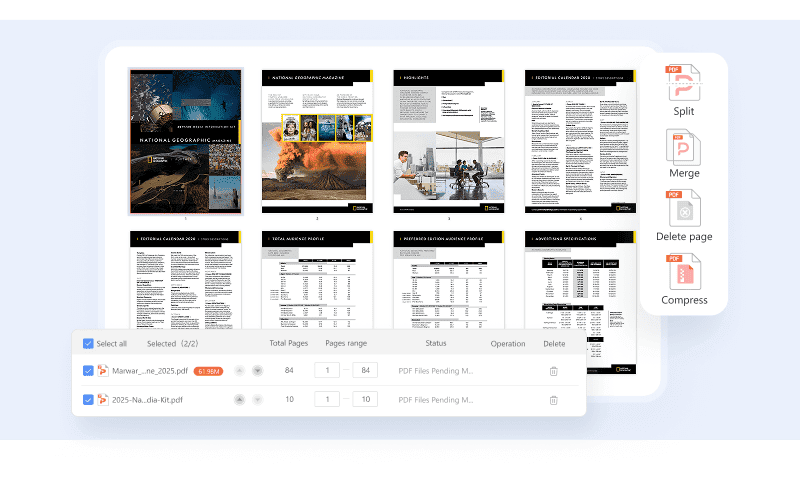
Mit PDF Agile können Sie PDFs im Stapelverfahren neu anordnen, zuschneiden, zusammenführen, teilen und komprimieren und so Ihren Dokumenten-Workflow für optimale Effizienz und Dateigröße optimieren.

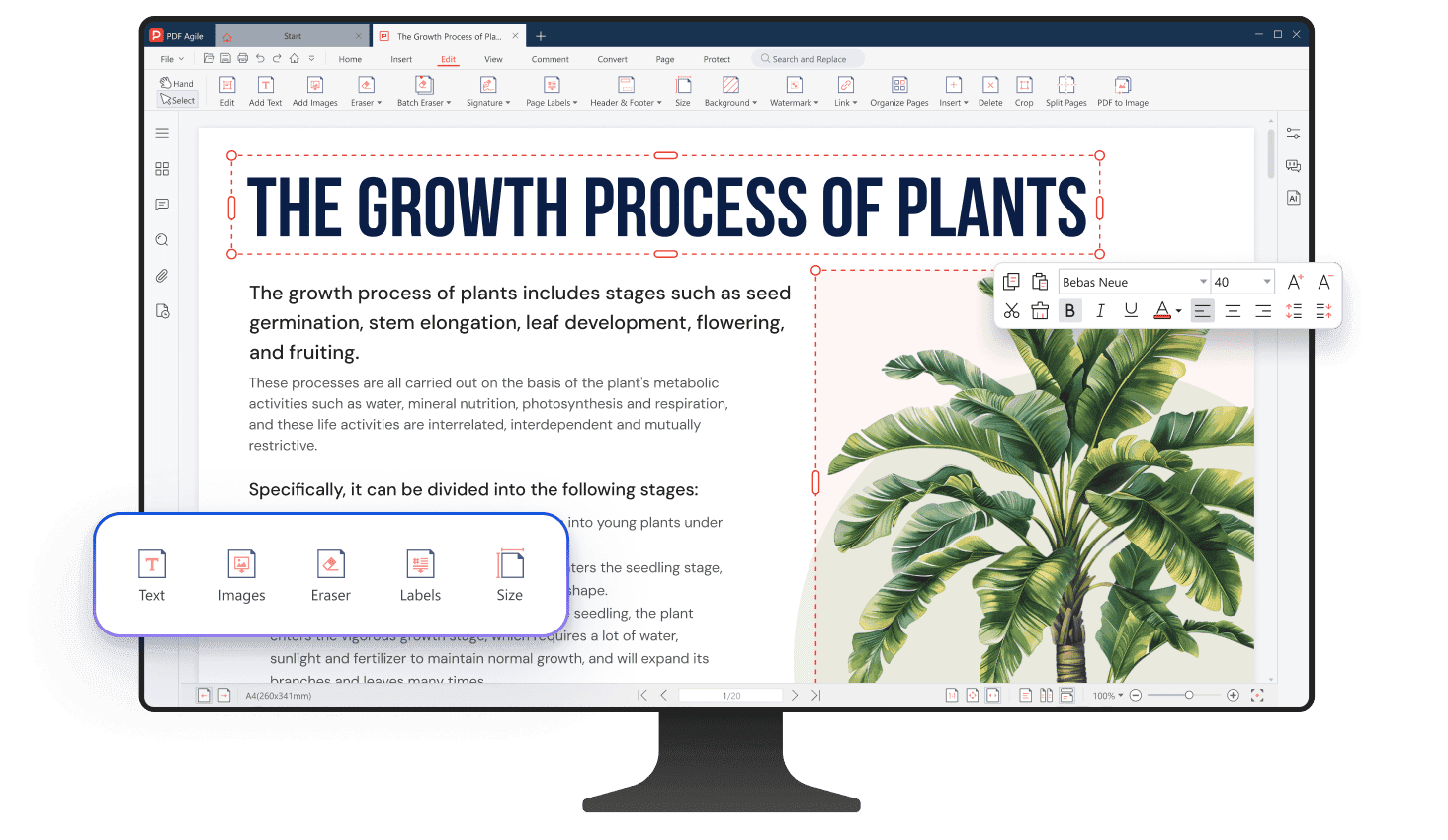
PDF wie PowerPoint bearbeiten
PDF Agile verwandelt statische Dokumente in bearbeitbare Leinwände – genau wie PowerPoint – und gibt Ihnen mit einer einfachen Drag-and-Drop-Oberfläche die vollständige Kontrolle über Layout, Text und visuelle Elemente.
Verfügbar auf:


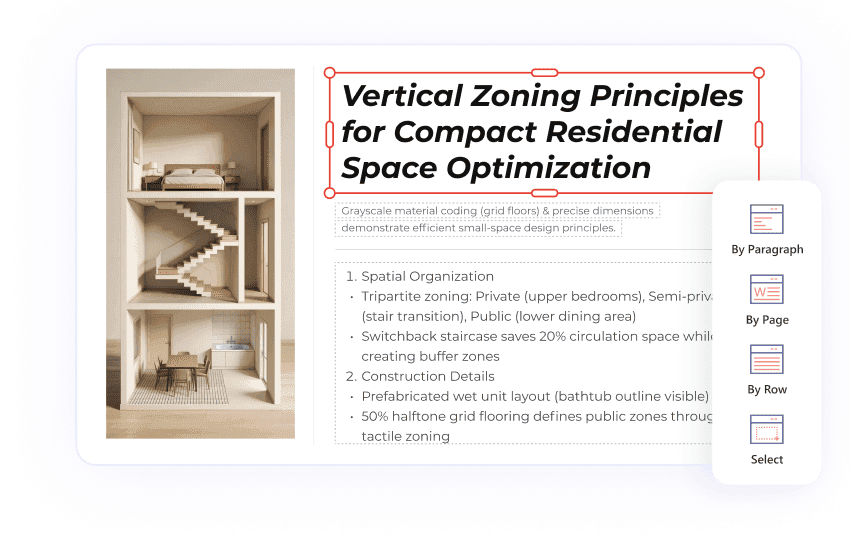
Vier verschiedene Bearbeitungsmodi
PDF Agile bietet flexible Bearbeitungsmodi. Sie können absatzweise, zeilenweise, seitenweise bearbeiten und sogar jeden Bereich, den Sie ändern möchten, frei auswählen.
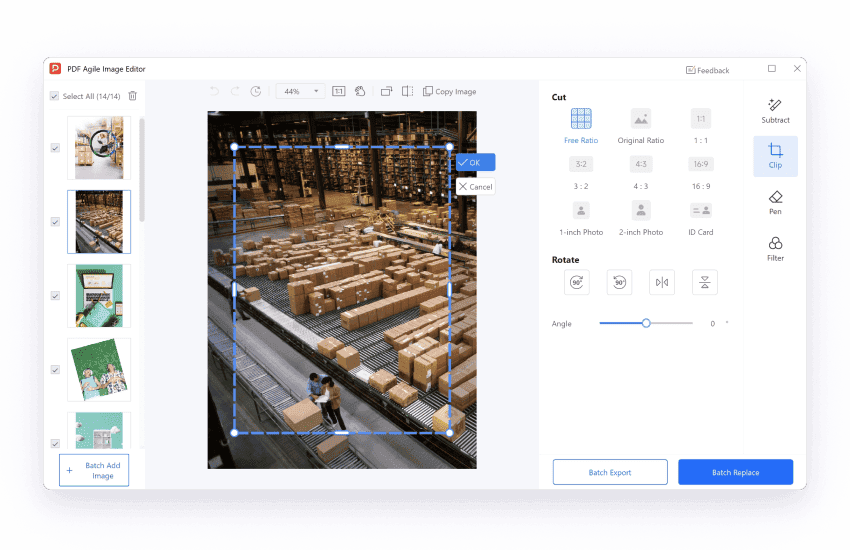
PDF-Bilder wie ein Profi bearbeiten
Probieren Sie die erweiterte Bildbearbeitung in Ihren PDFs aus, z. B. Transparenzkontrolle, sofortige Ausschnitte und Hintergrundentfernung direkt auf Knopfdruck.
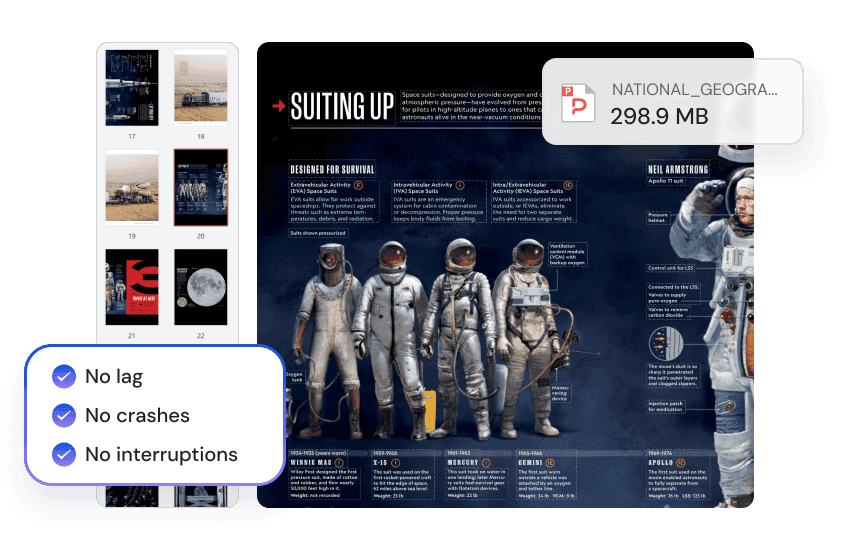
Schnelle und zuverlässige Bearbeitung für große PDFs
Verarbeiten Sie inhaltsreiche Dateien mit Geschwindigkeit und Stabilität. Öffnen, bearbeiten und speichern Sie große PDFs reibungslos — keine Verzögerungen, keine Abstürze, keine Unterbrechungen.
PDF-Seiten effizient bearbeiten
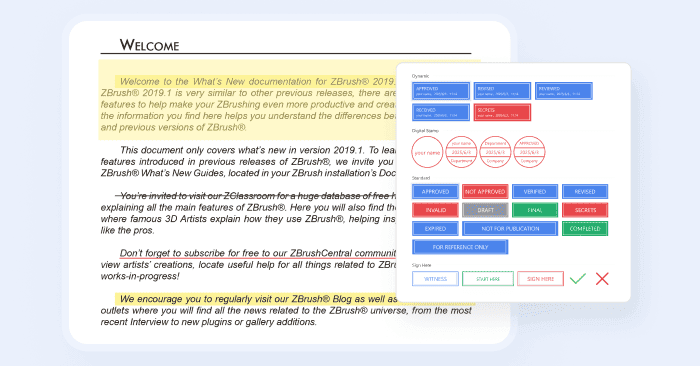
PDFs mit Leichtigkeit kommentieren
Fügen Sie Ihren PDFs ganz bequem Notizen hinzu, unterstreichen, markieren, zeichnen und stempeln Sie sie mit verschiedenen Anmerkungstools. Optimieren Sie das Feedback und verbessern Sie die Zusammenarbeit.
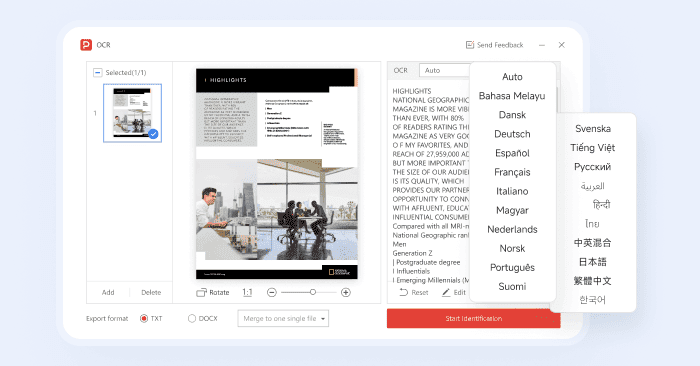
Gescannte PDFs bearbeiten
Bearbeiten Sie sofort Text aus gescannten PDFs und Bildern. Die OCR von PDF Agile unterstützt über 20 Sprachen und verwandelt unbearbeitbare Scans in nutzbare Dokumente.
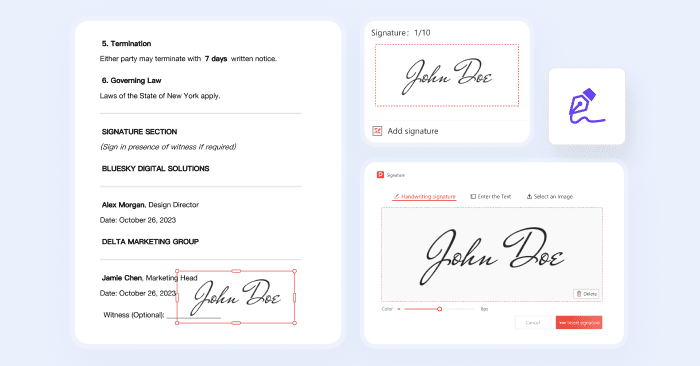
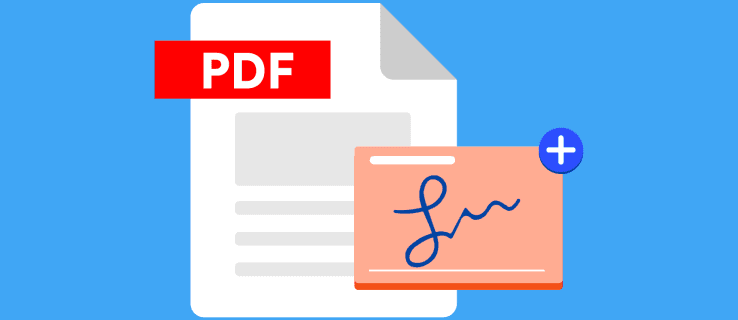
Digitale Signatur hinzufügen
Fügen Sie Ihren PDFs ganz einfach digitale Signaturen zur Bestätigung Ihrer Authentizität sowie zur sicheren und effizienten Signierung von Dokumenten hinzu.
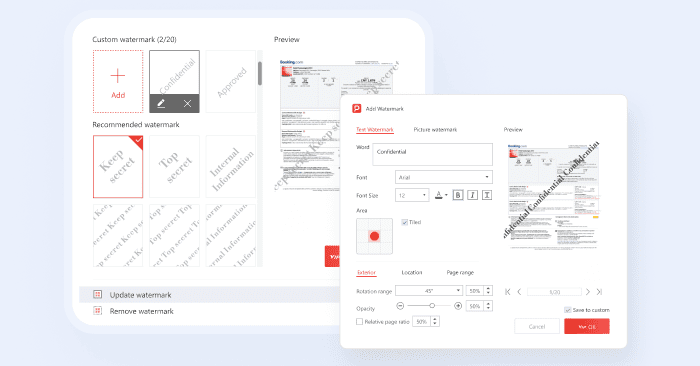
Wasserzeichen sofort hinzufügen und entfernen
Fügen Sie benutzerdefinierte Wasserzeichen hinzu, um Ihre Dokumente mit einem Branding zu versehen, oder entfernen Sie mit einem einzigen Klick sowohl regelmäßige als auch unregelmäßige Wasserzeichen für ein sauberes, professionelles Erscheinungsbild.
Für wen ist PDF Agile geeignet? Maßgeschneidert für jeden Profi

IT & Ingenieurwesen
„Technische Spezifikationen und Diagramme zu pflegen ist endlich einfach. Layouts lassen sich wie in PowerPoint per Drag-and-Drop bearbeiten – das macht unsere Dokumentation viel schneller und intuitiver." - Alex Rivera, Systemingenieur
- Alex Rivera, Systems Engineer

Lehrende & Studierende
„Endlich ein PDF-Editor, der sich für den Unterricht eignet! Ich kann Vorlesungsnotizen anpassen, Anmerkungen für Studierende hinzufügen und Handouts ansprechend formatieren. Die Materialvorbereitung ist dadurch viel schneller und interessanter." - Sarah Miller, Gymnasiallehrerin
- Sarah Miller, High School Teacher

Business-Teams
„Unser Marketing-Team liebt PDF Agile. Wir können Broschüren und Angebote schnell mit dem neuesten Branding und Informationen aktualisieren. Die präzise Layout-Kontrolle spart uns viel Zeit und sorgt für ein professionelles Ergebnis." - Mark Olsen, Marketing Manager
- Mark Olsen, Marketing Manager

Behörden & öffentlicher Sektor
„Sicherheit hat für uns im öffentlichen Sektor höchste Priorität. PDF Agiles Schwärzungsfunktionen und Stapelverarbeitung sind unverzichtbar für die Verwaltung großer Mengen sensibler Dokumente bei gleichzeitiger Compliance." - Stevens Ethan
- Stevens Ethan

Kreativprofis
„Als Grafikdesigner brauche ich Flexibilität – und PDF Agile liefert sie. Ich kann Bilder und Text in PDFs genauso bearbeiten wie in einem Designprogramm. Fantastisch für visuell ansprechende Marketingmaterialien und Präsentationen." – Xavier Rodriguez, Grafikdesigner
– Xavier Rodriguez, Graphic Designer

Rechts- & Finanzfachleute
„Genauigkeit ist im Finanzbereich entscheidend. PDF Agile ermöglicht mir die präzise Bearbeitung von Finanzberichten, und die Wasserzeichen-Funktion schützt die Dokumentintegrität. Ein zuverlässiges Tool für kritische Finanzdokumente." - James Brown, Finanzanalyst
- James Brown, Financial Analyst
IT & Ingenieurwesen
„Technische Spezifikationen und Diagramme zu pflegen ist endlich einfach. Layouts lassen sich wie in PowerPoint per Drag-and-Drop bearbeiten – das macht unsere Dokumentation viel schneller und intuitiver." - Alex Rivera, Systemingenieur
- Alex Rivera, Systems Engineer
Lehrende & Studierende
„Endlich ein PDF-Editor, der sich für den Unterricht eignet! Ich kann Vorlesungsnotizen anpassen, Anmerkungen für Studierende hinzufügen und Handouts ansprechend formatieren. Die Materialvorbereitung ist dadurch viel schneller und interessanter." - Sarah Miller, Gymnasiallehrerin
- Sarah Miller, High School Teacher
Business-Teams
„Unser Marketing-Team liebt PDF Agile. Wir können Broschüren und Angebote schnell mit dem neuesten Branding und Informationen aktualisieren. Die präzise Layout-Kontrolle spart uns viel Zeit und sorgt für ein professionelles Ergebnis." - Mark Olsen, Marketing Manager
- Mark Olsen, Marketing Manager
Behörden & öffentlicher Sektor
„Sicherheit hat für uns im öffentlichen Sektor höchste Priorität. PDF Agiles Schwärzungsfunktionen und Stapelverarbeitung sind unverzichtbar für die Verwaltung großer Mengen sensibler Dokumente bei gleichzeitiger Compliance." - Stevens Ethan
- Stevens Ethan
Kreativprofis
„Als Grafikdesigner brauche ich Flexibilität – und PDF Agile liefert sie. Ich kann Bilder und Text in PDFs genauso bearbeiten wie in einem Designprogramm. Fantastisch für visuell ansprechende Marketingmaterialien und Präsentationen." – Xavier Rodriguez, Grafikdesigner
– Xavier Rodriguez, Graphic Designer
Rechts- & Finanzfachleute
„Genauigkeit ist im Finanzbereich entscheidend. PDF Agile ermöglicht mir die präzise Bearbeitung von Finanzberichten, und die Wasserzeichen-Funktion schützt die Dokumentintegrität. Ein zuverlässiges Tool für kritische Finanzdokumente." - James Brown, Finanzanalyst
- James Brown, Financial Analyst
IT & Ingenieurwesen
„Technische Spezifikationen und Diagramme zu pflegen ist endlich einfach. Layouts lassen sich wie in PowerPoint per Drag-and-Drop bearbeiten – das macht unsere Dokumentation viel schneller und intuitiver." - Alex Rivera, Systemingenieur
- Alex Rivera, Systems Engineer
Lehrende & Studierende
„Endlich ein PDF-Editor, der sich für den Unterricht eignet! Ich kann Vorlesungsnotizen anpassen, Anmerkungen für Studierende hinzufügen und Handouts ansprechend formatieren. Die Materialvorbereitung ist dadurch viel schneller und interessanter." - Sarah Miller, Gymnasiallehrerin
- Sarah Miller, High School Teacher
Business-Teams
„Unser Marketing-Team liebt PDF Agile. Wir können Broschüren und Angebote schnell mit dem neuesten Branding und Informationen aktualisieren. Die präzise Layout-Kontrolle spart uns viel Zeit und sorgt für ein professionelles Ergebnis." - Mark Olsen, Marketing Manager
- Mark Olsen, Marketing Manager
Behörden & öffentlicher Sektor
„Sicherheit hat für uns im öffentlichen Sektor höchste Priorität. PDF Agiles Schwärzungsfunktionen und Stapelverarbeitung sind unverzichtbar für die Verwaltung großer Mengen sensibler Dokumente bei gleichzeitiger Compliance." - Stevens Ethan
- Stevens Ethan
Kreativprofis
„Als Grafikdesigner brauche ich Flexibilität – und PDF Agile liefert sie. Ich kann Bilder und Text in PDFs genauso bearbeiten wie in einem Designprogramm. Fantastisch für visuell ansprechende Marketingmaterialien und Präsentationen." – Xavier Rodriguez, Grafikdesigner
– Xavier Rodriguez, Graphic Designer
Rechts- & Finanzfachleute
„Genauigkeit ist im Finanzbereich entscheidend. PDF Agile ermöglicht mir die präzise Bearbeitung von Finanzberichten, und die Wasserzeichen-Funktion schützt die Dokumentintegrität. Ein zuverlässiges Tool für kritische Finanzdokumente." - James Brown, Finanzanalyst
- James Brown, Financial Analyst
Schließen Sie sich Millionen an, die PDF Agile vertrauen – probieren Sie es jetzt aus, um PDFs effizient und einfach zu bearbeiten, zu konvertieren und zu verwalten.
Vertraut von







Häufig gestellte Fragen zu PDF-Bearbeitungsfunktionen
F1: Wie bearbeite ich ein PDF, ohne die Formatierung zu verlieren?
F2: Wie bearbeite ich ein gescanntes PDF oder ein handgeschriebenes Dokument?
F3: Wie kann ich unerwünschte Wasserzeichen aus PDF-Dokumenten entfernen?
F4: Wie signiere ich eine PDF-Datei elektronisch?
F5: Wie kann ich beim Lesen von PDF-Dateien Anmerkungen oder Kommentare hinzufügen?
F6: Wie teile ich ein PDF in mehrere PDFs auf?
Beschleunigen Sie Ihren PDF-Workflow wie nie zuvor
Eine vollständige PDF-Lösung für alle PDF-Anforderungen