


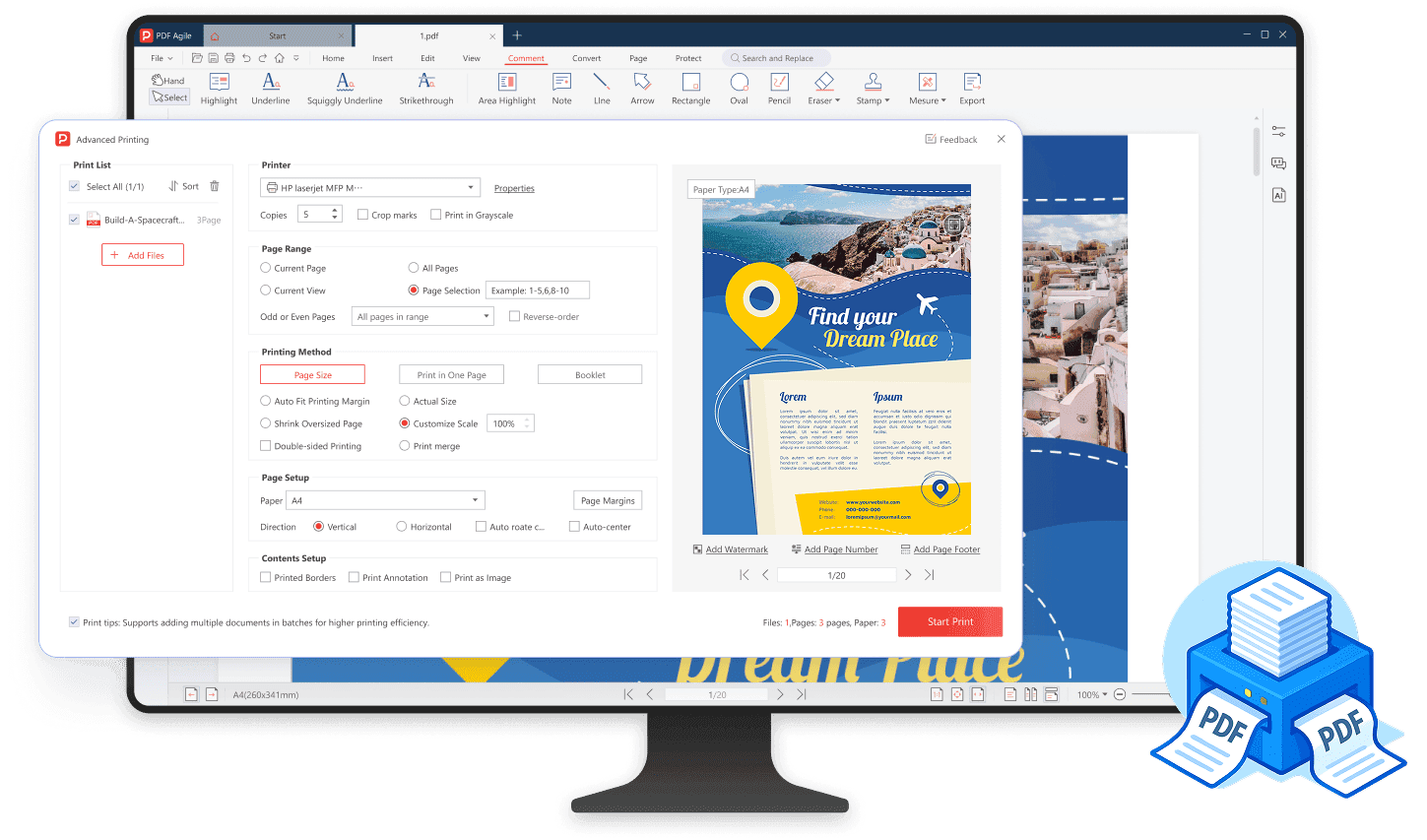
Steuern Sie Ihre Druckaufträge präzise, indem Sie einzelne Seiten oder benutzerdefinierte Bereiche angeben oder sogar in umgekehrter Reihenfolge drucken.

Leistungsstarke Druckkontrolle über verschiedene Dokumente
Übernehmen Sie die Kontrolle über Ihre PDF-Druckaufträge mit den vielfältigen Funktionen von PDF Agile, einschließlich effizientem Stapeldruck, flexiblen Seitenlayouts, Optionen für mehrere Seiten pro Blatt und erweiterter Bereichsauswahl.
Verfügbar auf:


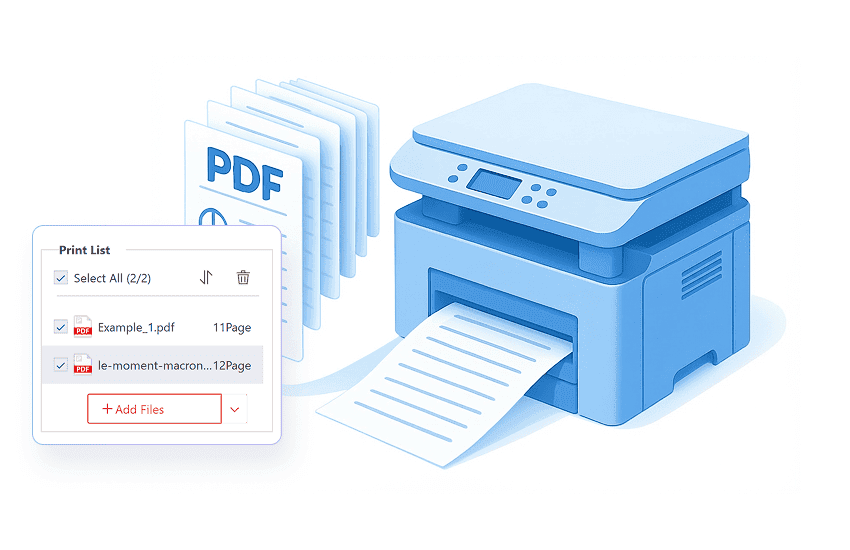
Stapeldruck: Optimieren Sie Ihren Workflow
Stellen Sie sich vor, wie viel Zeit Sie sparen, wenn Sie mit nur wenigen Klicks einen ganzen Ordner mit PDFs an den Drucker senden können, da Sie mit PDF Agile mehrere Dokumente auf einmal ausgeben können.
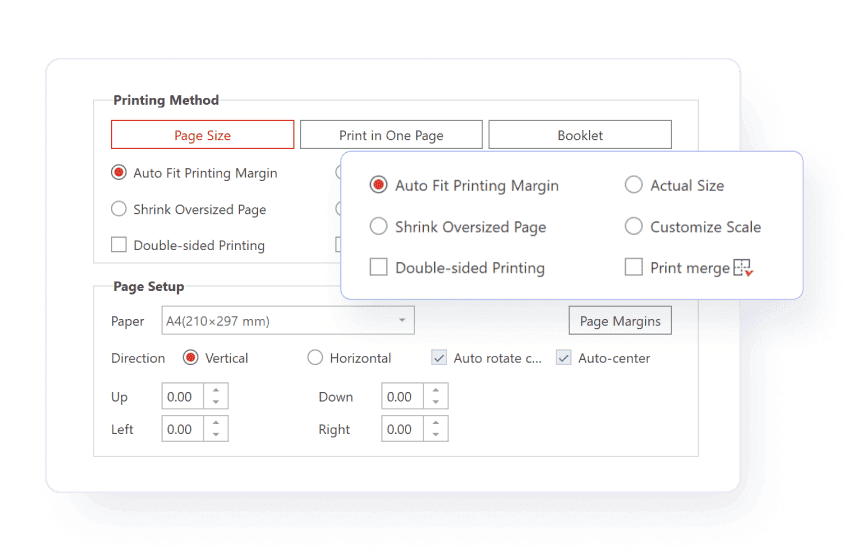
Flexibles Seitenlayout: Passen Sie Ihre Druckausgabe an
Passen Sie das Layout Ihres Dokuments an, indem Sie frei voreingestellte Papierformate (A4, B5, Tabloid, Executive usw.) auswählen, die Seitengröße anpassen, bevorzugte Seitenränder festlegen und die Ausrichtung an Ihre spezifischen Druckanforderungen anpassen.
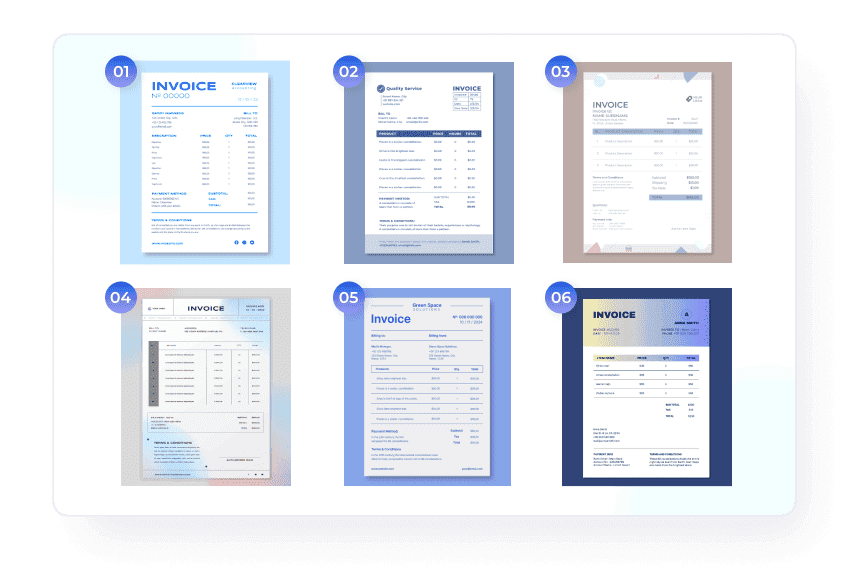
Mehrere Seiten pro Blatt: Konsolidieren Sie Ihre Ausdrucke
Drucken Sie effizient mehrere PDF-Seiten pro Blatt mit flexiblen Spalten- und Zeilenanordnungen. Konsolidieren Sie außerdem Ihre Ausdrucke mithilfe der Seriendruck-Funktion, um verschiedene Elemente wie Rechnungen und Bilder auf einer Seite zu kombinieren.

Seitenbereich anpassen

Beidseitiger Druck
Optimieren Sie Ihren Druck, indem Sie mühelos beide Seiten des Papiers nutzen und so den Papierverbrauch erheblich reduzieren.

PDF mit Kommentaren drucken
Integrieren Sie alle Kommentare, Markierungen und Anmerkungen direkt in Ihr gedrucktes PDF und gewährleisten Sie so eine nahtlose Zusammenarbeit.

Als Bilder drucken
Versuchen Sie, Ihr PDF als Bilder zu drucken, um die visuelle Wiedergabetreue zu erhalten und komplexe Layout- oder Schriftwiedergabeprobleme zu lösen.

Vorschau und personalisieren
Fügen Sie Wasserzeichen, Seitenzahlen und Fußzeilen im Live-Vorschaufenster hinzu, ohne das Originaldokument zu ändern.

Broschüre drucken
Mit der Broschürenfunktion können Sie beidseitig, nur auf der Vorderseite oder nur auf der Rückseite drucken und zwischen linksseitiger und rechtsseitiger Bindung wählen.
Wie druckt man ein PDF-Dokument in 3 einfachen Schritten?
01
Starten Sie PDF Agile und öffnen Sie die gewünschte PDF-Datei.
02
Navigieren Sie zu „Home" und klicken Sie auf das Drucken-Symbol in der Symbolleiste, oder gehen Sie zu „Datei" und starten Sie Drucken (Strg+P).
03
Passen Sie Einstellungen wie Seitenbereich und Anzahl der Kopien im Druckdialog an und klicken Sie dann auf Drucken.
Schließen Sie sich Millionen von Menschen an, die PDF Agile vertrauen – probieren Sie es jetzt aus, um PDFs effizient und einfach zu bearbeiten, zu konvertieren und zu verwalten.
Vertraut von







FAQs zu PDF-Druckfunktionen
F1: Ich versuche, ein PDF zu drucken, aber nichts passiert. Was sind die häufigsten Gründe, warum es nicht gedruckt wird?
F2: Ich muss Dokumente als PDF-Dateien speichern, sehe aber keine PDF-Druckoption. Wie füge ich einen PDF-Drucker hinzu?
F3: Ich versuche, ein PDF zu drucken, aber es enthält immer weiße Ränder. Wie kann ich ein PDF ohne Ränder drucken?
F4: Wie drucke ich ein PDF beidseitig?
Beschleunigen Sie Ihren PDF-Workflow wie nie zuvor
Eine vollständige PDF-Lösung für alle PDF-Anforderungen