


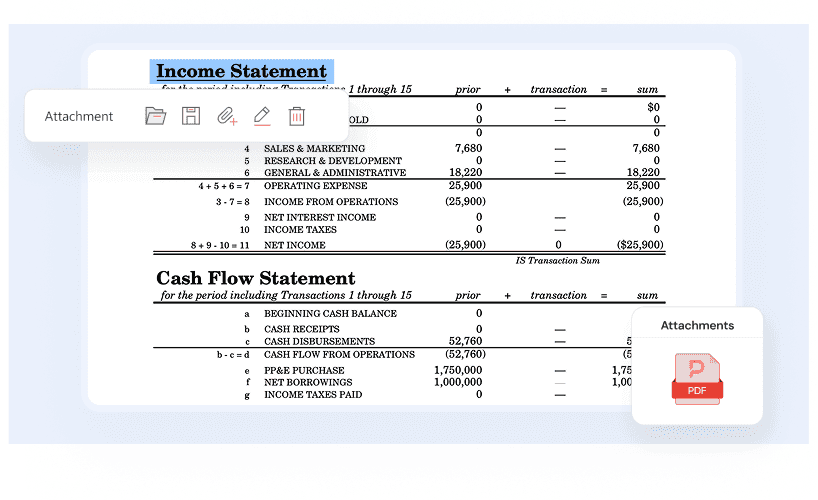
Verbessern Sie die Zusammenarbeit, indem Sie verwandte Dateien direkt in Ihre PDF-Dokumente einbetten und so sicherstellen, dass alle erforderlichen Informationen für Ihre Empfänger in einem praktischen Paket leicht zugänglich sind.

Vielfältige Anmerkungstools für effektives PDF-Markup
Nutzen Sie die Haftnotizen, die Schreibmaschine, das Markup, die Zeichen-, Stempel- und Messwerkzeuge von PDF Agile, um die Zusammenarbeit zu verbessern und Ihre Dokumenten-Workflows zu optimieren.
Verfügbar am:


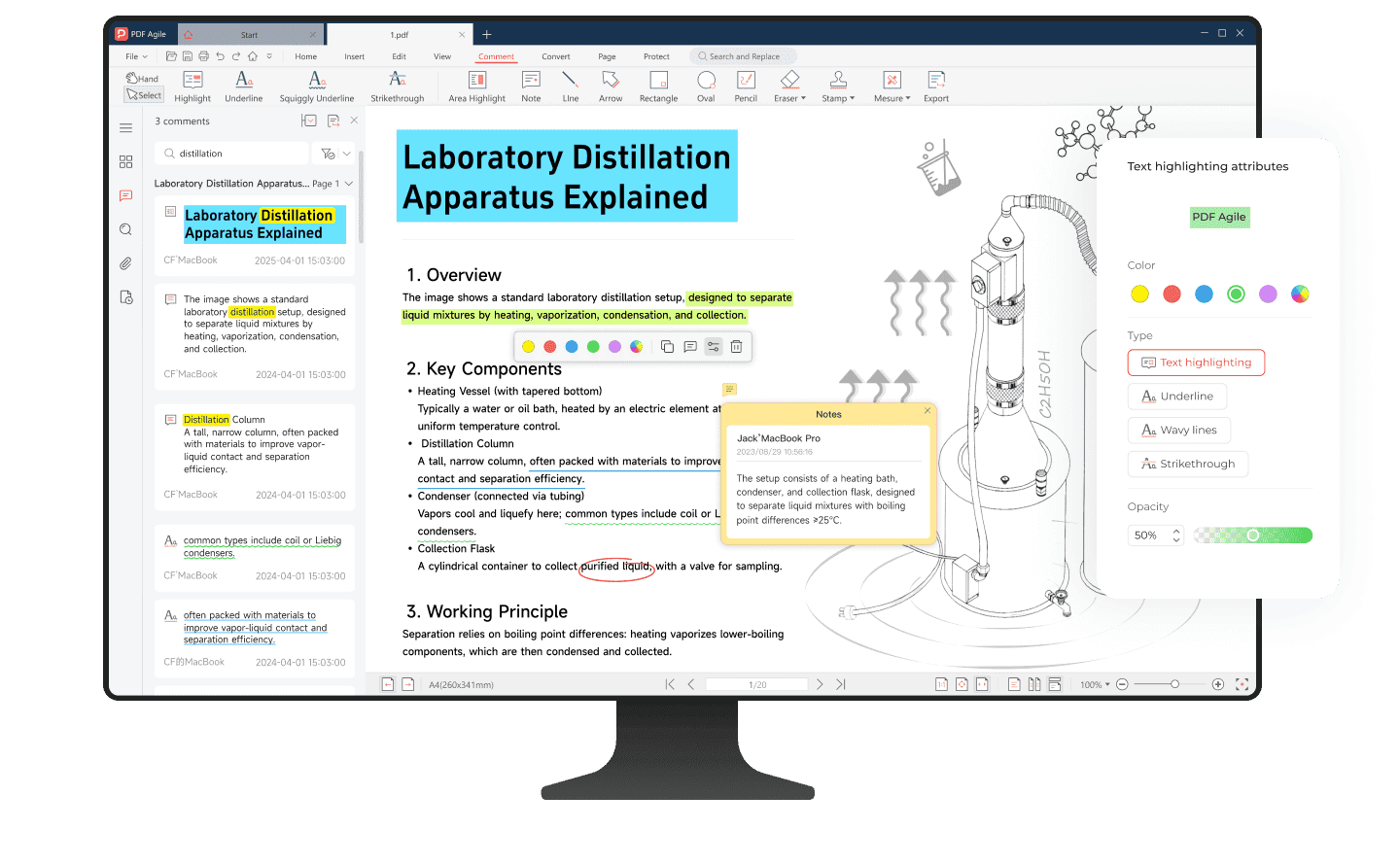
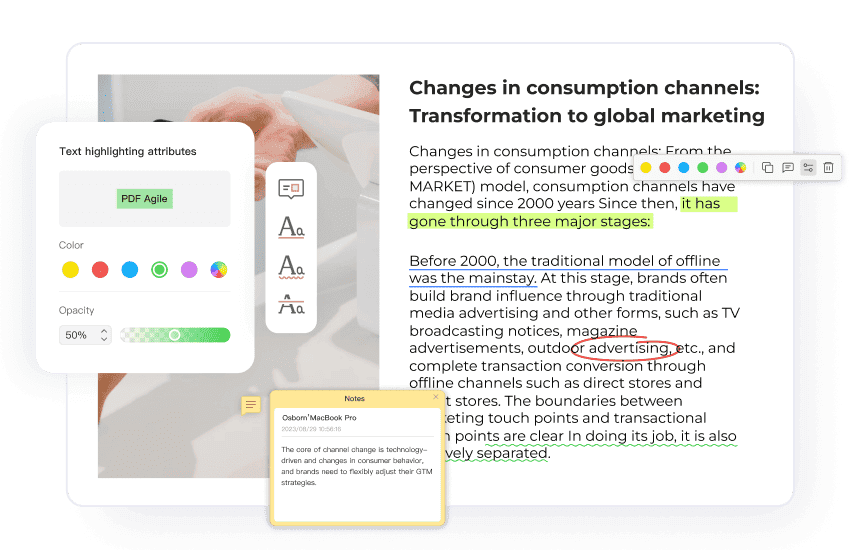
Mit PDFs interagieren: Markieren und Notizen hinzufügen
Passen Sie Ihr Text-Markup mit Hervorhebungen, Unterstreichungen und Durchstreichungen an. Mit praktischen Haftnotizen können Sie dem PDF auch ganz einfach Ihre Gedanken und Ihr Feedback hinzufügen, um die Überprüfung und Zusammenarbeit zu verbessern.
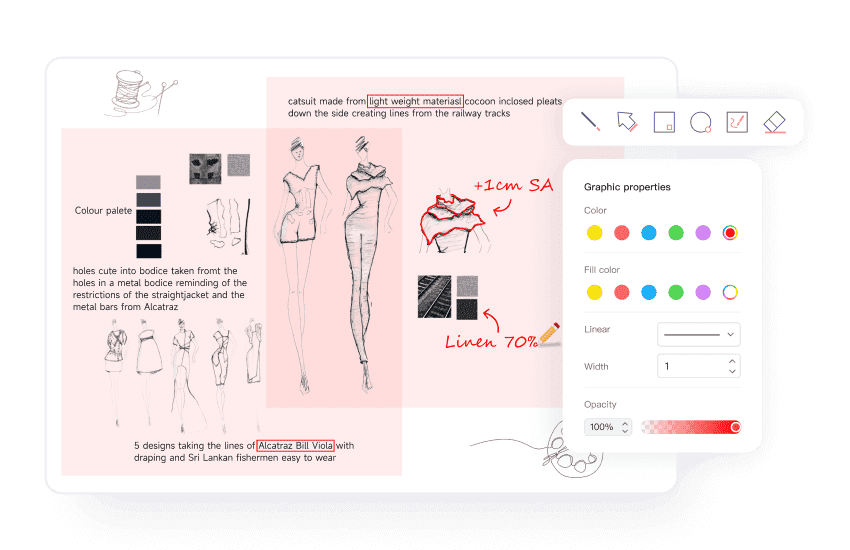
PDFs mit Formen und Graffiti dekorieren
Heben Sie Ideen visuell hervor und drücken Sie sie kreativ aus, indem Sie vielseitige Formen (Linien, Pfeile, Ovale, Flussdiagramme und mehr auf der Registerkarte „Einfügen“) sowie intuitive Stift- und Radiergummi-Werkzeuge für personalisierte Markierungen und Skizzen verwenden.
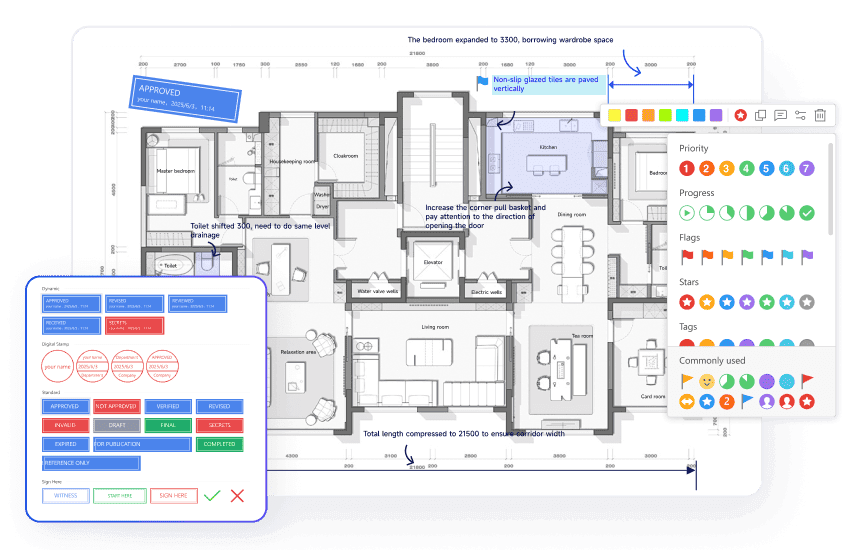
Ihren Workflow mit Stempeln und Aufklebern reibungsloser gestalten
Optimieren Sie Ihren Workflow, indem Sie visuelle Stempel verwenden, um den Dokumentenstatus anzuzeigen (z. B. „Vertraulich“, „Entwurf“, „Genehmigt“ usw.), und ansprechende Aufkleber, um Priorität, Fortschritt, Bewertungen und sogar emotionales Feedback zu zeigen.
All-in-One-Freigabe mit Anhängen
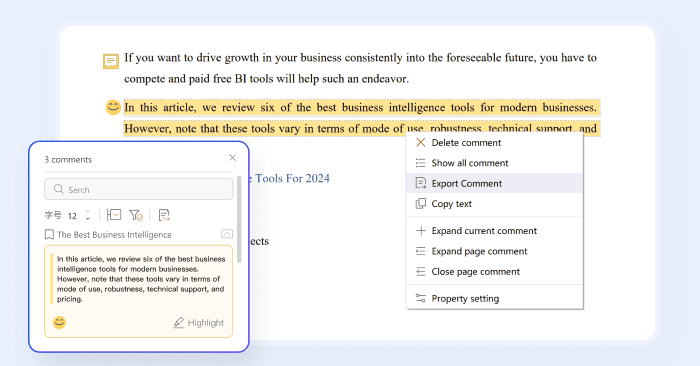
Anmerkungen verwalten und exportieren
Übernehmen Sie die volle Kontrolle über Ihr Feedback, indem Sie das Erscheinungsbild von Anmerkungen anpassen, alle Markierungen in der Seitenleiste einfach überprüfen und bestimmte Anmerkungen für eine effiziente Kommunikation frei zum Export auswählen.
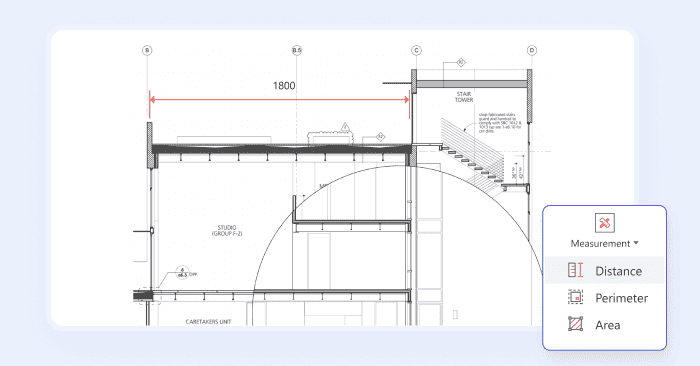
Präzise PDF-Messwerkzeuge
Gewinnen Sie präzise Daten aus Architektur- und CAD-Zeichnungen, indem Sie lineare Abmessungen, Flächen und Umfänge genau messen und fehlende Messungen für eine verbesserte Analyse überwinden.
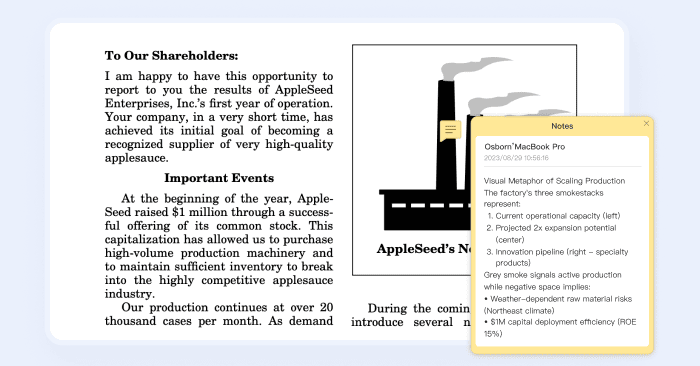
Erfassen Sie Ihre spontanen Gedanken
Notieren Sie Ihre Ideen, Fragen und Ihr Feedback mithilfe von praktischen Haftnotizen mühelos genau an der Stelle im PDF, an der sie relevant sind. Dies steigert die persönliche Produktivität und fördert eine klare Teamkommunikation.
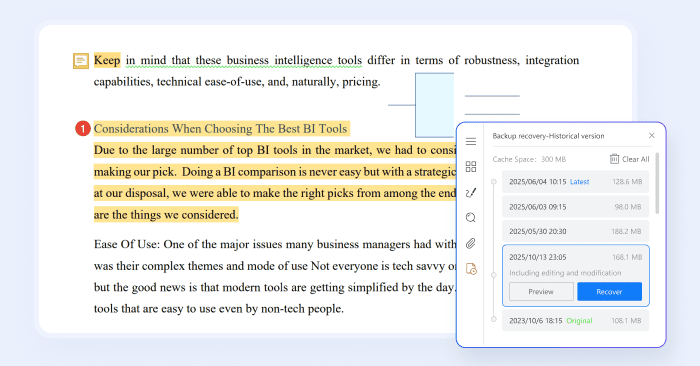
Zuverlässige Backup-Wiederherstellung
Arbeiten Sie unbesorgt mit dem Wissen, dass PDF Agile Dokumentenrevisionen automatisch verfolgt und es Ihnen ermöglicht, frühere Versionen einfach wiederherzustellen, um Ihre Arbeit vor versehentlichem Verlust oder Fehlern zu schützen.
Warum Anmerkungen für moderne Business-Workflows unverzichtbar sind?

Juristische Kunden
Anmerkungstools ermöglichen es ihnen, sensible Informationen zu schwärzen, Hervorhebungen und andere Markierungen direkt auf Verträgen hinzuzufügen, Klauseln zu klären oder während der Überprüfung und Verhandlung Änderungen vorzuschlagen. Die Möglichkeit, Änderungen nachzuverfolgen und einen Prüfpfad der Anmerkungen aufrechtzuerhalten, ist auch für die Einhaltung gesetzlicher Vorschriften und die Zusammenarbeit von entscheidender Bedeutung.

Finanzdienstleistungen
Finanzexperten arbeiten mit datenintensiven PDFs, die eine sorgfältige Prüfung erfordern. Anmerkungstools ermöglichen es ihnen, die Kreditbearbeitung zu beschleunigen, indem sie Daten überprüfen und Unstimmigkeiten kennzeichnen, die Einhaltung gesetzlicher Vorschriften durch Markup von Prüfberichten und umfassende Prüfpfade sicherstellen und das Risikomanagement sowie die Betrugserkennung verbessern.

Bildung
Pädagogen benötigen Tools, um direkt spezifisches und zeitnahes Feedback zu den Arbeiten von Schülern zu geben, z. B. zu Grammatik, Inhalt und Argumentation. Studenten profitieren von der Möglichkeit, wichtige Informationen hervorzuheben, persönliche Notizen hinzuzufügen und ihre Lernmaterialien zu organisieren. Forscher benötigen kollaborative Anmerkungen für freigegebene Dokumente und Literaturrecherchen.

Fachkräfte im Gesundheitswesen
Das Gesundheitswesen erfordert eine sichere und kontextspezifische Kommunikation. Anmerkungstools können es Ärzten ermöglichen, wichtige Erkenntnisse und Empfehlungen in Berichten und Bildern (Röntgen- und CT-Scans) hervorzuheben, vertrauliche Notizen für Kollegen hinzuzufügen und an Behandlungsplänen in freigegebenen Dokumenten zusammenzuarbeiten.

Maschinenbau und Bauwesen
Die PDF-Anmerkung ist für die Überprüfung von Bauplänen, technischen Zeichnungen und Projektspezifikationen unerlässlich. Ingenieure und Baufachleute können CAD/BIM-Modelle markieren, Messungen hinzufügen und Bauanträge genehmigen, um Fehler zu minimieren und Projektgenehmigungen zu beschleunigen.

Verlagswesen und Medien
Die PDF-Anmerkung erleichtert den redaktionellen Prozess, sodass Redakteure, Autoren und Designer an Entwürfen zusammenarbeiten, Feedback zum Layout geben und Überarbeitungen direkt auf dem Dokument markieren können.

Marketing und Kreativität
Marketing- und Kreativteams verwenden Anmerkungen, um Werbekampagnen und gedruckte Begleitmaterialien Korrektur zu lesen, Website-Modelle und UI-Designs zu überprüfen und detailliertes grafisches Feedback zu geben, um Iterationen zu beschleunigen und die Markenkonsistenz sicherzustellen.
Juristische Kunden
Anmerkungstools ermöglichen es ihnen, sensible Informationen zu schwärzen, Hervorhebungen und andere Markierungen direkt auf Verträgen hinzuzufügen, Klauseln zu klären oder während der Überprüfung und Verhandlung Änderungen vorzuschlagen. Die Möglichkeit, Änderungen nachzuverfolgen und einen Prüfpfad der Anmerkungen aufrechtzuerhalten, ist auch für die Einhaltung gesetzlicher Vorschriften und die Zusammenarbeit von entscheidender Bedeutung.
Finanzdienstleistungen
Finanzexperten arbeiten mit datenintensiven PDFs, die eine sorgfältige Prüfung erfordern. Anmerkungstools ermöglichen es ihnen, die Kreditbearbeitung zu beschleunigen, indem sie Daten überprüfen und Unstimmigkeiten kennzeichnen, die Einhaltung gesetzlicher Vorschriften durch Markup von Prüfberichten und umfassende Prüfpfade sicherstellen und das Risikomanagement sowie die Betrugserkennung verbessern.
Bildung
Pädagogen benötigen Tools, um direkt spezifisches und zeitnahes Feedback zu den Arbeiten von Schülern zu geben, z. B. zu Grammatik, Inhalt und Argumentation. Studenten profitieren von der Möglichkeit, wichtige Informationen hervorzuheben, persönliche Notizen hinzuzufügen und ihre Lernmaterialien zu organisieren. Forscher benötigen kollaborative Anmerkungen für freigegebene Dokumente und Literaturrecherchen.
Fachkräfte im Gesundheitswesen
Das Gesundheitswesen erfordert eine sichere und kontextspezifische Kommunikation. Anmerkungstools können es Ärzten ermöglichen, wichtige Erkenntnisse und Empfehlungen in Berichten und Bildern (Röntgen- und CT-Scans) hervorzuheben, vertrauliche Notizen für Kollegen hinzuzufügen und an Behandlungsplänen in freigegebenen Dokumenten zusammenzuarbeiten.
Maschinenbau und Bauwesen
Die PDF-Anmerkung ist für die Überprüfung von Bauplänen, technischen Zeichnungen und Projektspezifikationen unerlässlich. Ingenieure und Baufachleute können CAD/BIM-Modelle markieren, Messungen hinzufügen und Bauanträge genehmigen, um Fehler zu minimieren und Projektgenehmigungen zu beschleunigen.
Verlagswesen und Medien
Die PDF-Anmerkung erleichtert den redaktionellen Prozess, sodass Redakteure, Autoren und Designer an Entwürfen zusammenarbeiten, Feedback zum Layout geben und Überarbeitungen direkt auf dem Dokument markieren können.
Marketing und Kreativität
Marketing- und Kreativteams verwenden Anmerkungen, um Werbekampagnen und gedruckte Begleitmaterialien Korrektur zu lesen, Website-Modelle und UI-Designs zu überprüfen und detailliertes grafisches Feedback zu geben, um Iterationen zu beschleunigen und die Markenkonsistenz sicherzustellen.
Juristische Kunden
Anmerkungstools ermöglichen es ihnen, sensible Informationen zu schwärzen, Hervorhebungen und andere Markierungen direkt auf Verträgen hinzuzufügen, Klauseln zu klären oder während der Überprüfung und Verhandlung Änderungen vorzuschlagen. Die Möglichkeit, Änderungen nachzuverfolgen und einen Prüfpfad der Anmerkungen aufrechtzuerhalten, ist auch für die Einhaltung gesetzlicher Vorschriften und die Zusammenarbeit von entscheidender Bedeutung.
Finanzdienstleistungen
Finanzexperten arbeiten mit datenintensiven PDFs, die eine sorgfältige Prüfung erfordern. Anmerkungstools ermöglichen es ihnen, die Kreditbearbeitung zu beschleunigen, indem sie Daten überprüfen und Unstimmigkeiten kennzeichnen, die Einhaltung gesetzlicher Vorschriften durch Markup von Prüfberichten und umfassende Prüfpfade sicherstellen und das Risikomanagement sowie die Betrugserkennung verbessern.
Bildung
Pädagogen benötigen Tools, um direkt spezifisches und zeitnahes Feedback zu den Arbeiten von Schülern zu geben, z. B. zu Grammatik, Inhalt und Argumentation. Studenten profitieren von der Möglichkeit, wichtige Informationen hervorzuheben, persönliche Notizen hinzuzufügen und ihre Lernmaterialien zu organisieren. Forscher benötigen kollaborative Anmerkungen für freigegebene Dokumente und Literaturrecherchen.
Fachkräfte im Gesundheitswesen
Das Gesundheitswesen erfordert eine sichere und kontextspezifische Kommunikation. Anmerkungstools können es Ärzten ermöglichen, wichtige Erkenntnisse und Empfehlungen in Berichten und Bildern (Röntgen- und CT-Scans) hervorzuheben, vertrauliche Notizen für Kollegen hinzuzufügen und an Behandlungsplänen in freigegebenen Dokumenten zusammenzuarbeiten.
Maschinenbau und Bauwesen
Die PDF-Anmerkung ist für die Überprüfung von Bauplänen, technischen Zeichnungen und Projektspezifikationen unerlässlich. Ingenieure und Baufachleute können CAD/BIM-Modelle markieren, Messungen hinzufügen und Bauanträge genehmigen, um Fehler zu minimieren und Projektgenehmigungen zu beschleunigen.
Verlagswesen und Medien
Die PDF-Anmerkung erleichtert den redaktionellen Prozess, sodass Redakteure, Autoren und Designer an Entwürfen zusammenarbeiten, Feedback zum Layout geben und Überarbeitungen direkt auf dem Dokument markieren können.
Marketing und Kreativität
Marketing- und Kreativteams verwenden Anmerkungen, um Werbekampagnen und gedruckte Begleitmaterialien Korrektur zu lesen, Website-Modelle und UI-Designs zu überprüfen und detailliertes grafisches Feedback zu geben, um Iterationen zu beschleunigen und die Markenkonsistenz sicherzustellen.
Wie annotiert man PDFs in 3 einfachen Schritten?
01
Öffnen Sie Ihr Dokument: Starten Sie PDF Agile und öffnen Sie Ihre PDF-Datei.
02
Wählen Sie Ihr Werkzeug: Navigieren Sie zur Registerkarte Kommentar für Text-Markierungen (Hervorheben, Unterstreichen, Durchstreichen, Verschnörkelt) oder Notizen. Und geben Sie Ihren Kommentar in das Pop-up-Feld ein. Für Formen wie Quadrate oder Pfeile klicken Sie in der Symbolleiste auf die Registerkarte Einfügen.
03
Anwenden & Speichern: Ziehen Sie den Cursor, um Text zu markieren oder Formen/Notizen zu platzieren. Passen Sie Farben oder Deckkraft bei Bedarf an und speichern Sie dann Ihr kommentiertes Dokument.
Schließen Sie sich Millionen an, die PDF Agile vertrauen – probieren Sie es jetzt aus, um PDFs effizient und einfach zu bearbeiten, zu konvertieren und zu verwalten.
Vertrauenswürdig von







Häufig gestellte Fragen zur PDF-Anmerkung
Wie schreibe ich handschriftlich in einem PDF?
Warum kann ich ein PDF nicht markieren?
Wie füge ich einem PDF Text hinzu?
Wie extrahiere ich Kommentare aus PDFs?
Warum werden Kommentare nicht auf dem PDF angezeigt?

Beschleunigen Sie Ihren PDF-Workflow wie nie zuvor
Eine komplette PDF-Lösung für alle PDF-Anforderungen