


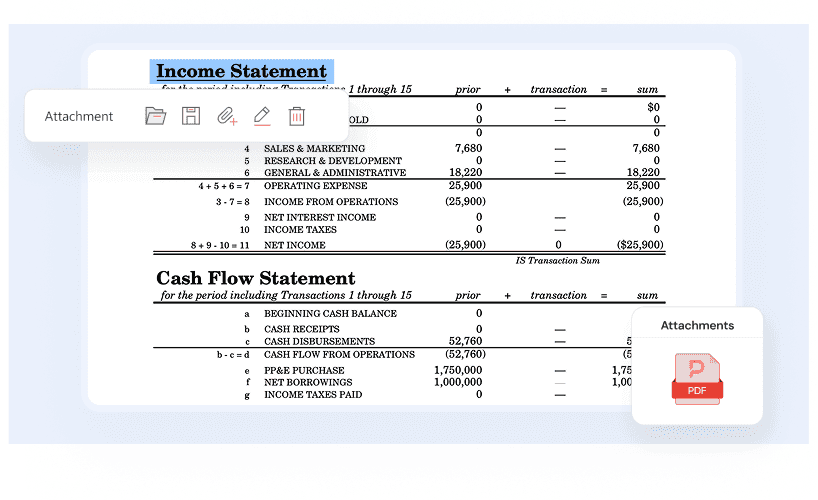
تعزيز التعاون عن طريق تضمين الملفات ذات الصلة مباشرة داخل مستندات PDF الخاصة بك، مما يضمن وصول المستلمين بسهولة إلى جميع المعلومات الضرورية في حزمة واحدة مريحة.

أدوات توضيحية متنوعة لترميز PDF بشكل فعال
استخدم الملاحظات اللاصقة والآلة الكاتبة والترميز والرسم والختم وأدوات القياس من PDF Agile لتعزيز التعاون وتبسيط سير عمل مستنداتك.
متاح على:


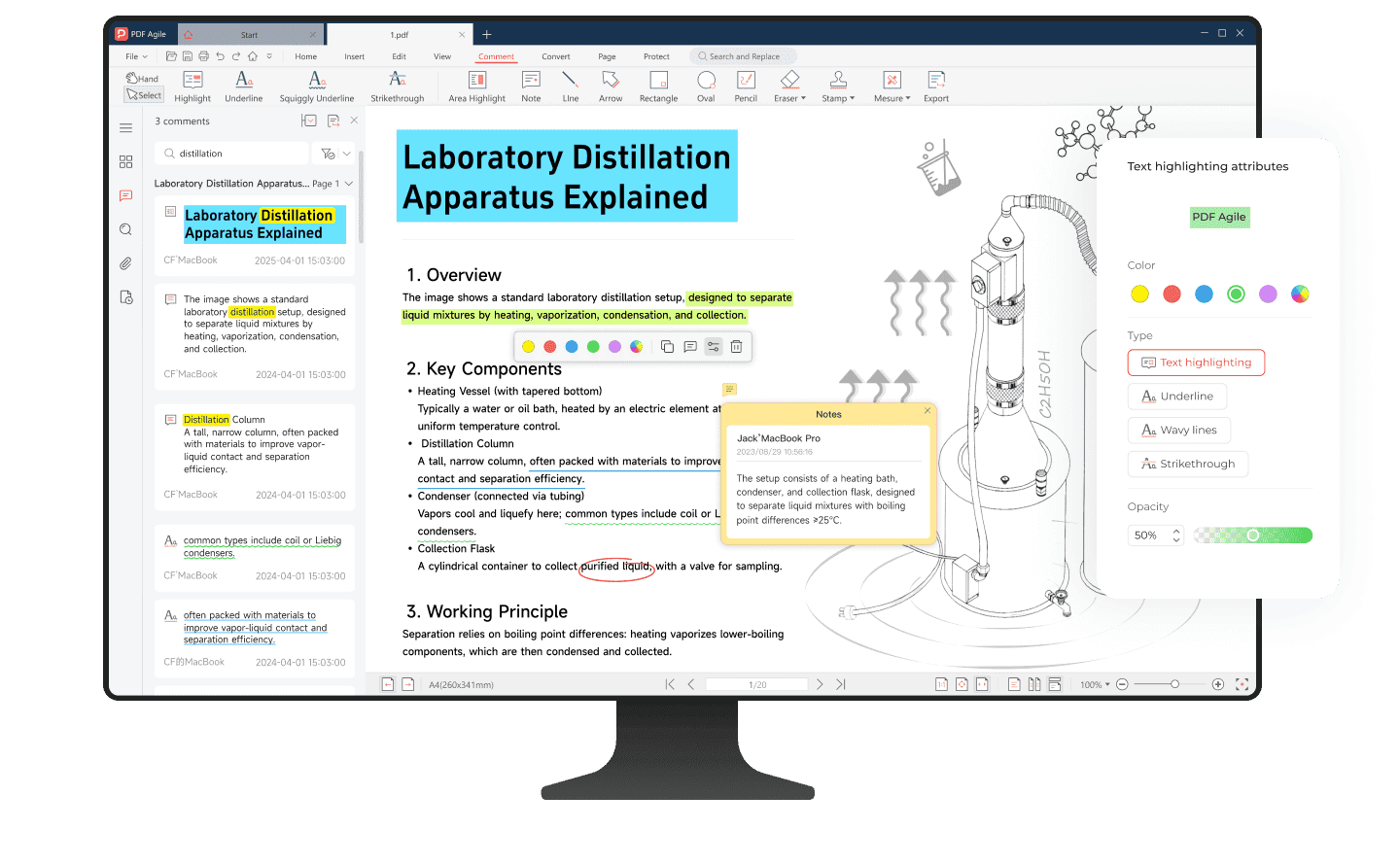
التفاعل مع ملفات PDF: الترميز وإضافة الملاحظات
قم بتخصيص ترميز النص الخاص بك باستخدام التمييز والتسطير ويتوسطه خط. يمكنك أيضًا بسهولة إضافة أفكارك وملاحظاتك إلى PDF باستخدام الملاحظات اللاصقة المريحة لتحسين المراجعة والتعاون.
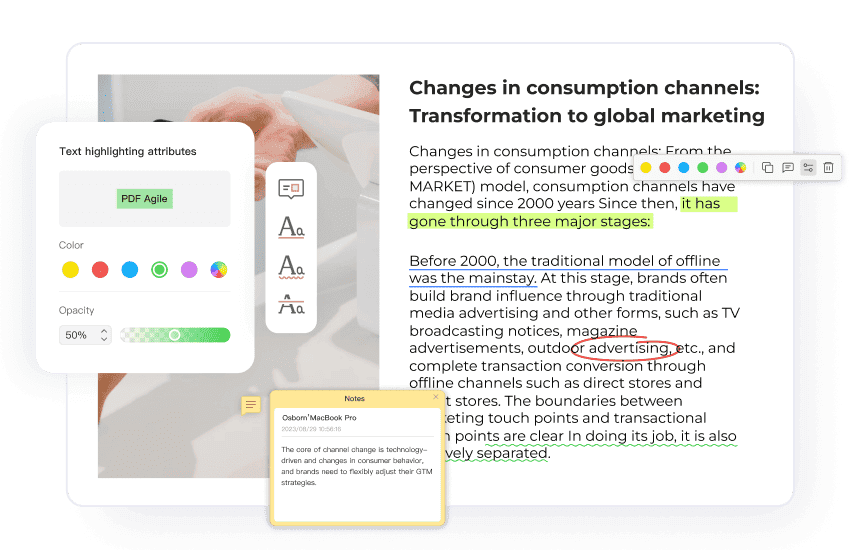
تزيين ملفات PDF بالأشكال والرسومات على الجدران
التأكيد البصري على الأفكار والتعبير عنها بشكل إبداعي باستخدام الأشكال المتنوعة (الخطوط والسهام والأشكال البيضاوية والمخططات الانسيابية والمزيد في علامة التبويب "Insert") بالإضافة إلى أدوات قلم الرصاص والممحاة البديهية للحصول على علامات ورسومات مخصصة.
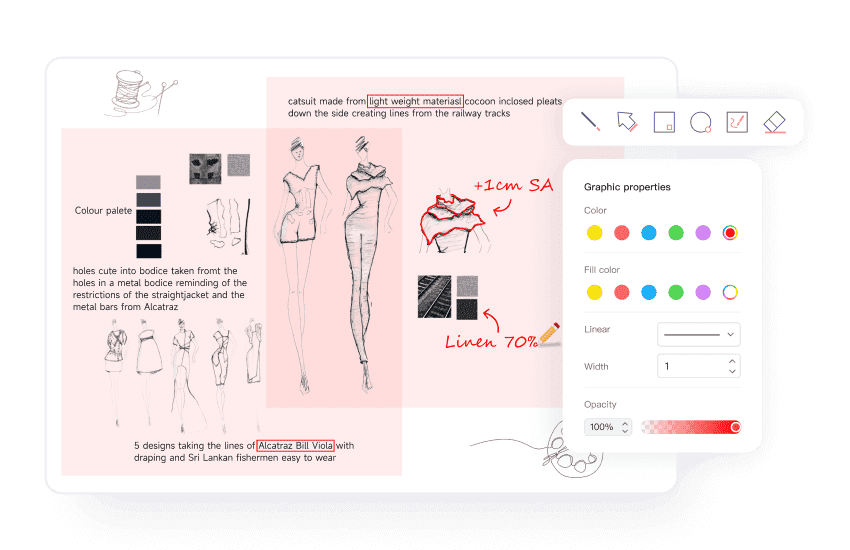
تبسيط سير عملك باستخدام الأختام والملصقات
قم بتحسين سير عملك عن طريق استخدام أختام مرئية للإشارة إلى حالة المستند (على سبيل المثال، "سري"، "مسودة"، "موافق عليه"، إلخ) وملصقات جذابة لإظهار الأولوية والتقدم والتقييمات وحتى التعليقات العاطفية.
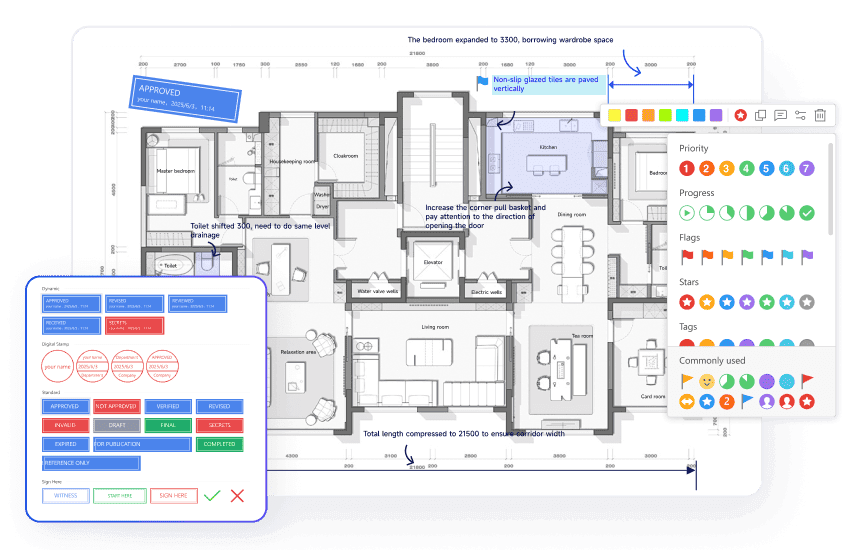
مشاركة الكل في واحد مع المرفقات
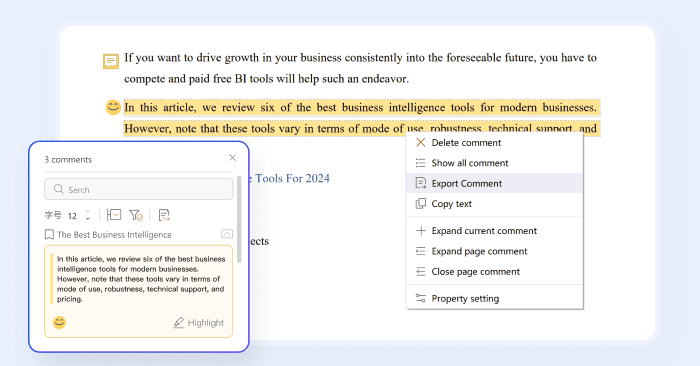
إدارة التوضيحات وتصديرها
تحكم بالكامل في ملاحظاتك من خلال تخصيص مظهر التعليقات التوضيحية، ومراجعة جميع العلامات بسهولة في الشريط الجانبي، واختيار تعليقات توضيحية محددة بحرية لتصديرها من أجل التواصل الفعال.
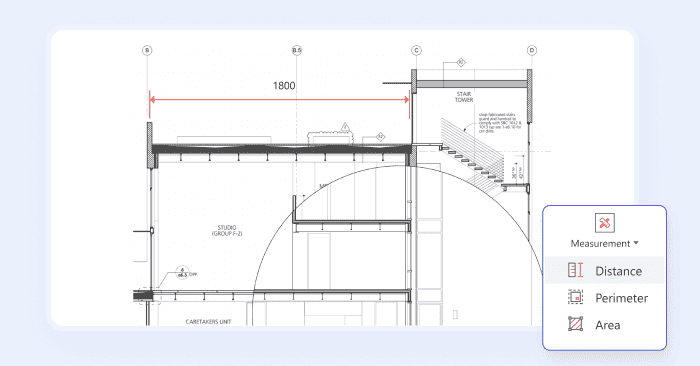
أدوات قياس PDF الدقيقة
احصل على بيانات دقيقة من الرسومات المعمارية ورسومات CAD عن طريق القياس الدقيق للأبعاد الخطية والمساحات والمحيطات، والتغلب على القياسات المفقودة لتحسين التحليل.
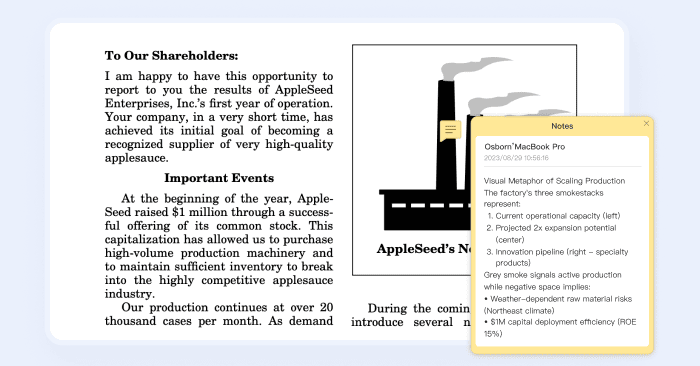
التقط أفكارك الفورية
قم بتدوين أفكارك وأسئلتك وملاحظاتك بسهولة في المكان المناسب تمامًا داخل ملف PDF باستخدام ملاحظات لاصقة مريحة، مما يعزز الإنتاجية الشخصية ويعزز التواصل الواضح بين أعضاء الفريق.
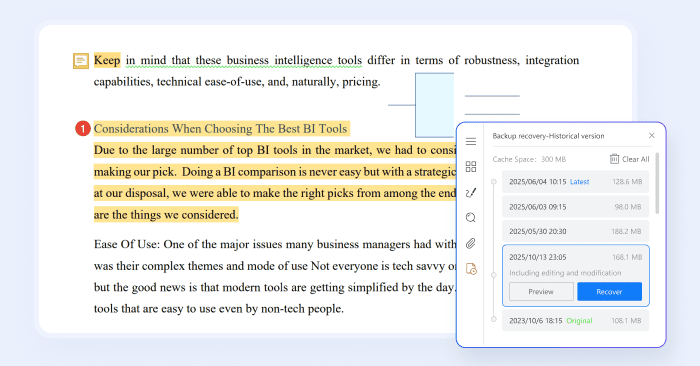
استرداد موثوق للنسخ الاحتياطي
اعمل براحة بال مع العلم أن PDF Agile يتتبع مراجعات المستند تلقائيًا ويسمح لك باستعادة الإصدارات السابقة بسهولة، مما يحمي عملك من الفقدان العرضي أو الأخطاء.
لماذا تعتبر التعليقات التوضيحية ضرورية لسير العمل التجاري الحديث؟

عملاء المجال القانوني
تمكنهم أدوات التعليقات التوضيحية من تنقيح المعلومات الحساسة وإضافة تمييزات وعلامات أخرى مباشرة إلى العقود وتوضيح الجمل أو اقتراح التعديلات أثناء المراجعة والتفاوض. تعد القدرة على تتبع التغييرات والحفاظ على مسار تدقيق للتعليقات التوضيحية أمرًا حيويًا أيضًا للامتثال القانوني والتعاون.

الخدمات المالية
يعمل المتخصصون الماليون في ملفات PDF كثيفة البيانات وتتطلب تدقيقًا دقيقًا. تمكنهم أدوات التعليقات التوضيحية من تسريع معالجة القروض عن طريق التحقق من البيانات ووضع علامات على التناقضات، وضمان الامتثال التنظيمي من خلال ترميزات تقارير التدقيق ومسارات التدقيق الشاملة، وتعزيز إدارة المخاطر واكتشاف الاحتيال.

التعليم
يحتاج المعلمون إلى أدوات لتقديم ملاحظات محددة ومناسبة في الوقت المناسب على عمل الطلاب مباشرةً، مثل القواعد والمحتوى والحجج. يستفيد الطلاب من القدرة على تسليط الضوء على المعلومات الأساسية وإضافة ملاحظات شخصية وتنظيم المواد التعليمية الخاصة بهم. يتطلب الباحثون تعليقات توضيحية تعاونية للمستندات المشتركة ومراجعات الأدبيات.

المهنيون في مجال الرعاية الصحية
تتطلب الرعاية الصحية تواصلًا آمنًا ومحدد السياق. يمكن لأدوات التعليقات التوضيحية أن تسمح للأطباء بتسليط الضوء على النتائج الرئيسية والتوصيات في التقارير والصور (الأشعة السينية والتصوير المقطعي المحوسب)، وإضافة ملاحظات سرية للزملاء، والتعاون في خطط العلاج داخل المستندات المشتركة.

الهندسة والبناء
يعد التوضيح على ملف PDF أمرًا ضروريًا لمراجعة المخططات والرسومات الفنية ومواصفات المشروع. يمكن للمهندسين والمتخصصين في البناء ترميز نماذج CAD/BIM، وإضافة القياسات، واعتماد التقديمات الإنشائية لتقليل الأخطاء وتسريع الموافقات على المشاريع.

النشر والإعلام
يسهل توضيح PDF عملية التحرير، مما يسمح للمحررين والمؤلفين والمصممين بالتعاون في المسودات، وتقديم ملاحظات على التخطيط، ووضع علامات على المراجعات مباشرة على المستند.

التسويق والإبداع
تستخدم فرق التسويق والإبداع التعليقات التوضيحية لتدقيق الحملات الإعلانية والمواد المطبوعة، ومراجعة نماذج مواقع الويب وتصميمات واجهة المستخدم، وتقديم ملاحظات رسومية مفصلة لتسريع التكرارات وضمان اتساق العلامة التجارية.
عملاء المجال القانوني
تمكنهم أدوات التعليقات التوضيحية من تنقيح المعلومات الحساسة وإضافة تمييزات وعلامات أخرى مباشرة إلى العقود وتوضيح الجمل أو اقتراح التعديلات أثناء المراجعة والتفاوض. تعد القدرة على تتبع التغييرات والحفاظ على مسار تدقيق للتعليقات التوضيحية أمرًا حيويًا أيضًا للامتثال القانوني والتعاون.
الخدمات المالية
يعمل المتخصصون الماليون في ملفات PDF كثيفة البيانات وتتطلب تدقيقًا دقيقًا. تمكنهم أدوات التعليقات التوضيحية من تسريع معالجة القروض عن طريق التحقق من البيانات ووضع علامات على التناقضات، وضمان الامتثال التنظيمي من خلال ترميزات تقارير التدقيق ومسارات التدقيق الشاملة، وتعزيز إدارة المخاطر واكتشاف الاحتيال.
التعليم
يحتاج المعلمون إلى أدوات لتقديم ملاحظات محددة ومناسبة في الوقت المناسب على عمل الطلاب مباشرةً، مثل القواعد والمحتوى والحجج. يستفيد الطلاب من القدرة على تسليط الضوء على المعلومات الأساسية وإضافة ملاحظات شخصية وتنظيم المواد التعليمية الخاصة بهم. يتطلب الباحثون تعليقات توضيحية تعاونية للمستندات المشتركة ومراجعات الأدبيات.
المهنيون في مجال الرعاية الصحية
تتطلب الرعاية الصحية تواصلًا آمنًا ومحدد السياق. يمكن لأدوات التعليقات التوضيحية أن تسمح للأطباء بتسليط الضوء على النتائج الرئيسية والتوصيات في التقارير والصور (الأشعة السينية والتصوير المقطعي المحوسب)، وإضافة ملاحظات سرية للزملاء، والتعاون في خطط العلاج داخل المستندات المشتركة.
الهندسة والبناء
يعد التوضيح على ملف PDF أمرًا ضروريًا لمراجعة المخططات والرسومات الفنية ومواصفات المشروع. يمكن للمهندسين والمتخصصين في البناء ترميز نماذج CAD/BIM، وإضافة القياسات، واعتماد التقديمات الإنشائية لتقليل الأخطاء وتسريع الموافقات على المشاريع.
النشر والإعلام
يسهل توضيح PDF عملية التحرير، مما يسمح للمحررين والمؤلفين والمصممين بالتعاون في المسودات، وتقديم ملاحظات على التخطيط، ووضع علامات على المراجعات مباشرة على المستند.
التسويق والإبداع
تستخدم فرق التسويق والإبداع التعليقات التوضيحية لتدقيق الحملات الإعلانية والمواد المطبوعة، ومراجعة نماذج مواقع الويب وتصميمات واجهة المستخدم، وتقديم ملاحظات رسومية مفصلة لتسريع التكرارات وضمان اتساق العلامة التجارية.
عملاء المجال القانوني
تمكنهم أدوات التعليقات التوضيحية من تنقيح المعلومات الحساسة وإضافة تمييزات وعلامات أخرى مباشرة إلى العقود وتوضيح الجمل أو اقتراح التعديلات أثناء المراجعة والتفاوض. تعد القدرة على تتبع التغييرات والحفاظ على مسار تدقيق للتعليقات التوضيحية أمرًا حيويًا أيضًا للامتثال القانوني والتعاون.
الخدمات المالية
يعمل المتخصصون الماليون في ملفات PDF كثيفة البيانات وتتطلب تدقيقًا دقيقًا. تمكنهم أدوات التعليقات التوضيحية من تسريع معالجة القروض عن طريق التحقق من البيانات ووضع علامات على التناقضات، وضمان الامتثال التنظيمي من خلال ترميزات تقارير التدقيق ومسارات التدقيق الشاملة، وتعزيز إدارة المخاطر واكتشاف الاحتيال.
التعليم
يحتاج المعلمون إلى أدوات لتقديم ملاحظات محددة ومناسبة في الوقت المناسب على عمل الطلاب مباشرةً، مثل القواعد والمحتوى والحجج. يستفيد الطلاب من القدرة على تسليط الضوء على المعلومات الأساسية وإضافة ملاحظات شخصية وتنظيم المواد التعليمية الخاصة بهم. يتطلب الباحثون تعليقات توضيحية تعاونية للمستندات المشتركة ومراجعات الأدبيات.
المهنيون في مجال الرعاية الصحية
تتطلب الرعاية الصحية تواصلًا آمنًا ومحدد السياق. يمكن لأدوات التعليقات التوضيحية أن تسمح للأطباء بتسليط الضوء على النتائج الرئيسية والتوصيات في التقارير والصور (الأشعة السينية والتصوير المقطعي المحوسب)، وإضافة ملاحظات سرية للزملاء، والتعاون في خطط العلاج داخل المستندات المشتركة.
الهندسة والبناء
يعد التوضيح على ملف PDF أمرًا ضروريًا لمراجعة المخططات والرسومات الفنية ومواصفات المشروع. يمكن للمهندسين والمتخصصين في البناء ترميز نماذج CAD/BIM، وإضافة القياسات، واعتماد التقديمات الإنشائية لتقليل الأخطاء وتسريع الموافقات على المشاريع.
النشر والإعلام
يسهل توضيح PDF عملية التحرير، مما يسمح للمحررين والمؤلفين والمصممين بالتعاون في المسودات، وتقديم ملاحظات على التخطيط، ووضع علامات على المراجعات مباشرة على المستند.
التسويق والإبداع
تستخدم فرق التسويق والإبداع التعليقات التوضيحية لتدقيق الحملات الإعلانية والمواد المطبوعة، ومراجعة نماذج مواقع الويب وتصميمات واجهة المستخدم، وتقديم ملاحظات رسومية مفصلة لتسريع التكرارات وضمان اتساق العلامة التجارية.
كيف تضيف تعليقات توضيحية لملفات PDF في 3 خطوات سهلة؟
01
افتح مستندك: قم بتشغيل PDF Agile وافتح ملف PDF الخاص بك.
02
اختر أداتك: انتقل إلى علامة التبويب "Comment" للعلامات النصية (تمييز، تسطير، يتوسطه خط، متعرج) أو الملاحظات. واكتب تعليقك في المربع المنبثق. للأشكال مثل المربعات أو السهام، انقر فوق علامة التبويب "Insert" في شريط الأدوات.
03
التطبيق والحفظ: اسحب المؤشر لتحديد نص أو وضع أشكال/ملاحظات. خصص الألوان أو التعتيم حسب الحاجة، ثم احفظ مستندك الذي تم التعليق عليه.
انضم إلى الملايين الذين يثقون في PDF Agile — جربه الآن لتحرير ملفات PDF وتحويلها وإدارتها بكفاءة وسهولة.
موثوق به







الأسئلة الشائعة حول التعليقات التوضيحية لملف PDF
كيفية الكتابة بخط اليد في ملف PDF؟
لماذا لا يمكنني ترميز ملف PDF؟
كيف يمكنني إضافة نص إلى ملف PDF؟
كيف يمكنني استخراج التعليقات في PDF؟
لماذا لا تظهر التعليقات على PDF؟

قم بتسريع سير عمل PDF الخاص بك كما لم يحدث من قبل
حل PDF كامل لجميع احتياجات PDF