Если ваш PDF‑файл небольшой, отправить его по электронной почте не составляет труда. Однако, если PDF слишком большой для отправки, решением станет его сжатие, так как файл станет проще отправлять и хранить. Adobe Acrobat — отличный способ сжать PDF‑файлы. PDF Agile также является замечательным программным обеспечением, с помощью которого можно сделать то же самое очень эффективно. Давайте посмотрим, как вы можете это сделать.
Большинство веб‑сайтов имеют ограничение по максимальному размеру файла при совместном использовании. Вы можете отправить по электронной почте файл размером до 25 МБ. Если ваш файл больше этого, он будет разделён на части, что приведёт к снижению качества и потере данных. Именно поэтому полезно использовать компрессор PDF.
Компрессор Adobe PDF оказывается полезным для сжатия больших документов PDF для удобного обмена. Следующие шаги покажут, как сжать PDF в Adobe, не теряя данные или качество.
Как сжать PDF в Adobe Acrobat
Чтобы уменьшить размер PDF‑файла, вам понадобится надёжный инструмент для сжатия — с его помощью файл можно будет легко отправлять и хранить. Идеальным решением для этого является Adobe Acrobat. Утилита снижения размера файла PDF в Adobe позволяет сжать файл до удобного для обмена и хранения размера. Кроме того, Adobe подходит для настольных компьютеров, телефонов, планшетов и веб‑версии, экономя ваше время независимо от используемого устройства.
Вот как вы можете сделать это на компьютере с Windows или Mac:
1. Установите Adobe Acrobat DC на свой компьютер и откройте программу.
2. Нажмите «Открыть», чтобы выбрать PDF‑файл.
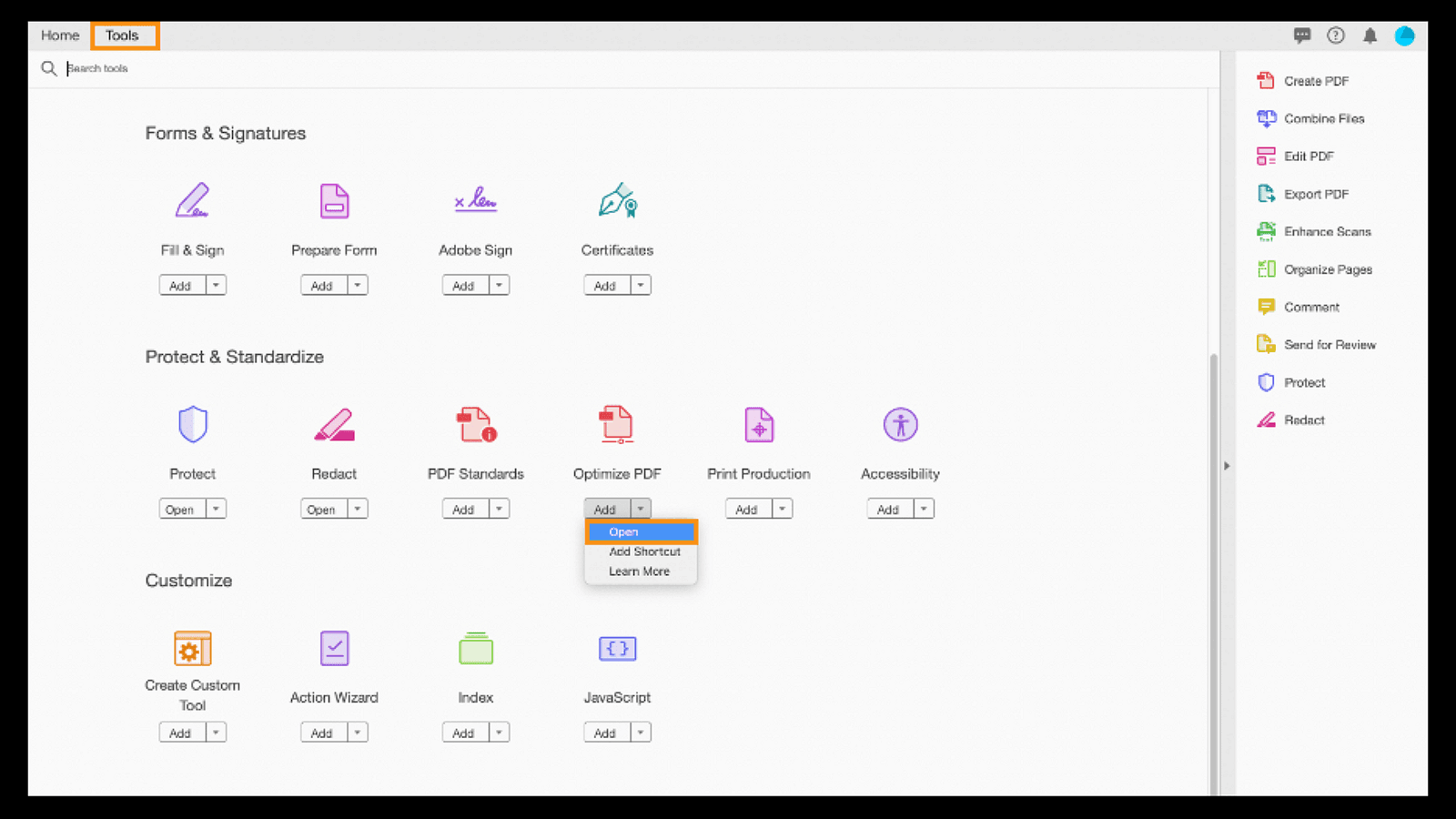
3. Выберите «Уменьшить размер файла».

4. Нажмите кнопку ОК.
5. Нажмите «Сохранить», чтобы сохранить файл в нужной вам папке.
Как уменьшить размер файла с помощью онлайн‑компрессора PDF от Adobe
Если вы не хотите устанавливать программное обеспечение на свой компьютер, воспользуйтесь онлайн‑компрессором PDF Acrobat в любом веб‑браузере. Онлайн‑инструмент доступен на любом устройстве и легко уменьшает размер PDF‑файлов. Следуйте приведённым ниже шагам, чтобы использовать онлайн‑компрессор PDF Adobe Acrobat для уменьшения объёма вашего большого PDF‑файла.
Вот как можно использовать онлайн‑оптимизатор PDF Adobe Acrobat.
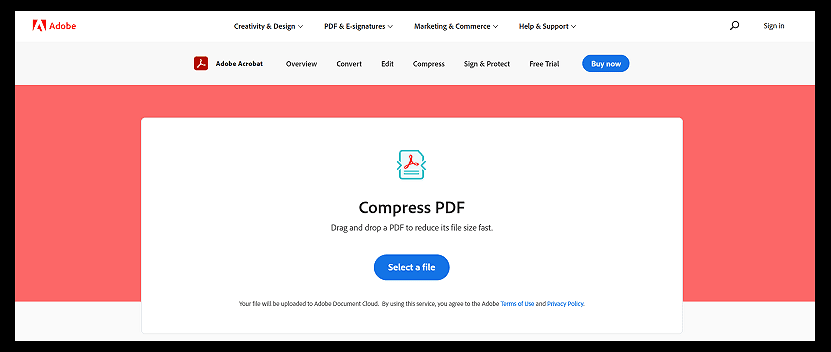
1. Перейдите на веб‑страницу онлайн‑оптимизатора Adobe Acrobat.
2. Перетащите PDF‑файл или нажмите «Выбрать файл», чтобы выбрать нужный документ.
3. Загрузите PDF‑файл, размер которого вы хотите уменьшить.
4. После загрузки инструмент автоматически уменьшит размер файла.
5. Скачайте оптимизированный PDF. Если вы хотите поделиться им сразу, войдите в систему и отправьте файл туда, куда нужно.
Обратите внимание, что Adobe предлагает уменьшение размера файлов лишь до определённого предела; если этот лимит превышен, необходимо перейти на платный тариф Pro, чтобы продолжить использование.
Слишком дорог инструмент Сжатия Adobe? Основные недостатки, которые стоит учитывать
Для его использования требуется подписка, что может оказаться довольно дорого.
- Adobe Acrobat Standard —— $155.88 в год
- Adobe Acrobat Pro —— $239.88 в год
Кроме того, стандартная версия работает только на компьютерах с Windows, поэтому пользователям Mac придётся выбрать версию Pro. Освоение программы требует времени — пользователям нужно привыкнуть к интерфейсу. Он слишком сложный и запутанный для новичков. Более того, программа может потерять важные данные, так как сжимает файлы случайным образом.
TЭто основные риски, связанные с использованием метода сжатия Adobe для уменьшения размера PDF‑файлов. Поэтому всё больше пользователей выбирают более выгодную альтернативу Adobe Acrobat, предлагающую ту же функциональность по более доступной цене.
Как сжать PDF без Adobe
PDF Agile позволяет уменьшить размер PDF‑файлов для удобного обмена. Если Adobe слишком дорог, PDF Agile станет отличной альтернативой. Это первоклассное программное обеспечение решает все задачи, связанные с PDF, и обеспечивает превосходные результаты. Кроме того, PDF Agile недавно обновил пользовательский интерфейс, сделав его более удобным, чтобы вы могли максимально эффективно использовать программу. Помимо этого, PDF Agile является более доступным решением, чем Adobe.
PDF Agile — это практичное программное обеспечение, которое удовлетворяет вашим потребностям без высоких затрат. Оно способно выполнять все операции с PDF‑файлами: редактирование, объединение, разделение, комментирование и шифрование для обеспечения безопасности. PDF Agile чрезвычайно полезен пользователям во многих отношениях. Давайте посмотрим, что он может делать.
Функции PDF Agile
- Доступная цена: PDF Agile дешевле, чем Adobe.
- Редактирование: Редактируйте изображения и текст только в ваших PDF‑файлах.
- Объединение: Объединяйте несколько PDF‑файлов в один документ.
- Разделение: Разделяйте большой PDF на несколько маленьких отдельных файлов.
- Удобный интерфейс: Программа разработана с учётом удобства пользователя и высокой производительности.
PDF Agile предлагает полный набор функций для эффективного управления всеми вашими PDF‑задачами по справедливой цене.
Шаги по сжатию PDF в PDF Agile
Следуйте этим шагам, чтобы сжать ваши PDF‑файлы:
1. Вы можете открыть программу и перейти на вкладку «Главная», где следует выбрать вариант «Сжать».
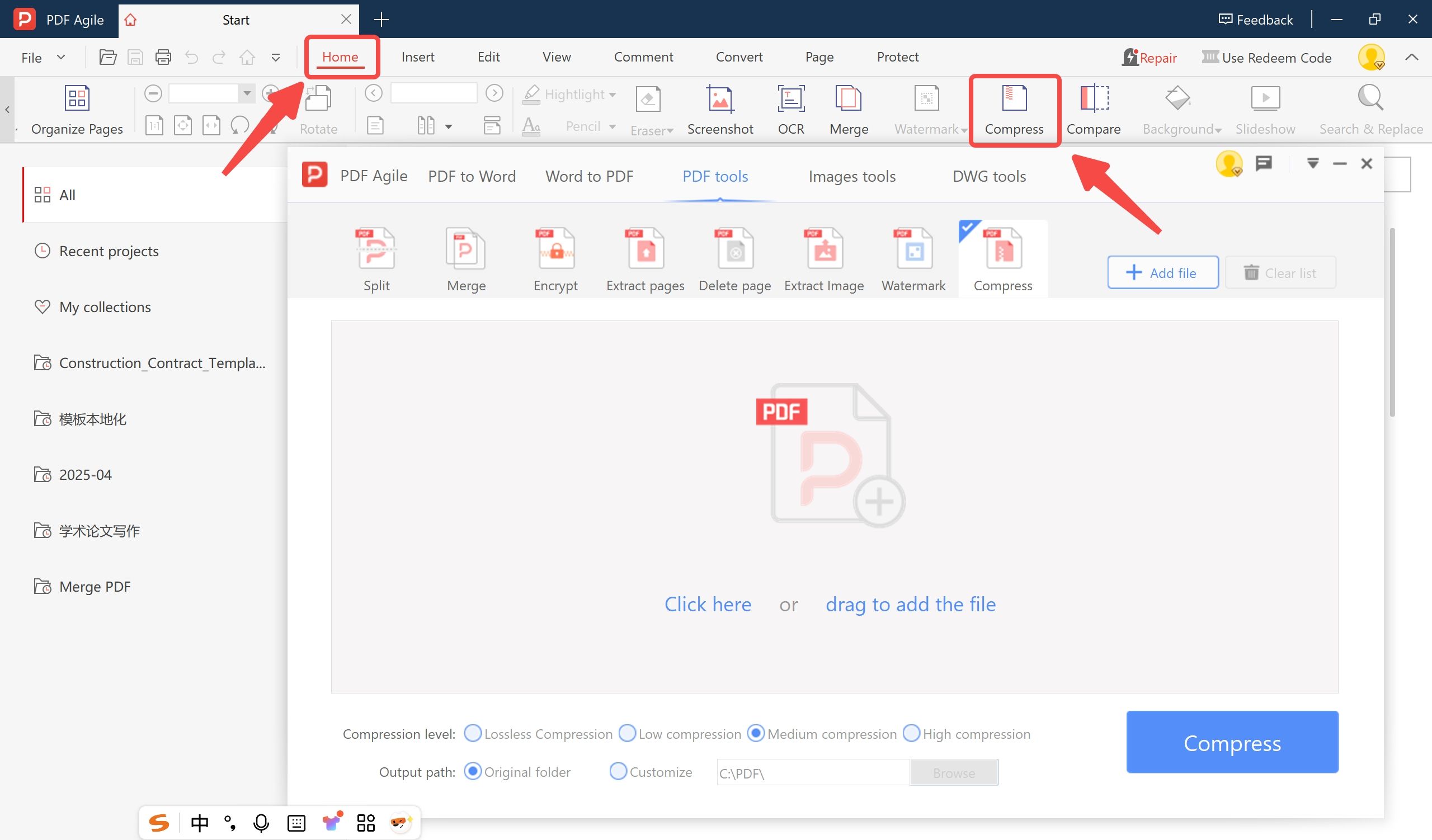
Или перейдите на вкладку «Конвертировать» и выберите «Сжать» — откроется всплывающее окно конвертера.
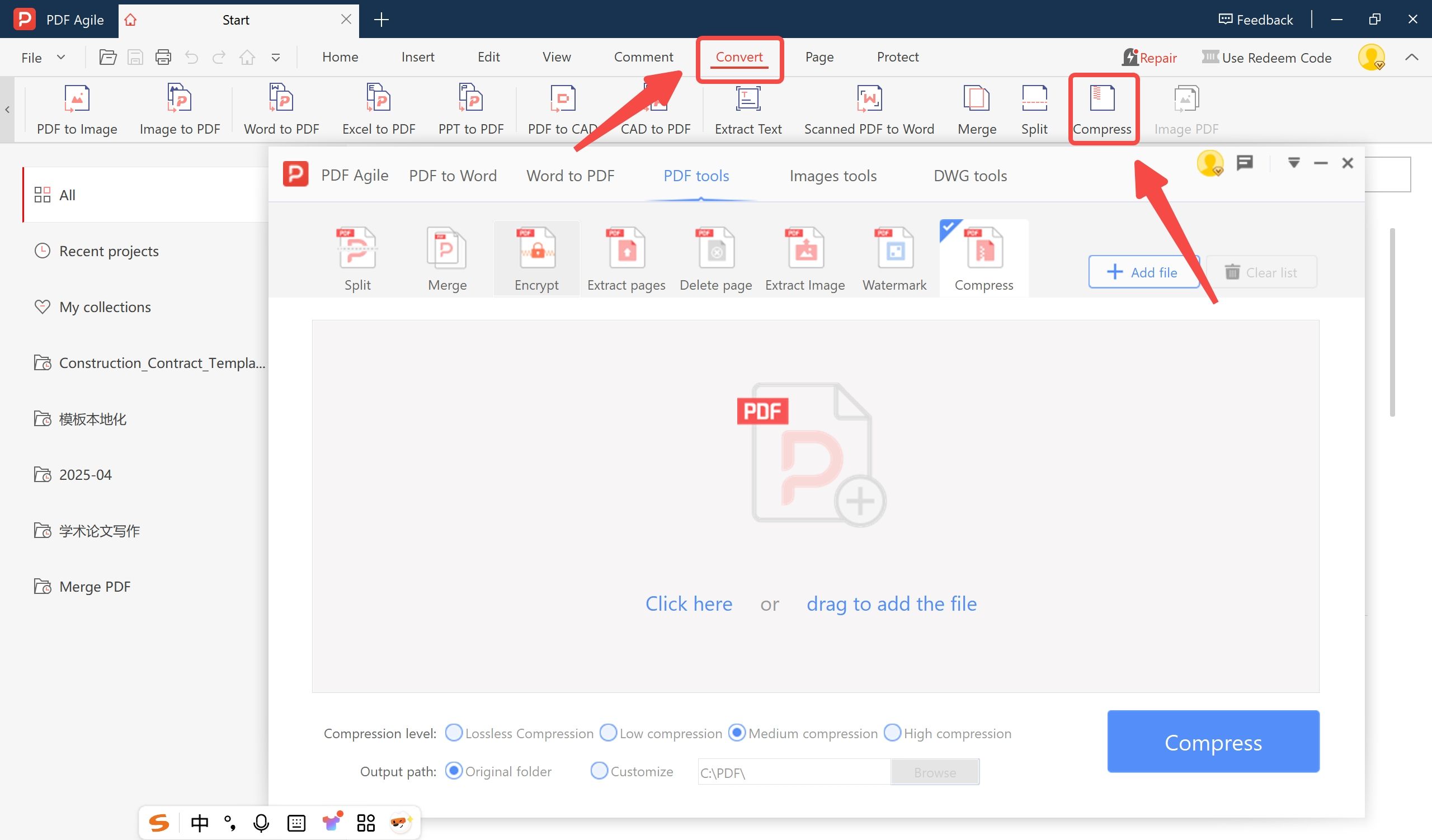
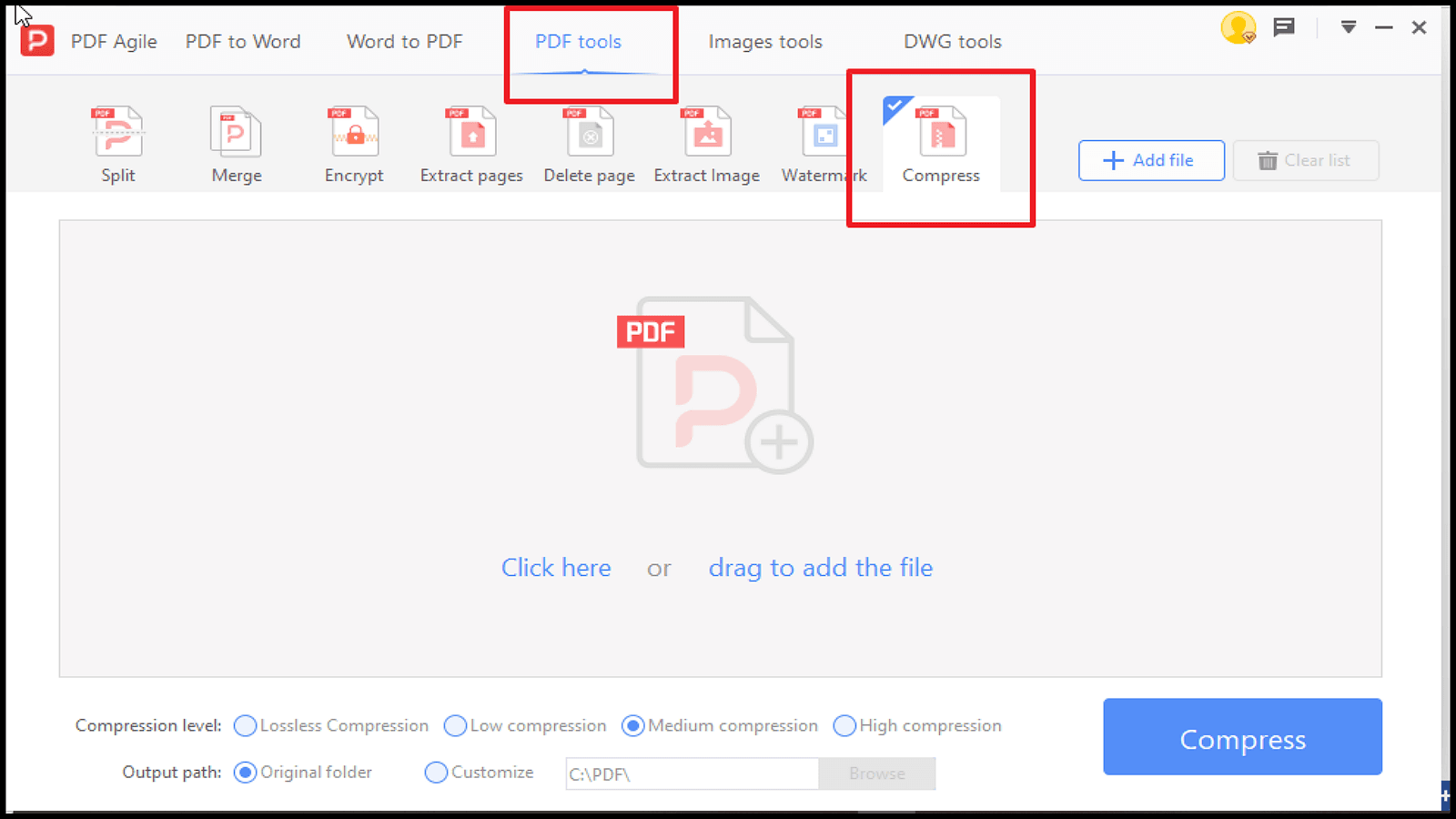
2. Внутри всплывающего окна конвертера перейдите в раздел Инструменты PDF и выберите Сжатие.
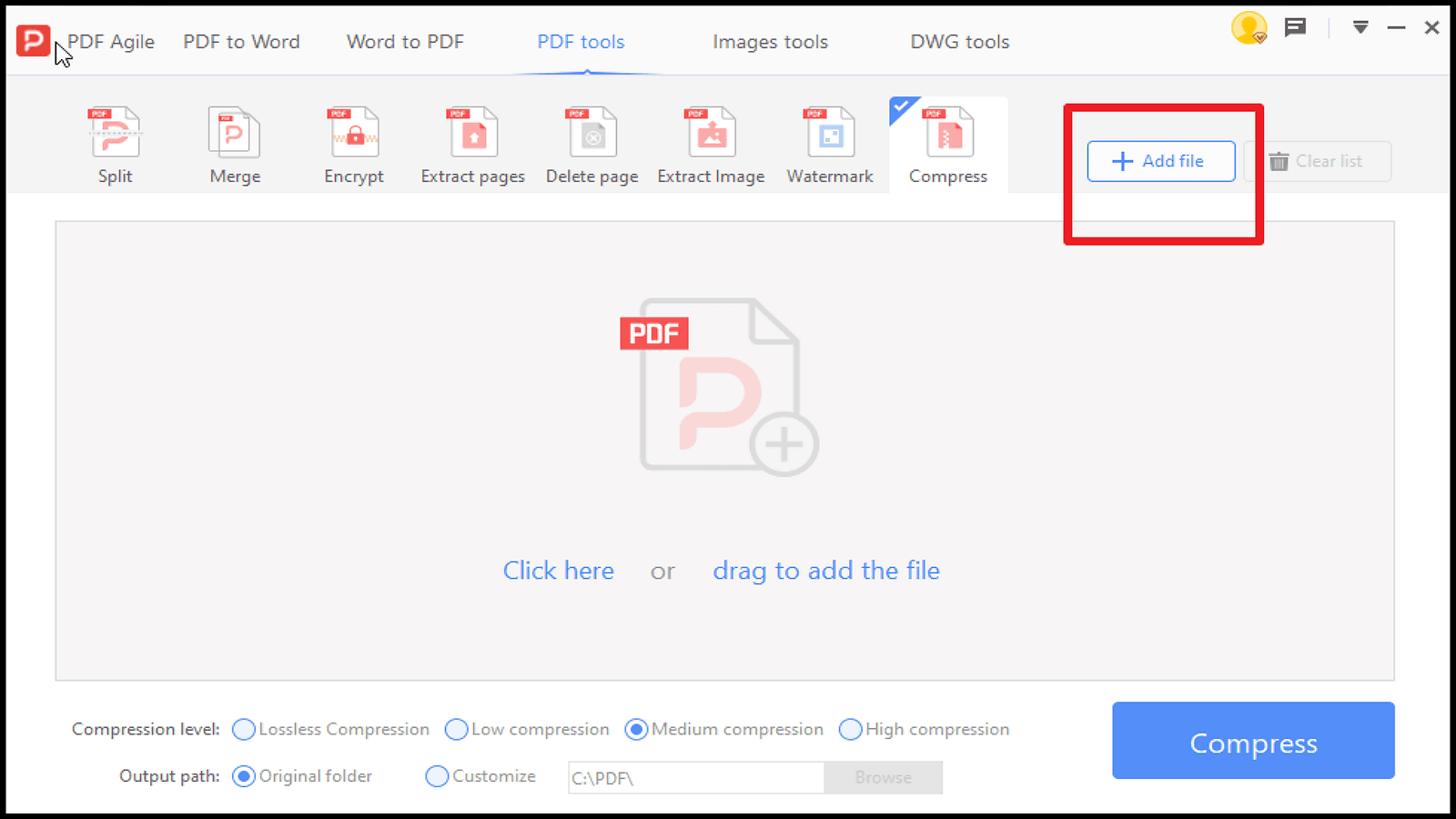
3. Добавьте PDF‑файлы, которые вы хотите сжать, в список.
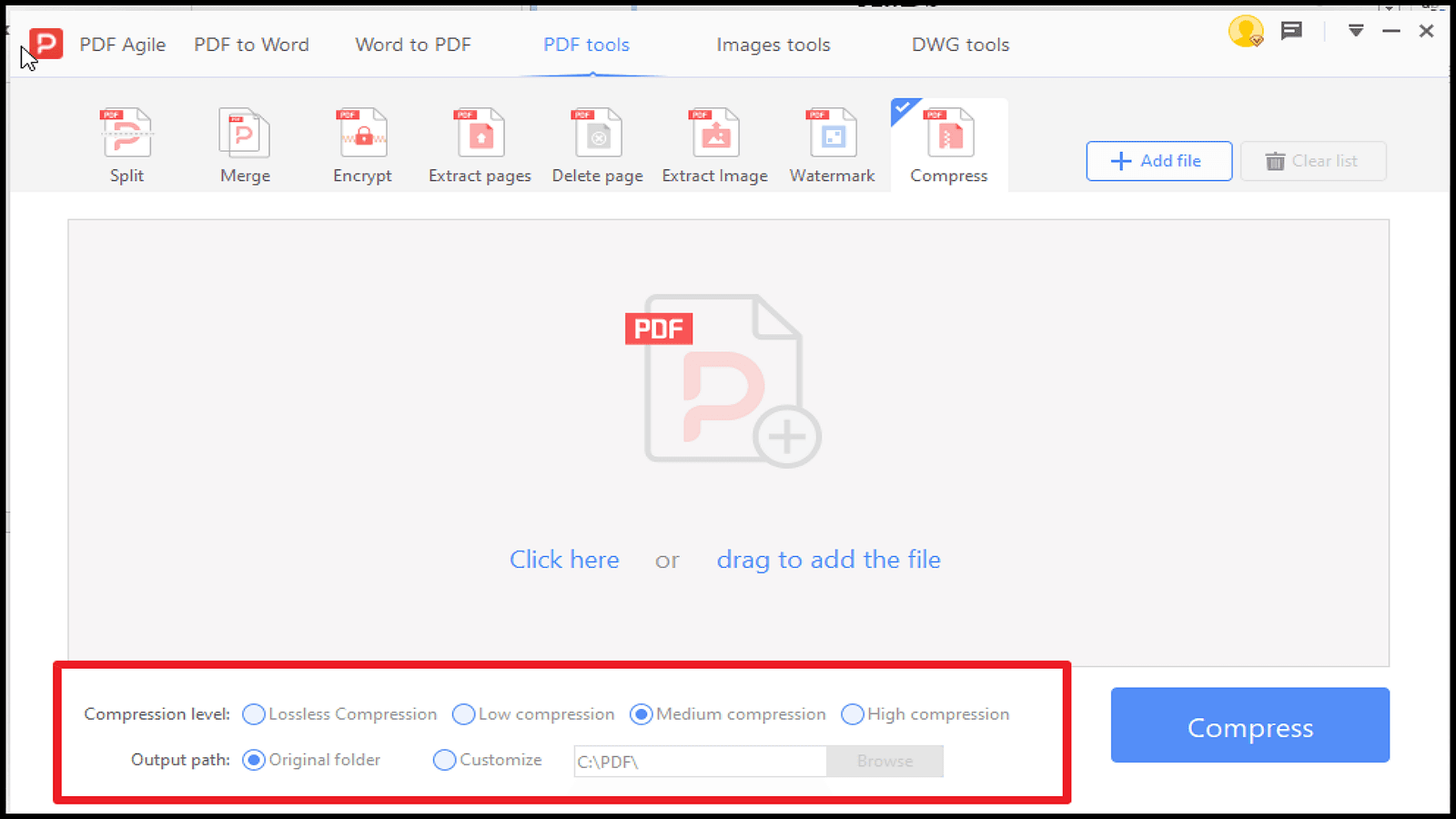
4. Проверьте параметры сжатия и выберите путь для сохранения, когда файлы будут добавлены.
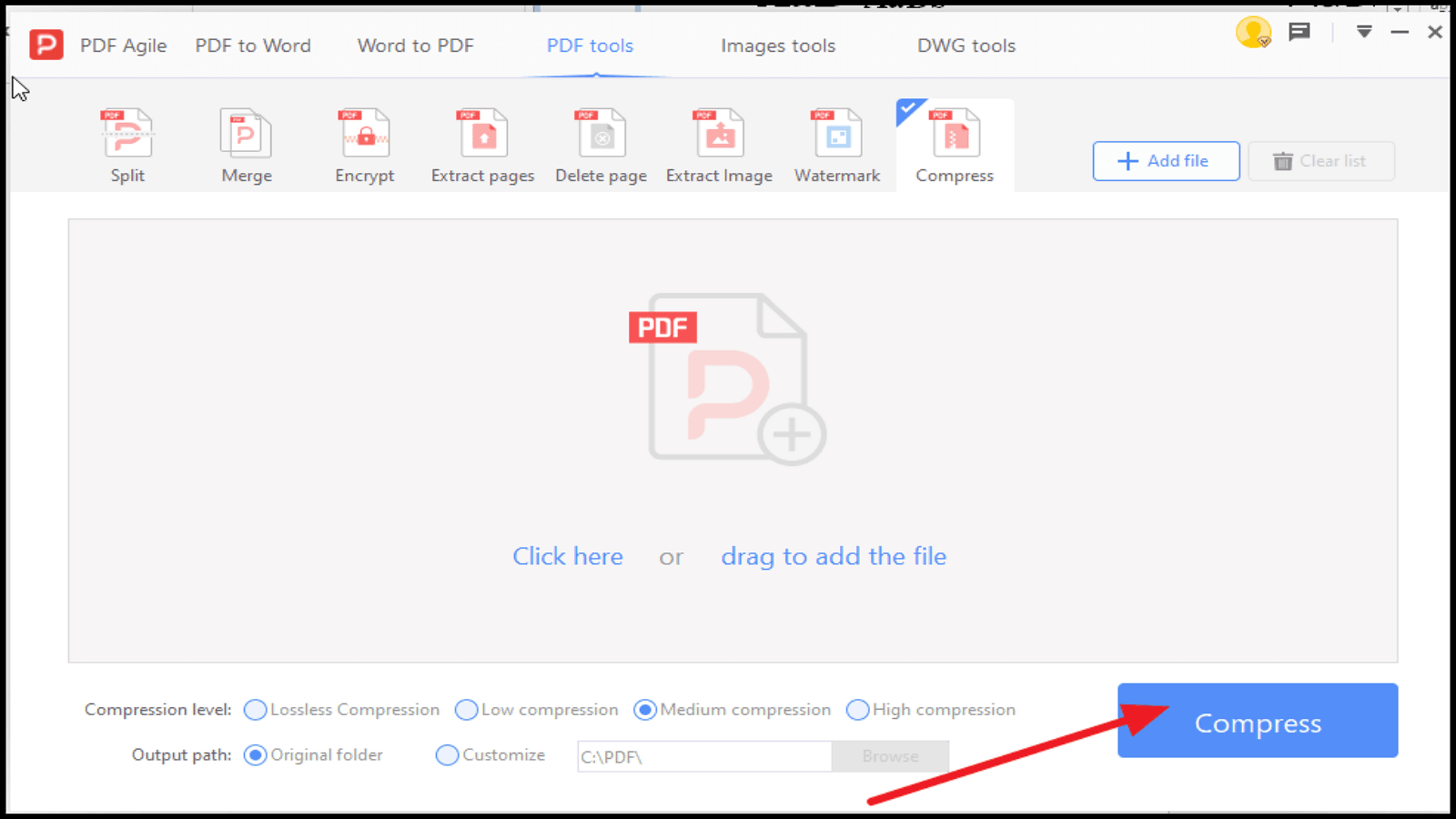
5. Нажмите кнопку «Сжать» и подождите несколько секунд до завершения операции.
Преимущества PDF Agile
- Сжатие высокого качества: Сжимайте PDF‑документы без потери данных или качества.
- Многофункциональность: Включает конвертеры, объединители и редакторы PDF.
- Электронная подпись и комментарии: Мгновенно добавляйте цифровые подписи, заметки и текстовые правки.
- Лёгкость и скорость: Небольшой вес программы обеспечивает быстрое выполнение операций.
- Двухуровневая защита паролем: Защищает ваши документы от несанкционированного доступа.
- PDF Agile предоставляет полное и надёжное решение для всех ваших PDF‑потребностей.
Зачем сжимать PDF?
Существует несколько причин, по которым стоит сжимать PDF‑файлы. Если вы отправляете большие PDF‑файлы по электронной почте, сделать это не всегда возможно — нельзя пересылать вложения размером более 25 МБ. Сжатие позволяет уменьшить размер файла без потери качества. Кроме того, большие PDF‑файлы занимают много места. Если вы ежедневно работаете с крупными PDF‑документами, лучше их сжимать — так вы упорядочите файлы и сэкономите пространство.
Большие PDF‑файлы не так просто открыть на любом устройстве, особенно на мобильных телефонах. Уменьшение размера файлов позволяет пользователям мобильных устройств легко просматривать и открывать PDF‑файлы в любое время.
Кратко перечислим основные причины сжатия PDF‑файлов:
- Проще делиться по электронной почте: меньший размер файла упрощает отправку PDF‑вложений.
- Экономия места на диске: сжатие PDF освобождает ценное пространство на вашей системе.
- Улучшенное использование мобильных устройств: меньшие файлы PDF легче загружаются и читаются на смартфонах, повышая удобство и опыт пользователя.
Сжимая PDF‑файлы, вы сделаете управление документами более эффективным и удобным при их отправке и поиске.
Заключение
Сжатие PDF‑файлов — это не просто техническая необходимость, а путь к повышению эффективности и доступности. Меньшие размеры файлов позволяют удобнее отправлять документы по электронной почте, экономить место на устройстве и мгновенно открывать их на мобильных устройствах. Быстрый доступ к файлам значительно повышает производительность и упрощает рабочий процесс.
Добейтесь большего с сжатыми PDF‑файлами
Внедрив сжатие PDF‑файлов в свой рабочий процесс, вы сможете лучше контролировать свои документы и предоставлять пользователям на любой платформе доступ к ним. Уменьшите размер документов, повысите производительность и улучшите доступность.
Чтобы получить дополнительные сведения и полезные советы по работе с PDF, ознакомьтесь со следующими материалами:
Раскройте свой потенциал — воспользуйтесь силой сжатых PDF‑файлов уже сегодня!