Расширяемый язык разметки (XML) и значения, разделённые запятыми (CSV), широко используются для хранения данных. Однако они предназначены для разных целей. XML отлично подходит для хранения сложных иерархических данных с настраиваемыми тегами, что делает его идеальным для API и конфигураций. В то же время CSV упрощает информацию, преобразуя её в лёгкие таблицы, готовые для работы в электронных таблицах. Этот формат идеально подходит для аналитики, составления отчётов и импорта баз данных.
Преобразование данных становится необходимым, когда:
- Вам требуется более быстрая обработка данных (CSV загружается быстрее, чем XML, в таких инструментах, как Excel).
- Ваш рабочий процесс требует плоских табличных данных (например, для моделей машинного обучения или BI‑инструментов).
- Вы обмениваетесь файлами с командами, у которых нет XML‑парсеров, но которые повсеместно используют CSV.
Для бесперебойной работы с PDF наряду с конвертацией данных такие инструменты, как PDF Agile (универсальное решение для редактирования, сжатия и преобразования PDF) помогут сохранить целостность документов на всех этапах процесса.
Независимо от того, являетесь ли вы разработчиком, аналитиком или бизнес‑пользователем, это руководство расскажет о 5 надёжных способах — от простых инструментов для новичков до решений с продвинутой автоматизацией.
Ключевые различия:
Формат XML:
- Использует теги (<data>value</data>) для структурирования иерархических данных.
- Идеально подходит для API, конфигураций и веб‑сервисов благодаря своей гибкости.
- Недостаток: многословный синтаксис делает файлы крупнее и сложнее для чтения в исходном виде.
Формат CSV:
- Хранит данные в виде простого текста с разделением значений запятыми (например, Name, Age, Email).
- Идеален для электронных таблиц, баз данных и инструментов анализа данных (Excel, Python, R).
- Недостаток: не поддерживает вложенные или сложные структуры данных.
Когда следует конвертировать XML в CSV?
✅ Импорт в Excel / Google Sheets – CSV поддерживается на уровне системы.
✅ Анализ данных – инструменты, такие как pandas в Python, лучше работают с CSV.
✅ Уменьшение размера файла – CSV часто оказывается меньше по объёму, чем XML.
✅ Автоматизация – проще для разбора в скриптах.
Давайте рассмотрим 5 надёжных методов, от удобных для новичков до продвинутых решений!
Метод 1: Онлайн‑конвертер (Быстро и просто)
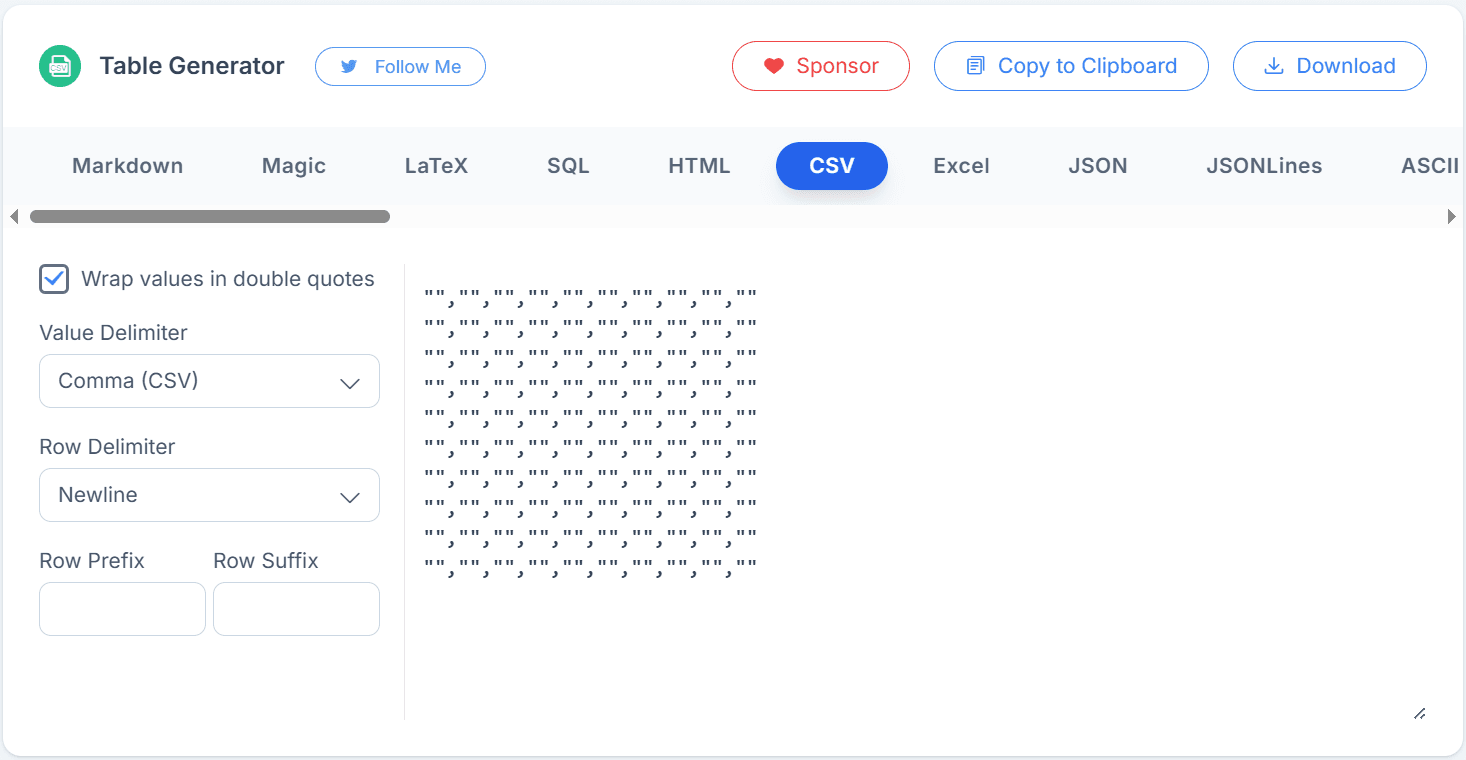
Преобразовать XML в CSV проще не бывает! Онлайн‑конвертеры — идеальный вариант, если вам нужно получить результат быстро, не устанавливая дополнительное ПО. Эти веб‑инструменты берут на себя всю техническую работу: извлекают данные из тегов XML и преобразуют их в аккуратные столбцы CSV — всё через интуитивно понятный интерфейс.
Почему выбрать этот метод?
- Без установки : Работает напрямую в браузере (Chrome, Firefox, Edge и др.).
- Универсальный доступ : Можно использовать в Windows, Mac, Linux и на мобильных устройствах.
- Подходит для новичков : Не требует программирования или спец‑навыков.
Пошаговый процесс:
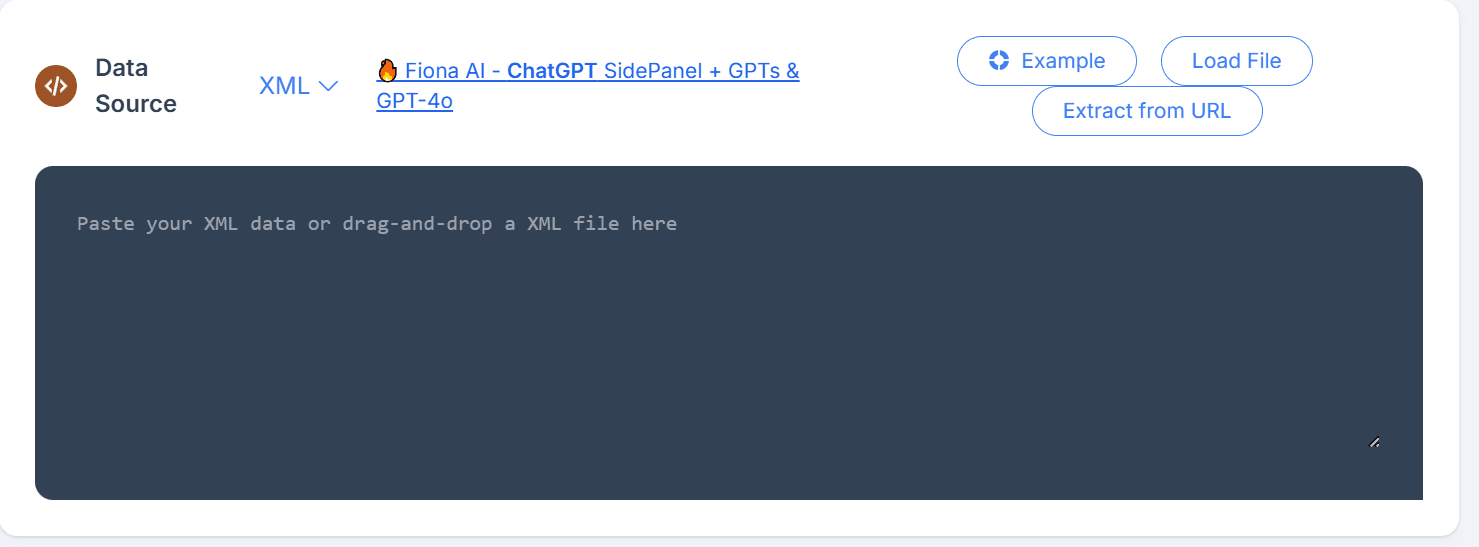
1. Найдите надёжный онлайн‑конвертер:
- Введите в поиске фразу “XML to CSV converter”.
- Выберите инструмент с хорошими отзывами и без ограничений по размеру файлов.
2. Загрузите свой XML‑файл:
- Перетащите его или нажмите Обзор (Browse) для выбора на компьютере.
- Некоторые инструменты поддерживают облачные хранилища (Google Drive, Dropbox).
3. Настройте параметры (если доступны):
- Разделитель : Выберите между запятой ( , ), точкой с запятой ( ; ) или табуляцией (\t).
- Кодировка : Обычно лучше использовать UTF‑8.
- Строка заголовков : Включите, если ваш XML содержит имена полей.
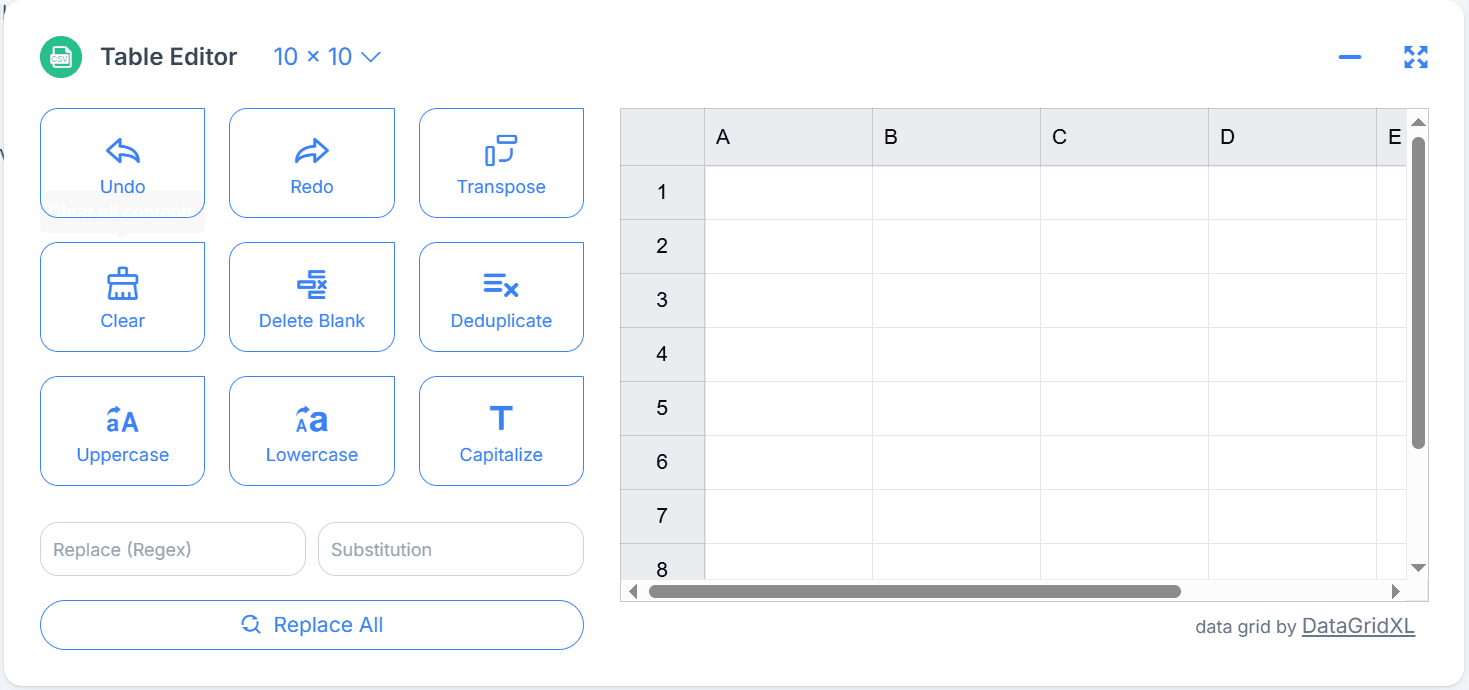
4. Преобразуйте и скачайте:
- Нажмите Конвертировать (Convert) и подождите несколько секунд.
- Сохраните CSV‑файл на свое устройство.
Преимущества :
✔ Мгновенный результат – не нужно устанавливать ПО.
✔ Кроссплатформенность – работает в Windows, Mac, Linux и на мобильных устройствах.
✔ Удобство – простой интерфейс, не нужны технические знания.
Недостатки :
❌ Проблемы конфиденциальности – не загружайте чувствительные данные.
❌ Ограничения по размеру файлов – бесплатные инструменты часто ограничивают 50–100 МБ.
❌ Зависимость от интернета – нет доступа без сети.
Оптимально для :
- Быстрые, разовые преобразования.
- Пользователи, которым нужно простое решение без настроек.
Метод 2: Microsoft Excel (Лучший вариант для пользователей Office)
Для профессионалов, уже работающих в экосистеме Microsoft, Excel предлагает встроенное, простое решение для конвертации XML в CSV без использования сторонних инструментов. Этот метод отлично подходит, если нужно сохранить структуру данных при переходе от иерархического XML к плоскому формату CSV — всё в знакомой среде Excel.
Почему выбрать этот метод?
✅ Встроенная интеграция – не требует дополнительной установки (работает в Excel 2013 и новее).
✅ Просмотр и очистка данных – редактор Power Query Editor позволяет трансформировать, фильтровать или исправлять ошибки до конвертации.
✅ Автономный режим – можно обрабатывать конфиденциальные файлы без отправки в облако.
✅ Пакетная обработка – хотя процесс вручную, его можно автоматизировать через макросы для повторяющихся конвертаций.
Пошаговый процесс:
1. Откройте Excel → перейдите во вкладку «Данные».
2. Нажмите «Получить данные» → «Из файла» → «Из XML».
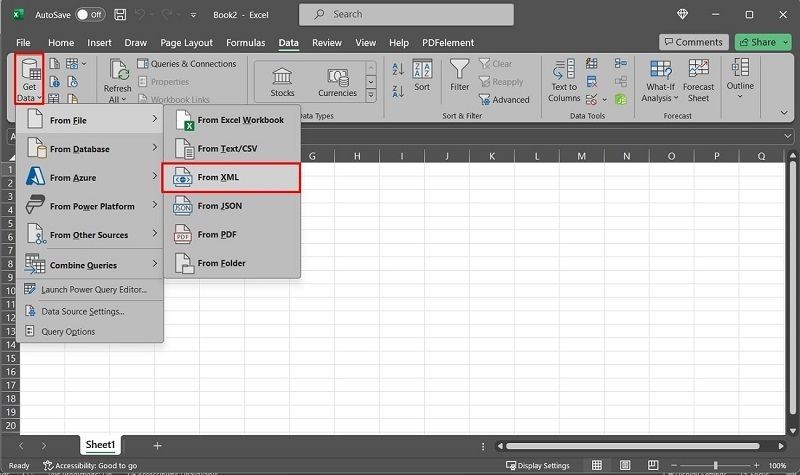
3. Выберите XML‑файл → нажмите «Импорт».
4. Excel откроет предварительный просмотр данных в Power Query Editor.
5. При необходимости используйте «Преобразовать данные», чтобы очистить или изменить структуру.
6. Нажмите «Закрыть и загрузить», чтобы импортировать в рабочий лист.
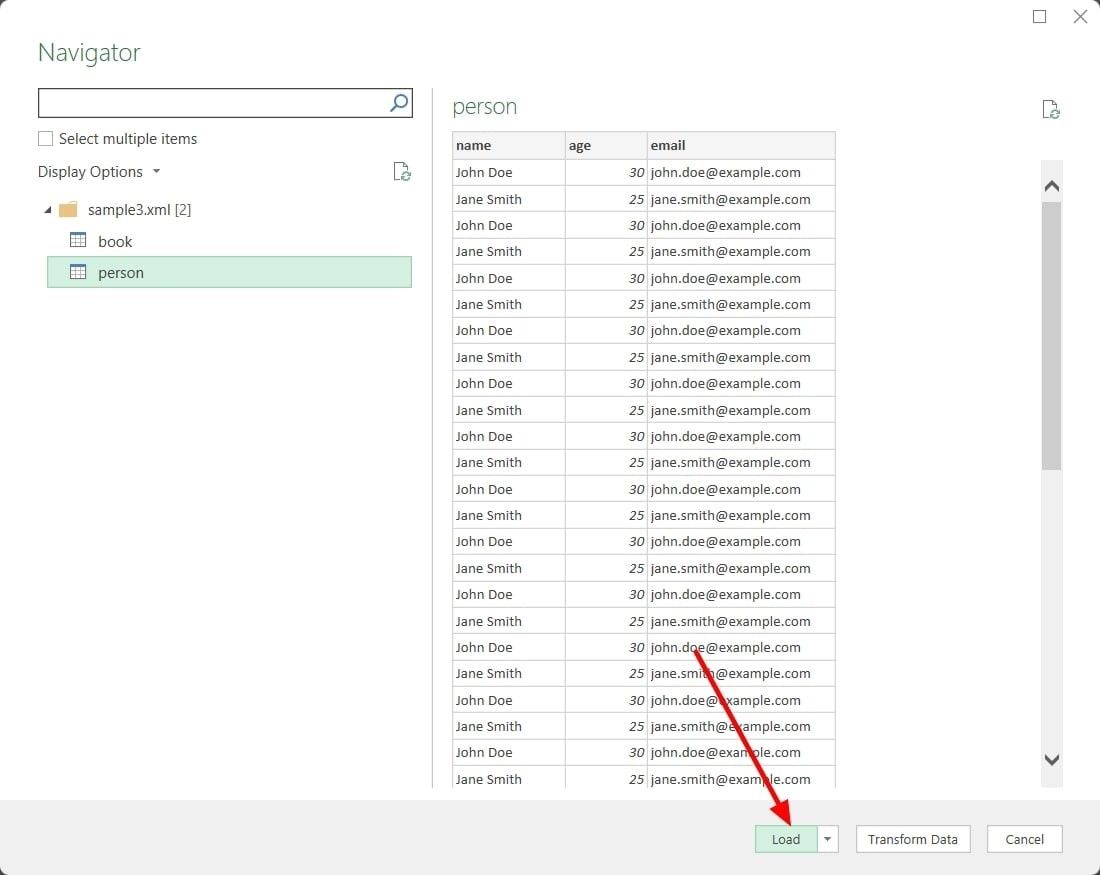
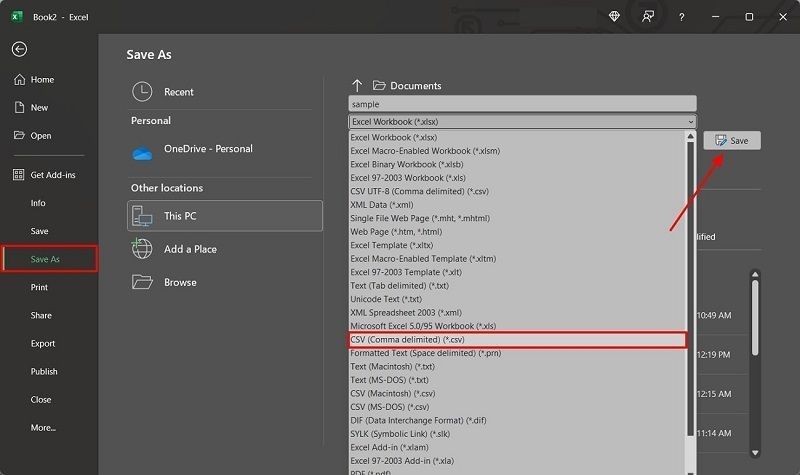
7. Сохраните как CSV: Файл (File) → Сохранить как (Save As) → Выберите CSV (разделённый запятыми, Comma delimited).
Преимущества:
✔ Без дополнительных инструментов – всё уже встроено в Excel.
✔ Сохранение структуры данных – хорошо обрабатывает атрибуты и вложенные теги.
✔ Возможности редактирования – можно очистить данные перед сохранением.
Недостатки:
❌ Ограниченная автоматизация – процесс для нескольких файлов остаётся вручную.
❌ Сложные XML файлы – могут потребовать дополнительной настройки в Power Query.
Оптимально для:
- Бизнес‑пользователей, которые регулярно работают в Excel.
- XML‑файлов среднего размера (до 10 МБ).
Метод 3: Python (Лучший вариант для автоматизации и массовой обработки)
Python становится мощнейшим инструментом для работы с массовыми конвертациями XML или для встраивания обработки данных в автоматизированные рабочие процессы. Этот метод особенно ценен для разработчиков, инженеров по данным и аналитиков, которым необходимы точность, гибкость настройки и повторяемость в преобразовании данных.
Почему выбрать этот метод?
✅ Беспрецедентная эффективность – обработка тысяч XML‑файлов за секунды с минимальным количеством кода.
✅ Полный контроль – очищайте, фильтруйте или преобразуйте данные точно так, как нужно, перед экспортом в CSV.
✅ Плавная интеграция – естественно встраивается в конвейеры обработки данных, ETL‑процессы и плановые задачи.
✅ Независимость от платформы – одинаково хорошо работает в Windows, Mac и Linux.
✅ Богатая экосистема – используйте мощные библиотеки наподобие pandas, lxml или xmltodict для особых задач.
Этот подход особенно эффективен, если:
- Вы работаете со сложными XML‑схемами, требующими аккуратной обработки.
- Ваши проекты предполагают воспроизводимую и контролируемую обработку данных.
- Вы регулярно выполняете конвертацию в рамках постоянного рабочего процесса.
Хотя этот метод и требует базовых знаний программирования, экономия времени и гибкость в долгосрочной перспективе делают Python оптимальным решением для технических специалистов, работающих с большими объёмами данных.
Пошаговый процесс:
1. Установите Python (если ещё не установлен).
2. Установите библиотеку pandas:
bash

Copy

pip install pandas
3. Запустите следующий скрипт :
python

Copy

import pandas as pd

df = pd.read_xml('input.xml')

df.to_csv('output.csv', index=False)
4. Для пакетной обработки:
python

Copy

import glob

for xml_file in glob.glob("*.xml"):

    df = pd.read_xml(xml_file)

    df.to_csv(xml_file.replace(".xml", ".csv"), index=False)
Также можно открыть Python и вставить код вручную для выполнения.
# Importing the required libraries

import xml.etree.ElementTree as Xet

import pandas as pd

cols = ["name", "phone", "email", "date", "country"]

rows = []

# Parsing the XML file

xmlparse = Xet.parse('sample.xml')

root = xmlparse.getroot()

for i in root:

name = i.find("name").text

phone = i.find("phone").text

email = i.find("email").text

date = i.find("date").text

country = i.find("country").text

rows.append({"name": name,

"phone": phone,

"email": email,

"date": date,

"country": country})

df = pd.DataFrame(rows, columns=cols)

# Writing dataframe to csv

df.to_csv('output.csv')
Преимущества:
✔ Обрабатывает тысячи файлов за секунды.
✔ Полная настраиваемость – фильтруйте, очищайте или преобразуйте данные перед экспортом.
✔ Работает офлайн – интернет не нужен.
Недостатки:
❌ Нужны навыки программирования – не подходит для новичков.
❌ Требуется установка – необходимо установить Python и библиотеки.
Оптимально для:
- Разработчиков и аналитиков данных.
- Массовых конвертаций XML‑файлов.
Метод 4: Notepad++ (Ручное редактирование небольших файлов)
Для быстрых одноразовых конвертаций небольших XML‑файлов Notepad++ предлагает лёгкое решение, не требующее сложных инструментов или знаний программирования. Этот метод идеален, когда нужно внести быстрые изменения или обработать простые структуры XML без использования специализированного ПО.
Почему выбрать этот метод?
✅ Без сложной установки – используется бесплатный и широко доступный текстовый редактор.
✅ Идеально для маленьких файлов – лучше всего подходит для XML‑документов до 50–100 строк.
✅ Полный контроль над результатом – вручную редактируйте данные перед сохранением в CSV.
✅ Мощь регулярных выражений – расширенные функции поиска и замены для быстрого удаления тегов.
Пошаговый процесс:
Шаг 1: Подготовка XML в Notepad++
- Откройте XML‑файл → Выделите весь текст (Ctrl + A) → Скопируйте (Ctrl + C)
- Запустите Notepad++ → Вставьте содержимое (Ctrl + V).
- Удалите первые 2 строки (например, теги XML объявления).
"SourceOptions

XPath/RenderXSL"
Для копирования пользователями
Шаг 2: Задать формат языка
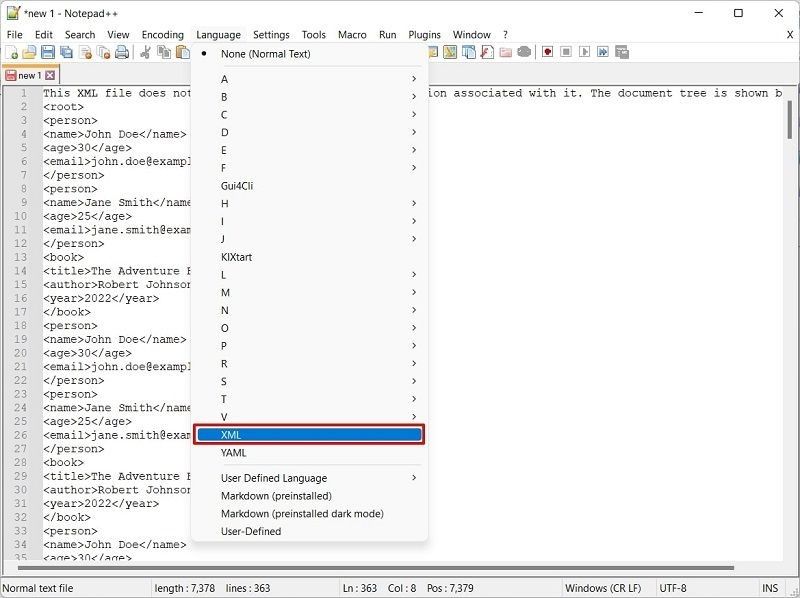
В верхнем меню нажмите «Язык (Language)» → выберите «XML» (включает подсветку синтаксиса).
Шаг 3: Сохранить обработанный файл
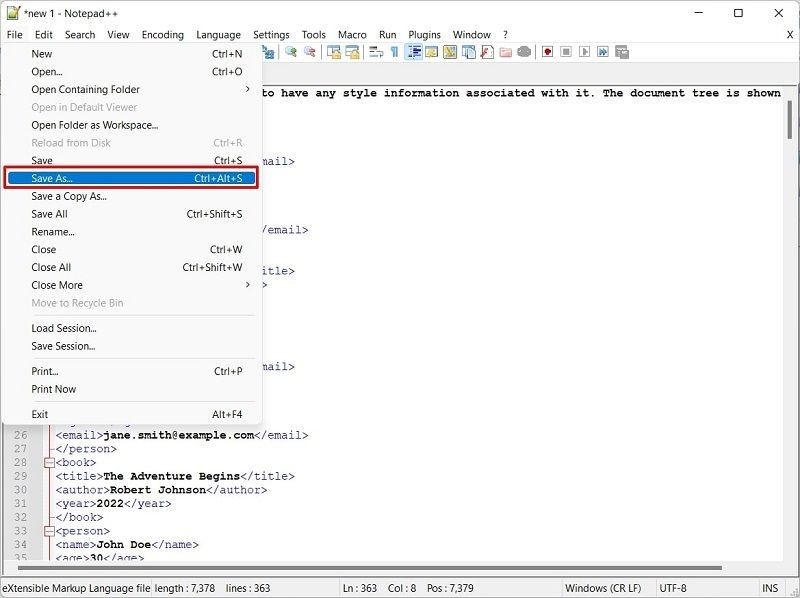
Перейдите в Файл → Сохранить как → сохраните с расширением .xml и изменённым содержимым.
Шаг 4: Импорт в Excel
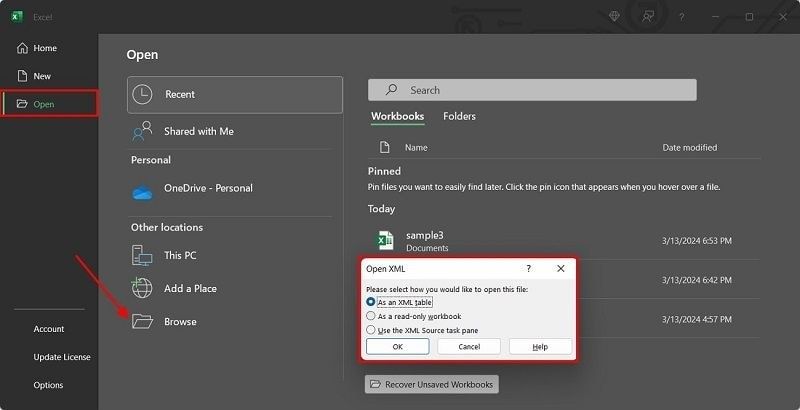
- Откройте Excel → Файл → Открыть → Обзор .
- Выберите сохранённый XML‑файл → нажмите Открыть.
- В всплывающем окне:
- Выберите «Как таблицу XML (As an XML table)» → нажмите ОК.
- Подтвердите любые предупреждения о схеме нажатием ОК.
- Данные отобразятся в Excel → сохраните как CSV: Файл → Сохранить как → выберите CSV (Comma delimited).
Преимущества:
✔ Без дополнительного ПО – использует бесплатный текстовый редактор.
✔ Подходит для небольших файлов – до 50 строк.
Недостатки:
❌ Высокая вероятность ошибок – вложенные XML структуры нарушают вёрстку.
❌ Затратно по времени – много ручной работы для больших файлов.
Оптимально для:
Быстрых исправлений в небольших XML‑файлах.
Метод 5: Командная строка — для опытных пользователей Linux/Mac
Для системных администраторов и разработчиков, предпочитающих работу в терминале, инструменты командной строки предлагают наиболее эффективный и автоматизируемый способ конвертации XML в CSV. Этот метод идеален для серверных сред, автоматических скриптов или массовой обработки, где графические интерфейсы недоступны или нецелесообразны.
Почему выбрать этот метод?
✅ Молниеносная скорость – обработка файлов мгновенно, без нагрузки от GUI.
✅ Полная автоматизация – легко интегрируется в планировщики и shell‑скрипты.
✅ Эффективное использование ресурсов – работает на минимальных мощностях (идеально для серверов).
✅ Мощная фильтрация – можно комбинировать с grep, awk или sed для предварительной обработки данных.
Пошаговый процесс:
1. Установите xmlstarlet:
bash

Copy

sudo apt install xmlstarlet  # Ubuntu/Debian

brew install xmlstarlet      # Mac
2. Выполните конвертацию:
bash

Copy

xmlstarlet sel -T -t -m /root -v "concat(node1,',',node2)" -n input.xml > output.csv
Преимущества:
✔ Низкое потребление ресурсов – нет нагрузки от графического интерфейса.
✔ Поддержка скриптов – легко встраивается в автоматизированные процессы.
Недостатки:
❌ Сложный синтаксис – не подходит для начинающих.
Оптимально для:
Администраторов серверов и опытных пользователей Linux.
Заключение: Какой метод выбрать?
Итоговые рекомендации :
| Метод | Оптимально для | Сложность | Скорость |
| Online Converter | Малые, быстрые задачи | ⭐☆☆☆☆ | ⚡⚡⚡⚡⚡ |
| Excel | Бизнес‑пользователи | ⭐⭐☆☆☆ | ⚡⚡⚡⚡ |
| Python | Массовая обработка / автоматизация | ⭐⭐⭐☆☆ | ⚡⚡⚡⚡⚡ |
| Notepad++ | Небольшие правки XML | ⭐⭐☆☆☆ | ⚡⚡ |
| Command Line | Среды Linux / серверы | ⭐⭐⭐⭐☆ | ⚡⚡⚡⚡ |
- Для большинства пользователей: используйте Excel или Online Converter (если вопрос конфиденциальности не является критичным).
- Для автоматизации: Python — лучший выбор.
- Для масштабной обработки: объедините Python + Command Line
Для каждого сценария существует оптимальное решение.
Для полноценного управления документами объедините эти методы с PDF Agile , чтобы:
- Защитить конфиденциальные CSV‑файлы паролем
- Сжать крупные отчёты для удобной отправки
- Редактировать или объединять преобразованные данные в готовые документы
Заключительный совет: добавьте это руководство в закладки для будущих проектов с данными.