Обмен документами — повседневная необходимость, и формат PDF часто является наиболее удобным вариантом. Однако слишком большие PDF‑файлы могут стать настоящим препятствием при отправке по электронной почте. Они нередко превышают лимиты вложений, вызывая неудобства как у отправителя, так и у получателя.
В этом руководстве рассматриваются эффективные методы сжатия больших PDF‑файлов и их успешной отправки по e‑mail, чтобы ваши документы всегда достигали адресата без проблем.
Как сжать PDF‑файл для отправки по e‑mail
Прежде чем пытаться отправить большой PDF, важно уменьшить его размер. Сжатие делает файл более удобным для обработки почтовыми серверами и ускоряет его загрузку у получателя. Ниже приведены несколько способов сделать это:
Метод 1: Используйте онлайн‑сервис для сжатия PDF
Онлайн‑инструменты для сжатия PDF позволяют быстро и удобно уменьшить размер файла, не устанавливая дополнительное программное обеспечение.
Популярный пример — Smallpdf.
Шаг 1: Перейдите на сайт Smallpdf
Откройте www.smallpdf.com.
Шаг 2: Выберите инструмент «Сжать PDF» (“Compress PDF”)
На главной странице выберите инструмент «Сжать PDF».
Шаг 3: Загрузите PDF‑файл
Перетащите ваш PDF в указанную область или нажмите «Выбрать файл» (Choose File), чтобы загрузить документ с компьютера.
Шаг 4: Выберите уровень сжатия
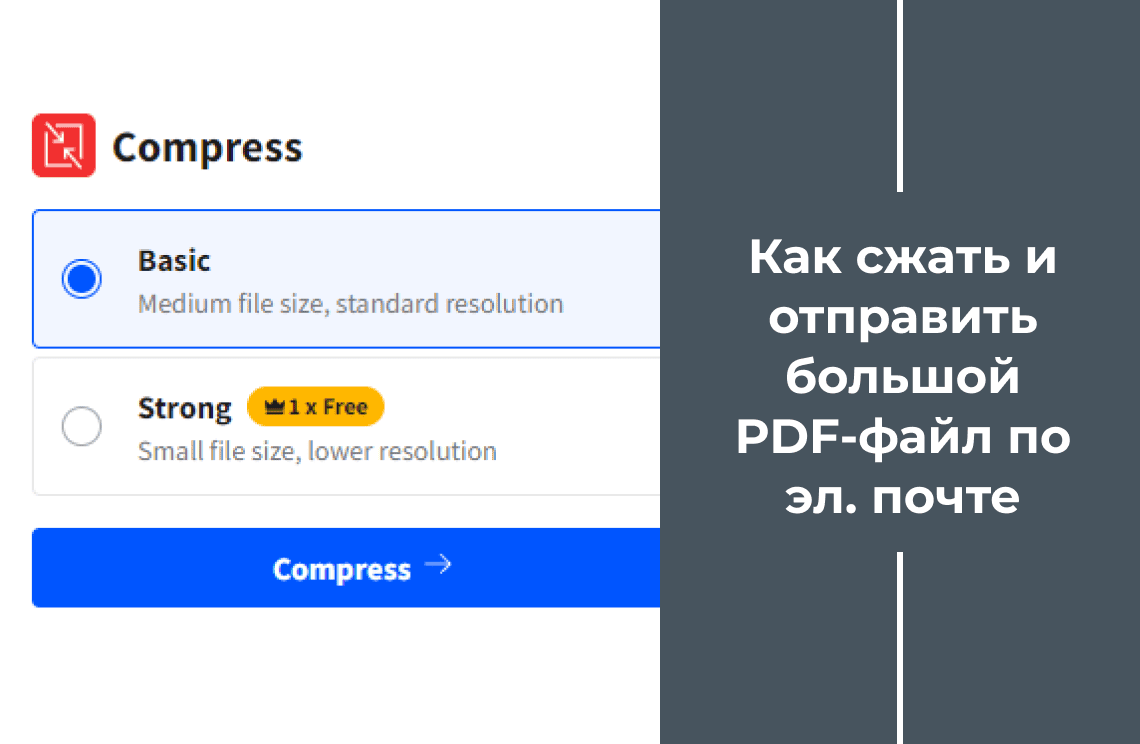
Smallpdf обычно предлагает несколько уровней — Basic (базовый) и Strong (сильный).Выберите вариант, который лучше соответствует вашим потребностям: более сильное сжатие уменьшает размер файла сильнее, но может слегка снизить качество.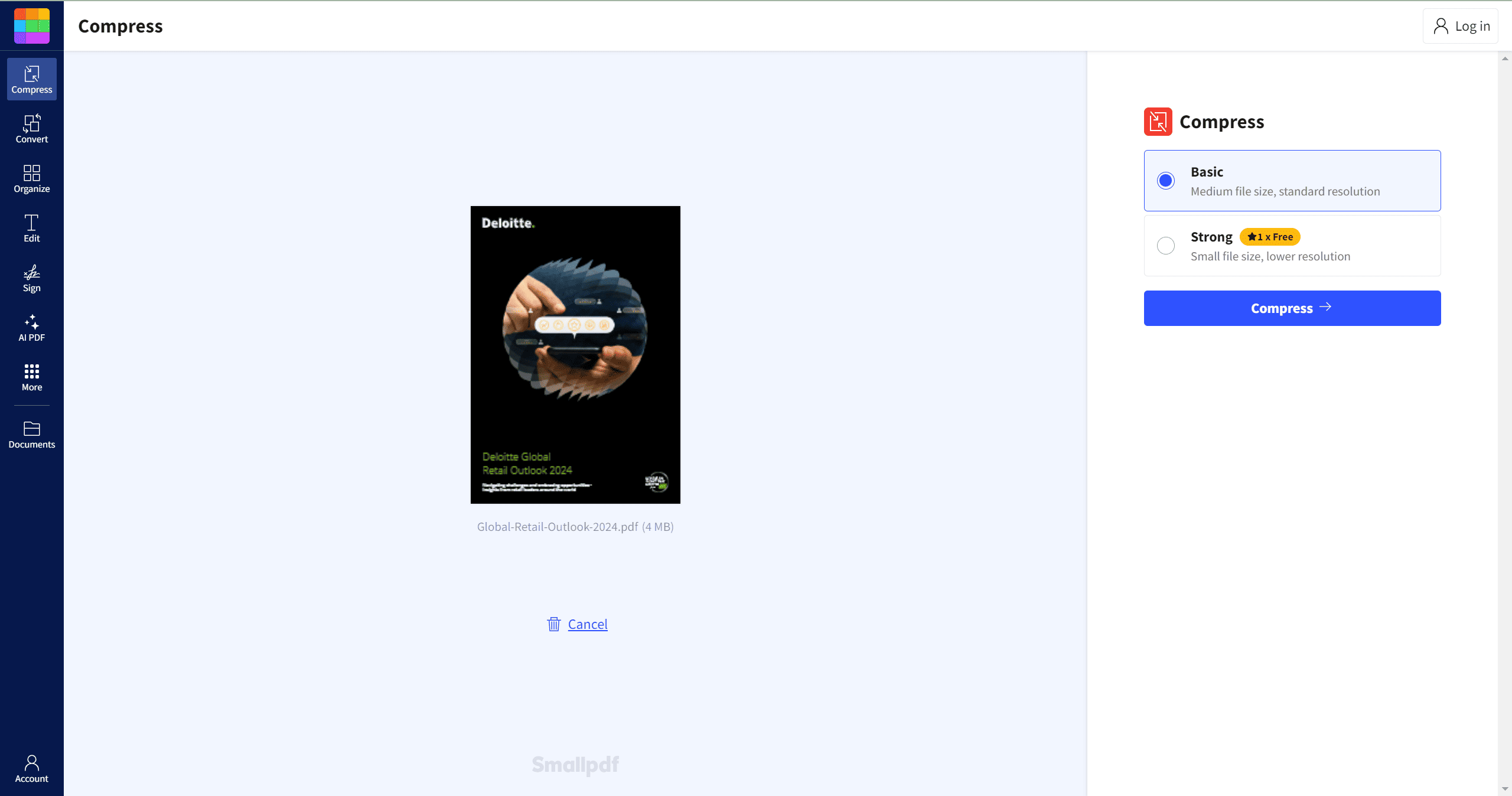
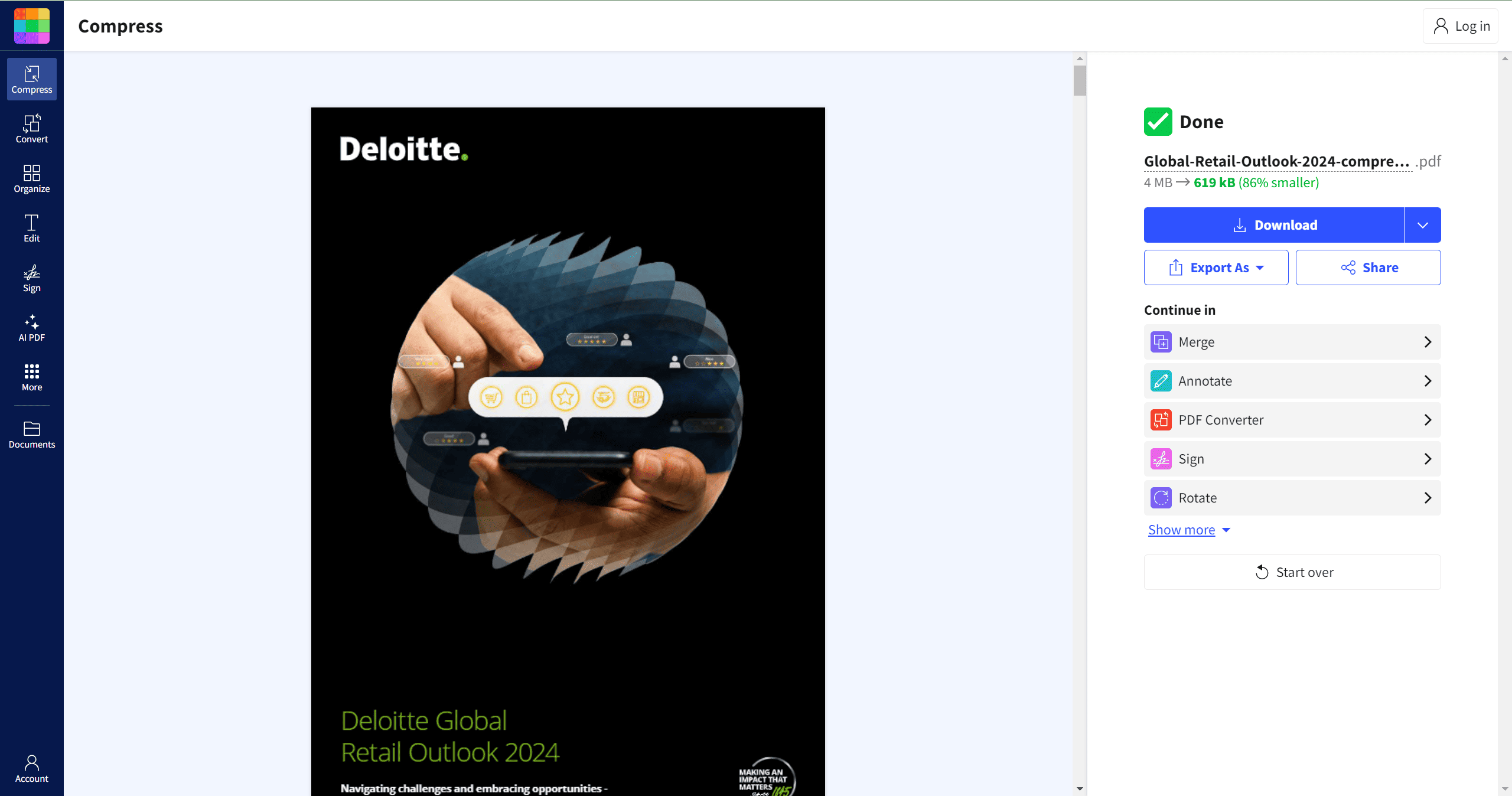
Шаг 5: Скачайте сжатый PDF
После завершения сжатия нажмите “Download” («Скачать»), чтобы сохранить уменьшенный файл на компьютер.
Метод 2: Используйте настольный редактор PDF
Настольные редакторы PDF предоставляют более продвинутые опции сжатия и зачастую дают расширенный контроль над процессом компрессии. Это позволяет точно настроить баланс между размером файла и его качеством.
Использование PDF Agile:
Шаг 1: Откройте PDF Agile
Запустите программу PDF Agile.
Шаг 2: Откройте свой PDF‑файл
Откройте большой PDF‑файл, который вы хотите сжать.
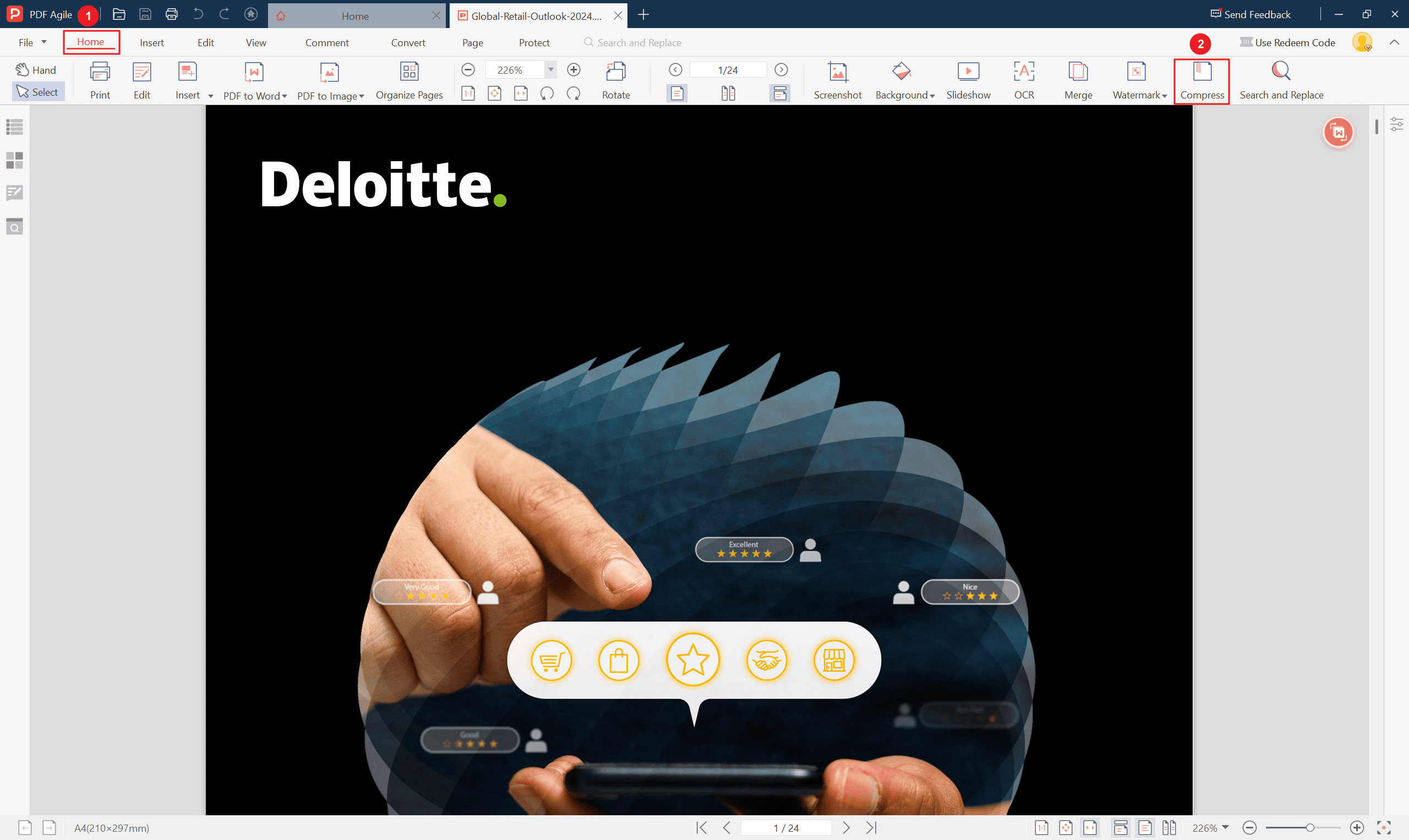
Шаг 3: Найдите параметр «Сжать»
Перейдите на вкладку «Главная» (Home), затем нажмите «Сжать» (Compress).
Шаг 4: Выберите настройки сжатия
В PDF Agile есть три уровня сжатия: Низкое (Low), Среднее (Medium) и Высокое (High). Попробуйте разные уровни, чтобы подобрать наилучшее соотношение между размером файла и качеством. Вы также можете выбрать путь для сохранения нового сжатого PDF‑файла.
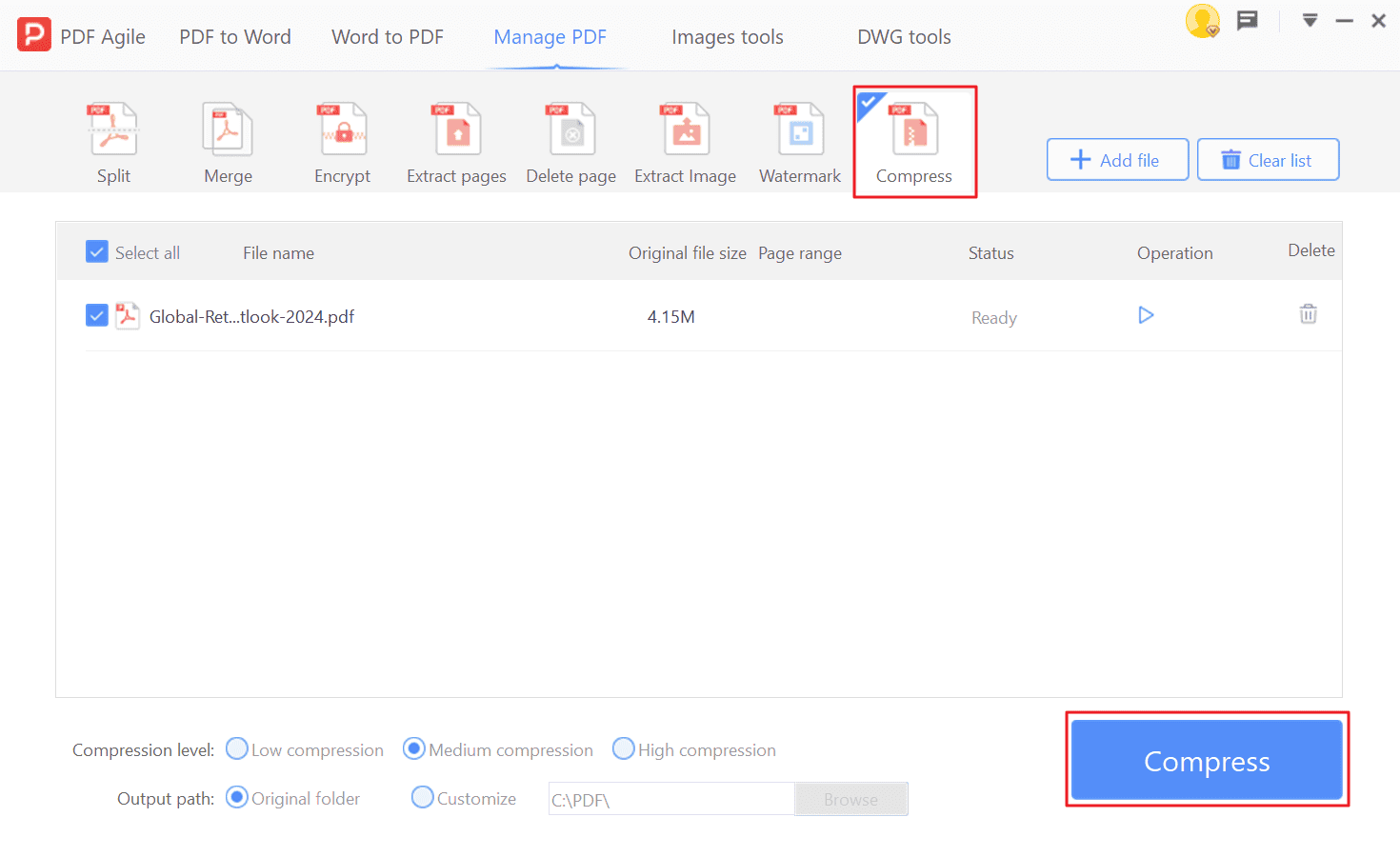
Шаг 5: Сохраните сжатый PDF
Сохраните получившийся сжатый PDF‑файл на компьютер.
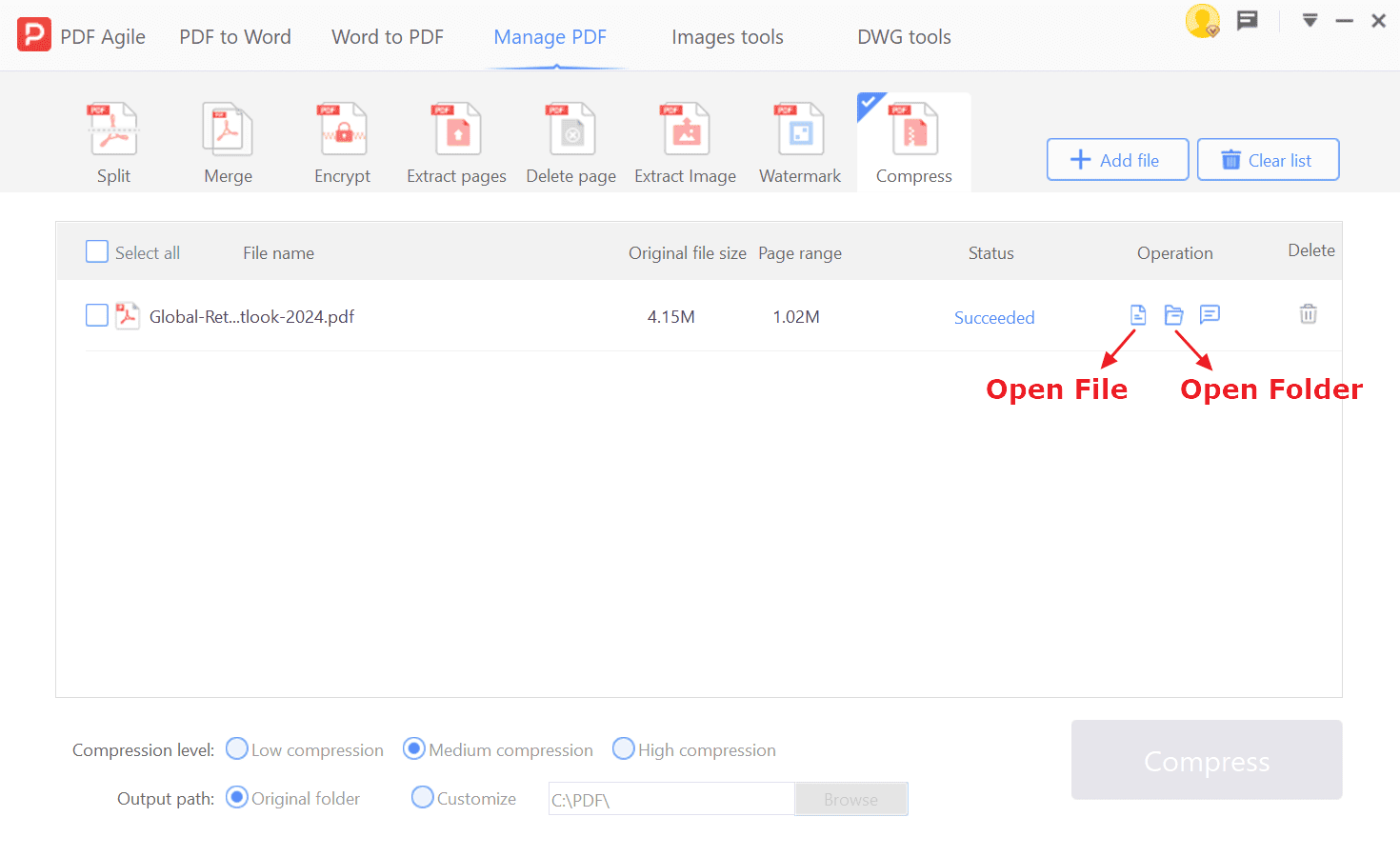
Совет : Программа PDF Agile также позволяет сжимать несколько PDF‑файлов одновременно.Нажмите «Добавить файл» (“Add File”), чтобы добавить несколько PDF, затем нажмите «Сжать» (“Compress”), чтобы обработать их все сразу — это значительно экономит ваше время.
Использование Adobe Acrobat:
Шаг 1: Откройте Adobe Acrobat
Запустите Adobe Acrobat Pro.
Шаг 2: Откройте свой PDF‑файл
Откройте большой PDF‑файл, который вы хотите сжать.
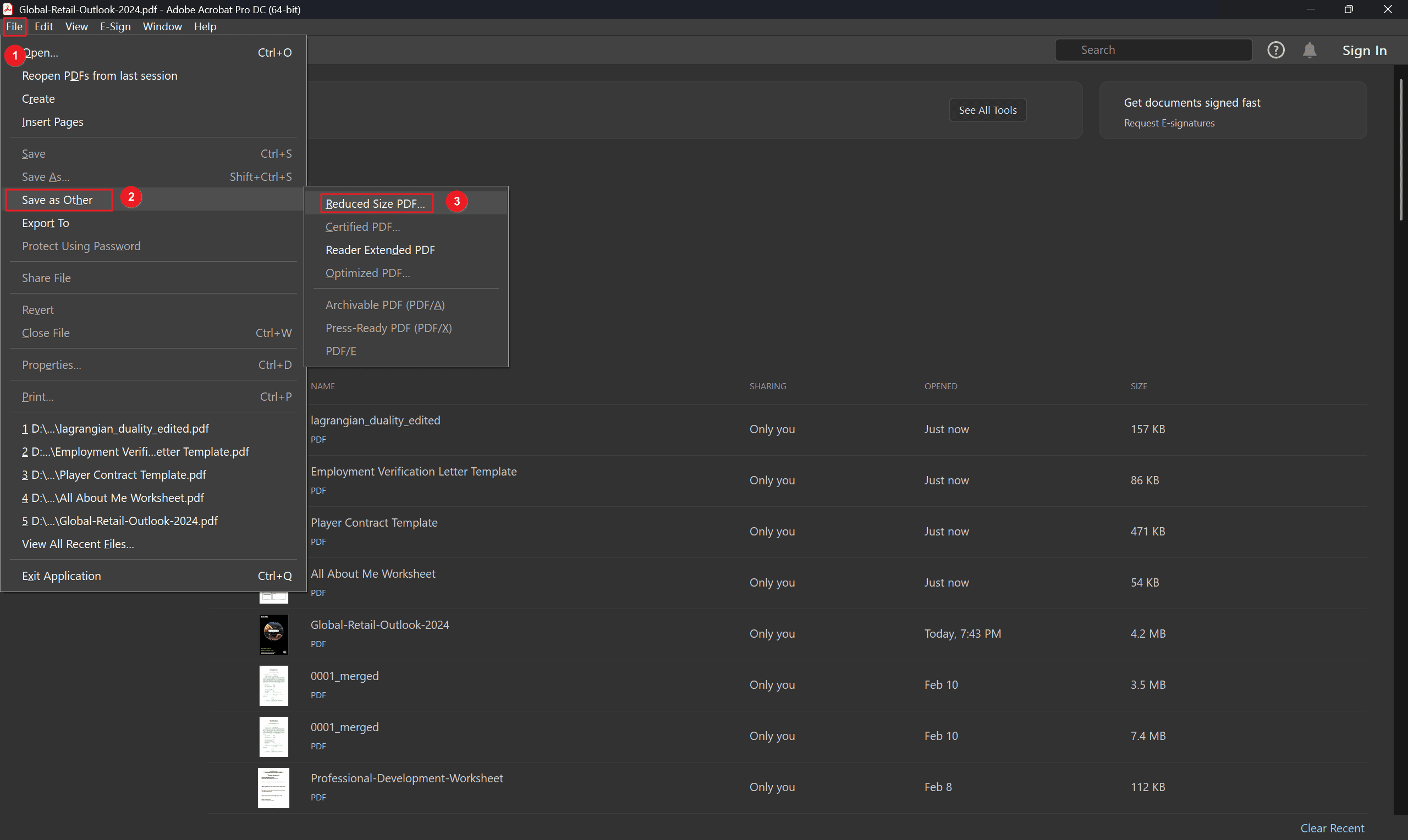
Шаг 3: Перейдите в Файл > Сохранить как другой > Уменьшить размер PDF
или Инструменты > Оптимизировать PDF
В Acrobat доступно несколько способов оптимизации. Пункт «Уменьшить размер PDF» (“Reduce Size PDF”) — хорошее начало,
а «Оптимизировать PDF» (“Optimize PDF”) позволяет более детально контролировать процесс.
Шаг 4: Настройте параметры (при необходимости)
В Acrobat можно изменить различные параметры в разделе «Параметры вывода» (Output Options), например, указать целевую папку и правила именования файлов. Это обеспечивает точный контроль над тем, где и как будет сохранён сжатый PDF‑файл.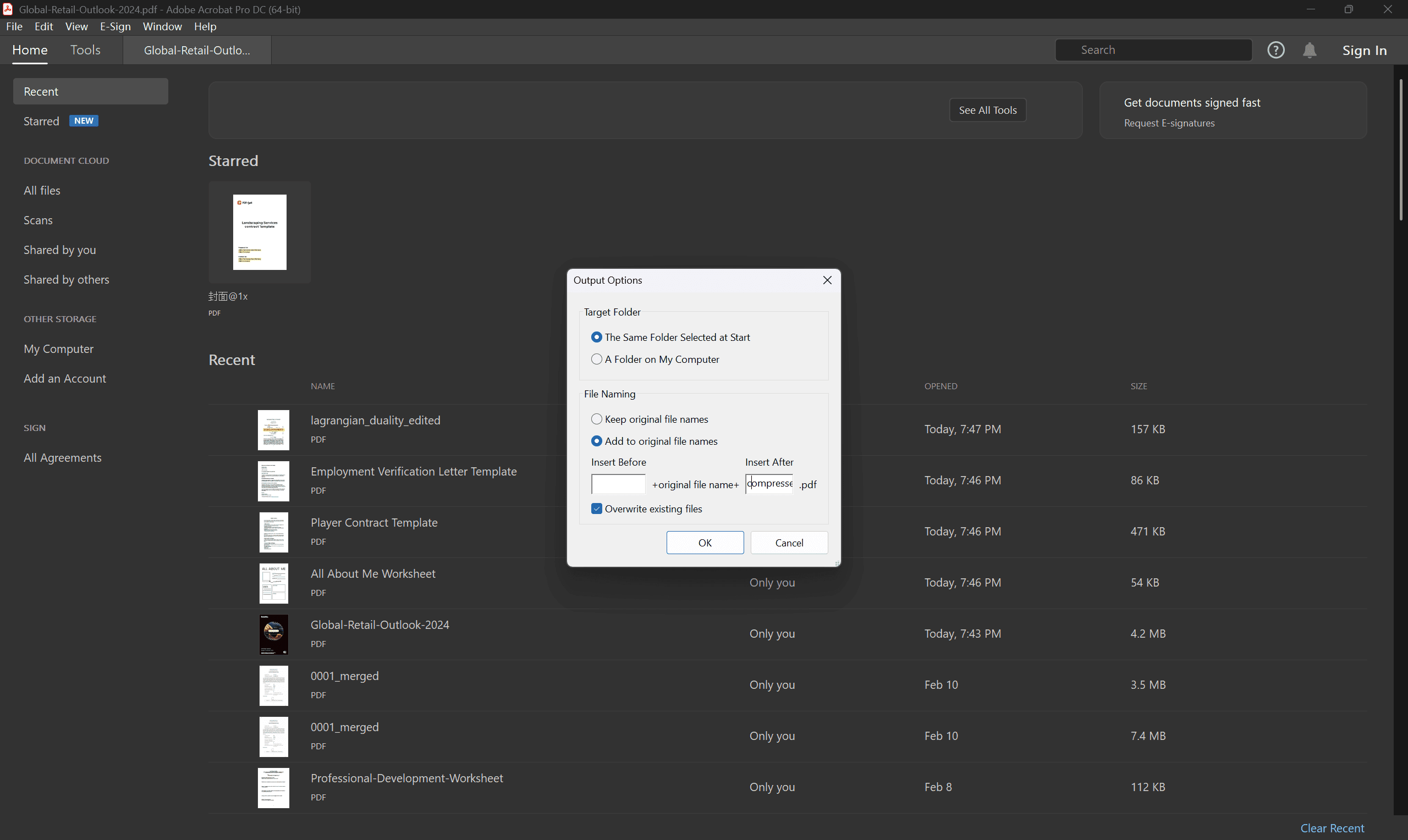
Шаг 5: Сохраните оптимизированный PDF
Сохраните получившийся сжатый PDF‑файл на свой компьютер.
Метод 3: Сжатие с помощью ZIP‑архивов
Сжатие PDF в ZIP‑архив иногда помогает ещё больше уменьшить размер файла, особенно если PDF содержит много изображений или других данных, поддающихся сжатию.
Шаг 1: Найдите свой PDF‑файл
Найдите нужный PDF‑файл на своём компьютере.
Шаг 2: Щёлкните правой кнопкой мыши
Щёлкните правой кнопкой мыши по PDF‑файлу.
Шаг 3: Выберите «Отправить в» “Send to” > «Сжатая (в zip) папка» “Compressed (zipped) folder”
Будет создан ZIP‑архив, содержащий ваш PDF‑файл.
Шаг 4: Отправьте ZIP‑файл по электронной почте
Теперь вы можете отправить ZIP‑файл в качестве вложения к письму.
Получатель должен будет распаковать архив, чтобы открыть PDF‑файл.
Как отправить большие PDF‑файлы через Gmail
Сервис Gmail имеет ограничение на размер вложений — 25 МБ.
Если сжатый PDF‑файл всё ещё превышает этот предел, воспользуйтесь Google Диском (Google Drive):
Шаг 1: Загрузите файл в Google Диск
Загрузите сжатый PDF‑файл в свой аккаунт Google Диск.
Шаг 2: Получите ссылку для доступа
Щёлкните правой кнопкой мыши по файлу на Google Диске и выберите «Получить ссылку» (“Get link”).
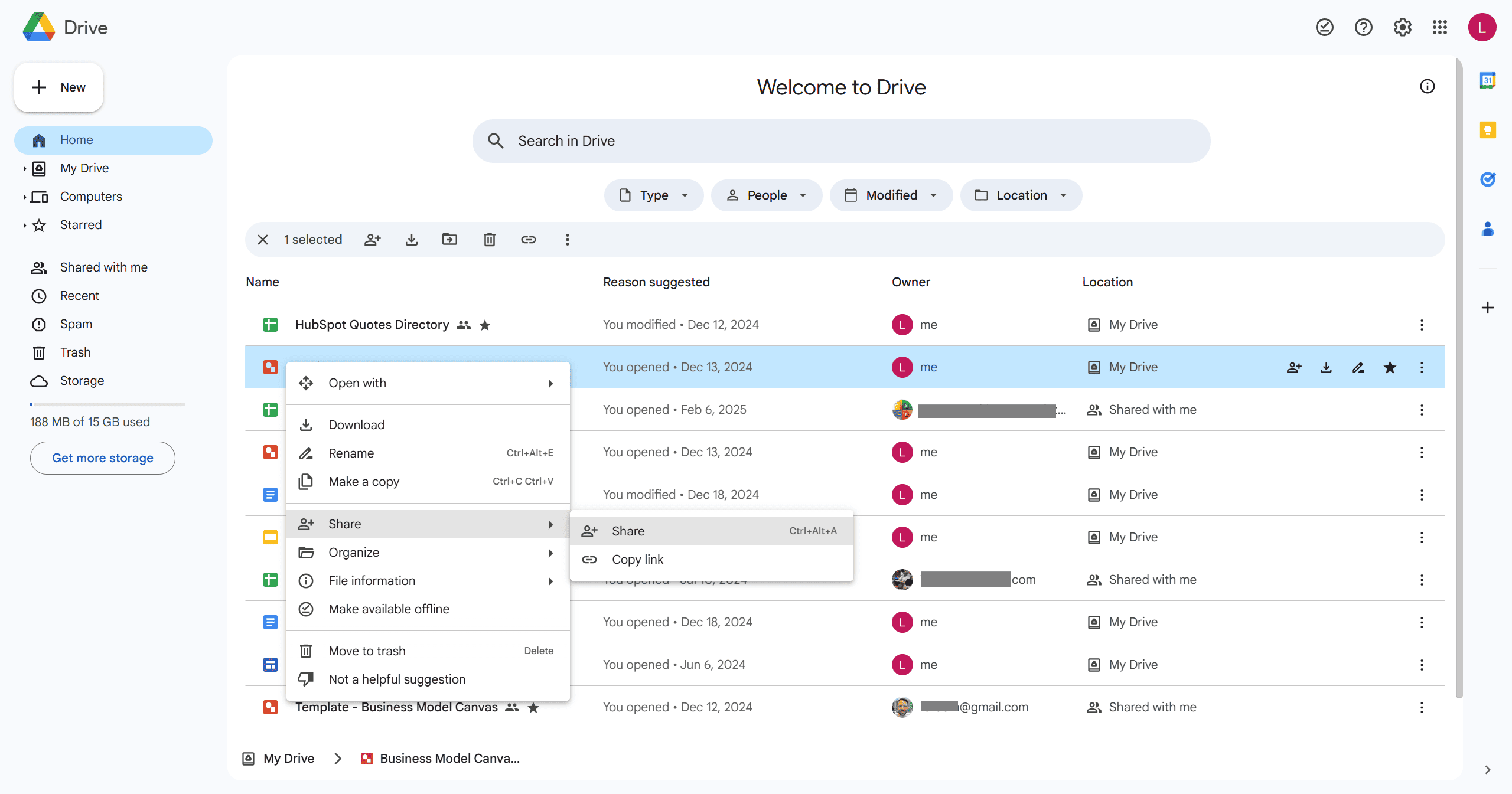
Шаг 3: Настройте разрешения
Убедитесь, что в разделе «Общий доступ» (“General access”) выбрано значение «Все, у кого есть ссылка» (“Anyone with the link”).
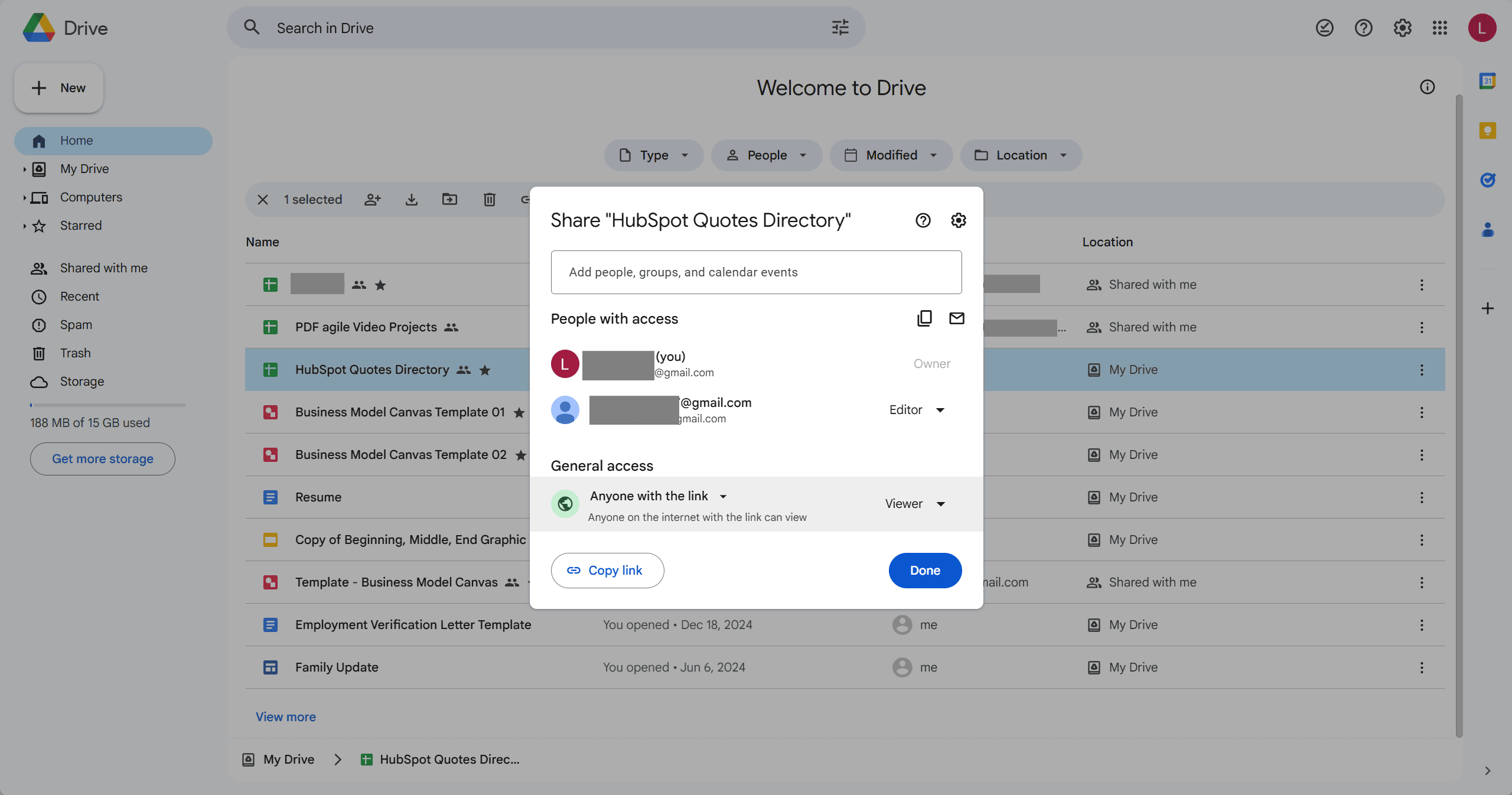
Шаг 4: Скопируйте ссылку
Скопируйте ссылку на PDF‑файл.
Шаг 5: Создайте электронное письмо
Вставьте ссылку на PDF‑файл в тело письма вместо прямого вложения и укажите, что файл доступен по ссылке.
Как отправить большие PDF‑файлы через Outlook
Почтовый клиент Outlook также имеет ограничения на размер вложений — 20 МБ. Если ваш PDF‑файл слишком большой, используйте облачное хранилище, например Dropbox или OneDrive:
Шаг 1: Загрузите файл в облако
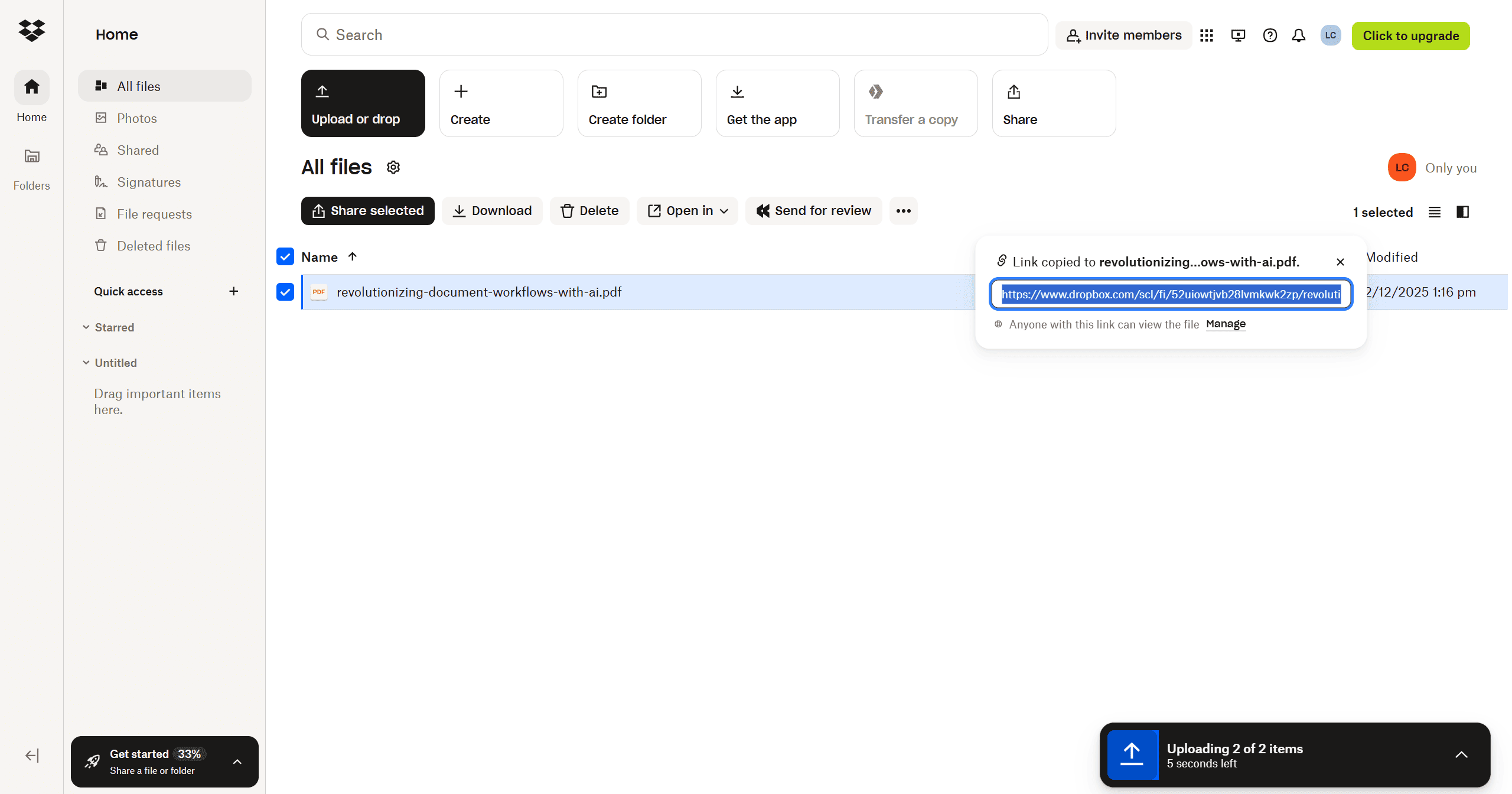
Загрузите сжатый PDF‑файл в свой аккаунт Dropbox или OneDrive.
Шаг 2: Поделитесь файлом
Получите ссылку для доступа к PDF‑файлу, убедившись, что у получателя есть разрешение на просмотр или загрузку.
Шаг 3: Создайте электронное письмо
В сообщении Outlook вставьте ссылку на PDF‑файл вместо того, чтобы прикреплять его как вложение.
Советы по эффективной отправке больших PDF‑файлов
1. Разделяйте большие PDF‑файлы.
Разделите слишком объёмные файлы на меньшие, более удобные для обработки части с помощью таких инструментов, как Adobe Acrobat или PDF Agile. Это особенно полезно для многостраничных документов или отчётов.
2. Проверяйте качество сжатия.
После сжатия PDF‑файла обязательно проверьте его качество: текст и изображения должны оставаться чёткими, а важная информация — не потеряной. При необходимости распечатайте пробную страницу.
3. Используйте облачные хранилища.
Если размер файла превышает ограничение на вложения в электронной почте (обычно около 25 МБ), воспользуйтесь облачными сервисами — Google Диск (Google Drive), OneDrive или Dropbox. Загрузите PDF, создайте ссылку для доступа и вставьте её в письмо, указав, что файл доступен по ссылке.
4. Используйте сервисы передачи файлов.
Если файл настолько большой, что даже сжатие не помогает, воспользуйтесь сервисами передачи файлов, такими как WeTransfer или Send Anywhere. Эти сервисы позволяют отправлять крупные файлы без перегрузки почтового лимита и предоставляют временные ссылки для загрузки.
5. Используйте почтовые клиенты с облачной интеграцией.
Некоторые почтовые клиенты, например Outlook 365, имеют прямую интеграцию с облачными хранилищами. Это позволяет делиться крупными файлами, как обычными вложениями, хотя фактически они хранятся в облаке. Проверьте настройки вашей почтовой программы на наличие такой опции.
6. Информируйте получателей.
Отправляя ссылку на PDF, сообщите об этом в тексте письма. Порекомендуйте адресату проверить папку «Спам» или «Нежелательная почта», если письмо не пришло сразу, и укажите срок действия ссылки или дату загрузки. Заблаговременное уведомление поможет избежать недоразумений и обеспечит своевременный доступ к файлу.