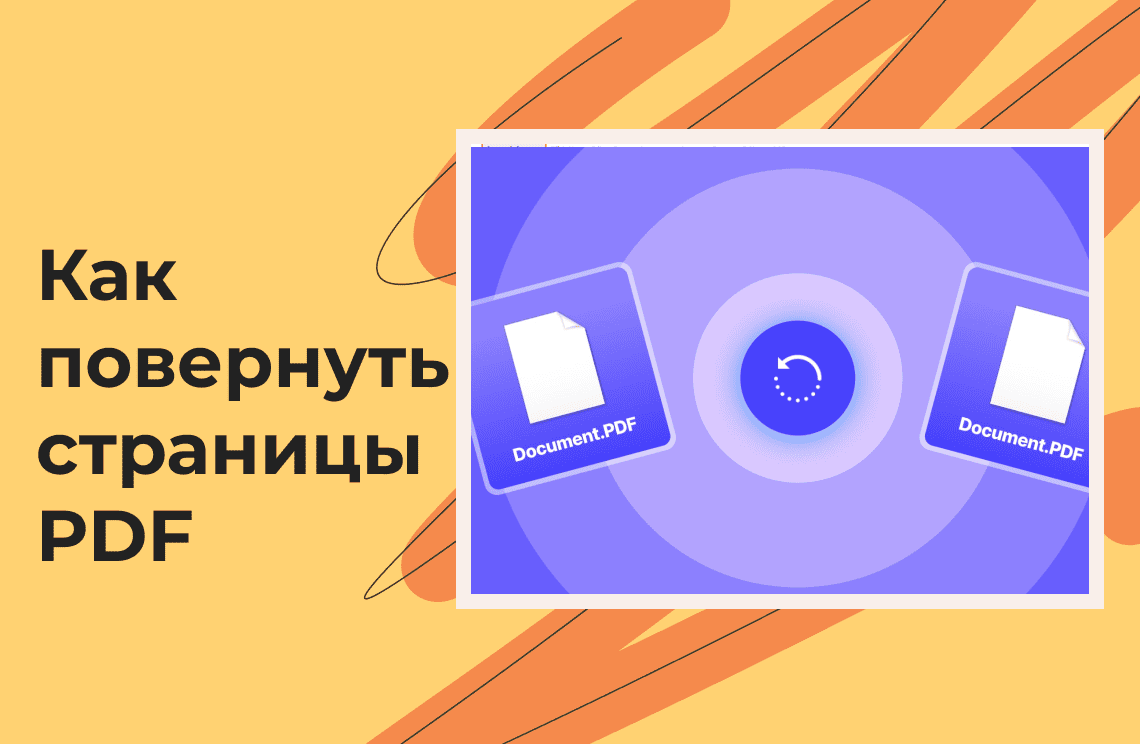
Вы ведь знаете, насколько полезны PDF‑файлы, правда? Они идеально подходят для школьных проектов, рабочих отчётов, электронных книг и многого другого. Нам так нравятся PDF, потому что они выглядят одинаково на любом компьютере. Но бывало ли у вас, что вы открываете PDF и замечаете — некоторые страницы перевёрнуты вверх ногами или расположены боком? Это раздражает и мешает чтению.
Так зачем же поворачивать страницу PDF? Представьте, что вы отсканировали набор документов или кто‑то прислал вам файл, а страницы в нём расположены неправильно. Нельзя же всё время наклонять голову, пытаясь прочитать текст. Нужно, чтобы страницы были повернуты в правильную ориентацию.
Чтобы решить проблему перевёрнутых PDF‑файлов, вам понадобится инструмент, который умеет работать с PDF. Мы подготовили несколько быстрых способов повернуть PDF в правильное положение и сохранить его. Для этого можно использовать PDF Agile в Windows, Preview на Mac или даже Google Drive в веб‑браузере.
Вот здесь PDF Agile становится вашим новым лучшим помощником. Подумайте о PDF Agile как об идеальном инструменте для любых задач, связанных с PDF‑файлами. Он невероятно универсален и позволяет работать с PDF как профессионал. Повернуть страницу PDF с помощью PDF Agile — проще простого, и я покажу вам, как это сделать. Мы рассмотрим три простых способа, чтобы быстро вернуть страницы в нормальное положение. Начнём!
Зачем понадобиться повернуть страницу PDF?
Распространённые ситуации
Поворот страниц PDF может быть полезен во многих ситуациях. Вот несколько примеров:
- Отсканированные документы: когда вы сканируете бумажные документы, они могут оказаться повернутыми боком или вверх ногами в PDF‑файле.
- Полученные файлы: вы можете получить PDF‑файл от других людей, в котором некоторые страницы ориентированы неправильно.
- Учебные и рабочие проекты: при подготовке отчётов или презентаций отдельные страницы могут иметь различную ориентацию и потребовать поворота.
Преимущества полного контроля
Когда у вас есть полный контроль над ориентацией страниц, вы получаете несколько преимуществ:
- Удобство чтения: документ, где все страницы повернуты правильно, легче читать.
- Профессиональный внешний вид: ровно ориентированные страницы придают документу аккуратный, достойный вид.
- Эффективность: быстрое вращение (rotate) страниц решает проблему без повторного сканирования.
- Гибкость: вы можете изменять ориентацию страниц в презентациях, отчётах и других материалах.
Эти преимущества гарантируют, что ваши PDF‑файлы всегда будут хорошо организованы, читабельны и выглядят профессионально.
Метод 1: Использование функции поворота в PDF Agile
Инструкция
1. Откройте ваш PDF: начните с открытия PDF‑документа в PDF Agile.
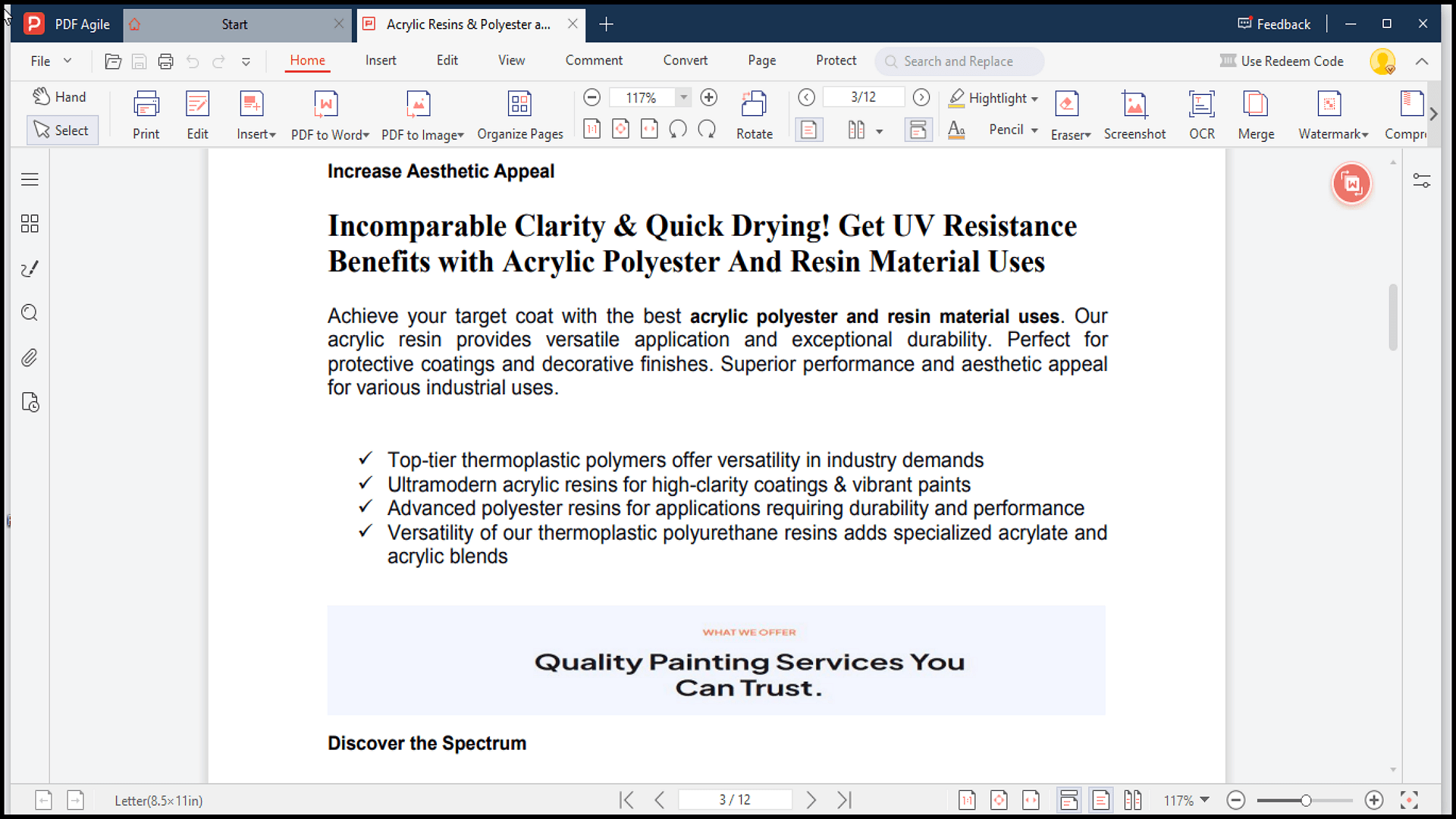
2. Перейдите во вкладку «редактировать» в верхней части окна.
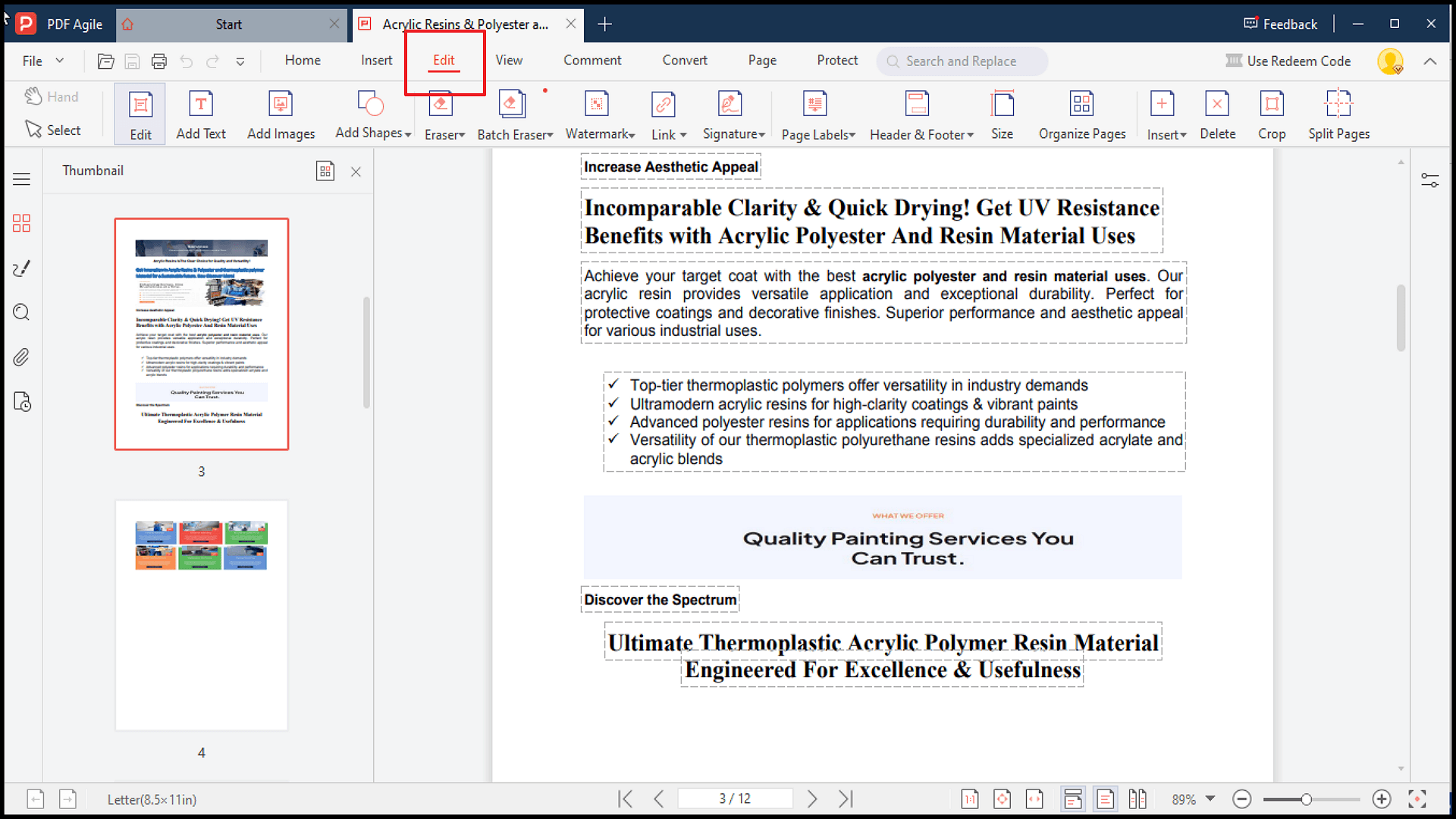
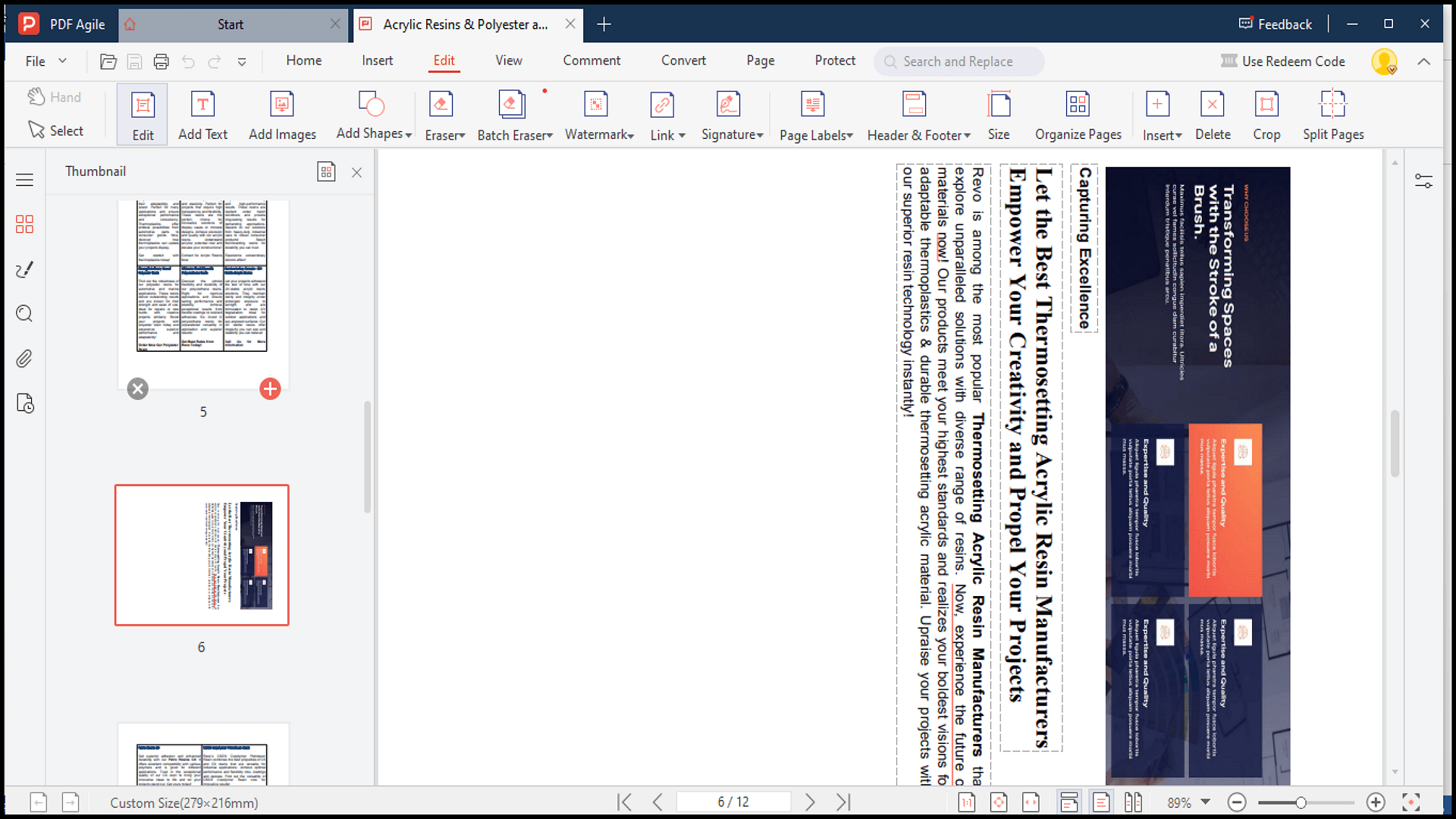
3. Выберите страницу: выберите страницу, которую вы хотите повернуть (Rotate).
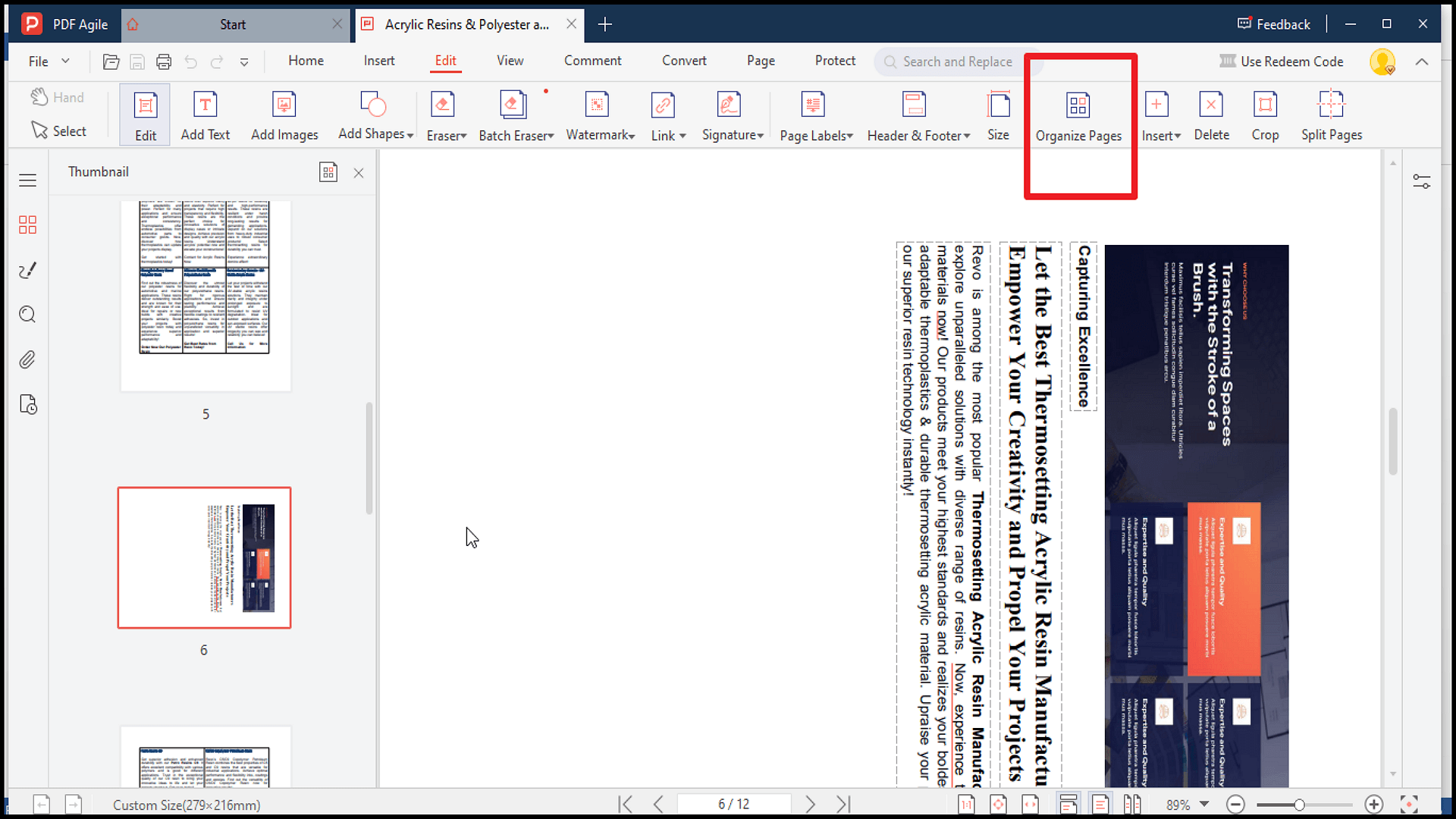
4. Нажмите «Упорядочить страницы» и перейдите к нужной странице.
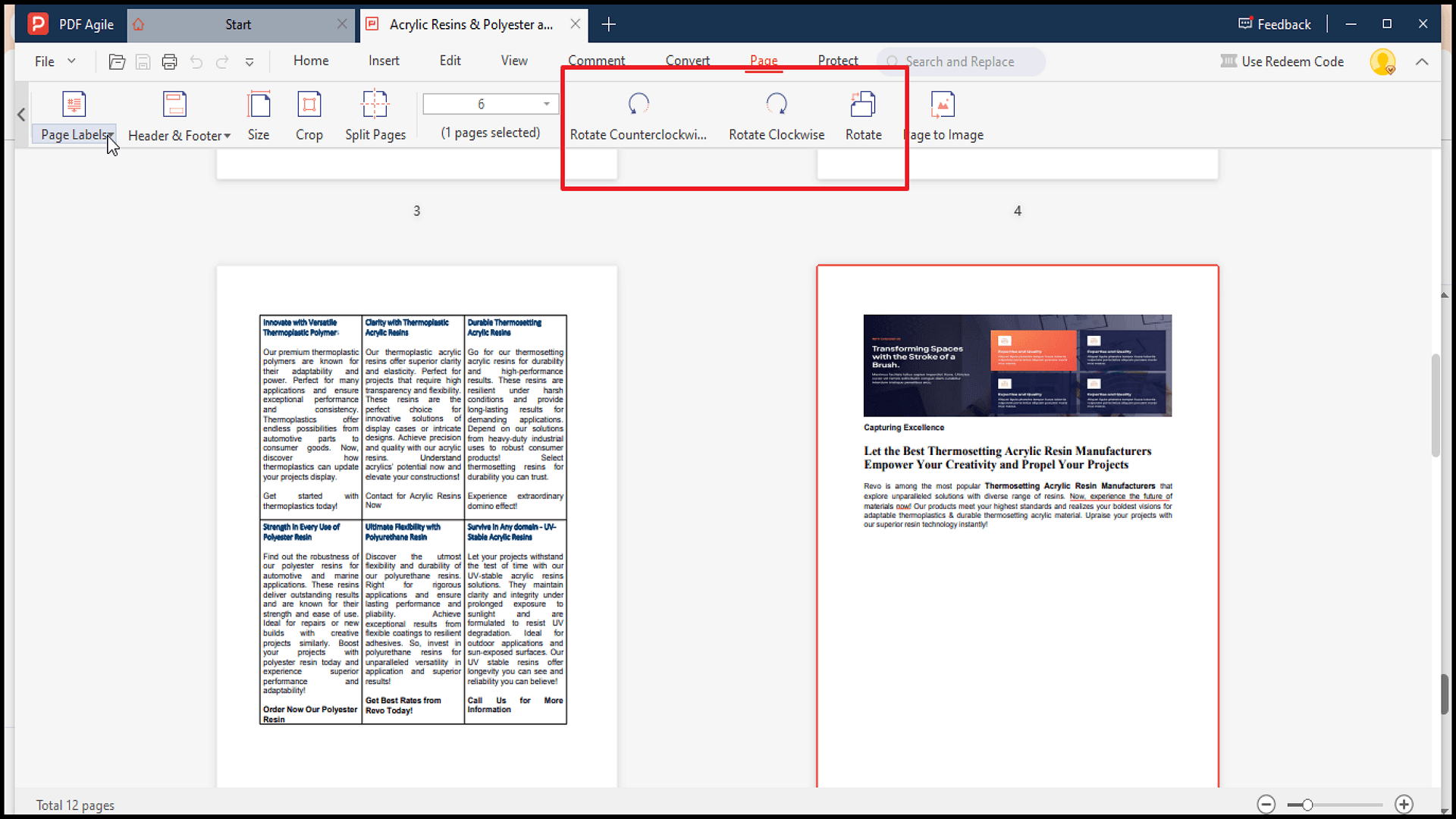
5. Поверните страницу: используйте кнопки «Повернуть» для горизонтального или вертикального поворота.
6. Сохраните документ: сохраните файл после того, как вы повернули страницу.
Советы и приёмы
- Выбор нескольких страниц: удерживайте клавишу Ctrl (или Command на Mac) при выборе страниц, чтобы повернуть их одновременно.
- Предварительный просмотр: просмотрите результат, чтобы убедиться, что все страницы ориентированы правильно, перед сохранением финального файла.
Метод 2: Использование режима «Просмотр миниатюр (Thumbnail View)» в PDF Agile
Инструкция
1. Откройте ваш PDF: откройте PDF‑документ в PDF Agile.
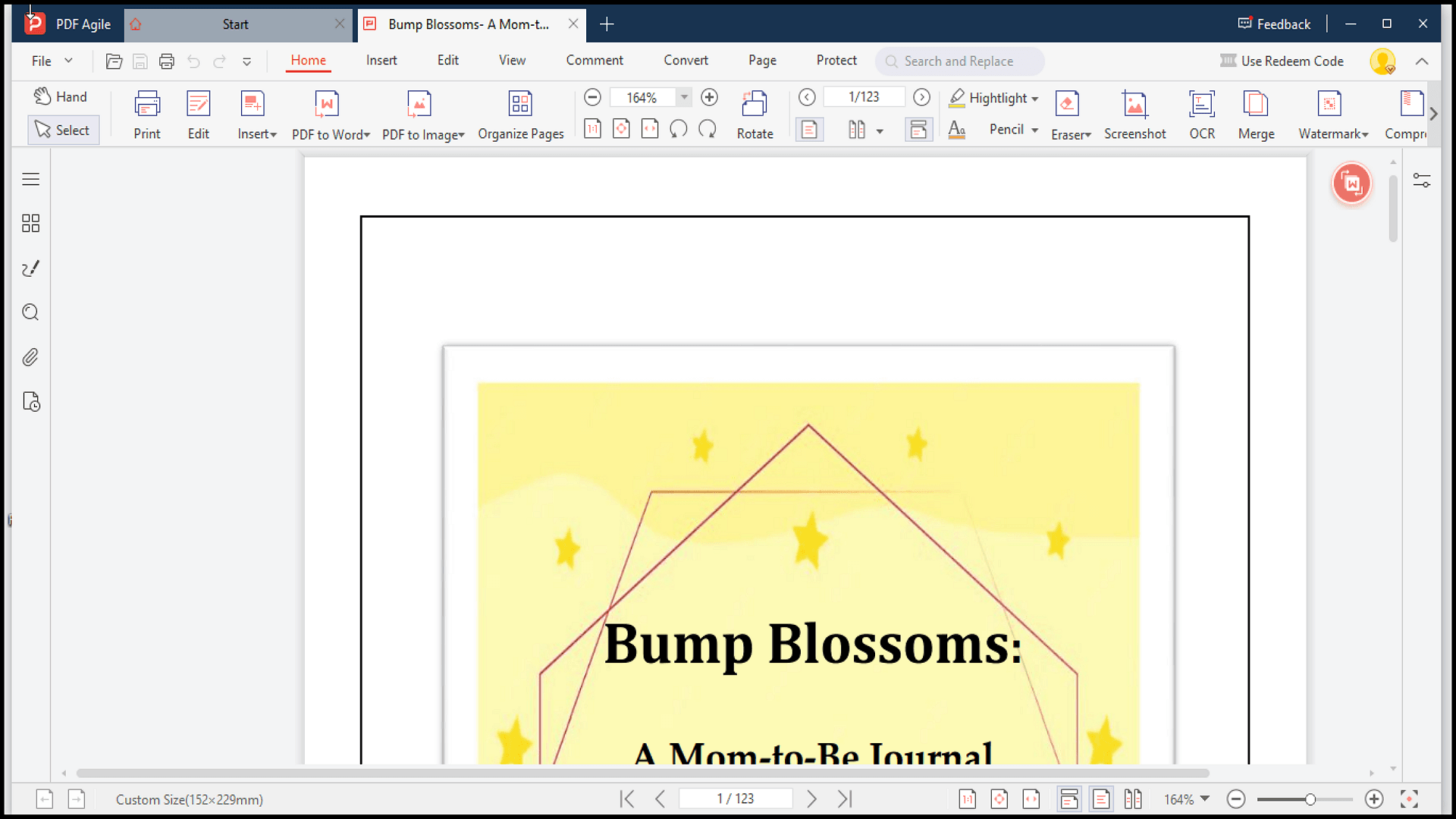
2. Перейдите в «Просмотр миниатюр (Thumbnail View)»: включите режим «Просмотр миниатюр», чтобы увидеть все страницы в уменьшенном виде.
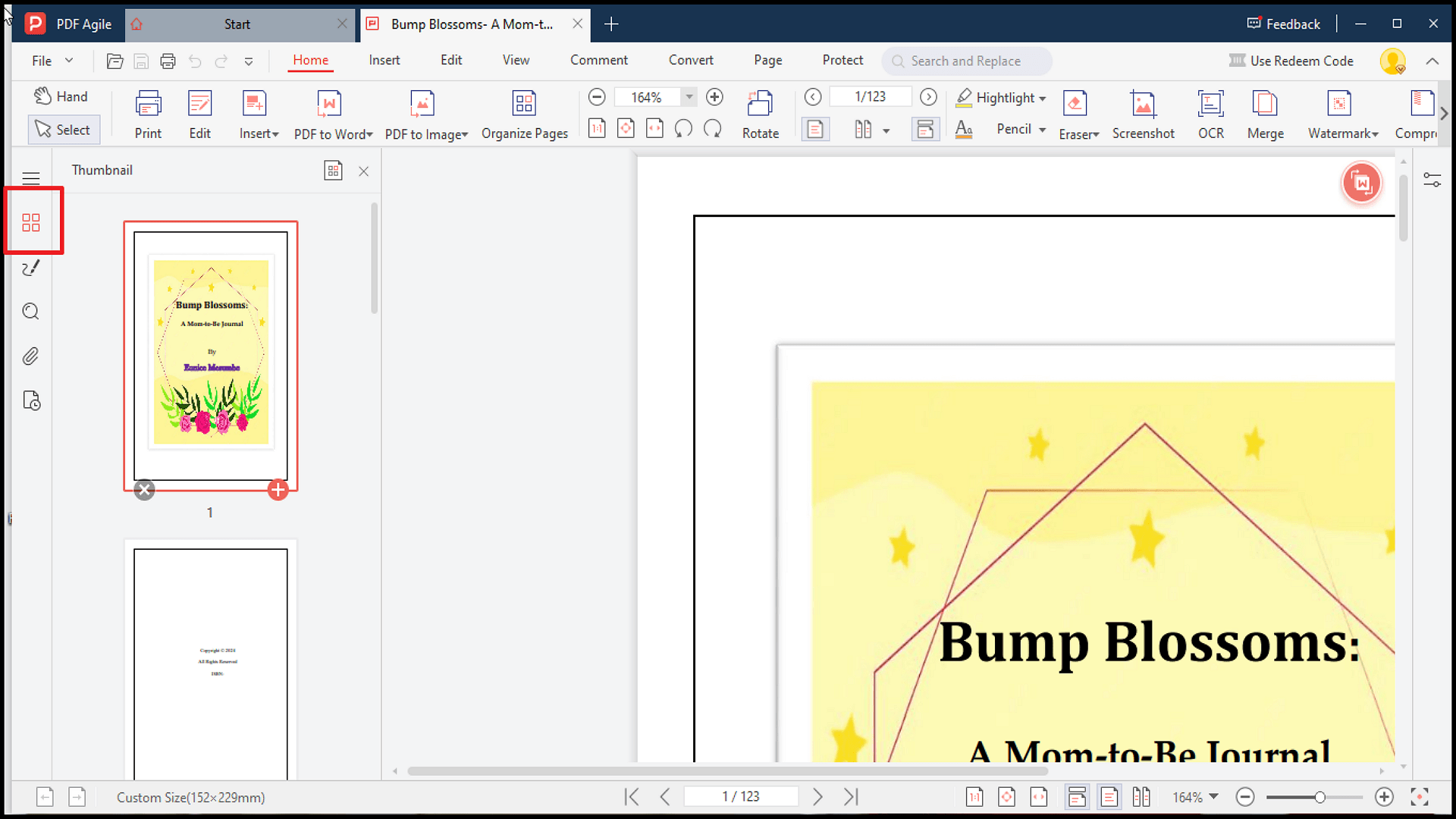
3. Щёлкните правой кнопкой мыши по странице: выберите страницу, которую вы хотите повернуть, и нажмите правой кнопкой мыши.
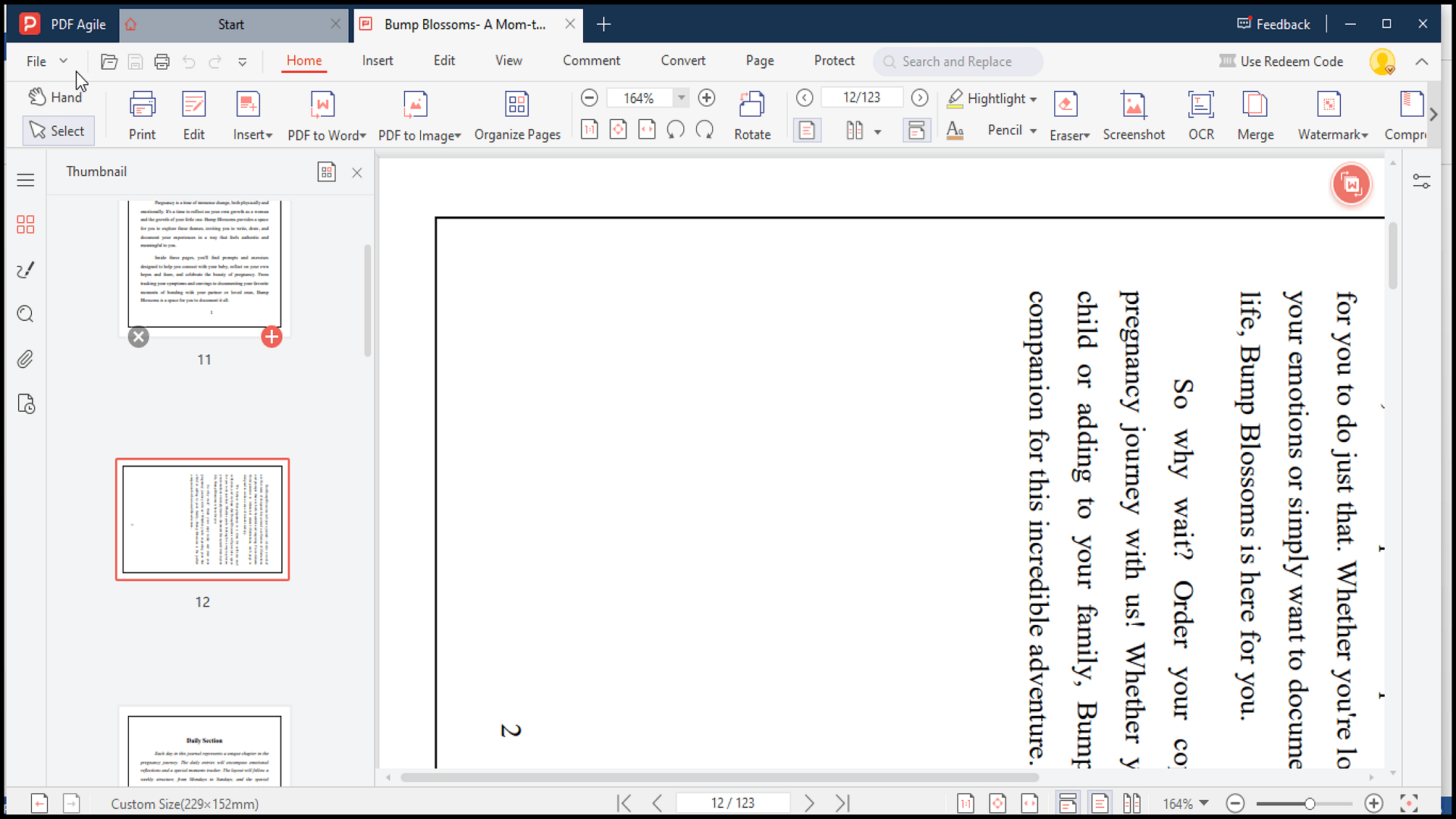
4. Выберите параметр поворота: из контекстного меню выберите опцию «Повернуть».
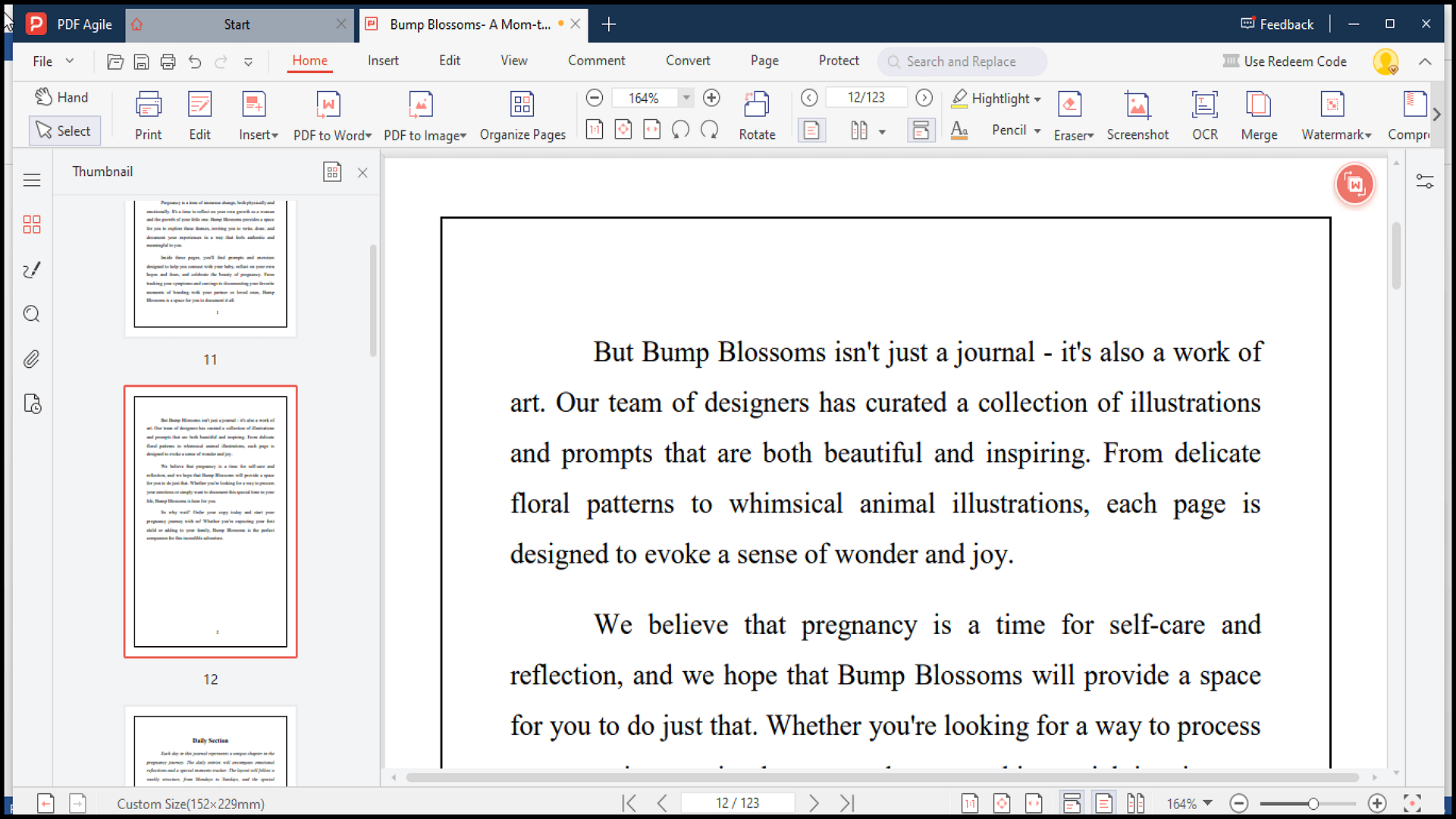
5. Сохраните изменения: сохраните документ после того, как вы выполнили поворот.
Советы и приёмы
- Простая навигация и выбор страниц: режим «Просмотр миниатюр» упрощает навигацию и позволяет быстро выбрать нужные страницы для поворота (Rotate).
- Отмена и повтор: используйте функции Отмена (Undo) и Повтор (Redo), чтобы при необходимости вернуть или восстановить изменения и добиться идеального результата.
Метод 3: Использование макета страниц в PDF Agile
Инструкция
1. Начните с открытия вашего PDF: запустите PDF Agile и откройте нужный документ.
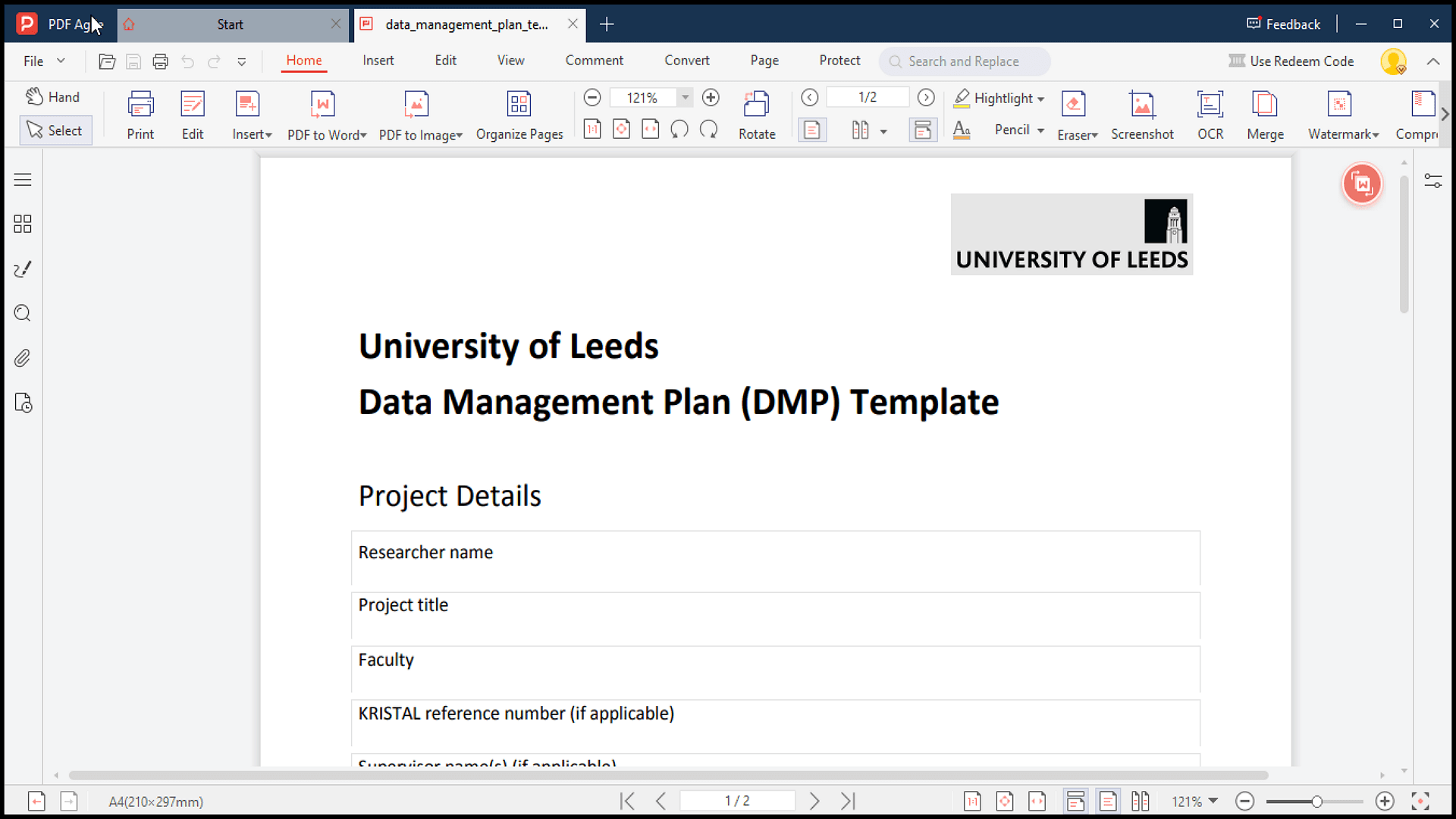
2. Перейдите в параметр Страница.
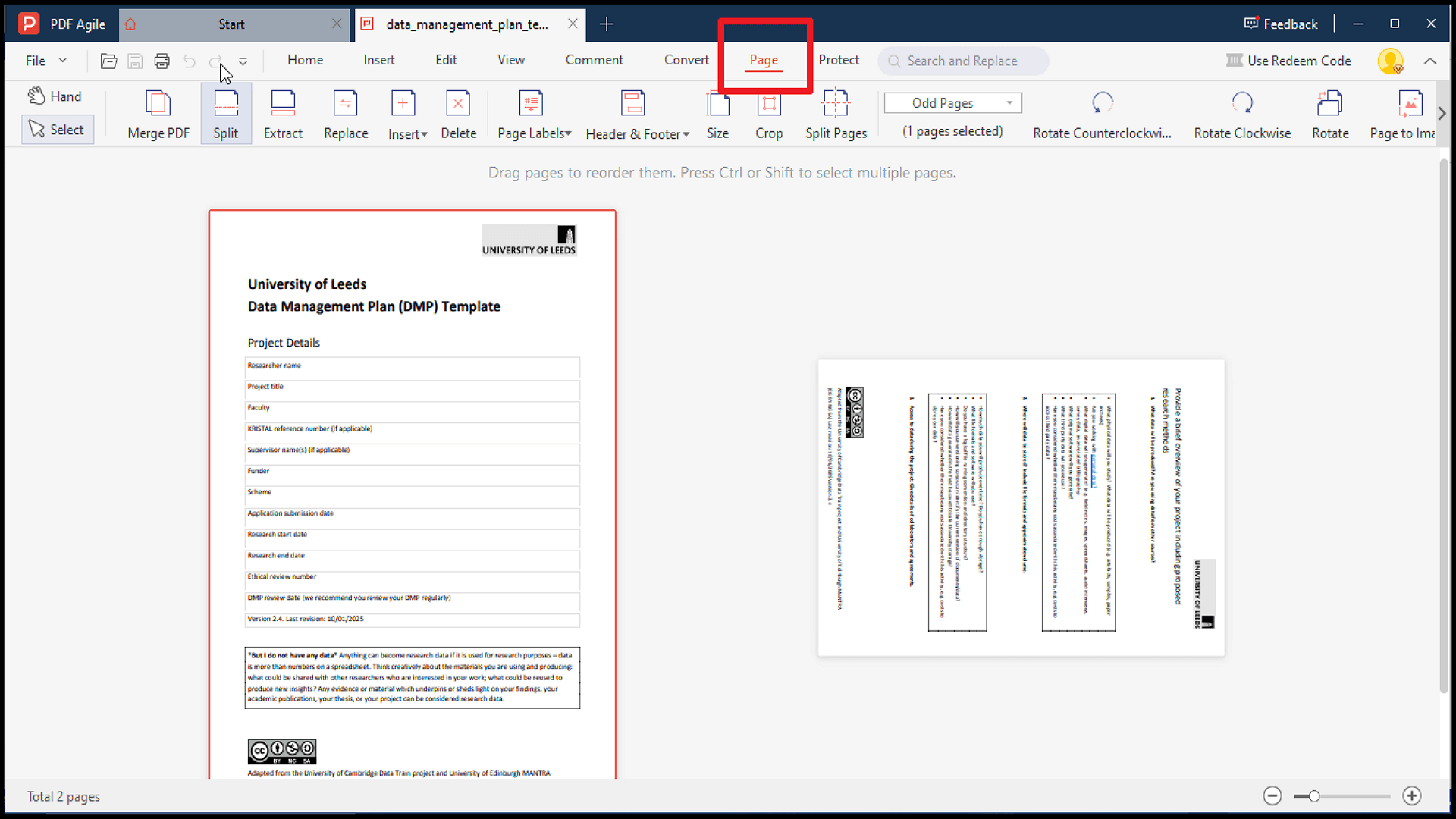
3. Выберите страницы, которые хотите повернуть (Rotate).
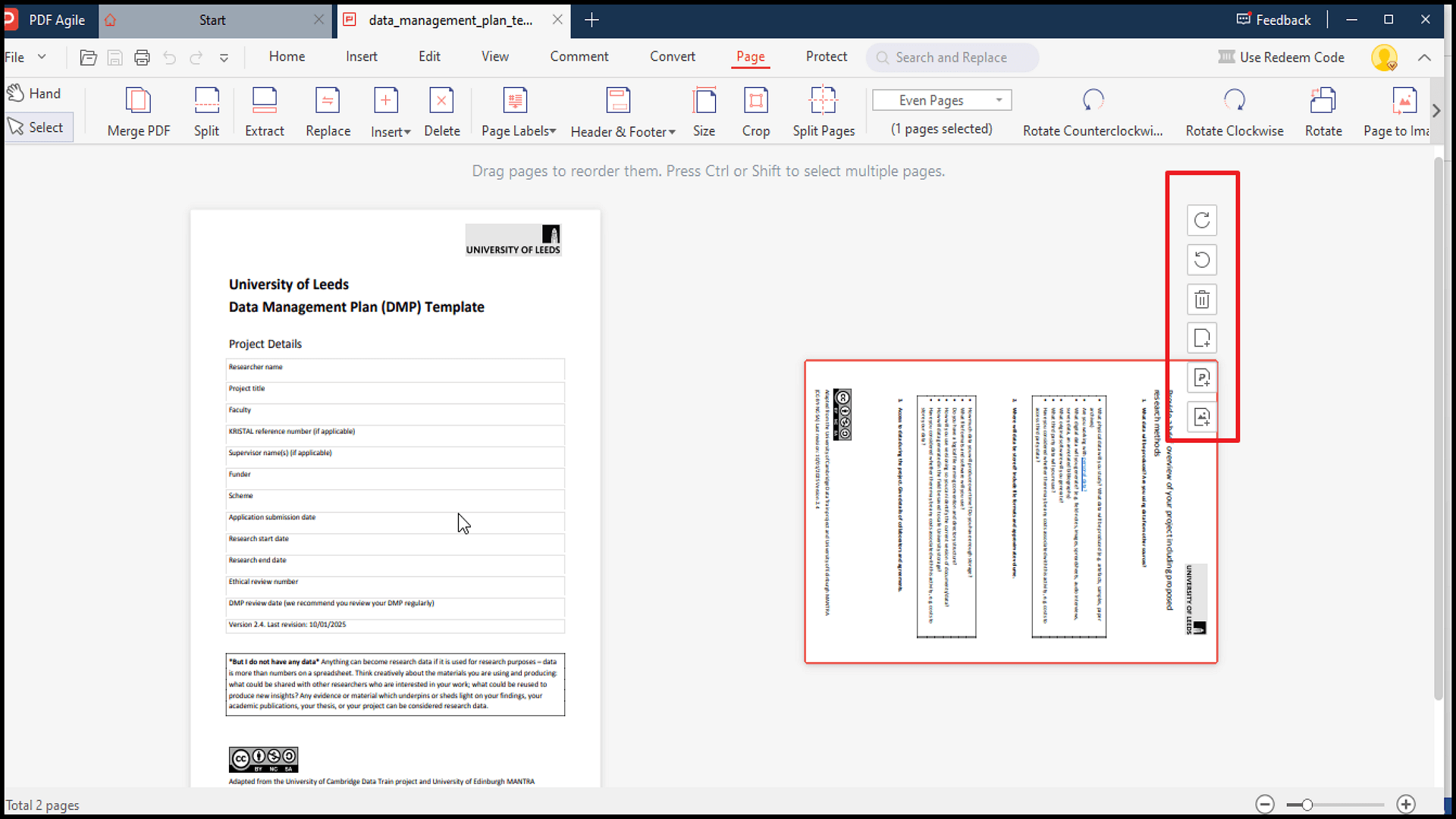
4. Примените параметр поворота.
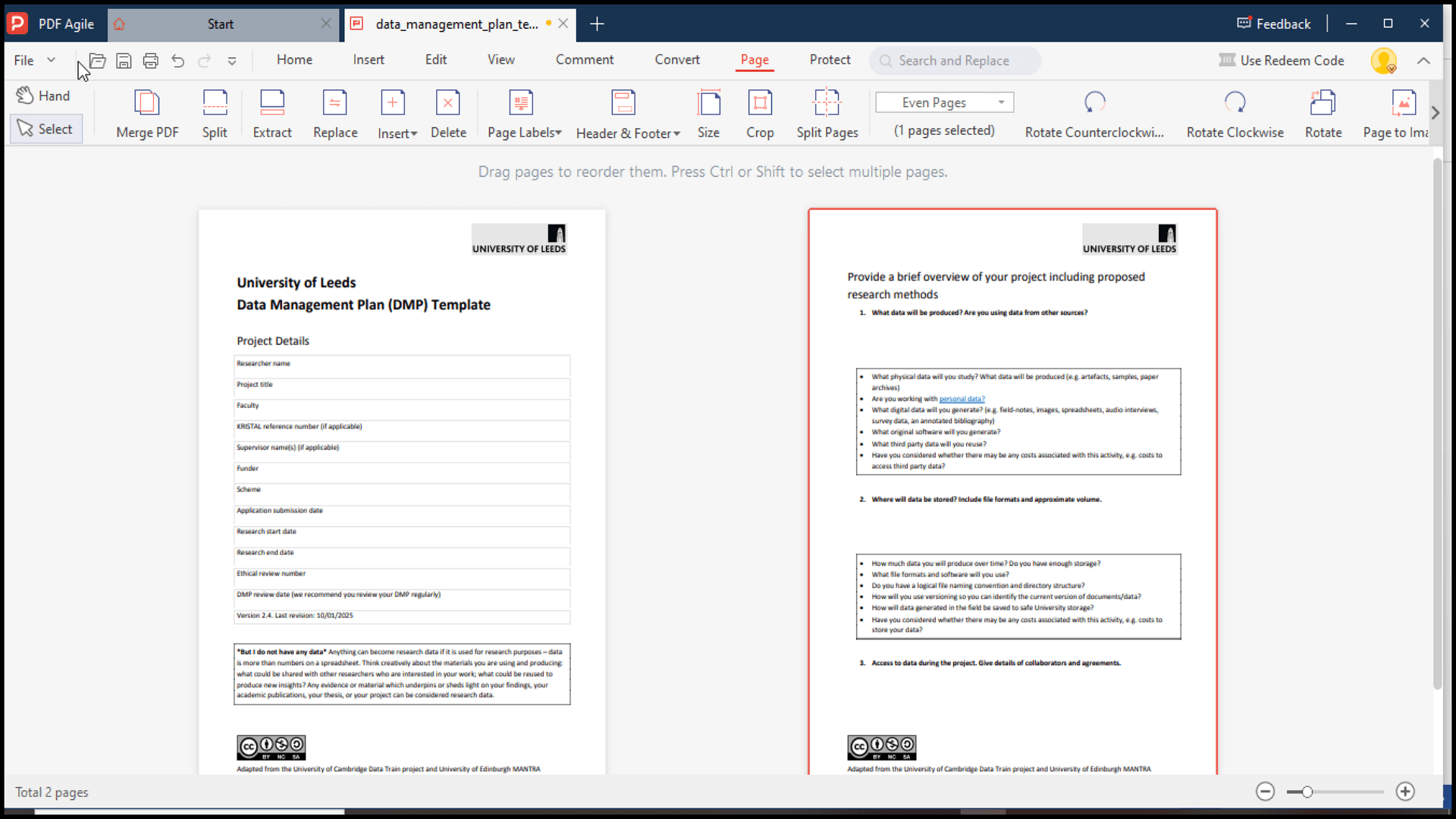
5. Когда будете довольны изменениями, сохраните документ.
Советы и приёмы
- Улучшенный макет документа: попробуйте альтернативные макеты страниц, чтобы придать документу более привлекательный внешний вид.
- Объединение с другими изменениями: для повышения функциональности и визуальной привлекательности вы можете объединить изменения макета страниц с другими редактированиями, включая добавление аннотаций.
Метод 4: Как повернуть PDF в Preview на macOS
1. Щёлкните правой кнопкой мыши по PDF‑файлу, который хотите открыть.
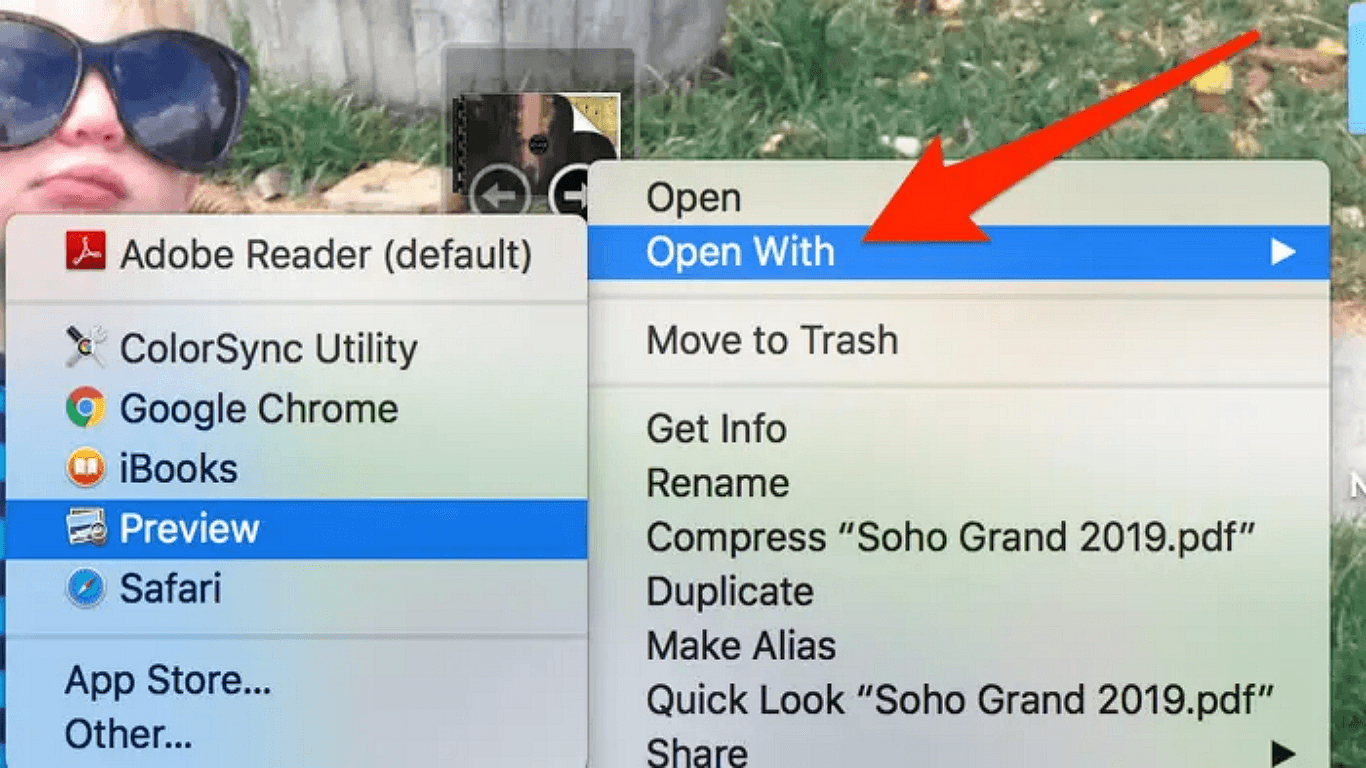
2. Выберите «Открыть с помощью» и затем выберите Preview.
Совет: Откройте PDF в программе Preview.
3. Если вам нужно повернуть весь документ или несколько конкретных страниц, удерживайте клавишу Shift и выберите эти страницы в боковой панели. Чтобы повернуть только одну страницу, пропустите этот шаг.
4. Нажмите кнопку «Повернуть» на верхней панели инструментов. Каждое нажатие поворачивает страницу на 90 градусов, поэтому нажимайте, пока не получите нужное положение.
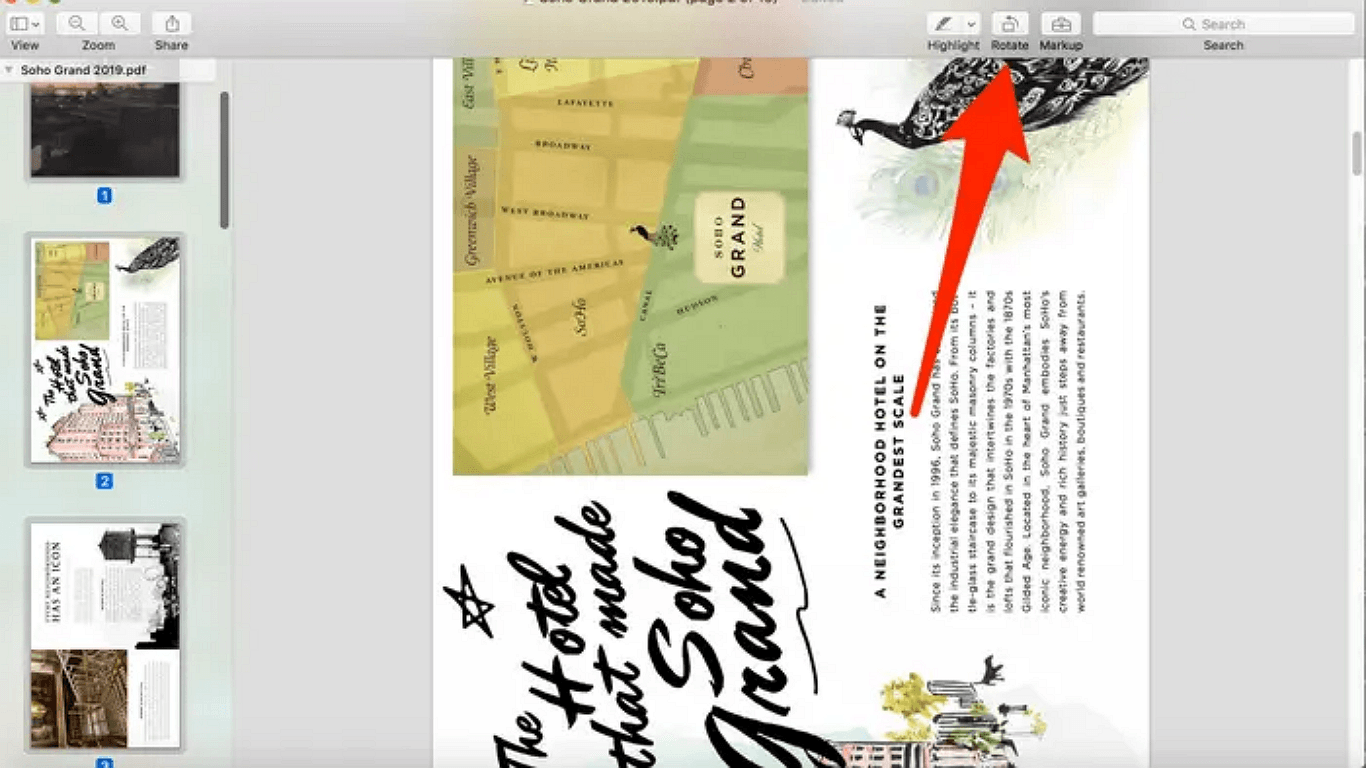
5. Другой способ повернуть — использовать меню «Инструменты» в верхней строке меню. Оттуда выберите направление поворота страниц.
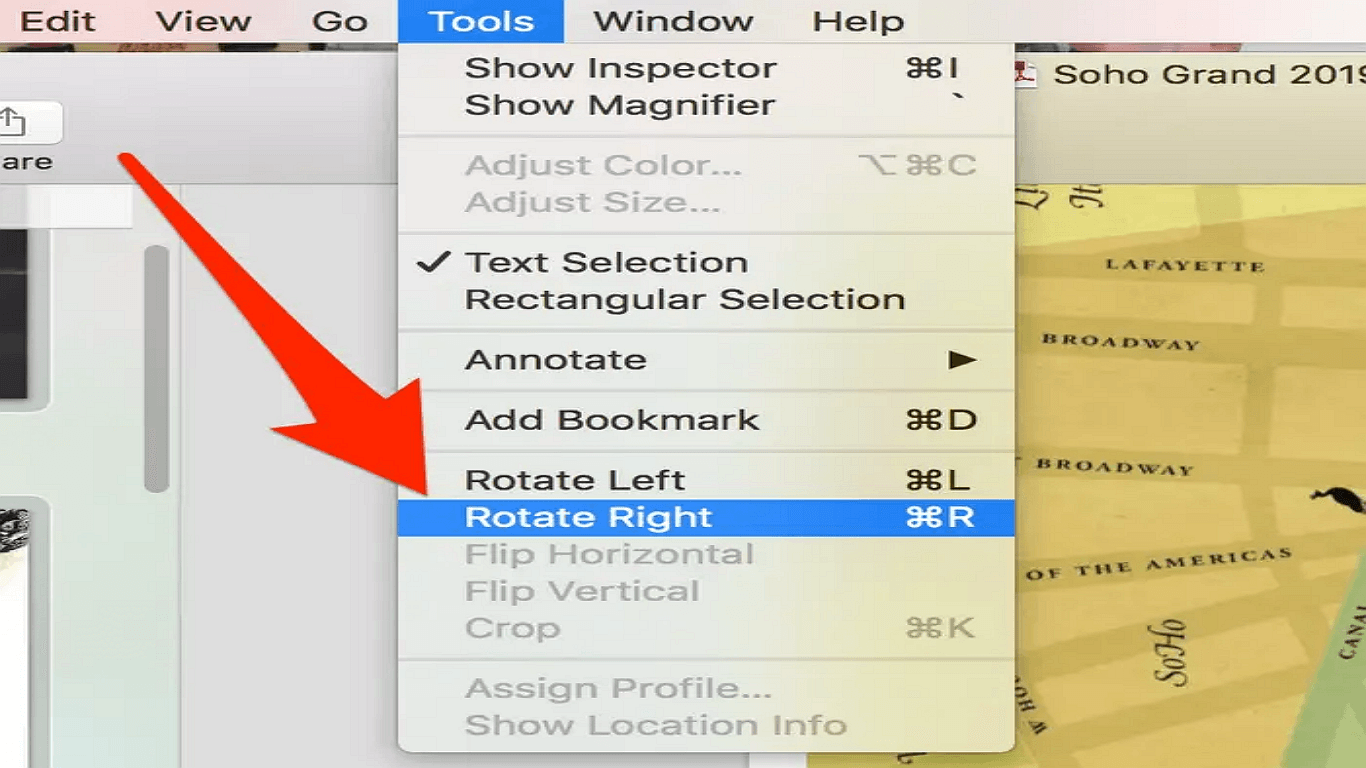
6. После поворота до нужного положения перейдите в «Файл» в строке меню и сохраните PDF. Ваш документ теперь будет сохранён в новой ориентации.
Заключение
Исправление неправильно ориентированных страниц в PDF может казаться затруднительным, но с интуитивными инструментами PDF Agile вы быстро наведёте порядок. Независимо от того, используете ли вы функцию Повернуть, Просмотр миниатюр или Макет страниц, настройка страниц никогда не была так проста.
Готовы сделать ваши PDF‑файлы идеальными?
Откройте для себя простоту и эффективность PDF Agile для всех потребностей работы с PDF. Не позвольте плохо отформатированным документам тормозить вашу работу — скачайте PDF Agile и начните поворачивать свои PDF‑страницы!
Скачайте PDF Agile и испытайте бесшовное редактирование PDF!