В современную цифровую эпоху эффективное управление размером документов имеет решающее значение — это помогает не только экономить место на диске, но и обеспечивает удобный обмен и быструю загрузку файлов. Формат PDF широко используется благодаря своему профессиональному виду и стабильному отображению на разных устройствах и платформах. Однако слишком большие PDF‑файлы могут стать проблемой: они замедляют отправку по электронной почте, занимают слишком много места и иногда не загружаются на сайты с ограничением по размеру файлов.Если вы работаете на Mac, вы, возможно, задаётесь вопросом, как решить эту задачу, не прибегая к дорогим программам. К счастью, решения уже у вас под рукой — даже с использованием инструментов, которые уже установлены на вашем устройстве.
Одним из удобных способов является использование Microsoft Word для сжатия PDF‑файлов. Хотя Word обычно ассоциируется с созданием и редактированием текстовых документов, он также может быть полезным инструментом для уменьшения размера PDF непосредственно с вашего рабочего стола.Независимо от того, работаете ли вы с уже готовыми PDF или создаёте новые, это руководство поможет вам пошагово сжать PDF‑файлы с помощью Microsoft Word, сохранив при этом качество, удобство обмена и экономное использование памяти вашего Mac. Следуйте этому пошаговому методу, чтобы сделать управление цифровыми документами проще и эффективнее.
Метод 1. Как уменьшить размер PDF на Mac с помощью «Просмотра» (Preview)
Уменьшить размер PDF на вашем Mac очень просто благодаря встроенному приложению «Просмотр» (Preview). Вот краткая пошаговая инструкция:
1. Откройте PDF:Если «Просмотр» не выбран по умолчанию, щёлкните правой кнопкой мыши по файлу PDF, выберите Открыть с помощью (Open With) и затем Просмотр (Preview).
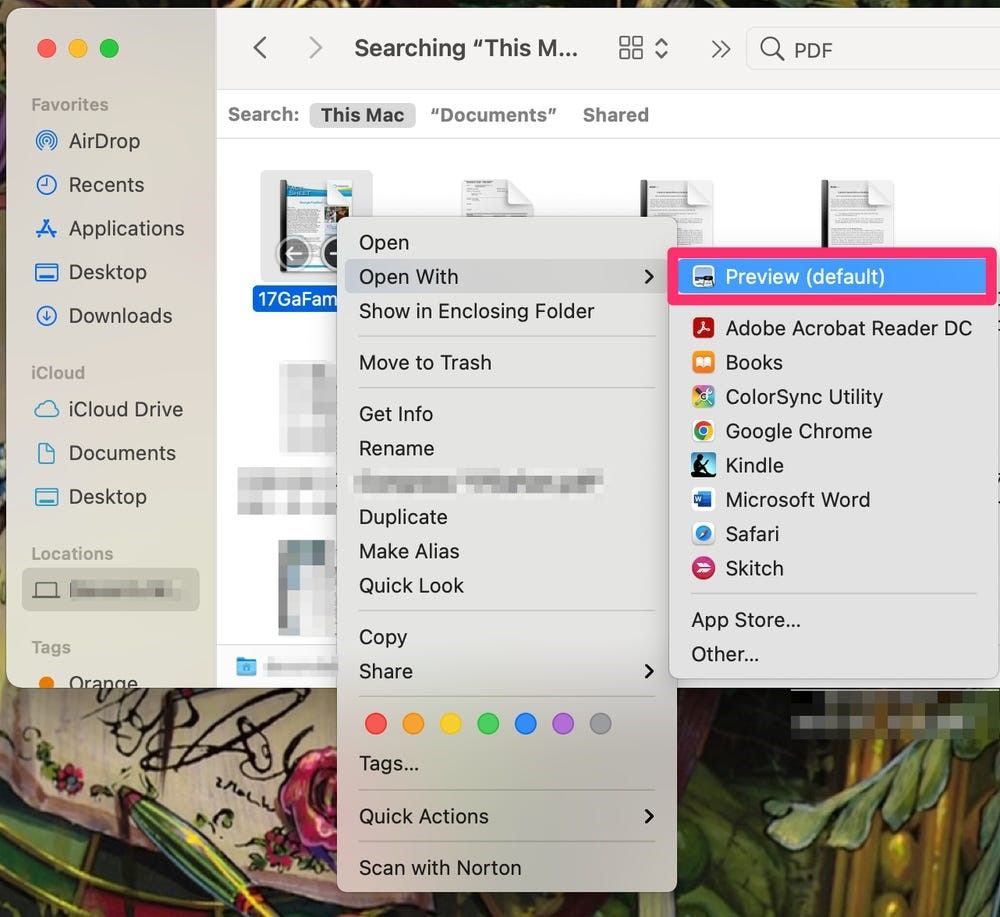
2. Когда файл PDF открыт, перейдите в верхнюю панель инструментов.
3. Выберите пункт «Файл», затем нажмите «Экспортировать» (Export).
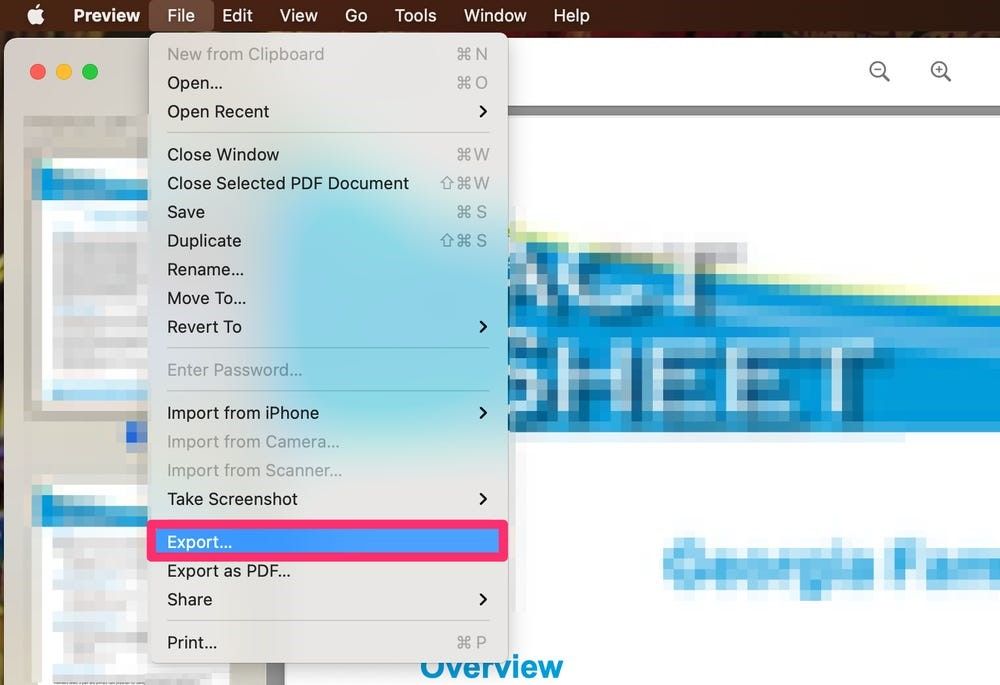
4. Появится всплывающее окно. В нём, рядом с параметром Quartz Filter, откройте раскрывающийся список и выберите Уменьшить размер файла.
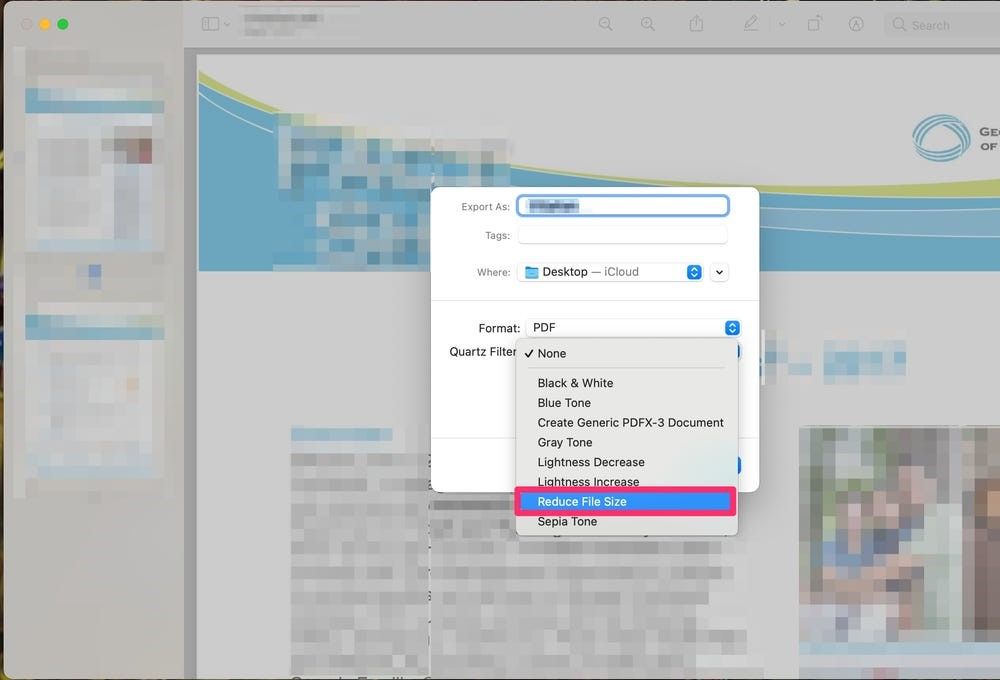
5. Нажмите «Сохранить» (Save).
Совет: чтобы проверить размер сжатого PDF‑файла, щёлкните по нему правой кнопкой мыши и выберите «Свойства» (Get Info). В открывшемся окне вы увидите обновлённый размер файла. Всё очень просто!
Метод 2. Как уменьшить размер PDF‑файла на Mac с помощью Adobe Acrobat
Для снижения размера PDF‑файлов не требуется платная подписка на Adobe Acrobat Pro. Вы можете воспользоваться бесплатным онлайн‑инструментом Adobe для сжатия PDF. Вот как это сделать:
1.Перейдите к инструменту сжатия PDF от Adobe:Откройте браузер и перейдите на страницу онлайн‑сервиса Adobe для сжатия PDF‑файлов. Этот инструмент предоставляется бесплатно и эффективно уменьшает размер документов. если PDF‑файл защищён паролем или зашифрован, инструмент не сможет его обработать.
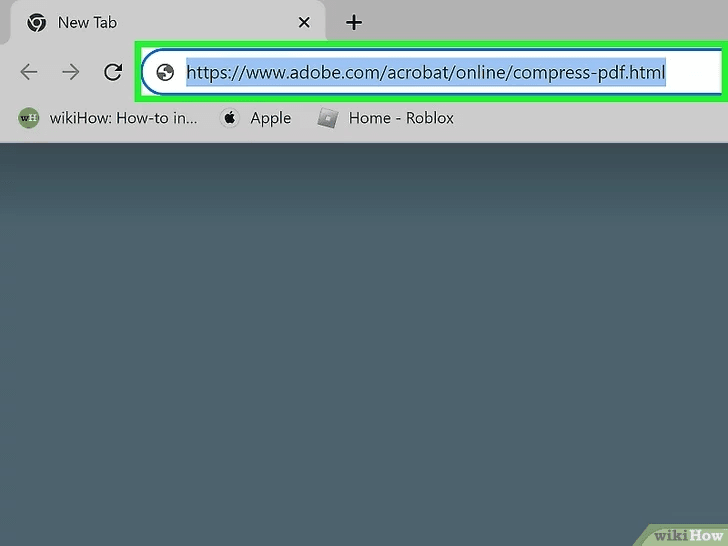
2. Загрузите ваш PDF‑файл:Вы можете перетащить документ в указанную область страницы или нажать «Выбрать файл» (Select a file), чтобы найти и загрузить нужный PDF.
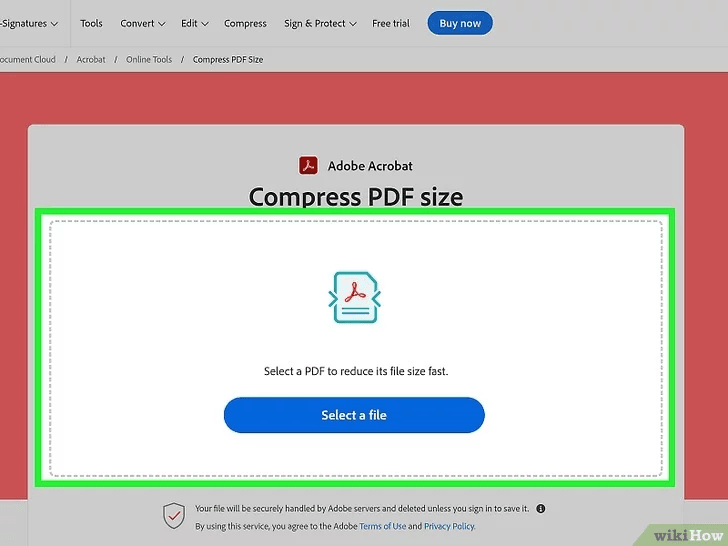
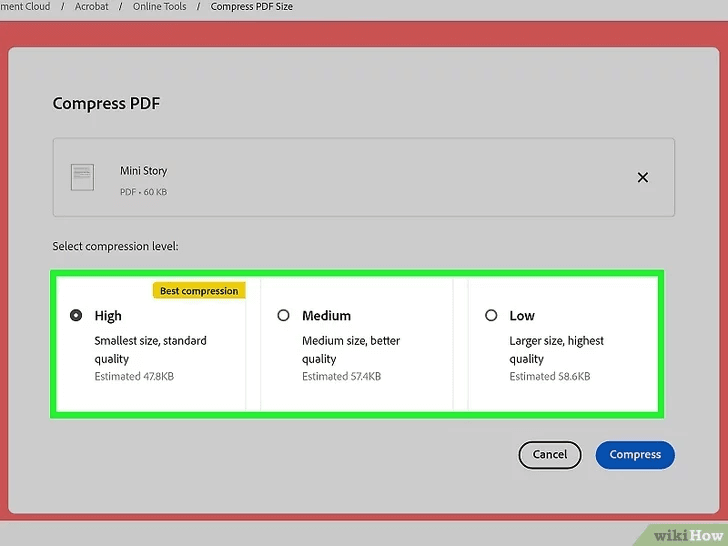
3. Выберите уровень сжатия:Adobe предлагает три варианта:
- High (Высокий):максимальное сжатие, минимальный размер файла, стандартное качество.
- Medium (Средний): оптимальный баланс между размером и качеством.
- Low (Низкий):незначительное уменьшение размера при сохранении высокой чёткости.
Если вы не уверены, что выбрать, используйте вариант Medium (Средний) — это универсальный выбор.
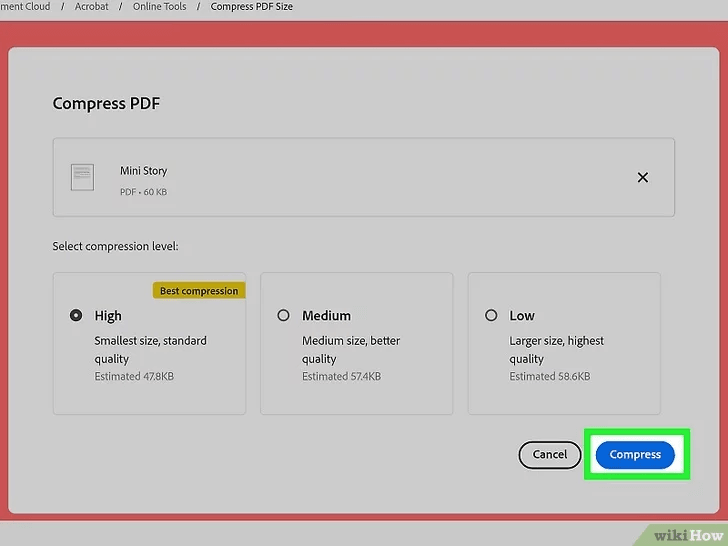
4. Нажмите кнопку «Сжать» (Compress):Adobe выполнит сжатие PDF и сгенерирует ссылку для загрузки оптимизированного файла.
5. Скачайте сжатый PDF‑файл:Нажмите «Загрузить» (Download), чтобы сохранить новый уменьшенный документ на ваш компьютер.
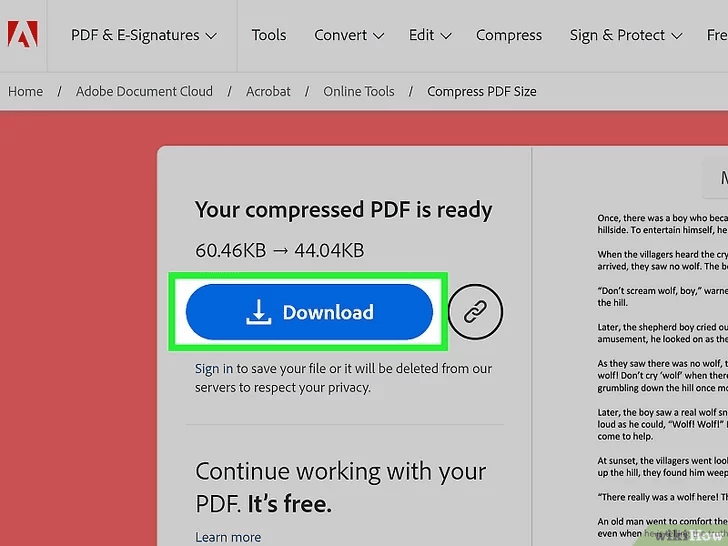
Следуя этим шагам, вы сможете быстро и бесплатно уменьшить размер PDF‑файлов на Mac с помощью онлайн‑инструмента Adobe.
Метод 3. Как уменьшить размер PDF‑файла на Mac с помощью Microsoft Word
Вы можете использовать Microsoft Word на Mac, чтобы экспортировать документы в виде сжатых PDF‑файлов. Делается это очень просто:
1.Откройте документ в Microsoft Word: начните с открытия существующего PDF‑файла в Word или создайте новый документ Word, который вы хотите сохранить в виде сжатого PDF‑файла. Учтите, что при открытии PDF‑файла в Word может быть утрачена часть исходного форматирования.
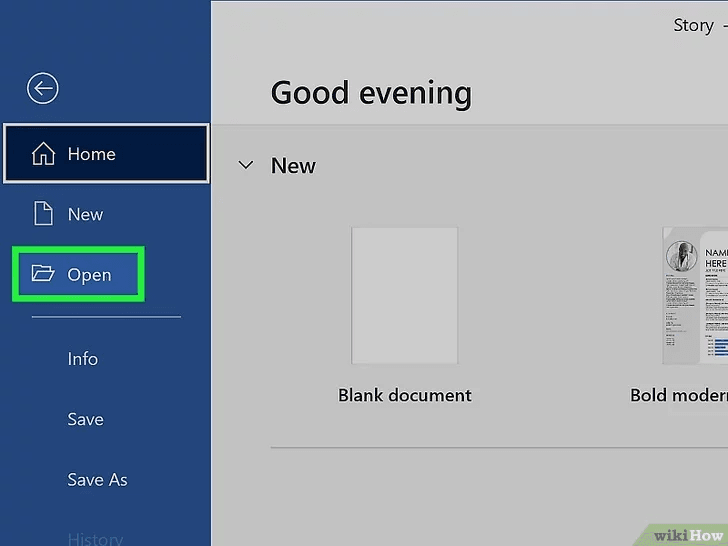
2. Откройте меню «Файл»: перейдите в левый верхний угол окна и щёлкните по меню «Файл».
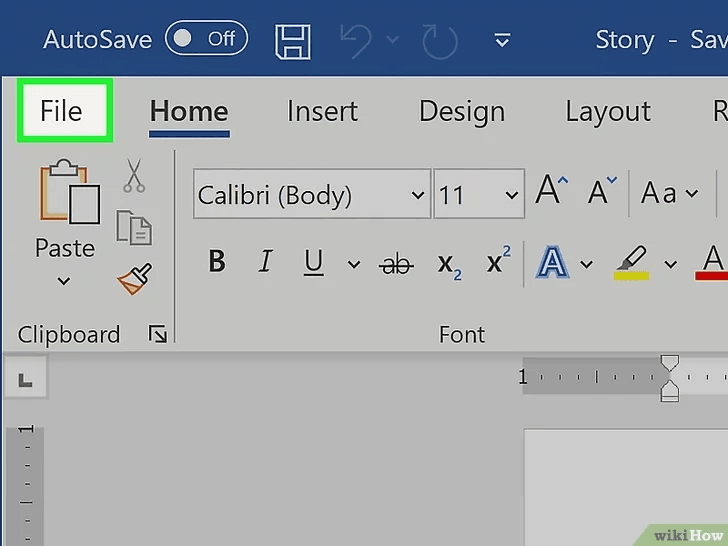
3. Выберите «Сохранить как» (Save As):На Mac этот параметр позволяет выбрать способ и место сохранения документа.
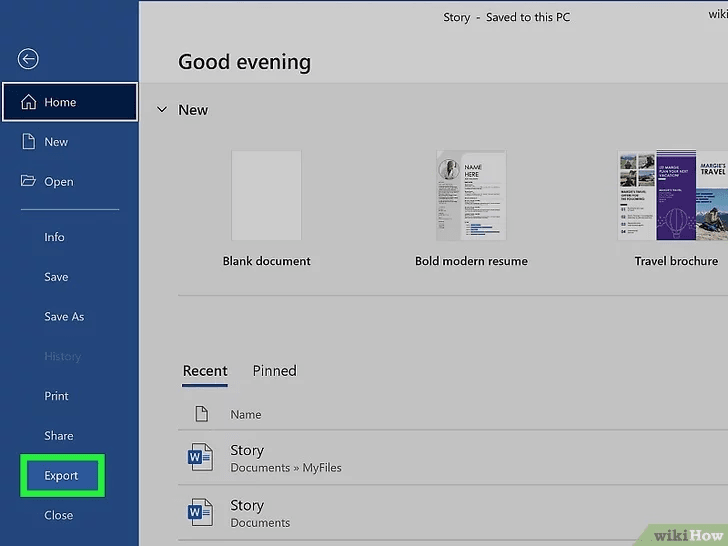
4. Укажите формат файла PDF:В нижней части окна в списке доступных форматов выберите PDF.
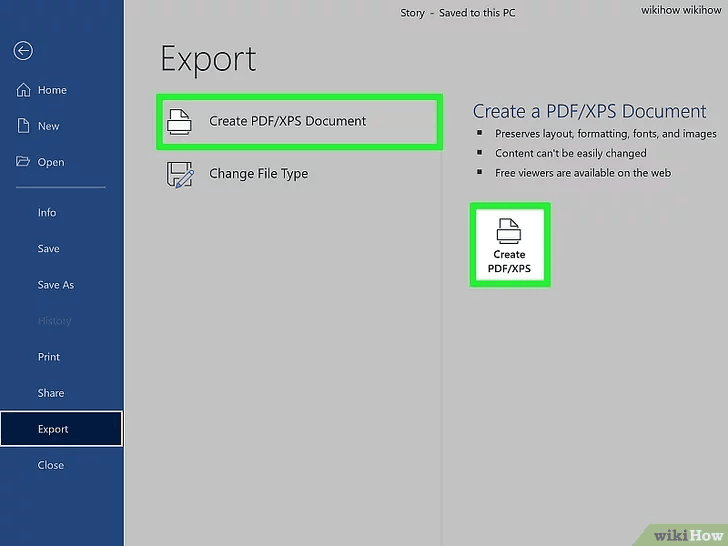
5. Выберите параметры оптимизации:Чтобы уменьшить размер готового PDF‑файла, выберите «Оптимально для электронного распространения и доступности» (Best for electronic distribution and accessibility ). Этот режим обеспечивает наилучшее соотношение между качеством отображения и размером файла — оптимально для отправки по электронной почте или публикации в сети.
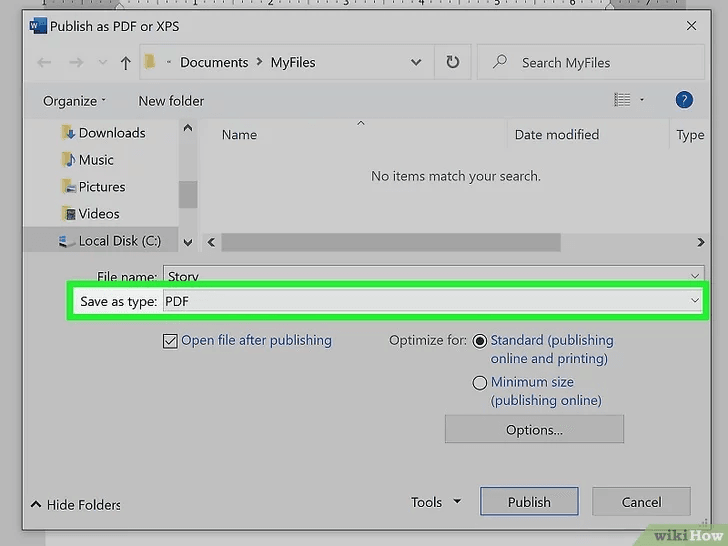
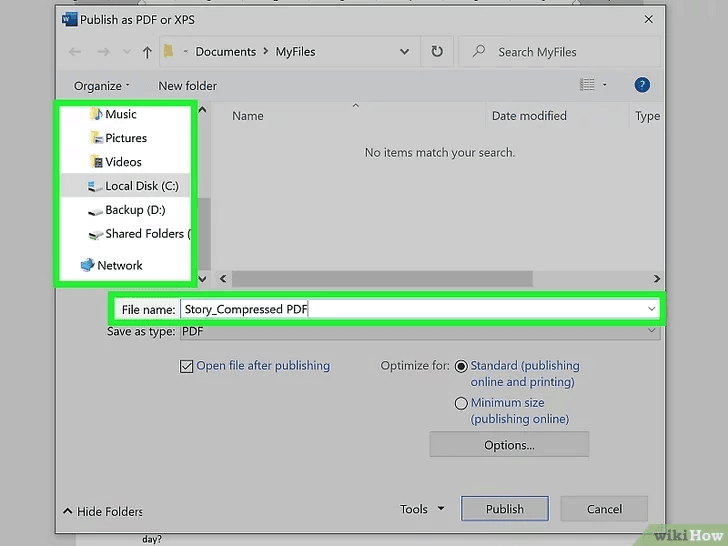
6. Назначьте имя и папку для сохранения:Введите название PDF‑файла и выберите папку, куда нужно его сохранить.Если вы хотите перезаписать существующий файл, оставьте то же имя и расположение.В противном случае задайте другое имя и/или выберите другую папку.
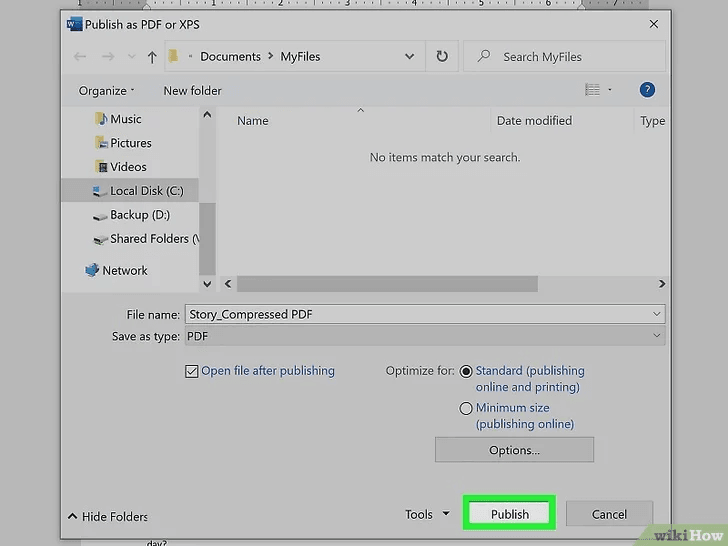
7. Нажмите «Экспортировать» (Export):Word сохранит ваш документ в виде сжатого PDF‑файла в указанную папку.
Следуя этим шагам, вы сможете эффективно уменьшить размер PDF‑файла на Mac, используя Microsoft Word.
Метод 4 Как легко сжать PDF на Mac с помощью онлайн‑сервиса PDF Compressor
Если вам когда‑нибудь нужно было быстро уменьшить размер PDF‑файла, онлайн‑сжатие PDF — отличное решение, доступное прямо в любом веб‑браузере. Так же, как онлайн‑инструмент сжатия Acrobat, эти сервисы полностью бесплатны и очень просты в использовании. Одним из преимуществ является возможность обрабатывать до 20 PDF‑файлов одновременно (в платной версии), что значительно экономит время. Кроме того, вы можете быть спокойны: загруженные вами файлы автоматически удаляются в течение одного часа, что обеспечивает защиту конфиденциальности.
Чтобы начать, откройте свой любимый веб‑браузер и перейдите на PDF Compressor.
- Нажмите кнопку Загрузить файлы (Upload Files).
- Используйте Command‑клик, чтобы выбрать несколько PDF‑файлов, которые вы хотите сжать.
- Нажмите Загрузить (Upload), чтобы запустить процесс сжатия.
Когда все ваши PDF‑файлы будут успешно сжаты, вы можете выбрать — скачать их все сразу или по отдельности. Просто нажмите Скачать все (Download All) или выберите нужные файлы и нажмите Скачать (Download). Всё предельно просто!
Метод 5 Как уменьшить размер PDF на Mac с помощью Automator
Automator — это удобный инструмент, который Apple встроила прямо в ваш Mac, чтобы помочь автоматизировать повторяющиеся задачи. Он удивительно эффективен для сжатия PDF‑файлов без заметной потери качества. Вот как можно использовать его, чтобы уменьшить размер PDF:
- Откройте приложение Automator на своём Mac.
- Выберите параметр Быстрое действие (Quick Action) и нажмите Выбрать (Choose).
- В раскрывающемся меню «Рабочий процесс получает текущие» ("Workflow receives current") выберите PDF‑файлы (PDF files). В меню «в» ("in") укажите Finder.
- В поле «Переменные» (Variables) найдите и перетащите фильтр Применить фильтр Quartz к PDF‑документу (Apply Quartz Filter to PDF document) в область рабочего процесса.
- Появится запрос, хотите ли вы сохранить оригиналы после конверсии. Выберите Добавить (Add) или Не добавлять (Don’t Add) в зависимости от ваших предпочтений.
- В раскрывающемся меню «Фильтр» ("Filter") выберите Уменьшить размер файла (Reduce File Size).
- Перейдите в меню Файл (File), выберите Сохранить (Save) и задайте имя для созданного быстрого действия.
- Закройте приложение Automator и найдите PDF‑файл, который нужно сжать.
- Щёлкните файл правой кнопкой мыши, чтобы открыть меню «Параметры» ("Options") и найдите раздел Быстрые действия (Quick Actions).
- Выберите только что созданный фильтр.
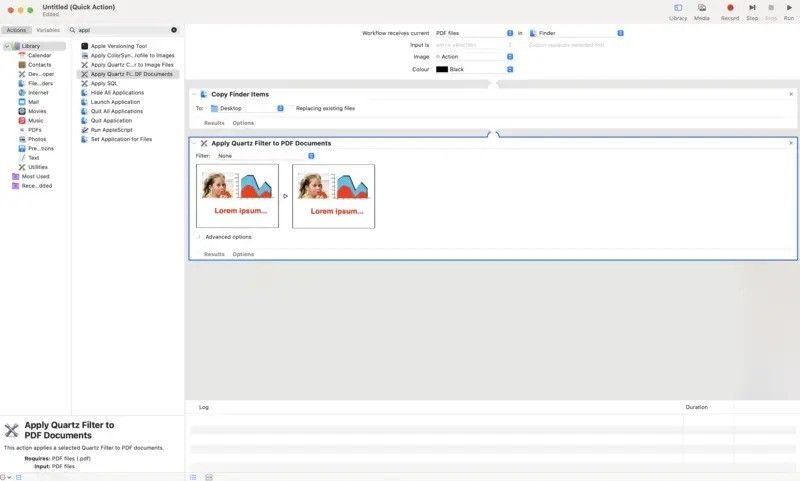
Вот и всё! Теперь вы знаете эффективный способ уменьшить размер PDF‑файлов на Mac с помощью Automator.
Часто задаваемые вопросы (FAQs)
Вопрос: Могу ли я использовать Microsoft Word для уменьшения размера PDF‑файла как на Mac, так и на ПК?
Ответ: Да, вы можете использовать Microsoft Word (Майкрософт Ворд) на обеих платформах — и на Mac, и на ПК — для уменьшения размера PDF‑файла. Хотя конкретные параметры и шаги могут незначительно отличаться, возможность экспорта документа Word в сжатый PDF предусмотрена в обеих версиях.
Вопрос: Ухудшит ли сжатие PDF в Microsoft Word качество моего документа?
Ответ: Сжатие PDF с помощью Microsoft Word (Майкрософт Ворд) направлено на уменьшение размера файла, при этом сохраняя баланс между качеством и доступностью. Однако при повышенной степени сжатия возможна незначительная потеря качества. Для повседневных целей — обмена документами или онлайн‑отправки — качество остаётся достаточным.
Вопрос: Можно ли сжать уже существующий PDF‑файл в Microsoft Word или нужно начинать с документа Word ?
Ответ: Вы можете сжать уже существующий PDF, открыв его в Microsoft Word (Майкрософт Ворд), а затем экспортировав его в сжатом виде. Однако имейте в виду, что при открытии PDF в Word некоторые элементы исходного форматирования могут измениться, поэтому этот метод лучше использовать для файлов, в которых незначительные искажения формата не критичны.
Вопрос: Есть ли ограничения у сжатия PDF в Microsoft Word по сравнению со специализированными инструментами для PDF?
Ответ: Хотя Microsoft Word (Майкрософт Ворд) предлагает удобный и экономичный способ сжатия PDF‑файлов, специализированные программы для сжатия PDF могут обеспечивать расширенные возможности, лучший контроль качества и более высокую степень сжатия. Для подавляющего большинства пользователей возможностей Word достаточно, но в случаях работы с особо чувствительными или сложными документами лучше использовать специализированные решения.
Заключение
Управление размером PDF‑файлов является важной частью эффективной и удобной работы с документами. Использование Microsoft Word на вашем Mac предоставляет простой и надежный способ сжимать эти файлы. Следуя описанным шагам, вы сможете легко уменьшить размер любого PDF, сохранив его читабельность и качество без лишних усилий.
Применение этого простого, но эффективного приёма поможет избавиться от необходимости работать с чрезмерно крупными файлами и гарантирует, что ваши документы всегда будут готовы к быстрой отправке и загрузке. Возможность сжимать PDF файлы в Microsoft Word позволяет использовать потенциал программы, которая уже установлена на вашем компьютере, без дополнительных затрат на специализированные инструменты.
Примите этот метод на вооружение, чтобы поддерживать профессиональное, оптимизированное оформление PDF‑документов. Небольшие изменения в рабочем процессе могут заметно улучшить организацию ваших цифровых файлов и сделать ежедневные задачи более плавными и эффективными.