В цифровую эпоху защита интеллектуальной собственности крайне важна. Водяные знаки предоставляют простой и эффективный способ предотвратить несанкционированное копирование и визуально идентифицировать ваши PDF-документы. В этом руководстве рассмотрены различные способы добавления водяных знаков, как офлайн, так и онлайн, с учетом разных потребностей и бюджета.
Зачем использовать водяные знаки в PDF?
Водяные знаки выполняют несколько функций:
- Защита авторских прав: ненавязчивый водяной знак предотвращает несанкционированное дублирование, четко указывая владельца.
- Идентификация документа: добавьте логотип компании или внутреннюю отметку для легкого распознавания в большом наборе файлов.
- Повышение узнаваемости бренда: ненавязчиво интегрируйте логотип в качестве водяного знака для продвижения бренда.
Как добавить водяной знак в PDF
Существует два основных подхода: использование офлайн-программного обеспечения или онлайн-инструментов.
Использование офлайн-программ для добавления водяного знака в PDF
Здесь мы рассмотрим использование специализированного программного обеспечения. Две популярных опции: Adobe Acrobat Pro DC и PDF Agile.
1. Adobe Acrobat Pro DC
(Платное ПО)
Acrobat Pro DC — лидер отрасли в редактировании PDF, и добавление водяных знаков не исключение. Пошаговое руководство:
- Откройте PDF: запустите Acrobat Pro DC, выберите «Файл» > «Открыть» и откройте PDF, в который хотите добавить водяной знак.
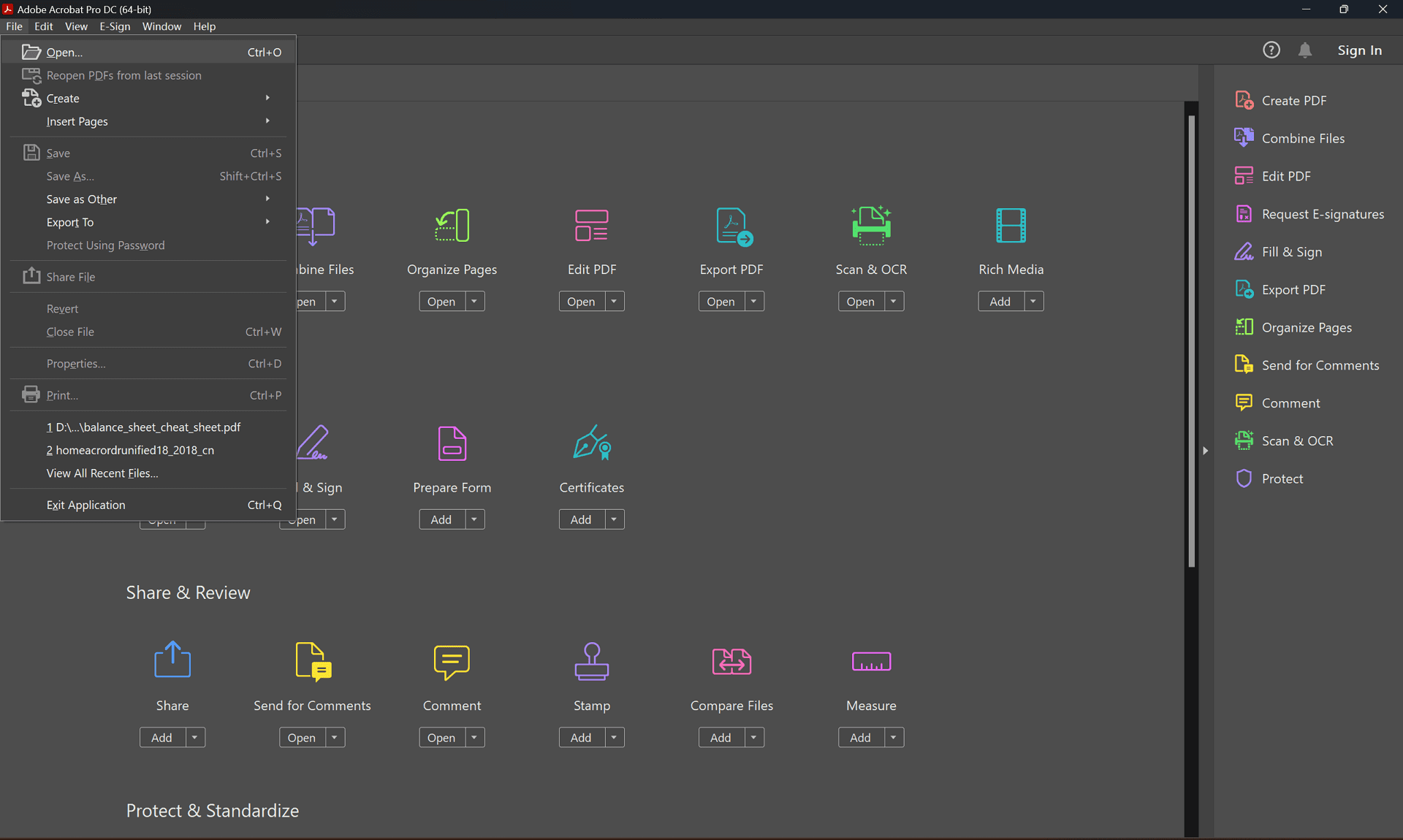
- Доступ к инструменту водяного знака: перейдите в «Инструменты» > «Редактировать PDF». В меню «Редактировать PDF» найдите опцию «Водяной знак» и нажмите на нее.
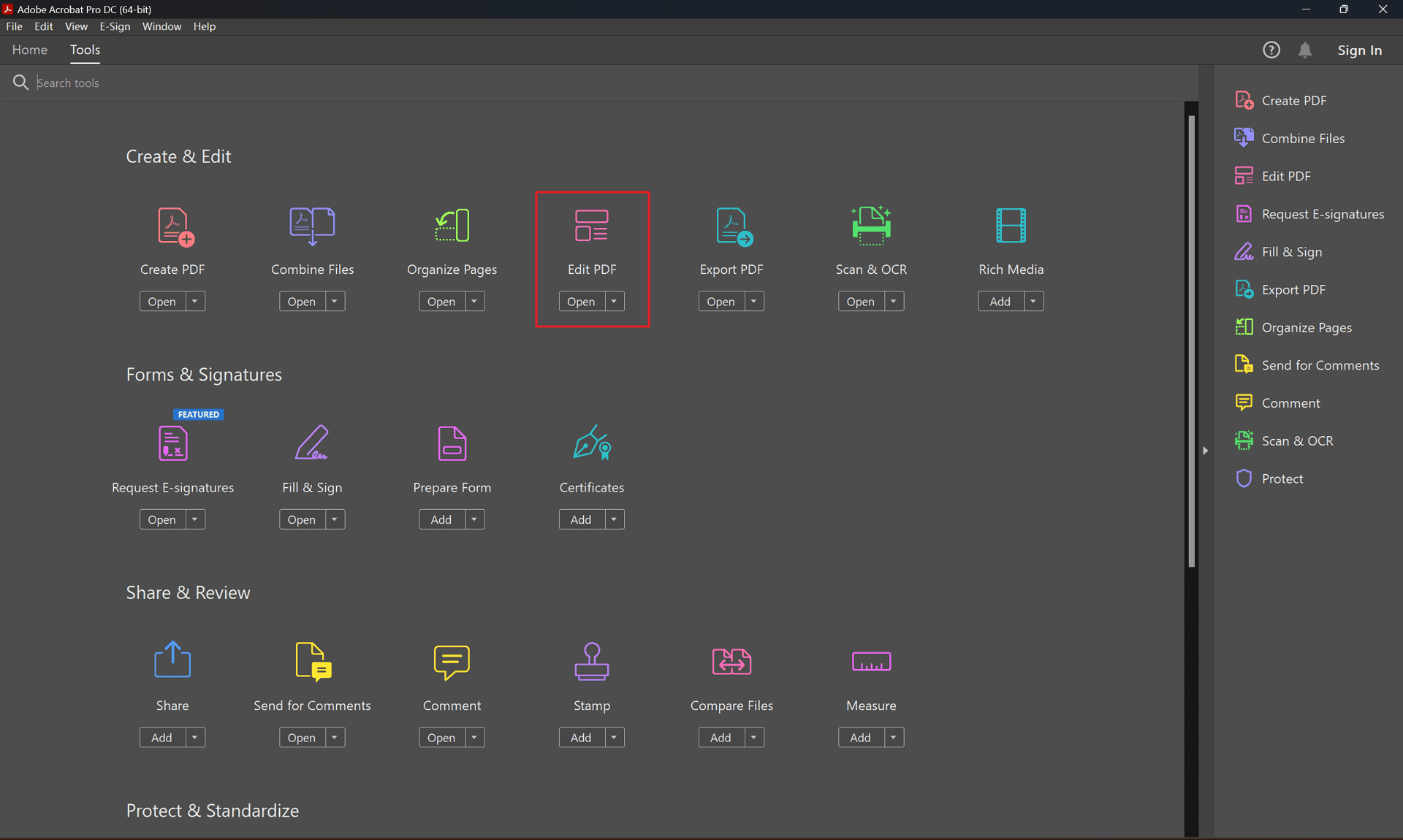
- Добавьте водяной знак: можно выбрать «Текст» или «Изображение».
- Текстовый водяной знак: выберите «Текст» и введите нужный текст. Настройте шрифт, размер, цвет и прозрачность.
- Изображение: нажмите «Файл» > «Обзор», выберите изображение, которое будет водяным знаком. Оно отобразится в окне предварительного просмотра.
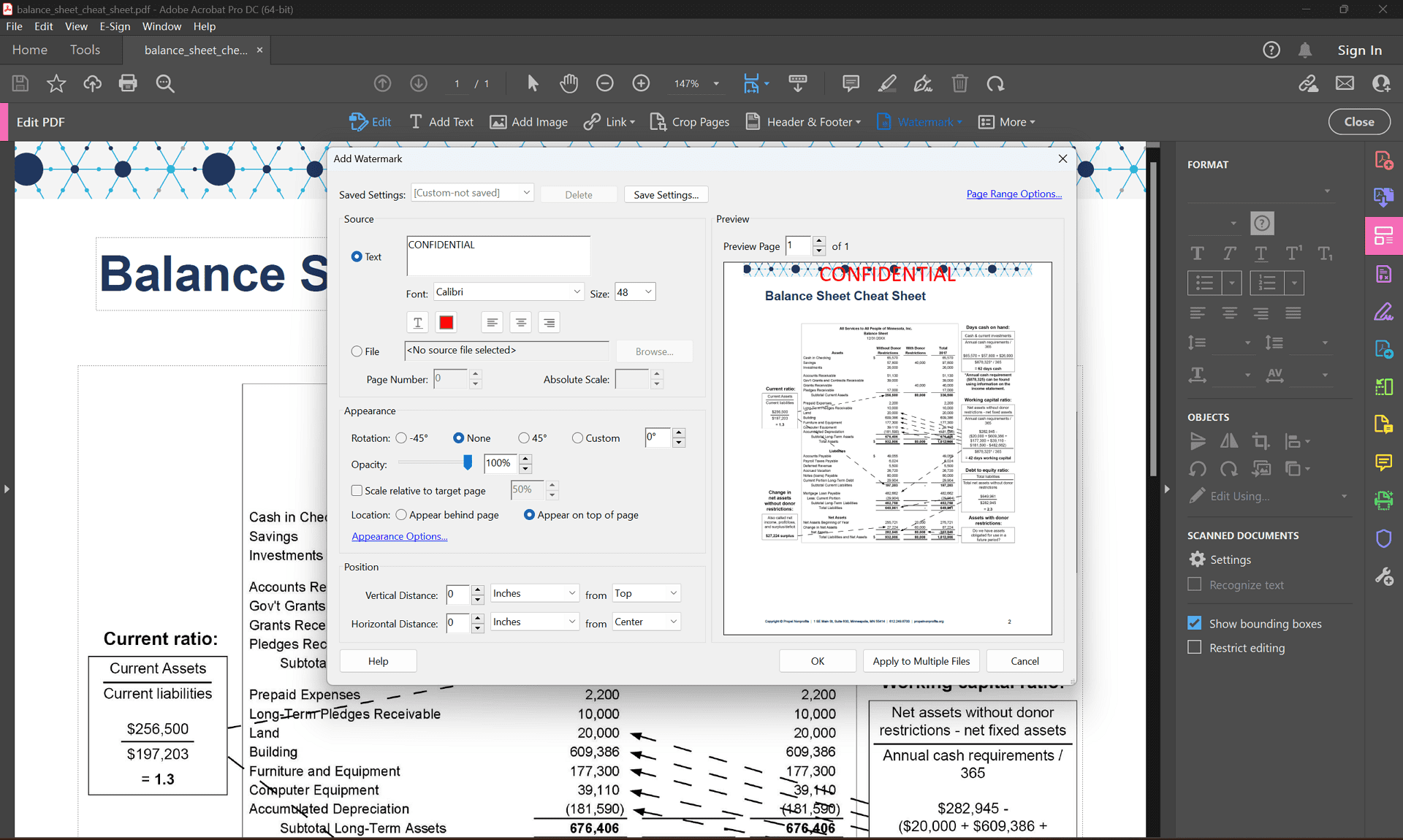
- Настройка внешнего вида: Используйте параметры, чтобы точно отрегулировать внешний вид водяного знака.
- Прозрачность: настройте уровень прозрачности.
- Масштаб: измените размер водяного знака в процентах.
- Поворот: задайте угол поворота или используйте стрелки.
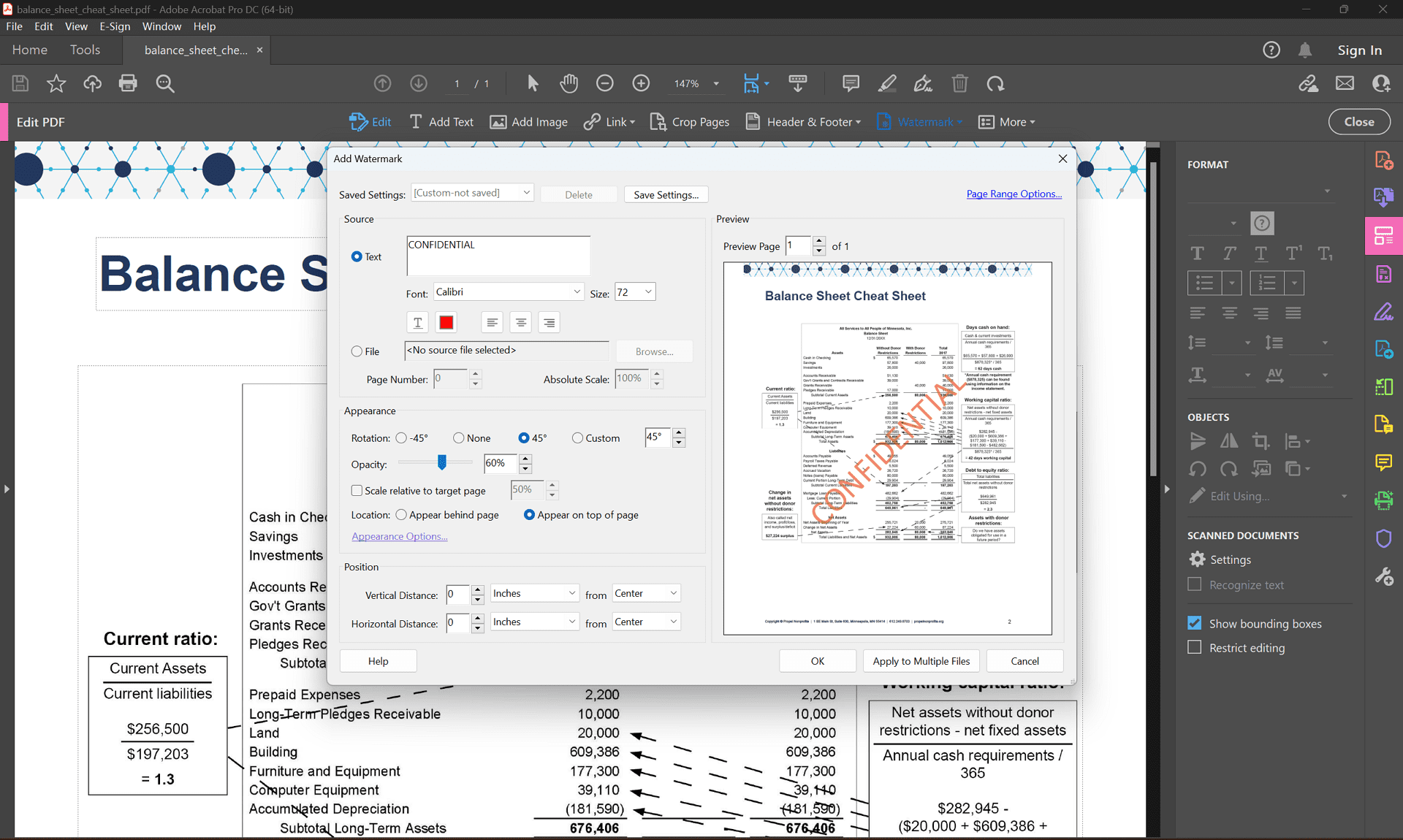
- Размещение водяного знака:
- Статическое размещение: выберите конкретное место (например, верхний центр, нижний правый угол).
- Повторяющийся (плиточный) водяной знак: включите опцию для повторения водяного знака на всех страницах.
- Применение водяного знака: нажмите «ОК».
- Сохранение PDF с водяным знаком: выберите «Файл» > «Сохранить» или «Сохранить как».
2. PDF Agile
(Бюджетная платная альтернатива)
PDF Agile предлагает удобный функционал добавления водяных знаков по более доступной цене. Пошаговое руководство:
- Откройте PDF: запустите PDF Agile и нажмите «Открыть файл».
- Доступ к инструменту водяного знака: перейдите на вкладку «Редактировать» и нажмите на иконку «Водяной знак».
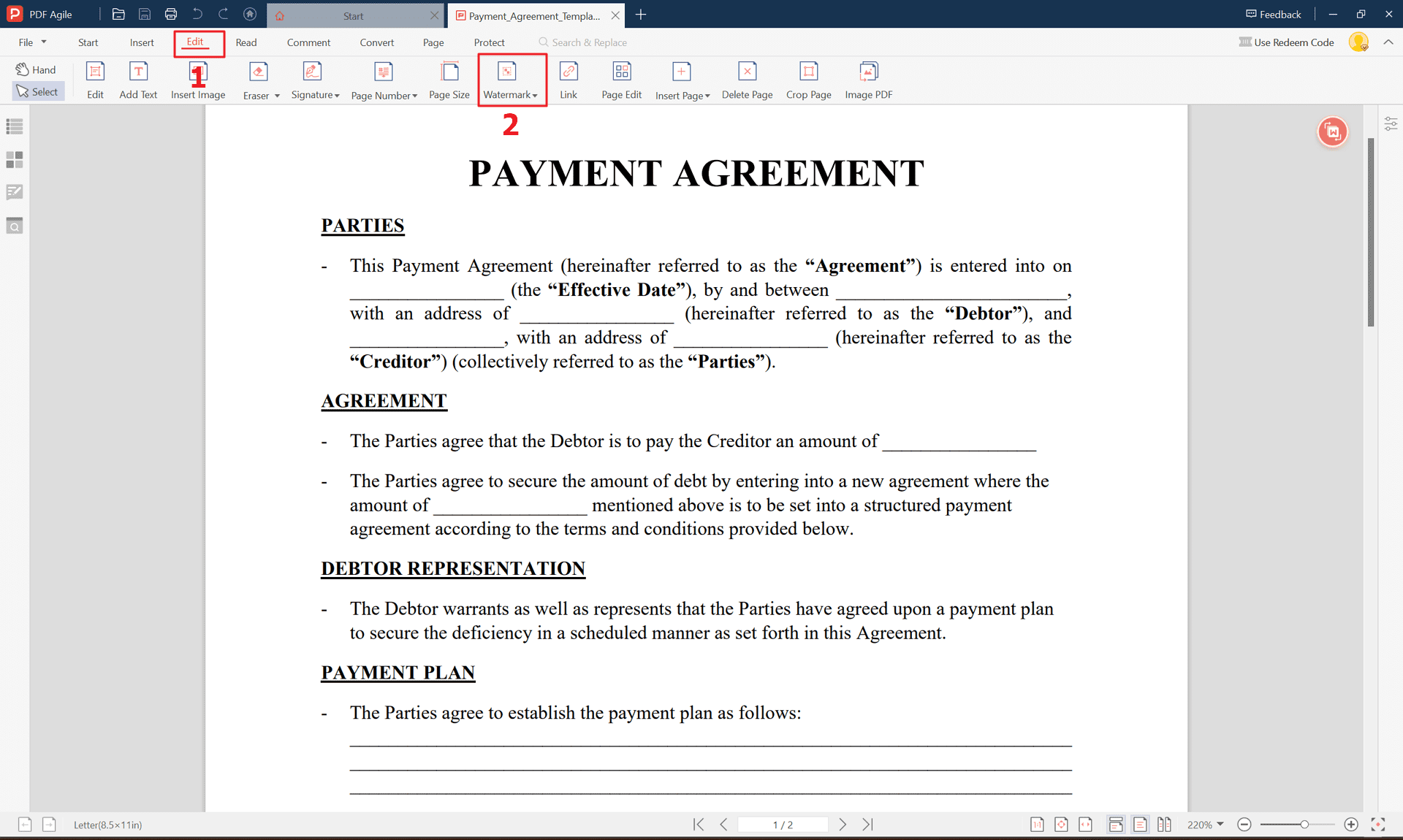
- Создайте водяной знак: выберите «Текст» или «Изображение» и следуйте инструкциям выше.
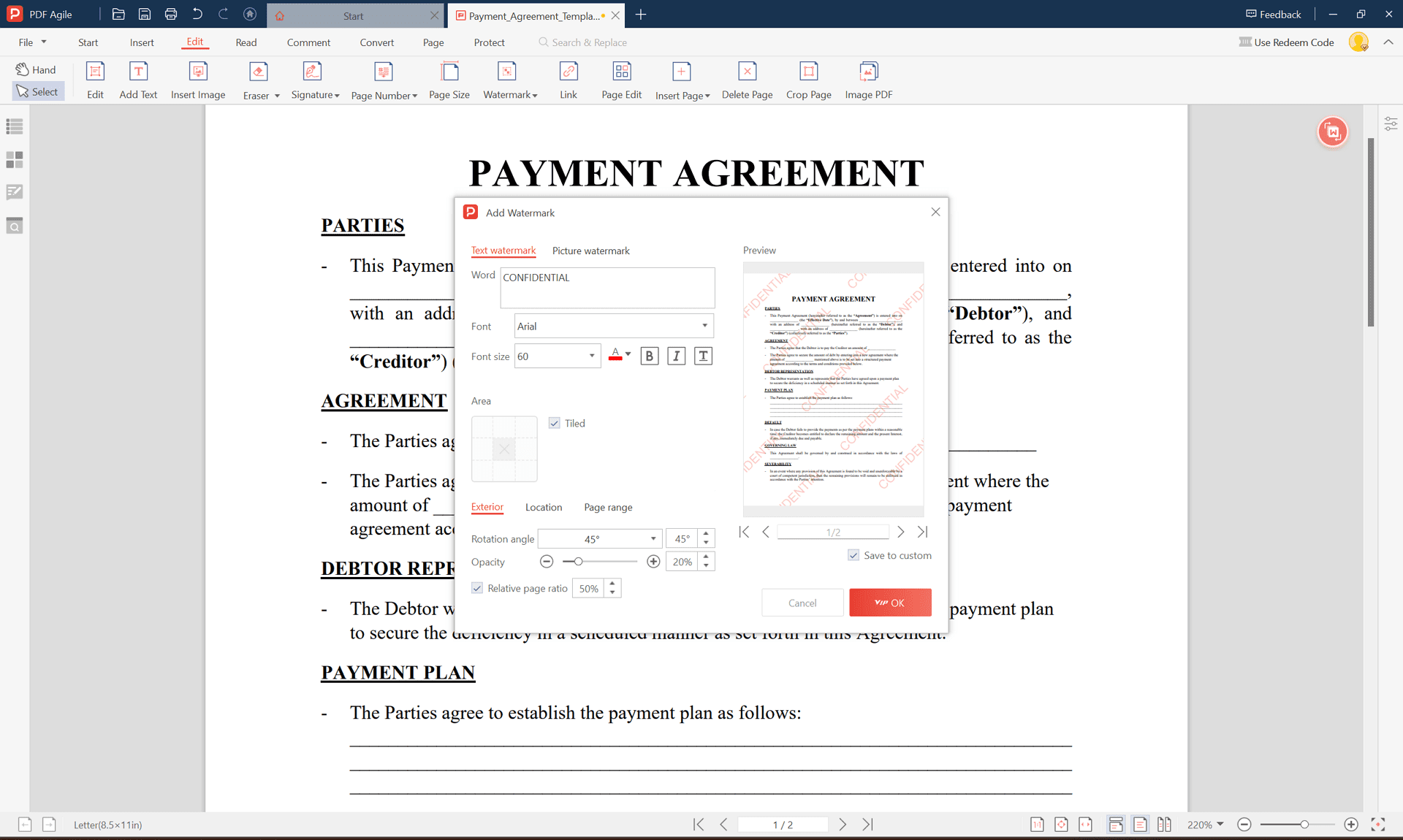
- Размещение и применение:
- Размещение: перемещайте водяной знак мышью или задайте точные координаты.
- Повторение: включите опцию «Tile», чтобы водяной знак повторялся на всех страницах.
- Сохранение PDF с водяным знаком: нажмите «Сохранить» или «Сохранить как».
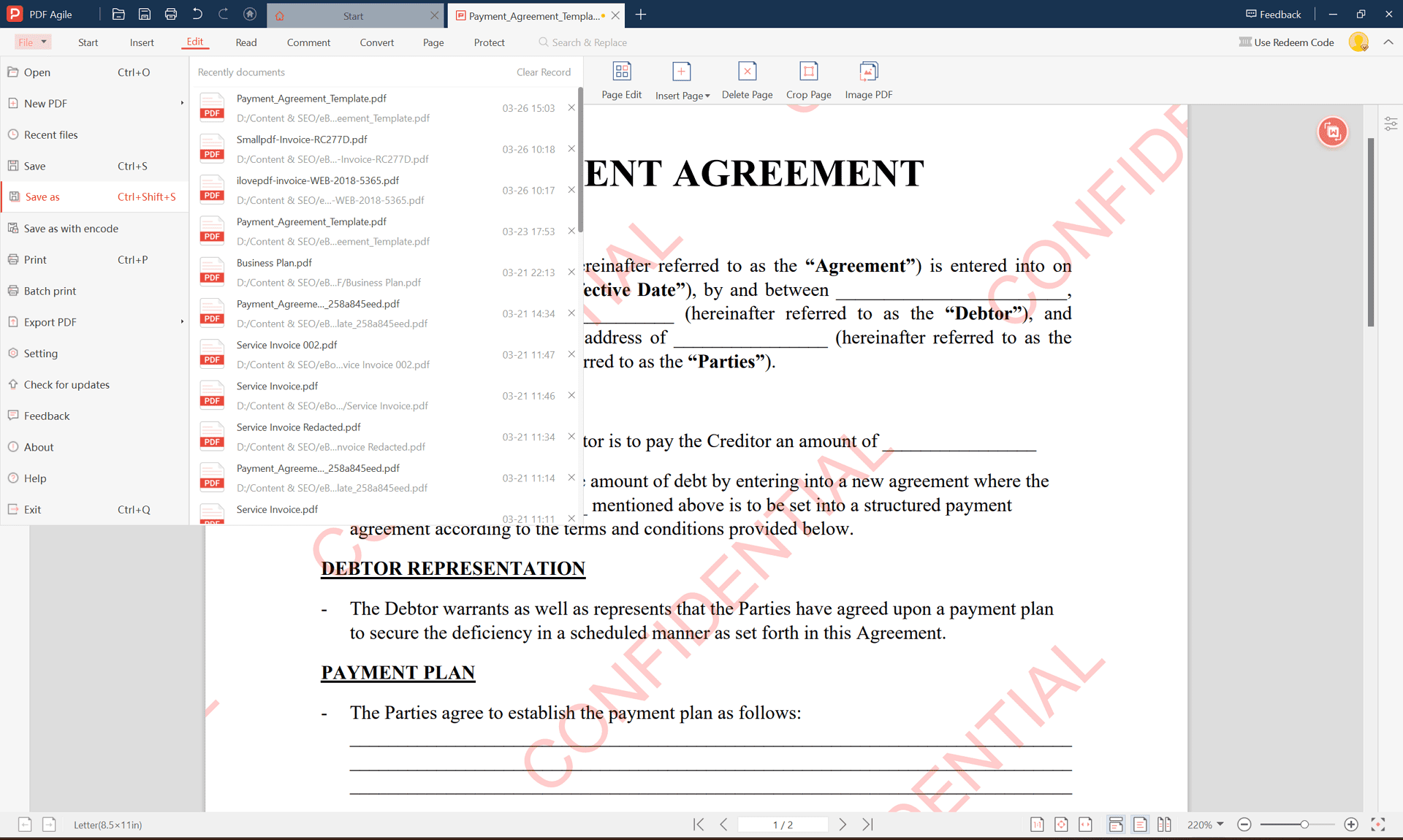
Следуя этим инструкциям, вы легко добавите водяной знак офлайн, используя любое из этих приложений.
Для визуальных обучающихся
Для тех, кто предпочитает наглядные инструкции, видео на YouTube How to Add and Remove Watermarks to/from PDFs демонстрирует процесс добавления и удаления водяных знаков с помощью PDF Agile.
Использование онлайн-инструментов для добавления водяного знака
Онлайн-сервисы позволяют быстро добавить водяной знак прямо в браузере. Однако бесплатные инструменты могут иметь ограничения, например, ограничение на количество документов или настройки водяного знака. Популярные онлайн-опции: ILovePDF и Sejda.
1. ILovePDF (freemium с ограничениями)
ILovePDF обладает удобным интерфейсом для выполнения базовых задач по добавлению водяных знаков. Вот как им пользоваться:
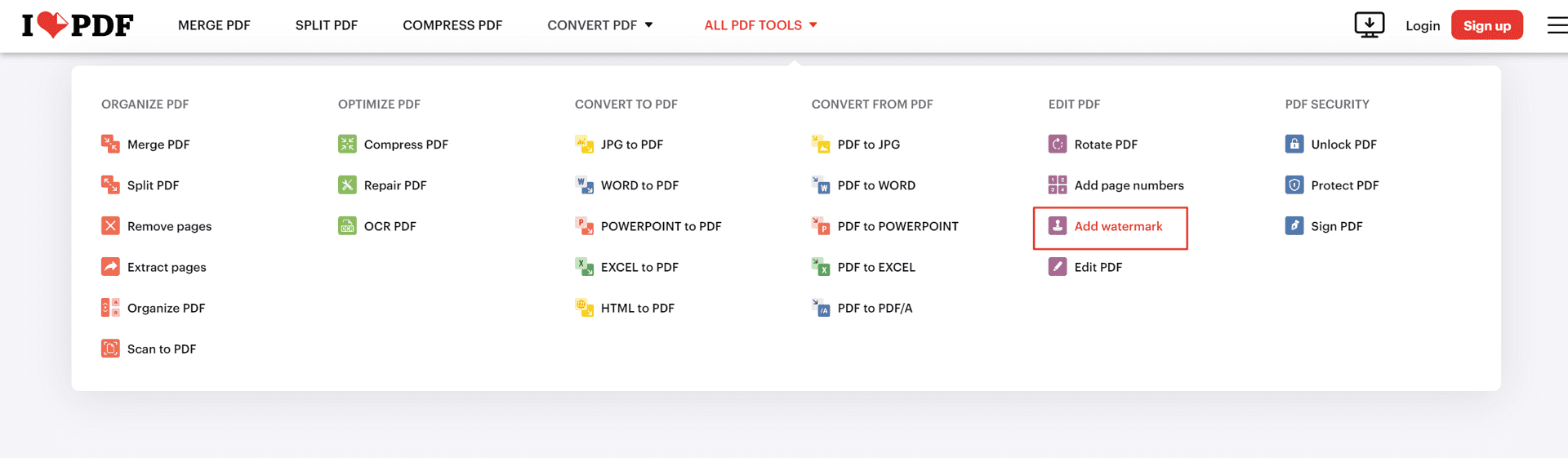
- Доступ к инструменту: Перейдите на сайт ILovePDF и откройте инструмент «Watermark PDF» (Добавить водяной знак в PDF).
- Загрузите PDF: нажмите «Выбрать файл» или перетащите документ.
- Выбор водяного знака: Вы можете выбрать водяной знак в виде текста или изображения.
- Текстовый водяной знак: Нажмите «Текст» и введите нужный текст в предложенном поле. Настройте шрифт, размер, цвет и прозрачность с помощью доступных параметров.
- Водяной знак-изображение: Нажмите «Image» и загрузите изображение, которое хотите использовать в качестве водяного знака, со своего компьютера.
- Настройка внешнего вида: При необходимости вы можете отрегулировать прозрачность и угол наклона (поворот) водяного знака.
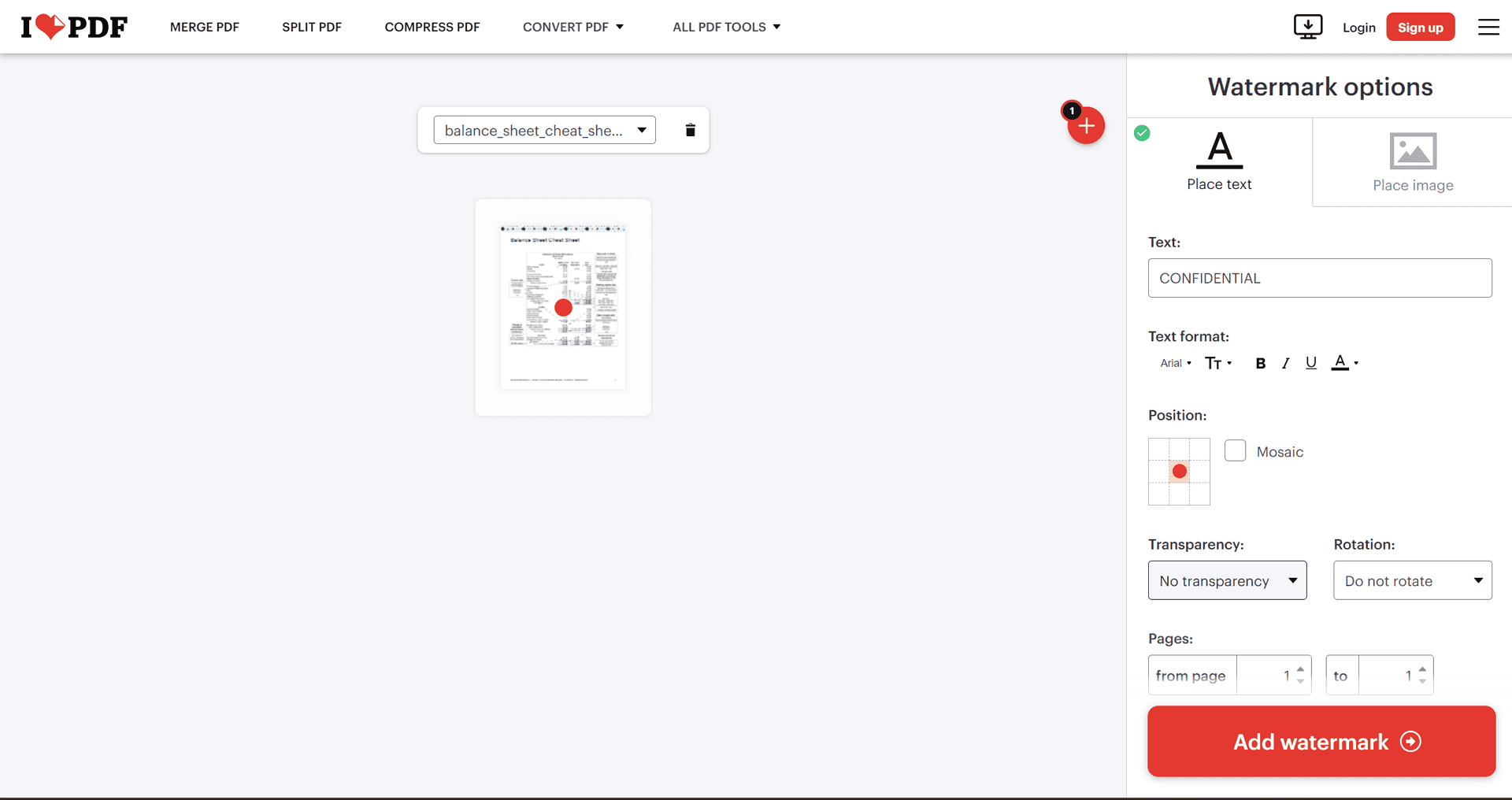
- Размещение: используйте сетку или Mosaic для точного размещения.
- Применение: нажмите «Watermark».
- Скачать PDF: после завершения скачайте документ.
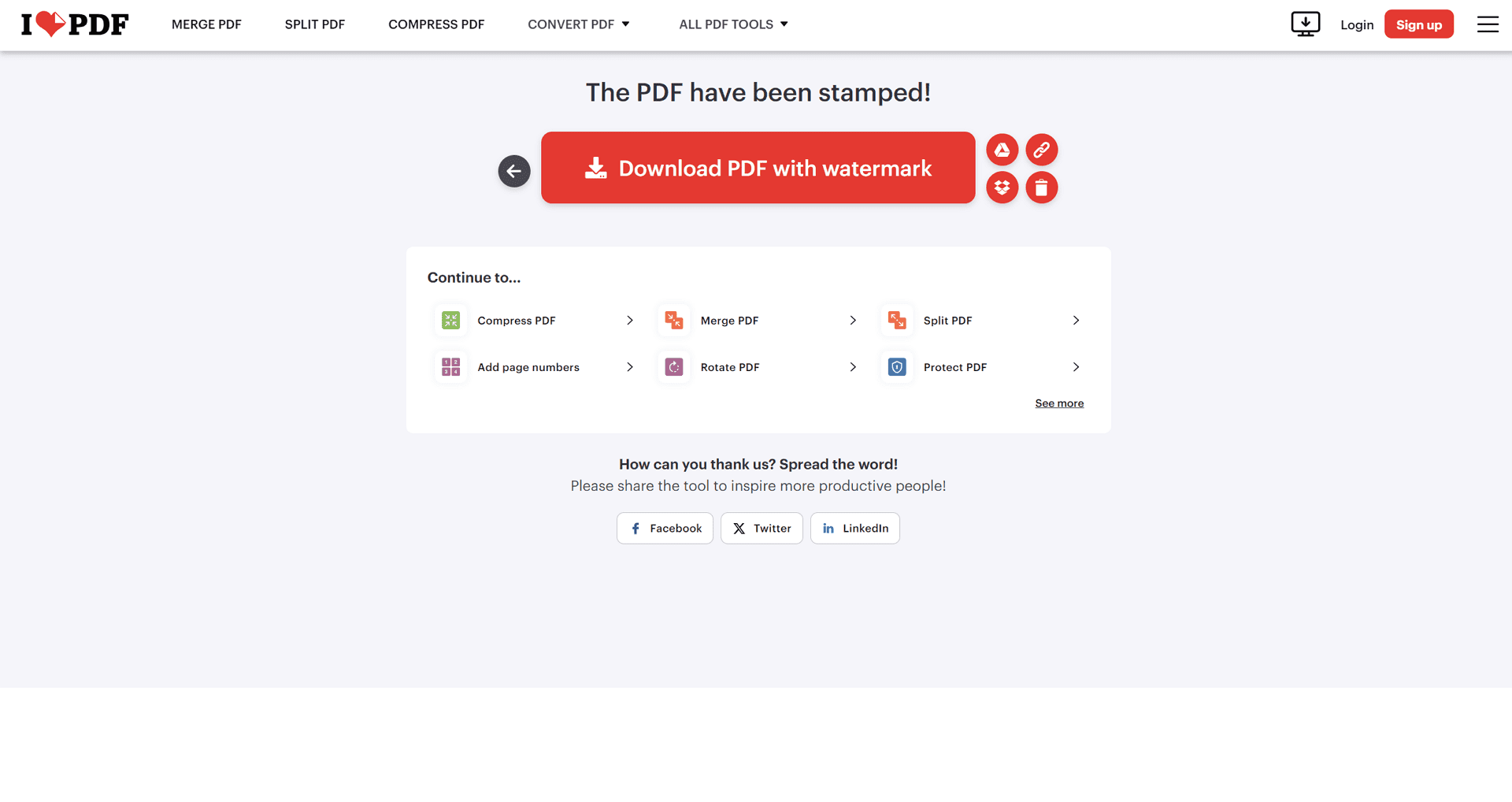
Важно: бесплатный план ограничивает количество водяных знаков в месяц. Премиум-аккаунт открывает больше функций.
2. Использование Sejda (условно-бесплатный сервис с ограничениями)
Sejda предоставляет удобный онлайн-инструмент для добавления водяных знаков прямо в браузере. Ниже приведена пошаговая инструкция:
- Доступ к инструменту: Перейдите на сайт Sejda и откройте инструмент «Watermark PDF» (https://www.sejda.com/watermark-pdf).
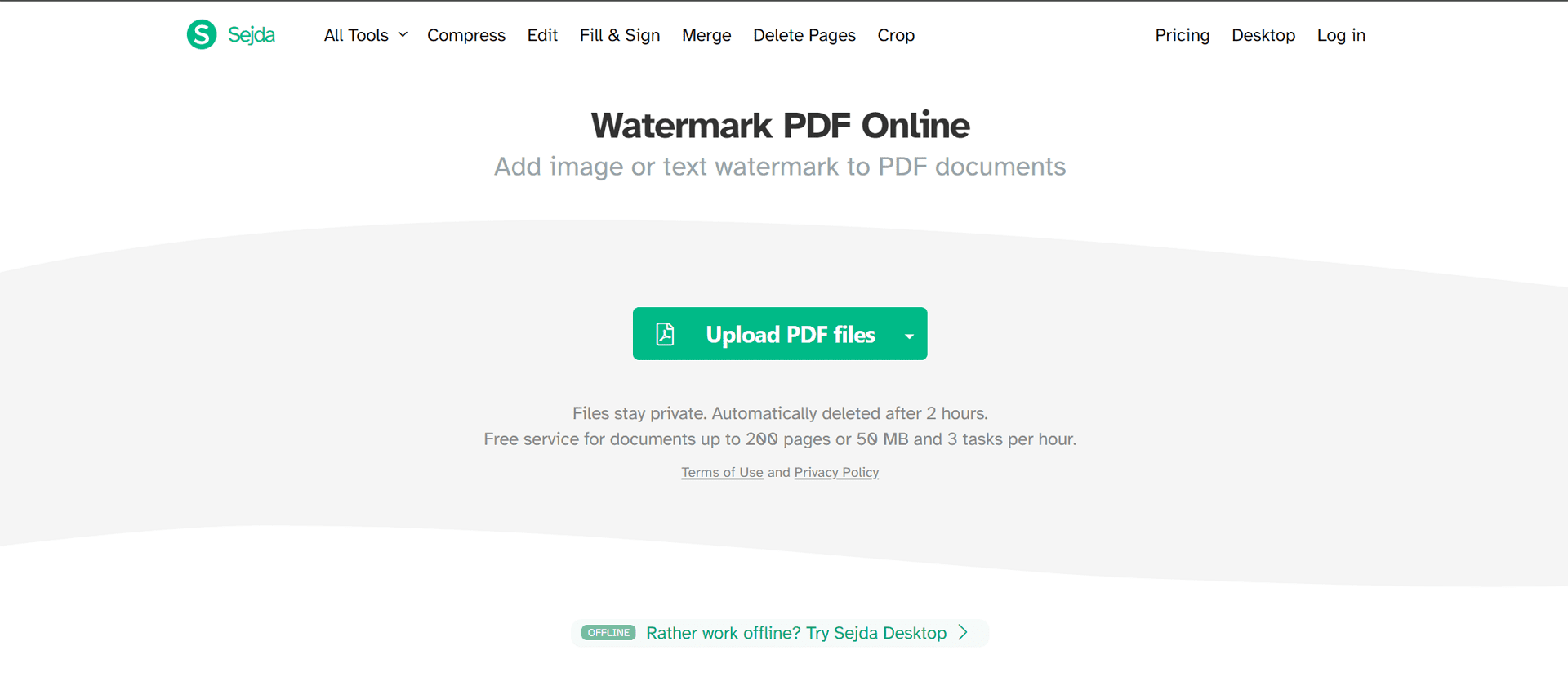
- Загрузка PDF: Перетащите PDF-файл в указанную область на странице или нажмите «Upload files», чтобы выбрать файл с компьютера.
- Выбор типа водяного знака: Sejda поддерживает водяные знаки в виде текста и изображения. Выберите нужную вкладку:
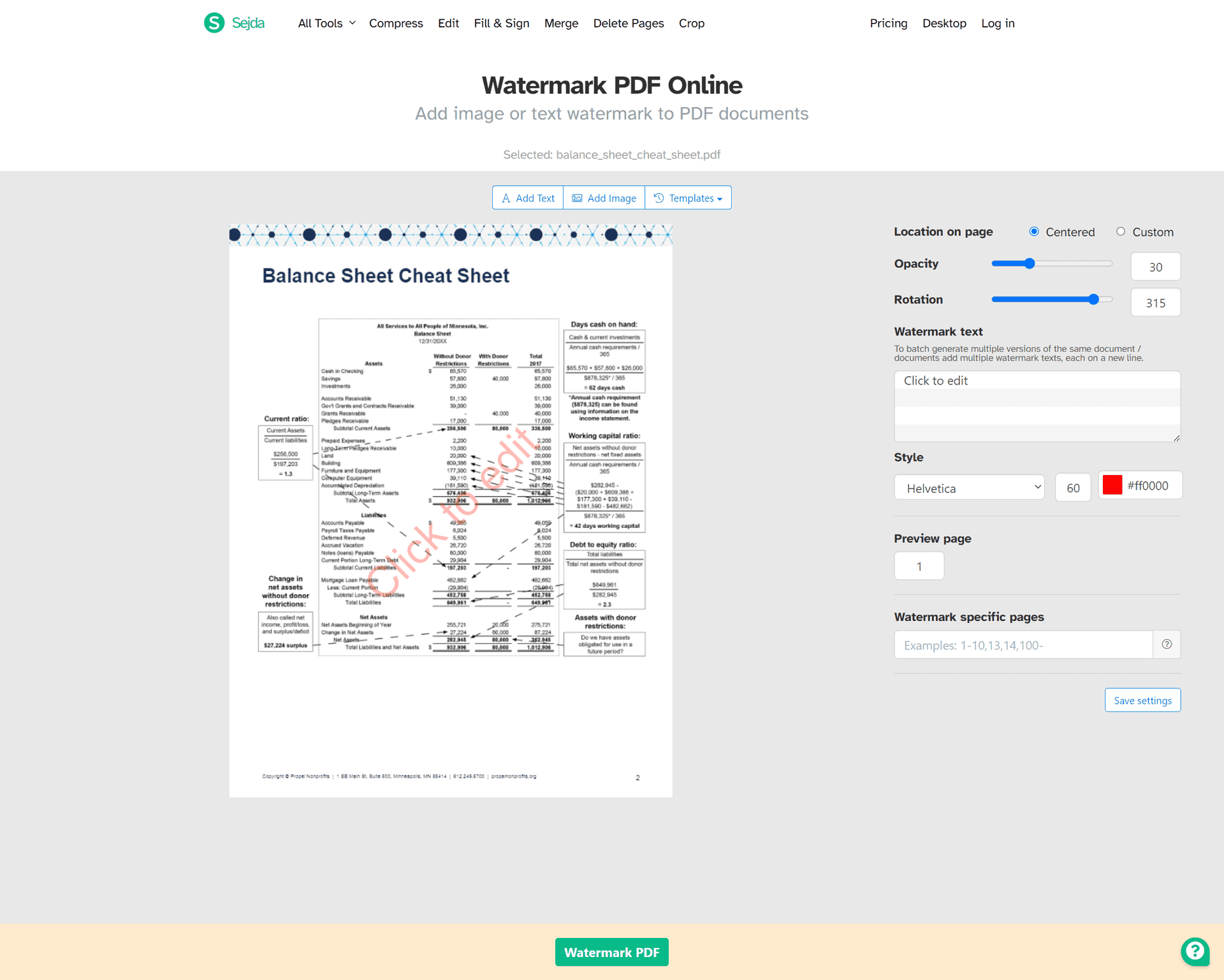
- Текстовый водяной знак: Нажмите вкладку «Text», введите нужный текст и настройте параметры:
- Шрифт: выберите стиль шрифта;
- Размер: отрегулируйте размер с помощью бегунка или вручную;
- Цвет: выберите нужный оттенок;
- Прозрачность: настройте уровень прозрачности текстового водяного знака.
- Водяной знак в виде изображения: Нажмите вкладку «Image», затем «Upload» и выберите изображение с компьютера. Оно появится в окне предварительного просмотра.
- Текстовый водяной знак: Нажмите вкладку «Text», введите нужный текст и настройте параметры:
- Расположение водяного знака: В отличие от многих бесплатных онлайн-сервисов, Sejda позволяет точно контролировать расположение водяного знака. Вы можете перемещать его прямо в окне предварительного просмотра или указать точные координаты, введя значения X и Y.
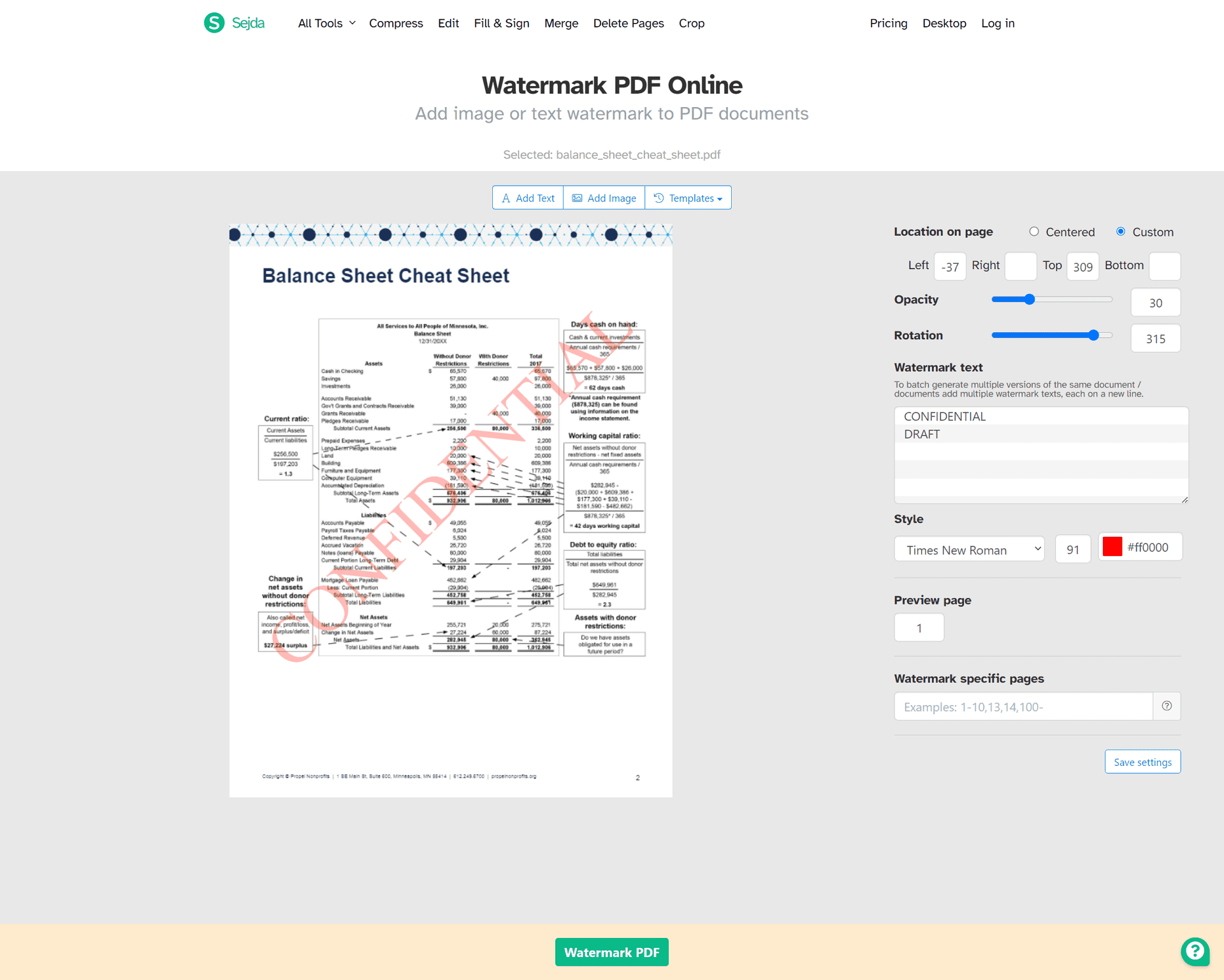
- Применение водяного знака: Когда настройки вас устраивают, нажмите кнопку «Apply watermark».
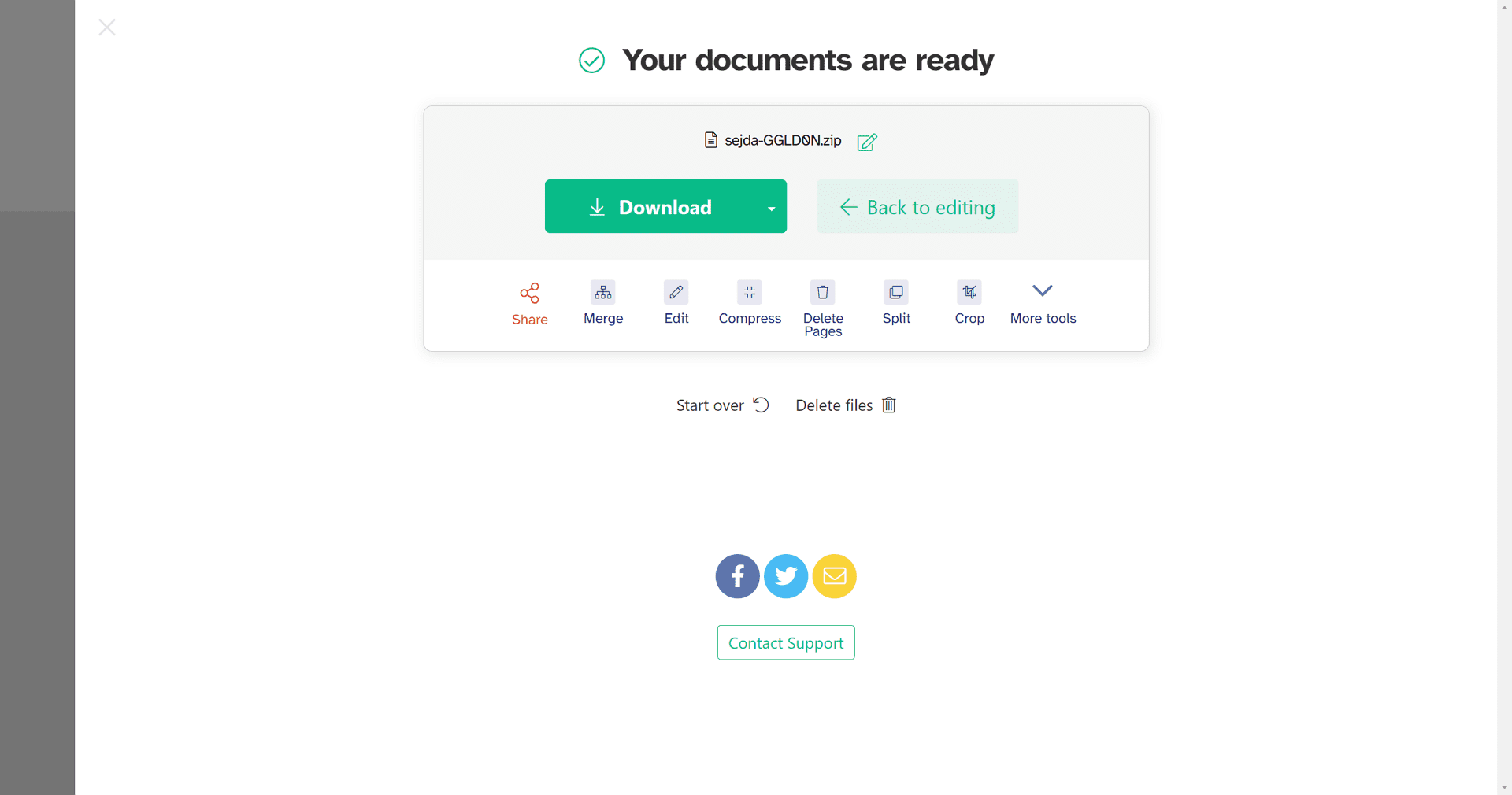
- Загрузка результата: После обработки нажмите «Download», чтобы сохранить PDF с водяным знаком на компьютер.
Важно: Бесплатный тариф Sejda имеет ограничения по количеству использований и доступным функциям. Переход на премиум-план предоставляет дополнительные преимущества, такие как более высокие лимиты обработки, возможность добавлять несколько водяных знаков, устанавливать пароль на PDF-файлы и использовать расширенные возможности настройки.
Хотя онлайн-инструменты для добавления водяных знаков удобны, они могут быть не лучшим выбором для работы с большим количеством документов или конфиденциальной информацией из-за ограничений по функционалу и возможных рисков при загрузке файлов. Если вам необходимы расширенные функции, больший контроль и повышенная безопасность, рекомендуется использовать офлайн-программы.
Как выбрать подходящий метод
При выборе способа нанесения водяного знака учитывайте:
- Стоимость: существуют бесплатные, условно-бесплатные и платные варианты.
Метод | Стоимость |
| Онлайн-инструменты Freemium (например, ILovePDF, Sejda — с ограничениями) | Бесплатно с ограничениями; доступны платные планы |
| Платное программное обеспечение (например, Adobe Acrobat Pro DC) | Платно |
| Платное программное обеспечение (PDF Agile) | Доступный платный вариант |
- Необходимый функционал: нужны ли текстовые или графические водяные знаки? Важны ли точное позиционирование и масштабирование? Обычно офлайн-программы дают больше возможностей.
- Удобство использования: онлайн-сервисы просты для разовых задач, тогда как программные решения дают больше контроля, но требуют времени на освоение.
Заключение
Добавление водяного знака помогает защитить интеллектуальную собственность и укрепить узнаваемость бренда. Изучив доступные методы, вы сможете выбрать тот, который подходит именно вам — и легко сделать ваши документы профессиональными и защищёнными.
Нужно удалить водяной знак?
Если позже потребуется удалить водяной знак, можно обратиться к этому руководству: How to Remove the Watermark from a PDF File: https://www.pdfagile.com/blog/how-to-remove-the-watermark-from-a-pdf-file.
Вопросы и ответы по добавлению водяных знаков в PDF
Добавление водяных знаков в PDF может быть довольно простым процессом, однако у пользователей часто возникают вопросы. Ниже представлены наиболее распространённые вопросы и ответы, которые помогут вам эффективно работать с водяными знаками.
1. Какой тип водяного знака мне использовать?
Это зависит от вашей цели:
- Для защиты авторских прав: Подойдёт чёткий текстовый водяной знак с вашим именем или символом.
- Для идентификации документа: Используйте логотип компании или водяной знак, указывающий на подразделение/отдел.
- Для брендинга: Ненавязчивый логотип в качестве водяного знака поможет укрепить визуальный стиль бренда.
2. Можно ли использовать цветной водяной знак?
Да, конечно! Вы можете настроить цвет текстового водяного знака или выбрать цветное изображение. Однако важно учитывать читаемость документа — избегайте цветов, которые сливаются с текстом или фоном и затрудняют восприятие водяного знака.
3. Должен ли водяной знак быть видимым или невидимым?
Для защиты авторских прав и брендинга: лучше использовать видимый водяной знак.
Для внутренних документов с конфиденциальной информацией: можно применять невидимый водяной знак, который внедряется в метаданные PDF (доступно в продвинутом ПО).
4. Где лучше размещать водяной знак?
Хотя некоторые онлайн-инструменты ограничивают расположение, идеальное размещение — такое, при котором водяной знак не мешает чтению основного содержимого. Часто используются следующие варианты:
- верхняя или нижняя часть страницы (по центру),
- углы страницы,
- диагональное размещение по всей странице.
5. Можно ли удалить водяной знак после добавления?
Всё зависит от того, как он был добавлен:
- Водяные знаки, созданные с помощью простых онлайн-инструментов, могут быть трудными (или невозможными) для удаления.
- Программные редакторы PDF обычно позволяют редактировать или удалять водяные знаки, добавленные в этой же программе.
- Профессиональные инструменты могут полностью удалить видимые водяные знаки, поэтому будьте осторожны, если документ предназначен для публичного распространения.
6. Безопасно ли загружать конфиденциальные PDF в онлайн-сервисы для добавления водяных знаков?
Степень безопасности зависит от конкретного сервиса. Если вы работаете с конфиденциальными документами:
- отдавайте предпочтение офлайн-программам, или
- убедитесь, что выбранный онлайн-сервис использует защищённую передачу данных и шифрование.