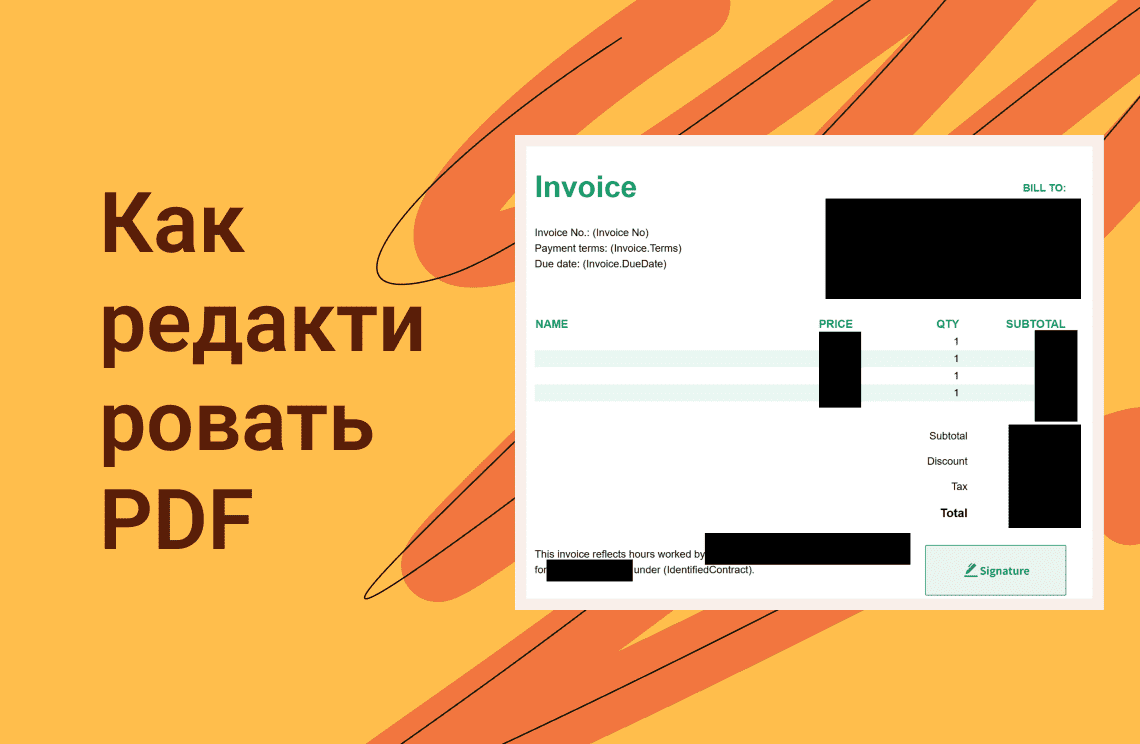
В современном цифровом мире форматы Portable Document Format (PDF) являются повсеместным способом обмена документами. Однако возникают трудности, когда документы содержат конфиденциальную информацию, такую как номера социального страхования, данные кредитных карт или личные адреса. В таких случаях редактирование PDF становится критически важным решением.
Суть редактирования PDF
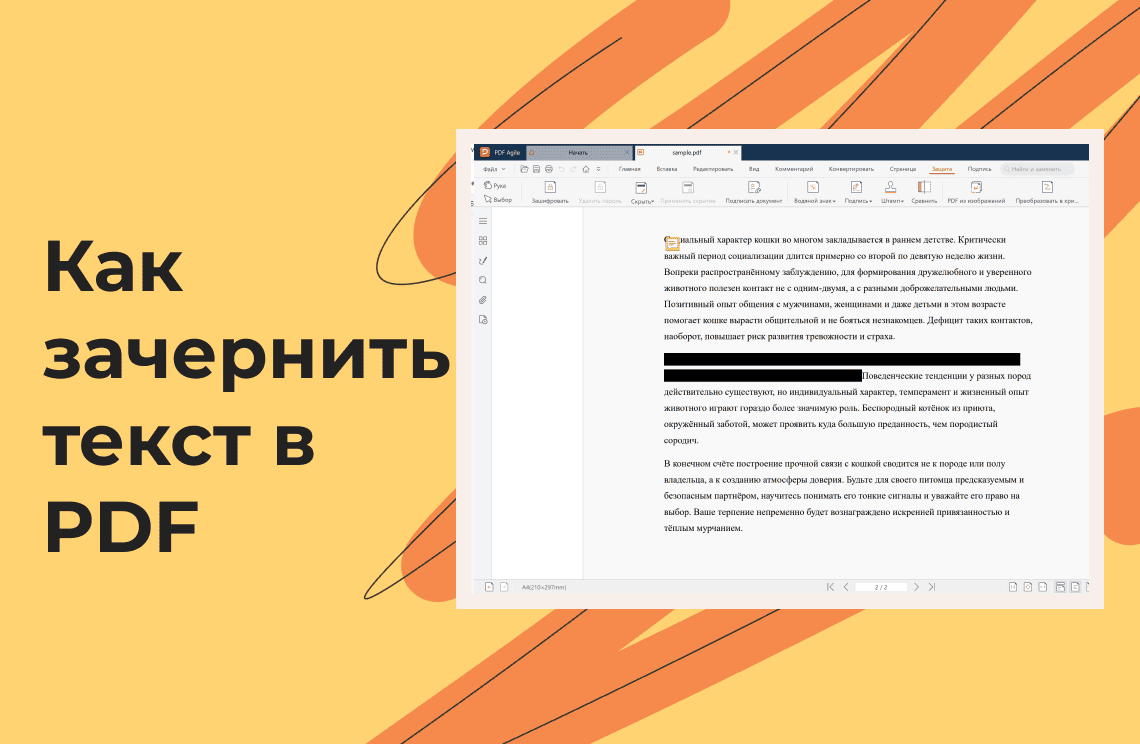
Редактирование PDF означает постоянное удаление конфиденциальной информации. Черные блоки или другие элементы скрывают редактируемое содержимое. Эта практика важна для организаций, работающих с конфиденциальными данными, обеспечивая соблюдение нормативных требований и защиту приватности.
Основные причины редактирования PDF
Существует несколько веских причин для редактирования PDF-документа:
- Соблюдение нормативных требований: многие отрасли регулируются стандартами защиты данных. Редактирование PDF помогает соответствовать этим требованиям.
- Обеспечение безопасности данных: отправка документов без редактирования может подвергнуть конфиденциальную информацию риску утечки. Редактирование снижает вероятность случайного раскрытия.
- Защита приватности: редактирование личной информации защищает конфиденциальность лиц, данные которых содержатся в документе.
Эффективные методы редактирования PDF
Существует три основных способа редактирования PDF-документа:
Использование бесплатных онлайн-инструментов
Бесплатные онлайн-инструменты предоставляют удобный способ редактирования PDF без установки программного обеспечения. Пошаговое руководство:
- Выбор надежного инструмента: бесплатные онлайн-сервисы могут иметь ограничения, особенно в области безопасности. Отдавайте предпочтение сервисам с прозрачной политикой конфиденциальности и защищенной загрузкой файлов.
- Загрузка PDF: следуйте инструкциям выбранного инструмента для загрузки документа.
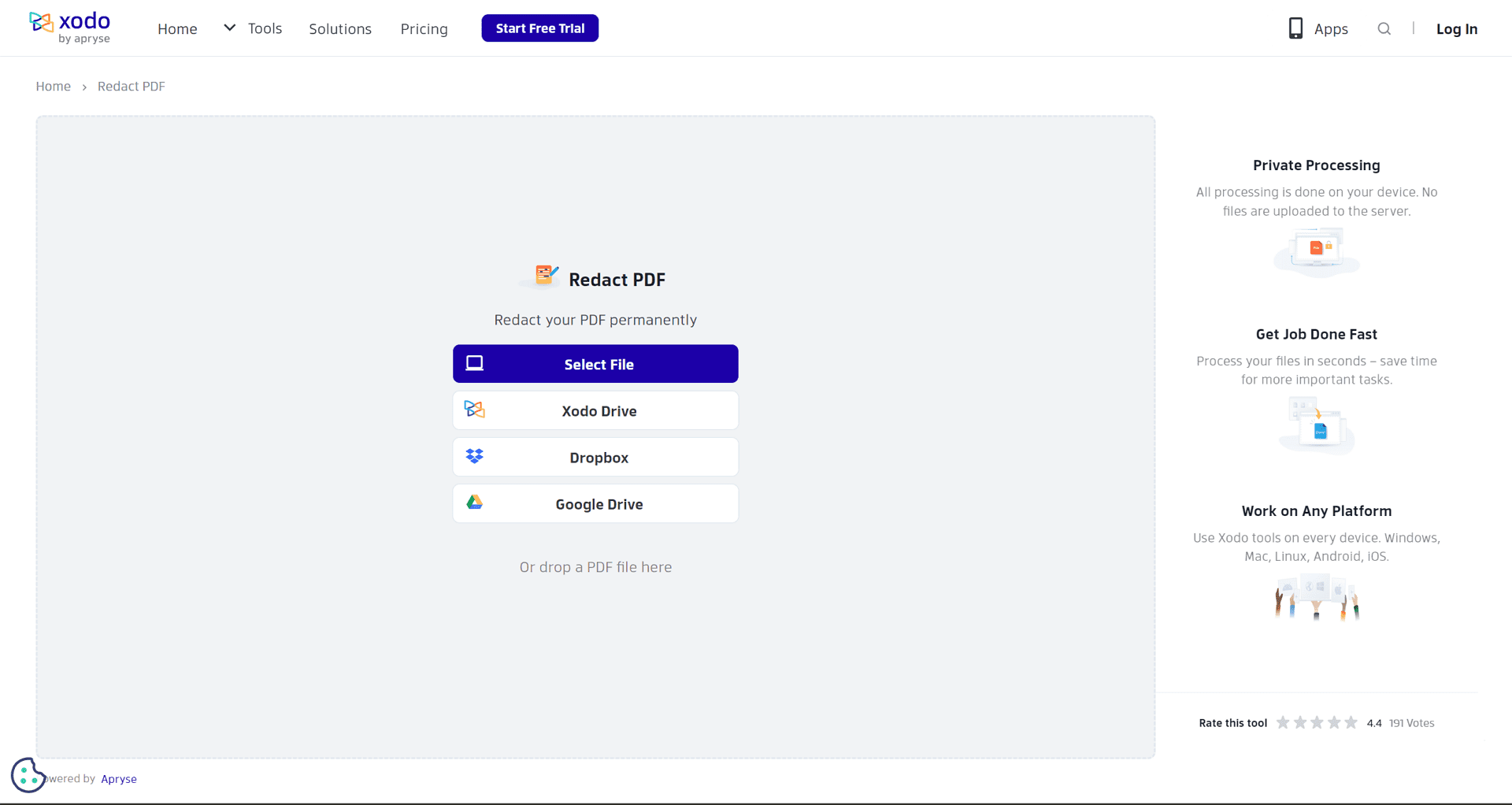
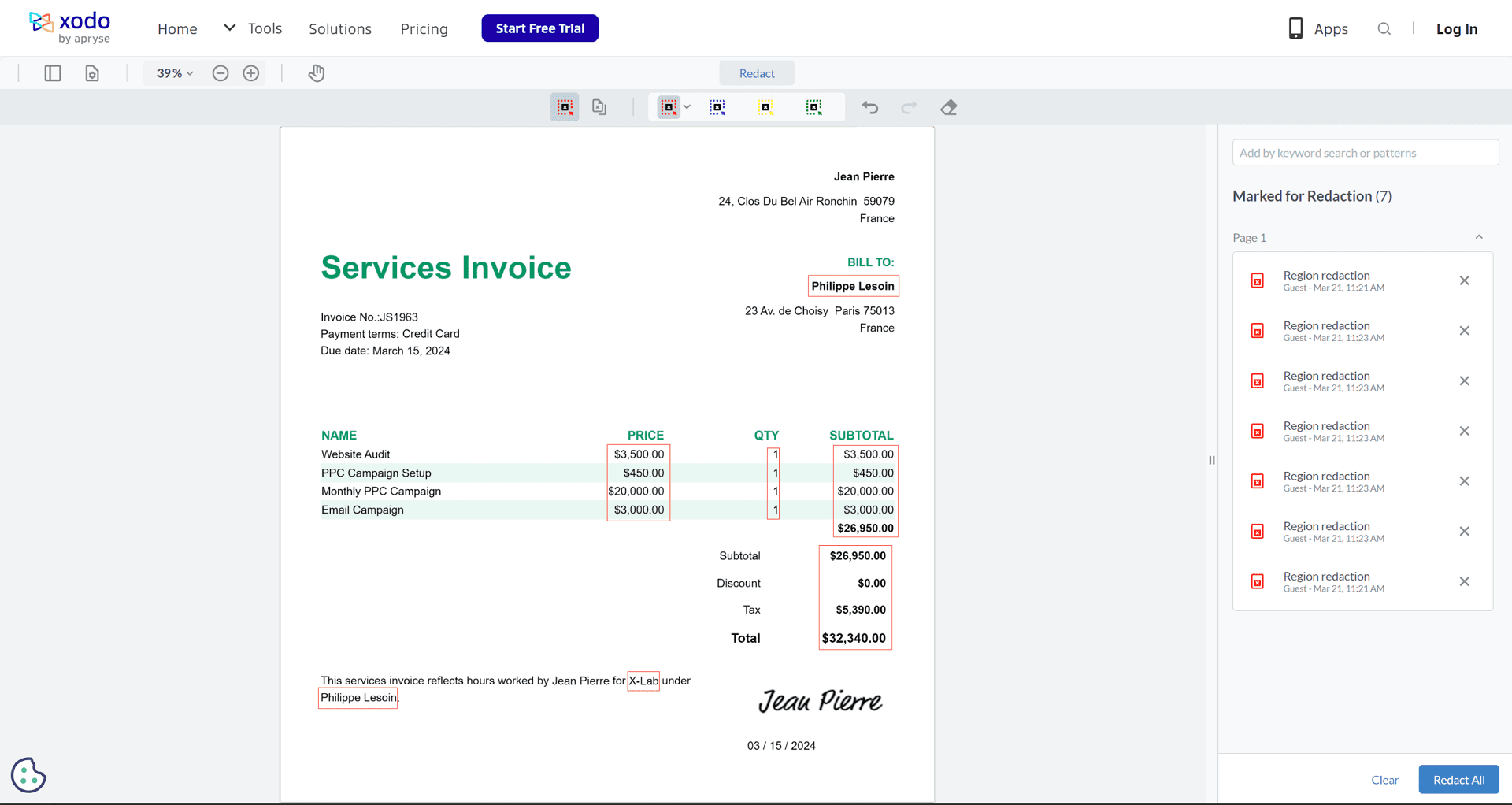
- Выбор содержимого для редактирования: используйте интерфейс инструмента, чтобы выделить текст или изображения, требующие редактирования.
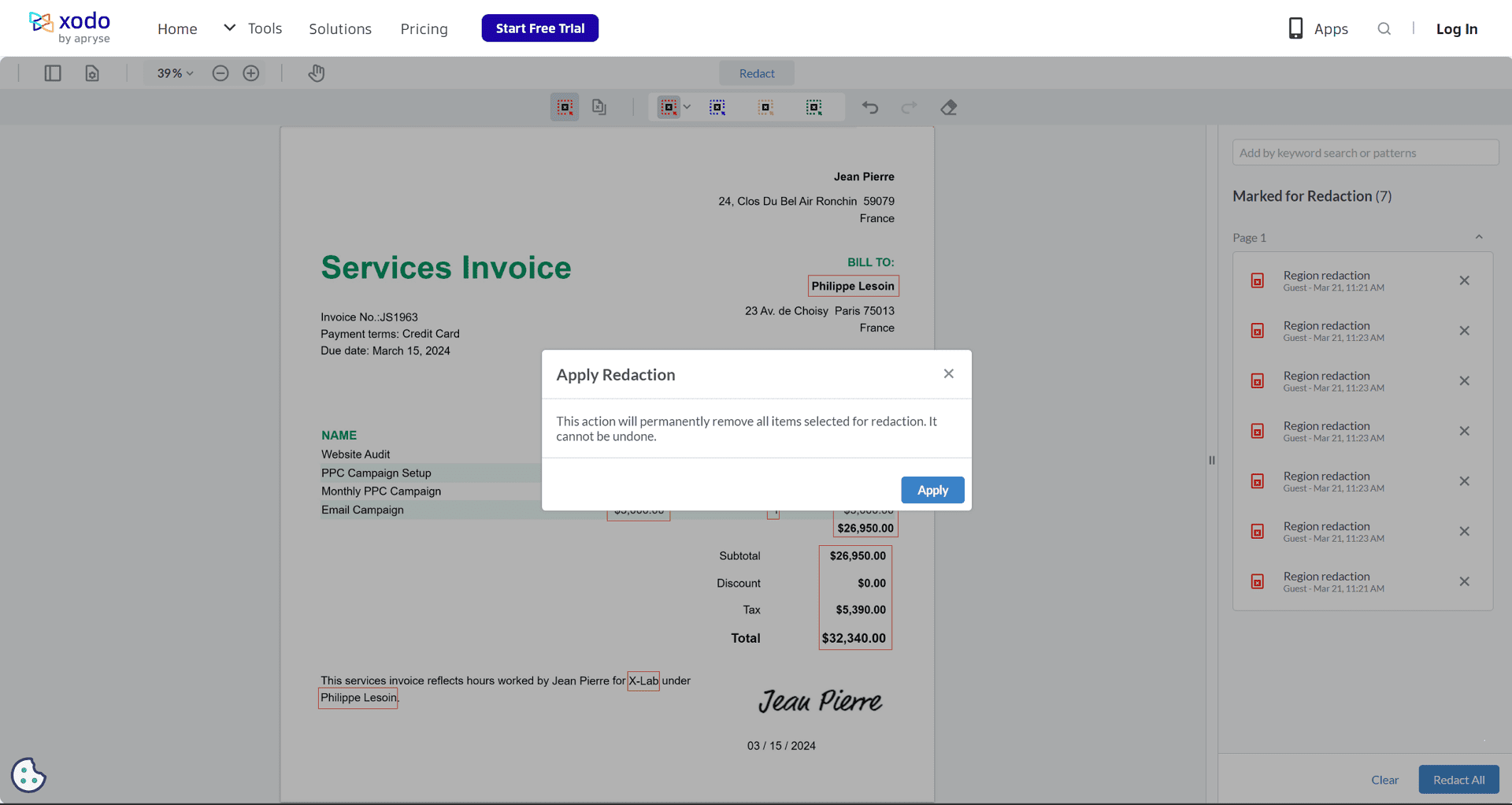
- Применение редактирования: после выбора содержимого подтвердите редактирование и скачайте PDF с внесенными изменениями.
Популярные бесплатные онлайн-инструменты для редактирования PDF:
Важно учитывать, что бесплатные онлайн-инструменты могут иметь ограничения по размеру файлов, функциональности редактирования и безопасности документа.
Использование Adobe Acrobat Pro
Adobe Acrobat Pro — это мощный инструмент для редактирования PDF с расширенными функциями редактирования. Пошаговое руководство по редактированию PDF в Acrobat Pro:
- Открытие PDF: запустите Acrobat Pro и откройте документ для редактирования.
- Доступ к инструментам редактирования: найдите раздел «Redact» в меню инструментов.
- Выбор содержимого для редактирования: выделите текст или изображения для скрытия с помощью инструментов редактирования.
- Применение редактирования: выберите тип редактирования (постоянное удаление) и подтвердите выбор.
- Сохранение редактированного PDF: сохраните документ под новым именем, чтобы не перезаписать оригинал.
Использование альтернативного редактора PDF
Хотя Adobe Acrobat Pro обладает расширенными возможностями, это одно из самых дорогих решений. Существуют альтернативные редакторы PDF с функцией редактирования по более доступной цене или даже бесплатно.
Ключевые аспекты при выборе альтернативного редактора:
- Стоимость: есть бесплатные и платные варианты. Бесплатные редакторы могут иметь ограниченный функционал, платные — более широкий.
- Функциональность: ищите функции, соответствующие вашим потребностям. Некоторые редакторы сосредоточены только на редактировании, другие предлагают дополнительно редактирование документа, аннотации и подписи.
- Безопасность: убедитесь, что редактор обеспечивает безопасную работу с файлами, особенно при работе с чувствительной информацией.
PDF Agile для безопасного редактирования PDF
PDF Agile — это мощная и доступная альтернатива для эффективного редактирования PDF. Функции PDF Agile для редактирования:
- Редактирование текста и изображений: точное удаление конфиденциальной информации из документа.
- Редактирование страниц PDF (используйте запятую для разделения страниц): редактирование целых страниц с конфиденциальной информацией за одно действие.
- Поиск и редактирование (Найти текст и зачернить; Совпадение целого слова; С учётом регистра): поиск определенного текста по документу и его редактирование с точной настройкой по ключевым словам и регистру.
Использование альтернативных редакторов, таких как PDF Agile, позволяет подобрать решение под бюджет и требования к безопасности.
Важные моменты при редактировании PDF
- Постоянство редактирования: редактированная информация удаляется навсегда. Всегда сохраняйте резервную копию оригинала.
- Выбор надежного инструмента: особенно для онлайн-инструментов, убедитесь, что соблюдаются меры безопасности.
- Редактирование метаданных: метаданные PDF могут содержать конфиденциальную информацию (например, имена авторов).
- Тщательная проверка редактирования: перед финализацией документа убедитесь, что все редактирования выполнены корректно.
Заключение: Обязательство по обеспечению безопасности
Редактирование PDF — важный инструмент защиты конфиденциальной информации. Используя описанные методы и учитывая ключевые аспекты, вы сможете обеспечить безопасность и соответствие требованиям для ваших документов.
Возьмите редактирование под контроль: выберите подходящий метод и обеспечьте защиту ваших данных!
Дополнительные ресурсы
- Для информации о безопасности данных и нормативных требованиях посетите сайты соответствующих государственных органов.
- Для изучения конкретных инструментов редактирования ознакомьтесь с официальными сайтами и руководствами пользователей.
Часто задаваемые вопросы (FAQ)
Q: Безопасно ли редактировать PDF онлайн?
A: Безопасность зависит от инструмента. Предпочтение отдавайте надежным сервисам с хорошей политикой конфиденциальности и защищенной передачей файлов. Для чувствительных документов рекомендуется использовать платное ПО или редактировать офлайн.
Q: Можно ли редактировать PDF с паролем?
A: Да. Перед редактированием необходимо снять пароль согласно инструкциям инструмента, после чего при необходимости пароль можно снова применить.
Q: Можно ли отменить редактирование PDF?
A: Редактирование является постоянным. Удаленная информация не может быть восстановлена. Важно иметь резервную копию оригинального документа.
Q: «Затемнение текста в PDF» и «редактирование текста в PDF» — это одно и то же?
A: Не обязательно. «Затемнение текста» часто означает просто скрытие текста черным блоком или цветом заливки, без его полного удаления. Истинное «редактирование» подразумевает постоянное удаление текста из документа, чтобы его нельзя было восстановить. Это обычно поддерживается специализированными инструментами для редактирования PDF.