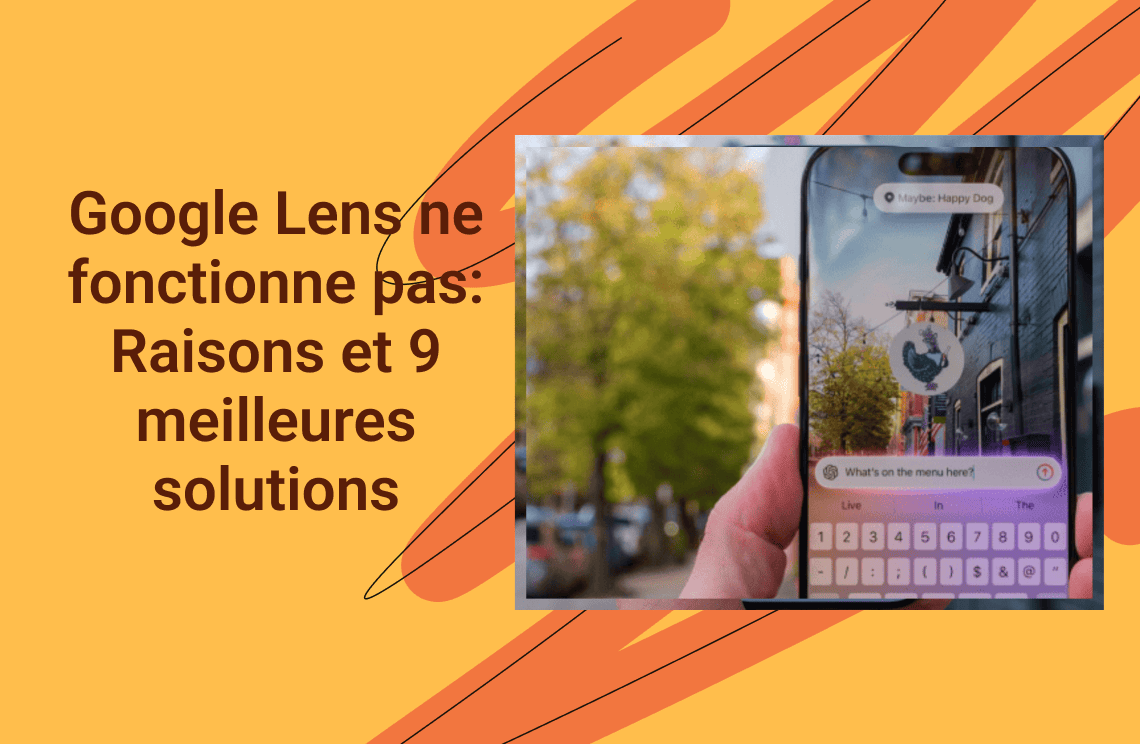
Google Lens est une fonction de recherche visuelle qui utilise la reconnaissance d'images pour fournir des informations sur des objets qu'il "voit" à travers l'utilisation de l'appareil photo ou des images d'un appareil. Il peut arriver que Google Lens ne fonctionne pas sur votre appareil, et de nombreux facteurs peuvent être responsables de ce problème. Lorsque vous êtes confronté au problème de Google Lens qui ne fonctionne pas, vous devriez vérifier certaines des raisons énumérées ci-dessous pour avoir une idée de la façon de résoudre le problème. Vous n'avez pas besoin d'être un expert en technologie pour détecter les problèmes liés à Google Lens qui ne fonctionne pas. Cependant, vous devriez envisager de consulter un expert si vous ne pouvez pas résoudre ce problème particulier.
Raisons courantes de la défaillance de Google Lens
Lens, car il nécessite une connexion Internet stable pour fonctionner. Une mauvaise connectivité cellulaire ou Wi-Fi peut donc empêcher son bon fonctionnement. Lorsque ce problème survient, vous devriez essayer de changer de réseau ou de réinitialiser la connexion pour améliorer les performances.
De plus, l’utilisation d’une version obsolète de l’application Google Lens peut entraîner des problèmes de compatibilité et de non-fonctionnement de Google Lens. Assurez-vous que l’application est à jour en vérifiant les mises à jour dans l’App Store.
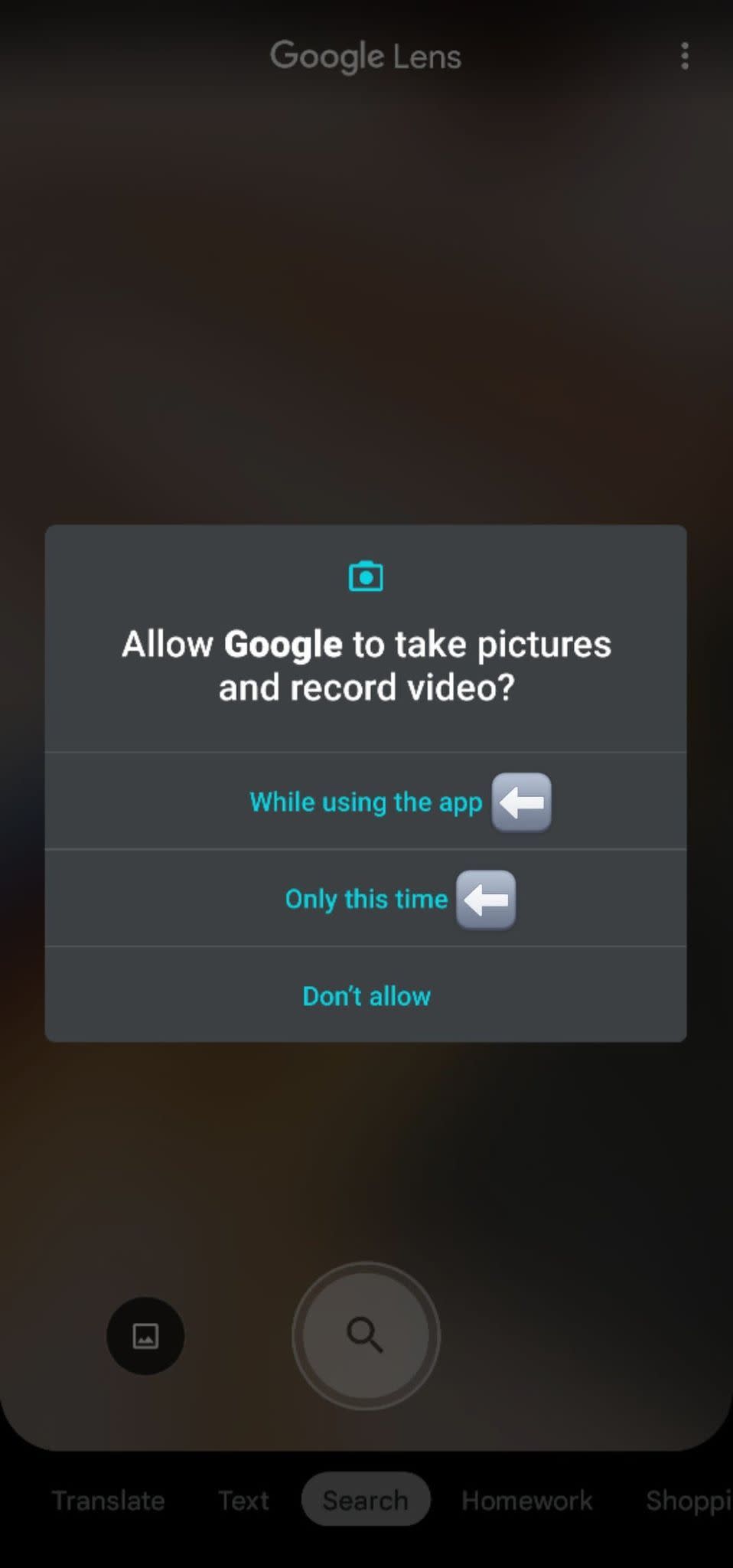
De plus, Google Lens ne fonctionnera pas correctement s’il n’a pas les autorisations appropriées pour accéder à l’appareil photo, au stockage ou à d’autres fonctions liées sur l’appareil. Pour éviter ce problème, allez dans les paramètres de l’appareil et vérifiez si les autorisations nécessaires sont activées pour l’application.
D’autres facteurs peuvent également provoquer un dysfonctionnement de Google Lens :
- Problèmes de cache et de données : Un cache ou des données accumulées défectueuses peuvent parfois entraîner un fonctionnement anormal des applications. Les données en cache corrompues ou en double peuvent entraver les performances de Google Lens. Effacez le cache et les données de l’application pour résoudre ce problème et améliorer son fonctionnement.
- Objet non identifiable: Google Lens ne peut pas identifier les objets lorsque la lumière est insuffisante ou lorsque l’objet est flou. Assurez-vous qu’il y a une bonne lumière et que l’objet est bien net pour une identification précise par l’application.
- Problèmes de serveur Google: Bien que rares, les problèmes de serveur Google peuvent également empêcher le bon fonctionnement de Google Lens. Vérifiez la page de statut de Google pour voir si le problème est lié à une panne de serveur ou à des perturbations de service.
- Caméra défectueuse: Si l’appareil photo de l’appareil ne fonctionne pas, Google Lens ne pourra pas scanner. Testez l’appareil photo de votre appareil pour vous assurer qu’il fonctionne correctement et résolvez tout problème matériel.
- Bugs logiciels: Parfois, il peut y avoir des bugs ou des dysfonctionnements logiciels qui entravent les performances de l’application. Redémarrer l’application ou l’appareil pourrait résoudre ce problème. Envisagez de réinstaller l’application si les bugs persistent.
- Google Lens désactivé: Google Lens ne peut pas fonctionner s’il n’a pas été activé, notamment sur les appareils nouvellement achetés. Vérifiez les paramètres pour vous assurer que Google Lens est activé et correctement configuré sur votre appareil.
Étapes pour résoudre les problèmes et réparer Google Lens
Vous pouvez appliquer chaque point ci-dessous lors du dépannage et de la réparation des problèmes de Google Lens.
Étape 1. Vérifier la connexion Internet
- Si vous n’êtes pas sûr de la vitesse, vous pouvez effectuer un test de vitesse pour vérifier que la connexion est suffisamment rapide. Si la connexion est faible après avoir effectué le test de vitesse, vous devriez envisager de changer de réseau Wi-Fi ou d’activer les données mobiles ; cela peut améliorer les performances et résoudre les problèmes de connectivité.
- Si vous utilisez un appareil iOS, vérifiez le Centre de contrôle pour déterminer si le Wi-Fi ou les données cellulaires sont activées. Vérifiez si le Wi-Fi et les données cellulaires sont tous deux actifs pour éviter les interruptions de connexion lors de l’utilisation de Google Lens.
- Si vous utilisez un appareil Android, allez dans la fenêtre des paramètres rapides pour vérifier si le Wi-Fi ou les données cellulaires sont activées. Assurez-vous que le Wi-Fi et les données mobiles sont tous deux activés pour éviter toute perturbation de la connexion.
Étape 2. Mettre à jour l’application Google Lens
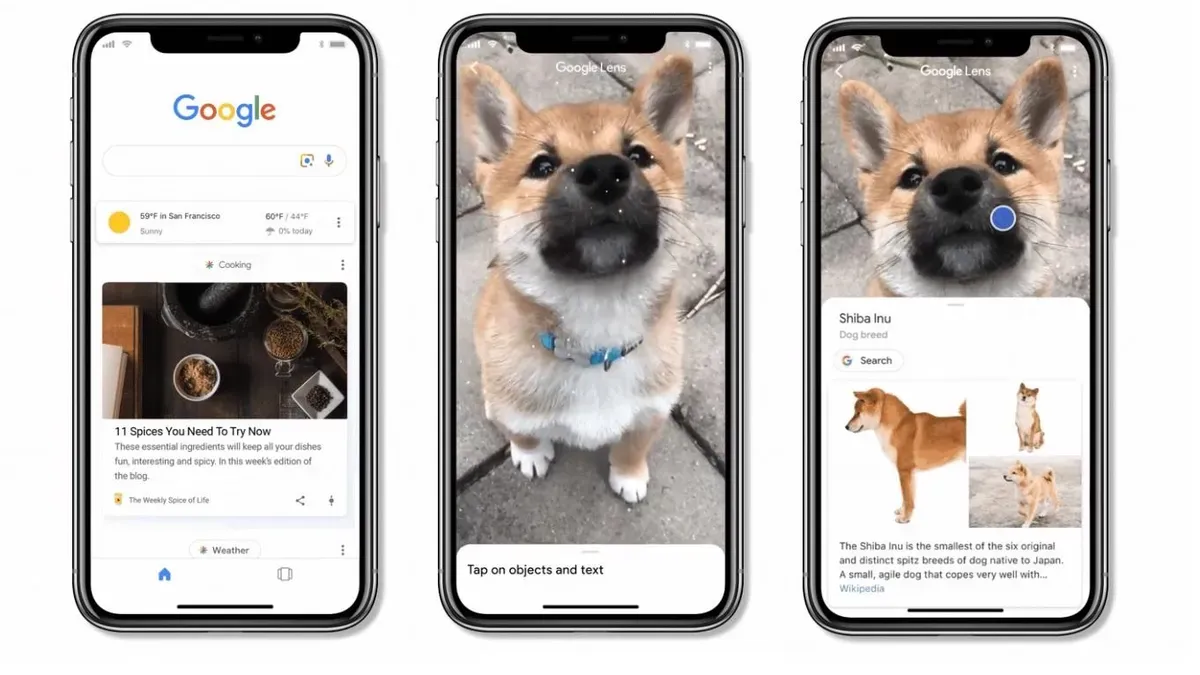
Si vous utilisez un appareil Android, vous pouvez mettre à jour l’application Google Lens depuis le Google Play Store. Ouvrez le Google Play Store et recherchez “Google Lens”. Appuyez ensuite sur “Mettre à jour” si une mise à jour est disponible. L’application Google Lens sera automatiquement mise à jour pour améliorer ses fonctionnalités.
Inversement, ceux qui utilisent un appareil iOS peuvent mettre à jour Google Lens depuis l’App Store. Tapez simplement “Google Lens” dans la barre de recherche de l’App Store et appuyez sur l’option “Mettre à jour” si elle doit être mise à jour.
Étape 3. Autorisations de l’application
Suivez les étapes ci-dessous pour vérifier les autorisations de l’application Google Lens sur votre appareil :
- Ouvrez les paramètres de votre appareil.
- Appuyez sur “Applications” ou “Gestion des applications”.
- Trouvez et appuyez sur “Google Lens”.
- Appuyez sur “Autorisations” ou “Autorisations de l’application”.
- Assurez-vous que les autorisations telles que l’appareil photo, le stockage et le microphone sont activées.
Étape 4. Effacer le cache et les données
Le cache accumulé peut entraîner une absence de réponse ou des lenteurs dans l’application. Si les données en cache sont corrompues, elles peuvent empêcher l’application de reconnaître les images ou même entraîner un crash. Vous pouvez effacer le cache et les données en suivant les étapes ci-dessous :
- Allez dans les paramètres de votre téléphone, puis dans “Applications” ou “Gestionnaire d’applications”.
- Trouvez et cliquez sur “Google Lens”.
- Cliquez sur “Stockage” puis sur “Effacer le cache” pour supprimer les données temporaires.
- Ensuite, appuyez sur “Effacer les données” pour supprimer les données mises en cache.
- Redémarrez l’application Google Photos et vérifiez si le problème est résolu.
Étape 5. Redémarrer l’application et l’appareil
Redémarrer l’application peut actualiser tout le système et permettre un fonctionnement optimal. Si l’application est déjà ouverte sur votre appareil, fermez-la simplement et redémarrez-la. En plus de rafraîchir son système, le redémarrage de l’application élimine également les bugs aléatoires qui peuvent entraver son bon fonctionnement.
D’autre part, vous pouvez choisir de redémarrer entièrement votre appareil pour résoudre de petits problèmes logiciels. Cette action est plus fiable pour résoudre le problème de non-fonctionnement que de simplement redémarrer l’application Google Lens.
Étape 6. Vérifier l’état du serveur de l’application Google Lens
L’application Google Lens ne peut fonctionner que si le serveur est opérationnel. Des performances lentes et des problèmes de reconnaissance d’images peuvent apparaître si le serveur rencontre des problèmes. Suivez les étapes ci-dessous pour vérifier l’état du serveur.
- Lancez l’application Google Lens.
- Appuyez sur les trois lignes horizontales pour ouvrir le menu.
- Faites défiler et appuyez sur “Paramètres”.
- Dans le menu Paramètres, appuyez sur “À propos”.
- Dans la section À propos, trouvez l’option “État du serveur” et appuyez dessus pour vérifier l’état du serveur.
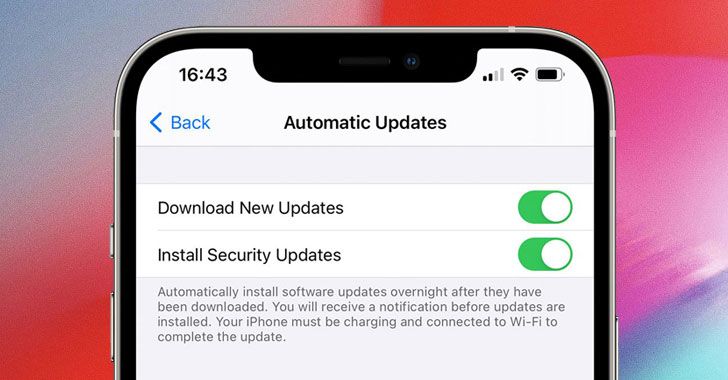
Étape 7. Mettre à jour le système d’exploitation de l’appareil
Mettre à jour le système d’exploitation de votre appareil garantit la compatibilité et permet un fonctionnement optimal. Si le problème persiste après avoir mis à jour le système d’exploitation, n’hésitez pas à contacter l’assistance Google pour obtenir de l’aide.
FAQ
Q : Quelles sont les raisons les plus courantes pour lesquelles Google Lens ne fonctionne pas ?
R : Certaines des raisons les plus courantes sont :
- Ancienne version de l’application Google : les applications sont incompatibles.
- Autorisations désactivées : les autorisations de l’appareil photo ou du stockage sont désactivées.
- Connexion Internet lente : Lens nécessite une connexion Internet
- stable.Fichiers de cache corrompus : trop de cache ralentit l’appareil.
- Appareil incompatible : certains appareils sont incompatibles avec Google Lens.
Q : Comment faire en sorte que Google Lens fonctionne à nouveau rapidement ?
R : Vous pouvez faire fonctionner l’application plus rapidement en appliquant les conseils suivants:
- Mettre à jour l’application Google: Mettez à jour depuis le Play Store ou l’App Store.
- Activer les autorisations: Paramètres > Applications > Google > Autorisations > Activer l’autorisation de l’appareil photo.
- Redémarrer l’appareil: Le redémarrage peut résoudre les petits problèmes.
- Effacer le cache : Paramètres > Applications > Google > Stockage > Effacer le cache.
- Réinstaller l’application: Réinstallez l’application Google.
Q : Les problèmes Internet peuvent-ils parfois interférer avec Google Lens?
R: Oui, Google Lens effectue des recherches sur le Web en direct. Vérifiez vos paramètres Wi-Fi ou de données cellulaires et redémarrez votre routeur si nécessaire.
Q: Dois-je mettre à jour mon appareil pour résoudre les problèmes de Lens?
R: Oui, un logiciel système extrêmement obsolète affectera Google Lens. Paramètres > Mise à jour du logiciel > Télécharger et installer une mise à jour.
Conclusion
L’absence de recherche d’image inversée avec Google Lens est l’un des problèmes les plus courants, et vous pouvez consulter la liste des solutions fournies ci-dessus pour vous aider à résoudre ce problème. Vous pourrez peut-être résoudre certains des défauts par vous-même, mais n’hésitez pas à contacter un professionnel si cela semble trop compliqué à gérer. Si l’appareil est toujours sous garantie, vous devez éviter de tenter de le résoudre par vous-même. Contactez plutôt des professionnels pour vous assister. Sinon, vous perdrez la couverture de la garantie sur le produit.
Pour plus d’informations et de solutions techniques, en particulier pour la gestion de documents, visitez https://www.pdfagile.com/fr/blog/categories/knowledge pour des conseils d’experts.