Lorsqu’il s’agit de fichiers de documents, les fichiers PDF ou Portable Document Format sont désormais la norme. Ces fichiers sont utilisés partout – dans les entreprises, à l’école et même dans de nombreuses applications quotidiennes. Ils sont également accessibles depuis une variété d’appareils et de systèmes d’exploitation. Au cours des dernières années, de nombreux logiciels ont été développés pour créer, lire, modifier et gérer ces documents. Cependant, un nom se démarque des autres : Adobe Acrobat.
Avec ses nombreuses fonctionnalités, Adobe Acrobat est en effet le logiciel PDF de référence pour beaucoup. Le seul problème, c’est son prix assez élevé. Ainsi, pour profiter des fonctionnalités d’Adobe Acrobat sans payer le plein tarif, beaucoup de personnes cherchent des versions craquées d’Adobe Acrobat, ou des copies piratées du logiciel, qu’ils installent gratuitement ou à très faible coût sur leur ordinateur.
Est-ce une bonne idée d’utiliser une version piratée d’Adobe Acrobat ?
Adobe est une marque déposée, et l’entreprise a travaillé dur pour créer une gamme de produits remarquables comme Acrobat, proposés à un prix qu’elle juge équitable. Cependant, en raison du piratage informatique, des versions craquées des programmes sont facilement disponibles en ligne à une fraction du prix d’origine. Beaucoup de gens sont tentés d’opter pour Adobe Acrobat Crack ou même Adobe Acrobat Pro Crack plutôt que la version enregistrée, simplement pour économiser de l’argent. Mais est-ce vraiment une bonne idée ?
Tout d’abord, il existe un problème éthique lié à l’utilisation de logiciels piratés. Ils représentent, en essence, des biens volés. En les utilisant, vous approuvez un acte illégal, ce qui rend déjà cette décision discutable. Mais au-delà de l’éthique, il existe plusieurs risques associés à l’utilisation d’Adobe Acrobat piraté, tels que :
Risque 1 : Aucun support client
Si vous rencontrez un problème en utilisant un logiciel piraté, le support client d’Adobe ne vous aidera pas, et la source du logiciel aura probablement disparu. Vous devrez vous débrouiller seul.
Risque 2 : Aucune mise à jour disponible
Adobe Acrobat publie régulièrement de nouvelles versions pour améliorer les performances, ajouter des fonctionnalités et corriger des bogues. Avec une version piratée, vous n’aurez accès à aucune de ces mises à jour.
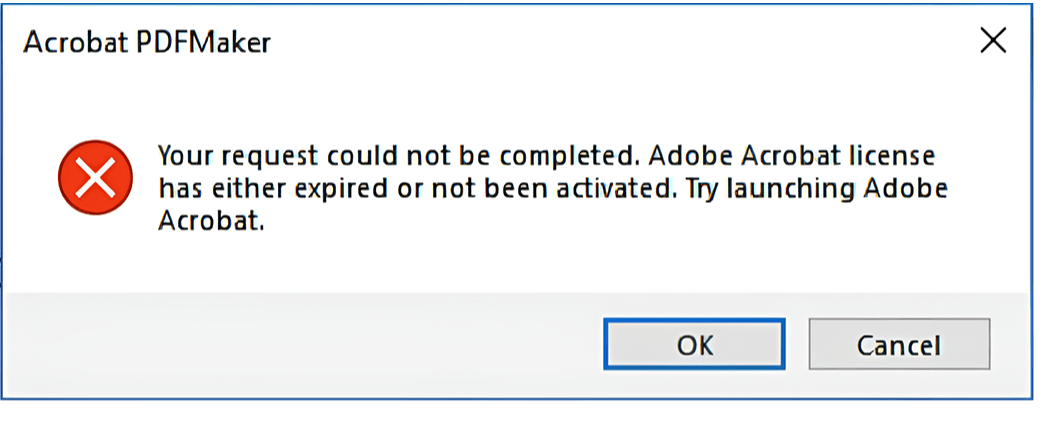
Risque 3 : Risques de sécurité
Les logiciels piratés ne comportent aucune protection. Ils peuvent même contenir des malwares capables d’endommager votre ordinateur, de voler vos données ou de permettre à des pirates de s’introduire dans votre système.
Risque 4 : Conséquences juridiques
Le téléchargement, l’installation et l’utilisation de logiciels piratés sont illégaux dans la plupart des pays, et peuvent entraîner des poursuites judiciaires. Plutôt que de risquer cela, il est beaucoup plus sage de chercher une alternative légitime à Adobe Acrobat adaptée à vos besoins.
Les 3 meilleures alternatives à Adobe Acrobat
Plutôt que de compromettre votre sécurité et risquer des sanctions légales, vous pouvez choisir une alternative sûre et performante à Adobe Acrobat. Nos experts ont comparé plusieurs logiciels PDF similaires : voici leurs meilleures recommandations.
Alternative pour Windows : PDF Agile
PDF Agile est un outil PDF multifonction permettant de créer, modifier, annoter, convertir et gérer des documents PDF. Basé sur le cloud, il offre de puissantes fonctionnalités pour manipuler et stocker des fichiers PDF, ainsi qu’une technologie OCR (reconnaissance optique de caractères) pour extraire du texte d’images et de documents numérisés.
Fonctionnalités similaires à Adobe Acrobat :
- Édition avancée du texte et des images
- Outils d’annotation (commentaires, surlignages, tampons)
- Conversion de fichiers PDF vers d’autres formats
- OCR pour extraire le texte des images ou documents scannés
Avantages notables :
- Interface conviviale et efficace
- Large gamme de fonctions d’édition
- Solution économique avec version d’essai gratuite
- Équipe d’assistance réactive
Limites :
- Certaines fonctionnalités avancées sont réservées aux forfaits premium
Comment Commencer
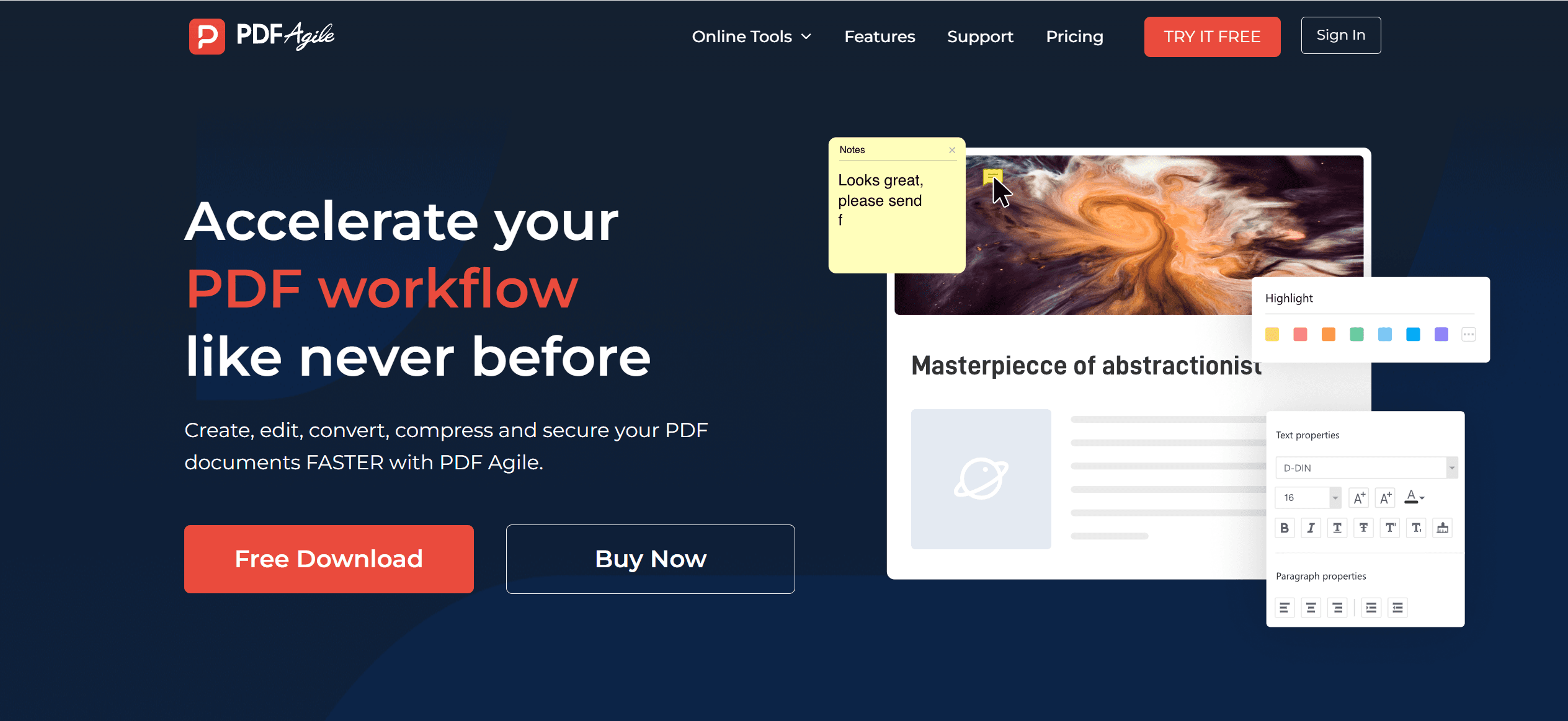
Allez sur le site officiel pour télécharger le logiciel sur votre ordinateur. Vous pouvez choisir de cliquer sur le lien Téléchargement gratuit ou sur le lien Acheter maintenant, selon que vous souhaitez d’abord l’essayer ou que vous êtes prêt à effectuer un achat. La version gratuite comprend uniquement les fonctionnalités de base, tandis que la version payante offre l’ensemble complet des fonctionnalités.
Adobe Acrobat Alternative pour Mac : PDF Expert
Pour les utilisateurs Apple, PDF Expert est un excellent choix pour lire, modifier et annoter des fichiers PDF sur iPhone, iPad et MacBook. Il se distingue par une interface intuitive et son intégration d’une technologie d’intelligence artificielle permettant de résumer le contenu d’un PDF, d’en extraire les idées principales et de générer des mots-clés.
Fonctionnalités similaires à Adobe Acrobat :
- Outils d’édition variés pour les textes, images et liens
- Annotation complète (commentaires, surlignages, tampons)
- Création de PDF à partir d’images ou d’autres formats
- Conversion de PDF vers Word, Excel, PowerPoint, PNG ou JPG
Avantages notables :
- Alternative beaucoup plus abordable
- ntégration fluide avec l’application Documents
- Interface claire et simple
Limites :
- La navigation parmi les fichiers pourrait être améliorée, car il peut être difficile de retrouver certains documents.
Comment Commencer
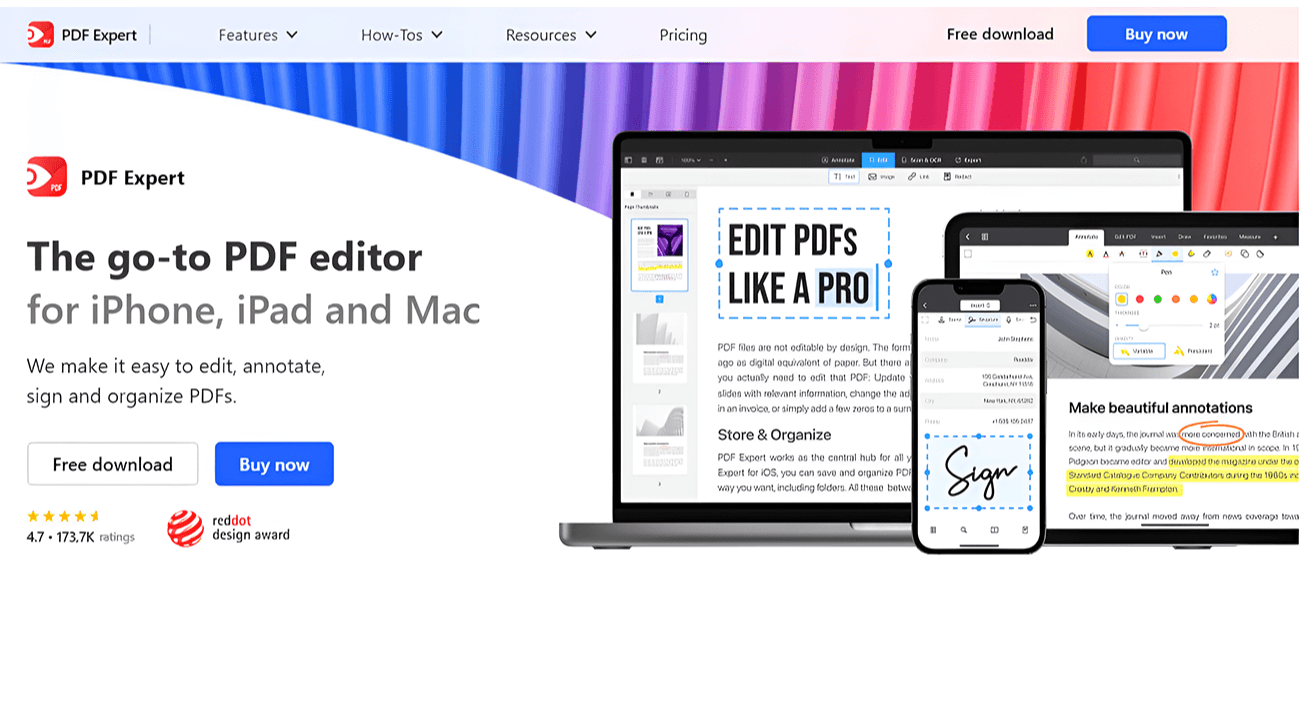
Ouvrez le site web de PDF Expert, où vous pouvez choisir de télécharger gratuitement le logiciel et de l’utiliser pendant 30 jours, ou bien d’opter pour un abonnement payant. Vous pouvez également choisir un achat unique, bien que cette option soit moins recommandée que l’abonnement annuel. Dans tous les cas, vous obtenez immédiatement le logiciel et pouvez commencer à utiliser votre nouveau programme PDF Expert sans attendre.
Adobe Acrobat Alternative en ligne : Smallpdf
Smallpdf est un outil PDF en ligne simple et complet, offrant toutes les fonctions de base nécessaires à la gestion de documents PDF, sans les lourdeurs inutiles. Il propose aussi des versions téléchargeables pour Windows et les appareils mobiles Android et iOS.
Fonctionnalités similaires à Adobe Acrobat :
- Ensemble complet d’outils PDF essentiels
- Outils d’annotation
- Conversion des PDF vers et à partir de plusieurs formats (DOC, XLS, PPT, etc.)
- Fonctions de sécurité (chiffrement, mot de passe)
Avantages notables :
- Support client réactif, disponible en ligne et par téléphone
- Très bon rapport qualité-prix avec version gratuite et essai gratuit
- Facilité d’utilisation et faible consommation d’espace de stockage
Limites :
- Non disponible pour Mac pour le moment
Comment Commencer
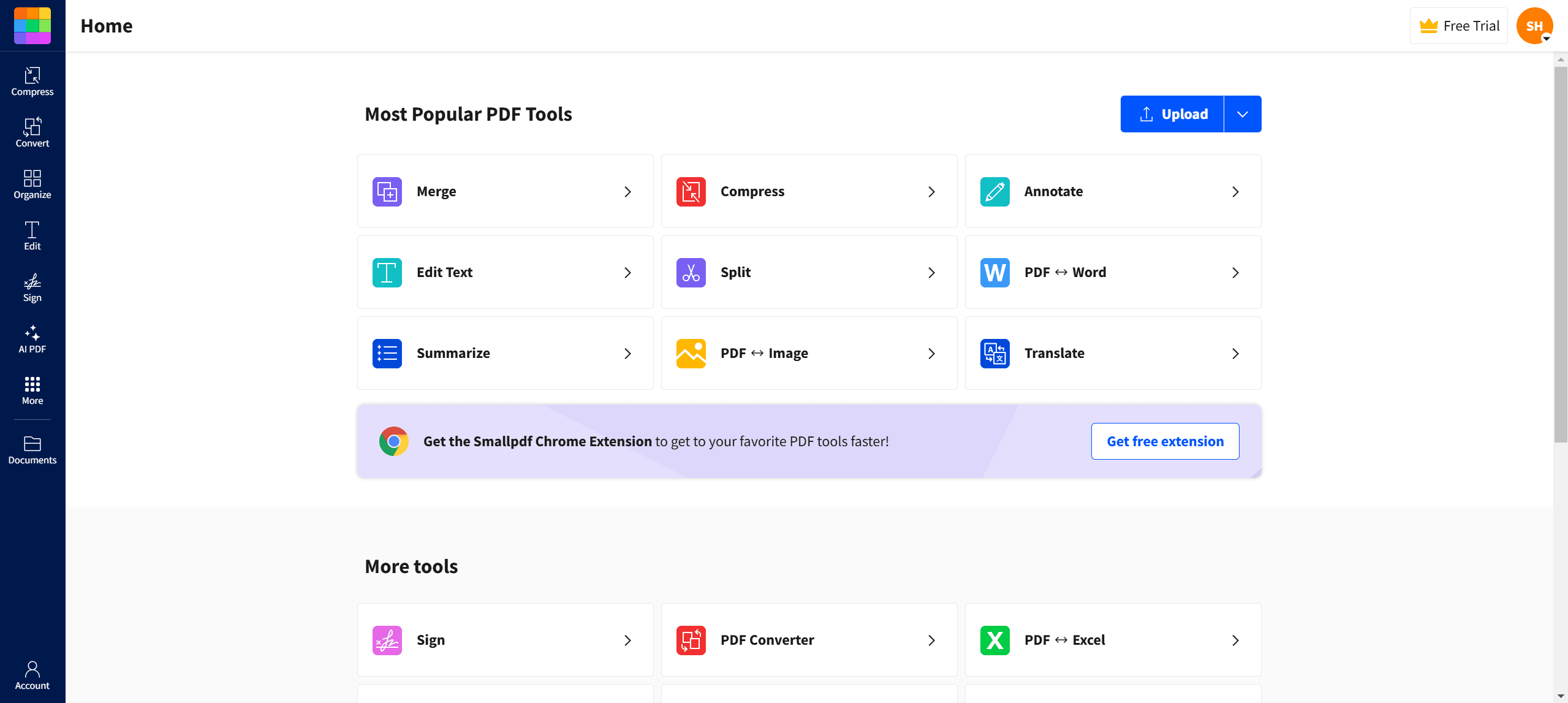
Allez sur le site web de Smallpdf. Si vous cliquez sur le bouton **Démarrer l’essai gratuit**, il vous sera demandé de créer un compte ou de continuer avec votre compte Google. Vous pourrez ensuite accéder immédiatement à un large éventail d’outils d’édition PDF et travailler sur vos documents. En passant à la version professionnelle, vous pourrez profiter de toutes les fonctionnalités offertes par Smallpdf, notamment les téléchargements illimités, l’extraction de texte par OCR, le partage de documents, et bien plus encore.
Conseils pour choisir le bon éditeur PDF
Si vous recherchez une alternative à Adobe Acrobat offrant des fonctions très similaires, n’importe lequel des logiciels PDF que nous avons listés ci-dessus fera très bien l’affaire.
Cependant, ce ne sont pas les seuls éditeurs de PDF disponibles aujourd’hui. Il en existe des dizaines d’autres, dont certains proposent des fonctionnalités très différentes de celles auxquelles vous êtes habitué avec Acrobat. Il est tout à fait possible qu’il existe une solution beaucoup mieux adaptée à vos besoins.
Pour découvrir l’alternative à Adobe Acrobat qui conviendra parfaitement à vos exigences, voici les étapes à suivre.
1. Évaluez vos besoins
Déterminez précisément ce que vous devez faire avec vos documents PDF. Avez-vous besoin d’un éditeur PDF pour une utilisation personnelle, par exemple pour créer des rapports, des formulaires ou d’autres types de documents ? Travaillez-vous avec plusieurs membres d’une équipe qui doivent tous accéder à un même ensemble de fichiers PDF ? Ou bien vous contenterez-vous principalement de visualiser et de modifier des fichiers PDF ? Vous devez tenir compte de tous ces besoins pour décider des fonctionnalités à rechercher dans un éditeur PDF.
2. Choisissez entre un logiciel gratuit ou payant
Comme vous pouvez le constater dans nos exemples ci-dessus, de nombreux logiciels PDF proposent soit une version gratuite, soit un abonnement payant. Certains offrent même les deux options. En général, les versions gratuites comportent des fonctionnalités limitées. Bien qu’elles puissent suffire pour des documents PDF simples, elles risquent de ne pas être assez complètes pour des projets plus complexes. Vous devez également déterminer si l’argent dépensé pour un logiciel payant vaut réellement les fonctionnalités supplémentaires que vous obtiendrez. L’évaluation de vos besoins spécifiques vous aidera à savoir si les fonctionnalités additionnelles d’un logiciel payant sont nécessaires. Tenez compte de la valeur à long terme et des gains potentiels en productivité. Parfois, investir dans des outils premium peut faire gagner du temps et améliorer considérablement votre flux de travail.
3. Prenez le temps de lire les avis des utilisateurs
Souvent, l’évaluation la plus fiable d’un logiciel provient des personnes qui l’ont réellement utilisé. Bien sûr, il faut prendre ces commentaires avec du recul, mais ils peuvent vous donner une idée plus précise de ce à quoi vous pouvez vous attendre. Lire les avis des utilisateurs peut vous aider à identifier d’éventuels problèmes, des fonctionnalités remarquables ou même des conseils d’utilisation. Ces retours d’expérience vous guideront dans votre décision, vous aideront à comprendre les difficultés les plus fréquentes rencontrées par les utilisateurs et à tirer le meilleur parti du logiciel choisi.
4. Explorez un éditeur PDF potentiel avant de l’acheter
Si vous penchez déjà pour un éditeur PDF particulier, il serait judicieux d’approfondir vos recherches avant de l’acheter. Par exemple, PDF Agile est une option très intéressante pour de nombreux utilisateurs. Pour vous assurer qu’il répond bien à vos attentes – et éviter tout regret après achat – vous pouvez consulter leur blog de Conseils Pratiques, qui vous donnera une idée plus précise des fonctionnalités qu’offre le logiciel. Vous pouvez également visiter des sites d’évaluation réputés comme TechRadar ou PCWorld pour consulter des avis récents sur les éditeurs PDF disponibles aujourd’hui.
Réflexions Finales
Avec le temps, les documents PDF deviennent de plus en plus essentiels à nos activités quotidiennes. De ce fait, le besoin de trouver un logiciel performant pour gérer ces fichiers à un coût abordable se fait encore plus pressant. Malheureusement, cette nécessité a aussi poussé de nombreuses personnes à emprunter une voie risquée en choisissant d’utiliser des versions piratées d’Adobe Acrobat.
La plupart de ces personnes pensent probablement qu’elles n’ont pas d’autre choix, sans se rendre compte qu’il existe en réalité de nombreuses alternatives à Adobe Acrobat, offrant des fonctionnalités tout aussi complètes, mais pour une fraction du prix. Il suffit simplement de chercher un peu, et vous trouverez sûrement un éditeur PDF similaire qui vous aidera efficacement dans vos tâches de gestion de documents. Ces éditeurs ne se contentent pas d’être performants et riches en fonctionnalités : ils sont également totalement légitimes et sécurisés.
Dans cet article, nous vous avons présenté les trois meilleures alternatives à Adobe Acrobat selon nos experts.
Mais si ces options ne répondent pas entièrement à vos besoins, vous pouvez bien sûr effectuer vos propres recherches. Prenez le temps de comparer les différentes solutions disponibles jusqu’à trouver celle qui s’adapte parfaitement à vos exigences.