Imaginez passer des heures à rédiger le document Word parfait - un rapport minutieusement détaillé, un essai captivant ou une proposition commerciale importante - pour découvrir qu’il n’a pas été correctement enregistré. C’est un scénario frustrant et trop courant qui peut entraîner la perte de travail et du temps gaspillé. Que vous soyez étudiant, professionnel ou utilisateur occasionnel, comprendre comment enregistrer correctement un document Word et résoudre les problèmes courants est essentiel.
Dans ce guide complet, nous vous guiderons à travers les bases de l’enregistrement d’un document Word, explorerons des options d’enregistrement avancées et fournirons des conseils pratiques pour vous aider à éviter et résoudre les problèmes d’enregistrement courants. À la fin de cet article, vous serez équipé des connaissances nécessaires pour enregistrer votre travail de manière confiante et efficace. Plongeons dans le sujet !
Comment enregistrer un document Word ?
Méthode 1 : Enregistrer pour la première fois
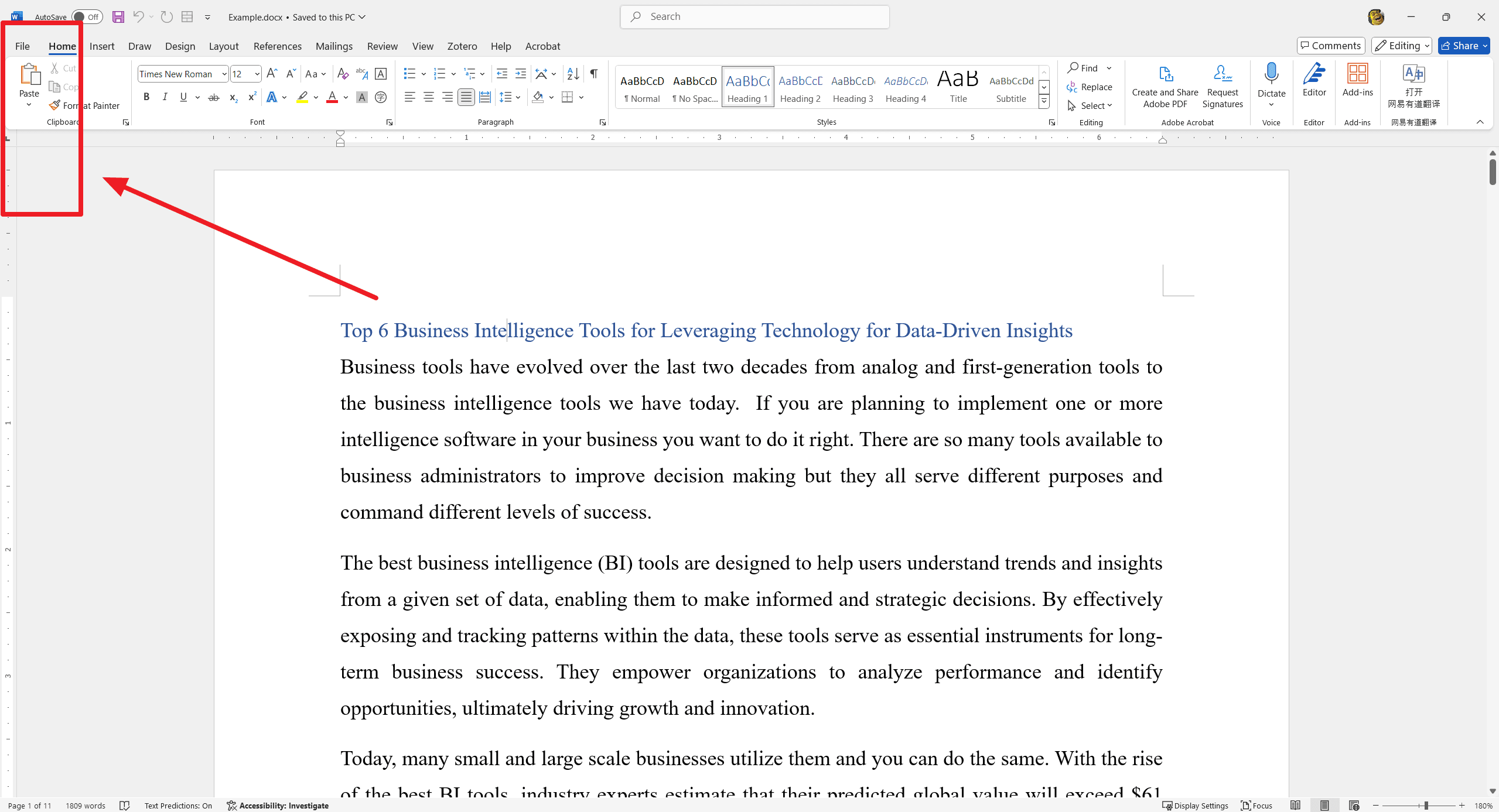
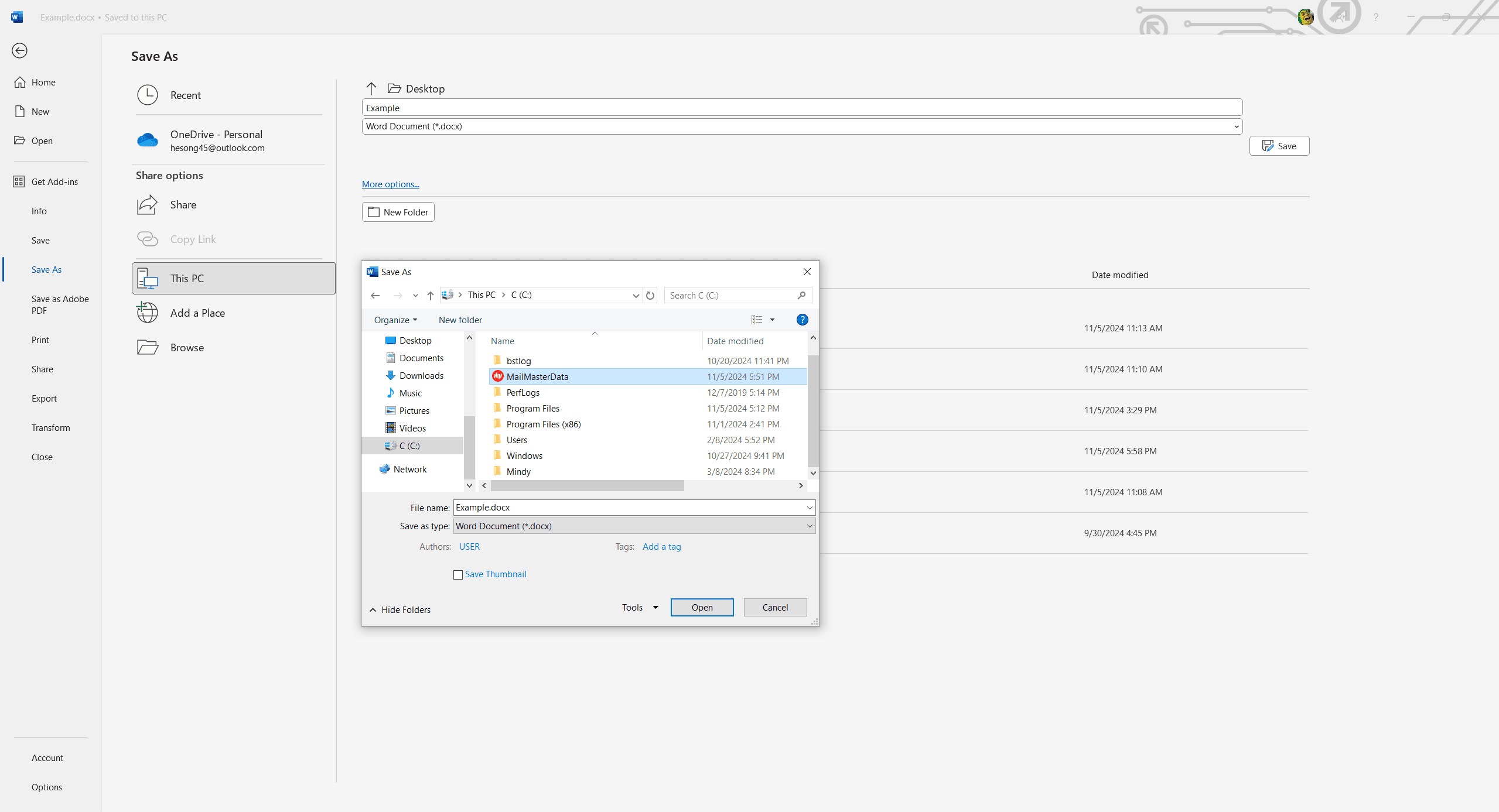
Lancez l’application Word sur votre ordinateur. Ensuite, commencez un nouveau document ou ouvrez un document existant. Puis, cliquez sur le menu Fichier dans le coin supérieur gauche.
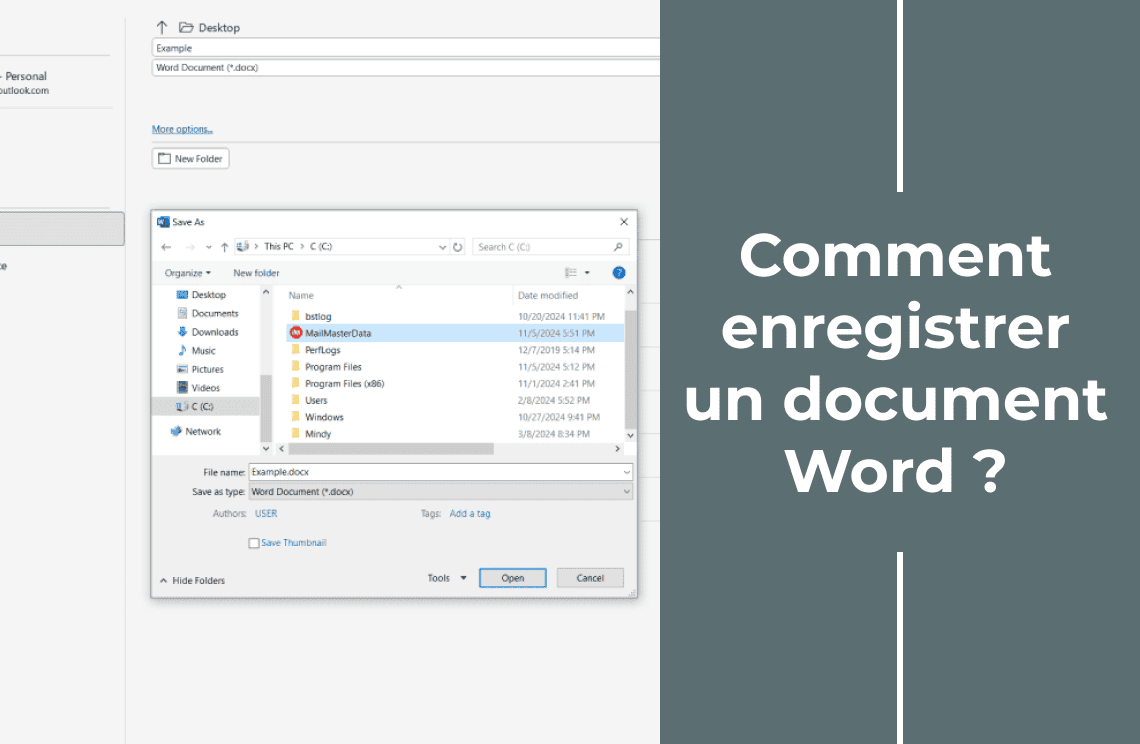
Ensuite, sélectionnez Enregistrer sous. Vous pouvez choisir un emplacement (par exemple, Documents, Bureau, OneDrive). Puis, entrez un nom pour votre document. Sélectionnez le format de fichier (généralement .docx pour les documents Word). Cliquez sur Enregistrer.
Méthode 2 : Enregistrer les modifications suivantes
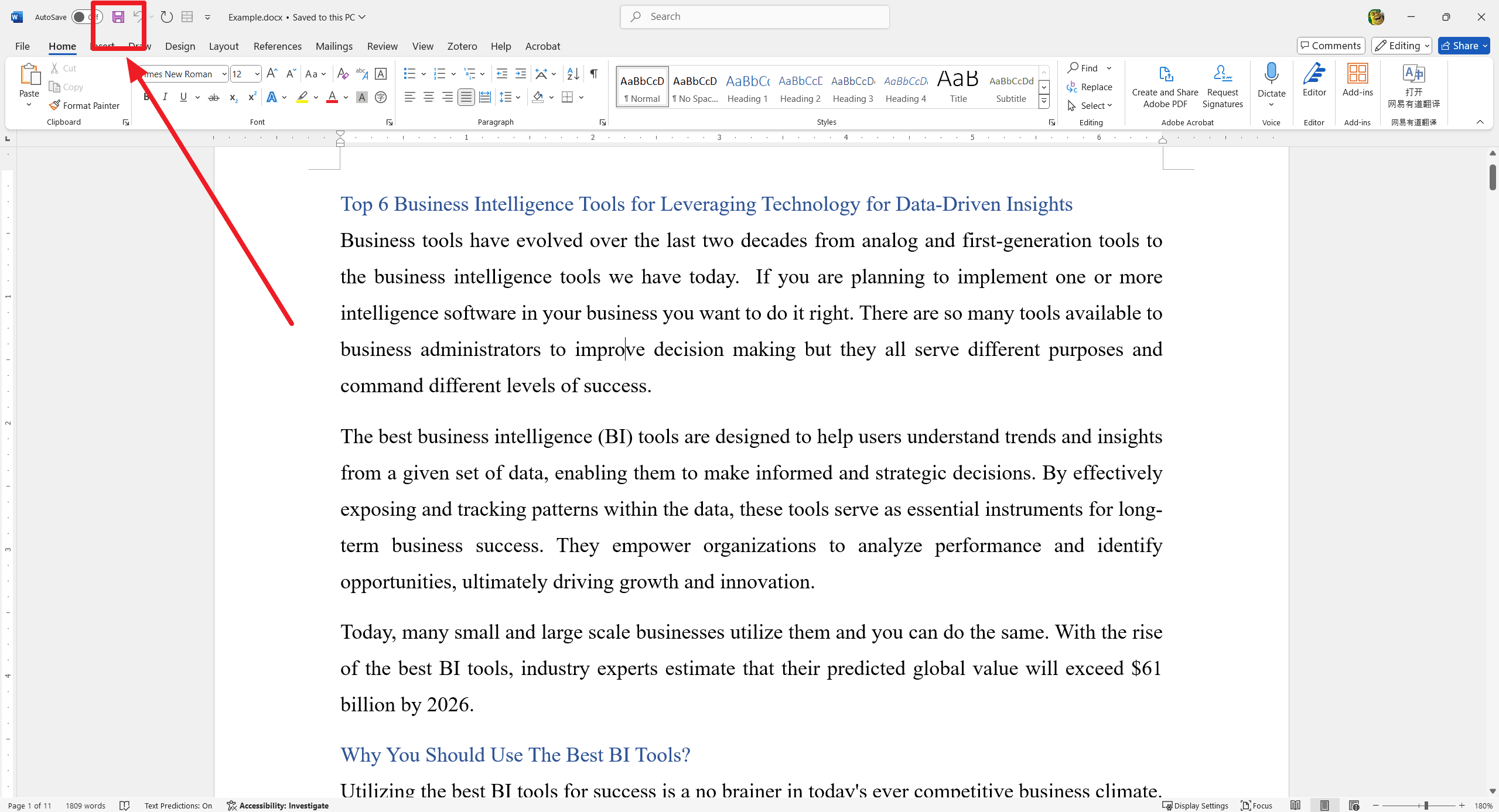
Cliquez sur l’icône Enregistrer (qui ressemble à une disquette) dans la barre d’outils d’accès rapide. Sinon, utilisez le raccourci clavier Ctrl + S.
Méthode 3 : Utiliser AutoSave
Assurez-vous que votre document est enregistré sur OneDrive ou SharePoint. AutoSave enregistrera automatiquement vos modifications pendant que vous travaillez. Ensuite, recherchez l’interrupteur AutoSave dans le coin supérieur gauche et assurez-vous qu’il est activé.
Dépannage des problèmes courants
Problème 1 : Document non enregistré
- Vérifier les erreurs : Recherchez les messages d’erreur et suivez les instructions.
- Permissions de fichier : Assurez-vous que vous avez l’autorisation d’enregistrer à l’emplacement choisi.
- Espace disque : Vérifiez que votre disque dispose de suffisamment d’espace.
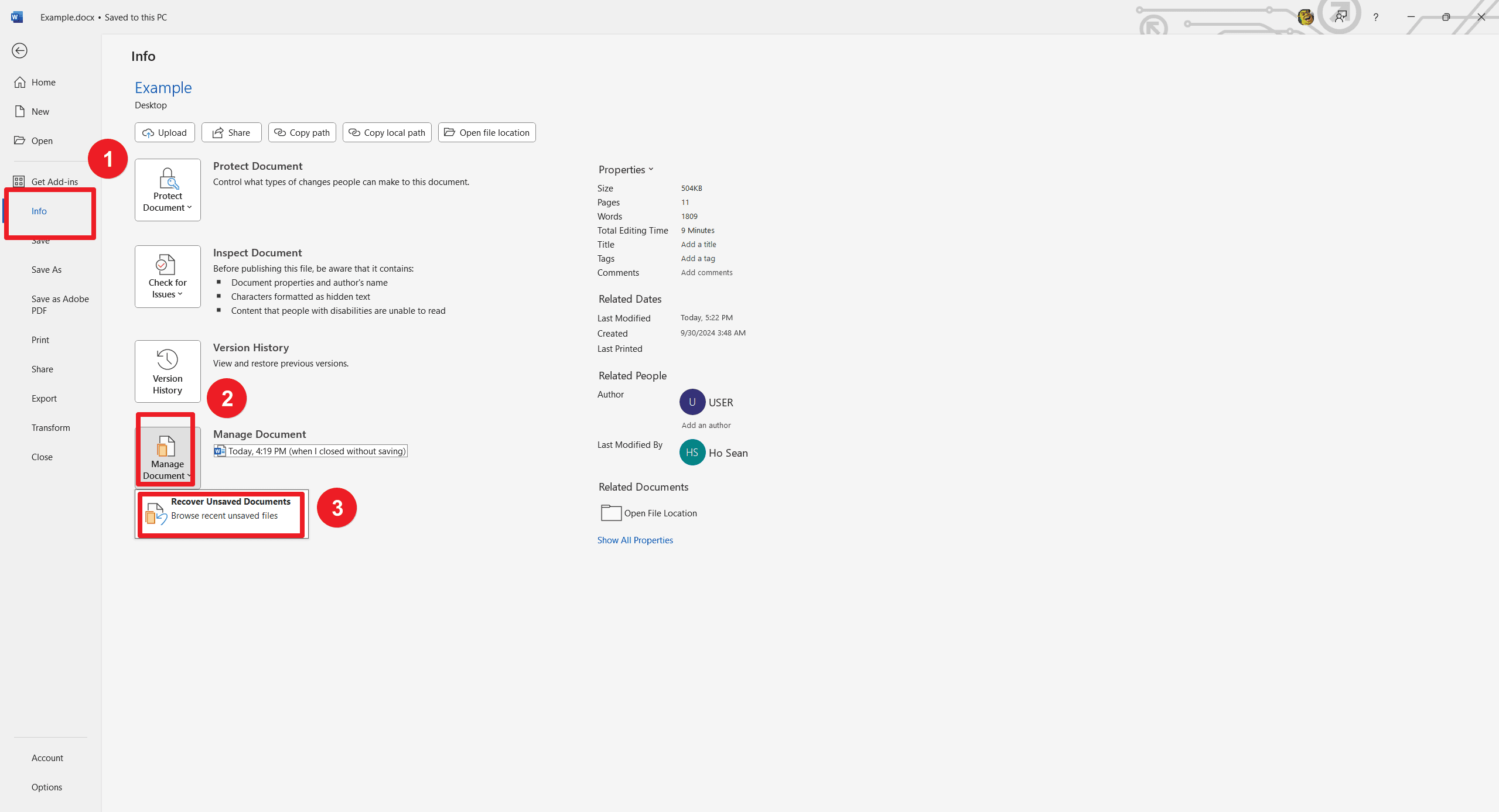
Problème 2 : Récupérer les documents non enregistrés
Allez dans Fichier > Informations > Gérer le document > Récupérer les documents non enregistrés.
Options d’enregistrement avancées
Enregistrer dans différents formats
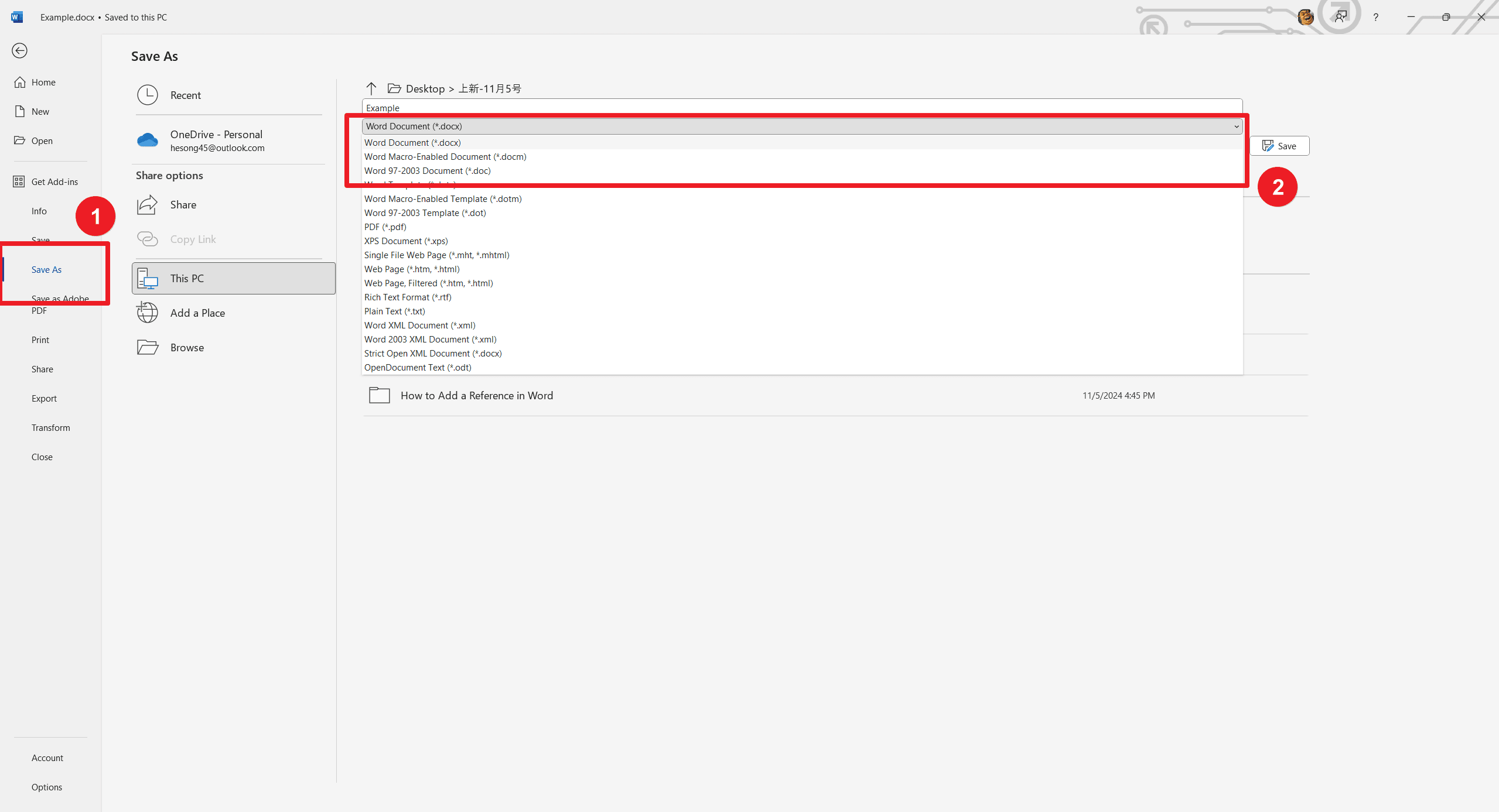
- PDF: Allez dans Fichier > Enregistrer sous, puis choisissez PDF dans le menu déroulant du format de fichier.
- Autres formats : Sélectionnez le format souhaité dans le menu déroulant Enregistrer sous.
Enregistrer dans le cloud
- OneDrive: Enregistrez directement sur OneDrive en le sélectionnant comme emplacement de sauvegarde.
- Google Drive: Enregistrez sur Google Drive en le sélectionnant comme emplacement de sauvegarde si intégré.
Conclusion
En conclusion, enregistrer un document Word est une compétence fondamentale qui garantit que votre travail acharné est préservé et accessible. En suivant les étapes détaillées et les conseils de dépannage mentionnés dans cet article, vous pourrez enregistrer vos documents en toute confiance et résoudre les problèmes qui peuvent survenir. Enregistrer régulièrement votre travail et utiliser des fonctionnalités comme AutoSave et le stockage en nuage peut offrir une couche de sécurité supplémentaire, garantissant que vos documents sont toujours sûrs et facilement récupérables.
N’oubliez pas, la pratique rend parfait. Plus vous utilisez ces techniques, plus vous deviendrez compétent. Si vous rencontrez des problèmes non abordés ici, n’hésitez pas à demander de l’aide supplémentaire.