Adobe Acrobat est le choix préféré de nombreux utilisateurs travaillant avec des fichiers PDF. Que ce soit pour créer des documents, les modifier ou simplement les visualiser, Adobe Acrobat se distingue des autres programmes similaires par sa fonctionnalité et sa facilité d’utilisation.
Cependant, il peut arriver que certains problèmes surviennent lors de l’utilisation de cet outil polyvalent — par exemple lorsque le programme refuse simplement de s’ouvrir. Cela peut être extrêmement frustrant, surtout lorsqu’une date limite approche ou que vous manquez de temps. Heureusement, il existe de nombreuses façons de contourner ce problème, et nous allons les examiner une par une dans cet article.
Adobe Acrobat ne s’ouvre pas : Quelles en sont les causes possibles ?
Il existe plusieurs solutions que vous pouvez essayer, mais pour choisir la bonne, il est utile d’identifier d’abord la raison pour laquelle Adobe Acrobat ne s’ouvre pas dans votre cas particulier. Voici quelques-unes des causes les plus fréquentes:
Si vous n’avez pas mis à jour Adobe Acrobat depuis un moment, il est probable que vous ayez manqué plusieurs mises à jour importantes. D’un côté, cela peut ne pas impacter significativement les performances si la version actuelle vous satisfait. En revanche, cela peut aussi signifier que votre version n’est plus compatible avec les systèmes d’exploitation récents ou certains logiciels de soutien, entraînant ainsi l’impossibilité d’ouverture du programme.
- Vous utilisez une ancienne version d’Adobe Acrobat.
Si vous n’avez pas mis à jour Adobe Acrobat depuis un moment, il est probable que vous ayez manqué plusieurs mises à jour importantes. D’un côté, cela peut ne pas impacter significativement les performances si la version actuelle vous satisfait. En revanche, cela peut aussi signifier que votre version n’est plus compatible avec les systèmes d’exploitation récents ou certains logiciels de soutien, entraînant ainsi l’impossibilité d’ouverture du programme.
- Manque de compatibilité dû à une mise à jour logicielle ou système.
Lorsque vous mettez à jour votre système d’exploitation ou d’autres logiciels essentiels, certaines anciennes versions d’Adobe Acrobat Reader peuvent devenir incompatibles et refuser de s’ouvrir.
- Un conflit entre logiciels peut provoquer une interférence.
Certains programmes installés sur votre ordinateur peuvent contenir des fichiers ou des plug-ins qui interfèrent avec le bon fonctionnement d’Adobe Acrobat. Ces conflits peuvent empêcher Acrobat de se lancer correctement.
- Des fichiers d’installation corrompus posent problème.
Des fichiers d’installation ou de source endommagés peuvent également être à l’origine du problème. Cette corruption peut provenir d’un plantage système survenu pendant l’installation ou d’une interruption du processus d’installation.
- Méthodes efficaces pour résoudre le problème
Now that you have an idea of what could be causing the Adobe Acrobat not opening problem, let’s take a look at the possible solutions.
Méthode 1 : Mettre à jour Adobe Acrobat
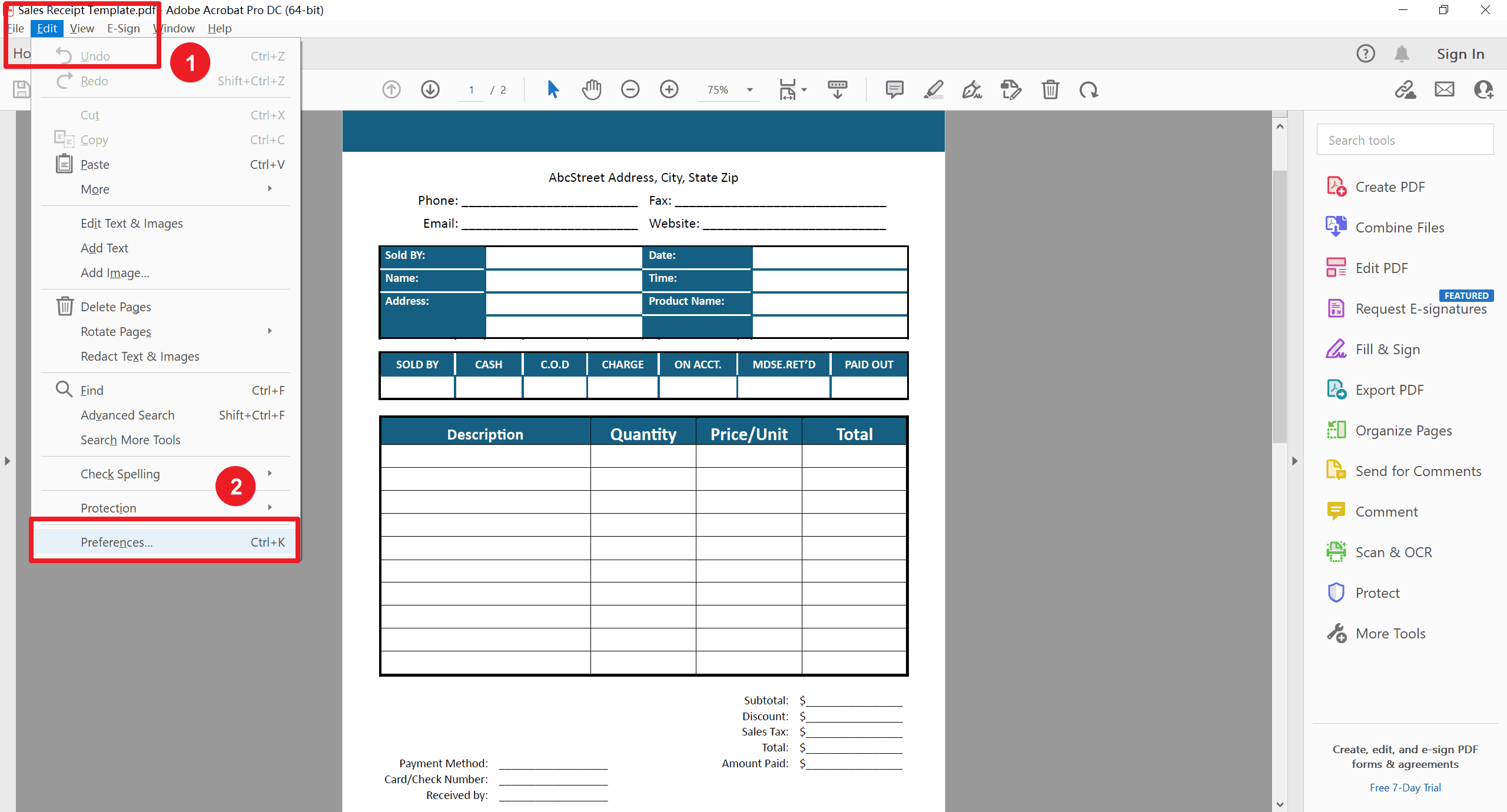
Adobe publie régulièrement de nouvelles mises à jour afin d’améliorer ses programmes ou de corriger des bogues. Si la mise à jour automatique n’est pas activée, vous risquez de manquer certaines améliorations nécessaires au bon fonctionnement de l’application. Procédure détaillée: sélectionnez Édition > Préférences (Windows) ou Acrobat / Adobe Acrobat Reader > Préférences (MacOS).
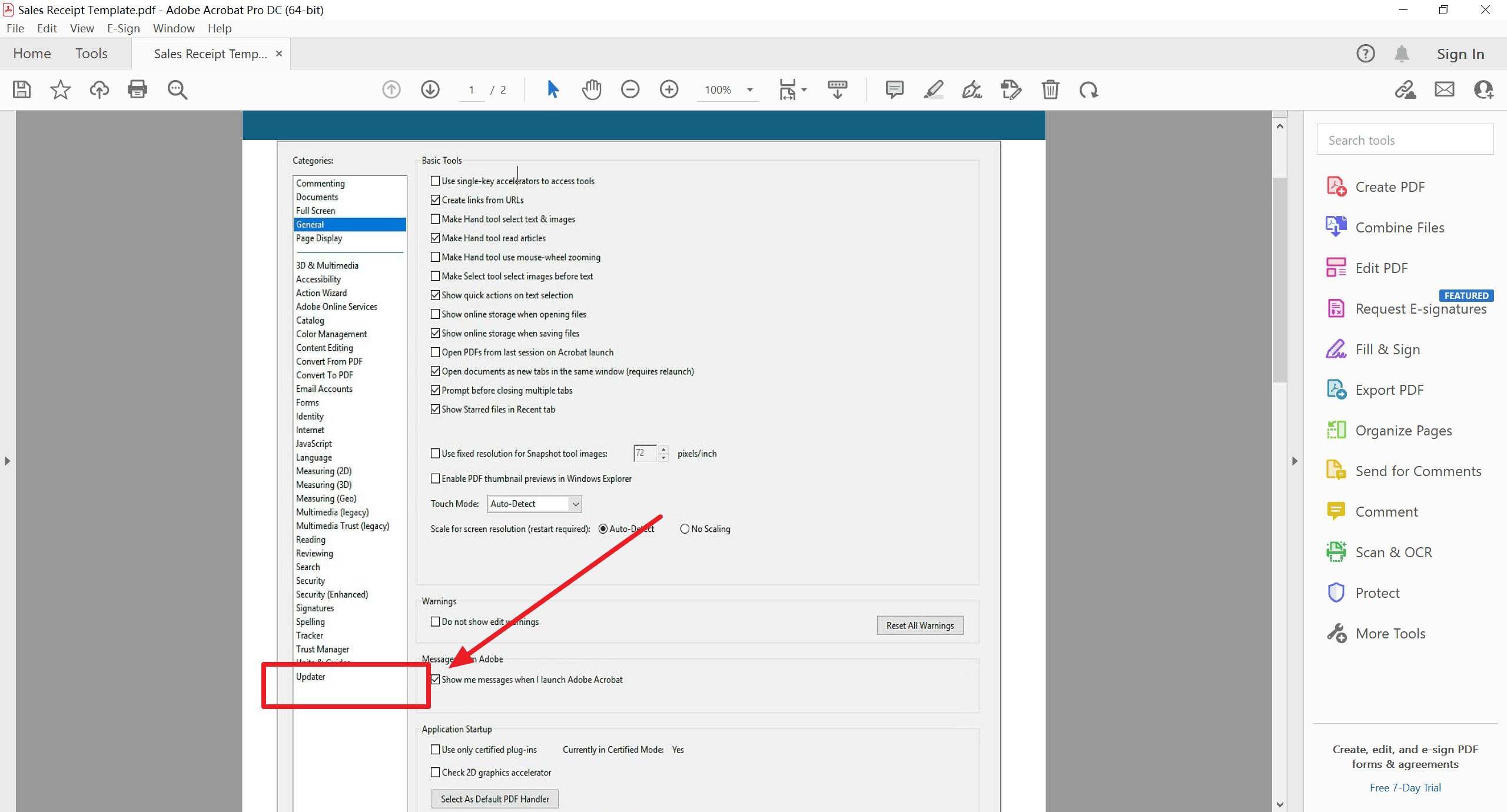
Ensuite, dans la colonne de gauche, sélectionnez Utilitaire de mise à jour.
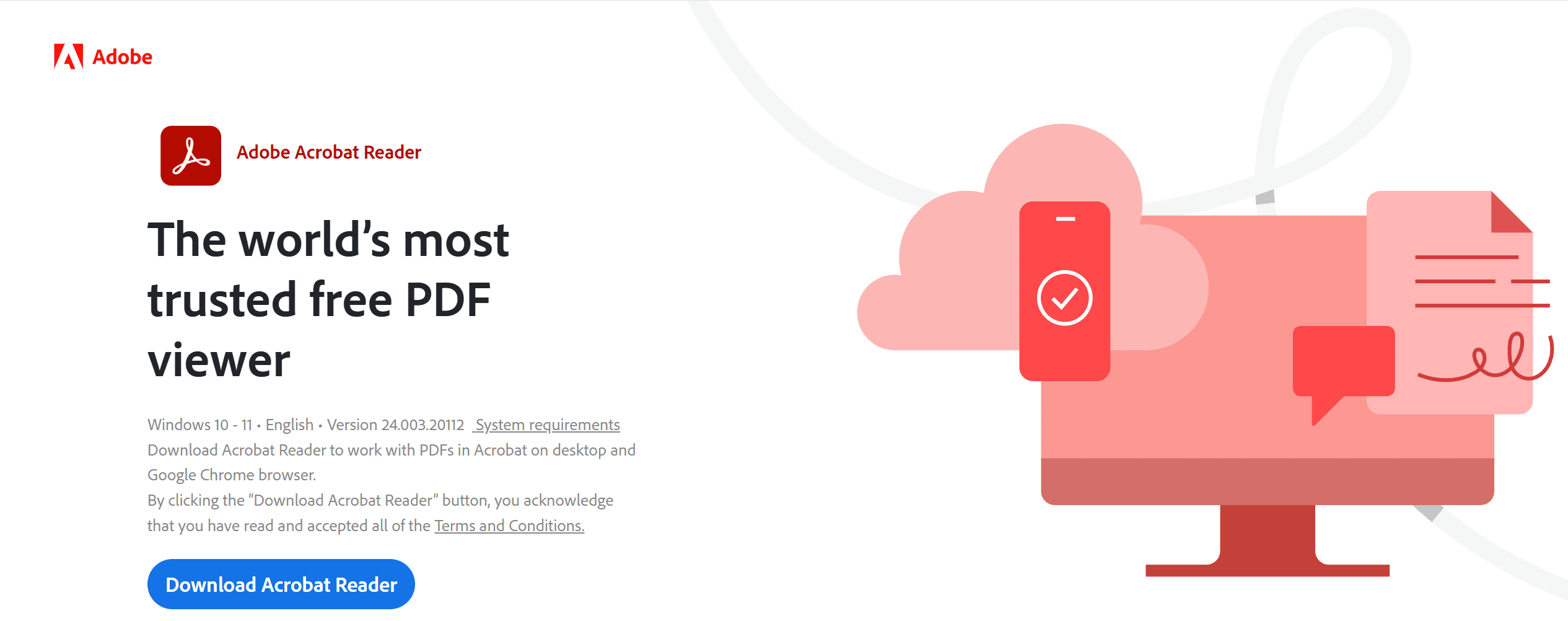
Sinon, rendez-vous simplement sur le site d’Adobe et téléchargez manuellement la dernière version afin de mettre votre programme à jour. Assurez-vous de disposer d’une connexion Internet stable avant de commencer. Vous pouvez également activer la mise à jour automatique pour que le logiciel recherche et installe les nouvelles versions dès que vous êtes en ligne.
Méthode 2: Désinstaller et réinstaller Adobe Acrobat
Même si vous disposez déjà de la dernière version, certains fichiers ou plug-ins peuvent toujours poser problème. Par précaution, essayez de désinstaller totalement le programme, puis réinstallez-le.
Cette opération peut réparer des fichiers corrompus ou réinstaller des composants supprimés. Avant de commencer, veillez à fermer toutes les instances d’Adobe Acrobat ouvertes sur votre ordinateur. Le processus est rapide et peut résoudre plusieurs problèmes potentiels.
Méthode 3 : Exécuter Adobe Acrobat en mode de compatibilité
Si la mise à jour ou la réinstallation ne fonctionne pas, essayez de lancer le programme en mode de compatibilité. Cela lui permet de fonctionner correctement dans un environnement adapté.
Sous Windows, ouvrez l’Explorateur de fichiers et trouvez le fichier .exe d’Adobe Acrobat. Faites un clic droit, sélectionnez Propriétés, puis ouvrez l’onglet Compatibilité. Cochez Exécuter ce programme en mode de compatibilité et validez avec OK.
Cette méthode est particulièrement utile pour les anciennes versions d’Adobe Acrobat qui peuvent ne pas être entièrement compatibles avec les dernières mises à jour de Windows.
Méthode 4 : Désinstaller les mises à jour Windows
Comme mentionné précédemment, certaines mises à jour du système d’exploitation peuvent empêcher Acrobat de se lancer correctement. Si le problème est apparu après une mise à jour récente, il peut être préférable d’annuler ces modifications.
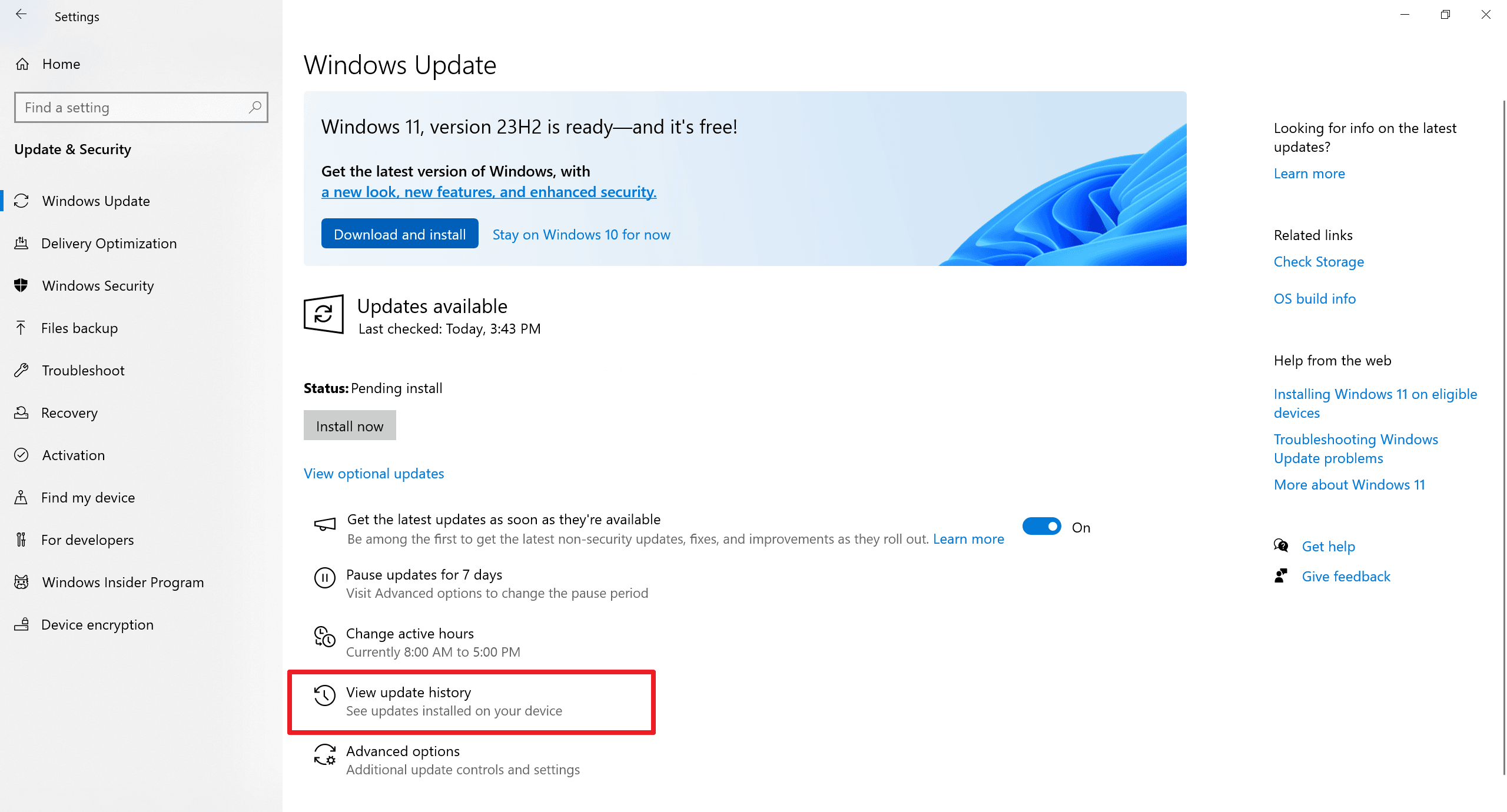
Ouvrez Paramètres > Windows Update > Historique des mises à jour. Vous pourrez y voir les mises à jour installées et choisir d’en désinstaller certaines.
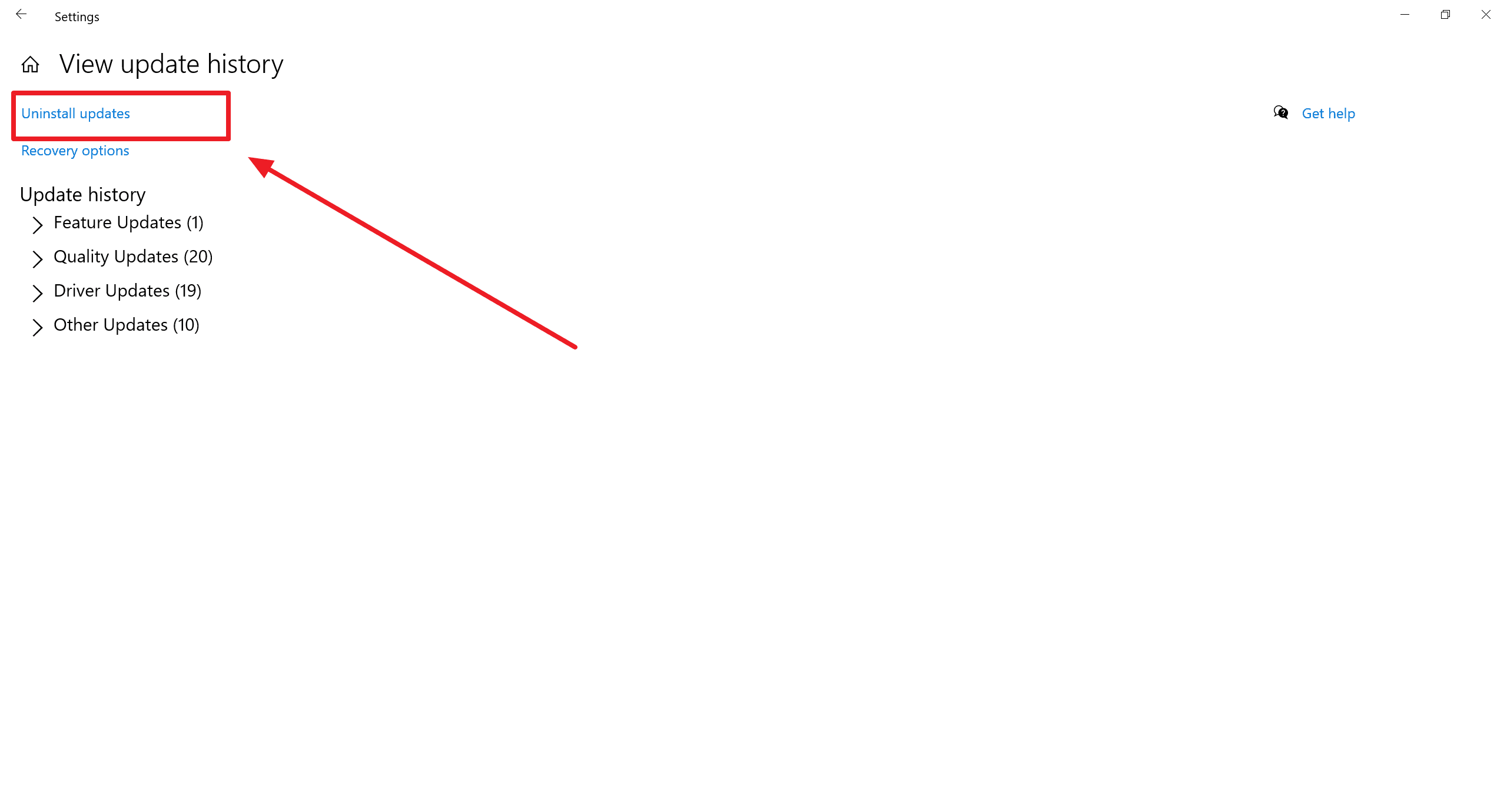
Cliquez sur Désinstaller les mises à jour pour revenir à une version antérieure de Windows où Acrobat fonctionnait correctement.
Méthode 5 : Exécuter Adobe Acrobat en tant qu’administrateur
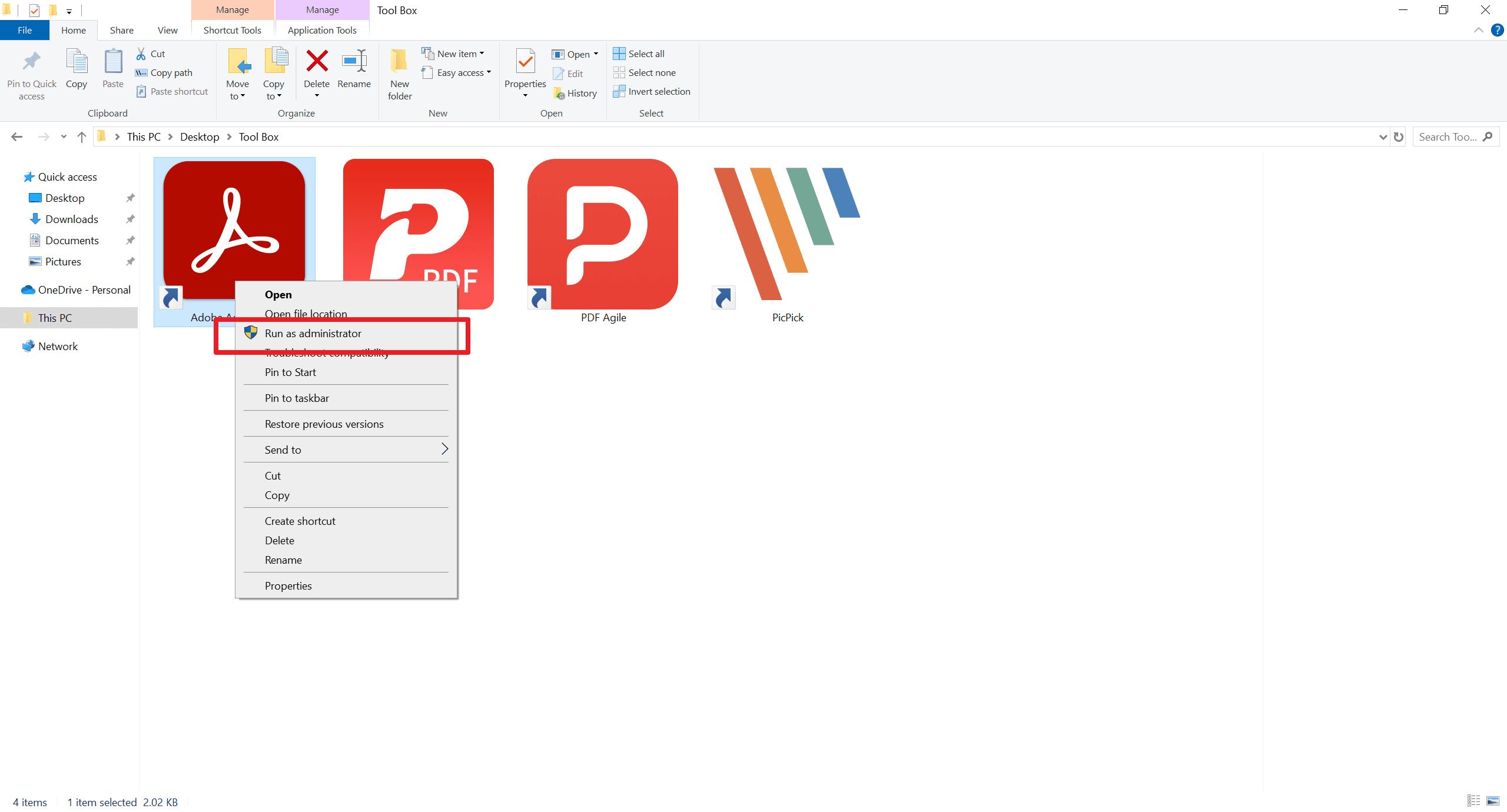
Lorsque vous lancez Adobe Acrobat en mode administrateur, il rencontre moins de restrictions, ce qui peut résoudre certains blocages d’ouverture. Faites un clic droit sur le raccourci du programme, choisissez Propriétés, puis cochez Exécuter ce programme en tant qu’administrateur.
Cliquez sur OK pour enregistrer. Essayez ensuite d’ouvrir le logiciel à nouveau.
Méthode 6 : Désactiver temporairement votre antivirus
C’est une mesure risquée, mais si aucune autre solution ne fonctionne, vous pouvez l’essayer. Certains antivirus considèrent par erreur Adobe Acrobat Reader comme une menace potentielle et en bloquent l’exécution.
Si cela fonctionne, ajoutez une règle d’exclusion dans votre antivirus pour éviter que cela ne se reproduise. N’oubliez pas de réactiver l’antivirus juste après l’utilisation afin de préserver la sécurité de votre système.
Méthode 7 : Trouver une alternative plus efficace
Si malgré tout Adobe Acrobat refuse toujours de s’ouvrir, il serait judicieux d’essayer une alternative PDF fiable, au moins temporairement.
Parmi les nombreuses options disponibles, PDF Agile est particulièrement recommandée. PDF Agile offre une solution complète, flexible, rapide et abordable. Son interface intuitive permet une édition PDF efficace en quelques clics.

Conclusion
Lorsqu’un logiciel sur lequel vous comptez comme Adobe Acrobat refuse soudainement de s’ouvrir, cela peut être source de stress — surtout si un projet urgent vous attend.
Heureusement, plusieurs méthodes simples permettent de résoudre le problème, qu’il s’agisse d’une mise à jour, d’une réinstallation ou de l’utilisation d’un autre outil comme PDF Agile.
La bonne méthode dépendra de la cause du dysfonctionnement, mais il y a toujours une solution pour reprendre votre travail rapidement.