De nombreux facteurs peuvent empêcher le bon fonctionnement d’Adobe Acrobat. Le fait de ne pas résoudre les problèmes peut perturber votre flux de travail, entraînant de la frustration. Dans cet article informatif, nous vous éclairerons sur les différents problèmes pouvant empêcher votre Adobe Acrobat de fonctionner. Ensuite, nous vous fournirons des conseils utiles sur la manière de réparer ces problèmes.
Raisons courantes pour lesquelles un PDF ne peut pas s’ouvrir
1. Votre logiciel est obsolète
Si votre version d’Adobe Acrobat est obsolète, il y a de fortes chances que le logiciel ne réponde pas. Un logiciel obsolète aura des problèmes de compatibilité et pourra être infesté de bogues ; votre système ne pourra pas ouvrir le PDF en conséquence.
2. Installation corrompue
Le problème peut également commencer dès que vous installez le logiciel sur votre PC suite à un processus d’installation corrompu. Cela peut se produire si le logiciel d’installation présente des problèmes. L’installation se termine rarement en raison de cela ; vous pouvez rencontrer un plantage pendant le processus d’installation ou le logiciel peut se figer à mi-chemin, empêchant une installation complète. Le gel peut être la conséquence d’une absence de mises à jour régulières du logiciel d’installation ; il peut aussi être dû à une incompatibilité avec d’autres logiciels préexistants sur votre PC.
3. Activation du mode protégé
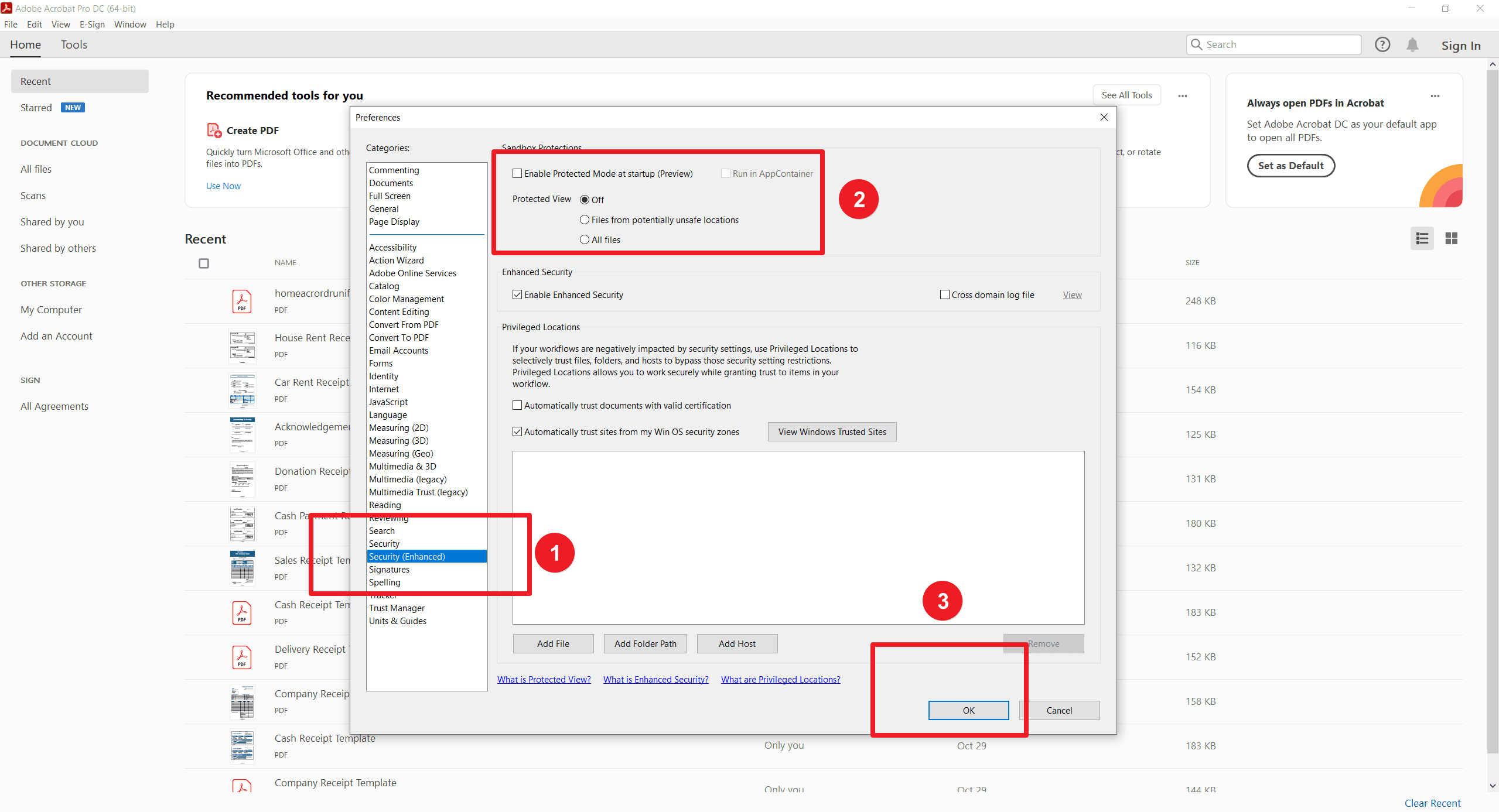
Votre logiciel Adobe Acrobat peut échouer à bien fonctionner si ses performances sont perturbées par la fonction « Activer le mode protégé au démarrage ». L’interférence survient généralement dans les environnements en réseau.
4. Lorsque les ressources système sont insuffisantes
Les ordinateurs manquant de puissance CPU ou RAM peuvent rencontrer des problèmes pour faire fonctionner Adobe Acrobat. Le manque de ressources ou de puissance rendra ces ordinateurs difficiles à utiliser. Le problème ne se produira pas tout le temps, mais attendez-vous à ce qu’Adobe Acrobat ne démarre pas lorsque vous devez gérer plusieurs applications ou de gros fichiers en même temps.
5. Logiciels en conflit
Lorsque vous avez des logiciels tiers déjà installés sur l’ordinateur, ils peuvent empêcher Adobe Acrobat de répondre. De bons exemples de logiciels tiers sont les logiciels antivirus et les plugins.
6. Fichiers PDF corrompus
Adobe Acrobat est conçu pour vous aider à lire des fichiers PDF. Adobe Acrobat ne pourra pas ouvrir des documents PDF si le document est corrompu. Tenter d’ouvrir le document PDF peut provoquer un gel d’Adobe Acrobat à mi-parcours ou entraîner un crash complet.
7. Problèmes de compatibilité
Vous pouvez commencer à rencontrer des problèmes de compatibilité entre votre ordinateur et le logiciel Adobe Acrobat après avoir mis à jour l’un des deux. Le système d’exploitation de votre PC et le logiciel Adobe Acrobat doivent être capables de fonctionner ensemble pour que le logiciel puisse fonctionner correctement sur le PC.
8. Présence d’applications en arrière-plan
Beaucoup de ressources système peuvent être consommées sur votre ordinateur si trop d’applications fonctionnent en arrière-plan. Le système peut souffrir de problèmes de performance, empêchant Adobe Acrobat de fonctionner efficacement. Le logiciel peut se figer ou planter en conséquence.
9. Problèmes avec le lecteur réseau
Si vous avez stocké les fichiers pour Adobe Acrobat sur des lecteurs réseau, le logiciel peut ne pas répondre rapidement si le serveur ou le réseau rencontre des problèmes. Une panne totale du réseau peut rendre le logiciel complètement non réactif.
10. Paramètres personnels et préférences de l’utilisateur
Votre logiciel Adobe Acrobat peut également échouer à répondre correctement si les paramètres ou les préférences de l’utilisateur ne sont pas définis correctement. Les utilisations opérationnelles peuvent empêcher le logiciel de répondre, ce qui restera le cas tant que les bons paramètres ne sont pas mis en place.
Différentes méthodes pour résoudre le problème du PDF ne s’ouvrant pas
1. Vérifiez les mises à jour du logiciel
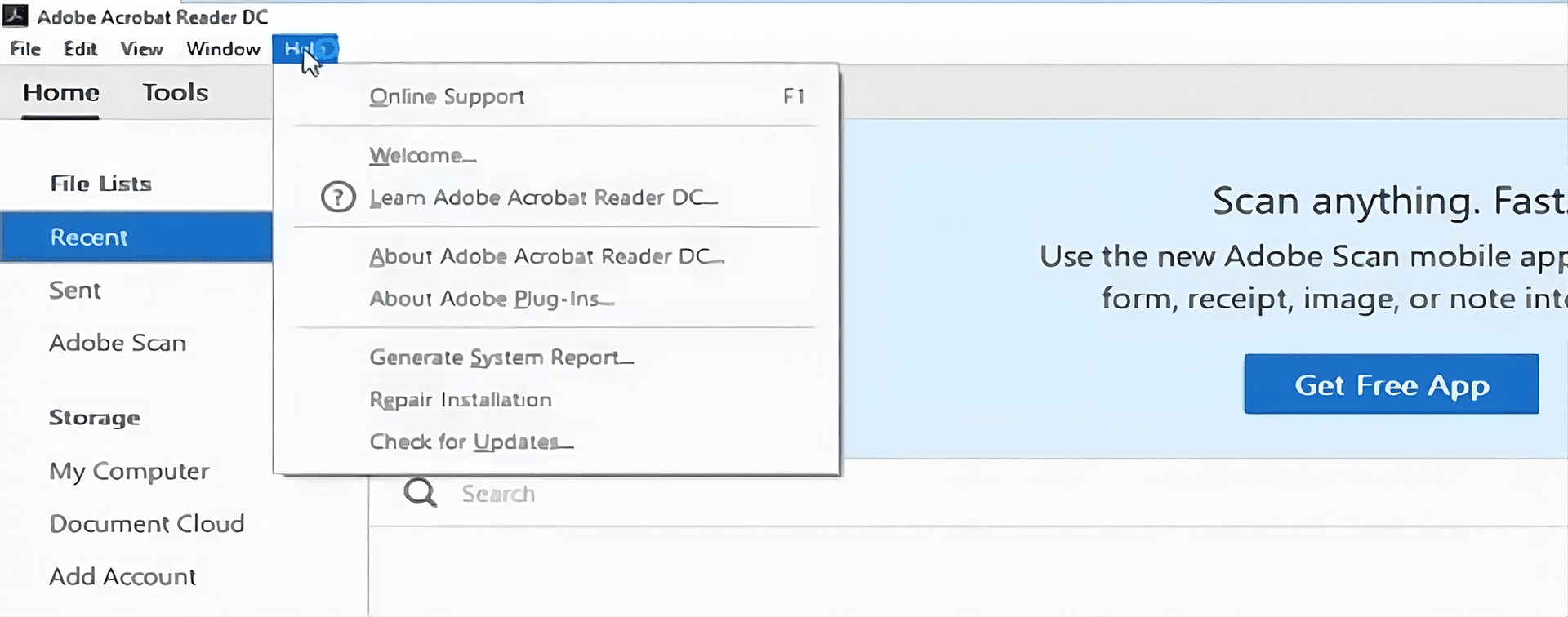
Mettre à jour votre Adobe Acrobat à la dernière version peut aider à éviter que le programme ne se fige ou ne cesse de répondre lors de son utilisation. Les étapes ci-dessous peuvent vous guider pour vérifier les dernières mises à jour. Ouvrez le programme Adobe Acrobat sur votre ordinateur.
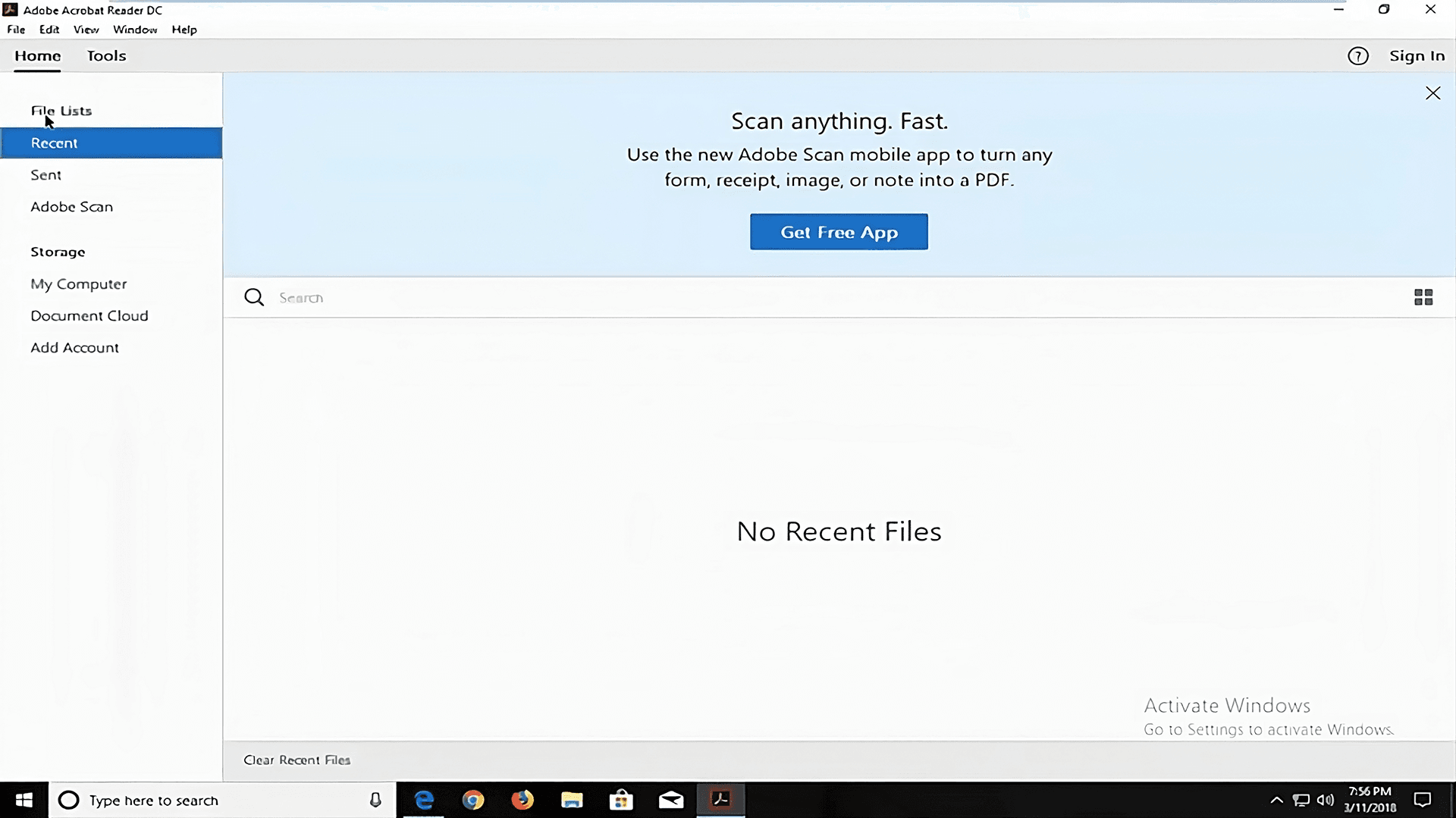
Ensuite, vous pouvez vérifier la barre de navigation supérieure pour le menu Aide et y cliquer. Vérifiez le menu déroulant et cliquez sur « Vérifier les mises à jour ». Le programme vérifiera automatiquement la mise à jour et affichera le résultat à l’écran. S’il y a une mise à jour disponible, recherchez le bouton marqué « Installer la mise à jour » et cliquez dessus pour commencer le processus d’installation.
Méthode 2 : Utiliser un autre lecteur PDF
Si votre lecteur Acrobat ne répond pas, passez simplement à un autre lecteur PDF pour que votre travail puisse se poursuivre sans encombre. Vous pouvez télécharger l’une des alternatives suivantes pour votre ordinateur. Ici, je vous recommande vivement d’essayer PDF Agile. PDF Agile vous offre une solution de qualité, abordable et complète. Comme son nom l’indique, PDF Agile est flexible et rapide, et ses outils sont faciles à utiliser. L’édition efficace de PDF est à portée de clic.

Méthode 3 : Réparer le fichier PDF en ajustant le logiciel Adobe Acrobat
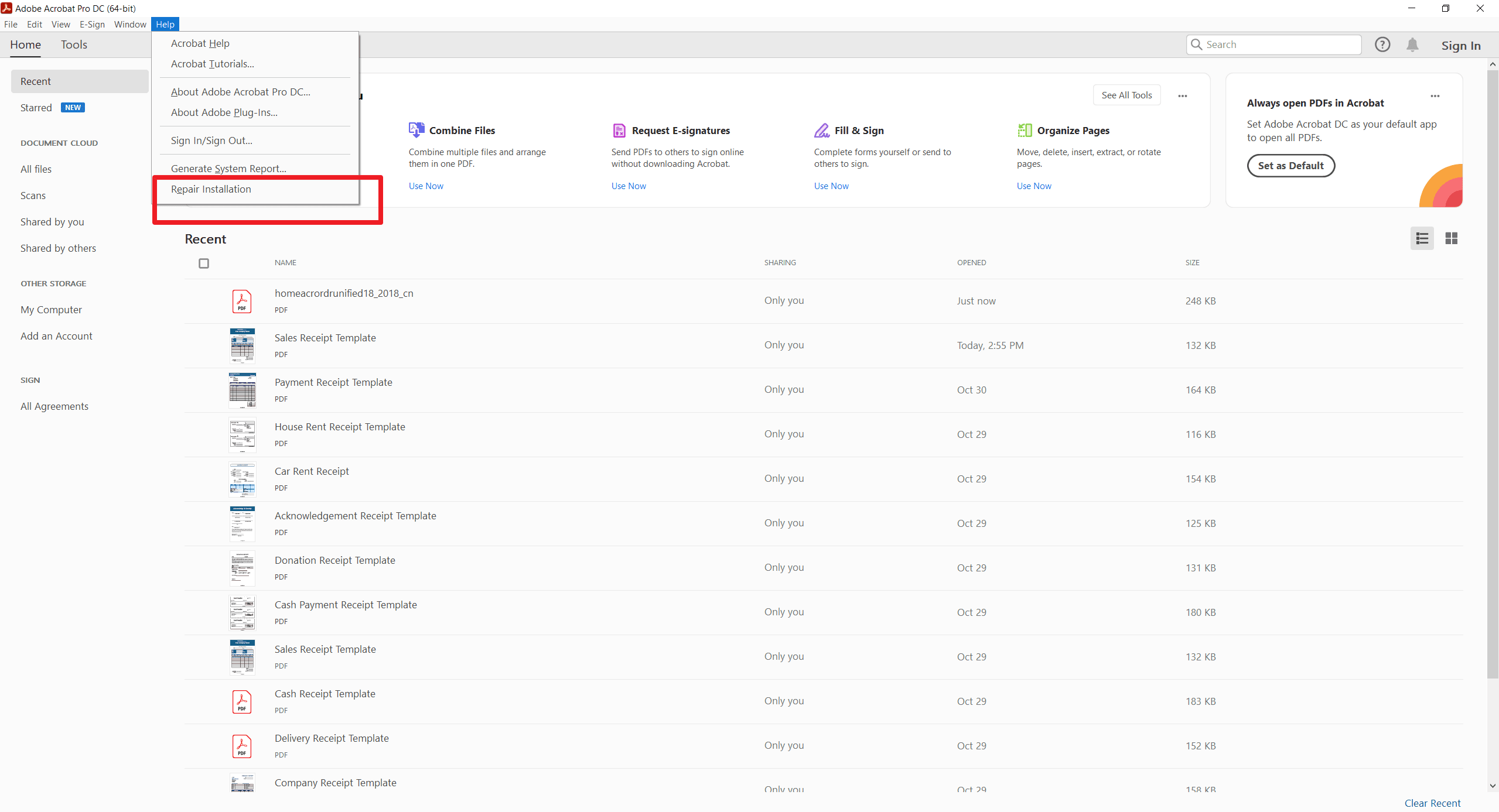
Vous pouvez réparer des fichiers PDF à l’aide d’Adobe Acrobat comme décrit ci-dessous : Cliquez sur Aide et sélectionnez Réparer l’installation pour réparer les fichiers corrompus dans le lecteur Acrobat qui ne peuvent pas ouvrir le PDF.
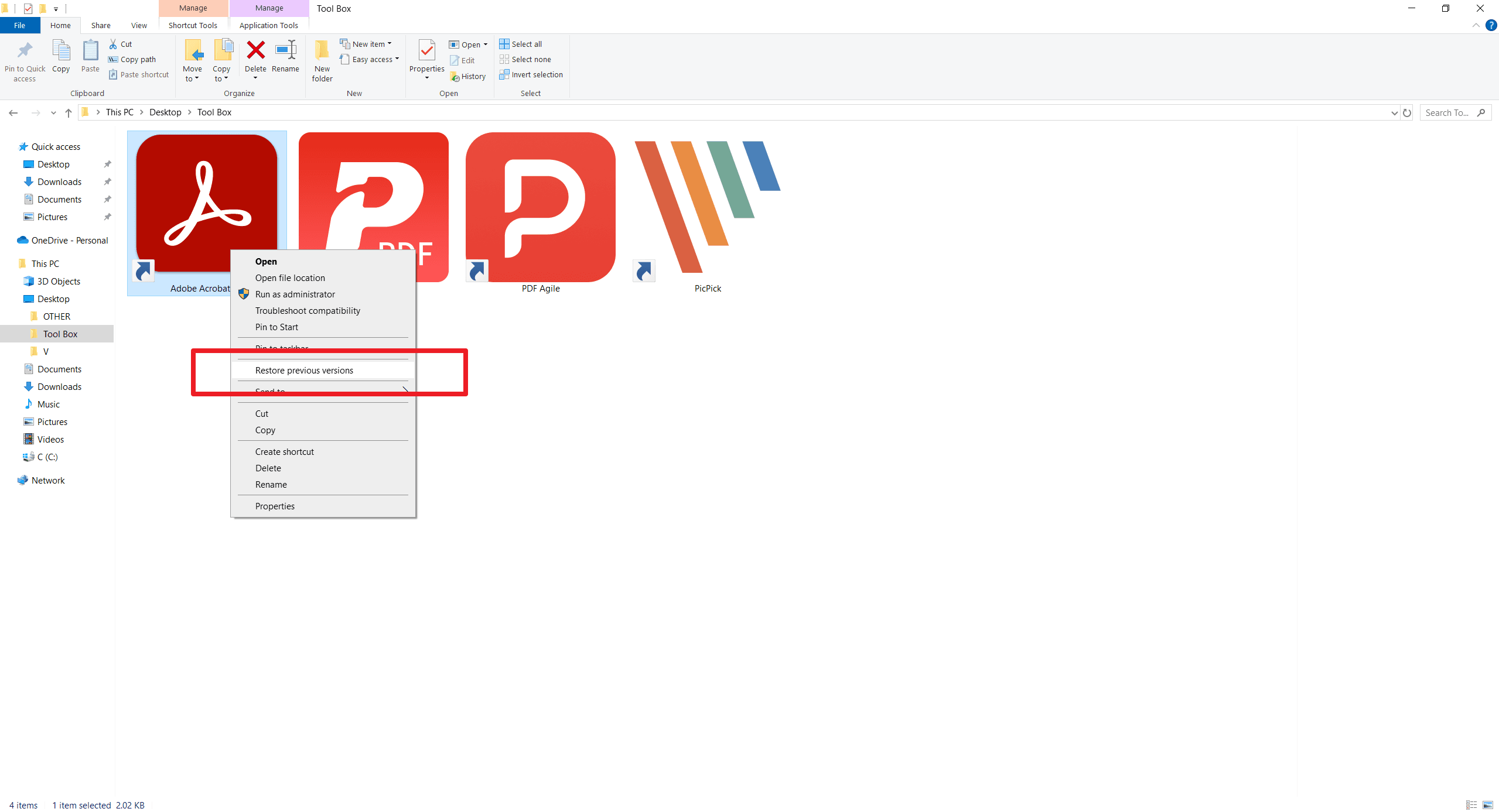
Ou restaurez les versions précédentes. Dans l’Explorateur de fichiers, faites un clic droit sur le fichier PDF que vous souhaitez ouvrir. Cliquez sur Restaurer les versions précédentes et choisissez n’importe quelle version antérieure disponible du fichier PDF.
Méthode 4 : Désactiver le mode protégé
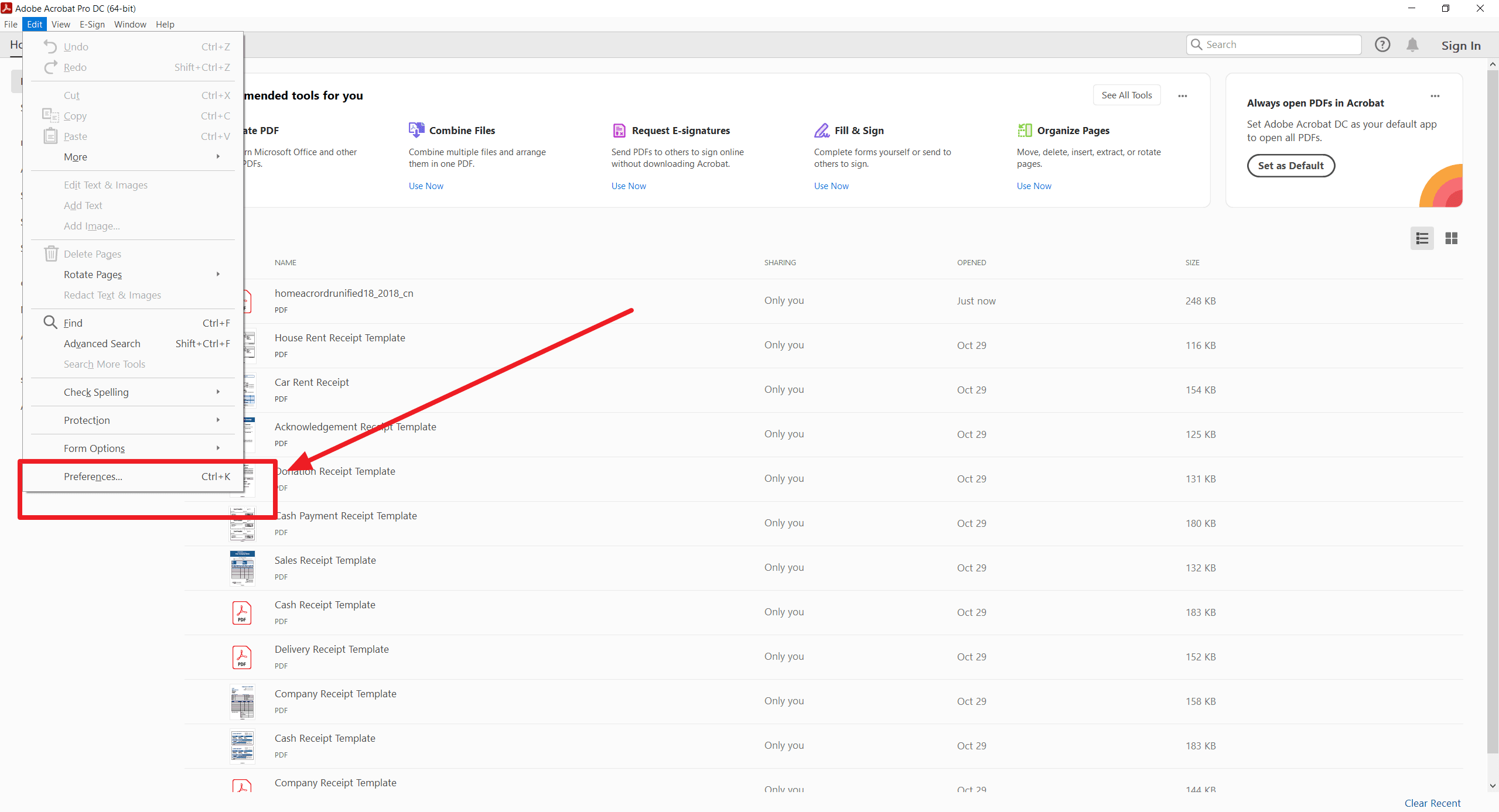
Ouvrez Adobe Acrobat sur votre ordinateur. Allez dans Modifier dans la barre de menu en haut et cliquez dessus. Vérifiez le menu déroulant pour Préférences et cliquez dessus.
Dans la boîte de dialogue qui apparaît, sélectionnez Sécurité (avancée) sur le côté gauche. Décochez la case en face de « Activer le mode protégé au démarrage » ou « Activer la vue protégée au démarrage ». Enregistrez les modifications en cliquant sur OK.
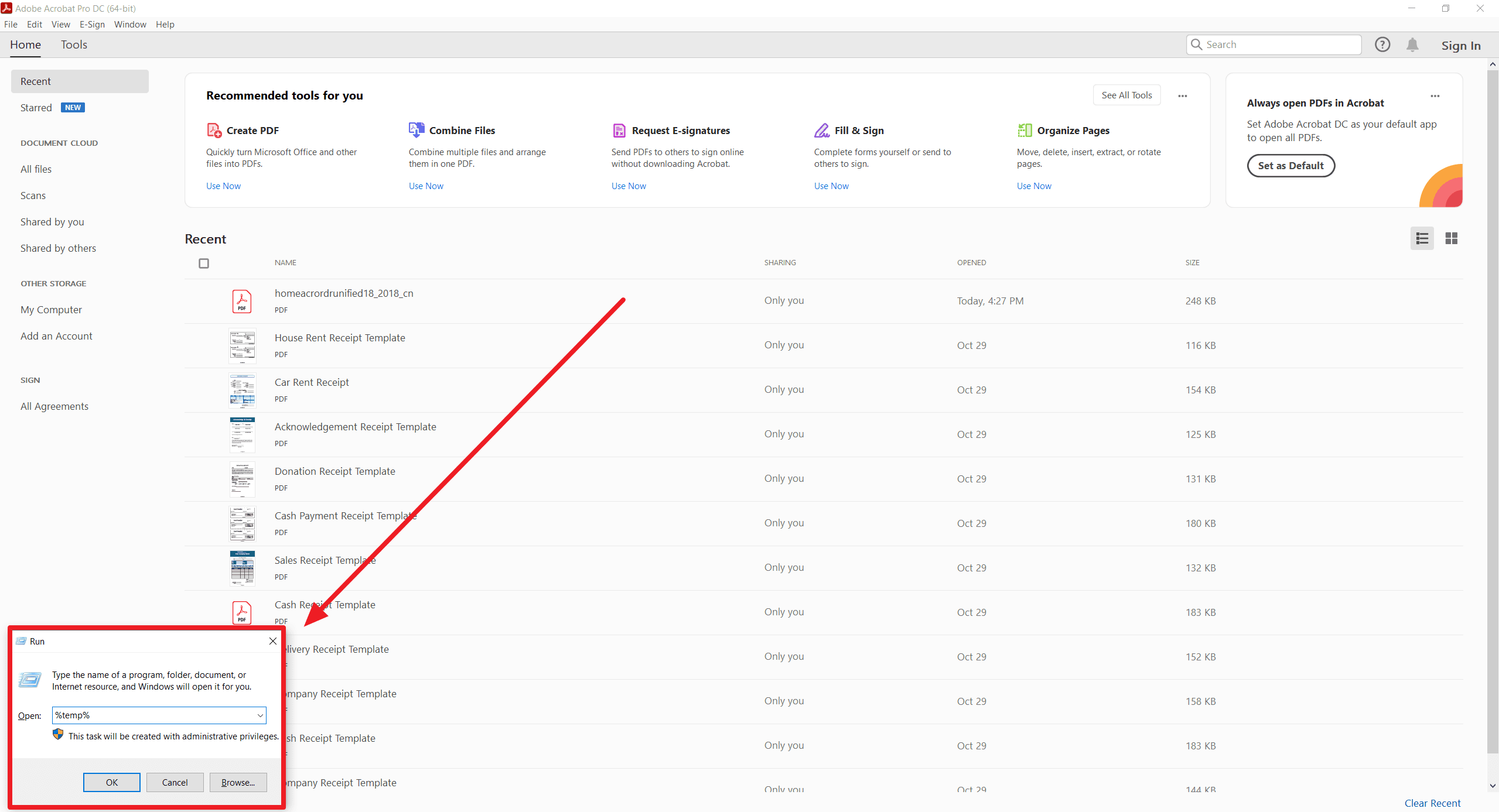
Méthode 5 : Effacer les fichiers temporaires
Lancez la boîte de dialogue Exécuter en appuyant sur Windows + R. Tapez ensuite %temp% dans la boîte de dialogue et appuyez sur Entrée. Cela ouvrira le dossier Temp. Ensuite, vérifiez les dossiers ou fichiers commençant par Acrobat ou Adobe dans le répertoire Temp. Sélectionnez-les et appuyez sur Supprimer.
Méthode 6 : Réinstaller le lecteur PDF
Appuyez sur Windows + R pour lancer la boîte de dialogue Exécuter. Tapez le panneau de configuration dans la boîte de dialogue et appuyez sur Entrée. Ouvrez Programmes et cliquez sur Programmes et fonctionnalités. Recherchez le lecteur Adobe Acrobat, cliquez dessus et sélectionnez Désinstaller.
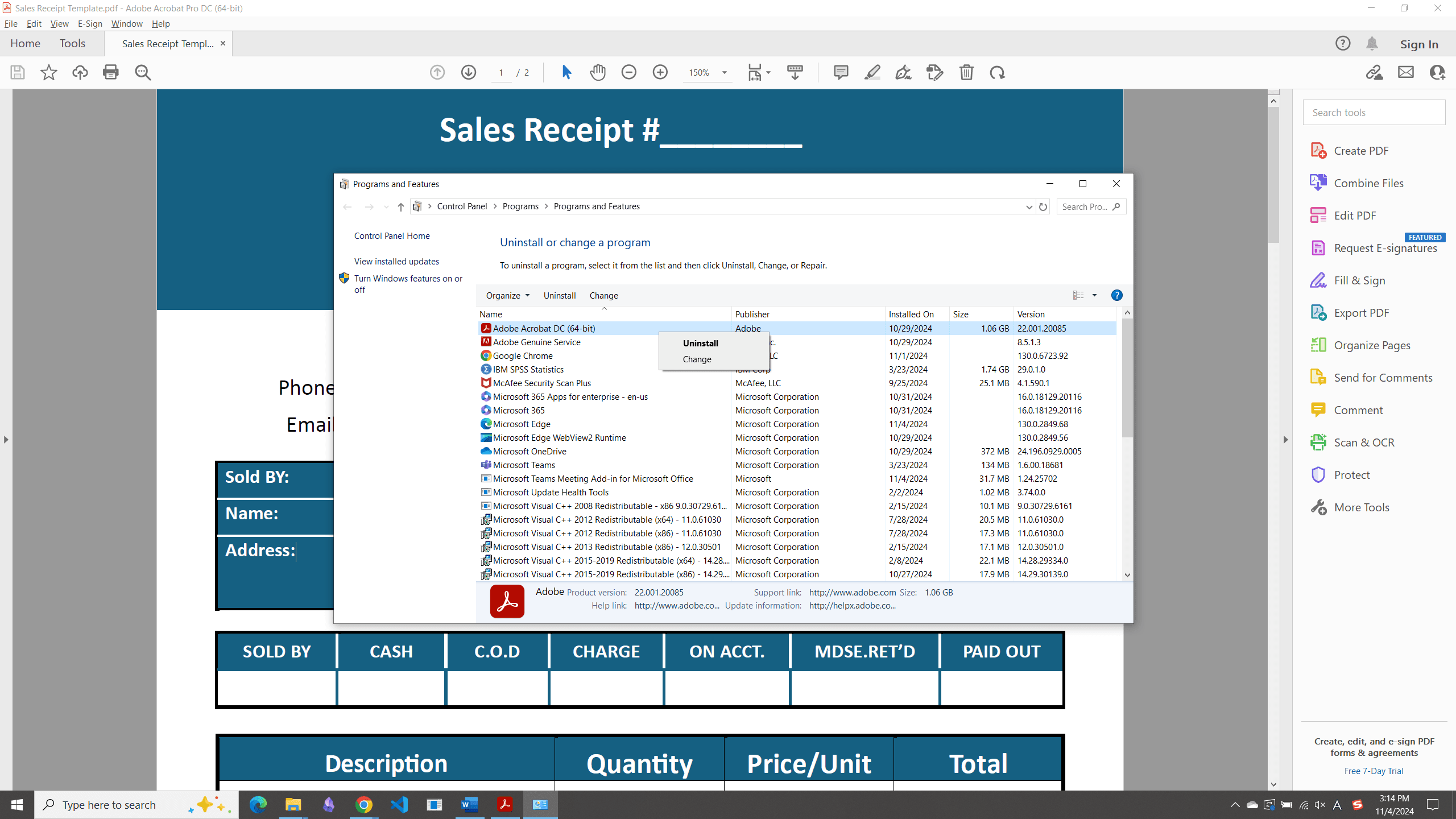
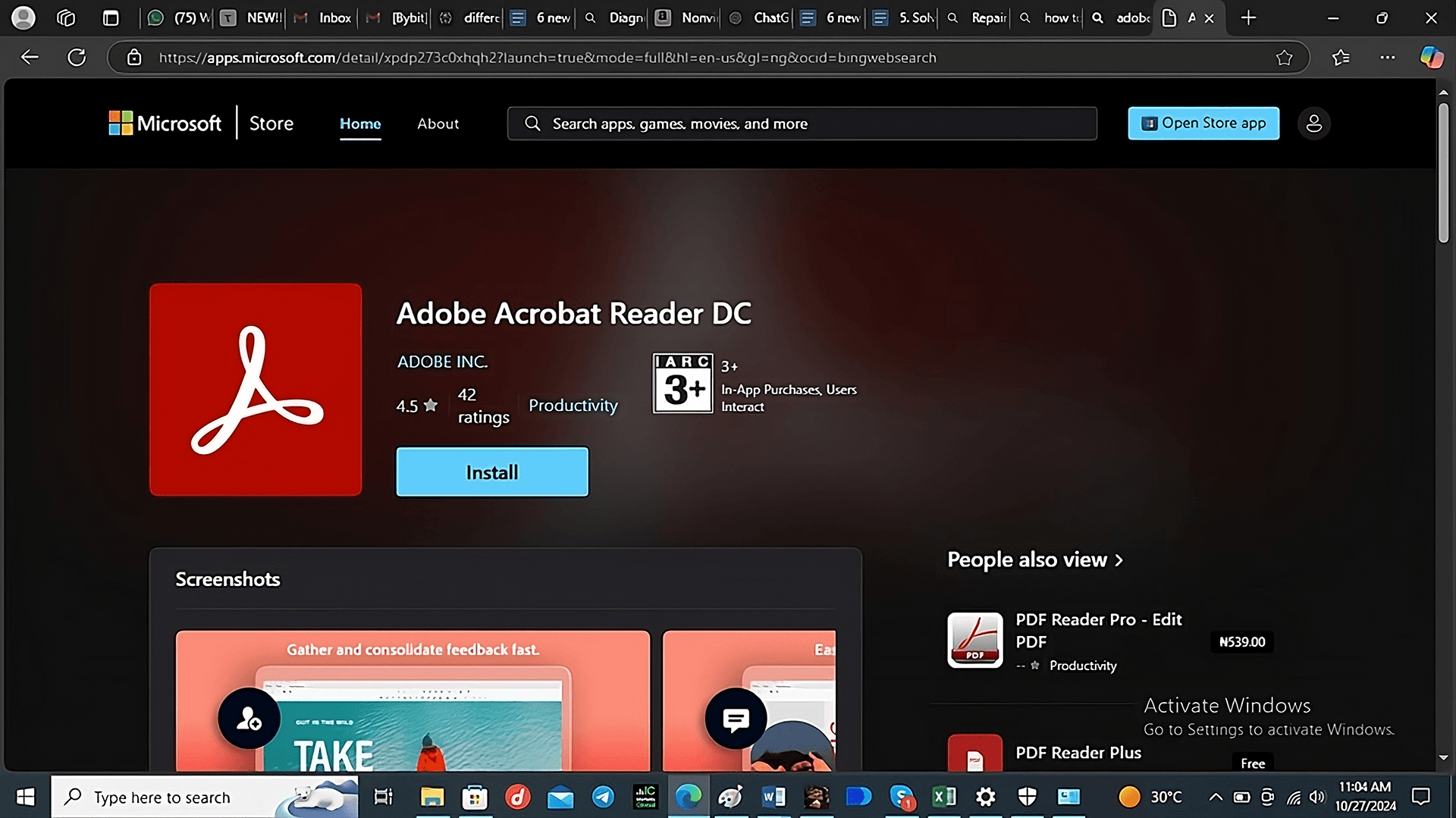
Ensuite, redémarrez votre ordinateur pour terminer le processus. Allez sur la page de téléchargement d’Adobe Acrobat Reader et cliquez sur Télécharger Acrobat Reader. Après le téléchargement, ouvrez-le depuis le dossier de téléchargement et cliquez sur l’installateur pour commencer l’installation. Les instructions à l’écran vous guideront sur la manière de terminer l’installation.
Méthode 7 : Vérifiez les problèmes de ressources système
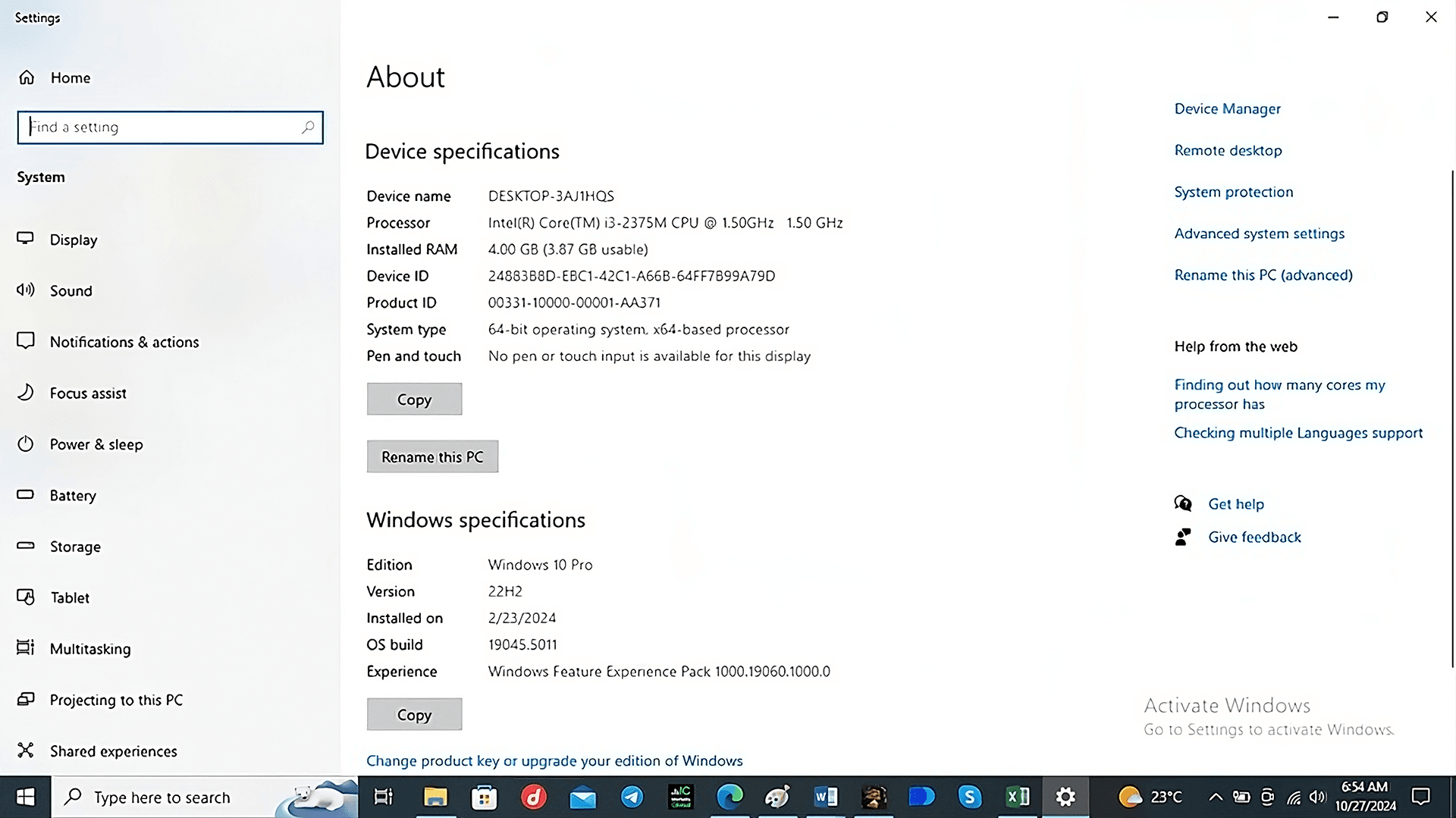
Les exigences minimales pour Adobe Acrobat Reader sont les suivantes :
- 2 Go de RAM
- Processeur Intel ou AMD de 1,5 GHz
- 900 Mo d’espace disque dur
- Système d’exploitation Windows 10 ou macOS 10.14
Vous pouvez vérifier cela en suivant les étapes ci-dessous :
- Ouvrez l’explorateur de fichiers et faites un clic droit sur Ce PC
- Cliquez sur Propriétés dans le menu déroulant
- Cela ouvrira les informations du système. Maintenant, vérifiez si votre système répond aux
- exigences minimales pour faire fonctionner Adobe Acrobat Reader. Sinon, le programme ne fonctionnera pas bien sur ce système.
Méthode 8 : Exécuter le lecteur PDF en tant qu’administrateur
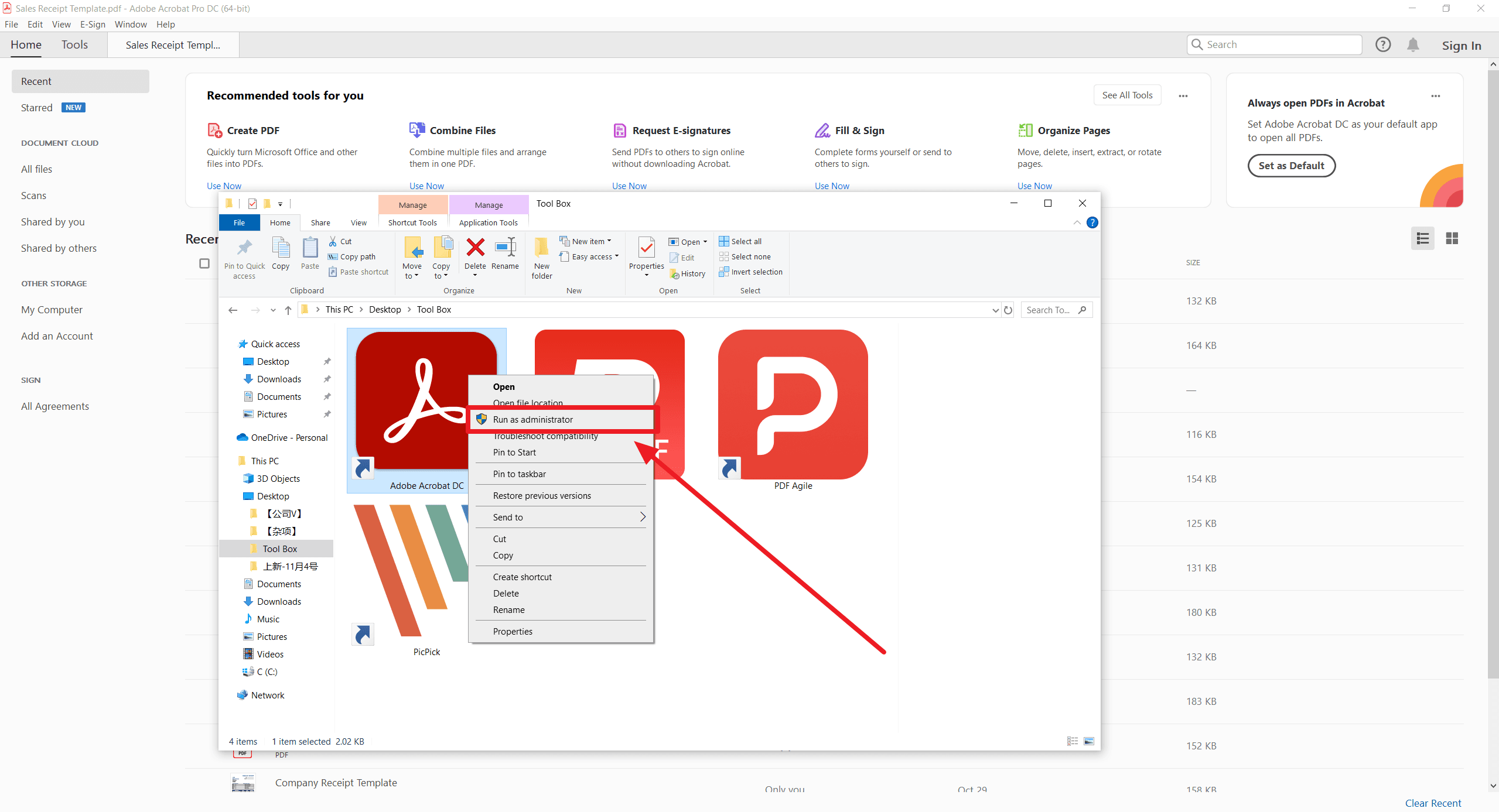
Faites un clic droit sur le raccourci d’Adobe Acrobat Reader sur votre bureau. Cliquez sur Exécuter en tant qu’administrateur. Si le contrôle de compte d’utilisateur (UAC) vous invite à autoriser des modifications, cliquez sur Oui pour continuer.
Méthode 9 : Analyser les logiciels malveillants
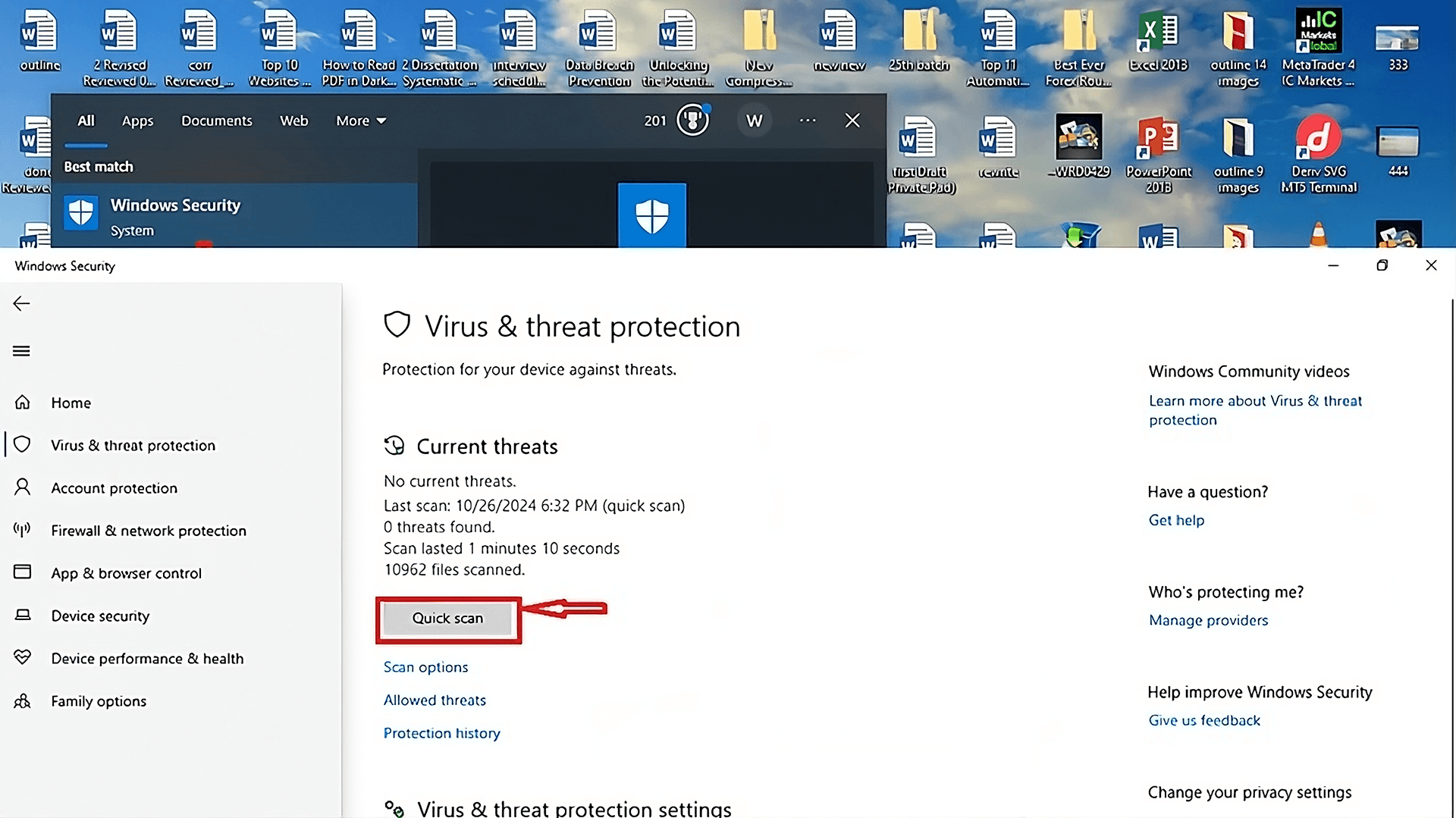
Cliquez sur le menu Démarrer et tapez Sécurité Windows dans la barre de recherche en bas du menu qui apparaît. Ouvrez ensuite l’application Sécurité Windows. Vérifiez la barre latérale gauche pour Protection contre les virus et les menaces et cliquez dessus. Ensuite, vous pouvez effectuer une vérification rapide en cliquant sur Analyse rapide. Ensuite, vous pouvez faire une analyse complète depuis les options d’analyse et cliquez sur Analyser maintenant.
Méthode 10 : Convertir le PDF en un autre format
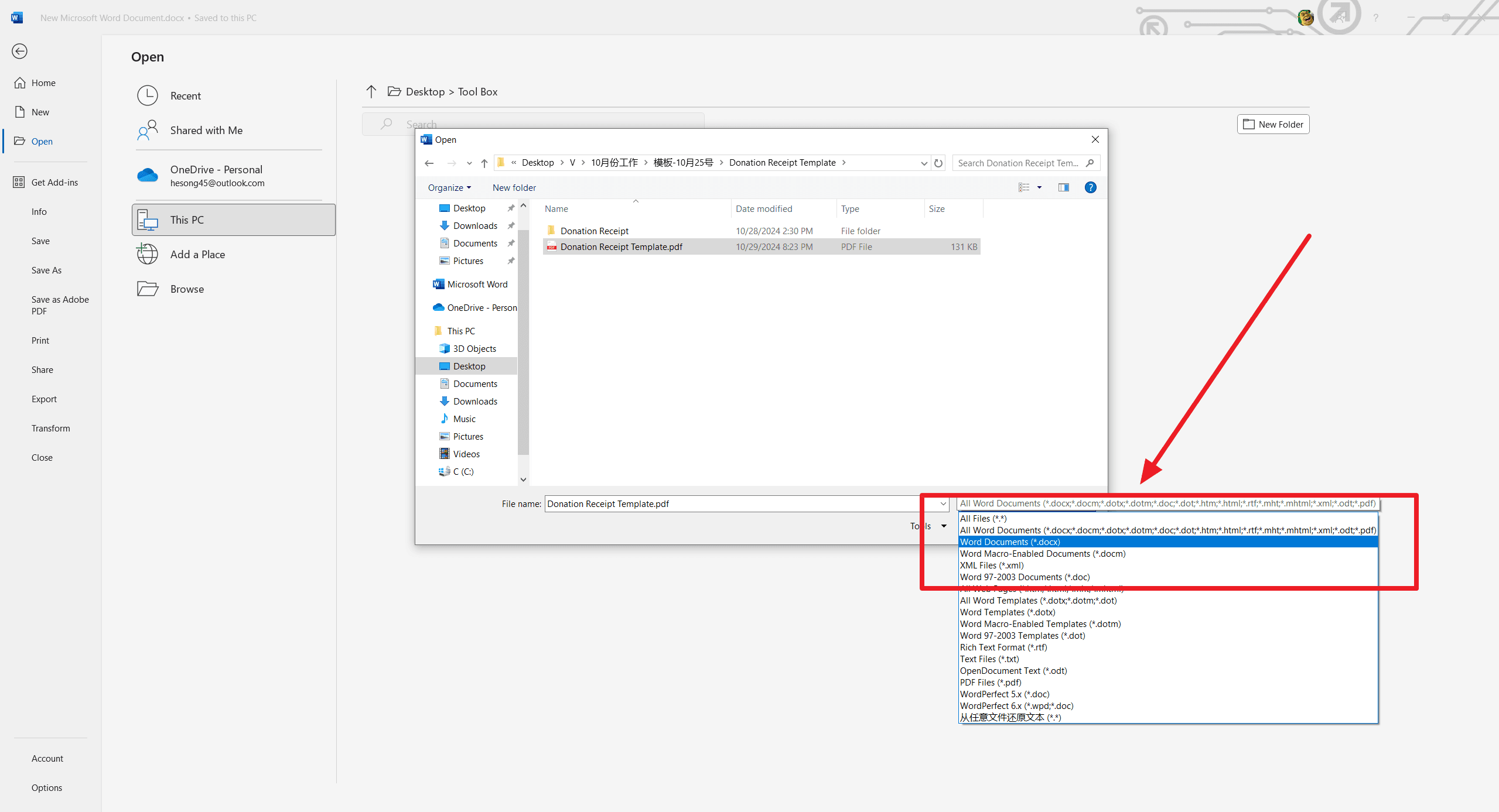
Suivez les étapes ci-dessous pour convertir un PDF en Microsoft Word. Ensuite, lancez votre programme Microsoft Word et cliquez sur Fichier. Après, cliquez sur Ouvrir. Sélectionnez le fichier PDF à convertir. Ensuite, enregistrez-le en tant que document Word.
Conclusion
Les informations ci-dessus vous ont permis de mieux comprendre les problèmes courants pour lesquels votre ordinateur ne peut pas ouvrir les documents PDF et comment les résoudre. Toutes les méthodes décrites ci-dessus sont faciles à réaliser et les images jointes rendront le processus beaucoup plus facile pour vous. Une leçon à retenir est de ne jamais oublier de mettre à jour votre lecteur Adobe Acrobat afin que les fichiers PDF puissent être ouverts sans craindre que le fichier ne se fige ou ne réponde pas.