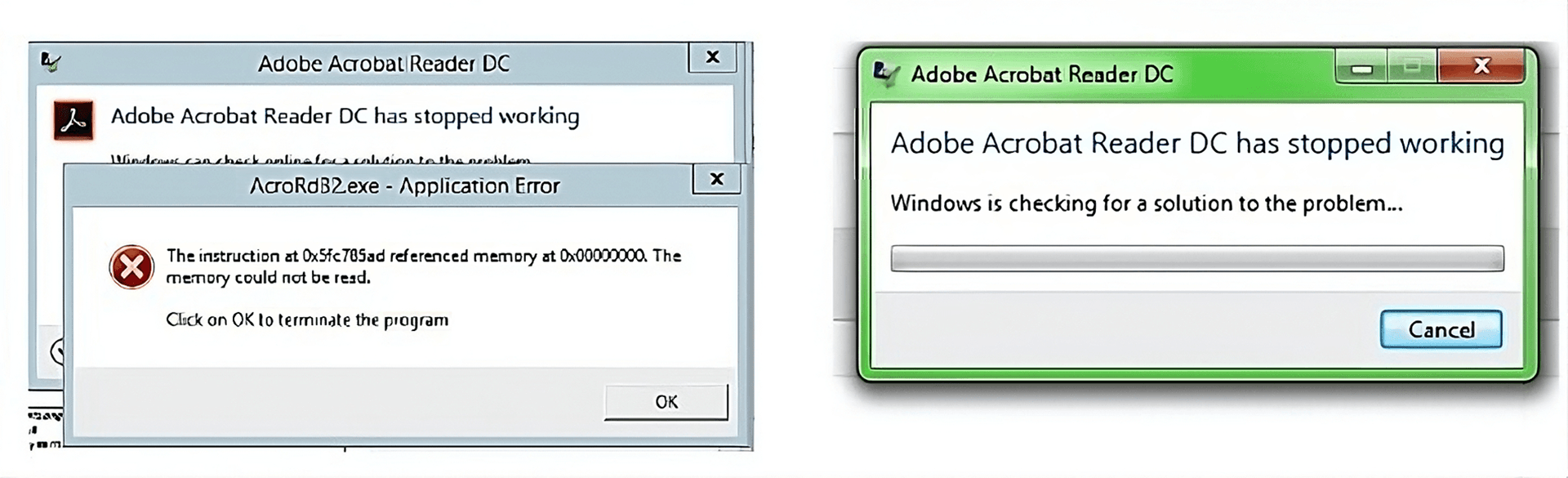
Depuis de nombreuses années, Adobe Acrobat est l’outil ultime pour visualiser, créer et modifier des documents PDF. Il a établi des standards d’or et, selon la majorité, peu d’autres logiciels ont été à la hauteur. Cependant, Adobe Acrobat n’est toujours pas parfait et peut être sujet à des problèmes. Un problème que beaucoup d’utilisateurs rencontrent est l’erreur redoutée : Adobe Acrobat ne répond pas.
Voir ce type de message d’erreur peut être très frustrant, mais si cela vous arrive, ne paniquez pas. Il existe de nombreuses solutions pour résoudre ce problème, et nous allons discuter de ces méthodes aujourd’hui.
Comprendre pourquoi Adobe Acrobat pourrait ne pas répondre
Avant de plonger dans les solutions possibles, il est important de retracer la source du problème. Nous devons donc répondre à la question : pourquoi cela ne répond-il pas, ou pourquoi Adobe Acrobat DC ne répond-il pas ? Voici quelques-unes des raisons les plus courantes.
- La version d’Adobe Acrobat est obsolète
L’une des raisons pour lesquelles les développeurs de logiciels publient de nouvelles versions est pour corriger les bugs découverts dans les versions plus anciennes. Si vous manquez une mise à jour et continuez à utiliser la version que vous avez depuis des années, il est probable que vous rencontriez des problèmes qui ont déjà été résolus.
- Le système d’exploitation ne supporte pas Adobe Acrobat
Adobe Acrobat est compatible avec la plupart des versions de Windows et MacOS actuellement utilisées. Cependant, il arrive parfois que les nouvelles mises à jour du système d’exploitation causent un manque de réactivité dans certains logiciels, et Adobe Acrobat peut en faire partie. D’autre part, l’absence de mise à jour d’un ancien système d’exploitation vers une version plus récente peut également déclencher le problème “Adobe Acrobat ne répond pas”.
- Il y a des conflits avec d’autres composants numériques
Certains logiciels, plug-ins ou autres outils numériques peuvent modifier la manière dont le système d’exploitation ou d’autres applications interagissent entre elles. Souvent, de tels changements sont parfaitement inoffensifs et servent uniquement à améliorer les performances du logiciel en question. Cependant, il existe également des cas où la présence de ces composants provoque des conflits qui empêchent Adobe Acrobat de fonctionner correctement.
- Les ressources système ne sont pas suffisantes pour exécuter le logiciel
Comme tout autre logiciel, Adobe Acrobat a besoin d’une certaine quantité de ressources système pour fonctionner correctement. Les exigences ne sont pas excessives, mais si la plupart de vos ressources système sont déjà utilisées par d’autres programmes, vous risquez de rencontrer le problème où Adobe Acrobat, ou Adobe Acrobat DC, ou même Adobe Acrobat Pro ne répond pas.
- Une corruption se produit lors de l’installation du programme
Il est possible qu’Adobe Acrobat fonctionne correctement pendant un certain temps après son installation, mais après un certain temps, il se fige souvent et cesse de répondre. Une cause pourrait être une installation corrompue, comme si les mises à jour ne sont pas installées complètement ou si vous rencontrez une défaillance système pendant que vous utilisez le programme.
- Les fichiers d’installation eux-mêmes sont corrompus
Les fichiers d’installation sont essentiels pour une installation correcte et complète d’Adobe Acrobat. Si ces fichiers sont corrompus ou ont été altérés, l’installation ne pourra pas être terminée. La corruption peut se produire en raison d’une défaillance matérielle lors de l’installation ou si le processus d’installation est interrompu pour une raison quelconque.
- Le mode protégé est activé dans les paramètres d’Adobe
Bien qu’il y ait certainement certains avantages à être en mode protégé, cela peut aussi entraver le bon fonctionnement du logiciel. En mode protégé, certaines fonctionnalités sont restreintes pour protéger votre système des fichiers malveillants. L’inconvénient est que cela peut entraîner l’absence de réponse du programme.
Méthodes efficaces pour résoudre le problème
Maintenant que vous avez une idée des raisons possibles pour lesquelles Adobe Acrobat pourrait se figer ou ne pas répondre, l’étape suivante consiste à prendre les mesures appropriées pour résoudre le problème. Voici quelques méthodes éprouvées.
Méthode 1 : Redémarrer Adobe Acrobat et redémarrer votre ordinateur
Le remède le plus utilisé pour ces problèmes est le bon vieux redémarrage. Parfois, il suffit de fermer le programme et de le rouvrir pour qu’il fonctionne à nouveau. Vous pouvez également essayer d’éteindre votre ordinateur et de le redémarrer. Cela rafraîchira essentiellement le système, libérera des ressources et appliquera les mises à jour en attente.
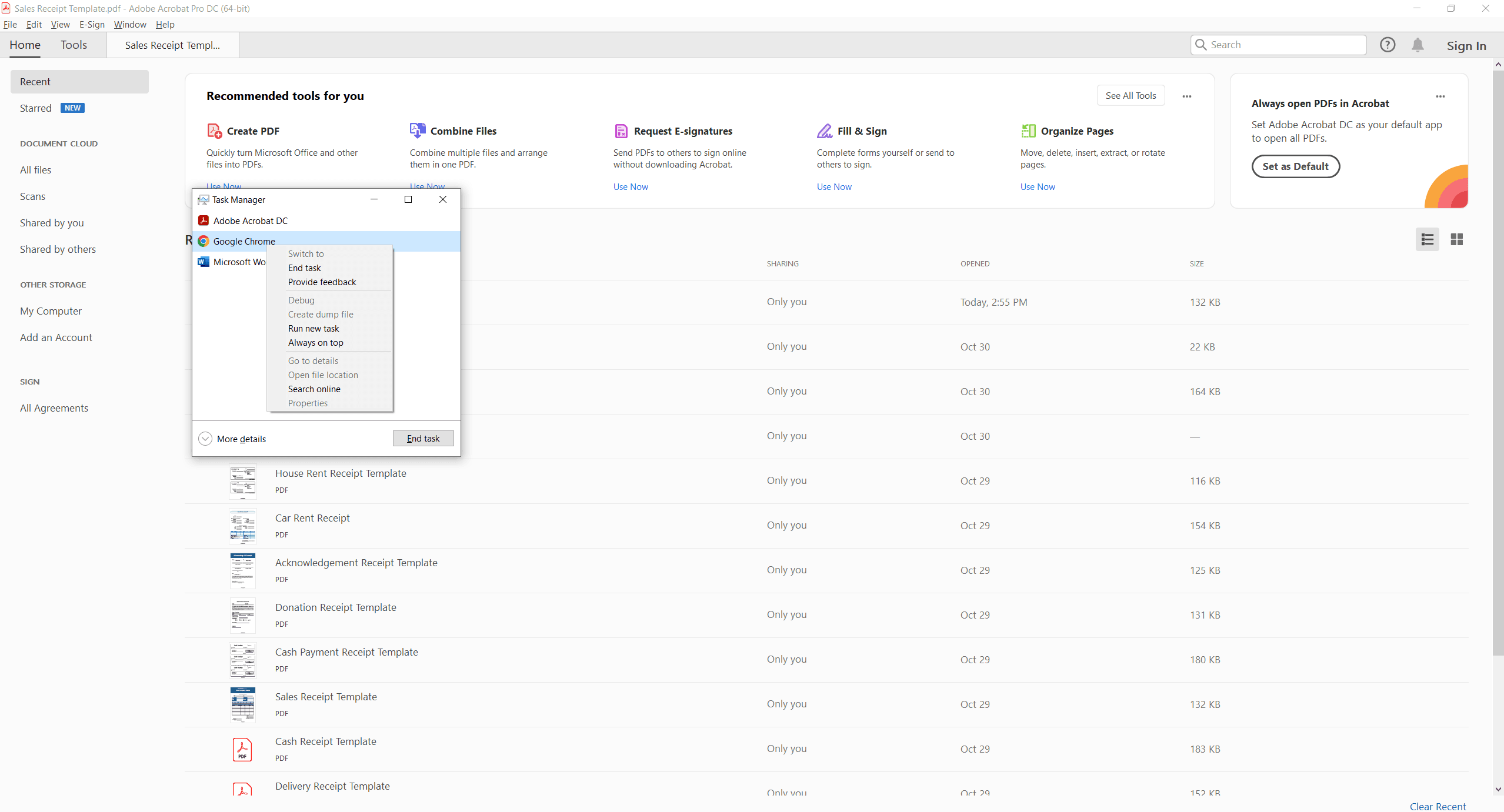
Puisque le programme ne répond déjà plus à ce stade, il est probable que vous ne puissiez pas le fermer normalement. Dans ce cas, vous devrez le fermer de force. Sous Windows, ouvrez le Gestionnaire des tâches, sélectionnez Adobe Acrobat dans la liste des programmes, puis cliquez sur “Fin de tâche”. Sur un Mac, ouvrez “Forcer à quitter” en appuyant sur Option+Command+Esc, sélectionnez Adobe Acrobat, puis cliquez sur “Forcer à quitter”. Ensuite, vous pouvez redémarrer votre ordinateur.
Méthode 2 : Réinstaller Adobe Acrobat
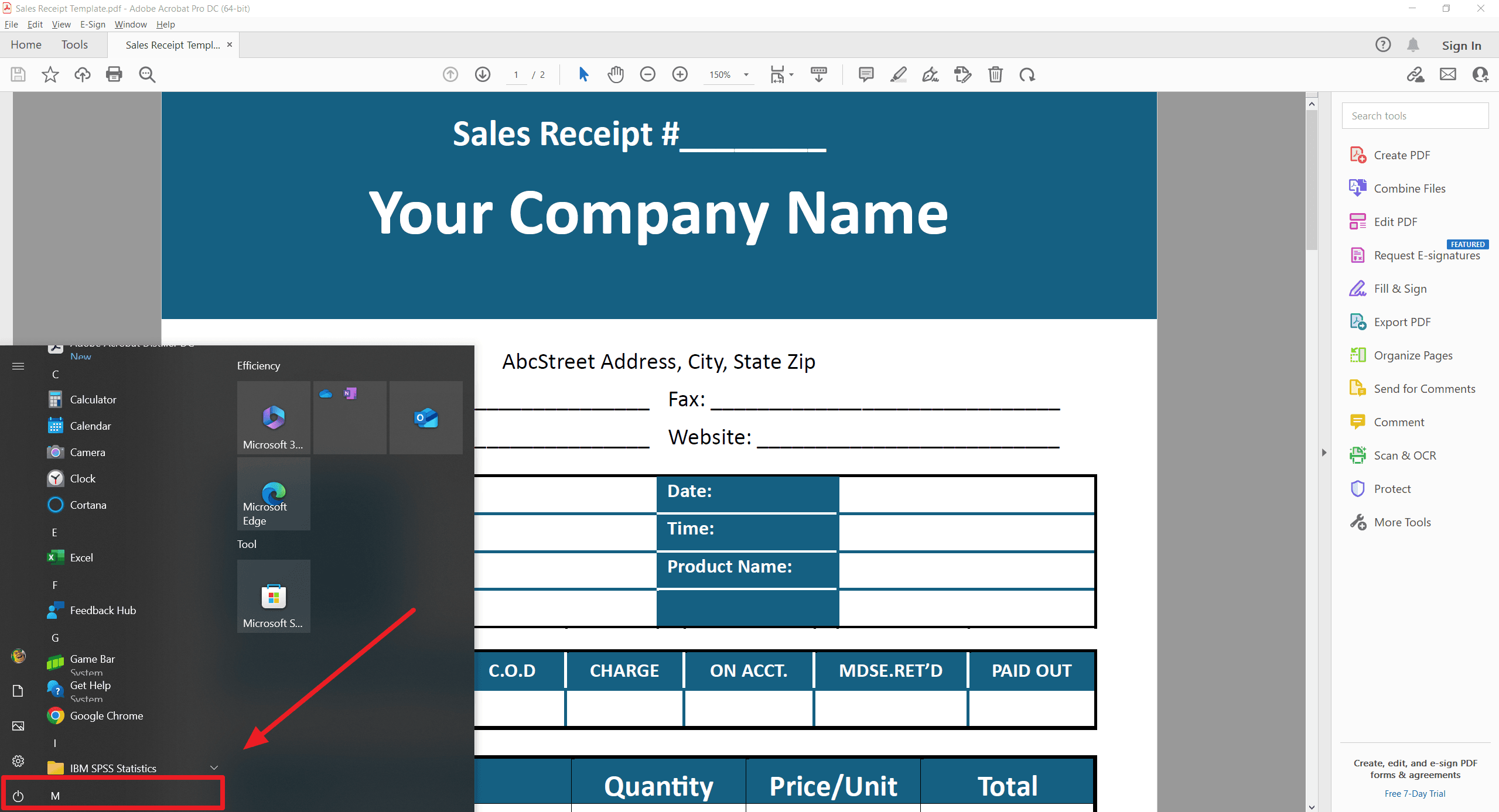
En cas de corruption de l’installation ou si certains fichiers ont été endommagés, réinstaller le programme résoudra le problème. De plus, vous pourrez également obtenir de nouvelles mises à jour du logiciel, s’il y en a. Pour appliquer cette méthode, vous devez d’abord désinstaller Acrobat. Si vous êtes sur Mac, ouvrez Finder, allez dans Applications, et recherchez Adobe Acrobat. Pour supprimer le fichier, faites un clic droit dessus et choisissez “Mettre à la corbeille”. N’oubliez pas de vider la corbeille ensuite pour supprimer définitivement le fichier de votre appareil.
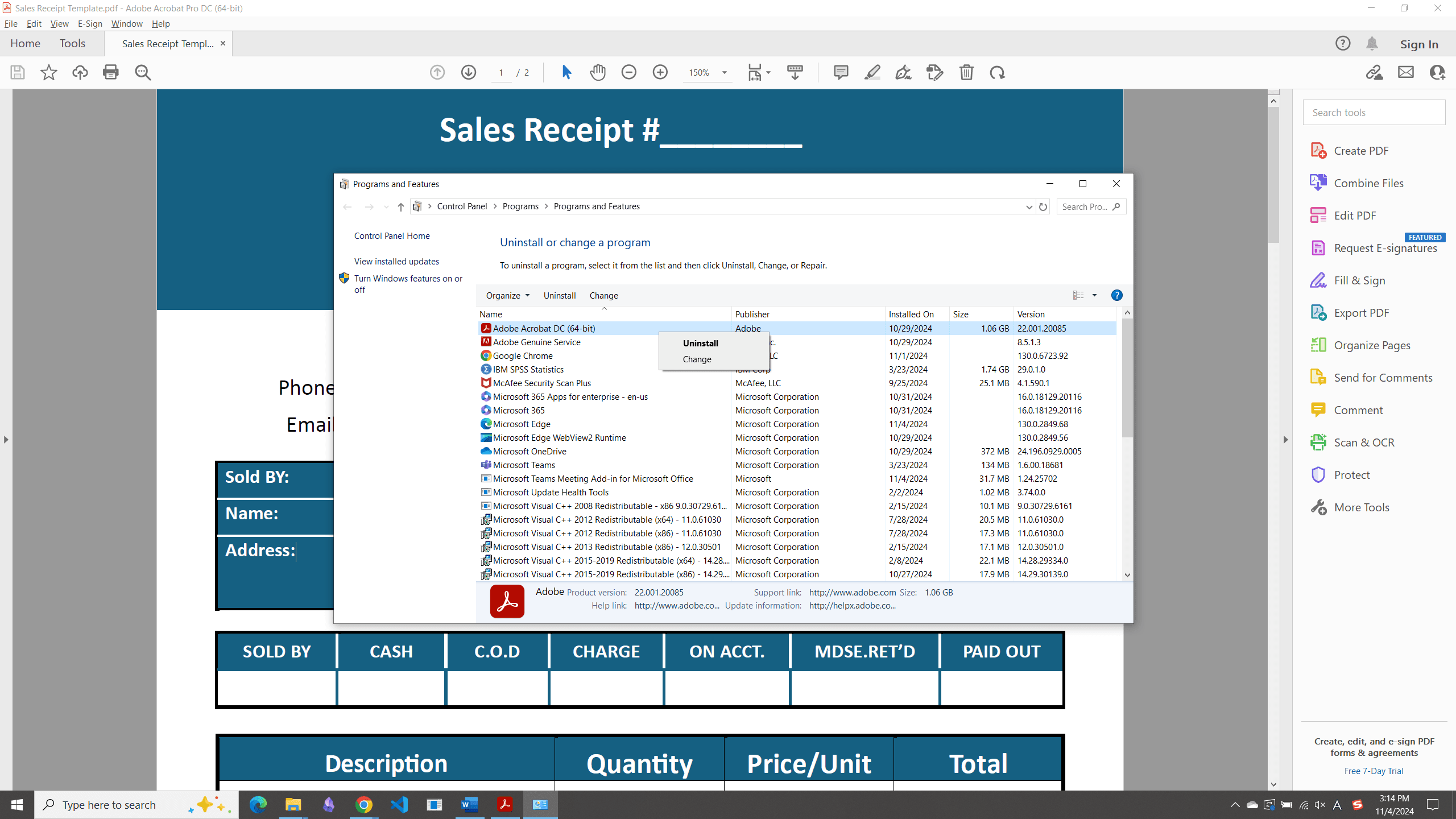
Méthode 3 : Installer d’abord Adobe Reader
Pour les utilisateurs de Windows, l’ordre d’installation des logiciels Adobe est parfois crucial. Désinstallez d’abord Adobe Acrobat existant sur votre ordinateur. Ensuite, rendez-vous sur le site Web d’Adobe, téléchargez Adobe Reader et installez-le selon les instructions. Une fois cela fait, vous pourrez réinstaller Adobe Acrobat Pro ou DC.
Dans de nombreux cas, cela devrait résoudre le problème d’Adobe Acrobat ne répondant pas. La raison en est que l’installation d’Adobe Reader en premier peut établir une base stable, ce qui réduit les risques de problèmes de compatibilité lorsque vous réinstallez les fichiers plus complexes d’Acrobat.
Méthode 4 : Fermer les autres programmes en cours d’exécution
Les autres programmes en cours d’exécution en arrière-plan utilisent des ressources système, ce qui empêche Adobe Acrobat de fonctionner correctement. Fermez tous les programmes dont vous n’avez pas besoin pour libérer des ressources, ce qui pourrait permettre à Acrobat de fonctionner correctement. Allez dans le Gestionnaire des tâches et examinez toutes les applications en cours d’exécution dans la liste, puis faites un clic droit sur celles qui ne sont pas importantes et cliquez sur “Fin de tâche” pour les fermer.
Méthode 5 : Mettez à jour votre logiciel Adobe Acrobat
Les mises à jour automatiques sont normalement activées par défaut. Cependant, si votre Adobe Acrobat ne reçoit pas automatiquement de mises à jour pour une raison quelconque, vous devez vérifier si elles sont disponibles et télécharger les mises à jour manuellement.
Vous pouvez facilement procéder ainsi :
- Cliquez sur Aide dans le menu principal d’Adobe Acrobat, puis cliquez sur Vérifier les mises à jour.
- Si une mise à jour est disponible, le programme vous en informera. Cliquez sur le lien “Télécharger et installer” et attendez que le téléchargement soit terminé.
- Une fois le téléchargement terminé, fermez Adobe Acrobat et ouvrez le nouveau fichier .exe que vous venez de télécharger. Cela installera une version mise à jour du logiciel.
- Ouvrez le logiciel mis à jour et voyez s’il fonctionne correctement.
Méthode 6 : Exécuter le programme en tant qu’administrateur
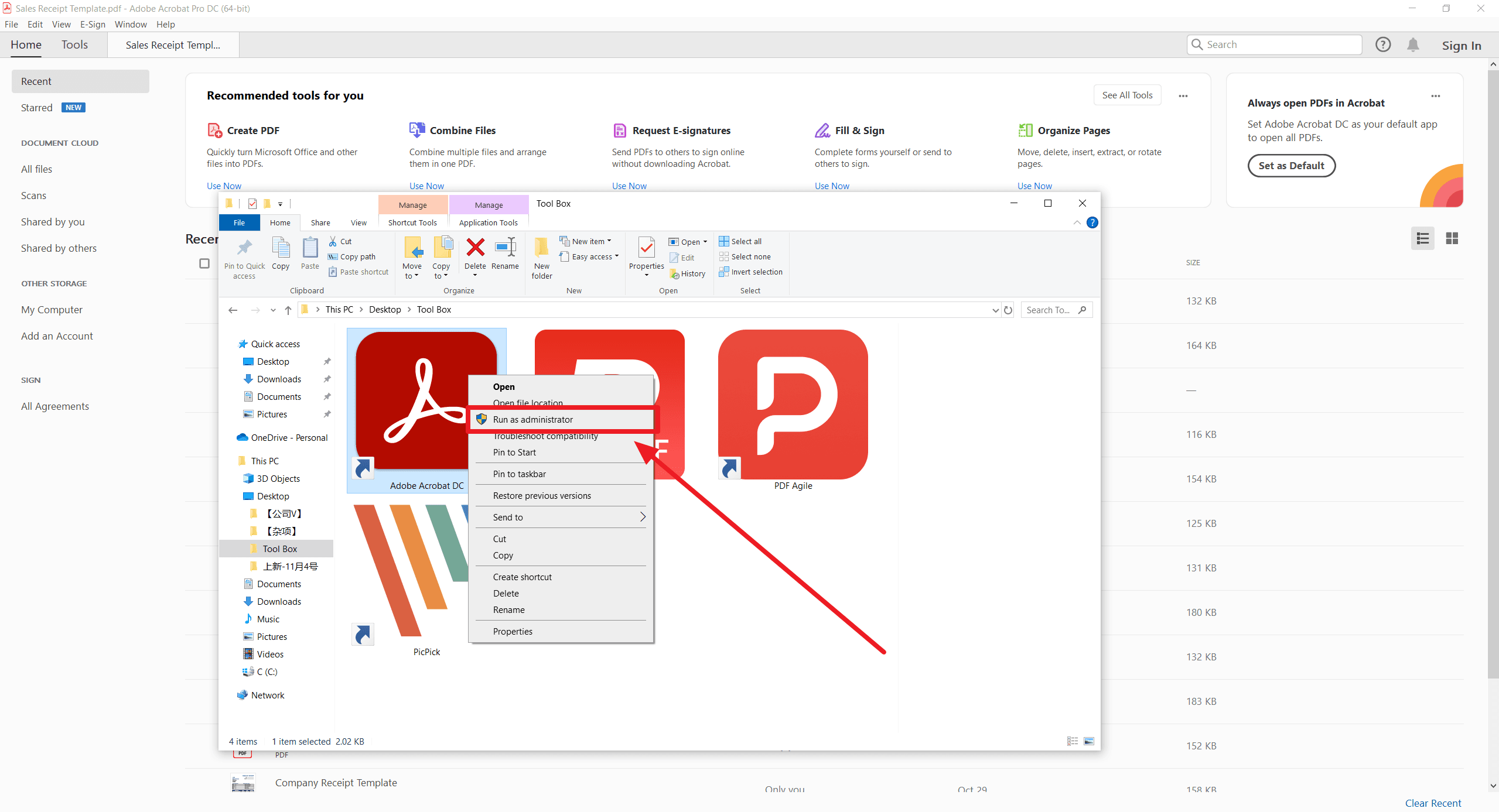
Si la mise à jour du logiciel ne fonctionne pas, cela peut être dû à un manque de droits complets pour le logiciel. Ce que vous pouvez faire dans ce cas est d’aller dans le dossier contenant vos fichiers Adobe Acrobat. Recherchez le fichier .exe, faites un clic droit dessus et choisissez “Exécuter en tant qu’administrateur”. Si l’on vous demande d’accepter le contrôle de compte utilisateur, acceptez-le et voyez si le logiciel fonctionne correctement.
Méthode 7 : Exécuter le programme en mode de compatibilité
Pour tester si la version d’Adobe Acrobat que vous avez est compatible avec votre système d’exploitation actuel, vous pouvez l’exécuter en mode de compatibilité. Voici comment faire.
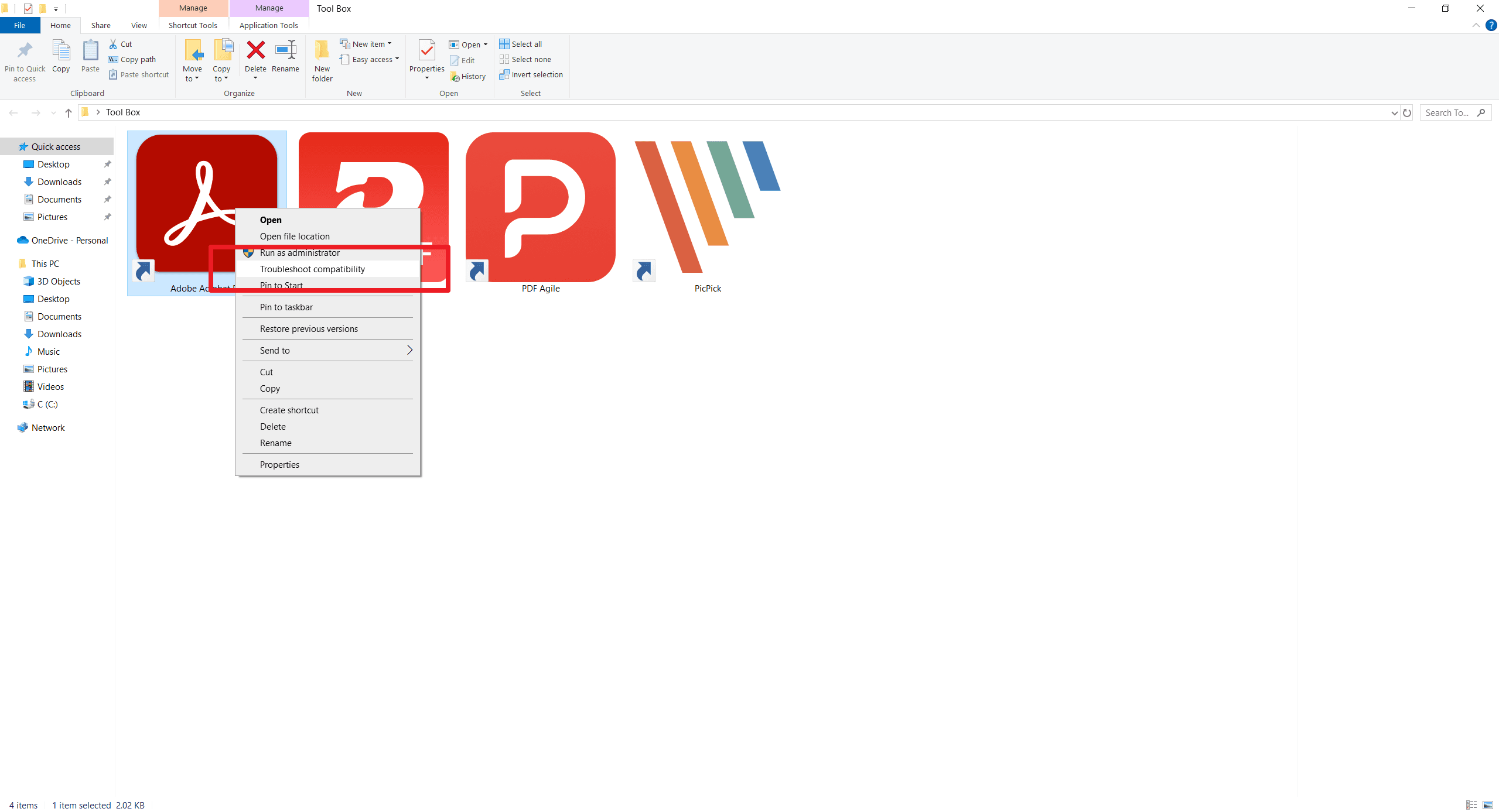
- Trouvez le raccourci d’Adobe Acrobat ou le fichier .exe.
- Faites un clic droit dessus et choisissez Propriétés. Une fenêtre contextuelle apparaîtra.
- Trouvez le mode de compatibilité et cochez la case “Exécuter ce programme en mode de compatibilité”. Dans le menu déroulant, choisissez le système d’exploitation que vous utilisez.
- Cochez également la case “Exécuter ce programme en tant qu’administrateur”.
Méthode 8 : Ne pas activer le mode protégé
Adobe Acrobat dispose d’un mode protégé pour garder les documents à l’abri des accès non autorisés et autres dangers. Cependant, activer ce mode renforce les restrictions autour des fichiers, ce qui peut parfois entraîner un comportement erratique du programme, comme le fait qu’il ne réponde pas à certains moments.
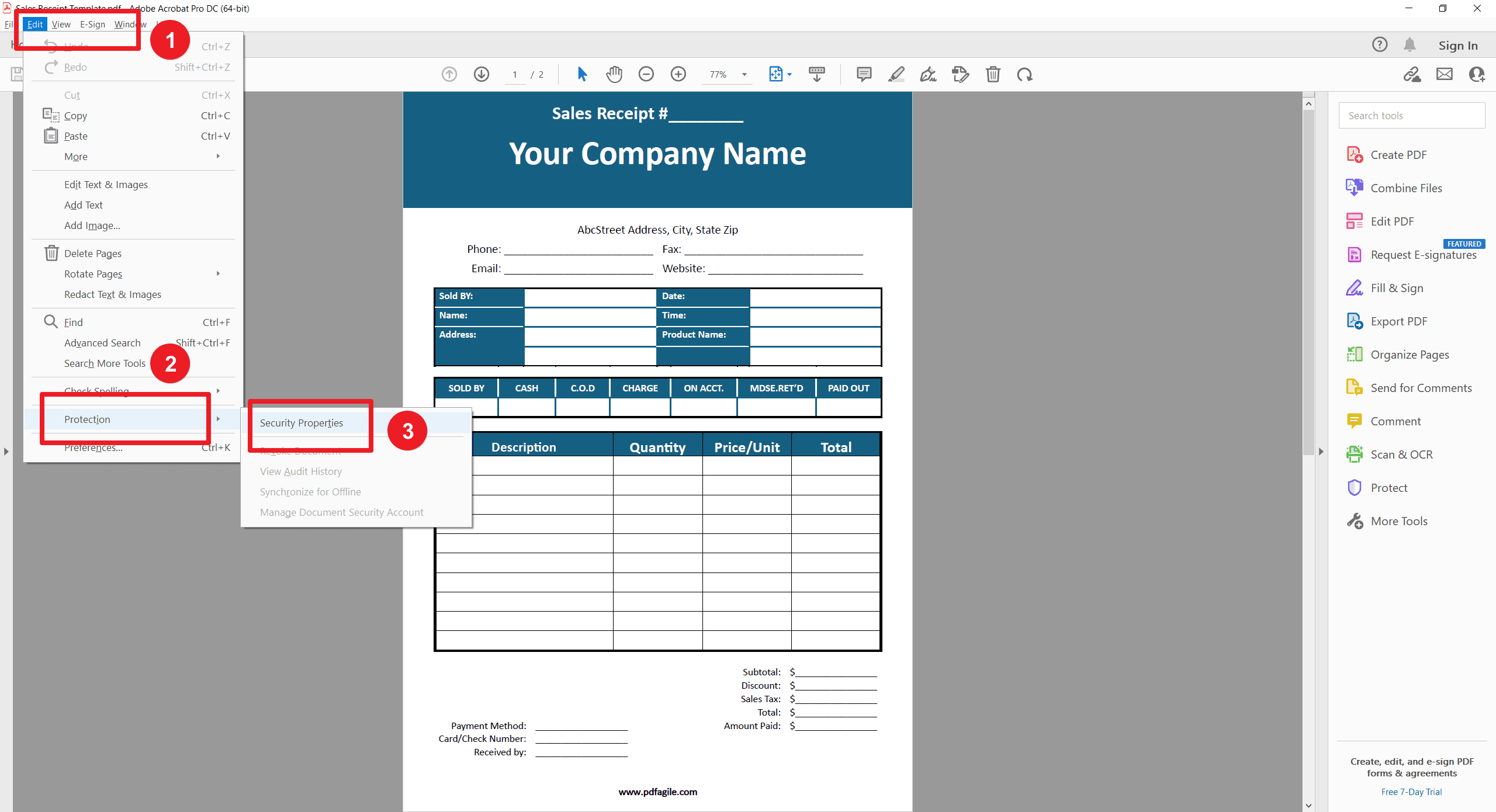
Vous pouvez désactiver le mode protégé en cliquant sur Modifier dans le menu principal, puis allez dans Préférences. Recherchez “Activer le mode protégé au démarrage” et assurez-vous que la case soit décochée. Notez que désactiver le mode protégé peut vous exposer à des risques, car cela supprime certaines couches de protection. Vous devez donc l’utiliser avec prudence.
Méthode 9 : Essayez un autre logiciel PDF
Autant vous voudriez rester avec un logiciel familier, parfois le problème “Adobe Acrobat ne répond pas” ne disparaît tout simplement pas. Il n’est pas si mal d’essayer des alternatives, surtout si vous devez travailler sur vos fichiers PDF immédiatement. Il existe de très bonnes options, comme PDF Agile, qui sont plus abordables et pourraient mieux fonctionner à long terme. Je vous recommande vivement d’essayer PDF Agile. PDF Agile vous offre une solution de qualité, abordable et complète. Comme son nom l’indique, PDF Agile est flexible et rapide, et ses outils sont faciles à utiliser. L’édition de PDF efficace est à portée de clic.

Réflexions finales
Il peut être extrêmement stressant et gênant de se retrouver face aux messages d’erreur “Adobe Acrobat ne répond pas”, surtout lorsque vous êtes pressé de travailler sur vos fichiers PDF. Cependant, en comprenant la cause possible et en prenant les bonnes mesures, vous pouvez surmonter rapidement le problème.
Parfois, la solution est aussi simple que de redémarrer le programme, tandis que d’autres cas peuvent nécessiter des solutions un peu plus techniques, comme réinstaller le programme ou l’exécuter en tant qu’administrateur. Néanmoins, ne vous inquiétez pas, car il y a toujours une solution disponible. Si cela ne fonctionne pas, vous pouvez toujours passer à un logiciel PDF alternatif, du moins pour le moment. L’important est de considérer toutes les options et de choisir celle qui conviendra le mieux à la situation.