Adobe Acrobat a été l’un des logiciels PDF les plus fiables pendant très longtemps. Malgré l’influx récent de plusieurs nouvelles applications offrant des fonctions similaires, il reste un favori parmi les utilisateurs. Cependant, plusieurs plaintes ont émergé récemment concernant des plantages fréquents d’Adobe Acrobat. Pourquoi cela se produit-il ? Et plus important encore, que peut-on faire pour éviter que cela ne se produise trop souvent ? C’est exactement ce dont nous allons parler dans cet article aujourd’hui.
Pourquoi Adobe Acrobat continue-t-il de planter ?
Cela ne se produit pas très souvent, et cela n’arrive certainement pas à tout le monde. Mais si vous avez expérimenté le plantage d’Adobe Acrobat, cela peut devenir une source majeure de frustration. Imaginez-vous en train d’éditer un document PDF et que le logiciel se ferme brutalement. Tout ce que vous avez fait jusqu’à présent pourrait être perdu, et ce retard pourrait vous faire manquer des échéances importantes.
Avant de regarder les solutions possibles, il est important de comprendre pourquoi votre Adobe Acrobat ou Adobe Acrobat DC continue de planter. Cette étape est essentielle pour choisir la bonne méthode pour résoudre le problème. Cela dit, voici les raisons les plus courantes.
1. Il y a des problèmes dans le système d’exploitation qui causent le plantage d’Adobe Acrobat:
Les mises à jour du système d’exploitation peuvent parfois causer des perturbations dans le fonctionnement normal d’Adobe Acrobat, ce qui peut entraîner des plantages.
2. Les fichiers système d’Adobe Acrobat ont été corrompus:
Même s’ils étaient parfaitement en ordre lors de l’installation, les fichiers système peuvent parfois se corrompre avec le temps. Cela peut être le cas si votre Adobe Acrobat continue de planter, malgré un fonctionnement fluide lors des précédentes utilisations.
3. Votre PC ne répond pas aux spécifications matérielles requises pour Adobe Acrobat:
Adobe Acrobat nécessite un certain espace disque et une quantité de RAM, ainsi que des pilotes graphiques compatibles pour fonctionner correctement. Si votre PC manque de l’une de ces spécifications, des plantages fréquents sont probables.
4. Votre version existante d’Adobe Acrobat est obsolète:
Adobe publie de nouvelles versions de temps en temps afin d’apporter des améliorations au logiciel existant ou de corriger des bugs détectés. Rester avec une vieille version peut vous exposer à divers problèmes, tels que des plantages ou un manque de réactivité.
Méthodes efficaces pour résoudre le problème
Méthode 1 : Mettez à jour votre logiciel Adobe Acrobat
Dans de nombreux cas, il suffit de mettre à jour le logiciel pour résoudre le problème des plantages intermittents. Commencez par vérifier s’il y a des mises à jour disponibles en cliquant sur Aide dans le menu, puis en sélectionnant Vérifier les mises à jour.
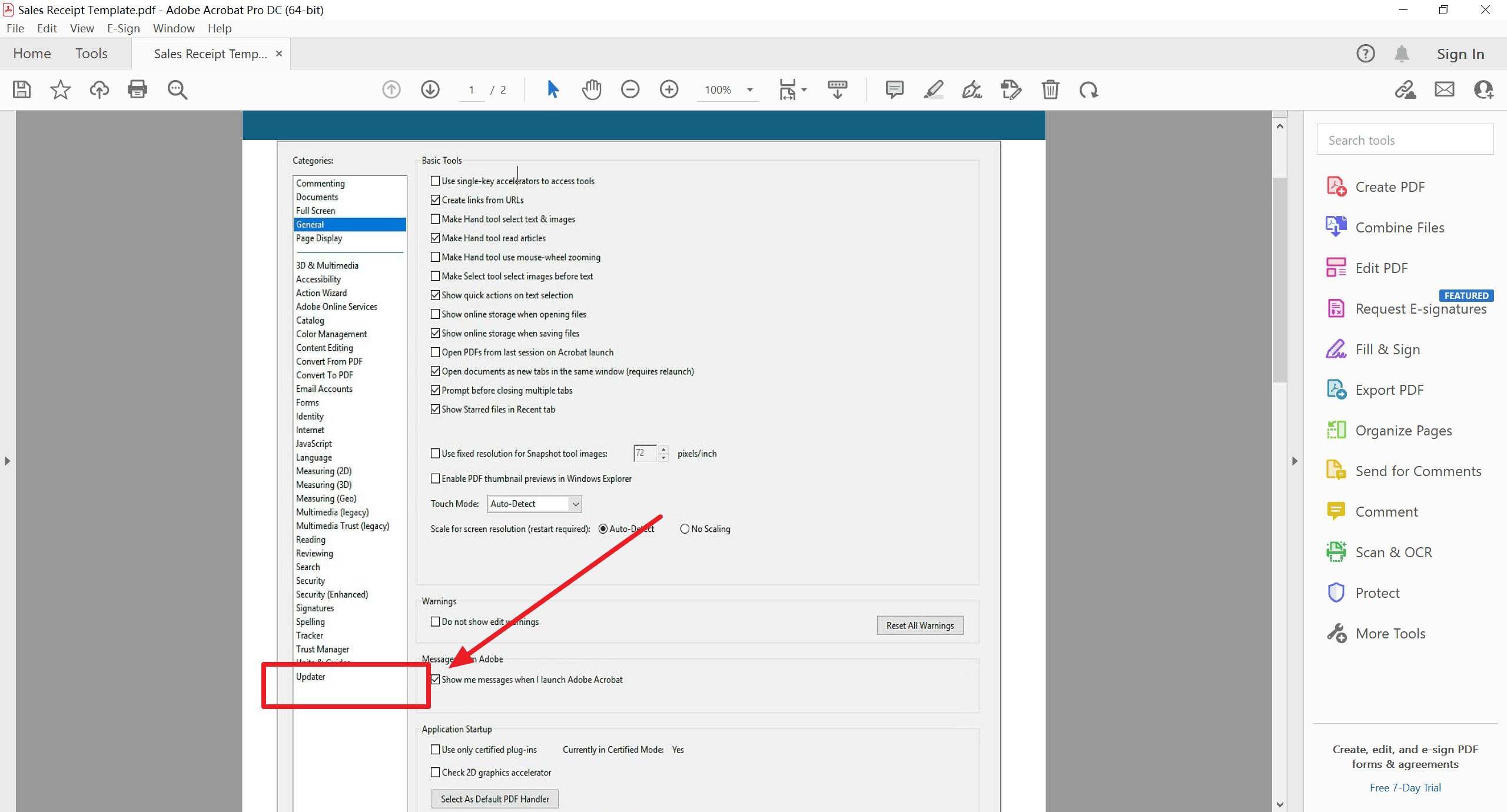
Le programme vous indiquera si des mises à jour sont disponibles, auquel cas il vous suffira de les installer. La procédure détaillée pour la mise à jour est la suivante : Choisissez Modifier > Préférences (Windows) ou Acrobat / Adobe Acrobat Reader > Préférences (Mac OS).
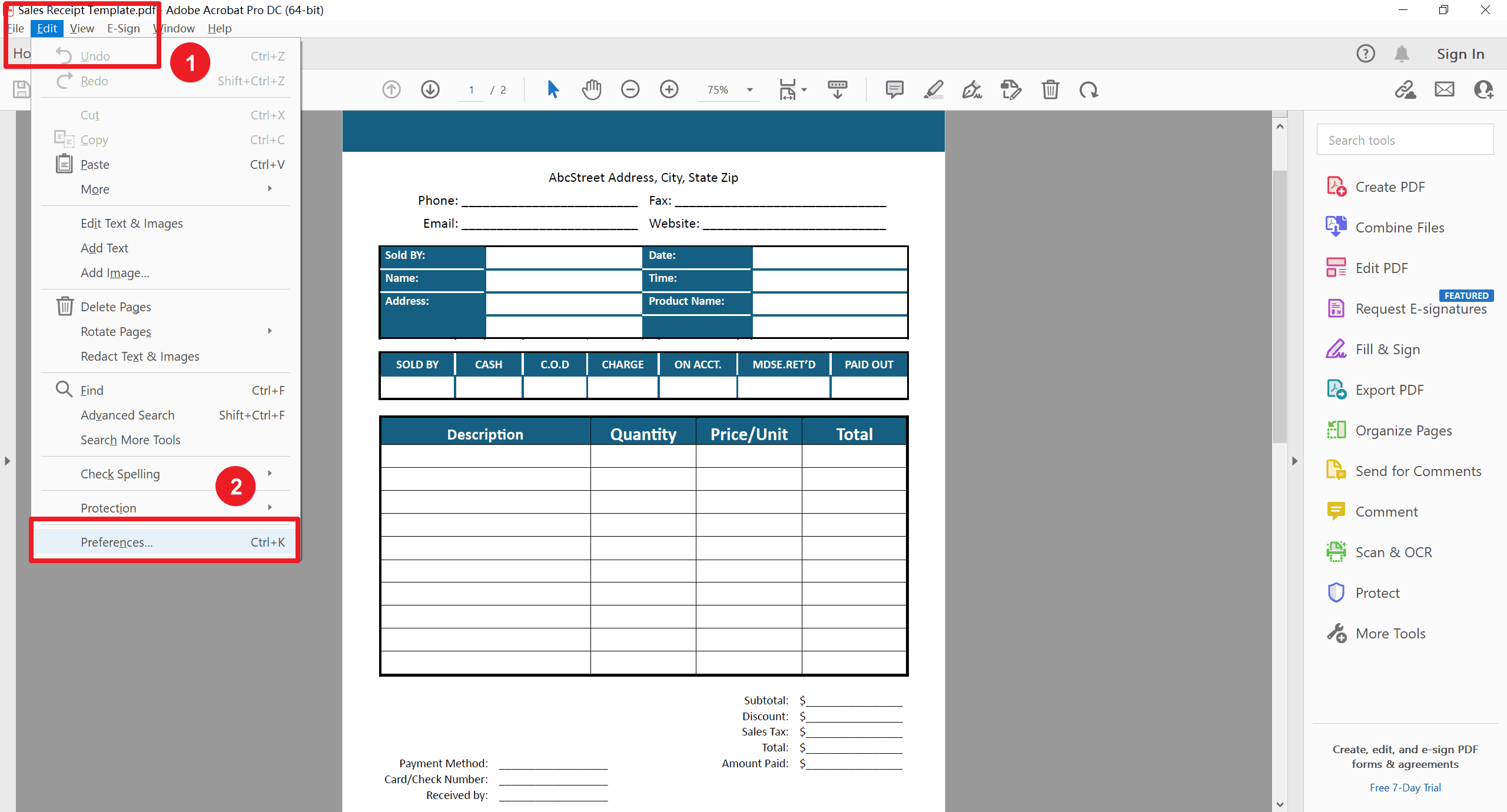
Ensuite, dans les Catégories à gauche, sélectionnez Utilitaire de mise à jour.
Méthode 2 : Désinstallez et réinstallez Adobe Acrobat
Si la mise à jour ne fonctionne pas, vous pouvez essayer de désinstaller puis de réinstaller manuellement Adobe Acrobat. Pour désinstaller le programme, ouvrez le Panneau de configuration à partir du dossier Système Windows dans le menu Démarrer. Cliquez sur Programmes, puis sur Désinstaller un programme. Trouvez Adobe Acrobat, faites un clic droit dessus et sélectionnez Désinstaller. Pour réinstaller, rendez-vous sur le site Web d’Adobe, téléchargez la version d’Adobe Acrobat dont vous avez besoin et installez-la selon les instructions.
Méthode 3 : Réparez l’installation d’Acrobat
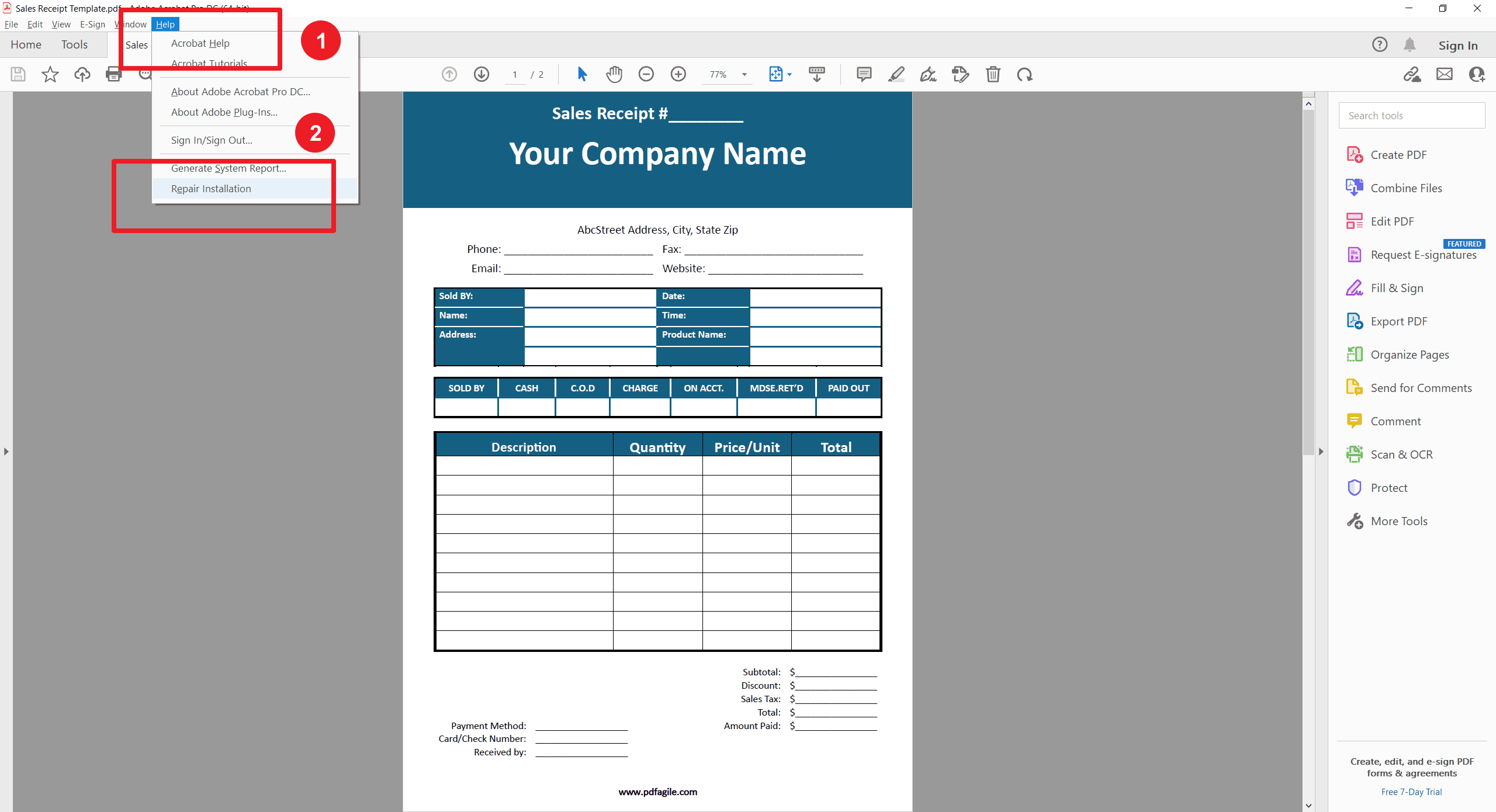
Dans les cas où l’installation a été corrompue mais qu’il n’y a pas de nouvelles mises à jour à télécharger, il existe une option pour réparer l’installation au lieu de devoir répéter tout le processus d’installation.
Tout d’abord, vous devez ouvrir Adobe Acrobat et, avant qu’il ne plante à nouveau, cliquez sur Aide dans le menu et sélectionnez Réparer l’installation d’Acrobat.
Le programme vous donnera des instructions simples à suivre. Une fois terminé, redémarrez votre ordinateur et espérons que le problème soit résolu.
Méthode 4 : Désactivez la vue protégée
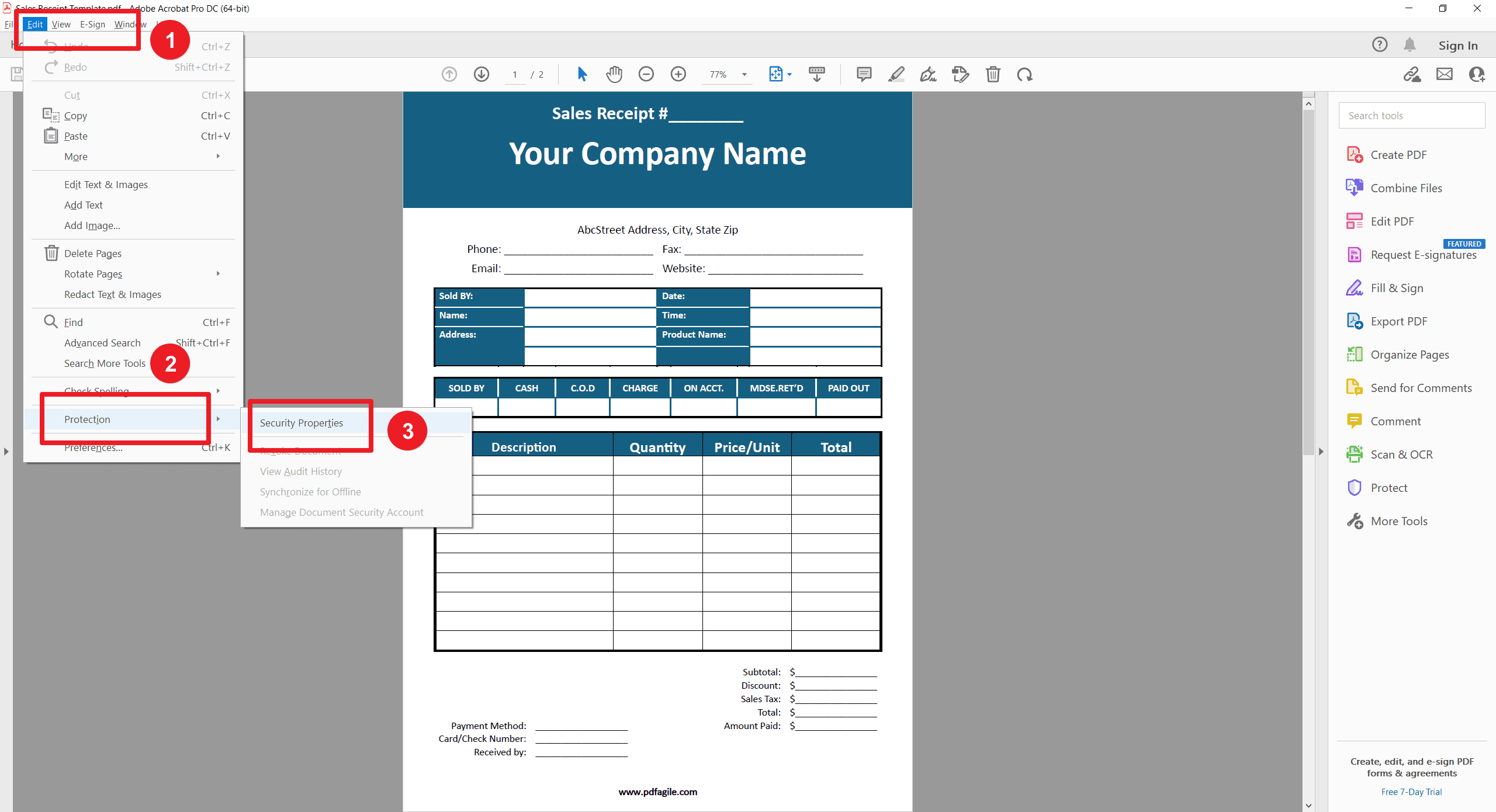
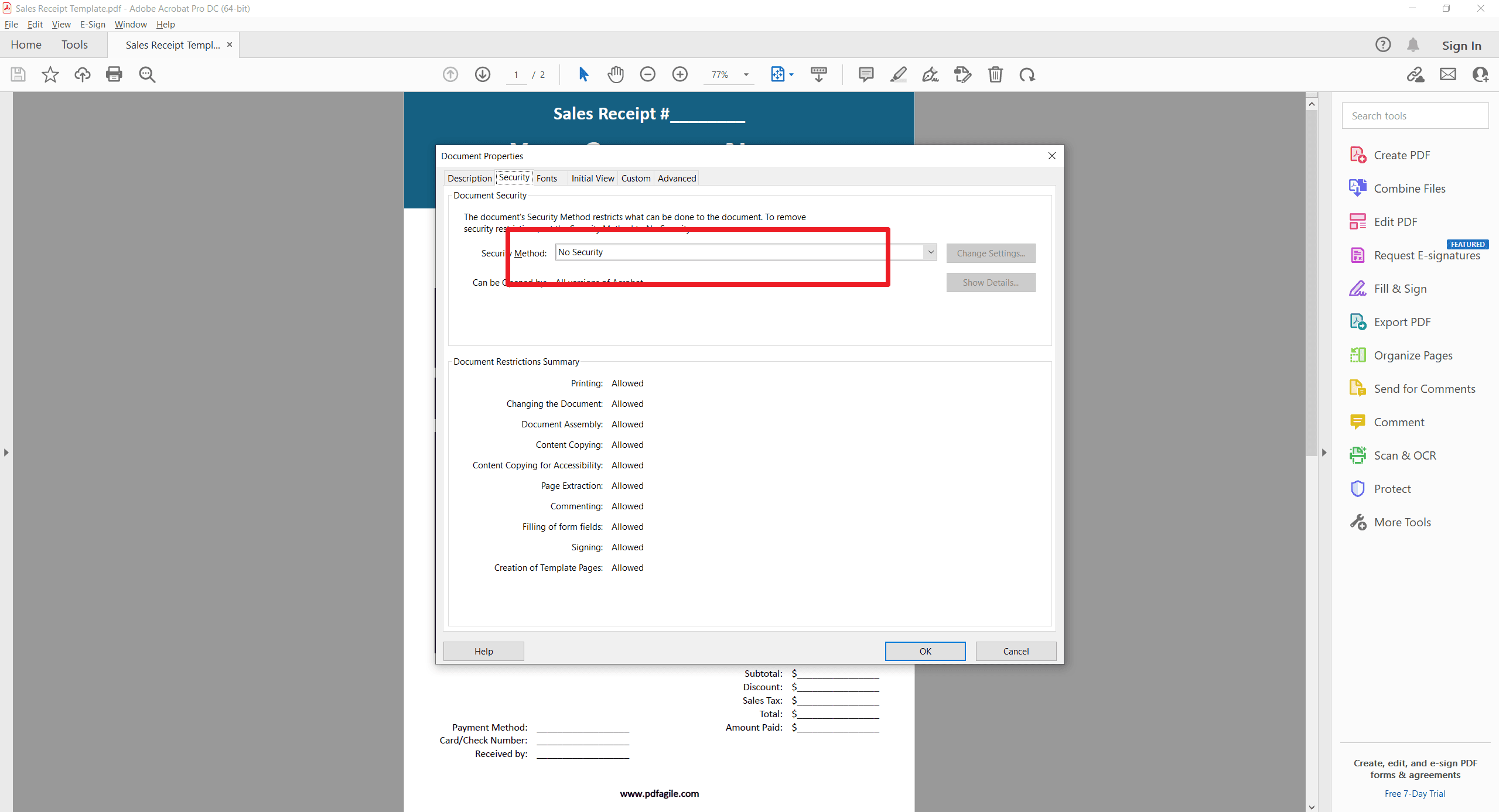
Pendant qu’Acrobat est ouvert, cliquez sur Modifier dans le menu principal et allez dans Préférences. Dans les Catégories à gauche, choisissez Sécurité (améliorée). Vous verrez le panneau des protections Sandbox. Choisissez Désactivé dans les options pour la Vue protégée. Cliquez sur "Aucune sécurité" pour fermer la boîte et redémarrez Adobe Acrobat.
Méthode 5 : Redémarrez votre ordinateur
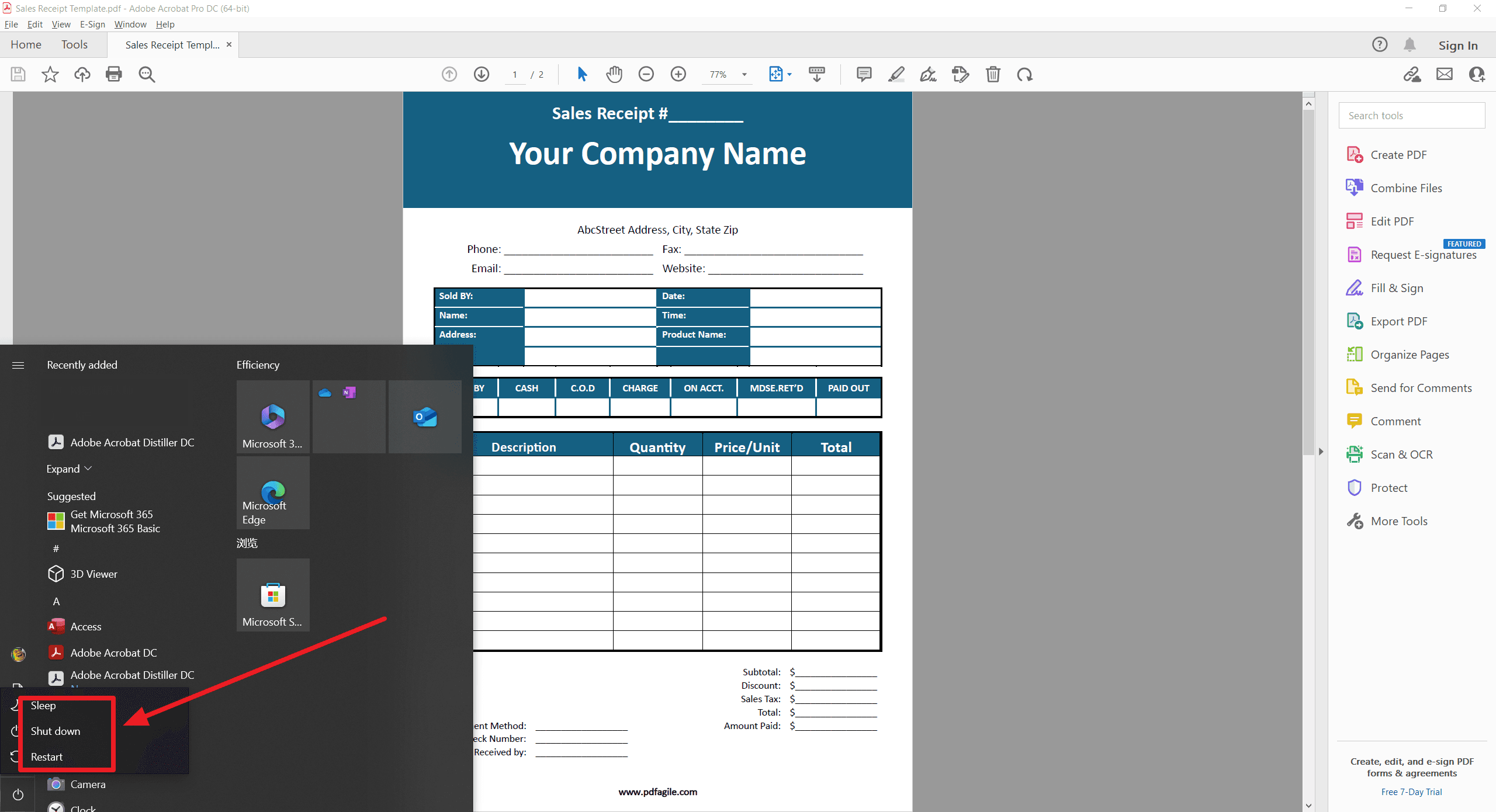
De nombreux problèmes logiciels liés aux erreurs de mémoire ont été résolus par un simple redémarrage de l’ordinateur, et cela pourrait être tout ce que vous avez à faire pour arrêter le problème si Adobe Acrobat DC continue de planter. Lors d’un redémarrage, la RAM se rafraîchit, ainsi les erreurs et les fuites de mémoire qui provoquent des perturbations du logiciel disparaîtront.
Méthode 6 : Mettez à jour votre pilote graphique
Lors de l’affichage de PDF, Adobe Acrobat dépend beaucoup du traitement graphique. Si vos pilotes graphiques sont obsolètes ou incompatibles avec le logiciel, cela peut entraîner des plantages et d’autres problèmes.
Pour mettre à jour votre pilote graphique, appuyez sur la touche Windows de votre clavier + X, puis ouvrez le gestionnaire de périphériques. Cliquez sur le nœud principal, puis sélectionnez Adaptateurs d’affichage. Faites un clic droit sur la carte graphique. Suivez les instructions qui apparaîtront. Une fois terminé, redémarrez votre ordinateur et essayez d’ouvrir à nouveau Adobe Acrobat.
Méthode 7 : Supprimez les plug-ins corrompus ou perturbateurs
Les plug-ins, comme les mises à jour logicielles, peuvent parfois causer des dysfonctionnements dans le fonctionnement normal d’Adobe Acrobat ou d’autres programmes. Si vous avez récemment installé des plug-ins tiers juste avant que les plantages ne commencent, il pourrait être utile de supprimer ces plug-ins car ils peuvent être la cause du problème.
Pour ce faire, vous devez d’abord ouvrir l’Explorateur de fichiers, cliquer sur Affichage dans le menu, puis cocher la case pour les Éléments cachés. Cela rendra le dossier des plug-ins visible. Trouvez le dossier Adobe Acrobat, puis localisez le dossier des plug-ins, et enfin, supprimez tous les plug-ins tiers que vous avez récemment installés.
Méthode 8 : Videz le cache de l’application
Lorsque le cache s’accumule, il peut parfois entraîner des plantages d’Adobe Acrobat. En vidant le cache, vous pouvez offrir un espace de travail vierge pour le logiciel, lui permettant de fonctionner correctement. Pour ce faire, vous devez ouvrir l’Explorateur de fichiers et vous rendre dans ce répertoire : C:\Users[NomUtilisateur]\AppData\Local\Adobe\Acrobat\DC\Cache
Sélectionnez tous les fichiers dans ce dossier (il y en a généralement qu’un seul), faites un clic droit dessus et sélectionnez Supprimer. Une fois terminé, redémarrez votre ordinateur et ouvrez à nouveau Adobe Acrobat.
crobat again.
Méthode 9 : Utilisez un autre logiciel PDF
Si vous avez essayé toutes les solutions proposées ci-dessus mais que rien ne semble fonctionner, ne vous inquiétez pas. Vous ne pourrez peut-être pas utiliser Acrobat, du moins pour l’instant, mais il existe de nombreux autres logiciels PDF que vous pouvez utiliser comme alternative. Certains de ces autres programmes offrent des fonctionnalités plus grandes et meilleures, et beaucoup sont également beaucoup plus abordables. Je vous recommande fortement d’essayer PDF Agile. PDF Agile vous offre une solution complète, abordable et de qualité. Comme son nom l’indique, PDF Agile est flexible et rapide, et ses outils sont faciles à utiliser. L’édition efficace de PDF est à un simple clic de souris.

Réflexions finales
Les plantages d’Adobe Acrobat peuvent rapidement devenir exaspérants, surtout s’ils se produisent de manière intermittente. Avec les nombreuses alternatives logicielles PDF désormais disponibles, vous pouvez simplement passer à un autre programme et peut-être même en trouver un qui soit meilleur, moins cher et plus facile à utiliser. Cependant, si vous êtes déterminé à rester avec Acrobat, vous pouvez simplement explorer les solutions possibles que nous avons listées ci-dessus jusqu’à ce que vous trouviez celle qui fonctionne.
Dans tous les cas, la première étape consiste à répondre à la question suivante : pourquoi Adobe Acrobat continue-t-il de planter ? Après avoir effectué un dépannage et trouvé la cause du problème, vous pouvez essayer les solutions viables. Vous devrez peut-être passer patiemment par toutes les méthodes, de la mise à jour de votre logiciel ou du nettoyage du cache à la répétition du processus d’installation. Si vous finissez par devoir trouver une autre application PDF pour terminer votre travail à temps, assurez-vous de comparer les choix attentivement afin de trouver le meilleur pour vos besoins.