Nous comptons tous sur les documents Microsoft Word pour sauvegarder nos idées ou documenter des informations importantes pour des projets en cours ou des fins de référence. Cependant, il y a des moments où nous perdons le document, soit en raison de négligence de notre part, soit à cause d'erreurs accidentelles. Un appareil neuf peut également provoquer la perte de nos documents. Si vous vous trouvez dans une telle situation, comment récupérer un document Word non enregistré sera votre objectif suivant.
La meilleure façon de sauvegarder les documents Word est de le faire manuellement, car la méthode de sauvegarde automatique ne garantit pas la sécurité de ces documents en cas de crash système. Par conséquent, nous vous conseillons d’utiliser le bouton Enregistrer pour chaque document afin d’éviter des événements douloureux tels que la perte de données.
Dans cet article, nous souhaitons vous montrer des façons intelligentes de trouver des documents non enregistrés sur Word. Si vous suivez nos étapes, vous ne vous souviendrez jamais d’un document perdu.
Comment récupérer des documents Word non enregistrés ?
Voici les méthodes éprouvées pour récupérer des documents efficacement
- Fichiers temporaires
- Recherche de sauvegarde
- Récupération de documents
- Fichiers de récupération automatique
- Applications de récupération de données
- Corbeille
Continuez à lire pour en savoir plus.
Approche 1 : Recherche de sauvegarde
L’une des façons de récupérer des documents Word non enregistrés est d’utiliser l’option de sauvegarde. Si vos fichiers Microsoft Office sont automatiquement sauvegardés sur votre système, vous pourrez peut-être les récupérer en effectuant une recherche rapide de sauvegarde avec Windows Document. Pour ce faire, suivez ces étapes :
- Ouvrez la barre de recherche et entrez le nom du document.
- Une fois qu’une liste de fichiers apparaît, cliquez sur celui que vous souhaitez récupérer et il s’ouvrira.
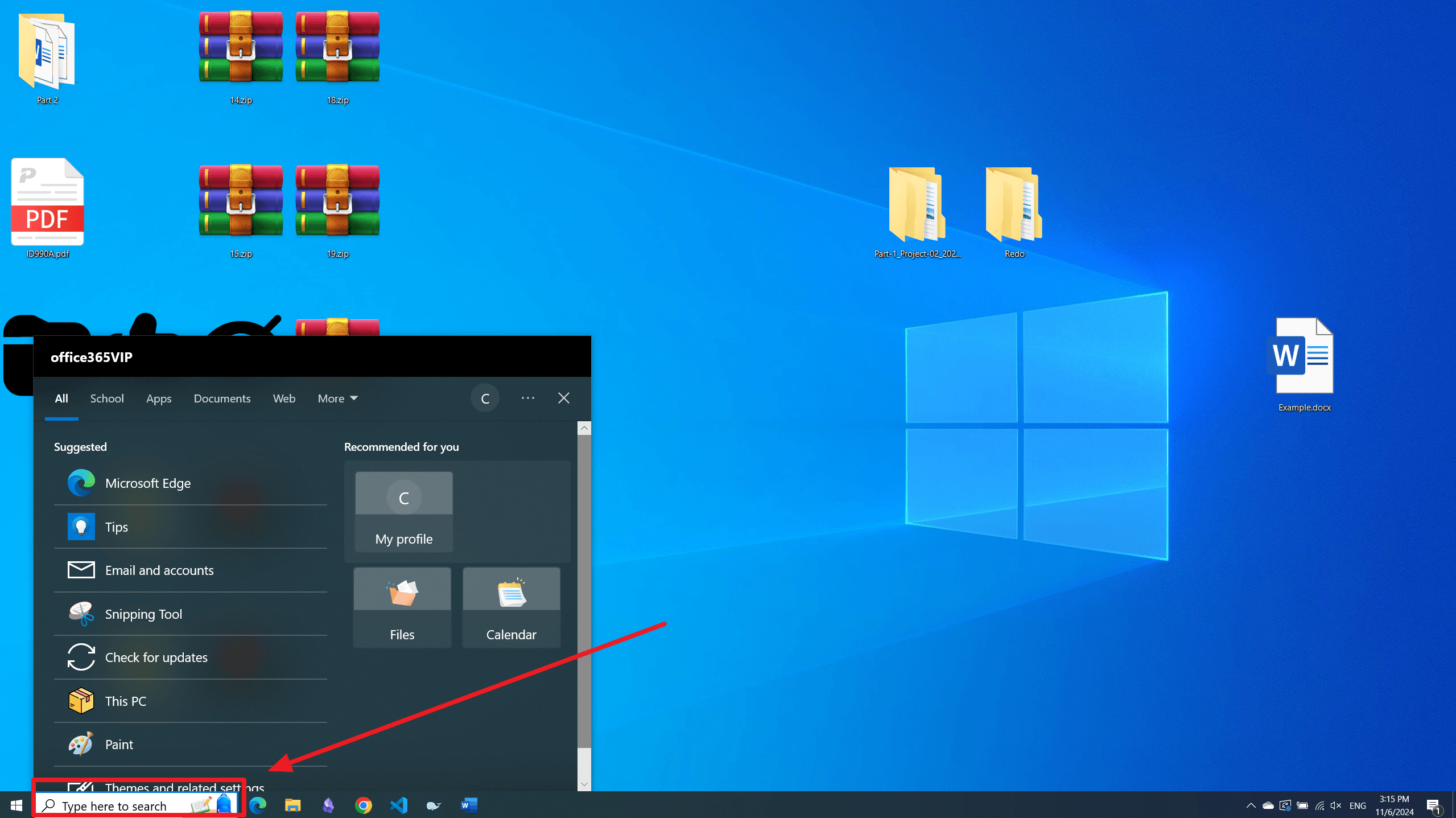
Si cette étape ne fonctionne pas, vous devrez peut-être effectuer une recherche approfondie en suivant ces étapes :
- Recherchez des fichiers avec le nom .wbk dans la barre de recherche.
- Vérifiez si l’option de sauvegarde est activée en cliquant sur Fichiers > Options > Avancé, puis faites défiler jusqu’à l’option Enregistrer et sélectionnez l’option Toujours sauvegarder.
Pour trouver la copie de sauvegarde du fichier que vous recherchez, entrez .wbk dans la barre de recherche, saisissez le nom du fichier et appuyez sur Entrée. Si le fichier a un dossier de sauvegarde, il apparaîtra. Vous pourrez ensuite faire un clic droit pour l’ouvrir.
Approach 2: Search Your Recycle Bin
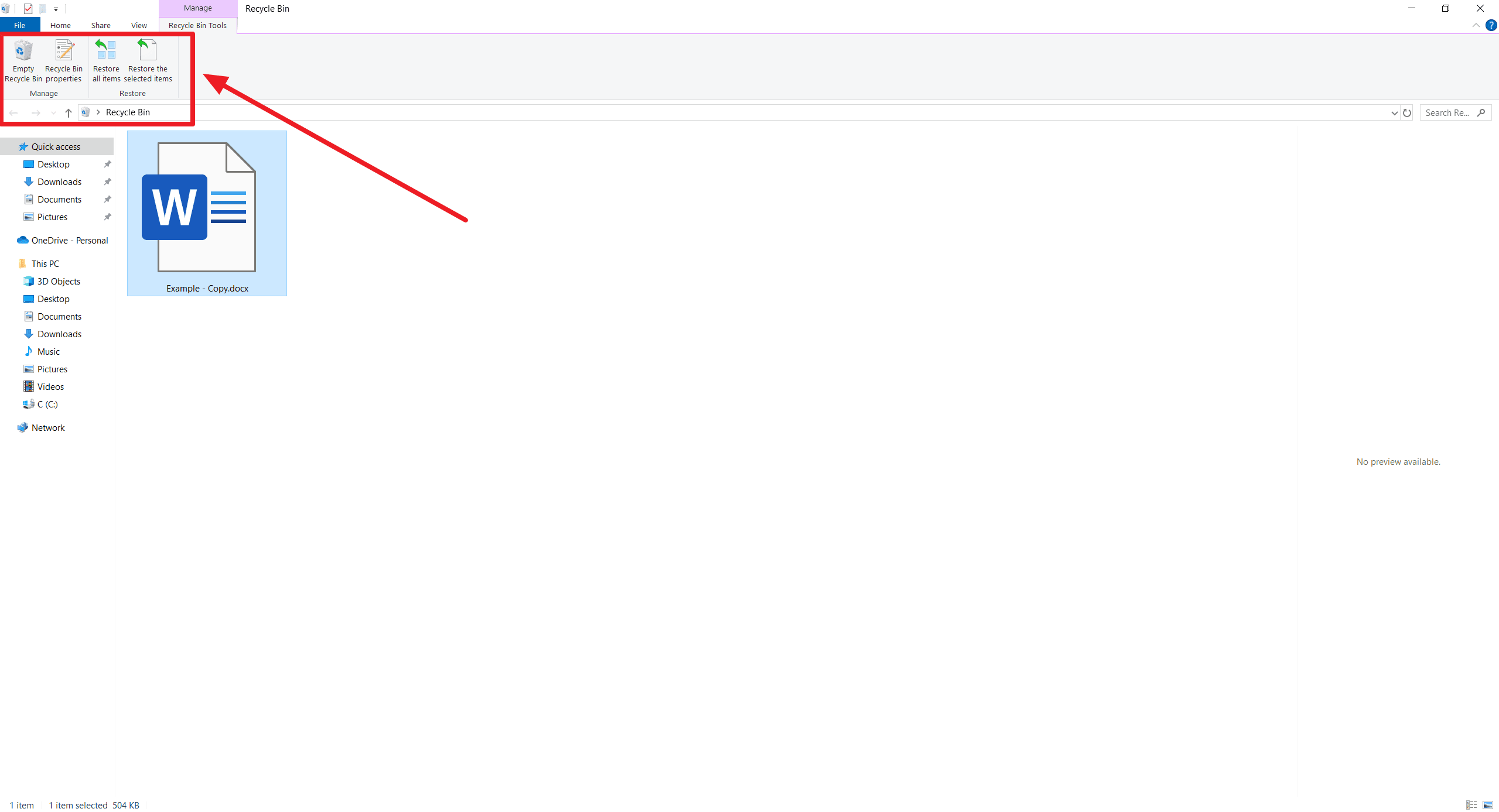
Si vous ne trouvez pas votre document Word non enregistré, vous avez peut-être la chance de le retrouver dans la Corbeille. Pour restaurer le document, procédez comme suit :
- Allez dans votre Corbeille pour rechercher le fichier.
- Si vous le trouvez, double-cliquez sur le document pour le restaurer sur le bureau.
Si vous ne vous souvenez pas du nom du fichier, effectuez une recherche rapide parmi tous les fichiers de la Corbeille en gardant un œil sur les fichiers avec les extensions .doc, .dot et .docx. Une fois que vous trouvez le fichier, cliquez dessus pour le restaurer sur le bureau.
Approche 3 : Utiliser un outil de récupération de fichiers
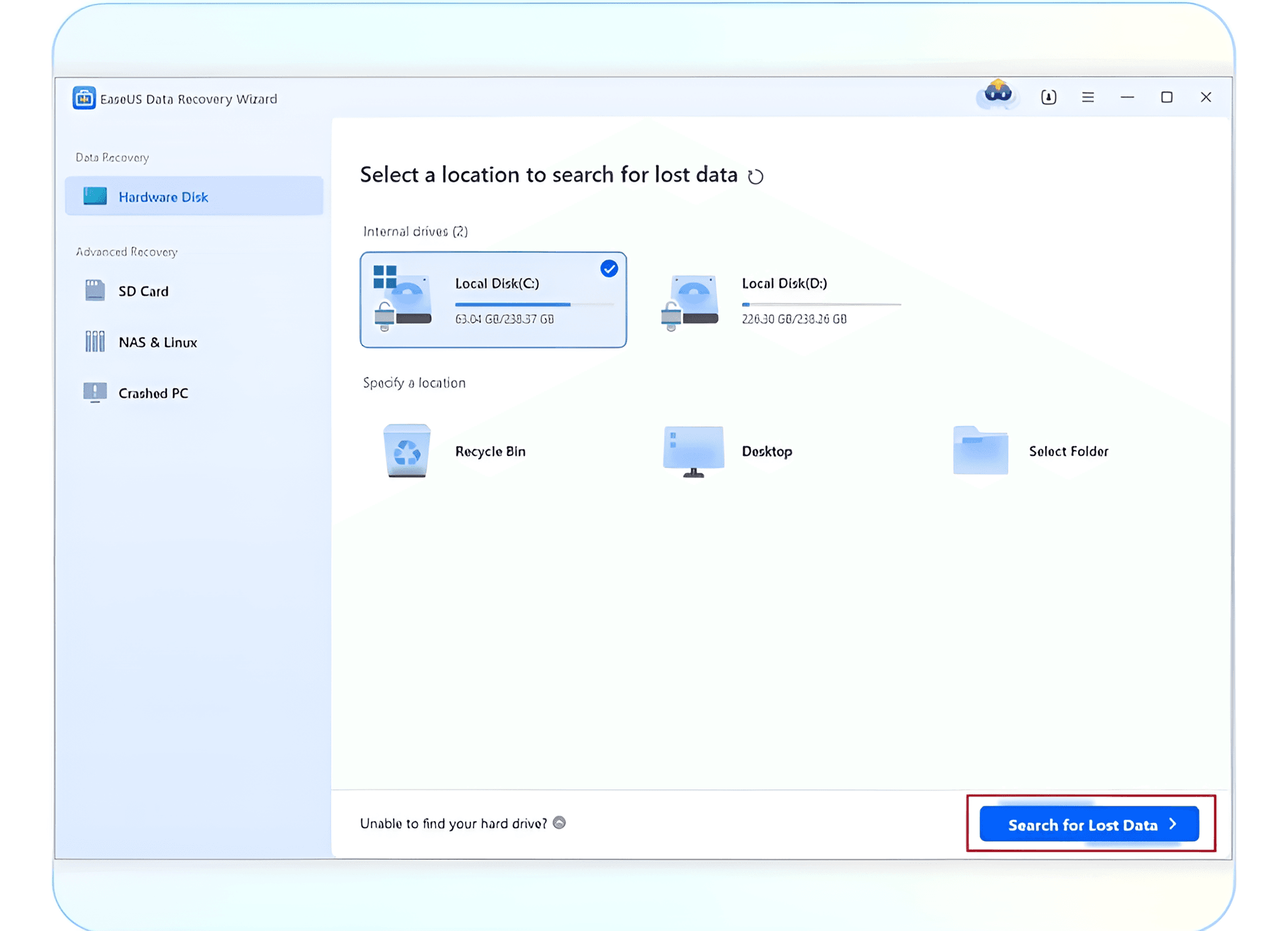
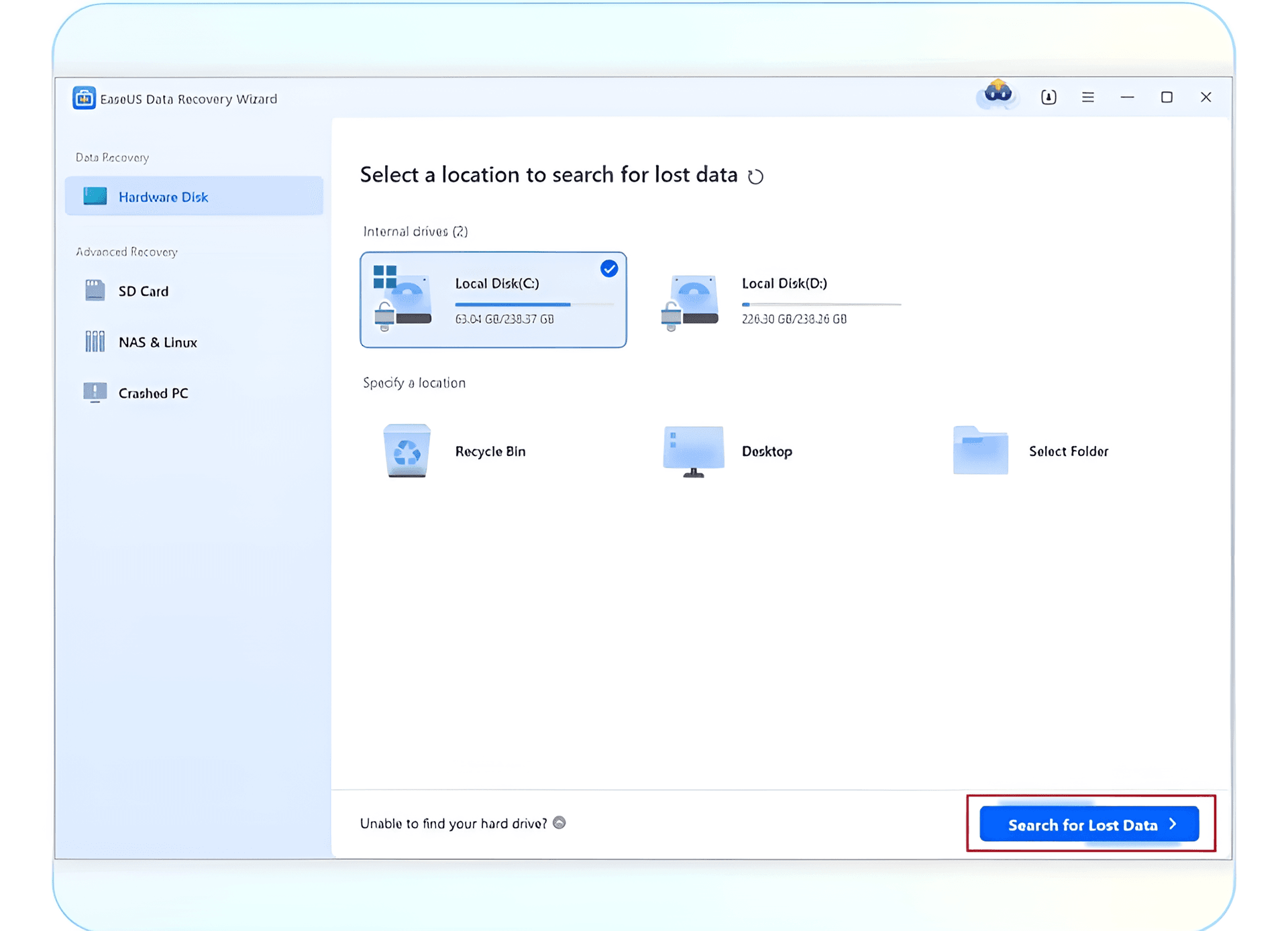
Vous cherchez toujours votre document Word non enregistré ? Utilisez un outil de récupération de fichiers. La bonne nouvelle, c’est qu’il existe de nombreux outils pour cette tâche. Vous pouvez en utiliser un disponible sur Microsoft Store ou tout autre outil de récupération de votre choix. Ces outils sont relativement faciles à utiliser, mais vous devrez peut-être payer pour la version payante car la version gratuite ne vous offrira pas des résultats optimaux. Suivez simplement les étapes recommandées par le développeur pour récupérer vos documents non enregistrés.
Approche 4 : Utiliser SharePoint ou OneDrive
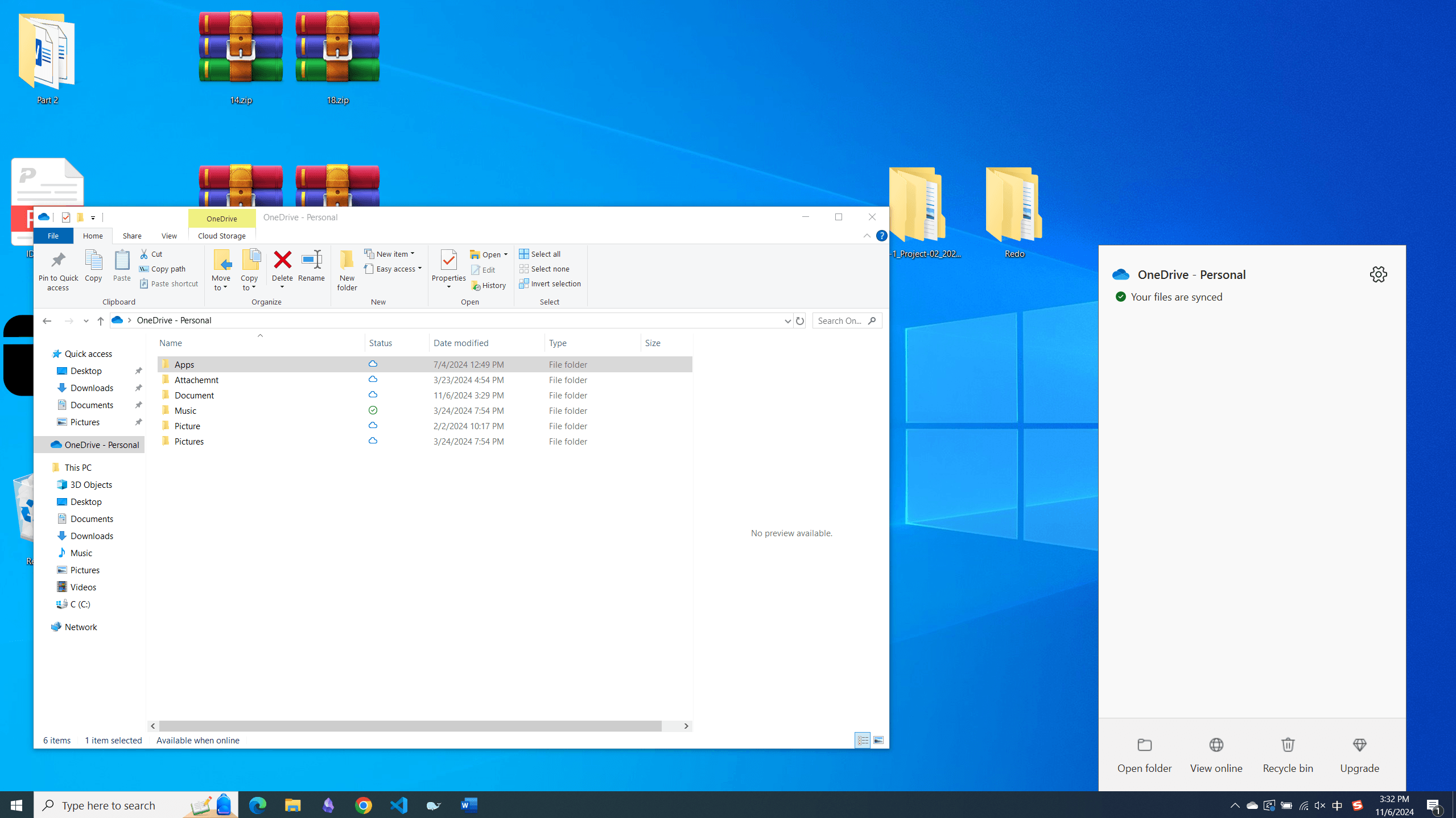
Il existe une autre option pour récupérer des documents Word non enregistrés. Cela implique l’utilisation de SharePoint ou OneDrive. Si vous synchronisez votre application Microsoft Word avec SharePoint, chaque document que vous produisez sera automatiquement lié à SharePoint. Il vous suffit de visiter le dossier Corbeille de SharePoint pour récupérer le document.
De même, OneDrive offre un moyen simple de récupérer des documents perdus grâce à sa fonctionnalité d’historique des versions. Cet outil vous permet de revenir à des versions précédentes de vos fichiers en quelques clics. Assurez-vous que votre travail est sauvegardé régulièrement sur OneDrive pour une protection maximale contre la perte de données. La synchronisation régulière aide à protéger vos documents, ce qui rend la récupération plus facile lorsque des problèmes imprévus surviennent.
Pour OneDrive, vous pouvez faire de même pour restaurer vos documents. Il vous suffit d’ouvrir le dossier OneDrive pour rechercher le fichier manquant.
Pour SharePoint et OneDrive, le bouton AutoSave est toujours actif, donc tout document que vous créez est automatiquement sauvegardé dans le cloud. Nous vous recommandons donc de laisser ce bouton activé en permanence, en cas de situations d’urgence.
Approche 5 : Récupération automatique
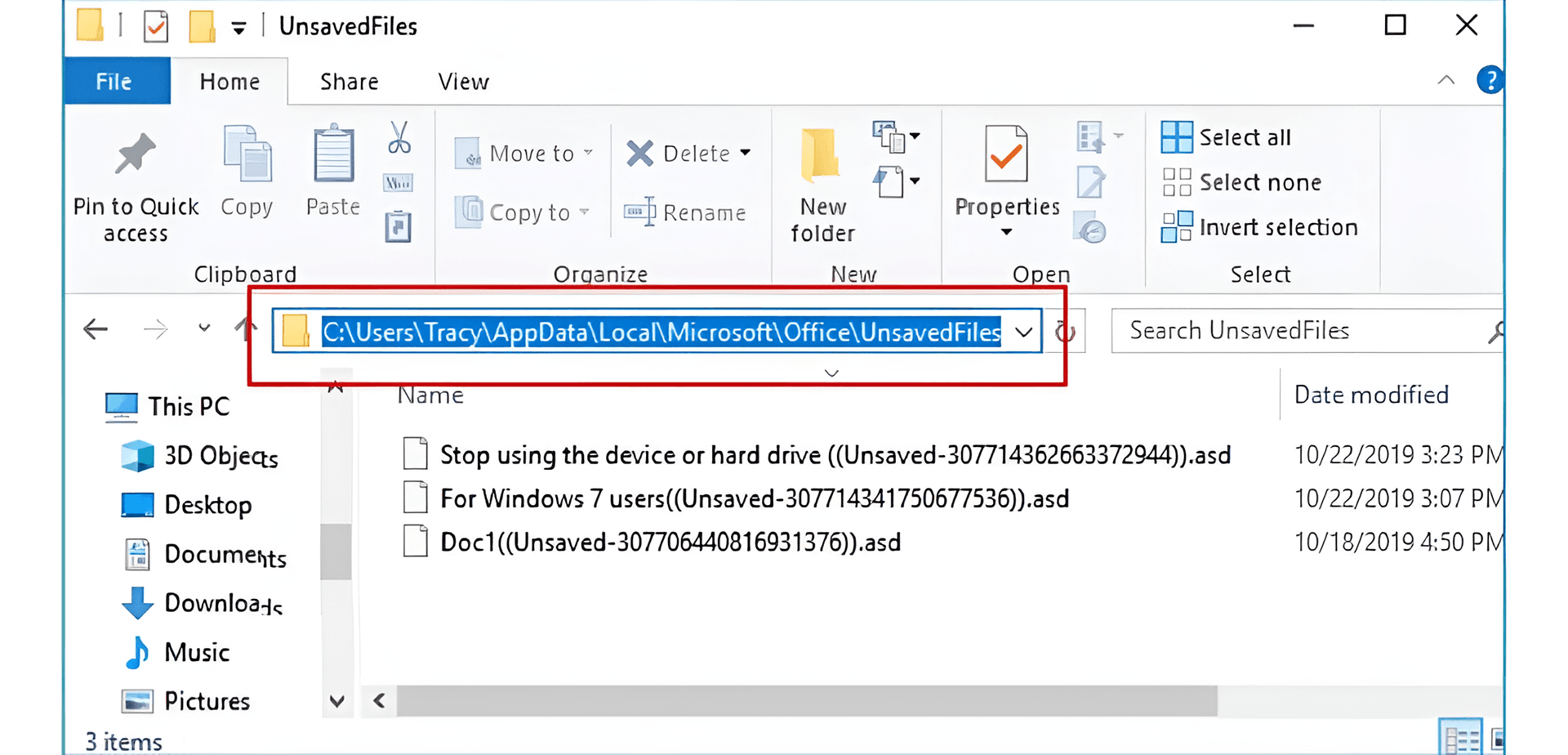
Pour les documents Word enregistrés sur un disque local ou un réseau externe, le bouton Récupération automatique fera des merveilles pour vous. Cela n’est possible que si vous avez activé la fonction Récupération automatique avant la perte de données. La récupération automatique est efficace pour sauvegarder les fichiers en moins de cinq minutes. De plus, assurez-vous de vérifier l’emplacement par défaut des fichiers de récupération automatique dans les paramètres de Word. Cela peut vous aider à trouver rapidement les brouillons non enregistrés.
Vous pouvez effectuer une recherche rapide de vos fichiers chaque fois que la fonction de récupération automatique est redémarrée. Pour utiliser cet outil, vous devrez fermer et rouvrir l’application Microsoft Word sur votre appareil. Si des fichiers sont trouvés, ils seront récupérés automatiquement et ces fichiers manquants seront affichés avec leur nom d’origine ou avec une icône de récupération. Une fois que vous avez trouvé le fichier que vous cherchez, faites ceci :
- Double-cliquez sur le fichier pour le sélectionner.
- Enregistrez le fichier avec le bouton "Enregistrer sous".
- Vous pouvez le renommer en sélectionnant le bouton Renommer pour effectuer le changement de nom.
Notez bien que pour les abonnés de Microsoft 365, l’application Word recherchera automatiquement les fichiers de récupération dès son lancement. Les fichiers récupérés seront affichés avec une barre de message. Vous devrez sélectionner Enregistrer pour récupérer ces fichiers avec l’étiquette .docx. De plus, sachez que Word ouvrira uniquement les fichiers dans leur état inchangé et les enverra vers le panneau de récupération.
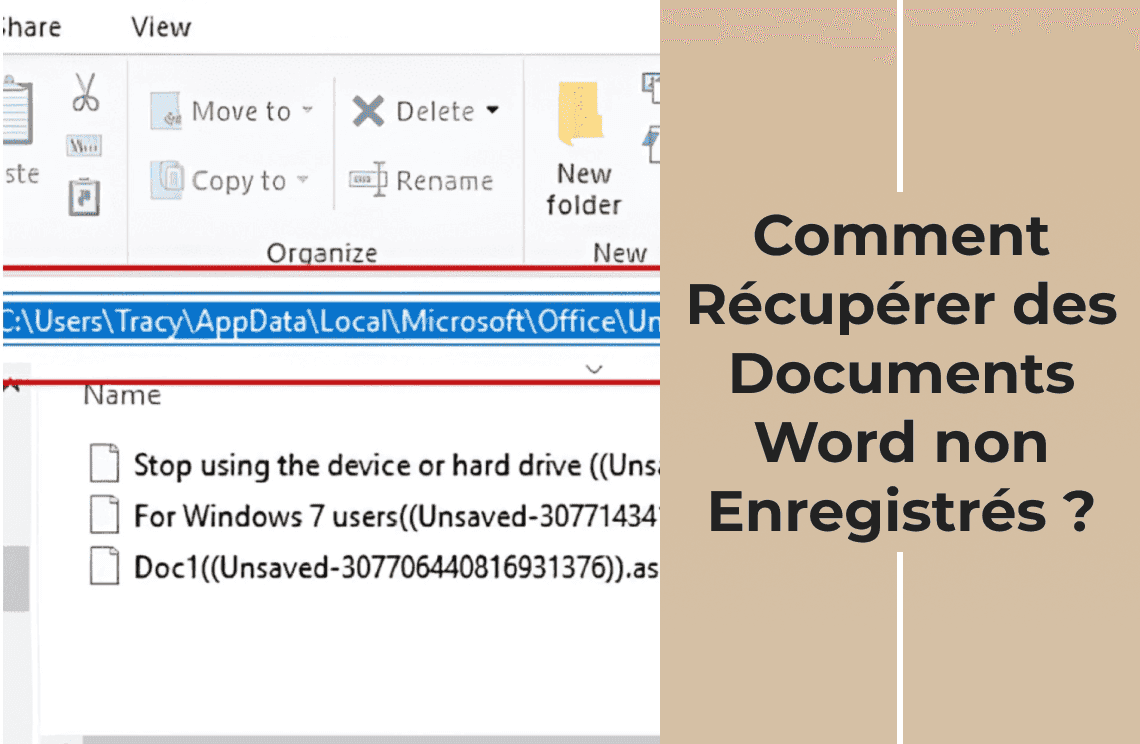
Approche 6 : Recherche dans les fichiers temporaires
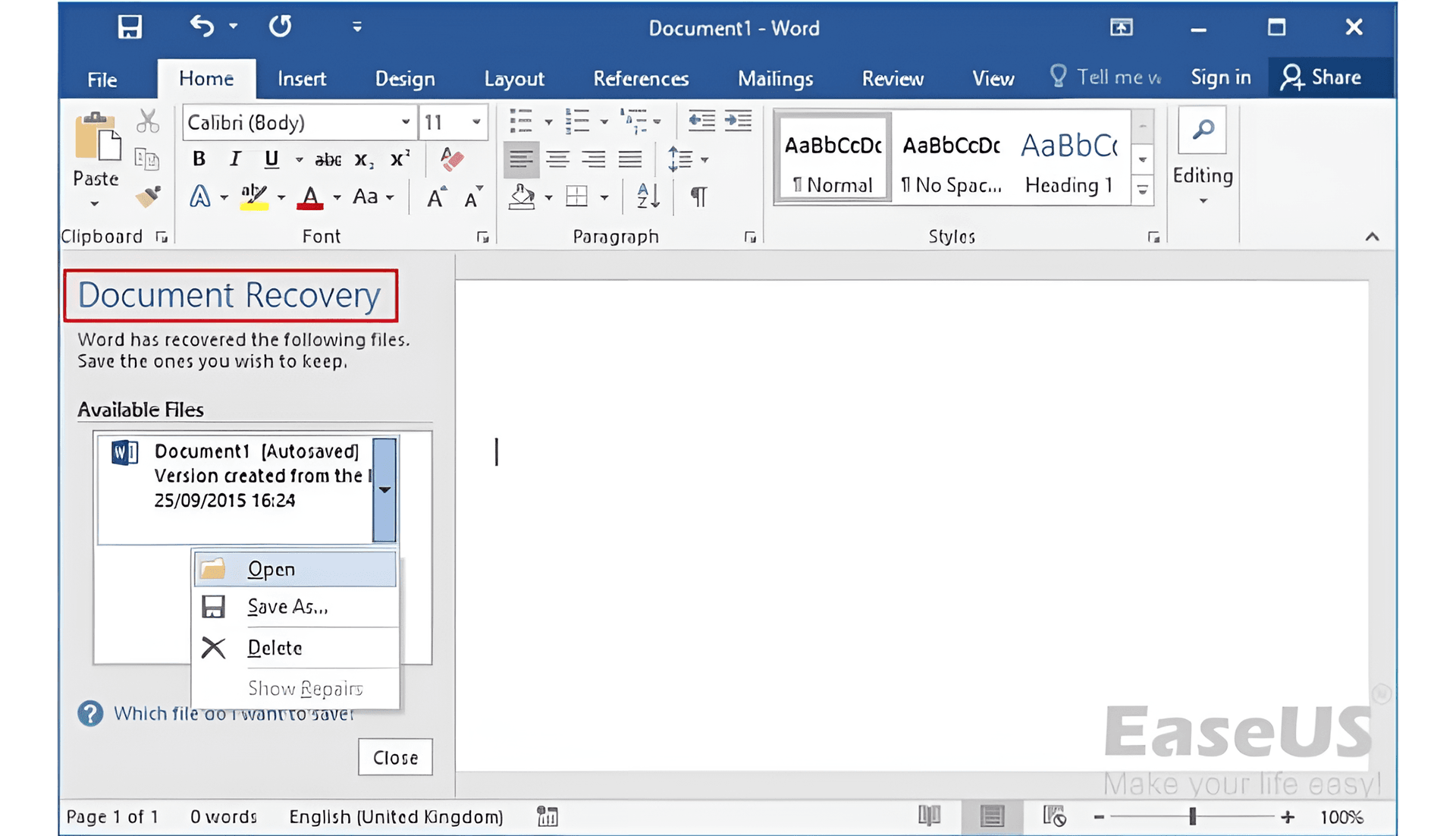
Vous pouvez également récupérer des fichiers Word non enregistrés dans la section des fichiers temporaires. Les fichiers temporaires ont un nom unique en .tmp. Pour récupérer ce type d’extension, suivez ce processus :
- Sélectionnez le bouton Démarrer et entrez .tmp puis appuyez sur la touche Entrée.
- Ouvrez la section des documents et faites défiler pour trouver des fichiers dont le nom correspond à la date à laquelle vous avez édité le document pour la dernière fois.
- Une fois que vous l’avez trouvé, faites défiler jusqu’au fichier et ouvrez-le en double-cliquant.
Naviguez vers la section des dossiers pour rechercher le dossier au nom .tmp. Sélectionnez-le pour l’ouvrir. En haut du volet, choisissez le dossier en cliquant et l’Explorateur de fichiers s’ouvrira. Ces étapes sont assez efficaces pour vous aider à récupérer des documents non enregistrés. Toutefois, sachez que toutes ne fonctionneront pas pour votre situation unique, donc vous devez essayer chaque option jusqu’à ce que vous trouviez ce que vous cherchez.
FAQs
Q : Est-il possible de récupérer des documents que j’ai peut-être perdus ?
R : Oui, c’est possible. Microsoft permet aux utilisateurs de récupérer des fichiers perdus par accident ou supprimés délibérément. Cependant, ce n’est pas garanti à 100 % car plusieurs facteurs entreront en jeu.
Q : Combien de temps avant qu’un fichier soit définitivement perdu ?
R : Cela dépend de la configuration de votre système. Certains fichiers peuvent rester dans votre application ou appareil pendant un an ou plus. La manière dont les fichiers sont sauvegardés et la durée avant leur suppression détermineront combien de temps ils resteront dans la mémoire.
Q : Quel est le meilleur outil de récupération de fichiers pour récupérer un travail non enregistré ?
R : Il en existe de nombreux, mais nous vous recommandons d’utiliser un outil compatible avec les fichiers Microsoft pour une recherche et une récupération faciles. Certains outils sont plus efficaces que d’autres.
Q : Dois-je utiliser un outil de récupération de fichiers gratuit ou payant ?
R : La version payante offre plus de valeur, car la plupart des outils gratuits ont des capacités limitées. Vous devrez peut-être payer pour la suite complète afin d’obtenir une valeur maximale, mais cela en vaut la peine si le fichier est important pour vous.
Q : Combien de temps faudra-t-il pour récupérer un fichier Word non enregistré ?
R : Cela dépend de la méthode que vous utilisez. Certaines méthodes ne prennent que quelques secondes, mais pour une recherche approfondie, vous devrez peut-être explorer différents dossiers ou unités de stockage, ce qui prendra un peu plus de temps.
Q : Comment prévenir la perte future de mes fichiers Word ?
R : Pour prévenir la perte future de données, assurez-vous de sauvegarder manuellement tous vos fichiers Word. Vous pouvez également synchroniser l’application Word avec OneDrive ou tout autre service cloud et activer l’option de sauvegarde automatique.
Conclusion
Rien n’est aussi pénible que de perdre un fichier Word contenant des informations importantes, mais tout n’est pas perdu si vous utilisez l’une des méthodes ci-dessus pour les récupérer. Récupérer des documents Word non enregistrés nécessite de la patience, de la tactique et de la stratégie. L’option qui fonctionnera pour vous dépendra de la taille de votre fichier et de la version Windows de votre système d’exploitation. En dernier lieu, laissez toujours l’icône de sauvegarde automatique active et pour les fichiers très importants, envisagez de les sauvegarder manuellement pour plus de sécurité.