Нужно преобразовать PDF‑файлы в редактируемые, масштабируемые векторные изображения SVG? Независимо от того, являетесь ли вы дизайнером, разработчиком или бизнес‑пользователем, это руководство покажет 4 проверенных способа конвертации — от профессиональных инструментов, таких как Adobe Illustrator, до бесплатных альтернатив, например Inkscape. Кроме того, если вы работаете с PDF‑документами на постоянной основе, такие решения, как PDF Agile (ваше универсальное средство для редактирования, конвертации и сжатия PDF‑файлов), помогут упростить весь процесс.
Вы узнаете, как:
✔️ Выполнять конвертацию при помощи настольных программ — Adobe Illustrator, Inkscape
✔️ Обрабатывать пакетные файлы офлайн (Pixllion Image Converter)
✔️ Использовать командные инструменты — для разработчиков
✔️ Подобрать оптимальный способ в зависимости от приоритетов качества vs. скорости
Метод 1: Конвертация PDF в SVG в Adobe
- Adobe — это международная компания‑разработчик программного обеспечения, известная своими популярными приложениями:
- Illustrator
- Photoshop
- Acrobat
- FrameMaker
- Многие продукты Adobe позволяют быстро обрабатывать PDF‑файлы и конвертировать их в SVG.
- Получил широкое распространение среди пользователей за счёт модели доступа по подписке
Ключевые особенности Adobe Illustrator
- Самый известный в мире редактор векторной графики
- Занимает значительную долю рынка благодаря:
- Мощному функционалу
- Удобному, интуитивному интерфейсу
- Более 30 % дизайнеров по всему миру используют его для создания художественных проектов (art design).
- Позволяет легко преобразовывать PDF‑файлы в SVG.
Как конвертировать PDF в SVG в Adobe Illustrator
1. Откройте PDF в Illustrator
- Запустите Adobe Illustrator
- Перейдите в меню Файл → Открыть
- Выберите свой PDF‑файл
2. Инициируйте команду Сохранить как
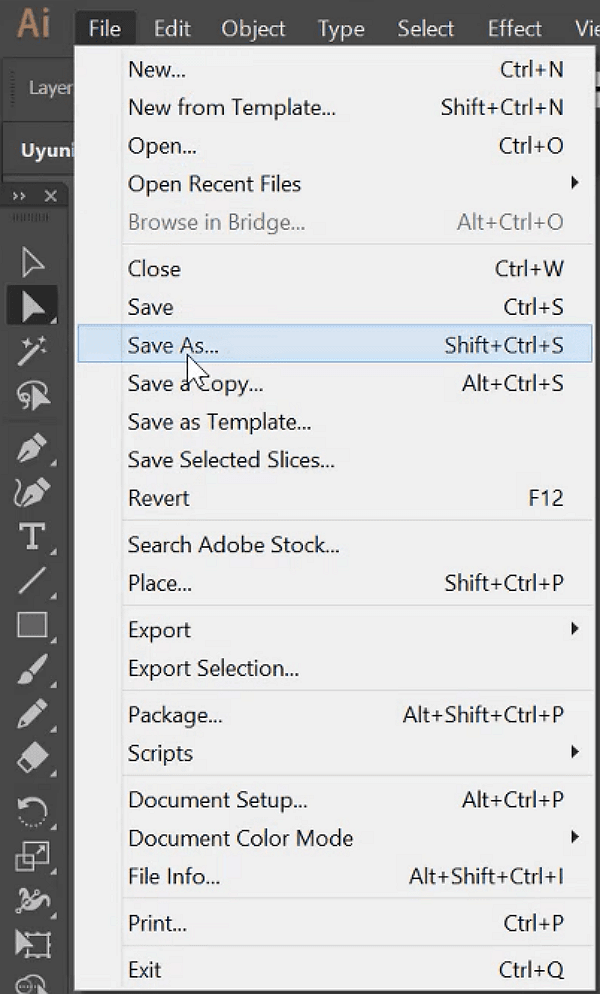
- Нажмите Файл и выберите Сохранить как
- (Или для новых версий перейдите в Экспорт → Экспортировать как )
3. Выберите формат SVG
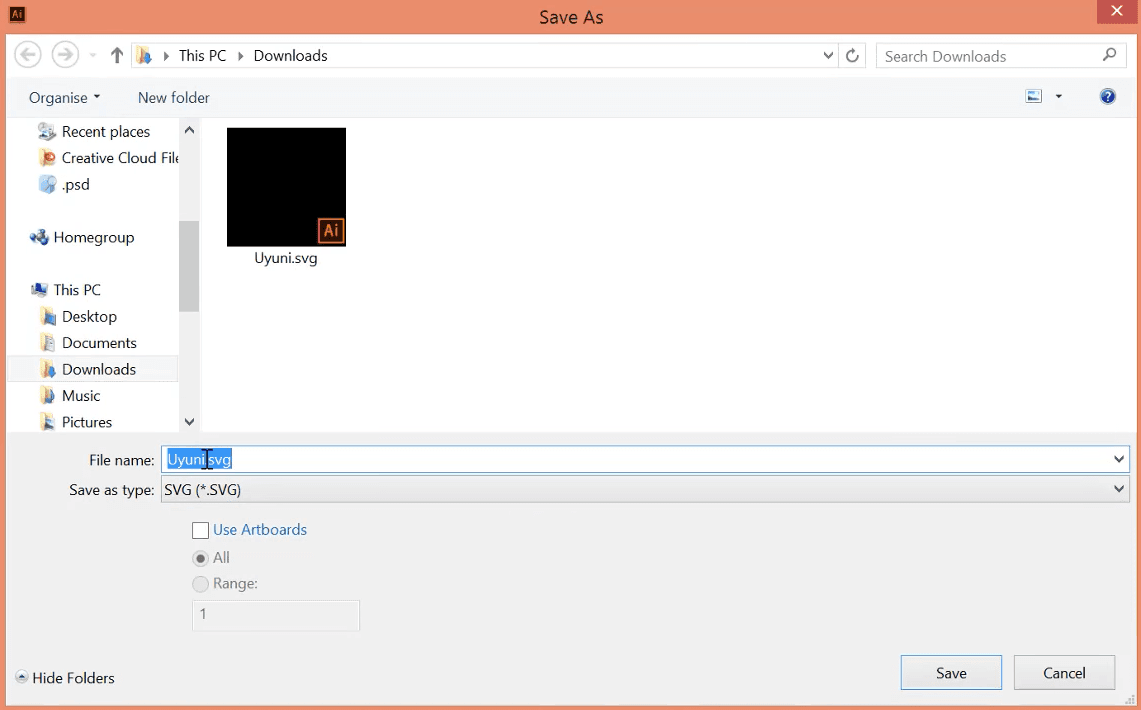
- В диалоговом окне в списке Тип файла (Save as type) выберите SVG (*.svg)
- Нажмите Сохранить
4. Настройте параметры SVG
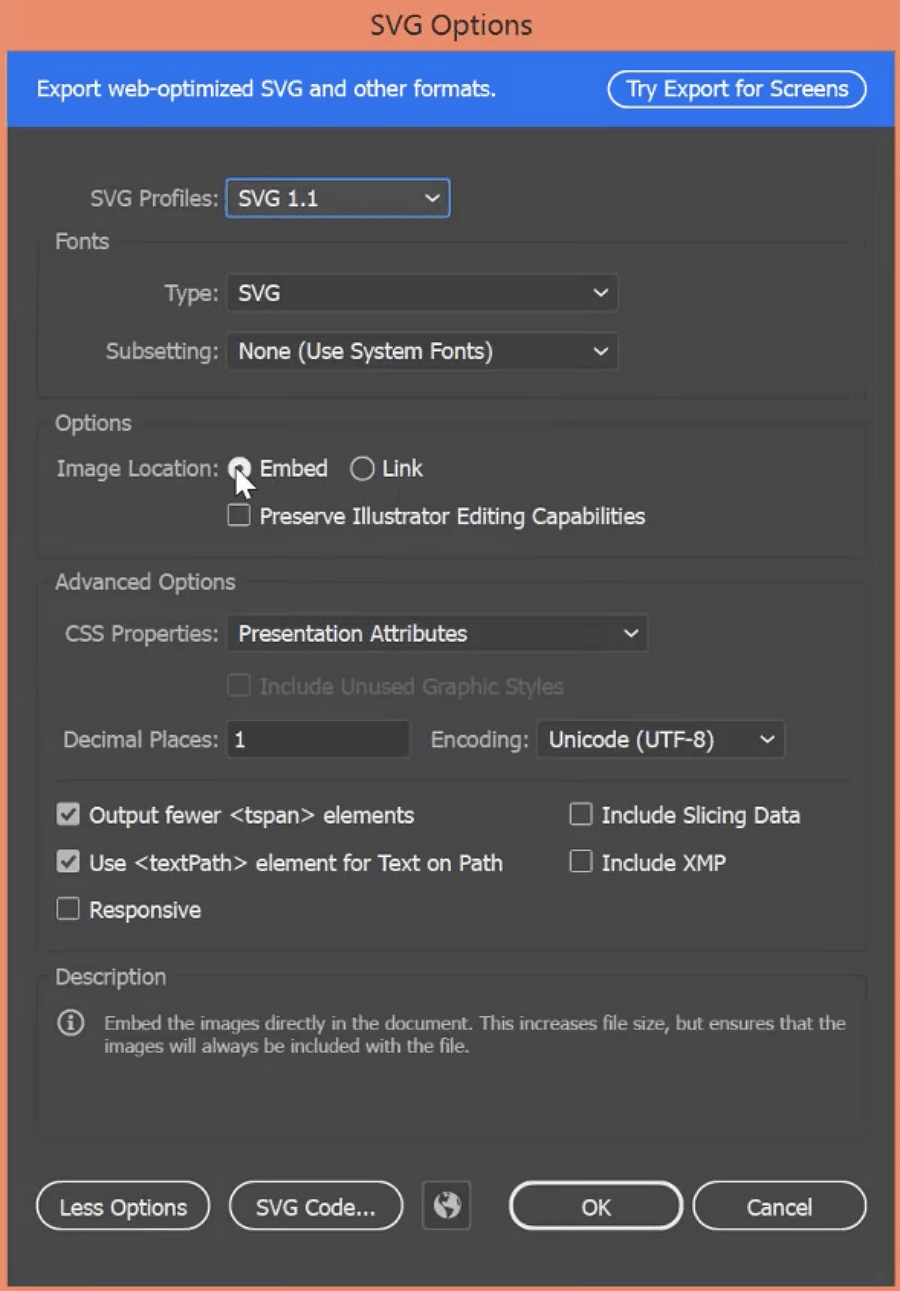
В появившемся окне можно указать дополнительные параметры:
- Шрифты — встраивание или создание подмножества (embedding/subsetting)
- Расположение изображений — внутренние или внешние (internal/external)
- Дополнительные параметры — CSS‑свойства и точность с плавающей запятой (decimal precision)
5. Завершите конвертацию
- Проверьте все параметры
- Нажмите OK, чтобы выполнить конвертацию PDF в SVG
Метод 2: Преобразование PDF в SVG с помощью онлайн‑инструментов (Windows)
Для быстрого преобразования без установки программного обеспечения онлайн‑инструменты предлагают удобный способ конвертации файлов PDF в формат SVG прямо из веб‑браузера.
Основные возможности онлайн‑инструментов конвертации:
- Независимость от платформы — работают на любой операционной системе
- Без установки программного обеспечения
- Поддержка различных форматов, включая SVG, PNG и PDF
Преимущества:
- Бесплатное использование (основные функции)
- Доступ из любой точки с интернет‑подключением
- Простой интерфейс, не требующий технических навыков
Ограничения:
- Ограничения по размеру файла в бесплатных версиях
- Необходимость интернет‑соединения
- Возможные проблемы с конфиденциальностью при работе с чувствительными документами
Идеально подходит для :
- Быстрых разовых конвертаций
- Пользователей, у которых нет специализированного ПО
- Ситуаций, когда установка новых программ невозможна
Шаги для конвертации PDF в SVG онлайн:
1. Откройте любой онлайн‑конвертер PDF‑в‑SVG в браузере.
2. Загрузите файл PDF: перетащите его в область загрузки или нажмите «Обзор» для выбора файла.
3. Выберите «SVG» в качестве формата вывода из предложенных опций.
4. При необходимости откорректируйте настройки:
- Качество изображения
- Разрешение выходного файла
5. Нажмите «Конвертировать (Convert)» для начала обработки файла.
6. После завершения конвертации загрузите готовый файл SVG.
Метод 3: Преобразование PDF в SVG с помощью командной строки (Command Line)
Ключевые моменты конвертации через командную строку :
- В основном предназначен для сред Linux
- Требует технических знаний работы в командной строке
- Поддерживает пакетную обработку нескольких файлов
Преобразование PDF в SVG с помощью командной строки
1. Установите необходимые зависимости:
- Требуются определённые библиотеки и пакеты
- Процесс установки зависит от дистрибутива Linux
2. Базовая структура команды:
Copy
pdf2svg input.pdf output.SVG- При необходимости замените имена файлов
- Для дополнительной настройки доступны дополнительные параметры
3. Для пакетного преобразования:
- Можно одновременно обрабатывать несколько PDF‑файлов
- Поддерживается автоматизация через скрипты
Преимущества:
- Не требуется графический интерфейс (минимальное потребление ресурсов)
- Эффективен для массовых конвертаций
- Подходит для автоматизации повторяющихся задач
Ограничения:
- Более высокий порог входа для начинающих
- Ограниченные сообщения об ошибках в сравнении с графическими инструментами
- В основном ориентирован на Linux (для Windows и Mac может потребоваться дополнительная настройка)
Идеально подходит для:
- Продвинутых пользователей, уверенно работающих в терминале
- Серверных сред без графического интерфейса
- Автоматизированных процессов конвертации
Шаги по конвертации PDF в SVG с помощью командной строки
1. Установите необходимые зависимости: Сначала установите необходимые библиотеки (например, Poppler), используя следующий набор команд.
 cd installs/
mkdir pdf2svg cd pdf2svg/
wget https://github.com/dawbarton/pdf2svg/archive/master.zip
unzip master.zip cd pdf2svg-master/
./configure apt-cyg search poppler
apt-cyg install libpoppler-glib-devel libpoppler-devel
./configure make make install
pdf2svg --help
2. Выполните команду для конвертации:
- Запустите следующую команду для обработки PDF‑файла.
- Укажите имена входного PDF и выходного SVG‑файлов.
$ pdf2svg.exe unsrt-eg.pdf unsrt-eg.svg3. Проверьте результат :
- Проверьте созданный SVG‑файл на точность и корректность.
- При необходимости устраните ошибки (например, отсутствие зависимостей или проблемы с правами доступа).
Метод 4: Преобразование PDF в SVG в офлайн‑режиме бесплатно (использование без интернета)
Два бесплатных настольных приложения поддерживают это преобразование и могут работать без подключения к интернету.
#1 Inkscape
Inkscape — это бесплатный векторный редактор профессионального уровня с открытым исходным кодом, сопоставимый по функциональности с платными программами, такими как Adobe Illustrator. Он специализируется на редактировании SVG и предлагает продвинутые возможности для дизайнеров, включая редактирование узлов, работу с градиентами и полную настройку XML/CSS.
- Бесплатное ПО с открытым исходным кодом для векторной графики
- Поддерживает SVG, XML, CSS и другие открытые стандарты
- Интерфейс, насыщенный функциями:
- Гибкие инструменты рисования
- Расширенное редактирование текста
- Широкая поддержка форматов файлов
- Работает в офлайн‑режиме после установки
Шаги по конвертации PDF в SVG:
1. Откройте программу → в меню Файл выберите Открыть и укажите свой PDF‑файл.
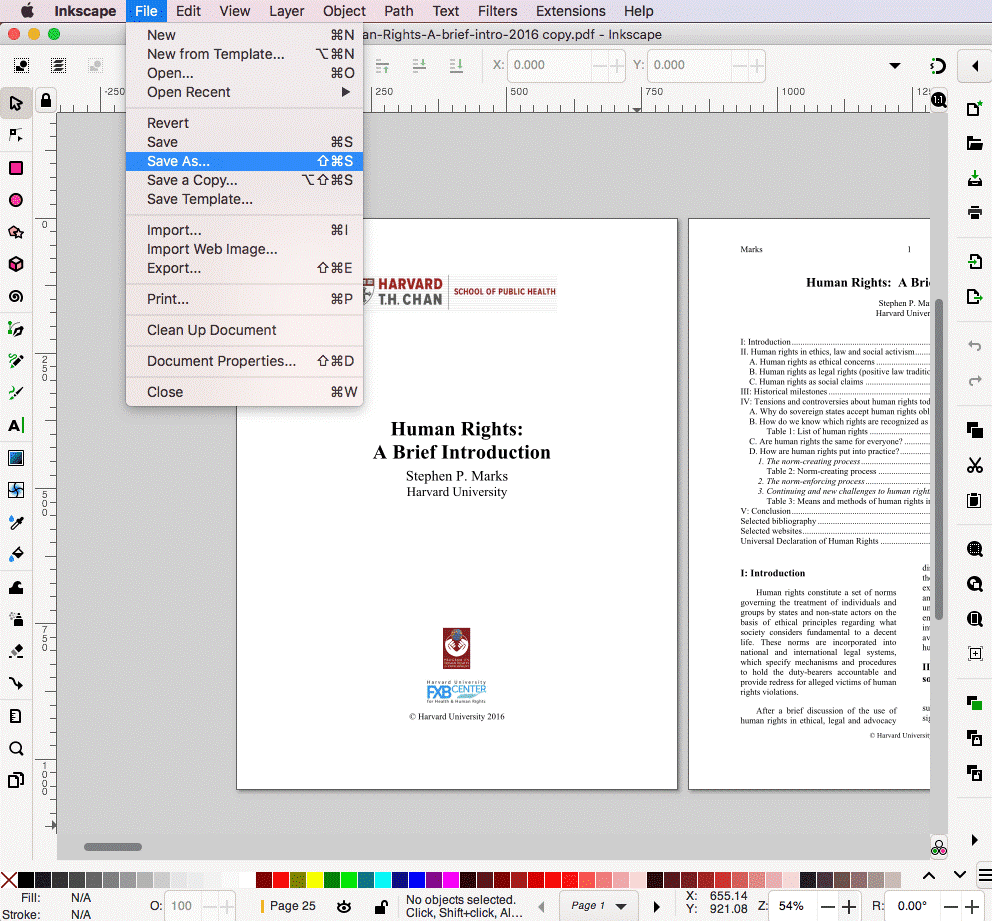
2. Экспортируйте в SVG:
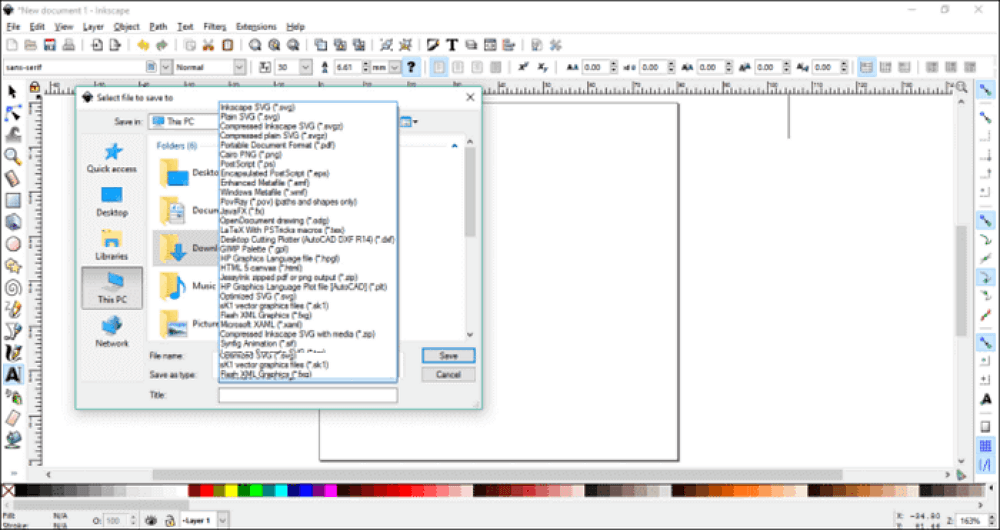
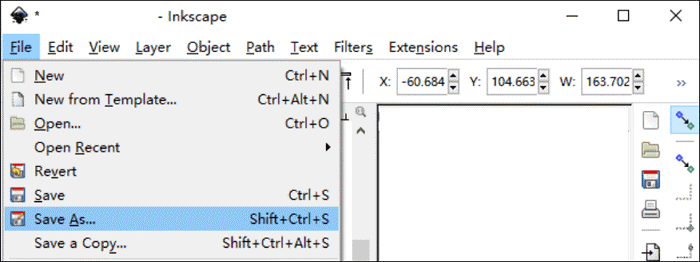
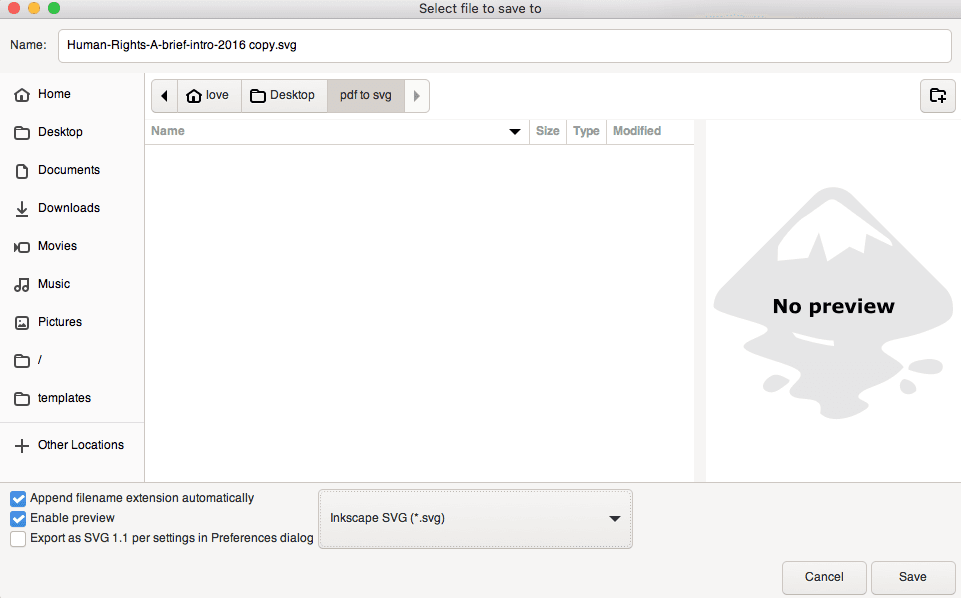
- Перейдите в меню Файл и выберите Сохранить как...
- В списке форматов выберите SVG (.svg)
- Укажите папку для сохранения → нажмите Сохранить
Основные заметки:
- 100 % офлайн‑работа после установки
- Без подписки и скрытых платежей
- Есть кривая обучения для начинающих пользователей
#2 Pixillion Image Converter
Pixillion Image Converter — это программа для пакетной обработки изображений, которая устраняет ограничение Inkscape на работу только с одним файлом.
Она поддерживает более 50 форматов (PDF, SVG, JPEG, PNG, PSD и др.) и предлагает встроенные инструменты редактирования, такие как изменение размера, сжатие и предпросмотр — всё в офлайн‑режиме.
Шаги по конвертации PDF в SVG в Pixillion
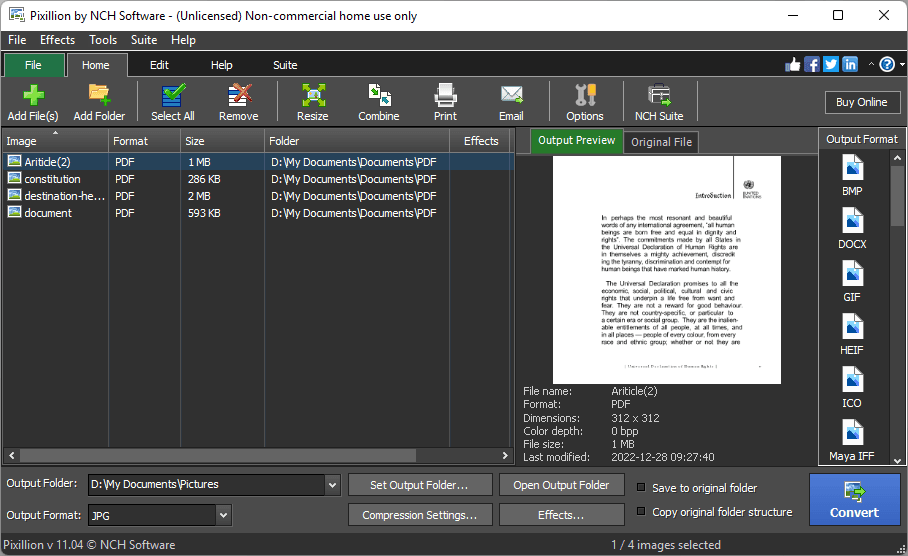
1. Загрузите PDF‑файлы: Нажмите «Добавить файл» , чтобы импортировать несколько PDF одновременно.
2. Задайте формат вывода:
- Выберите SVG в выпадающем списке форматов.
- При необходимости используйте панель инструментов ( toolbar ) для поворота, сжатия или объединения файлов.
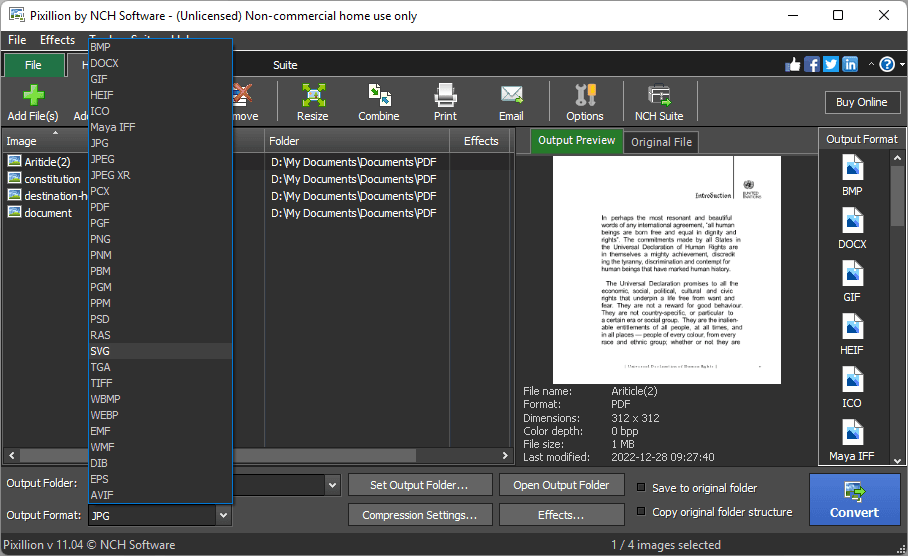
3. Конвертируйте и сохраните: Нажмите «Преобразовать» → выберите папку для сохранения SVG‑файлов.
Ключевые особенности:
- Пакетное преобразование ( без ограничений по количеству файлов )
- Встроенные инструменты редактирования
- Поддержка Windows и Mac
Заключение: Выберите лучший способ конвертации PDF в SVG в соответствии с вашими потребностями
Преобразование PDF в SVG открывает новые возможности для редактирования и масштабирования графики без потери качества. Если вам необходимо:
- Профессиональная точность ( Adobe Illustrator )
- Бесплатные офлайн‑решения (Inkscape, Pixllion)
- Пакетная обработка ( Pixillion )
- Опции для разработчиков ( Command Line )
...существует идеальный метод для каждого сценария.
Для продвинутых рабочих процессов с PDF помните, что такие инструменты, как PDF Agile, могут оптимизировать управление документами и эффективно дополнять эти методы конвертации.
Готовы к преобразованию? Выберите свой метод и начните превращать PDF‑файлы в гибкие, редактируемые SVG уже сегодня!