Электронная почта — неотъемлемая часть повседневной работы — будь то в офисе или в учебе. Если вы из тех, кто постоянно использует почтовые приложения, то скорее всего сталкивались с файлами формата EML. Однако этот формат не всегда универсален из‑за проблем совместимости.
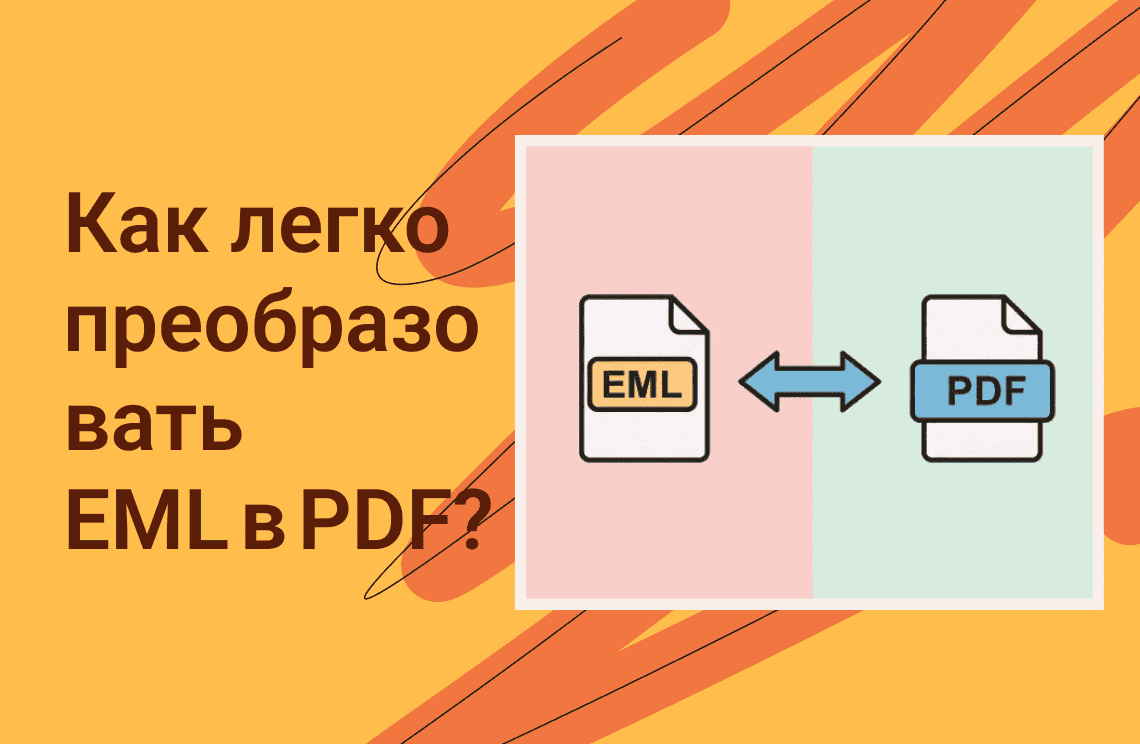
В результате необходимо преобразовать файлы EML в другой формат, который будет легко читаться на различных платформах. Процесс конвертации EML в PDF относится к числу наиболее простых процедур преобразования. Ниже в следующих разделах мы приведём простые способы выполнения этой задачи.
Что такое файл EML?
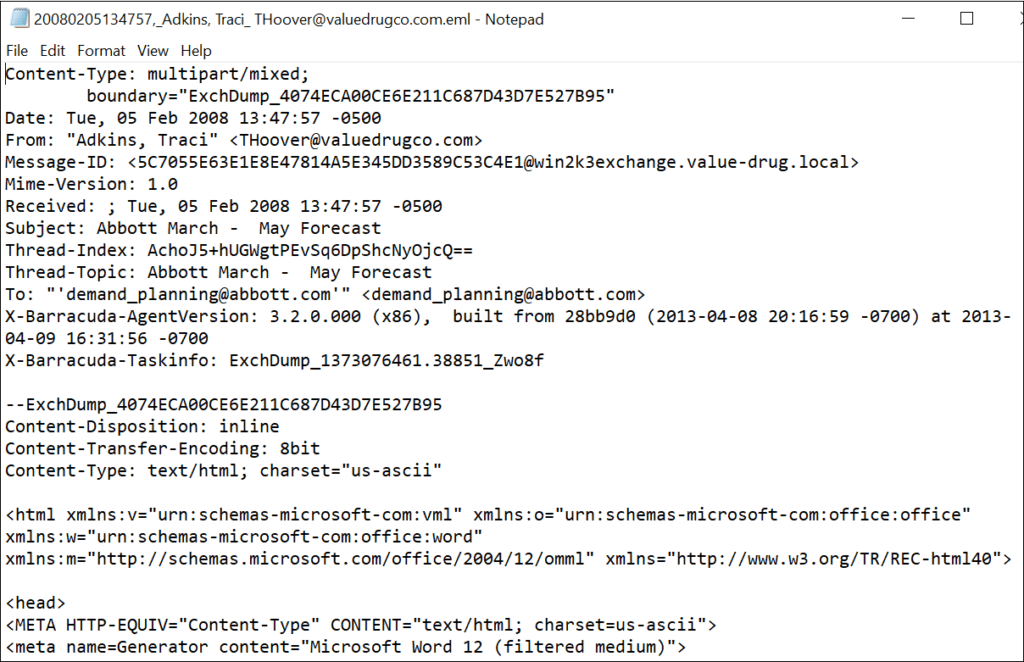
EML («Electronic Mail Format») — это формат электронного письма, используемый для сохранения сообщений в текстовом виде. Файл включает в себя всю информацию письма: текст сообщения, тему, дату, вложения, данные отправителя и получателя и другое.Такой формат часто применяют для архивирования или обмена отдельными письмами. EML‑файлы удобны для долговременного хранения важных сообщений или их передачи коллегам, друзьям и членам семьи в доступном виде.
Как преобразовать EML в PDF?
Использование подходящих инструментов позволяет легко и без усилий преобразовывать файлы EML в PDF. Некоторые онлайн‑решения могут оказаться сложными для начинающих пользователей, а другие предназначены для более продвинутых операций с EML. Мы подобрали несколько доступных вариантов, которые подойдут для любого уровня.
В настоящее время существует множество интернет‑сервисов и настольных приложений, которые помогут вам конвертировать EML в PDF без потери структуры или содержимого.
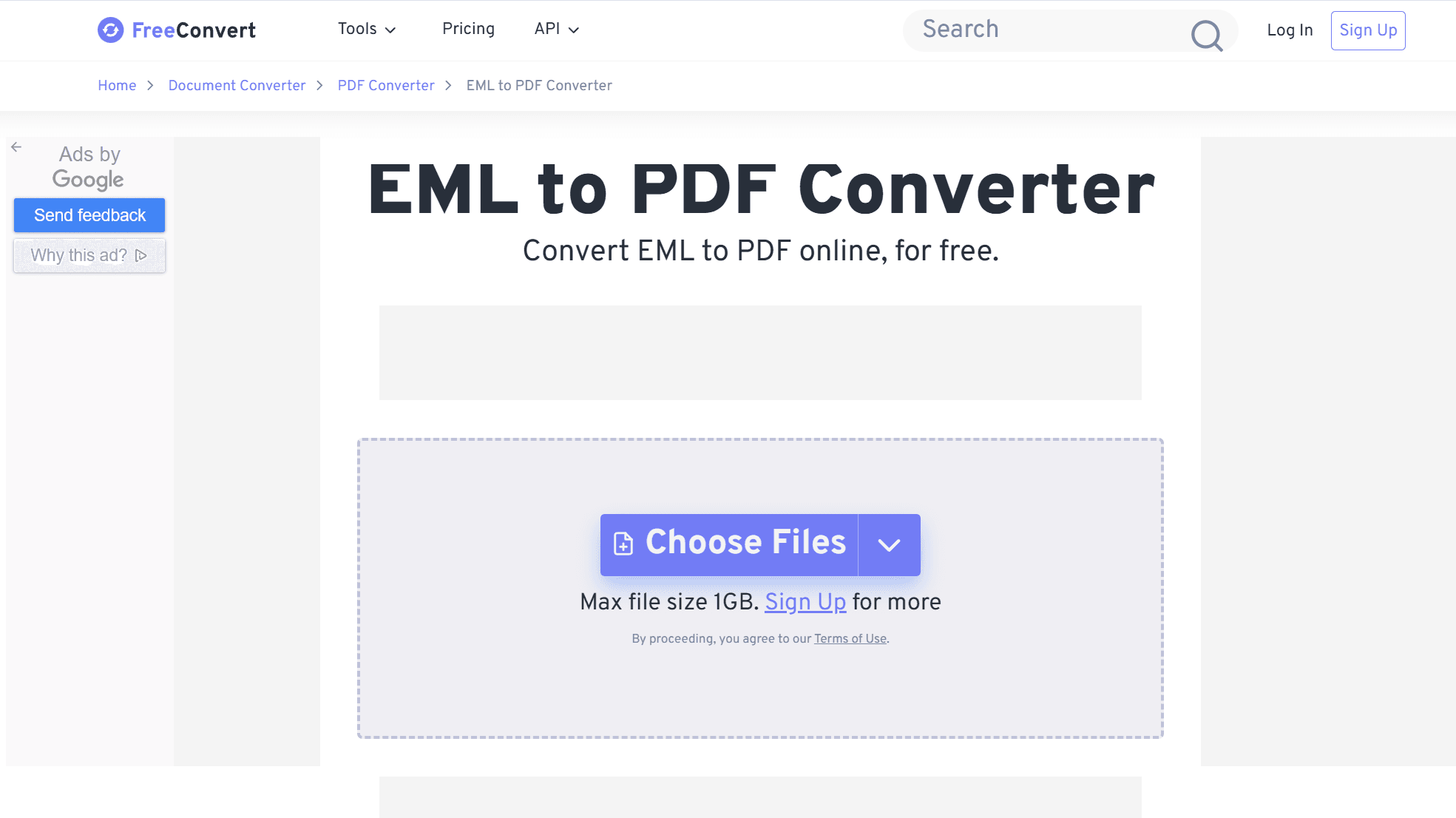
Способ 1: через FreeConvert
Это, как правило, самый простой вариант конвертации. Сервис FreeConvert — это веб‑платформа для преобразования EML в PDF в несколько кликов. Вот как это сделать:
1. Откройте веб‑сайт FreeConvert website и нажмите Choose Files, чтобы загрузить EML‑файл, который нужно преобразовать.
2. Выберите PDF в качестве формата вывода и нажмите Convert.
3. Когда статус конверсии сменится на «Done», нажмите Download PDF, через несколько секунд файл появится в папке загрузок.
Помните, однако, что при конвертации файла EML в качестве гостя максимальный размер файла составляет 1 ГБ. Пользователям, которым необходимо преобразовать крупные файлы, потребуется зарегистрировать аккаунт и оформить подписку.
Способ 2: через Aconvert
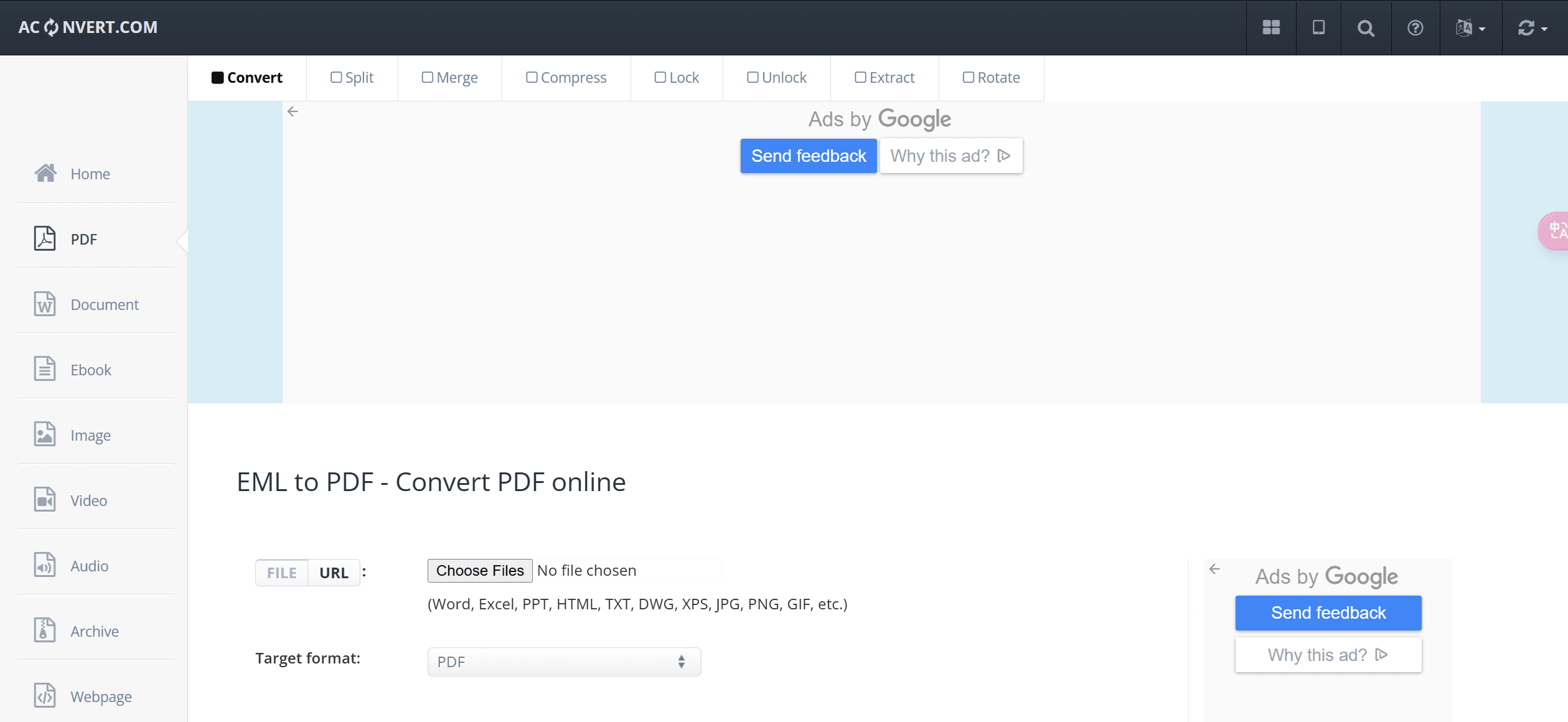
Aconvert — это еще один веб‑сервис для конвертации EML в PDF. Его минималистичный интерфейс делает процесс преобразования максимально простым, особенно для начинающих пользователей. Кроме загрузки EML‑файла с устройства или облачного хранилища, Aconvert также поддерживает прямую загрузку по URL‑адресу. Следуйте инструкции ниже.
1. Перейдите на сайт Aconvert и в разделе Choose Files загрузите EML‑файл, который нужно преобразовать.
2. Убедитесь, что в качестве целевого формата выбрано PDF.
3. Нажмите Convert Now. После завершения конвертации кликните Download, чтобы сохранить новый файл на ваш компьютер или ноутбук.
Конвертация в FreeConvert и Aconvert во многом похожа — обе платформы привлекательны простотой и понятным интерфейсом. Однако у Aconvert есть некоторые ограничения: максимальный размер загружаемого файла — 40 МБ, а время выполнения — до 5 минут. При необходимости выполнять больше конверсий можно перейти на премиум‑аккаунт.
Способ 3: через Zamzar
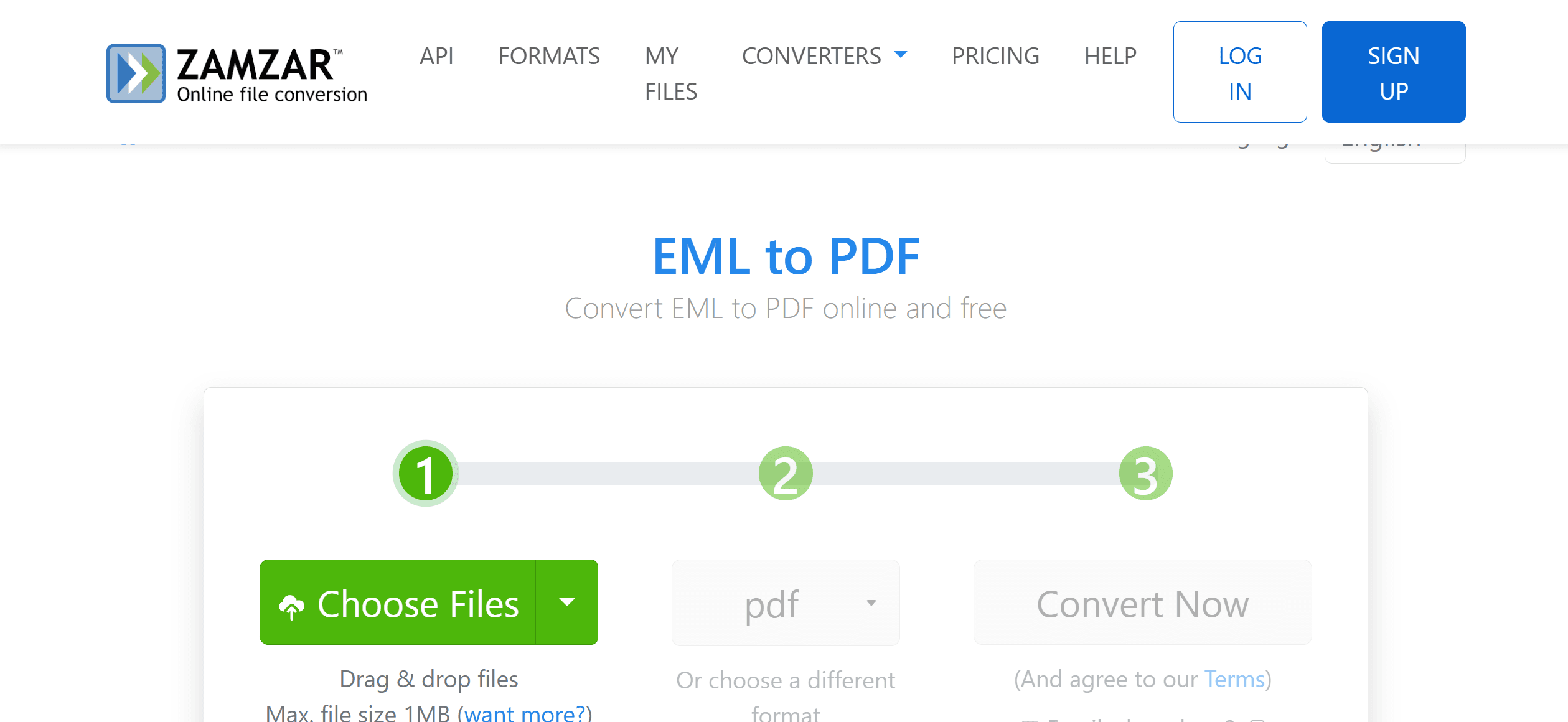
Zamzar — это простой и удобный онлайн‑конвертер EML в PDF, доступный с любого устройства — ПК, ноутбука или мобильного браузера. Он обеспечивает легкое преобразование, даже если вы не разбираетесь в технических деталях. Следуйте простым шагам ниже.
1. Перейдите на веб‑сайт Zamzar website с любого из доступных браузеров.
2. Нажмите Choose Files, чтобы загрузить EML‑документ. Для удобства также можно перетащить файл в окно.
3. Выберите PDF из выпадающего списка доступных форматов и нажмите Convert Now. После завершения конверсии вы сможете скачать файл.
Дополнительно можно разрешить сервису Zamzar отправить готовый файл на вашу электронную почту. Однако имейте в виду: Zamzar не подходит для работы с крупными файлами, так как ограничивает размер до 1 МБ и позволяет выполнить не более двух конверсий в час
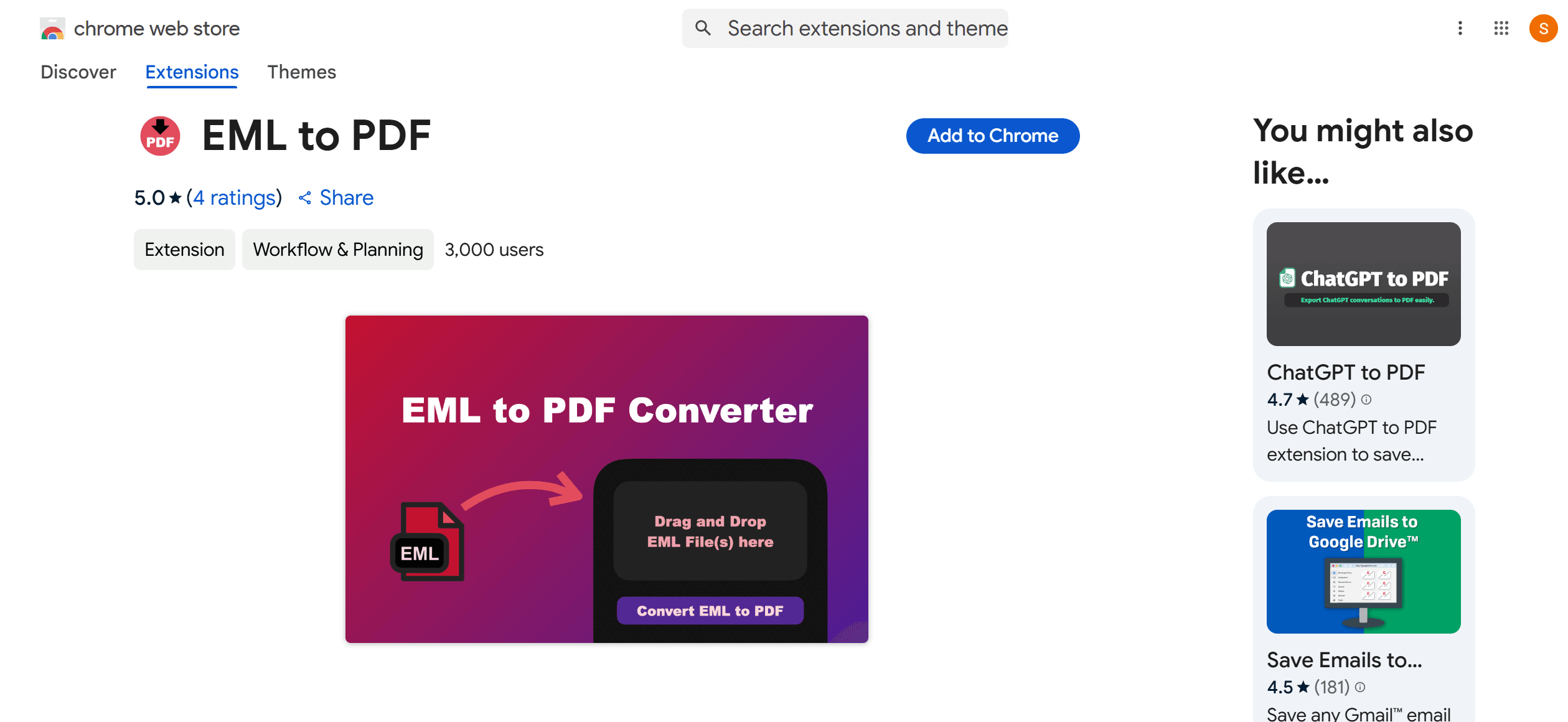
Способ 4: через расширение Chrome EML to PDF
Это надёжный инструмент, помогающий архивировать и управлять важными электронными письмами. Независимо от того, нужно ли вам сохранить письмо в формате PDF для юридических целей, документации или дальнейшего использования, это расширение для Chrome предлагает простой процесс. Благодаря удобному интерфейсу вы можете легко конвертировать и систематизировать свои письма всего за несколько шагов. Ознакомьтесь с приведённым ниже руководством, чтобы узнать, как эффективно использовать этот инструмент для решения ваших задач.
1. Установите расширение. Перейдите на указанный веб‑сайт this website и добавьте расширение в свой браузер Chrome.
2. Выберите EML‑файл, который необходимо преобразовать, используя функцию перетаскивания (Drag‑and‑Drop). Убедитесь, что в качестве целевого формата указано PDF.
3. Нажмите «Convert», чтобы начать преобразование EML в PDF. Сохраните готовый файл на своё устройство.
Так как используется расширение для Chrome, у вас должен быть установлен Google Chrome на ПК или ноутбуке.
Преимущества конверсии EML‑файлов в PDF
- PDF‑файлы занимают меньше места и отличаются универсальностью.
- После конвертации EML в PDF можно установить парольную защиту, чтобы предотвратить несанкционированный доступ и использование.
- PDF‑формат поддерживается почти на всех платформах.
- Один PDF‑файл может хранить большой объем информации, что делает этот формат лучшим для сохранения крупных документов.
Редактирование новых PDF‑файлов с помощью надежного ПО
Существует несколько причин, по которым пользователи конвертируют EML в PDF. Одна из них — необходимость редактировать текст или содержимое документа. Как уже упоминалось, PDF‑файлы более универсальны, и это включает в себя возможность вносить аннотации и заметки.
Если вы хотите добавить текст или выделить важные элементы в PDF‑файле, PDF Agile — простое приложение, которое можно бесплатно установить на любое устройство. Интерфейс программы интуитивно понятен, все вкладки и разделы четко подписаны, что позволяет редактировать PDF‑документы быстро и удобно. Помимо добавления текста, в PDF Agile вы сможете ставить свою подпись и упорядочивать страницы в документе.
Главное преимущество в том, что приложение совместимо с большинством операционных систем. Это гарантирует стабильную работу и простой процесс установки на любом ПК или ноутбуке.
Для дополнительного изучения
Тем, кто стремится оптимизировать навыки управления документами и их обработки, настоятельно рекомендуется ознакомиться с разделом Инструкции и советы. Эти материалы содержат развёрнутые разъяснения и практические рекомендации по работе с PDF, позволяя пользователям раскрыть весь потенциал этого повсеместно распространённого инструмента.