Добавление меток обреза (crop marks) в PDF‑файлах крайне важно для обеспечения точной обрезки при подготовке документа к профессиональной печати. Это придаёт готовому изделию аккуратный и профессиональный вид. Проследуйте с нами пошагово по процессу добавления меток обреза в PDF с помощью Adobe Acrobat. Также вы узнаете, как создать вылет (bleed border) в Acrobat для дизайнов, которые выходят за край страницы. Изучите различия между версиями Adobe Acrobat Pro и Standard, чтобы выбрать подходящий инструмент для добавления меток обреза. Эти элементы могут значительно повысить качество ваших печатных материалов, чтобы они точно соответствовали замыслу. Освоение этих приёмов улучшит рабочий процесс и результат как для опытного дизайнера, так и для новичка.
Что такое метки обреза?
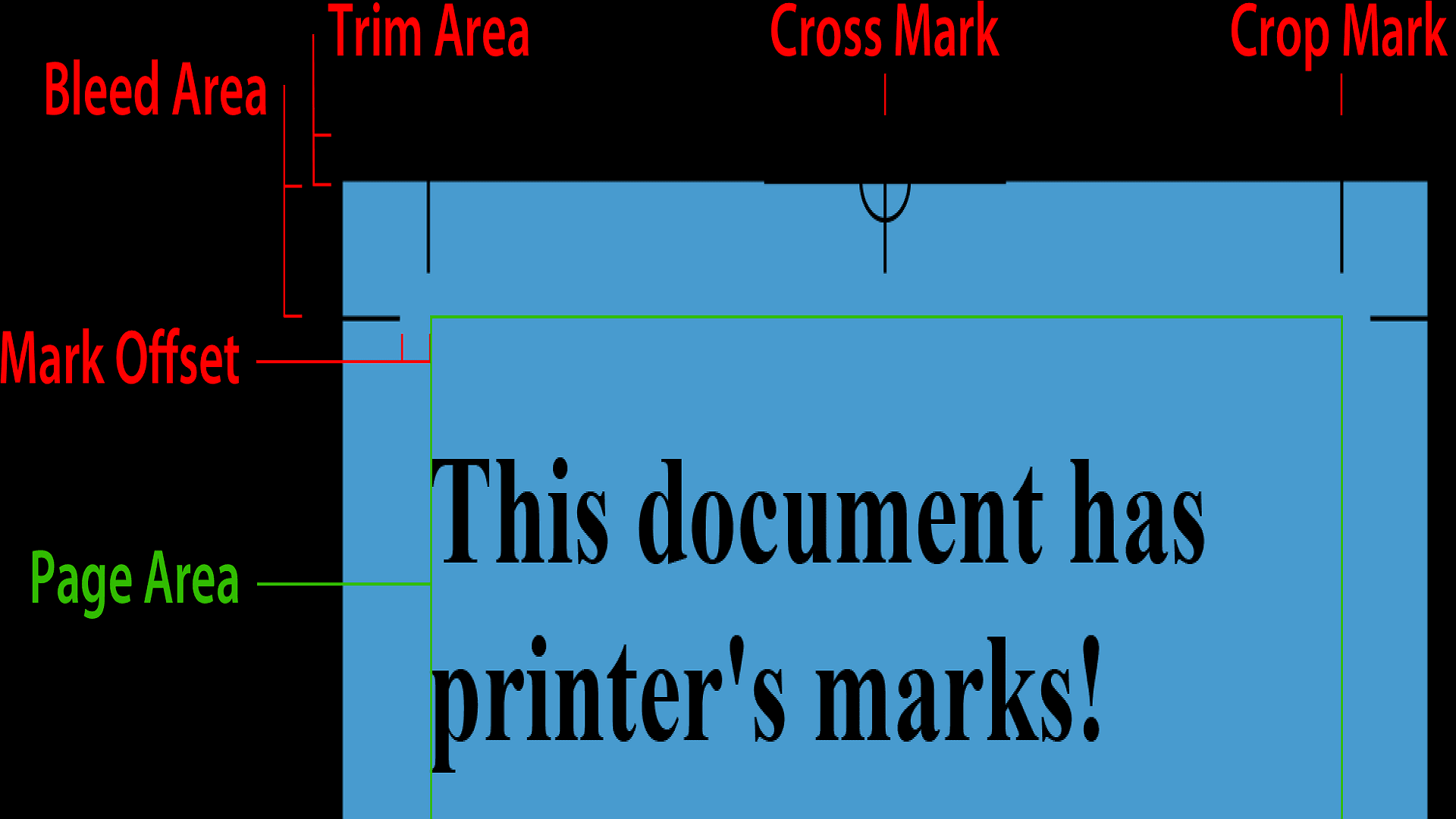
Линии обреза или метки обреза — это тонкие линии, напечатанные по углам вашего документа. Они указывают, где необходимо разрезать бумагу. Эти метки гарантируют, что печатный материал будет обрезан точно до заданного размера. Это особенно важно для дизайнов с минимальными полями или изображений с полным вылетом.
Почему метки обреза так важны?
1. Точность: метки обреза дают визуальное руководство для печатника, чтобы точно следовать линиям обрезки. Таким образом, документ разрезается с абсолютной точностью без догадок. Это сохраняет целостность вашего дизайна, чтобы во время резки не были удалены важные элементы.
2. Последовательность: метки обреза обеспечивают одинаковый размер и одинаковую обрезку всех копий печатного материала. Это помогает сохранить профессиональный внешний вид при работе с несколькими страницами или элементами.
3. Профессионализм: метки обреза подчеркивают ваше внимание к деталям и ответственность за работу. Профессиональные типографии ожидают их присутствия; их отсутствие может быть воспринято как признак неопытности или упущения. Метки показывают, что вы понимаете отраслевые стандарты и серьёзно относитесь к качеству своей продукции.
Когда следует использовать метки обреза?
1. Графический дизайн
- Обеспечивает точность резки сложных дизайнов.
- Сохраняет целостность макетов без полей.
2. Издательское дело
- Необходимо для книг и журналов.
- Поддерживает единообразие в печатных материалах.
3. Маркетинговые материалы
- Необходимы для визитных карточек.
- Важны для брошюр и листовок.
- Обеспечивают профессиональный и единообразный внешний вид.
Как работают метки обреза?
Обычно они размещаются за пределами области вылета вашего документа. Область вылета (bleed area) — это часть дизайна, выходящая за финальный размер обреза, чтобы после резки не осталось белых краёв. Размещение меток обреза за пределами этой области обеспечивает, что они не будут видны на готовом отпечатке.
Метод 1: Добавление меток обреза в Adobe Acrobat
Теперь, когда вы понимаете важность меток обреза, давайте рассмотрим практические шаги по их добавлению в PDF с помощью программного обеспечения Adobe Acrobat. Этот простой процесс делает ваши документы полностью готовыми к печати как в версии Adobe Acrobat Pro, так и Standard.
1. Откройте PDF : Запустите Adobe Acrobat и откройте PDF‑файл, к которому необходимо добавить метки обреза.
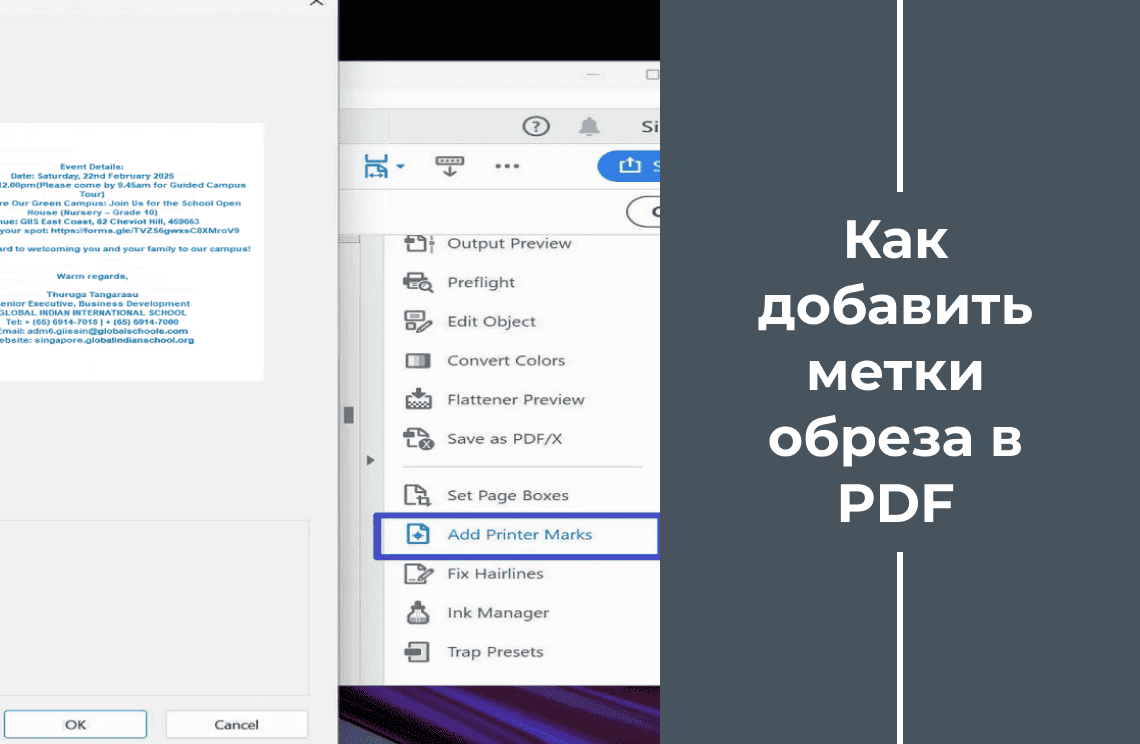
2. Откройте инструмент “Подготовка к печати” (Print Production): Перейдите в меню «Инструменты» в левом верхнем углу и выберите «Подготовка к печати».
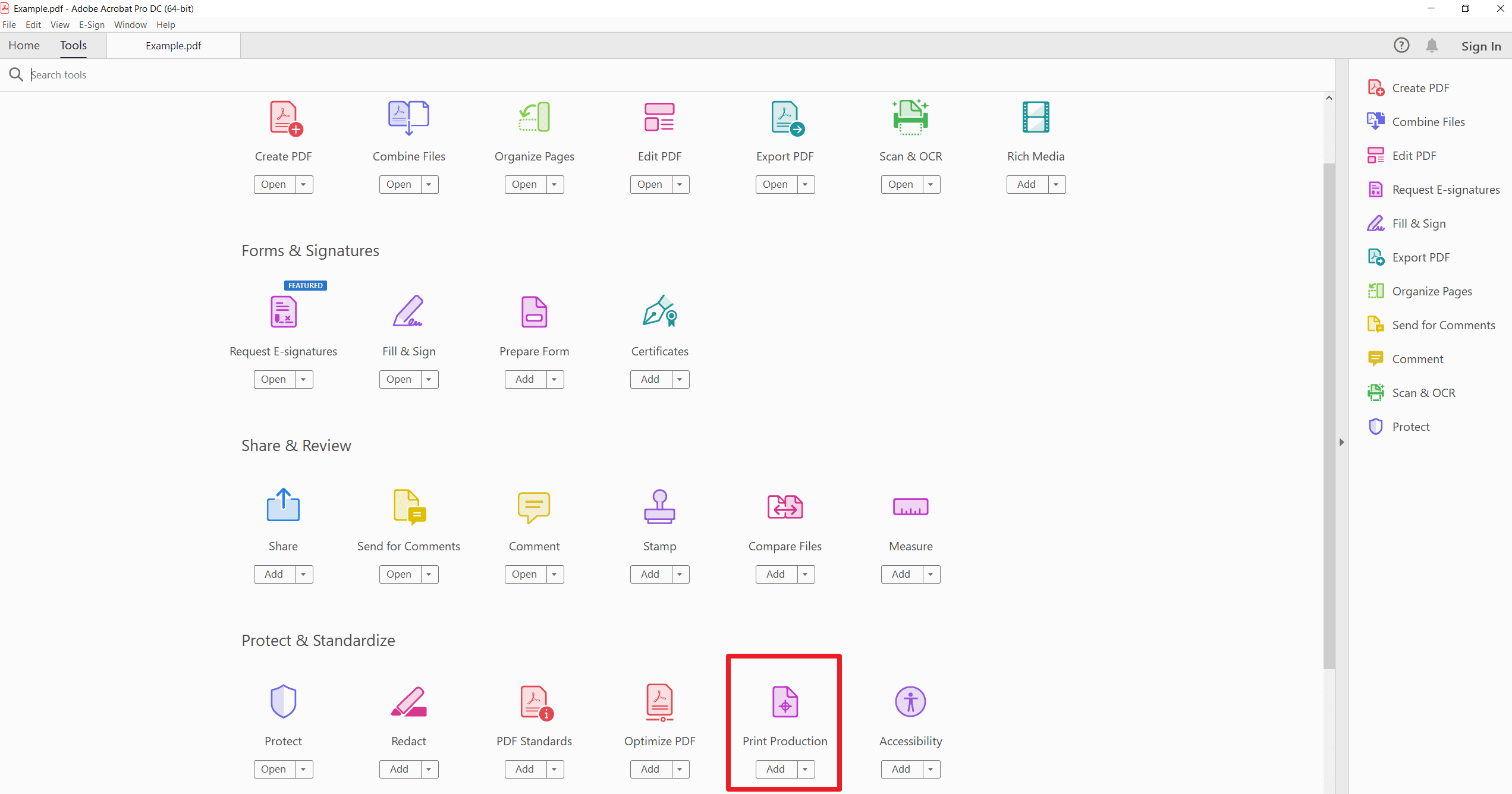
3. Выберите “Добавить типографские метки” :
В панели Подготовка к печати (Print Production) нажмите «Добавить типографские метки» (Add Printer Marks).
4. Выберите метки обрезки: Откроется диалоговое окно. Установите флажок «Метки обреза» (Crop Marks), чтобы включить их в документ.
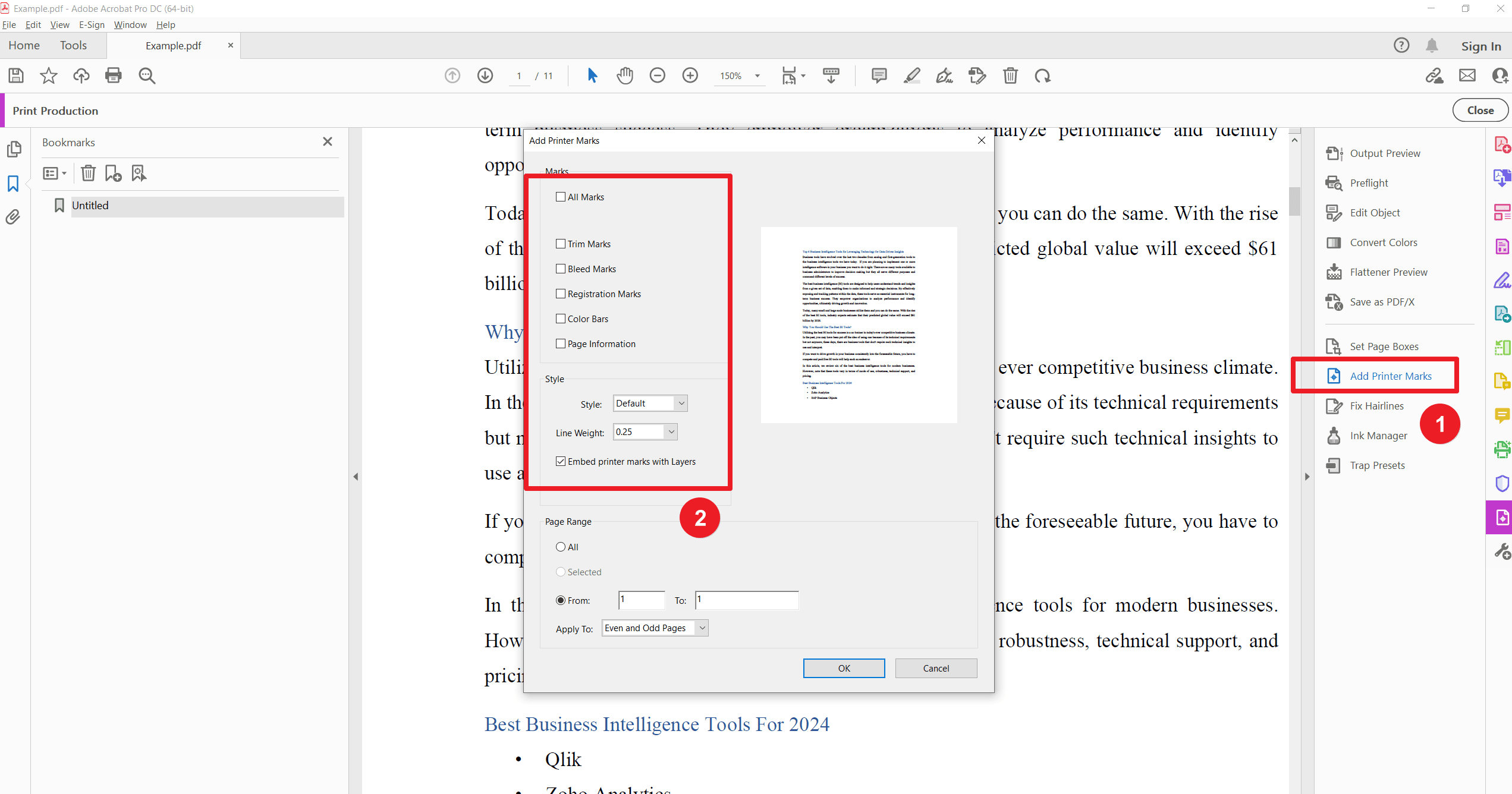
5. Настройте параметры: Отрегулируйте параметры, такие как смещение или размер, чтобы метки соответствовали макету документа.
6. Примените и сохраните : Нажмите «ОК», чтобы применить изменения. Сохраните PDF‑файл с добавленными метками обреза.
7. Проверьте результат: Откройте сохранённый PDF‑файл, чтобы убедиться, что метки обреза отображаются корректно.
Часть 2: Создание вылетов в Acrobat
Метки обреза — это только одна часть подготовки PDF‑файла к профессиональной печати. Однако не менее важный элемент — создание вылетов в документе. Они обеспечивают выход дизайна за линию обреза и предотвращают появление нежелательных белых краёв после резки. Узнайте, как создать вылеты в Adobe Acrobat в автономном режиме.
1. Откройте ваш PDF: Запустите Adobe Acrobat и откройте PDF‑файл, в котором нужно создать вылеты.
2. Откройте инструмент “Установить границы страницы” : Перейдите в меню «Инструменты» в левом верхнем углу и выберите «Подготовка к печати». Затем в панели Подготовка к печати нажмите «Установить границы страницы» (Set Page Boxes).
3. Настройте параметры вылетов: В диалоговом окне «Установить границы страницы» найдите раздел «BleedBox» и введите нужные значения для области вылета. Обычно достаточно добавить несколько миллиметров с каждой стороны.
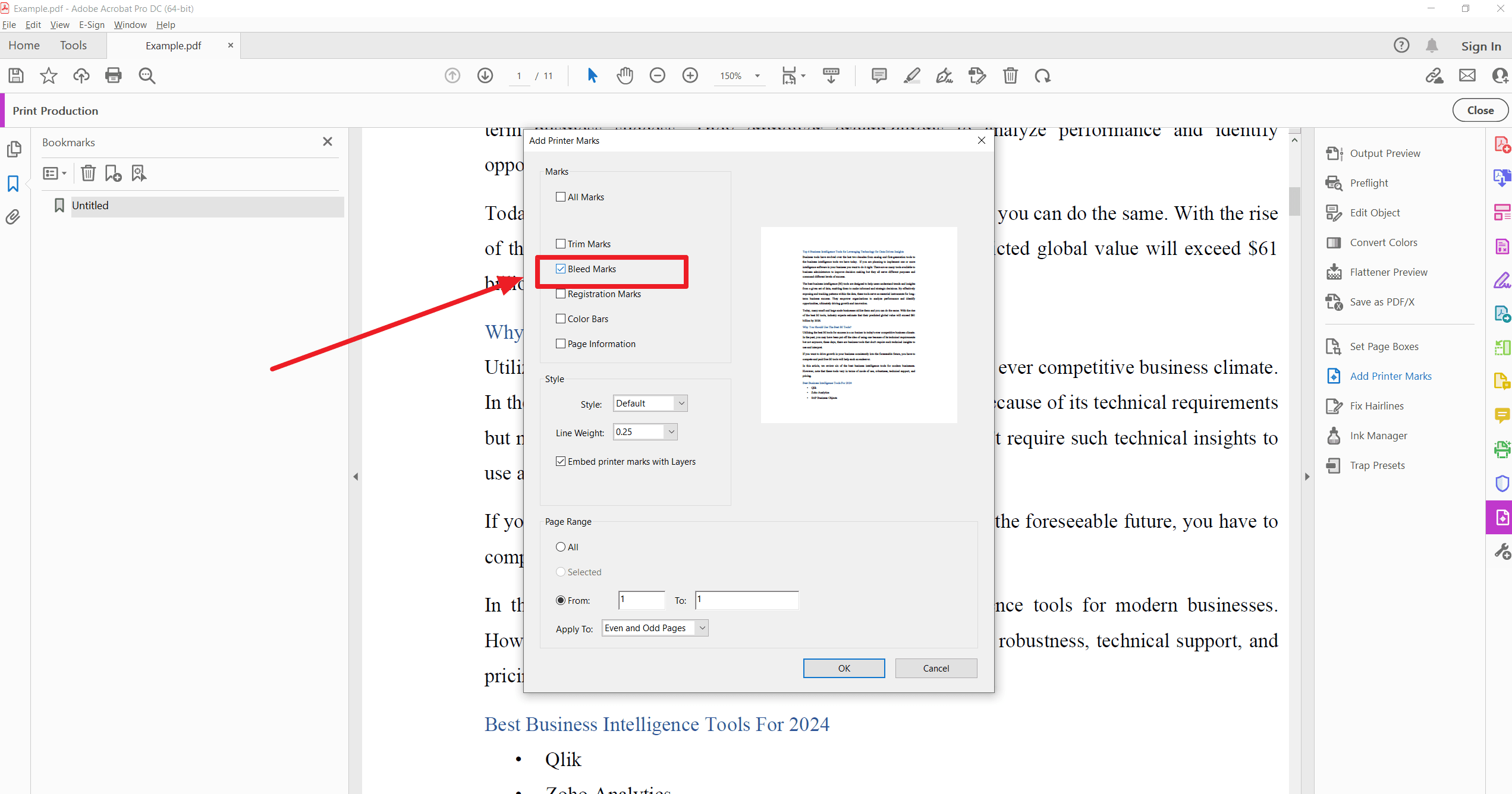
4. Примените параметры: После ввода значений нажмите «ОК», чтобы применить настройки вылета к документу.
5. Сохраните PDF: Сохраните изменённый PDF‑файл, чтобы убедиться, что вылеты были добавлены.
6. Проверьте результат: Откройте сохранённый PDF и убедитесь, что вылеты настроены корректно.
Метод 2: Добавление вылетов или меток обреза с помощью PDFelement
Шаг 1
Скачайте и установите PDFelement на свой компьютер. Затем запустите программу. Наконец, нажмите «Открыть PDF» или используйте инструмент перетаскивания (drag-and-drop), чтобы открыть PDF‑файл в главном окне программы.
Шаг 2
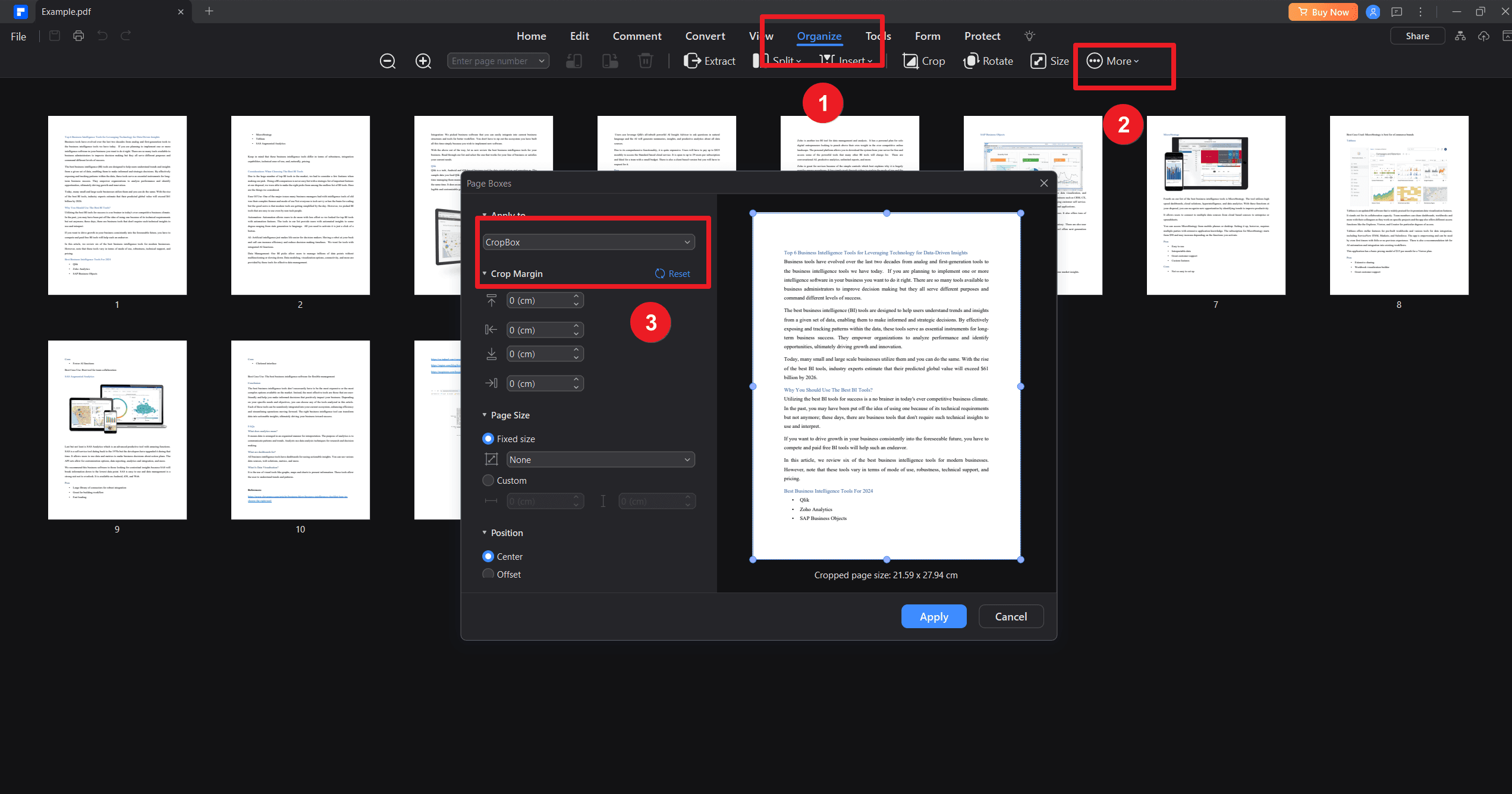
Перейдите в меню Организовать > Дополнительно > Параметры страницы. Появится всплывающее окно с панелью управления параметрами страницы. Затем выберите BleedBox, чтобы добавить вылет в PDF. Введите собственные поля (margins), размер страницы (page size) и диапазон страниц (page range) в панели управления. После завершения нажмите Применить (Apply), чтобы финализировать процесс.
Метод 3: Добавление вылетов в PDF с помощью A‑PDF
Ищете альтернативу Adobe? Программа A‑PDF предлагает решение для задания областей вылета на PDF‑файлах, предназначенных для печати. Она предоставляет широкий выбор доступных и бесплатных инструментов PDF для Windows, а также различные услуги по настройке.
Шаг 1
Скачайте и установите A‑PDF Page Crop на свой компьютер. Затем запустите программу и откройте нужный PDF‑файл.
Шаг 2
Нажмите «Нарисовать рамку обрезки» (Draw a Crop Box) и начните рисовать рамку на странице PDF. Щёлкните правой кнопкой мыши по рамке и выберите «Автоматически создать рамку вылета» (Auto Draw Bleed Box), чтобы добавить вылеты в PDF. Затем нажмите Применить (Apply) и укажите нужный диапазон страниц (page range).
Устранение неполадок
Ниже приведены распространённые проблемы и их решения при добавлении меток обреза в PDF.
Проблема 1. Метки обреза не отображаются
- Правильно примените метки обреза к PDF. Пересмотрите шаги, чтобы убедиться, что не пропустили ни один из них.
- Также проверьте параметры отображения — убедитесь, что включено отображение меток обреза в средстве просмотра PDF .
Проблема 2. Неправильные поля вылета
- Убедитесь, что вы ввели правильные размеры и параметры при создании вылетов в Acrobat. Точность крайне важна — даже небольшая ошибка может повлиять на результат.
- Проверьте, что параметры вылетов в Adobe Acrobat или любом другом PDF‑редакторе настроены корректно.
Проблема 3. PDF не сохраняет изменения
- Убедитесь, что у вас есть разрешение на редактирование и сохранение PDF‑файла.
- Проверьте, что вы сохраняете файл в правильном формате и в нужном месте.
Проблема 4. Размер страницы или поля заданы неверно
- Ещё раз проверьте параметры размера страницы и полей в вашем PDF‑редакторе, чтобы убедиться, что они соответствуют вашим требованиям.
- При необходимости скорректируйте настройки и повторно примените метки обреза и вылеты.
Проблема 5. Сбои в работе программного обеспечения
- Перезапустите программу для редактирования PDF, чтобы устранить временные сбои.
- Убедитесь, что программа обновлена до последней версии, чтобы избежать проблем с совместимостью.
Следуя этим шагам по устранению неполадок, вы сможете эффективно решить распространённые проблемы и успешно добавить метки обреза в свой PDF. Для получения более подробных инструкций всегда обращайтесь к документации, прилагаемой к вашему редактору PDF.
PDF Agile — надёжный PDF‑редактор для любых задач
Когда речь идёт о точном и удобном редактировании PDF‑документов, PDF Agile (PDF Agile) является отличным выбором. Этот редактор предлагает обширный набор инструментов для упрощения вашего рабочего процесса — будь то добавление меток обреза в PDF или внесение других изменений. PDF Agile предоставляет возможности:
- Плавное редактирование текста, изображений и макетов непосредственно внутри PDF.
- Эффективные инструменты конвертации, позволяющие легко преобразовывать форматы PDF, Word, Excel и другие.
- Расширенные параметры печати для подготовки документов к печати, включая настройки вылетов и меток обреза.
- Интуитивный интерфейс, подходящий как для начинающих, так и для опытных пользователей, упрощающий процесс редактирования PDF.
Независимо от того, являетесь ли вы профессионалом, занимающимся сложными полиграфическими макетами, или просто работаете с PDF в повседневной деятельности — PDF Agile поможет повысить эффективность редактирования и обеспечить высокое качество итогового результата.
Для дополнительной информации
Внимание к деталям играет решающую роль в сфере цифрового дизайна и печати. Добавление меток обреза (crop marks) и создание вылетов (bleed borders) в ваших PDF‑файлах — важные шаги, которые помогут сделать печатные материалы профессиональными и аккуратными. Однако, если вы стремитесь овладеть искусством правильной подготовки PDF‑документов к печати, ваш незаменимый помощник — PDF Agile (PDF Agile). Благодаря мощным возможностям редактирования и печати PDF‑файлов, вы сможете работать с любыми документами легко и точно. Мы настоятельно рекомендуем заглянуть в блог «Все статьи», где представлено множество полезных материалов, особенно подробные статьи, посвящённые вопросам печати.