В современном цифровом мире способы ведения бизнеса и работы с документами претерпели значительные изменения. С появлением электронных подписей потребность в безопасных и эффективных методах подписания документов стала как никогда важной. Формат PDF, известный своей надёжностью и универсальностью, давно стал главным стандартом для обмена важной информацией.Но как добавить юридически значимую подпись в PDF, не ставя под угрозу безопасность?
Здесь на помощь приходит PDF Agile. Мы стремимся упростить ваш цифровой рабочий процесс и предоставить инструменты для удобного и уверенного управления PDF-документами. В этом руководстве мы пошагово покажем, как добавить подпись в PDF‑файл и защитить свои документы цифровым штампом одобрения.
Метод 1: Как добавить подпись в PDF с помощью PDF Agile
PDF Agile делает подписание документов предельно простым. Всего несколько шагов — и юридически значимая подпись готова.
Шаг 1: Откройте инструмент «Подпись»
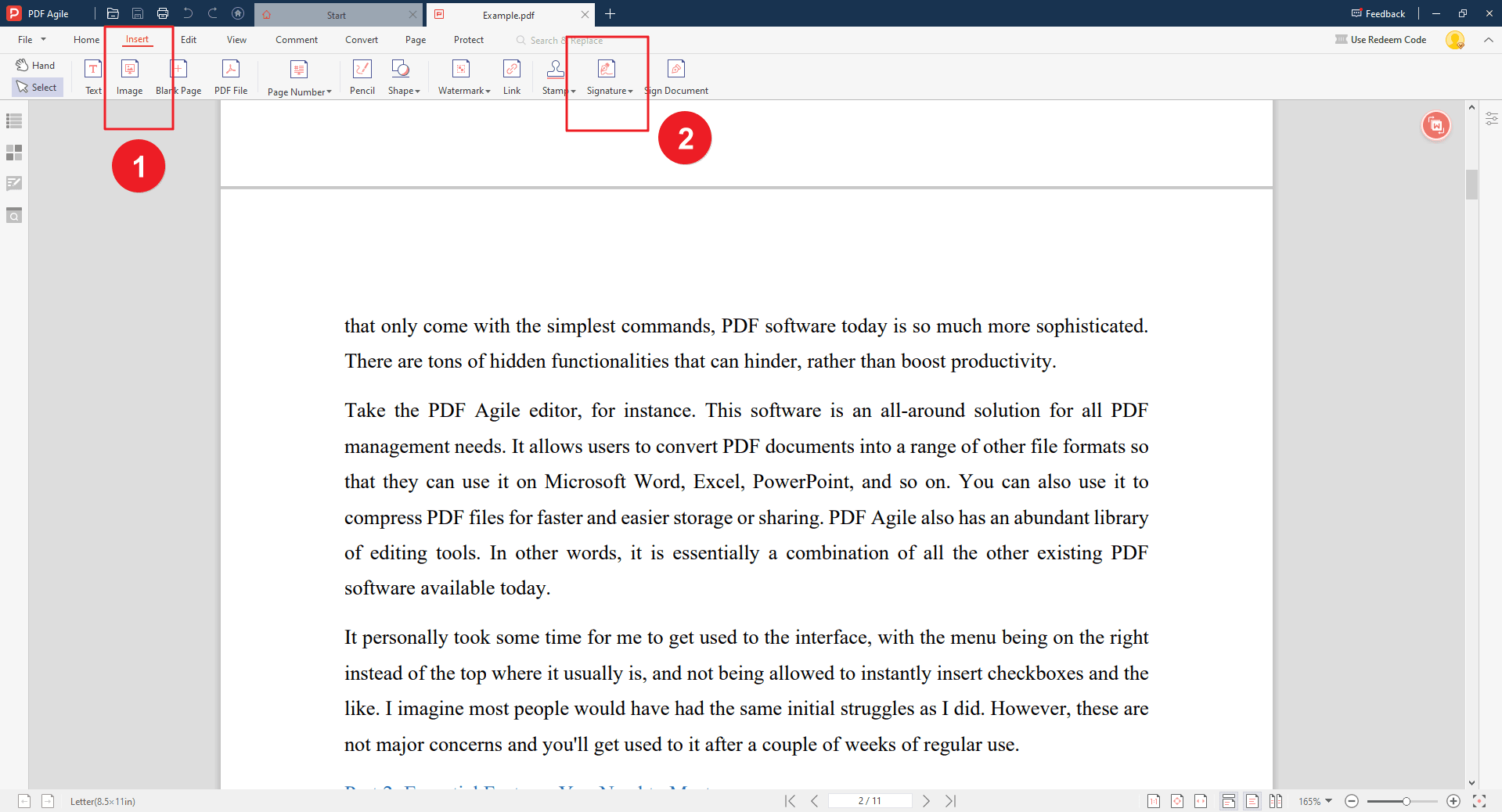
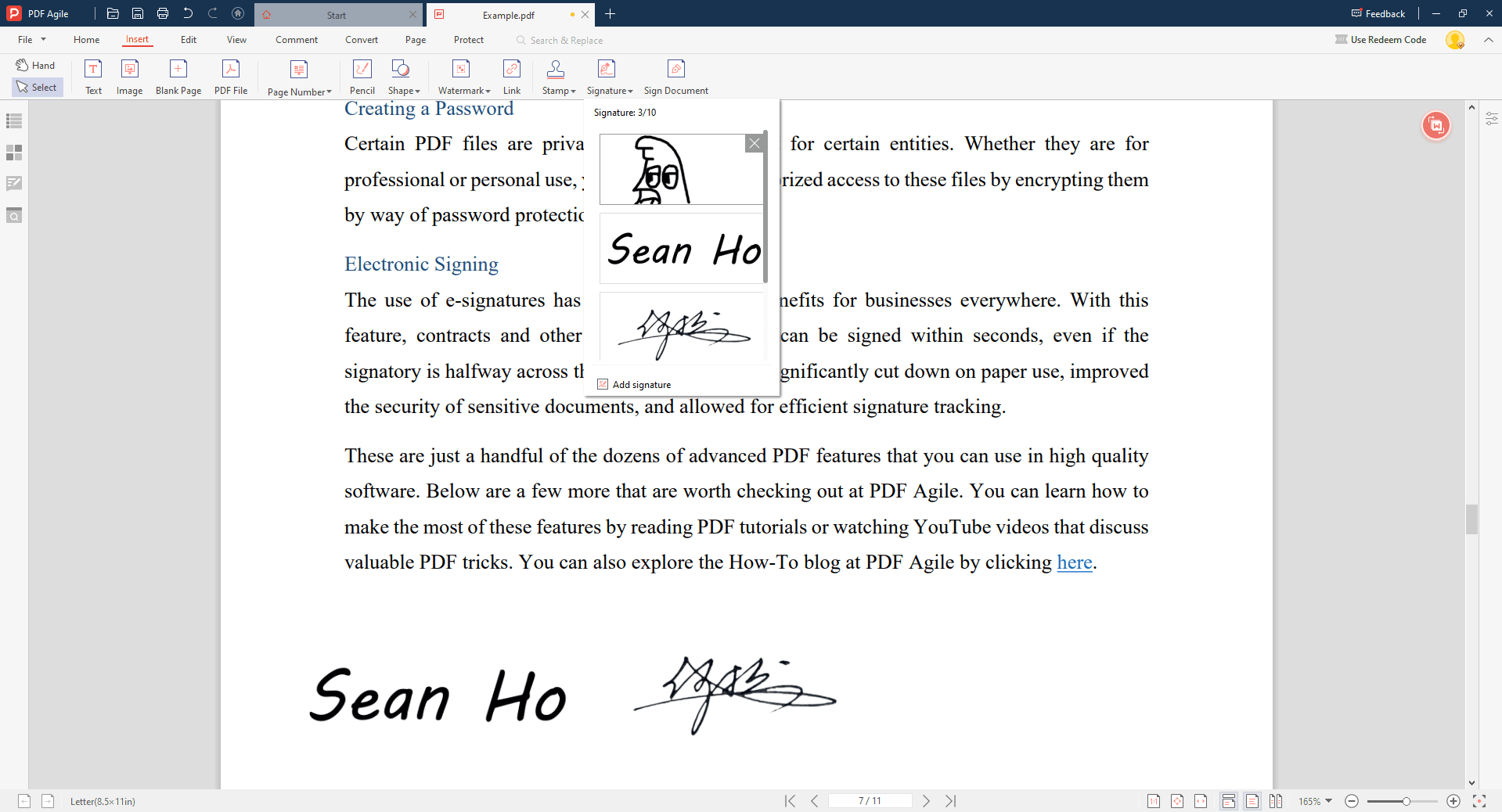
Загрузите PDF‑файл, который нужно подписать, в программу PDF Agile. Затем нажмите кнопку «Вставка» на верхней панели инструментов и выберите значок «Подпись».
Шаг 2: Выберите тип подписи
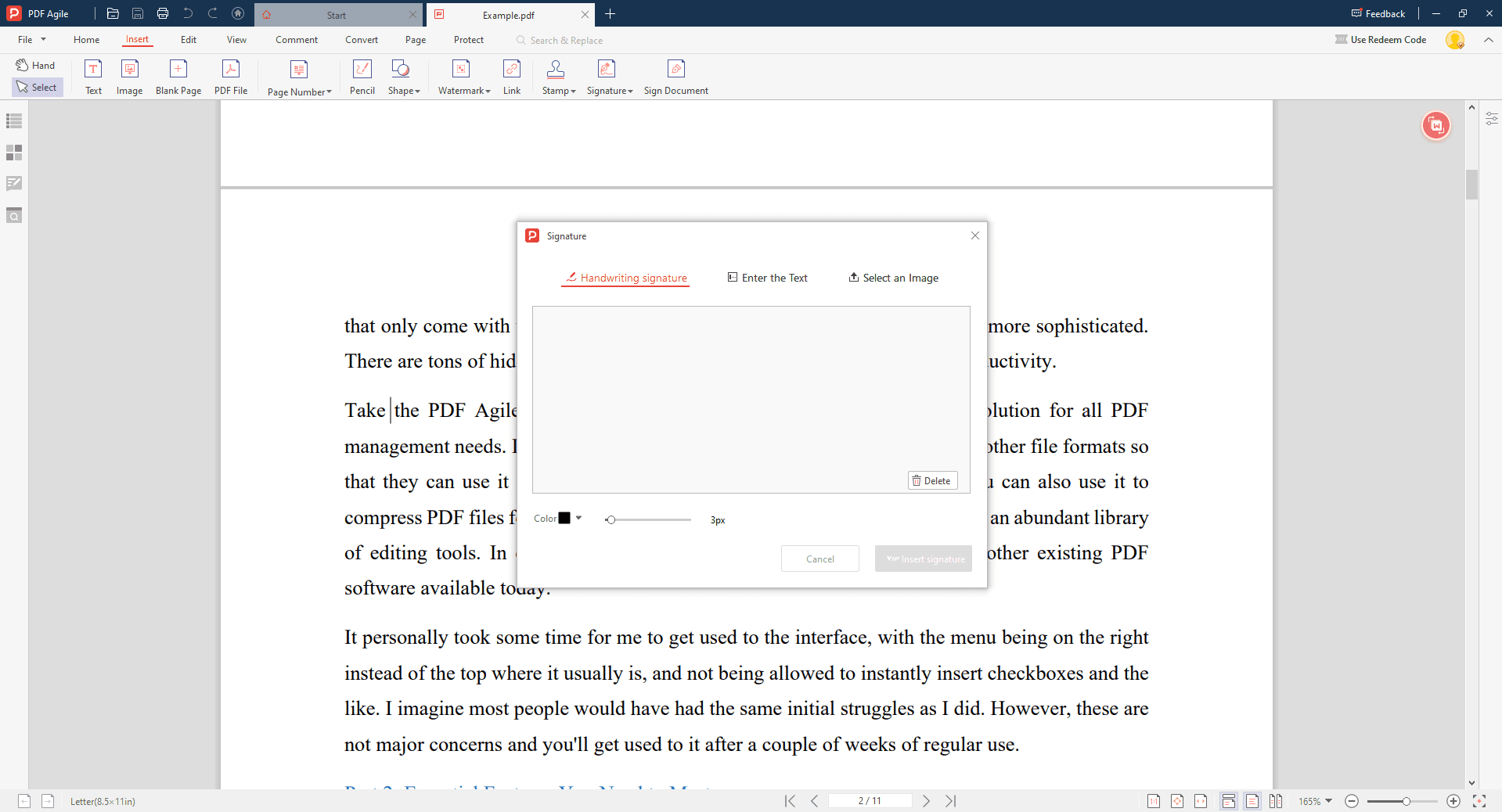
PDF Agile предлагает несколько вариантов создания подписи:
- Рукописная подпись — используйте мышь или трекпад, чтобы нарисовать подпись вручную. Можно выбрать толщину линии и цвет.
- Ввод текста — введите своё имя красивым шрифтом, имитирующим подпись. Доступен выбор шрифта, цвета и размера.
- Изображение — если у вас есть отсканированная подпись, просто загрузите её и разместите на нужном месте.
Шаг 3: Разместите подпись и сохраните документ
Перетащите подпись в нужное место на странице, при необходимости измените размер и положение. Проверьте правильность и сохраните подписанный документ на устройство или в облако.
Метод 2: Как добавить подпись в PDF с помощью Adobe Acrobat
Adobe Acrobat — один из самых популярных инструментов для работы с PDF‑файлами, обладающий мощными функциями для создания цифровых подписей.
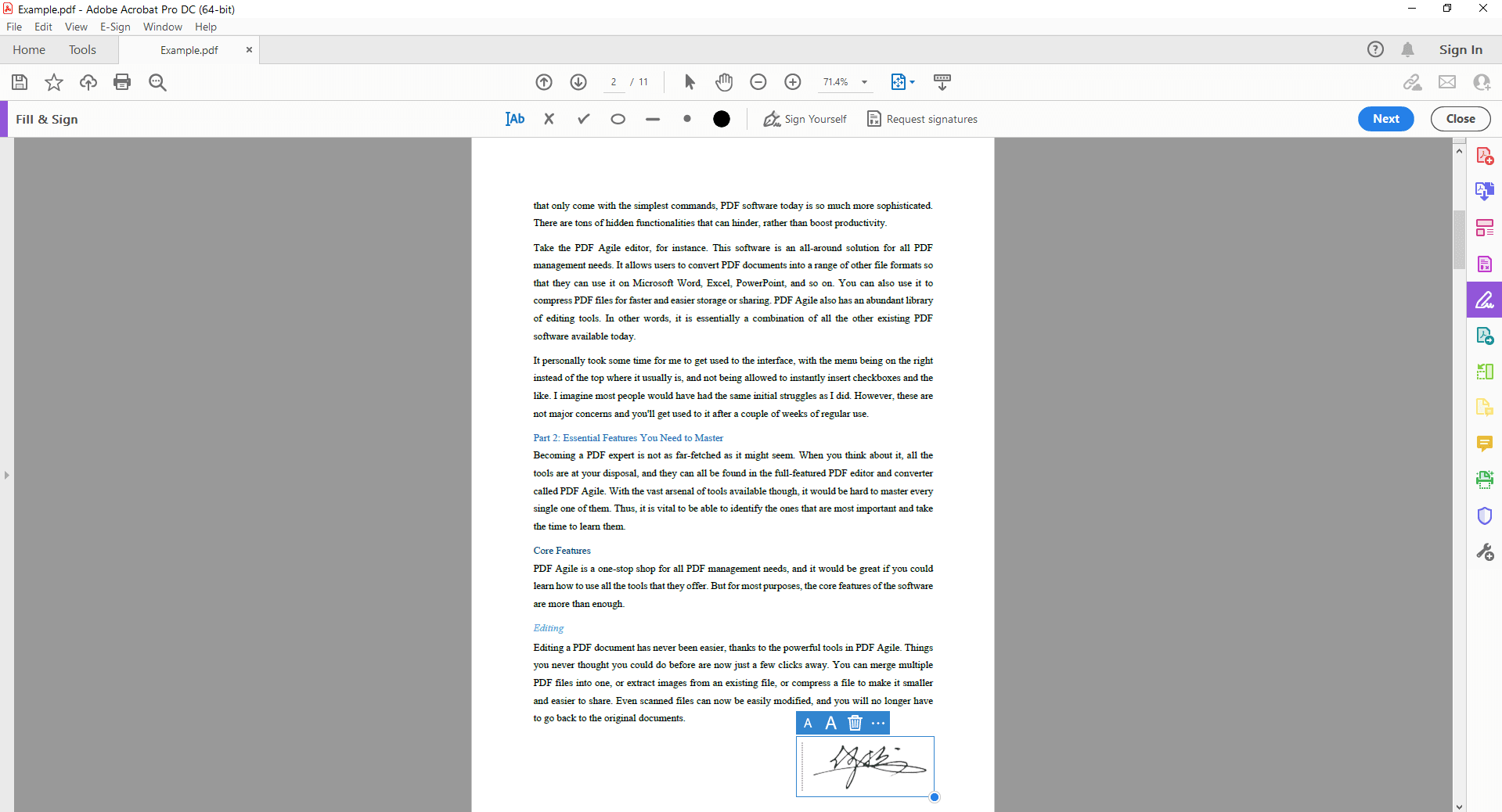
Шаг 1: Откройте инструмент «Заполнить и подписать»
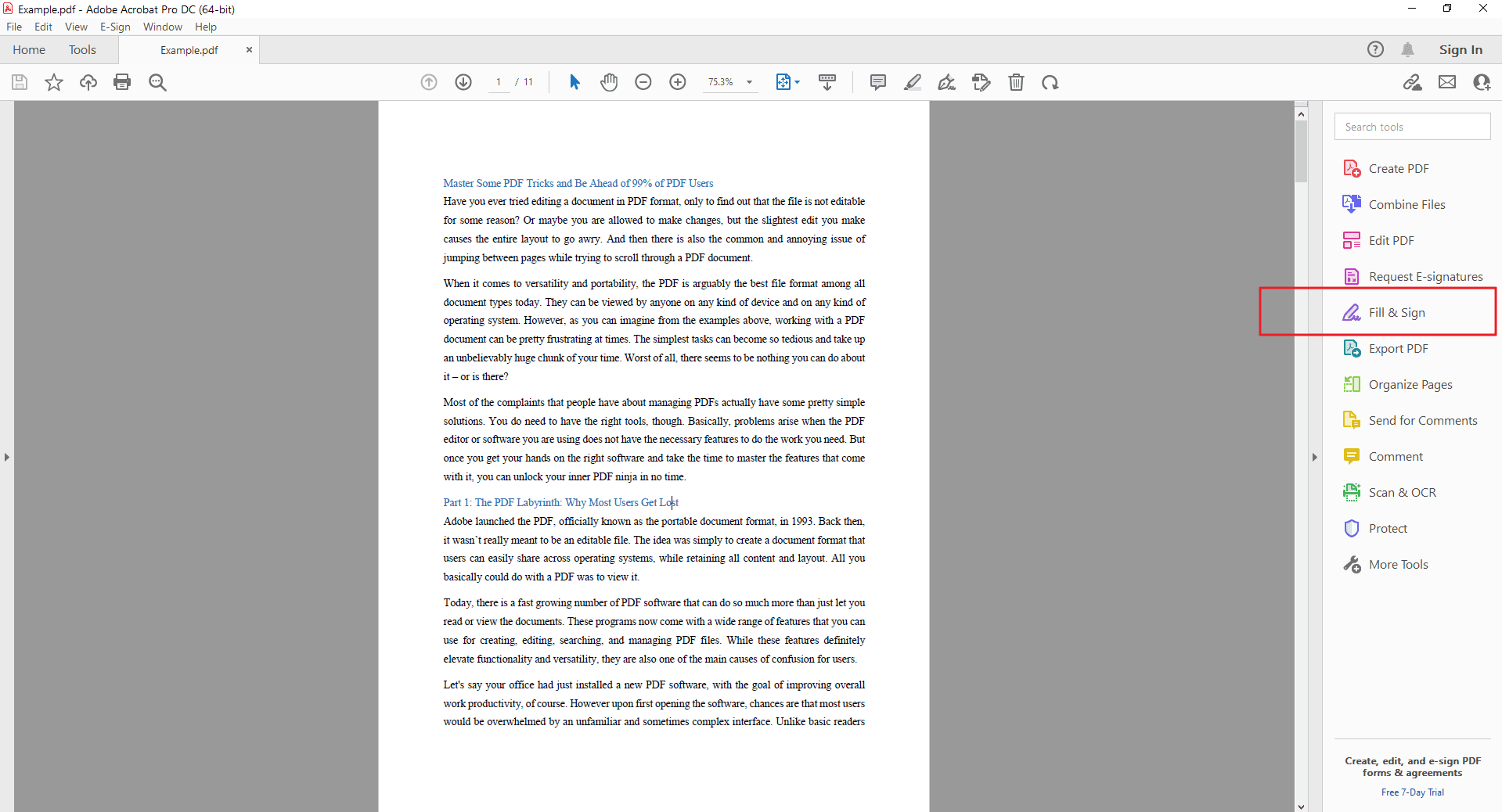
Запустите Adobe Acrobat и откройте нужный PDF. Найдите на правой панели инструмент «Заполнить и подписать» (Fill & Sign). Если его нет — откройте меню «Инструменты > Заполнить и подписать».
Шаг 2: Создайте подпись
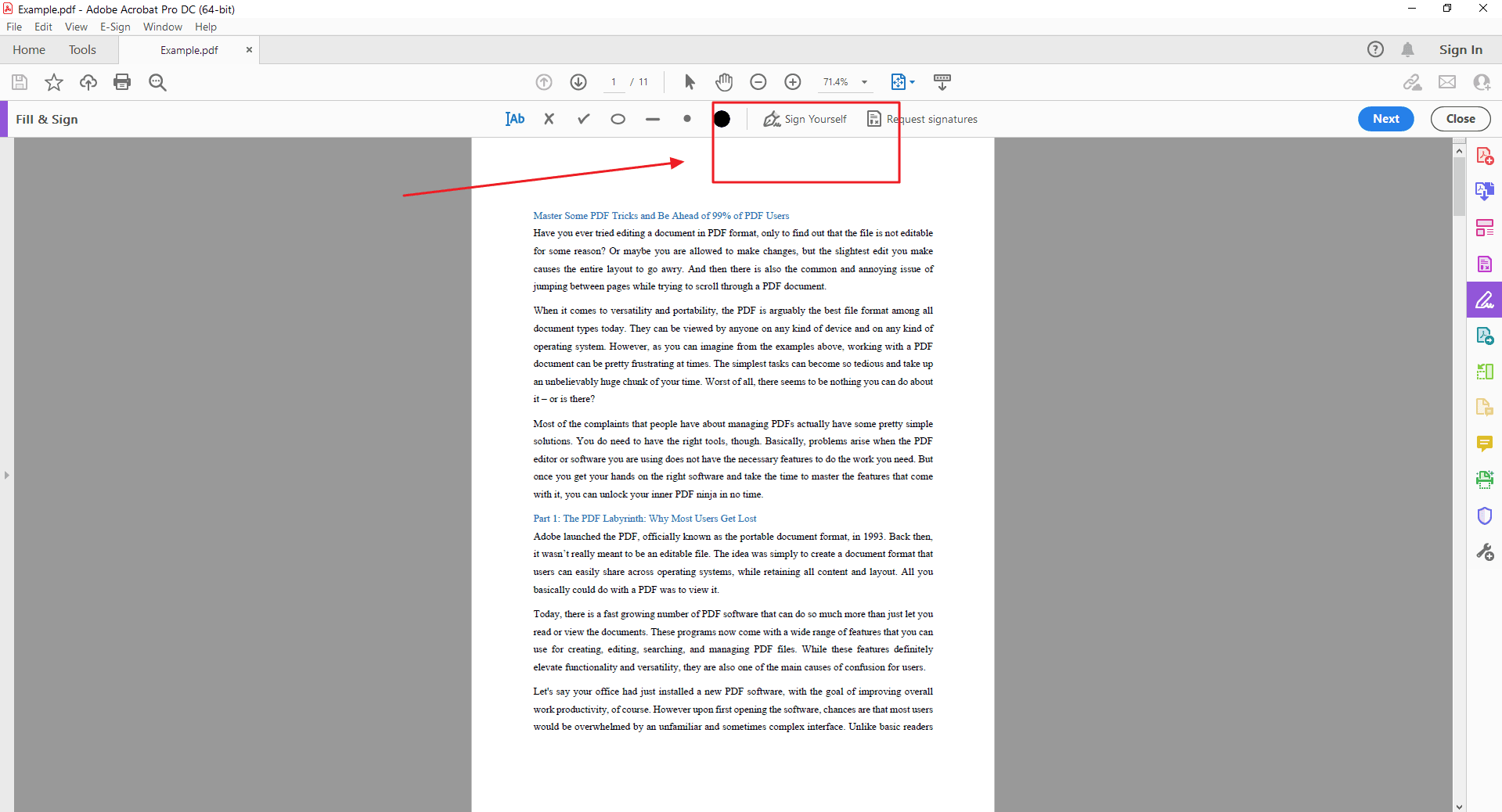
Нажмите «Подписать» → «Добавить подпись».
Шаг 3: Выберите тип подписи
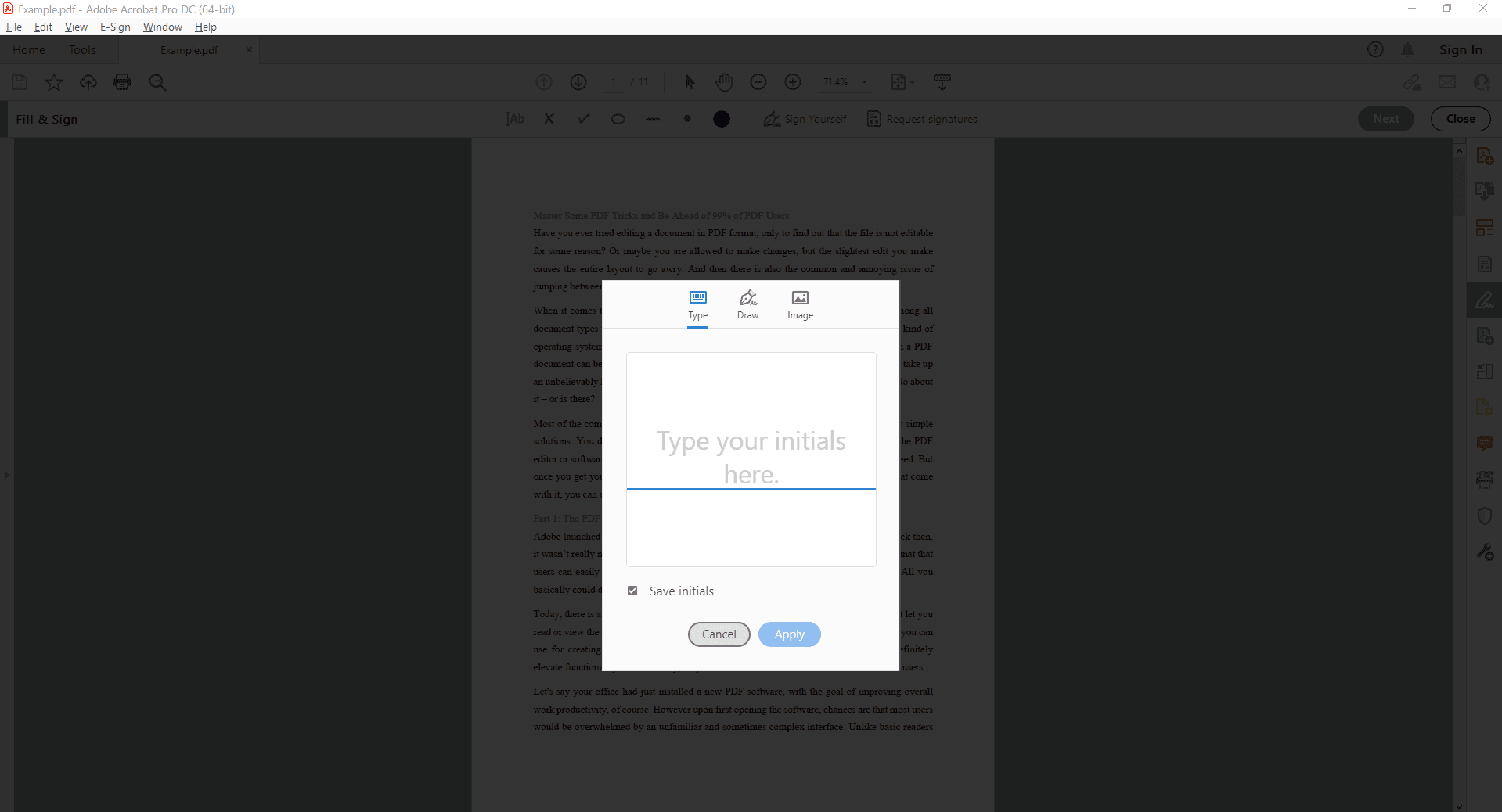
Выберите «Тип» и напишите свое имя курсивным шрифтом. Нарисуйте свою подпись: выберите «Нарисовать» и нарисуйте свою подпись с помощью мыши или стилуса. Используйте изображение: нажмите «Изображение» и выберите изображение своей подписи на компьютере.
Шаг 4: Разместите подпись и сохраните документ
Перетащите подпись в нужное место. При необходимости измените размер и расположение, проверьте документ и сохраните его.
Метод 3: Как добавить подпись в PDF с помощью онлайн-инструмента DocuSign?
DocuSign — популярная онлайн‑платформа для электронных подписей, упрощающая процесс подписания PDF‑файлов.
Шаг 1: Создайте учётную запись DocuSign
Зарегистрируйтесь в DocuSign (бесплатно). После входа загрузите PDF‑документ, который нужно подписать.

Шаг 2: Разместите подпись
Перетащите подпись в нужное место. Можно ввести имя, нарисовать подпись или загрузить изображение.
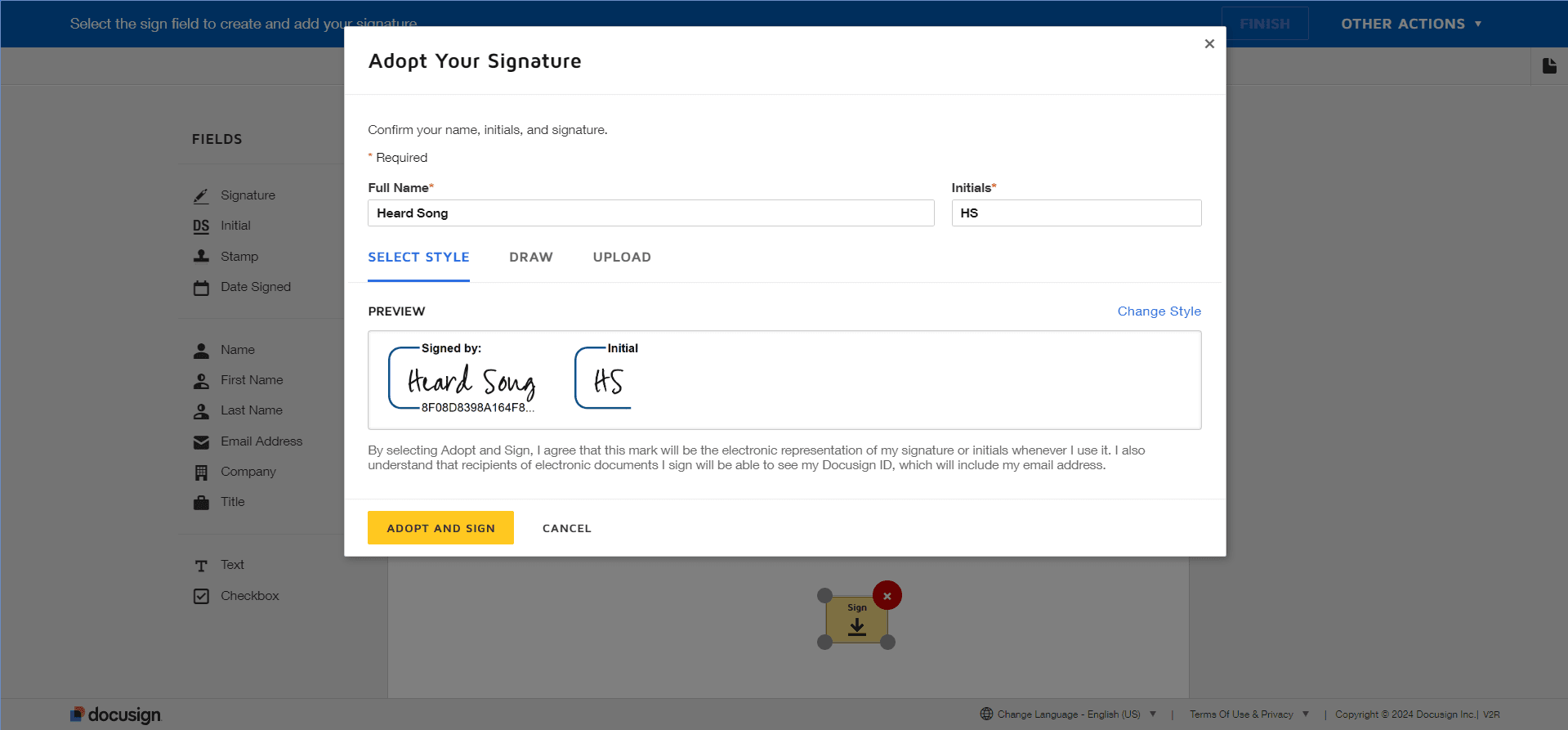
Шаг 3: Проверьте и отправьте
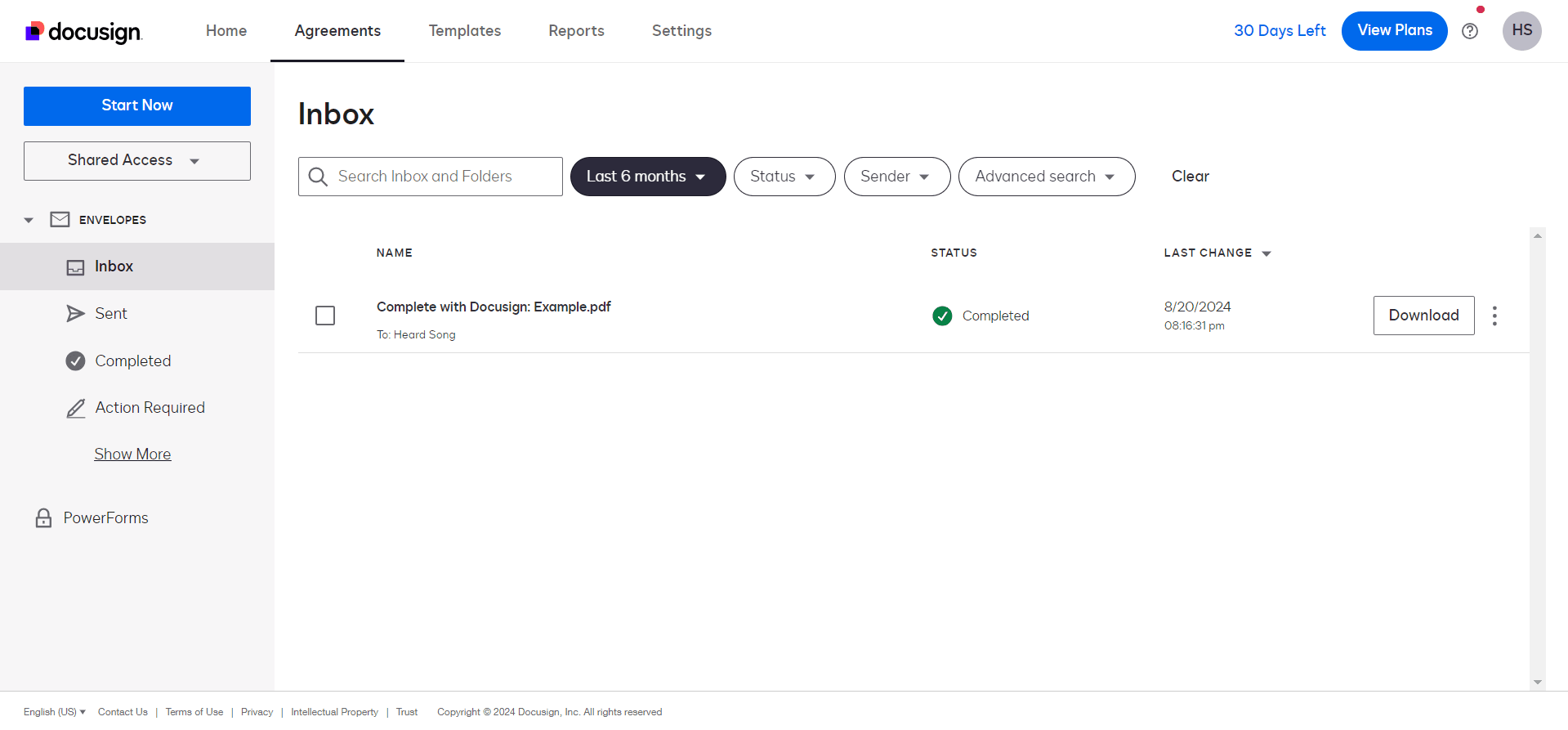
Убедитесь, что всё корректно.Если все в порядке, вы можете отправить документ на подпись или самостоятельно завершить процесс подписания. После подписания вы можете загрузить подписанный PDF-файл на свое устройство.
Часто задаваемые вопросы (FAQ)
Могу ли я добавить подпись к любому PDF?
Конечно! Универсальность PDF‑документов позволяет добавить подпись практически к любому файлу в формате PDF. Будь то простой контракт, важный юридический документ или личная форма — у вас есть возможность заверить его своей цифровой подписью.
Безопасна ли моя подпись, если её добавить в PDF‑файл?
Безопасность имеет первостепенное значение. Хотя уровень защищённости может различаться, современное программное обеспечение для работы с PDF‑файлами предлагает надёжные средства защиты вашей подписи. Используя шифрование, цифровые сертификаты и продвинутые методы проверки, вы можете существенно повысить безопасность подписанных документов.
Можно ли проверить подлинность подписи, добавленной в Adobe Acrobat?
Да. Adobe Acrobat позволяет проверять цифровые сертификаты и гарантировать, что документ не изменялся после подписания.
Можно ли удалить подпись из PDF?
Удалять подпись, как правило, не рекомендуется. Это может нарушить юридическую силу и целостность документа. Если вам необходимо внести изменения, лучше создать новую версию документа без подписи. Всегда учитывайте вопросы безопасности и юридические последствия при редактировании подписанного PDF‑файла.
Заключение
В современных цифровых реалиях возможность подписывать документы в электронном виде крайне важна. С такими инструментами, как PDF Agile и Adobe Acrobat, добавить надёжную цифровую подпись к вашим PDF‑файлам стало проще, чем когда‑либо. Понимая значимость цифровых подписей и следуя лучшим практикам, вы можете защитить свои документы, сохранить их целостность, оптимизировать рабочий процесс.Оцените удобство и безопасность цифровых подписей — и вы по‑новому взглянете на работу с важными документами.
Если у вас остались вопросы о работе с PDF — посетите наш сайт, где вы найдёте множество полезных статей: от объединения и разделения PDF до конвертации форматов.