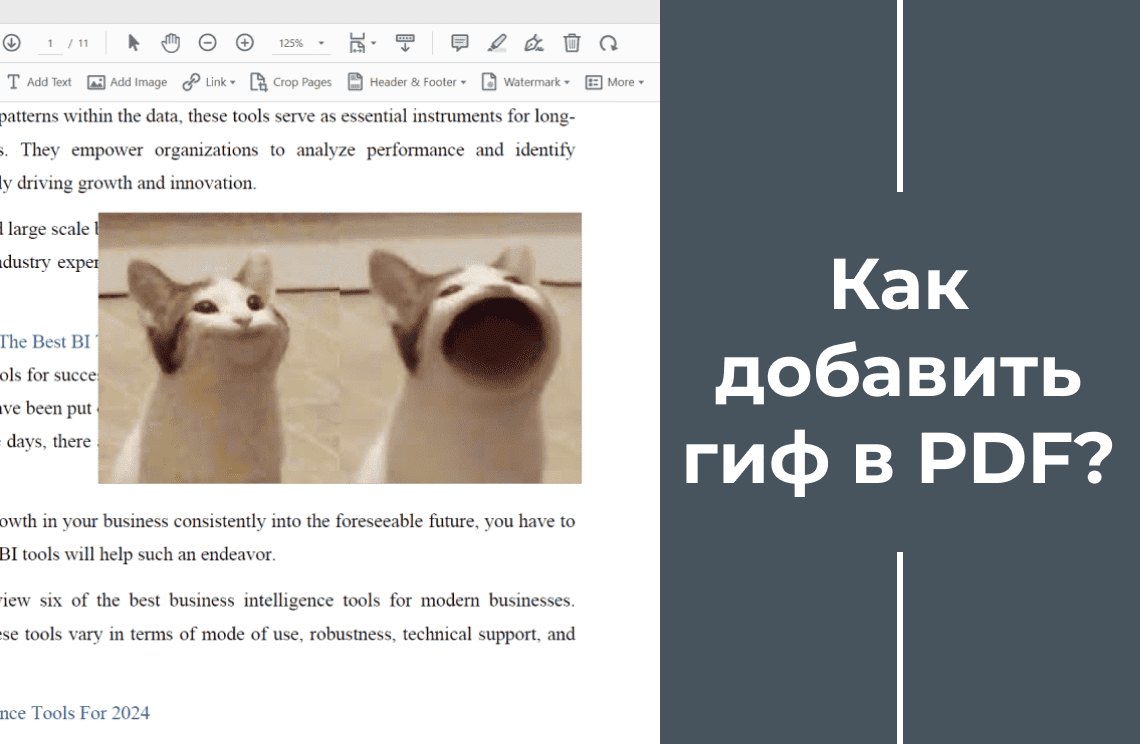
Пользовательские документы в формате PDF отображаются и передаются одинаково на разных платформах. Они превратились из простых статических страниц в динамичные и интерактивные документы. Мультимедийные элементы, такие как видео, аудио и анимация, стали крайне важными для повышения вовлечённости пользователей и более эффективной передачи информации. Эта эволюция поднимает важный вопрос: может ли GIF воспроизводиться в PDF? Ознакомьтесь с нашим руководством, чтобы узнать, как интегрировать GIF‑файлы в документы PDF. Эффективно используйте эти яркие и анимированные визуальные элементы и решайте вопросы совместимости и технические проблемы, связанные с форматом PDF.
Определения GIF и PDF
Формат обмена графикой (Graphics Interchange Format, GIF) представляет собой файлы с анимированными изображениями. Они известны своей способностью отображать несколько кадров подряд, создавая циклические анимации. Однако формат GIF широко используется в Интернете благодаря своей широкой совместимости и простоте.
Формат Portable Document Format (PDF) обеспечивает единообразное отображение документов на различных устройствах и платформах. Этот формат поддерживает текст, изображения и гиперссылки, что делает его универсальным для работы с разными типами контента.
Проблемы внедрения анимированного контента в статичные форматы документов
Ключевая проблема при внедрении анимированного контента, такого как GIF‑файлы, в статичные форматы PDF заключается в сохранении анимации, так как PDF традиционно обрабатывает только статический контент. Для корректного воспроизведения GIF‑файлов требуется определённое программное обеспечение и PDF‑ридеры, поддерживающие подобную функциональность. Это помогает устранить возможные проблемы совместимости и воспроизведения.
Как добавить GIF‑файлы в PDF с помощью PDF Agile?
Метод 1
1. Откройте PDF Agile (PDF Agile) и загрузите PDF‑документ, который вы хотите отредактировать.
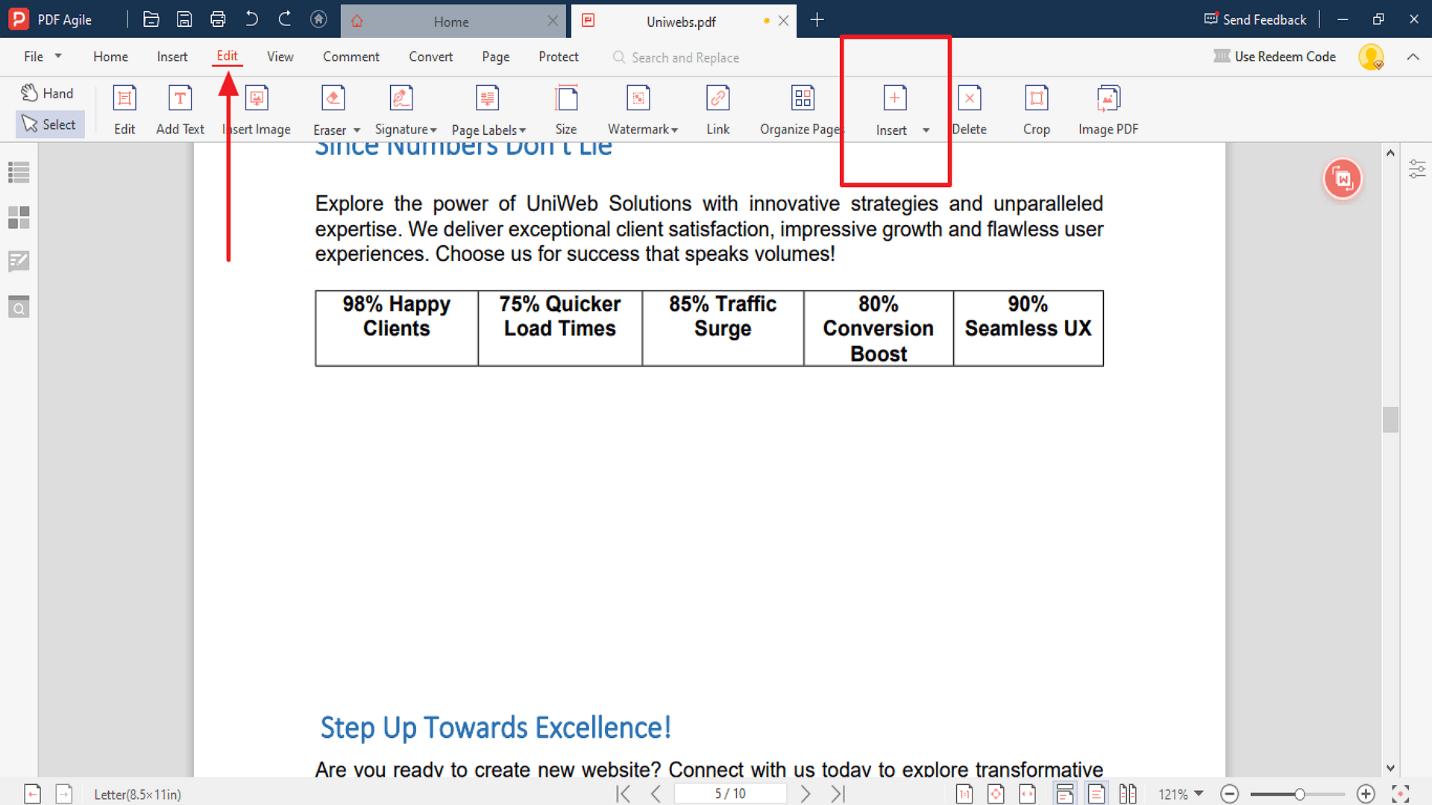
2. Перейдите в раздел Редактировать (Edit) на панели инструментов, чтобы получить доступ к параметрам изображения.
3. Выберите параметр Вставить (Insert) и перейдите к Файл изображения (Image File).
4. Выберите нужный файл на своём устройстве, используя просмотр и отметив желаемый файл.
5. Разместите GIF‑файл в нужном месте PDF‑документа как статическое изображение, щёлкнув и перетащив его в соответствующую позицию.
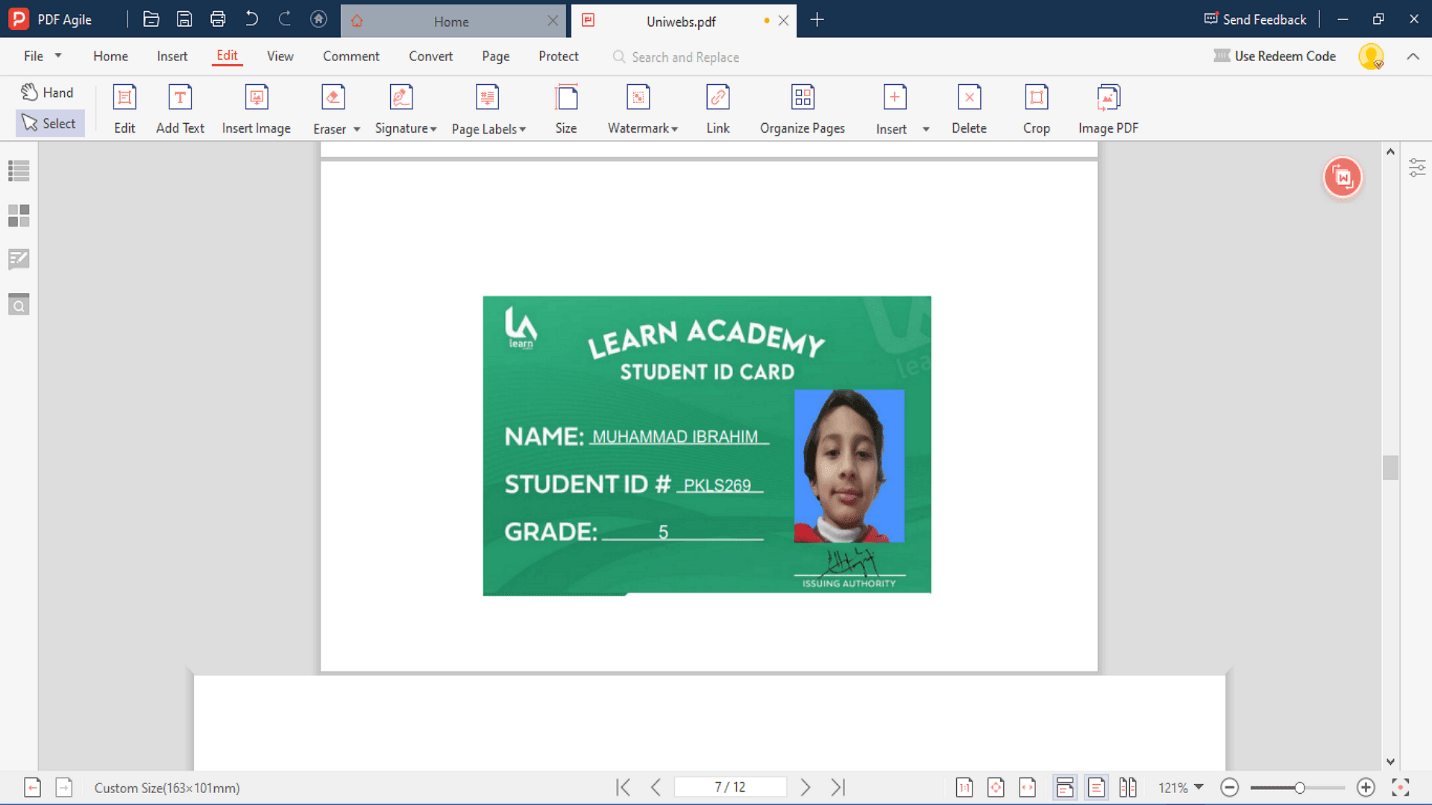
6. Сохраните (Save)обновлённый PDF‑документ, нажав на значок сохранения или воспользовавшись меню Файл (File).
Метод 2
1. Откройте файл в PDF Agile. Перейдите на вкладку Редактировать (Edit Tab), затем нажмите параметр Ссылка (Link Option).
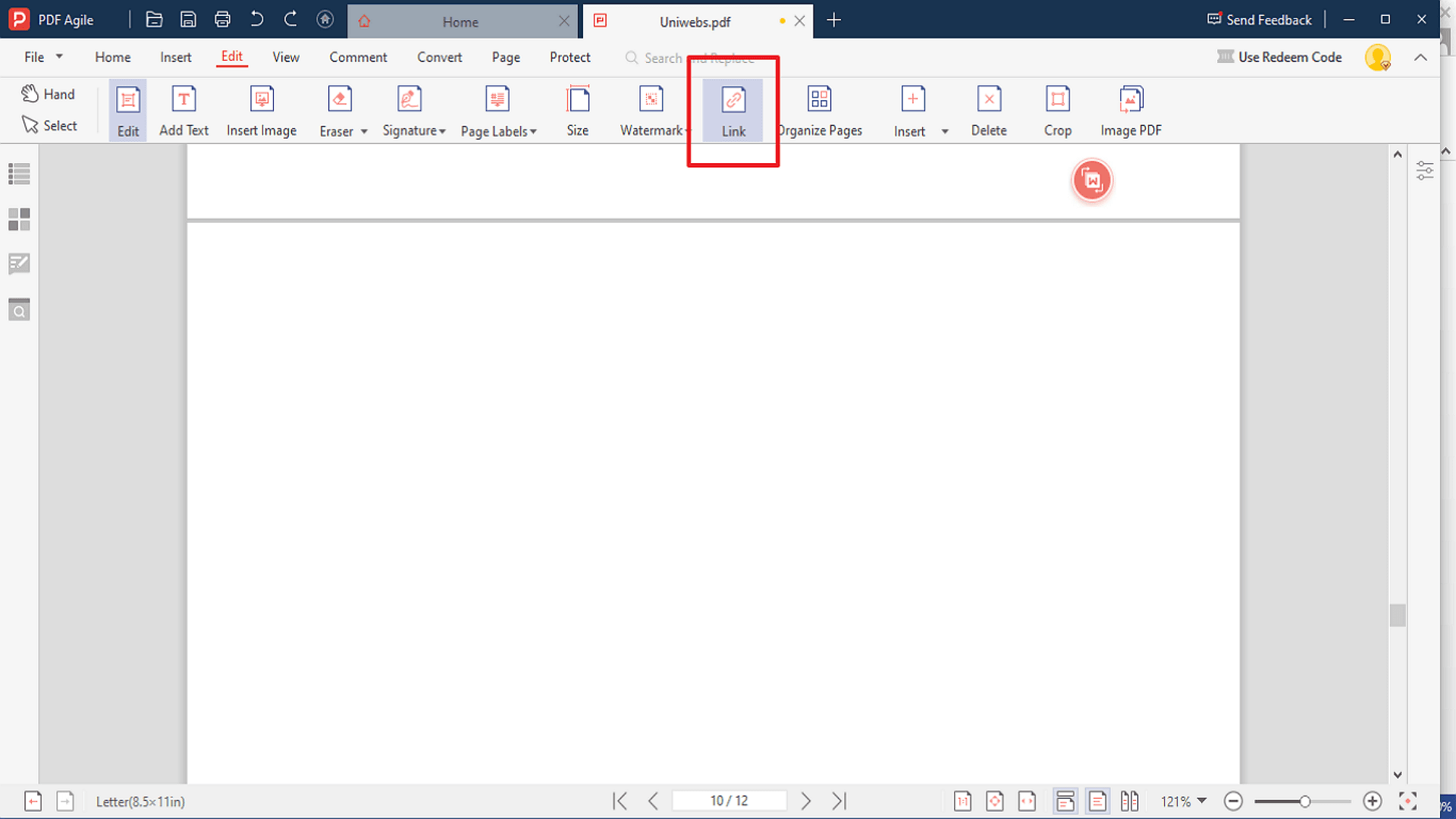
2. Перетащите указатель в то место, где хотите добавить GIF, и наведите курсор на страницу. Появится всплывающее окно Добавить ссылку (Add Link).
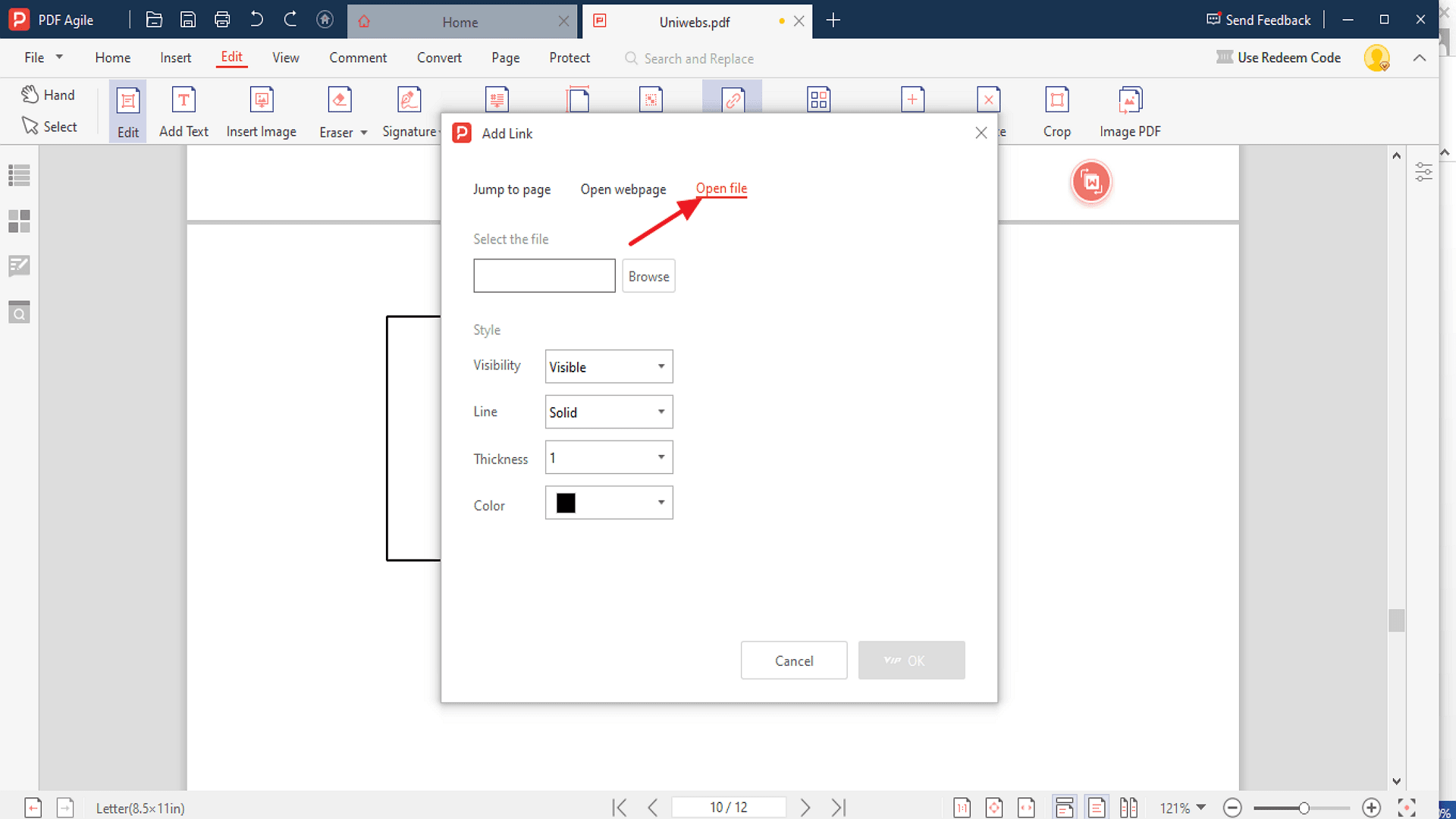
3. Нажмите на параметр Открыть файл (Open File). Выберите нужный файл через меню Обзор (Browse Menu).
4. Нажмите Открыть (Open), чтобы открыть файл, затем коснитесь кнопки OK. Ваш статичный GIF‑файл теперь вставлен в PDF‑документ.
5. Сохраните изменения (Save Your Changes), нажав на кнопку Сохранить (Save). Вы можете увидеть GIF‑изображение, наведя курсор на место, где вы вставили картинку. Используйте инструменты, такие как GIF‑компрессоры (GIF compressors), чтобы уменьшить размер файла без потери качества.
Как добавить GIF в PDF с помощью Adobe Acrobat
1. Откройте Adobe Acrobat и загрузите нужный PDF‑документ.
2. Перейдите в раздел Инструменты (Tools) и выберите Редактировать PDF (Edit PDF), чтобы получить доступ к файлам.
3. Выберите параметр Добавить изображение (Add Image). Он поддерживает GIF‑изображения как мультимедийный формат.
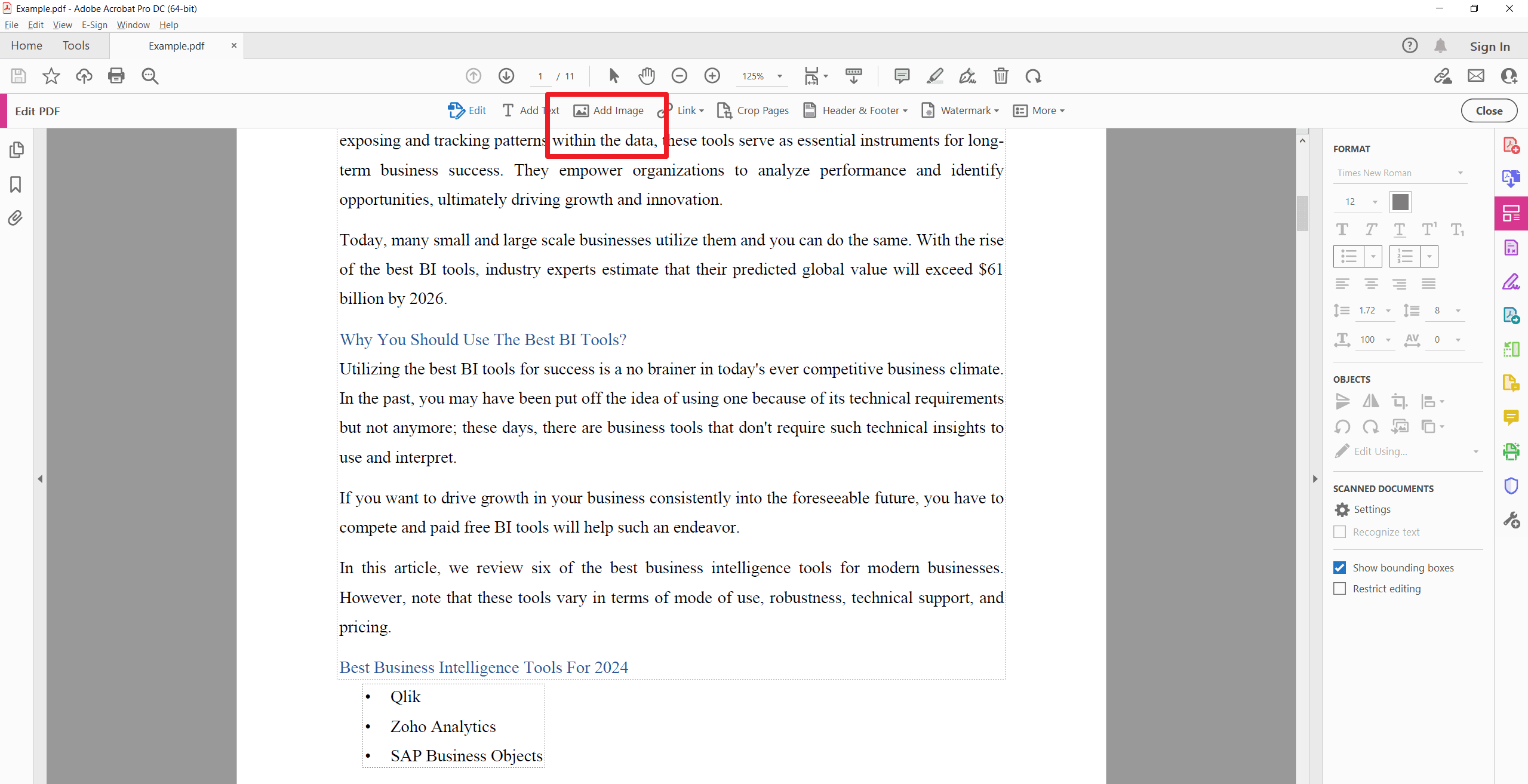
4. Выберите GIF‑файл на вашем компьютере, воспользовавшись функцией обзора.
5. Разместите GIF в нужном месте документа и при необходимости отрегулируйте его позицию.
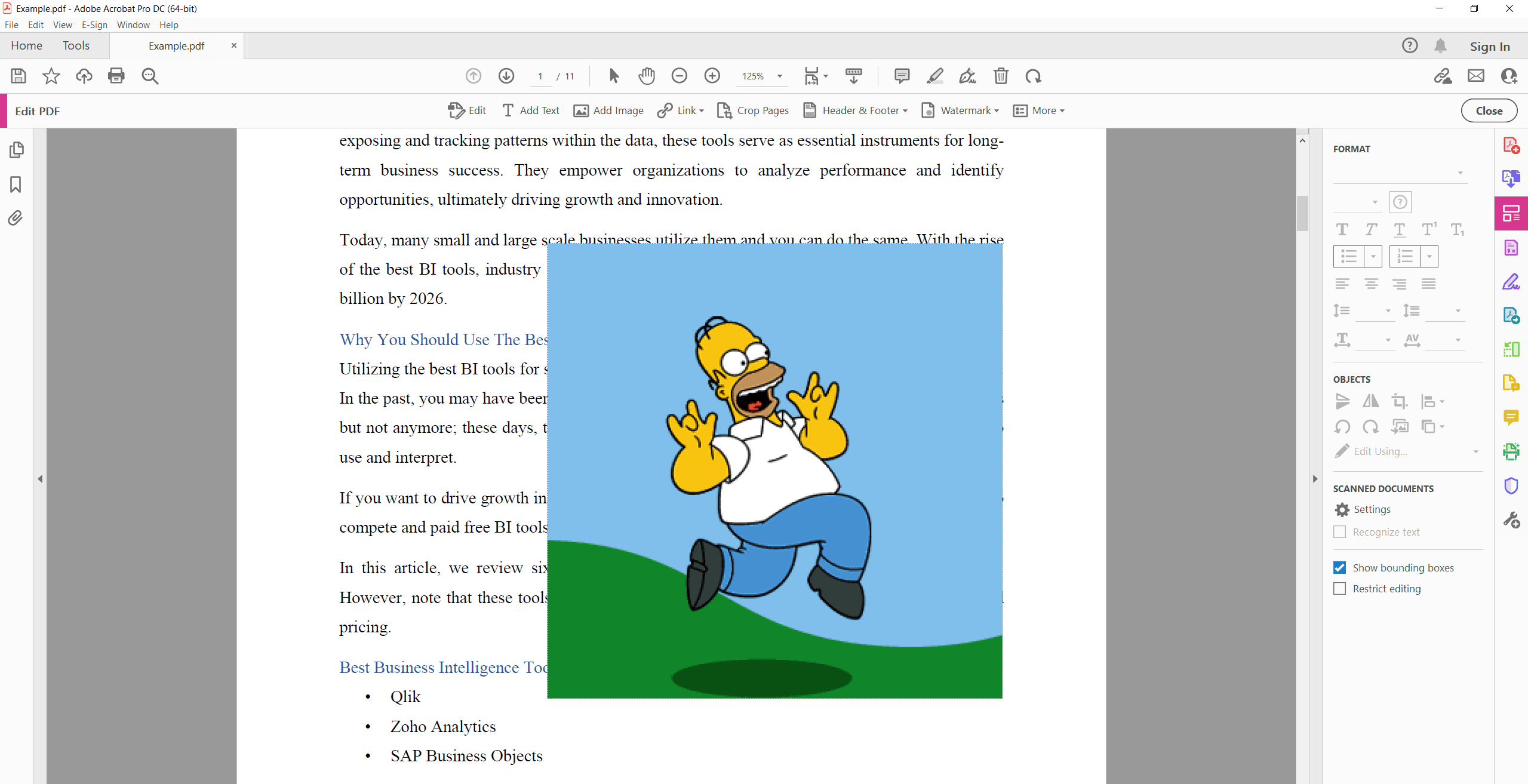
6. Сохраните обновлённый PDF‑документ, нажав значок Сохранить (Save) или используя меню Файл (File).
Как добавить GIF в PDF с помощью онлайн‑инструментов
1. Выберите надёжную онлайн‑платформу для редактирования PDF (например, Smallpdf, PDFescape).
2. Найдите и загрузите ваш PDF‑документ.
3. Используйте инструменты платформы, чтобы вставить GIF в документ в разделе мультимедиа или вставки.
4. Отрегулируйте позицию и размер GIF, при необходимости щёлкая и перетаскивая курсор.
5. Нажмите кнопку Загрузить (Download), чтобы скачать обновлённый PDF‑файл. Убедитесь, что изменения сохранены и файл сохранён на вашем устройстве.
Напоминание
Все упомянутые выше методы вставляют GIF‑файлы в PDF как статические изображения. Анимация не будет отображаться при просмотре PDF‑файла. Создаётся впечатление, что добавлено обычное изображение, а не GIF‑анимация. Лучше конвертировать GIF в видеоформат (например MP4) и затем встроить это видео в PDF. Таким образом, любой пользователь, открывающий PDF‑файл в электронном виде, сможет без проблем просмотреть анимацию.
Программное обеспечение и онлайн‑инструменты для создания мультимедийных PDF‑файлов
1. PDF Agile
PDF Agile — это универсальный инструмент для удобного добавления мультимедийных элементов, включая видео и анимацию, в PDF‑документы. Он поддерживает интеграцию различных мультимедийных форматов и является отличным выбором для создания интерактивных файлов.
Преимущества:
- Удобный пользовательский интерфейс
- Широкая поддержка мультимедиа
- Доступная цена
Недостатки:
- Ограничение по операционным системам
- Возможно, в нём отсутствуют продвинутые функции, которые есть в более зарекомендовавшем себя программном обеспечении.
2. Adobe Acrobat
Adobe Acrobat — известное и функционально полное программное обеспечение для создания и редактирования PDF‑документов. Программа поддерживает встраивание мультимедийного контента, такого как GIF, видео и аудиофайлы.
Преимущества:
- Обширный набор функций
- Профессиональные возможности
- Широкая совместимость с мультимедийными элементами
Недостатки:
- Высокая стоимость
- Крутая кривая обучения для новичков
3. PDFEscape
PDFEscape — это онлайн‑сервис для базового редактирования PDF‑файлов. Он предлагает ограниченные функции вставки мультимедиа и является удобным решением для пользователей, которым нужно работать с PDF без установки дополнительных программ.
Преимущества:
- Не требует установки
- Простота использования
- Бесплатные базовые функции
Недостатки:
- Ограниченная поддержка мультимедиа
- Недостаток продвинутых инструментов редактирования
4. Smallpdf
Smallpdf — ещё один онлайн‑инструмент, предлагающий широкий набор опций редактирования PDF, включая добавление мультимедийных элементов. Он имеет дружелюбный интерфейс, но его возможности несколько уступают тем, что предлагают специализированные PDF‑редакторы.
Преимущества:
- Работает на любом устройстве с доступом в интернет
- Простой и понятный интерфейс
- Доступны бесплатные и платные версии
Недостатки:
- Требуется подключение к интернету
- Ограниченные мультимедийные функции
- Возможны ограничения по размеру файлов
Для дополнительного изучения
Хотя оптимизированные GIF‑файлы могут повысить управляемость и совместимость файлов, они часто превращаются в статичные изображения внутри PDF. Встраивание видеоформатов в PDF является более эффективным решением для создания функционального эффекта, похожего на анимированный GIF. Мы призываем вас экспериментировать с мультимедиа в ваших PDF‑документах. Использование видео, интерактивных элементов и качественных статичных изображений делает документы более привлекательными и динамичными. Освойте эти инструменты, чтобы расширить возможности традиционных PDF и создать насыщенный, интерактивный опыт для читателя.
Мы настоятельно рекомендуем ознакомиться с разделом Инструкции и советы , доступным на сайте PDF Agile. Там вы найдете полезные советы и подробные инструкции по работе с PDF и Microsoft Word. Эти материалы предоставят вам ценную информацию и рекомендации по максимально эффективному управлению и редактированию документов.