デジタル時代において、知的財産を保護することは極めて重要です。ウォーターマーク(透かし)は、不正コピーを防ぎ、PDFの所有者を明確に示す簡単かつ効果的な方法です。この記事では、オンライン・オフライン両方の方法を紹介し、さまざまなニーズや予算に応じたウォーターマークの追加方法を解説します。
なぜPDFにウォーターマークを入れるのか?
ウォーターマークには以下のような目的があります:
- 著作権保護: 透かしを入れることで所有者を明示し、不正な複製を防止します。
- 文書の識別: 大量のファイルの中でも、企業ロゴや文書分類ラベルを加えることで識別が容易になります。
- ブランド認知: 自社ロゴをさりげなく透かしとして配置することで、ブランド認知を高めることができます。
PDFにウォーターマークを追加する方法
PDFにウォーターマークを追加するには、主に2つのアプローチがあります:オフラインソフトウェアを使う方法とオンラインツールを使う方法です。
オフラインソフトを使ってPDFにウォーターマークを追加する方法
ここでは、オフラインでウォーターマークを追加できる専用ソフトウェアを紹介します。
代表的な2つのツール「Adobe Acrobat Pro DC」と「PDF Agile」を取り上げます。
1. Adobe Acrobat Pro DCを使用する場合
(有料ソフトウェア)
Acrobat Pro DCは、PDF編集分野の業界標準ツールであり、ウォーターマーク機能も非常に強力です。
以下の手順に従って操作します:
- PDFを開く: Acrobat Pro DCを起動し、「ファイル」>「開く」から対象のPDFを選択します。
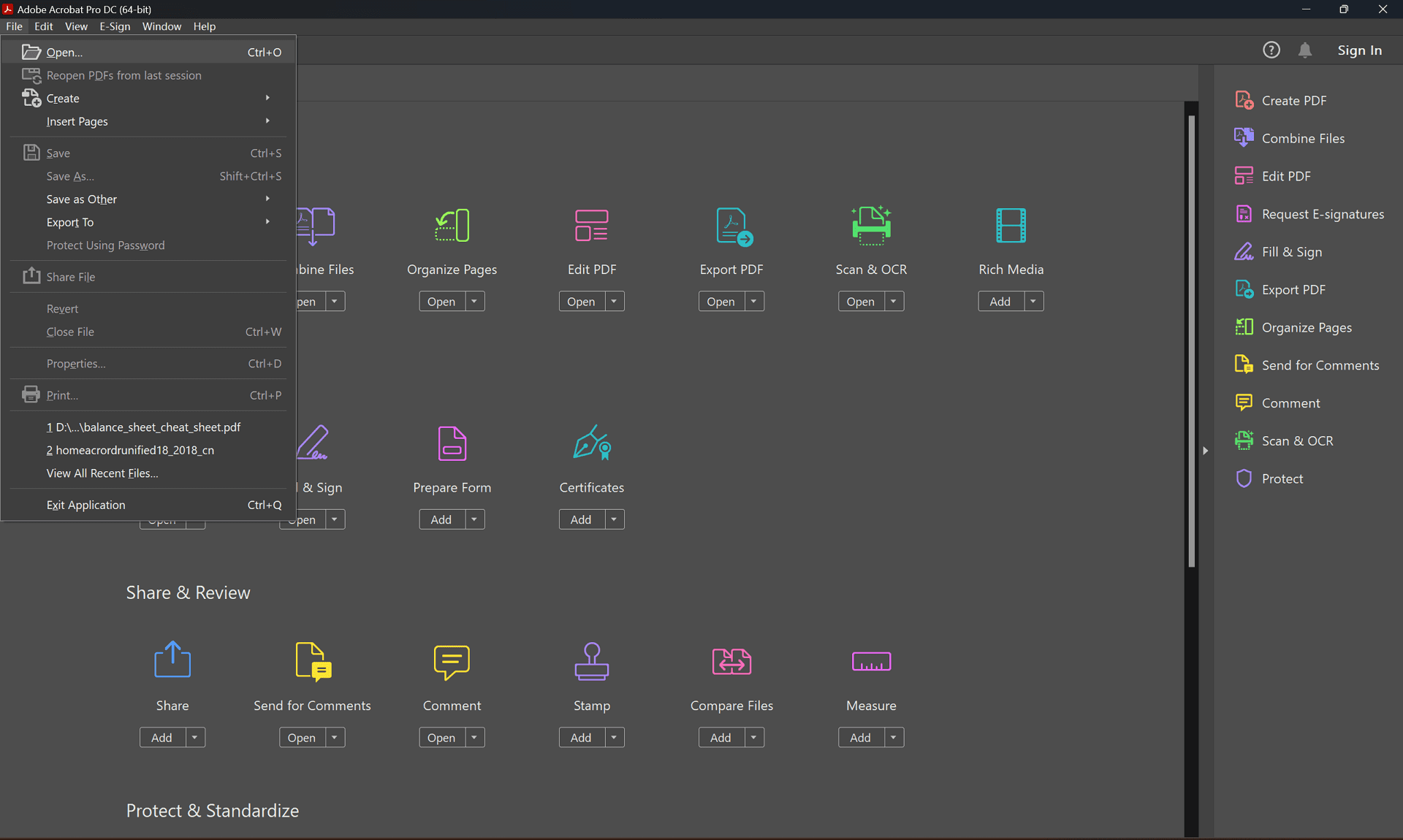
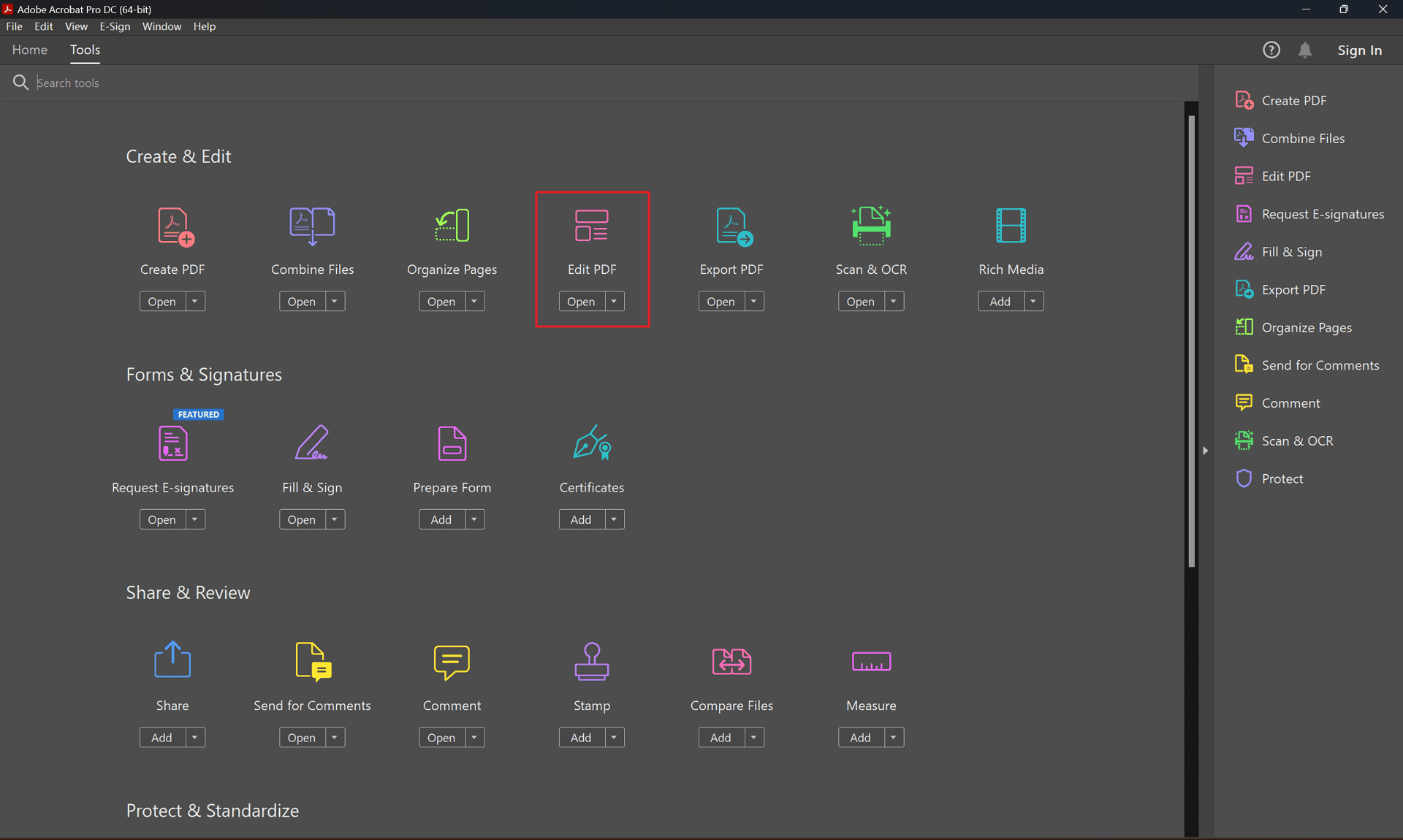
- ウォーターマークツールにアクセス: 「ツール」>「PDFを編集」に進み、「ウォーターマーク」オプションをクリックします。
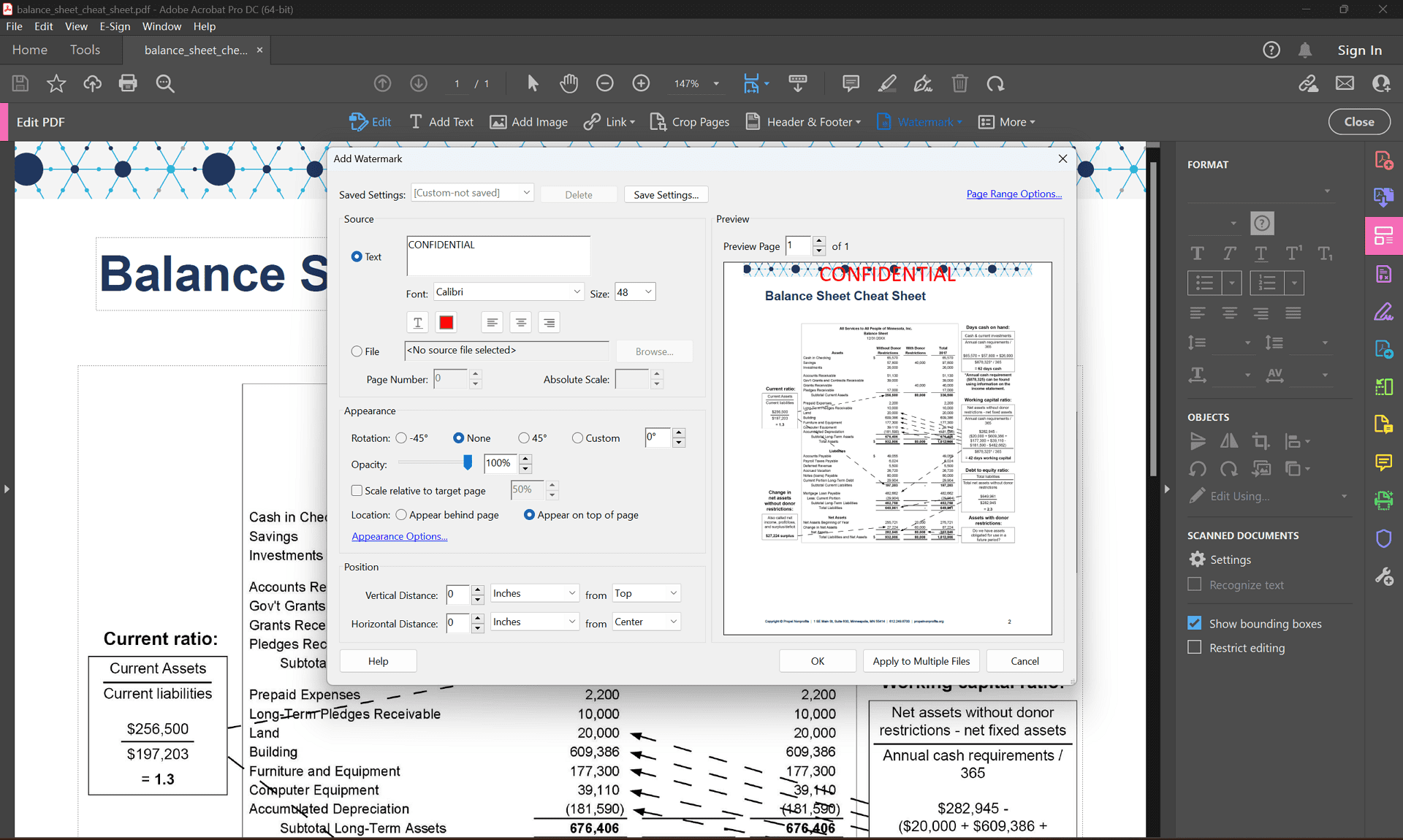
- ウォーターマークを追加: 「テキスト」または「画像」のどちらかを選択できます。
- テキスト透かし: 「テキスト」を選択し、希望する文字を入力します。フォント、サイズ、色、不透明度を調整可能です。
- 画像透かし: 「ファイル」>「参照」をクリックし、使用したい画像を選択します。選択した画像はプレビューに表示されます。
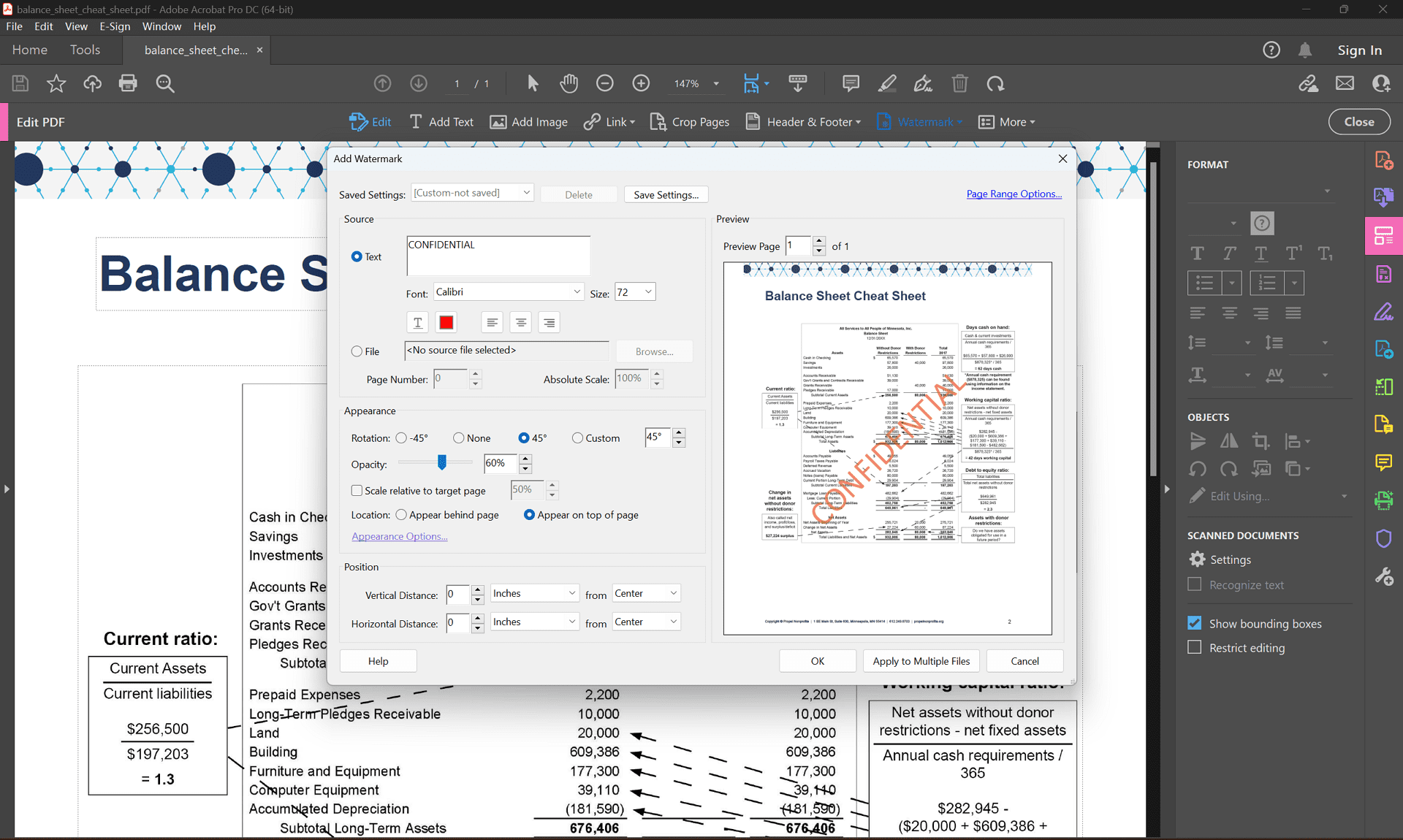
- 外観のカスタマイズ: 設定を活用して、ウォーターマークの表示を細かく調整しましょう。
- 不透明度: スライダーで透過度を調整します。
- スケール: パーセンテージでウォーターマークのサイズを調整します。
- 回転: 特定の角度を入力するか、矢印ボタンで回転します。
- 配置設定:
- 固定配置: ドロップダウンから「上中央」「右下」など配置場所を選択。
- タイル配置: 「タイル」オプションを選ぶと、すべてのページに繰り返し配置されます。
- ウォーターマークの適用: カスタマイズが完了したら「OK」をクリックして適用します。
- 保存: 「ファイル」>「保存」または「名前を付けて保存」で、ウォーターマーク付きPDFを保存します。
2. PDF Agileを使用する場合
(手頃な価格の有料代替ソフト)
PDF Agileは、Acrobat Pro DCに比べてコストを抑えつつ、強力なウォーターマーク機能を備えています。以下の手順で簡単にウォーターマークを追加できます:
- PDFを開く: PDF Agileを起動し、「ファイルを開く」から対象PDFを選択します。
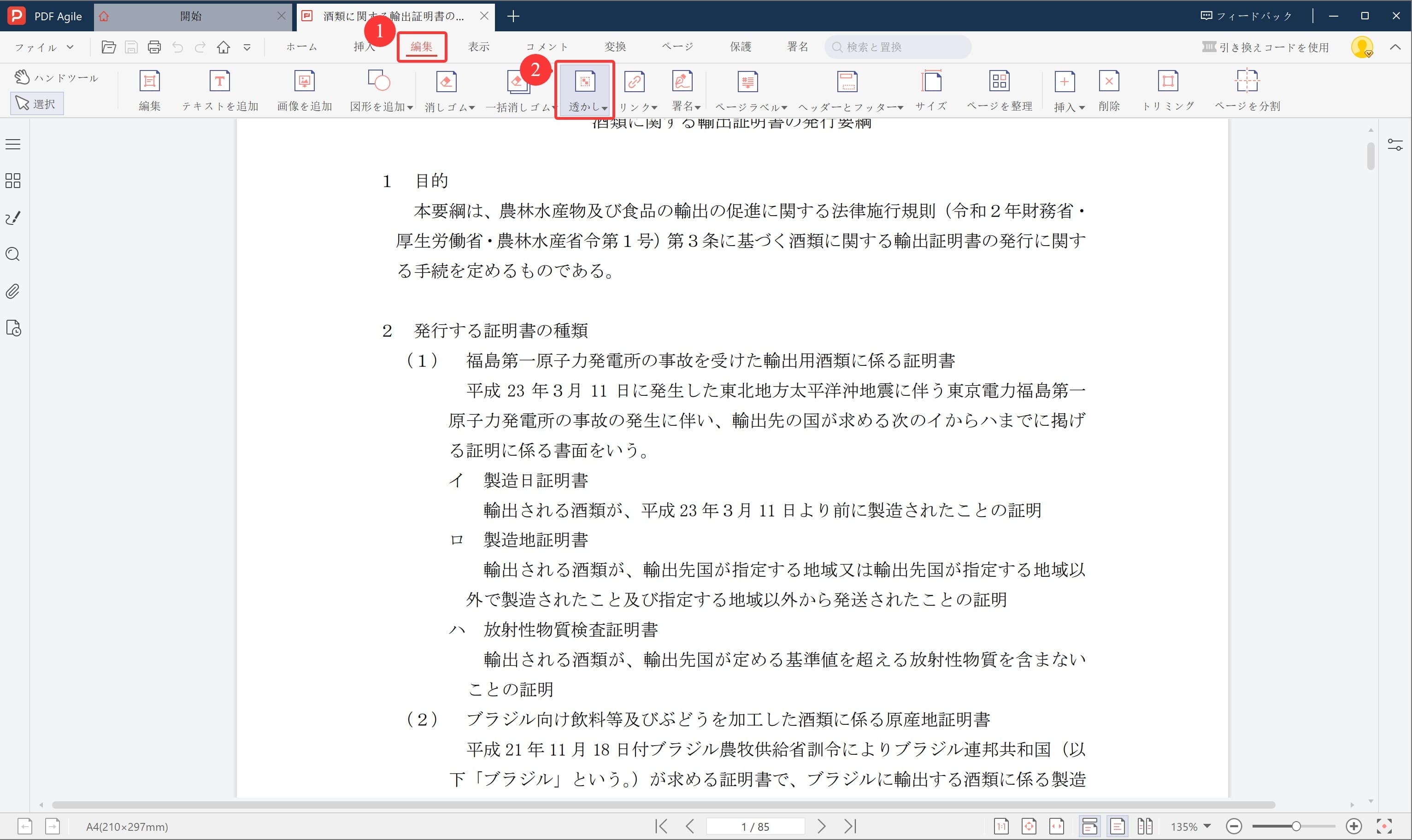
- ウォーターマークツールにアクセス: メイン画面上部の「編集」タブを開き、「透かし」をクリックします。
- ウォーターマークを作成: 「テキスト」または「画像」を選び、Acrobatと同様の手順で作成・カスタマイズします。
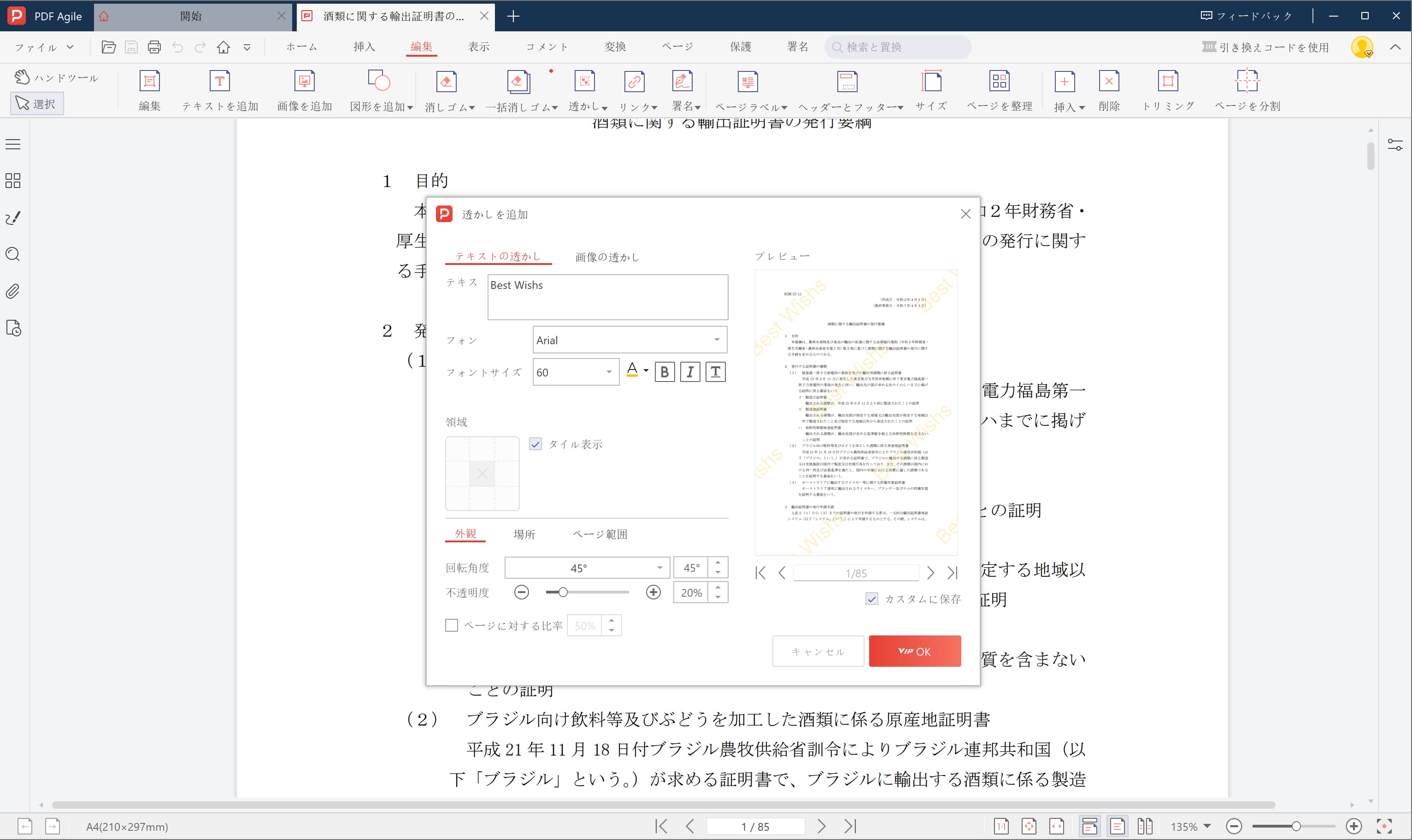
- 配置と適用:
- 配置: プレビュー画面でドラッグ&ドロップして位置を調整するか、座標を入力して正確に配置。
- タイル: 「タイル」オプションを有効にすると、全ページに繰り返し配置されます。
- 保存: 「保存」または「名前を付けて保存」をクリックし、ウォーターマーク付きのPDFを作成します。
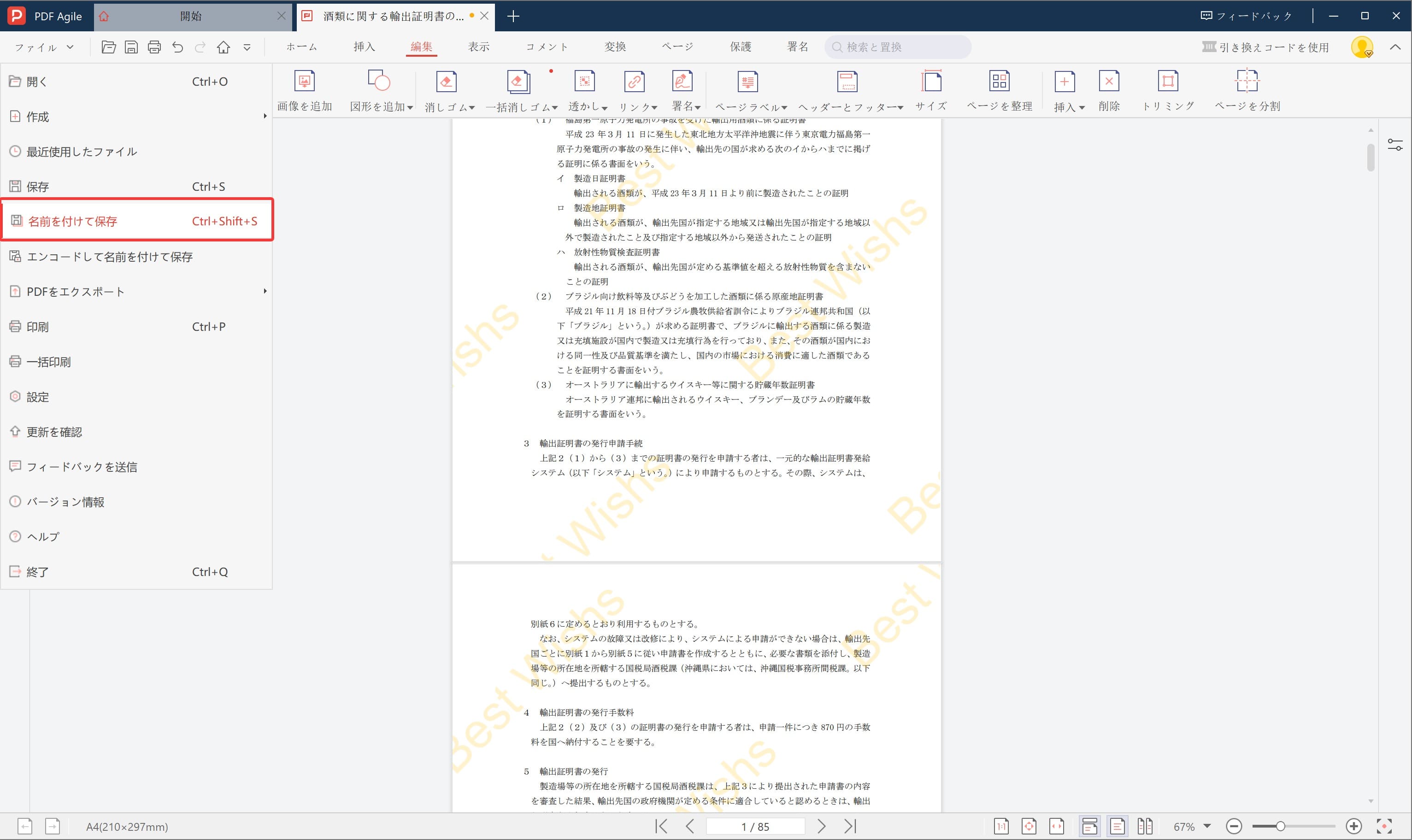
これらの手順に従えば、オフライン環境でも簡単にウォーターマークを追加できます。
各ソフトの追加機能も活用し、理想的な透かし設定を実現しましょう。
ビジュアル派の方へ
動画で見たい方には、YouTubeのチュートリアル「How to Add and Remove Watermarks to/from PDFs」(PDF Agile公式)が役立ちます。
ウォーターマークの追加・削除方法をわかりやすく紹介しています。
オンラインツールを使ってPDFにウォーターマークを追加する方法
手軽に済ませたい方には、ブラウザ上で直接ウォーターマークを追加できるオンラインツールが便利です。
ただし、無料プランでは回数制限やカスタマイズ制限がある場合もあります。
ここでは代表的な無料+有料ハイブリッド(Freemium)サービス「ILovePDF」と「Sejda」を紹介します。
1. ILovePDFを使用する場合 (無料プランあり・一部制限付き)
ILovePDFは、直感的な操作で基本的なウォーターマーク作業を行える人気ツールです。
- アクセス: ILovePDF公式サイトにアクセスし、「Watermark PDF」ツールを開きます。
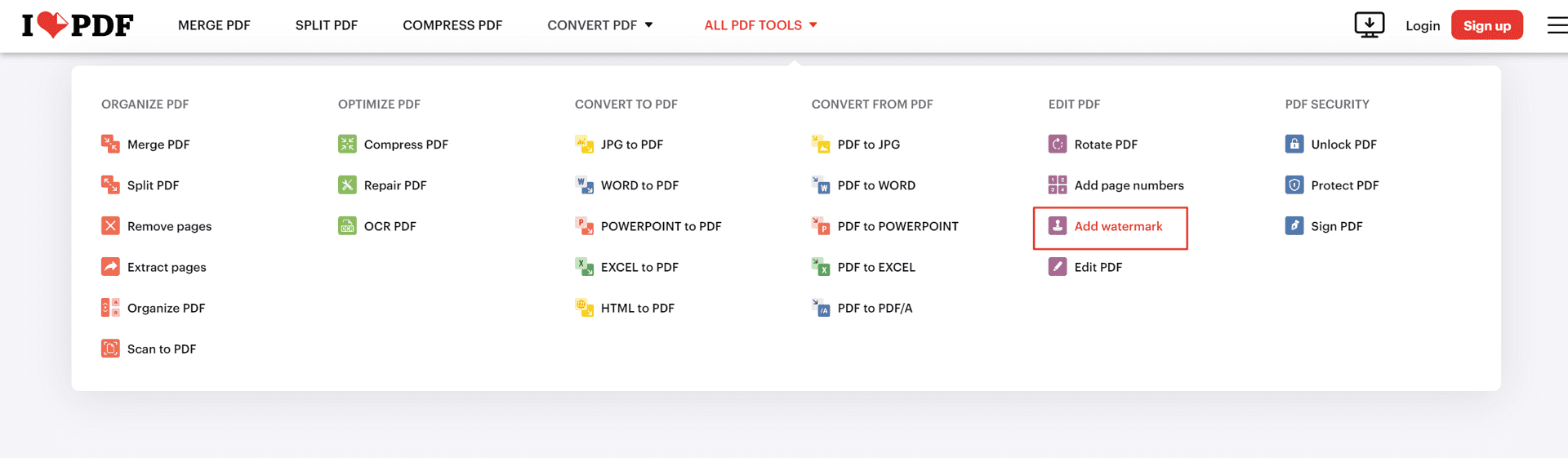
- PDFをアップロード: 「ファイルを選択」をクリック、またはドラッグ&ドロップでPDFをアップロードします。
- ウォーターマークを選択: 「テキスト」または「画像」透かしを選びます。
- テキスト: テキストを入力し、フォント・サイズ・色・不透明度を調整します。
- 画像: 使用したい画像をアップロードします。
- 外観のカスタマイズ: 透過度や回転を調整します。
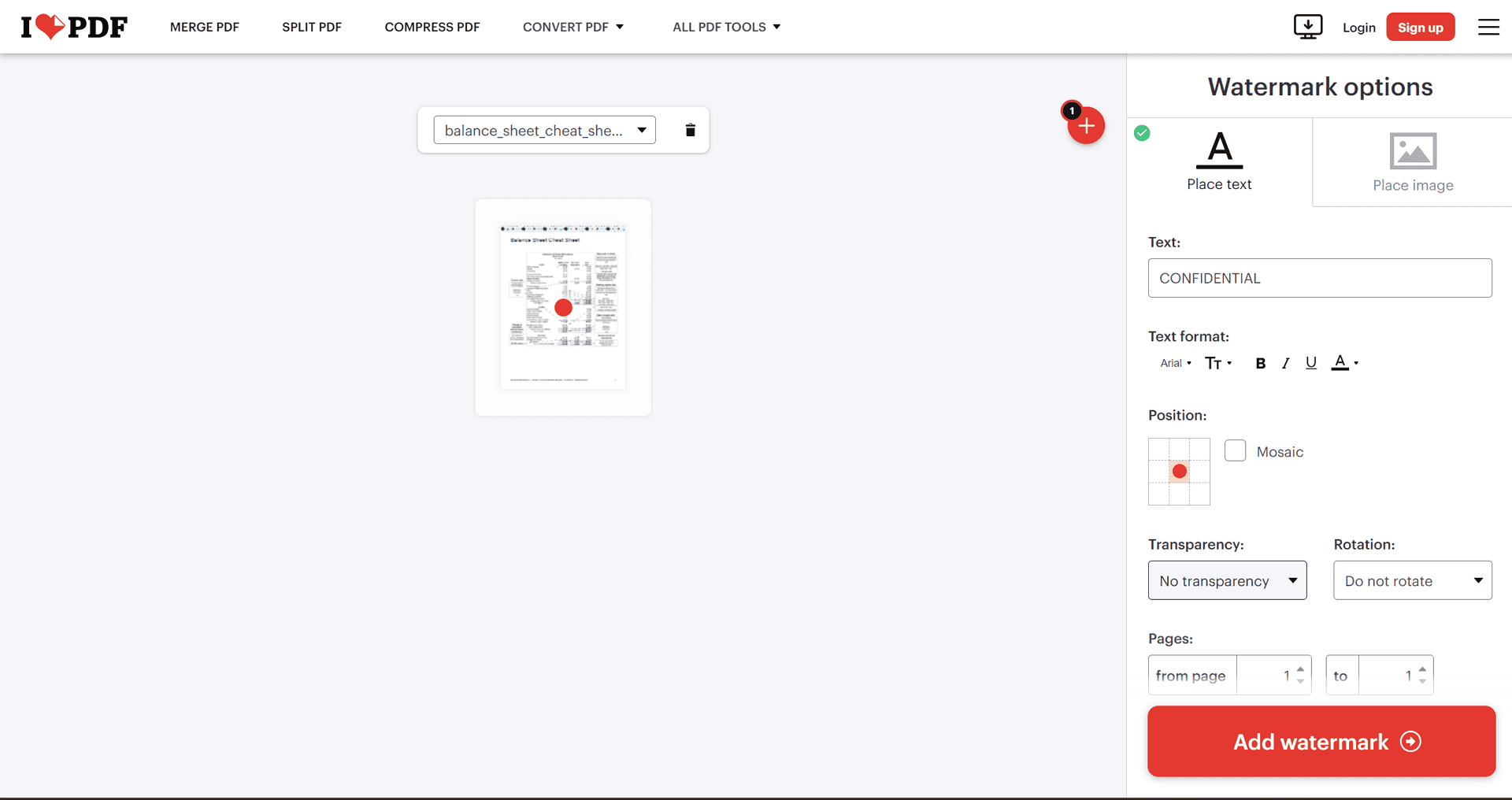
- 位置設定: グリッド内でクリックして配置場所を決定。モザイク配置も可能です。
- 適用: 「Watermark」をクリックして処理を実行します。
- ダウンロード: 完了後、「Download PDF」で保存します。
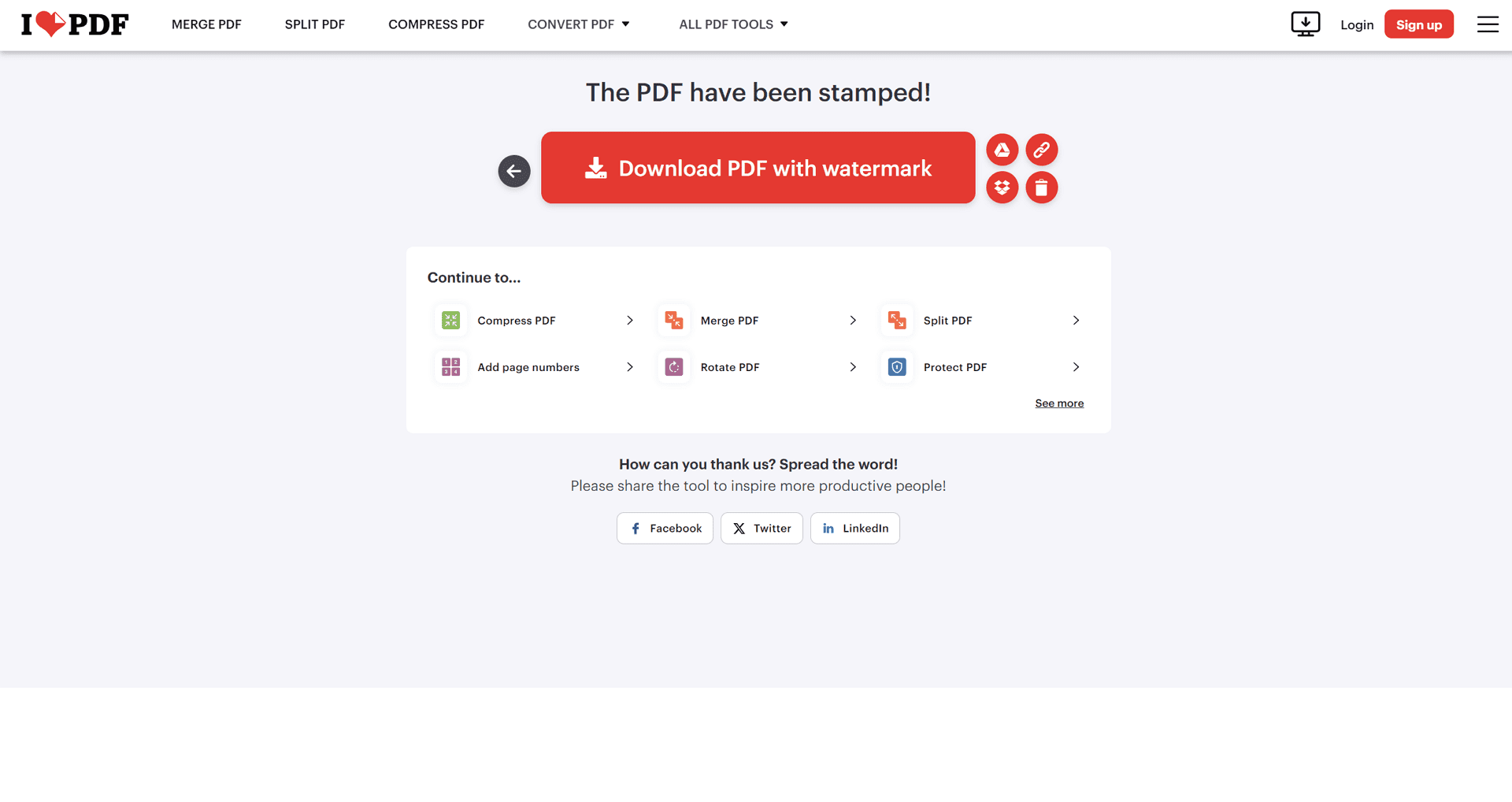
注意: 無料プランでは月にウォーターマークを追加できる回数に制限があります。プレミアムプランではカスタマイズ性と処理上限が拡張されます。
2. Sejdaを使用する場合 (無料プランあり・一部制限付き)
Sejdaも人気のオンラインPDF編集ツールで、ウォーターマーク機能も簡単に使えます。
- アクセス: Sejda公式サイトにアクセスし、「Watermark PDF」ツールを開きます。
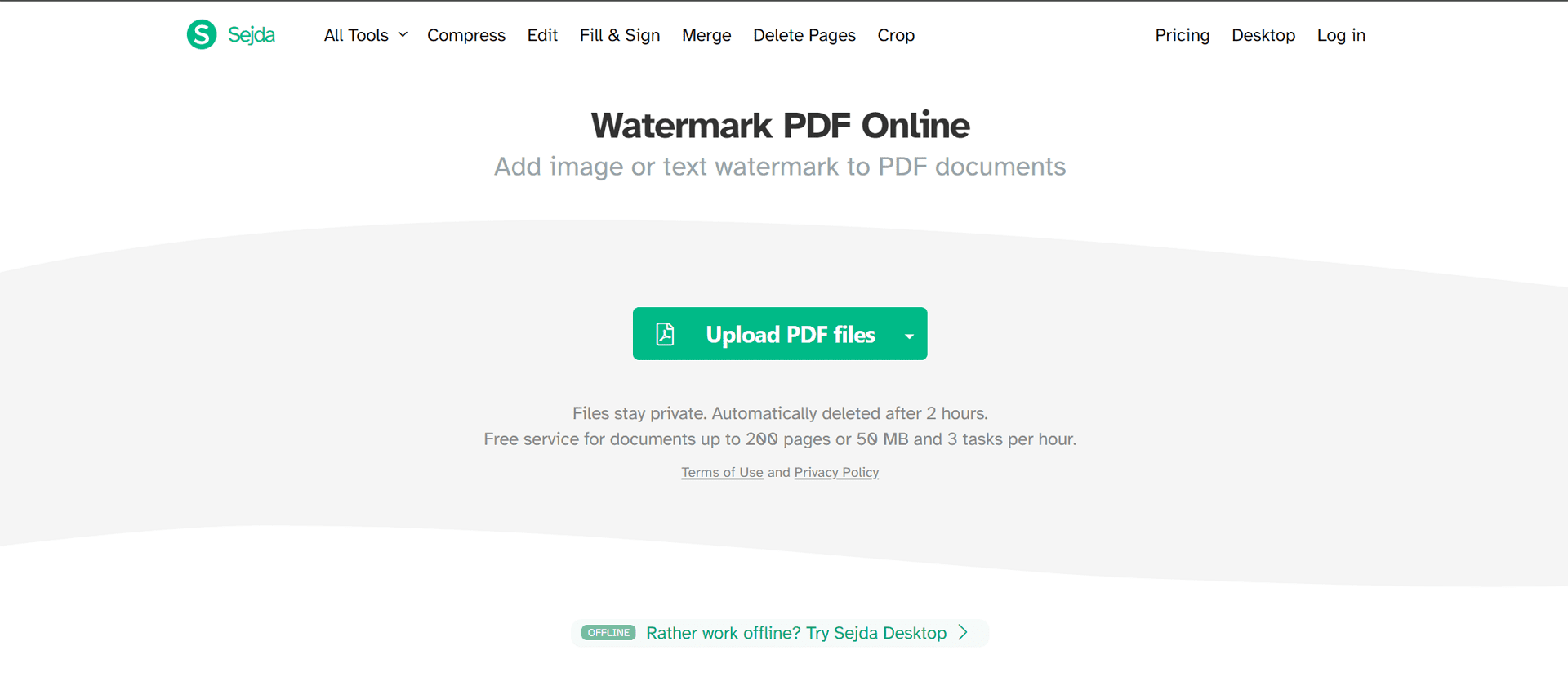
- PDFをアップロード: 「Upload files」をクリック、またはファイルをドラッグ&ドロップします。
- ウォーターマークを選択: 「テキスト」または「画像」タブから選択します。
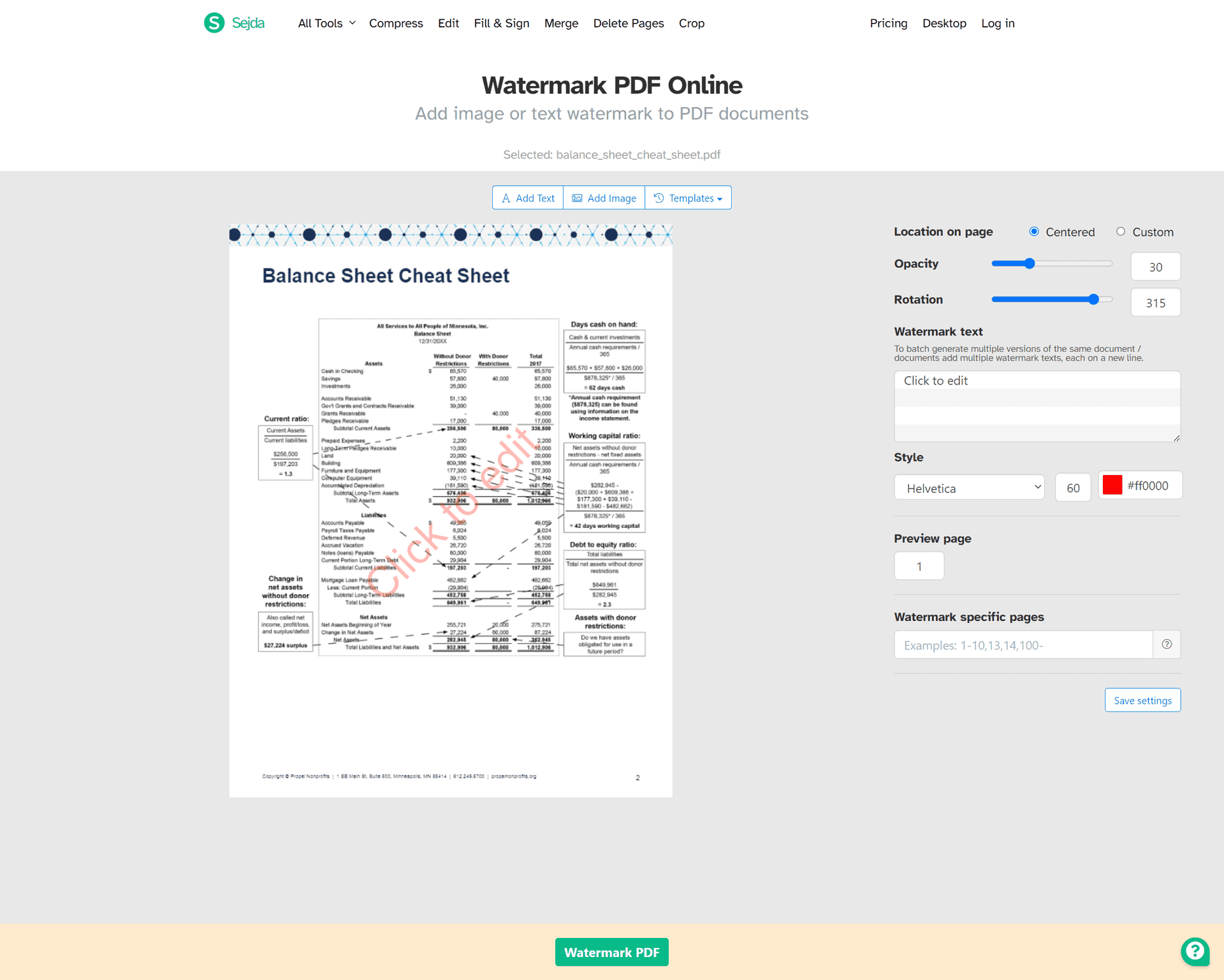
- テキストウォーターマーク:「テキスト」タブをクリックし、表示されたフィールドに希望のテキストを入力します。以下のオプションを使って、テキストウォーターマークをカスタマイズできます。
- フォント: ウォーターマークに使用するフォントを選択します。
- サイズ: スライダーを動かすか、数値を入力してテキストサイズを調整します。
- カラー: カラーピッカーからウォーターマークの色を選択します。
- 不透明度: スライダーを使ってウォーターマークの透明度を調整します。
- 画像ウォーターマーク:「画像」タブをクリックし、「アップロード」を選択します。ウォーターマークとして使用したい画像ファイルをパソコンから選びます。選択した画像はプレビュー画面に表示されます。
- 配置の調整: 一部の無料オンラインツールとは異なり、Sejdaではウォーターマークの配置をより正確にコントロールできます。PDFプレビュー上でウォーターマークをクリック&ドラッグして自由に配置するか、「X」「Y」値フィールドに数値を入力して正確な位置を指定することも可能です。
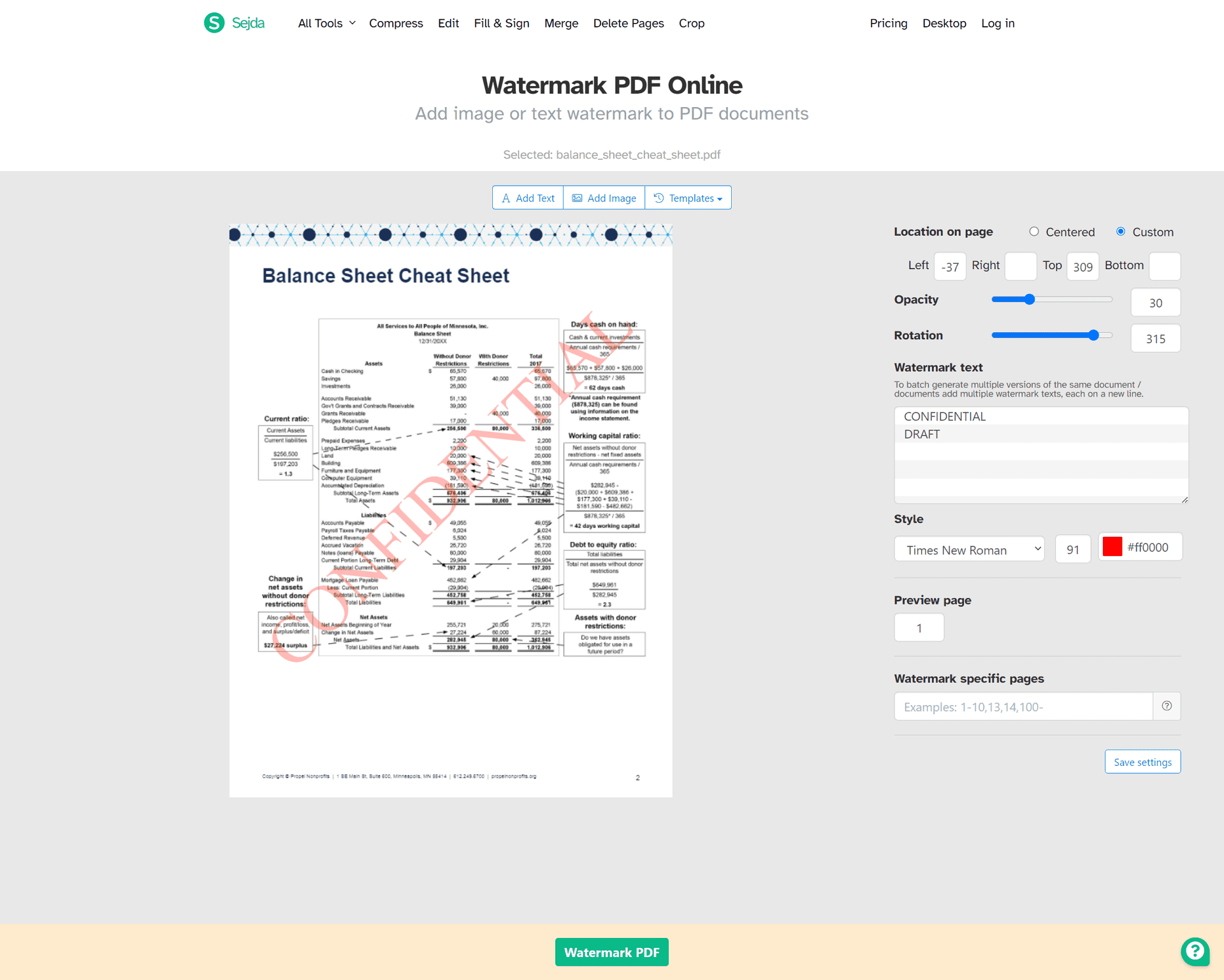
- 適用: 「Apply watermark」をクリック。
- ダウンロード: 処理完了後、「Download」をクリックして保存します。
注意: 無料プランでは使用回数や機能に制限があります。プレミアムプランでは、複数ウォーターマークの追加やパスワード保護など、より高度な機能が利用可能です。
オンラインのウォーターマークツールは便利ですが、機能やセキュリティ(機密文書のアップロードなど)に制限があるため、大量処理には不向きです。より高い操作性や機能を求める場合は、オフラインソフトの利用をおすすめします。
どの方法を選ぶべきか
自分のニーズに合った方法を選びましょう:
- コスト: 無料・Freemium・有料プランを比較。
方法 | 料金 |
| Freemium オンラインツール(例:ILovePDF、Sejda – 利用制限あり) | 無料(制限付き)、有料プランあり |
| 有料ソフトウェア(例:Adobe Acrobat Pro DC) | 有料 |
| 有料ソフトウェア(PDF Agile) | 手頃な価格の有料オプション |
- 機能: テキスト・画像透かし、配置・繰り返し設定の有無を確認。
- 使いやすさ: オンラインは手軽、オフラインソフトは自由度が高い反面、慣れが必要です。
まとめ
PDFにウォーターマークを追加することで、知的財産を守り、ブランドを強化できます。それぞれの方法の特徴を理解し、自分に合った手段でプロフェッショナルな文書を作成しましょう。
PDFへのウォーターマーク追加に関するFAQ
1. どの種類のウォーターマークを使用すればよいですか?
目的によって異なります。
- 著作権保護の場合: 自分の名前や著作権マークを含む明確なテキストウォーターマークが効果的です。
- 文書識別の場合: 社内文書には会社のロゴや部署名を含むウォーターマークを使用します。
- ブランディング目的の場合: 目立ちすぎないロゴのウォーターマークがブランド認知に役立ちます。
2. カラーのウォーターマークを使えますか?
もちろん可能です。テキストウォーターマークの色を変更したり、カラー画像をウォーターマークとして設定することもできます。ただし、PDFの内容が読みづらくならないように注意しましょう。背景や文字と同化する色は避けるのがおすすめです。
3. ウォーターマークは表示されるようにすべきですか? それとも非表示に?
著作権保護やブランディング目的なら、表示型ウォーターマークが理想です。一方で、機密情報を含む内部文書では、PDF内にデータを埋め込む非表示ウォーターマーク(一部の高機能ソフトで対応可能)も有効です。
4. ウォーターマークはどこに配置すればよいですか?
オンラインツールによっては配置位置が制限されることがありますが、基本的には本文を邪魔しない位置が望ましいです。一般的な配置例として、ページ上部中央・下部中央・四隅・斜め配置などがあります。
5. 一度追加したウォーターマークは削除できますか?
削除の可否は追加方法によって異なります。簡易オンラインツールで追加したウォーターマークは、削除が難しい場合があります。一方、ソフトウェアを使用して追加した場合は、同じプログラム内で編集や削除が可能なこともあります。ただし、高度な編集ソフトでは完全に削除できることもあるため、機密文書を共有する際は注意が必要です。
6. 機密PDFをオンラインウォーターマークツールにアップロードしても安全ですか?
ツールによってセキュリティレベルが異なります。機密性の高い文書を扱う場合は、オフラインソフトを使用するか、オンラインツールを使う際は安全な通信(暗号化やセキュアなファイル転送)を提供しているか確認してください。