現代のデジタル社会において、機密情報を保護することは非常に重要です。私たちが扱う契約書、財務記録、個人データなどの多くの文書には、誰にでもアクセスさせるべきではない機密情報が含まれています。PDF(ポータブル・ドキュメント・フォーマット)は、汎用性とレイアウト保持の特性から文書共有に広く利用されています。しかし、機密情報を含む文書には追加のセキュリティ層が必要です。そこで役立つのがパスワード保護です。
パスワード保護(PDFのロック/暗号化)は、文書の閲覧や操作にパスワードを必須にすることで、不正アクセスを防ぎます。これにより、正しいパスワードを知っている権限のあるユーザーのみが情報にアクセス可能となります。
プロ仕様のPDF編集ツールであるPDF Agileは、強力なパスワード保護機能を提供し、簡単に文書のセキュリティを強化できます。本ガイドでは、PDF Agileを使用してPDFにパスワードを設定する手順を紹介し、大切な情報を安全に守る方法を解説します。
PDFパスワード保護の基本を理解する
パスワード保護には大きく分けて2種類があります:
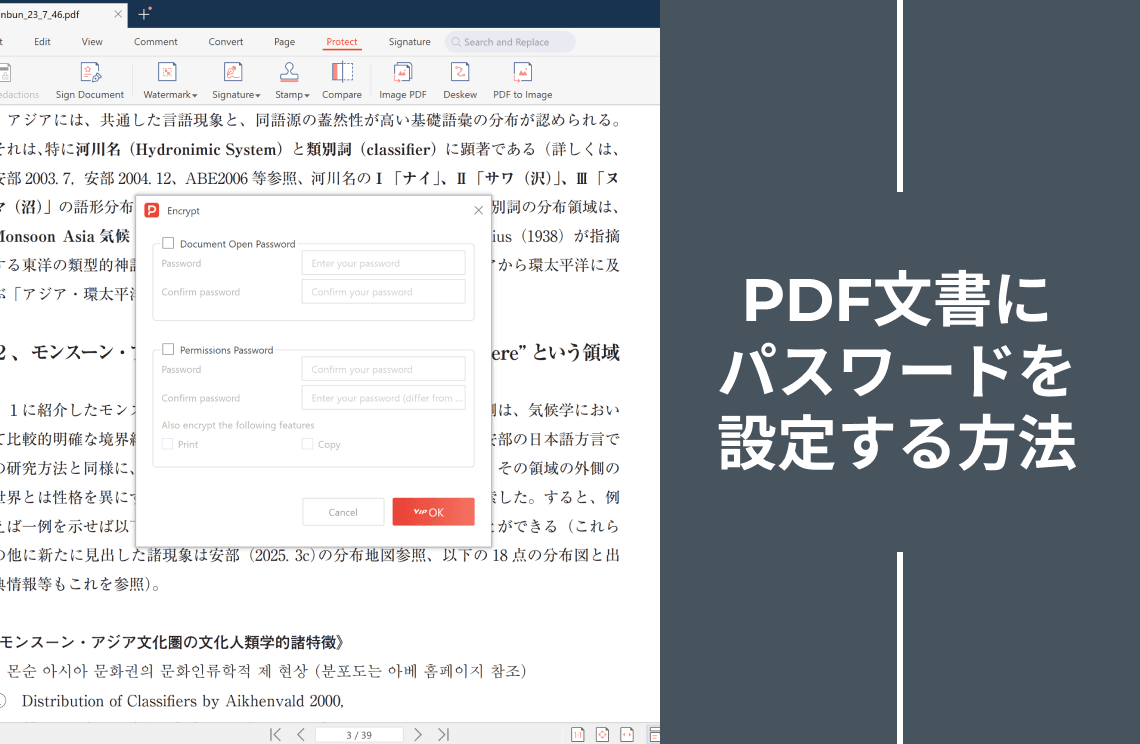
オープンパスワード(ユーザーパスワード):文書を開く/閲覧する際に必要なパスワードです。第三者がアクセスするには認証が必要で、最初の防御ラインとなります。
権限パスワード(オーナーパスワード):編集・コピー・印刷などの操作を制限するためのパスワードです。
この2種類のセキュリティを組み合わせることで、多層的に機密情報を守ることができます。
オープンパスワードを設定する方法(不正アクセス防止)
最も基本的なセキュリティ方法は、PDFを開く際にパスワードを設定することです。以下にいくつかの方法を紹介します。
方法1:PDF Agileを使う(最も信頼できる方法)
信頼できるPDF Agileプラットフォームは、ユーザーに対してPDF文書を簡単にパスワード保護できる優れたソリューションを提供します。操作がシンプルでありながら、強固なセキュリティを実現できるため、多くのユーザーがこの方法を選択しています。
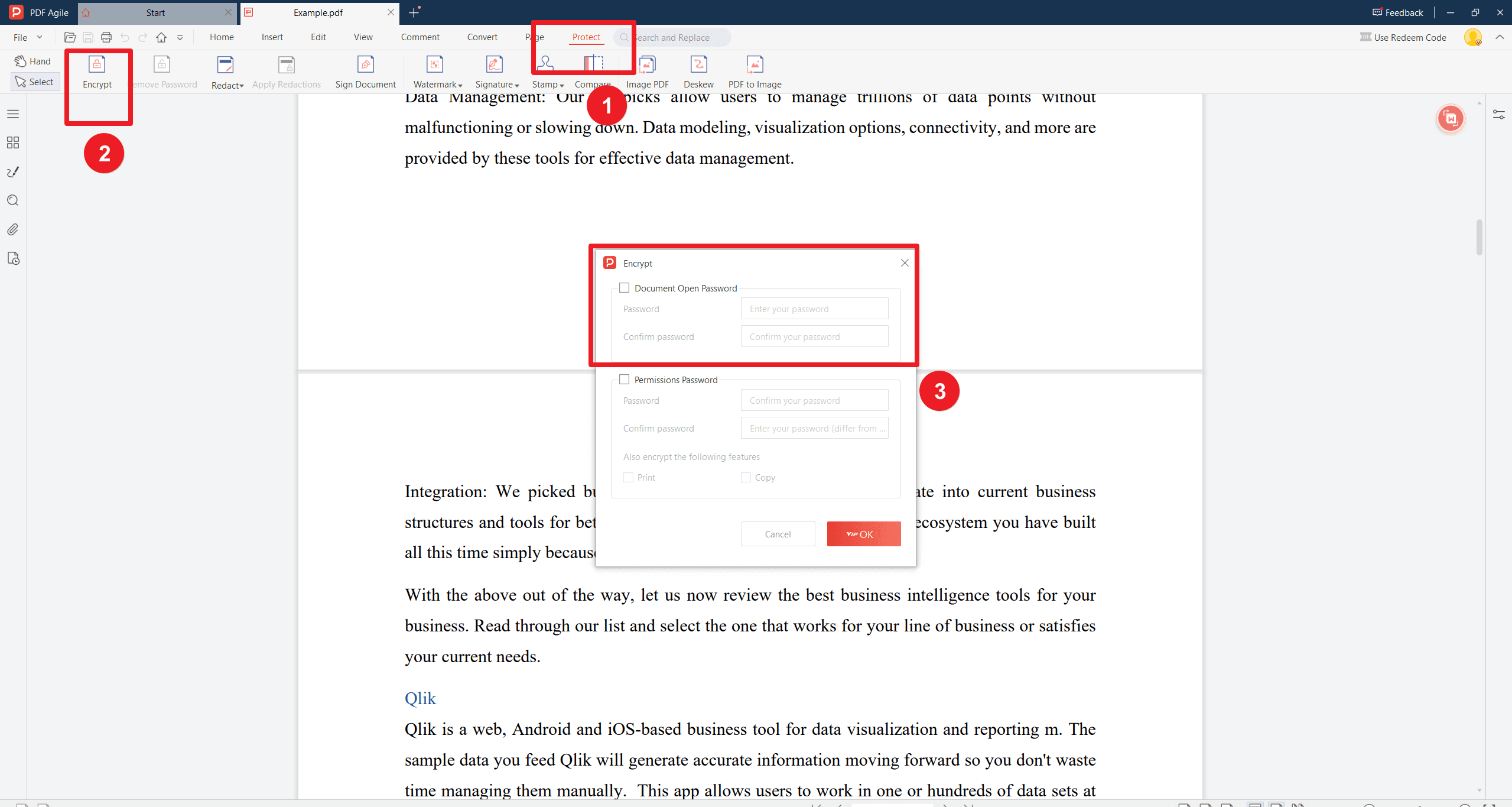
Step 1: PDF Agileの公式サイトにアクセスし、「PDF保護ツール」を選択してPDFファイルをアップロードします。
Step 2:「オープンパスワードを追加」を選択します。以降、誰かが開こうとするとこのパスワードが必要になります。
Step 3: 希望するパスワードを入力・確認し、保護されたPDFをダウンロードします。
方法2:Microsoft Wordを使う
Wordファイルを安全なPDF文書に変換する必要があるユーザーは、Microsoft Wordを通じて直接変換できるオプションを利用できます。
Step 1:Wordで文書を開き、「ファイル」→「名前を付けて保存」を選択。
Step 2:保存形式をPDFに指定し、「パスワードで暗号化」を選びます。
Step 3:オープンパスワードを入力して保存。
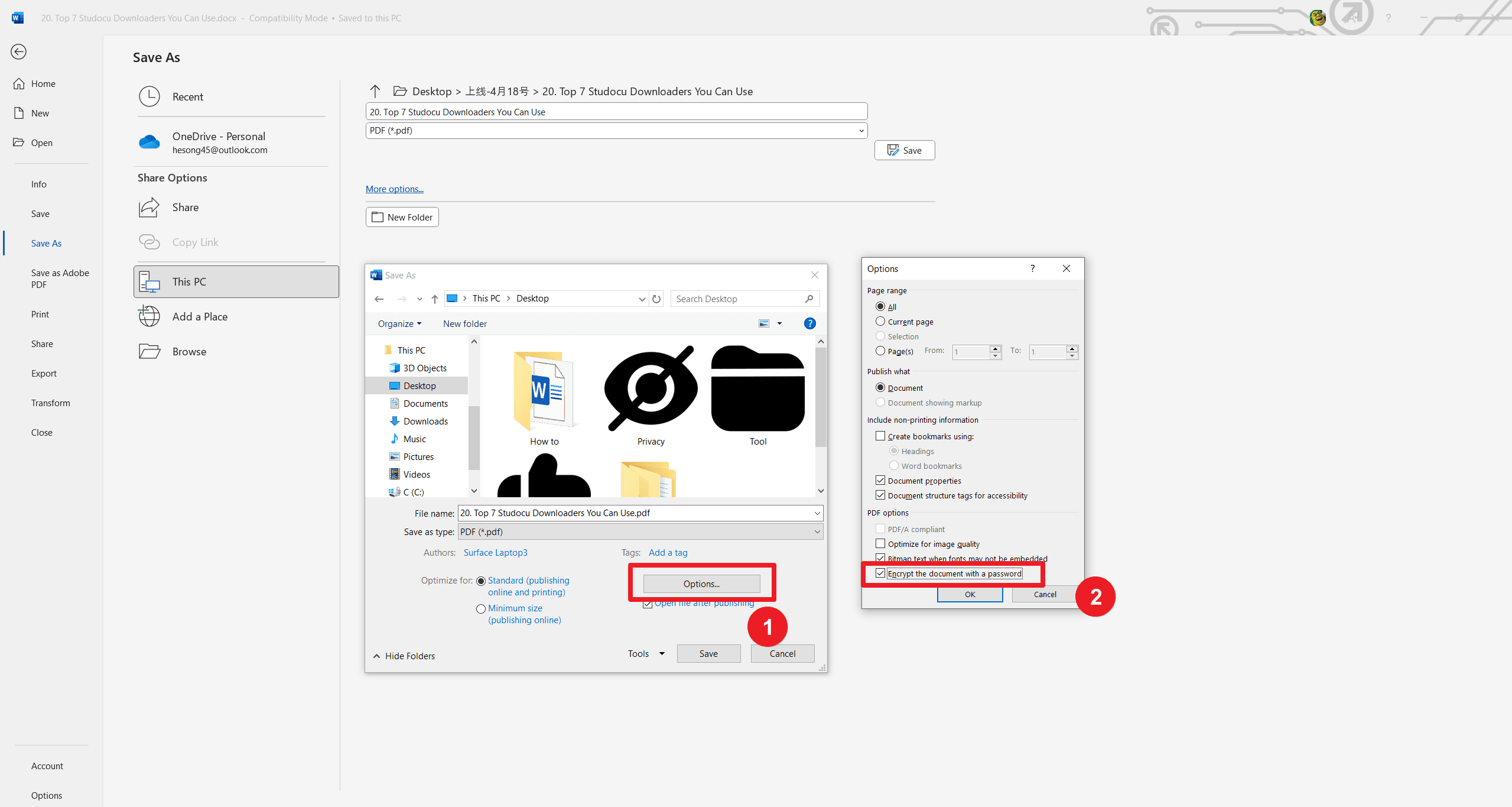
Wordで作業することで、ユーザーは簡単にパスワード付きPDF文書を作成できる機能に素早くアクセスできます。
方法3:macOSプレビューを使う(Macユーザー向け標準機能)
Mac標準のプレビュー機能でもパスワードを設定できます。
Step 1:PDFをPreviewで開く。
Step 2:「ファイル」→「書き出す」を選択。
Step 3:「暗号化」にチェックを入れる。
Step 4:パスワードを入力。
Step 5:保存。
システムに組み込まれているプレビュー機能により、Macユーザーはサードパーティ製ソフトを使わずに、PDFにパスワードを設定するための迅速かつ信頼できる方法を利用できます。
方法4:オンラインツールを使う(迅速&無料)
信頼できるオンラインサービスを利用してPDFにパスワードを追加することも可能です。
- Adobe Acrobat Online:PDFをアップロードし、パスワードを設定してダウンロード。
- Smallpdf / iLovePDF:シンプルなUIで素早くパスワードを設定可能。
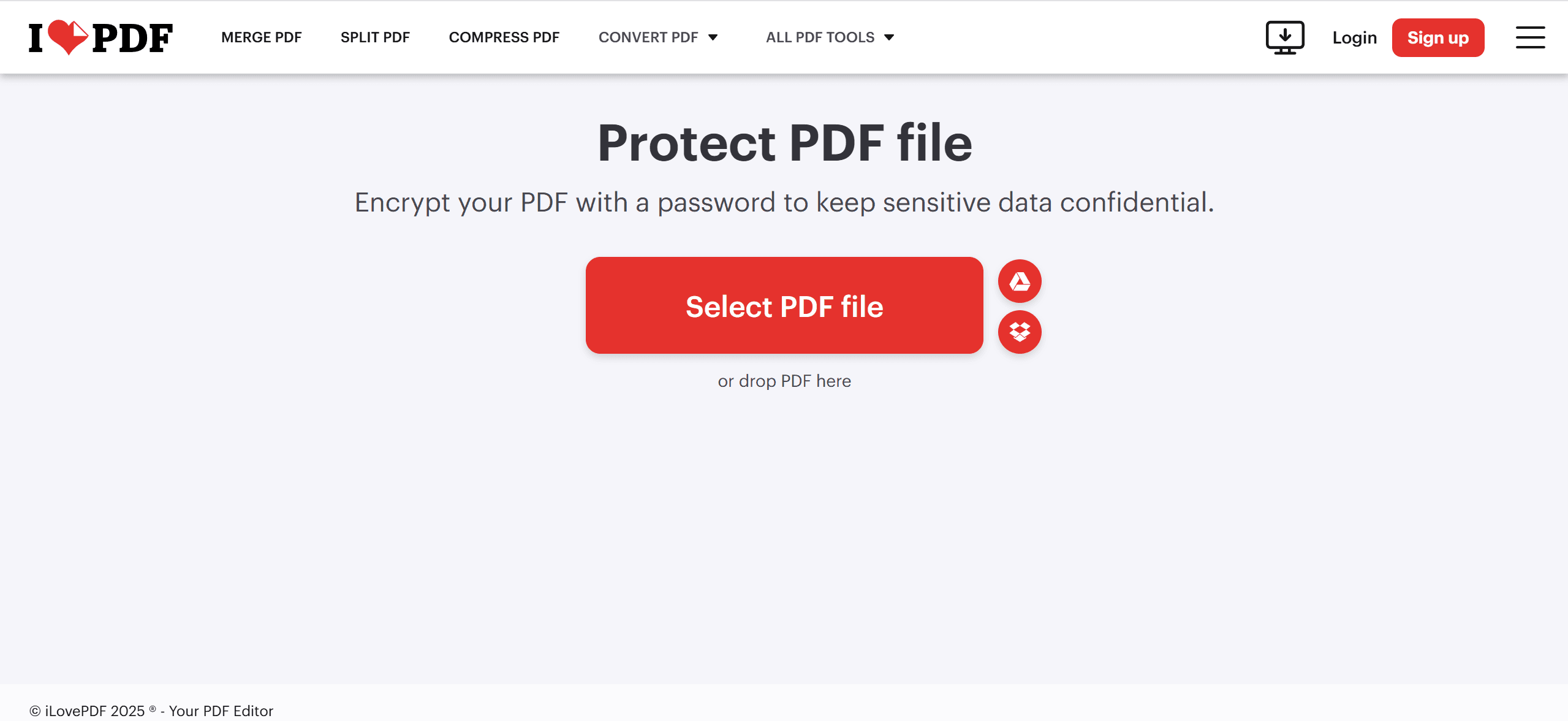
ただし、オンラインサービスはセキュリティリスクがあるため、必ず信頼できるプラットフォームを選びましょう。
権限パスワードを設定する方法(編集・コピー制限)
オープンパスワードがアクセス制御なのに対し、権限パスワードは操作制限のために使われます。
方法1:PDF Agileを使う
Adobe Acrobat Proは、PDFドキュメントを管理するための信頼できるソリューションをユーザーに提供します。また、このソフトウェアには、パスワードを設定するための強力な機能も備わっています。
Step 1:PDF Agileで文書を開く。
Step 2:「ファイル」→「プロパティ」→「保護」タブ→「暗号化」を選択。
Step 3:「権限パスワードを有効化」にチェック。
Step 4:編集・コピー・印刷の制限を設定し、保存。
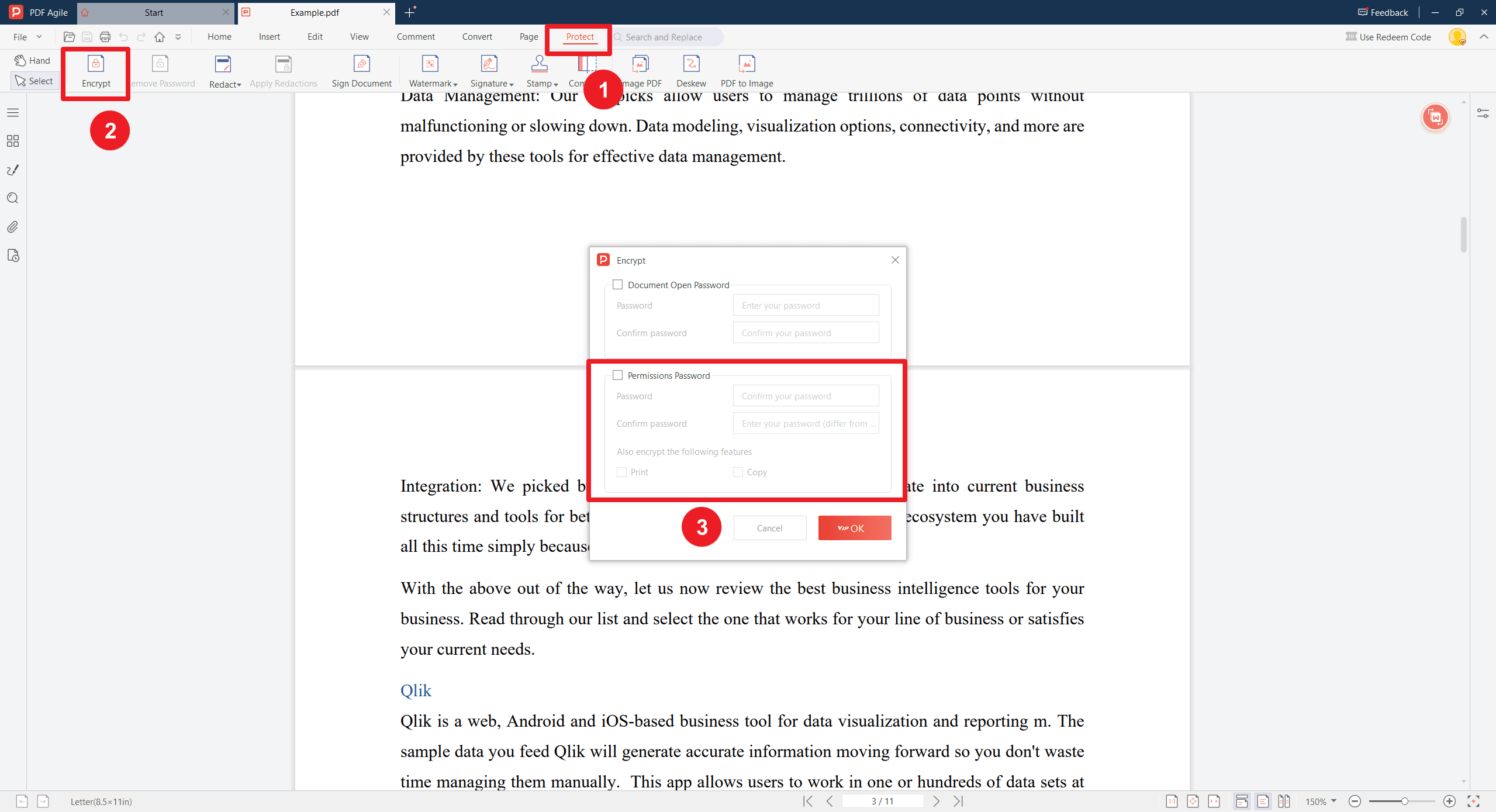
Adobe Acrobat Proは、幅広い機能を提供しており、ユーザーがパスワードで保護されたPDFドキュメントを変更することなく維持できるようにしています。
方法2:オンラインツールを使う
いくつかの無料ツールでは、ユーザーがパーミッションパスワードを設定することができます。SmallPDFやiLovePDFは、ユーザーにアクセスを保護し、文書の改変を防ぐ機能を提供しています:
Step 1:選択したオンラインPDFツールのウェブサイトにアクセスします。
Step 2:パスワード保護したいPDFファイルをアップロードします。
Step 3:セキュリティオプションを探し、「パーミッションパスワードを追加」の項目を選択します。
Step 4:編集・コピー・印刷の禁止など、必要な制限を設定します。
Step 5:パーミッションパスワードを入力して確認します。
Step 6:保護されたPDFファイルをダウンロードします。
利用可能なオンラインツールは、Adobe Acrobat Proを持たないユーザーでも安全なPDF保護機能を利用できる、コストを抑えたリソースです。ただし操作を行う前に、必ずデータを扱うサービスが信頼できるものであるか確認してください。
PDFパスワードセキュリティのベストプラクティス
PDFパスワードの有効性は、セキュリティ手法が適切に実装されているかどうかに依存します。文書の保護レベルを最大化するために、以下の確立されたベストプラクティスに従ってください:
1. 強力でユニークなパスワードを設定する:大文字・小文字・数字・記号を組み合わせ、推測されにくいものを使いましょう。
2. パスワードを安全に保管する:パスワードマネージャーを利用すると安心です。
3. 適切な保護レベルを選択する:閲覧制限が必要ならオープンパスワード、操作制限が必要なら権限パスワードを設定。
4. 暗号化を有効化する:強力な暗号化方式を選ぶことで、より高いセキュリティを確保できます。
5. オンラインツールは慎重に利用する:高度な機密情報にはPDF AgileやAdobe Acrobat Proなど信頼できるデスクトップアプリを推奨。
適用と保存
パスワード設定後、「適用」をクリックして暗号化を有効化します。
最後に「ファイル」→「保存」または「名前を付けて保存」で保護されたPDFを保存しましょう。
関連記事
PDFのセキュリティは、不正アクセス防止と改ざん防止の両面で重要です。PDF Agileはもちろん、Microsoft WordやmacOSプレビュー、オンラインツールなど、状況に応じた選択肢があります。
より詳しい情報は PDF Agileブログ(How-To & Tips セクション) をご覧ください。最新のセキュリティガイドや実践的な情報を定期的に発信しています。