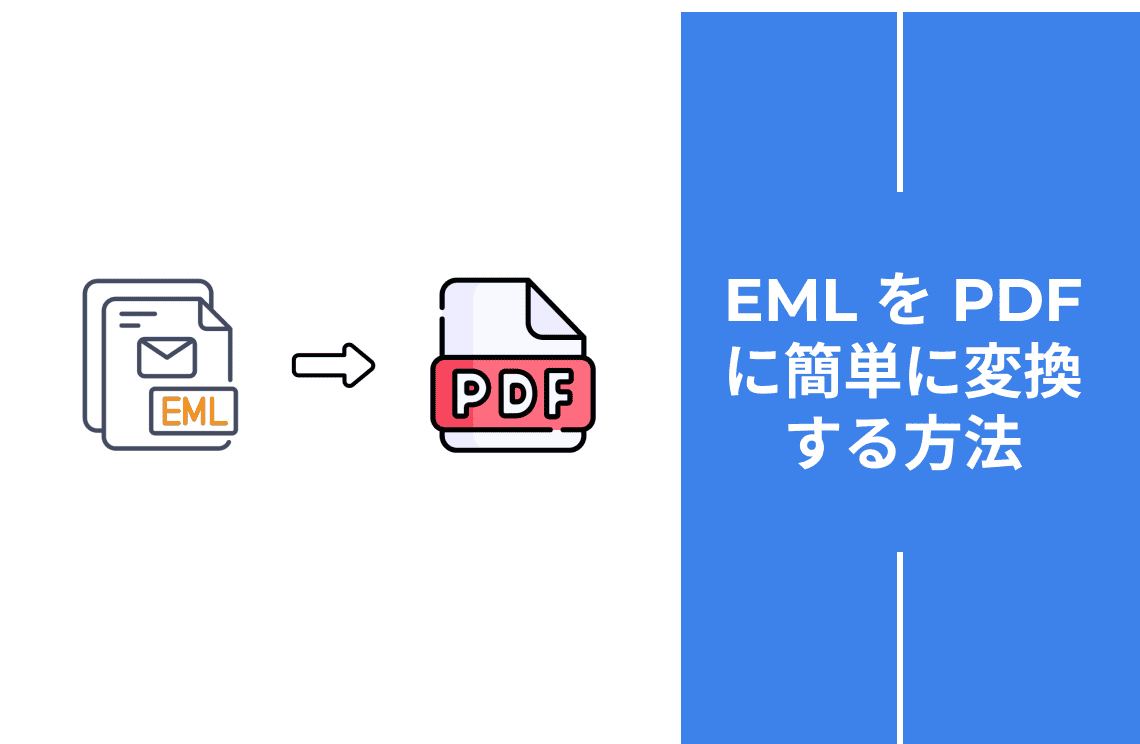
メールは、仕事や学校生活において欠かせない存在です。多くのメールアプリでは、メールは「EMLファイル」として保存されます。しかし、この形式はすべての環境で開けるわけではなく、互換性の問題が発生することも少なくありません。
そのため、EMLファイルを、より汎用性の高いPDF形式へ変換するニーズは非常に高まっています。中でも「EMLからPDFへの変換」は、操作も簡単で、誰でも手軽に行える便利な方法です。ここからは、EMLファイルの基礎知識と、簡単な変換方法をご紹介します。
EMLファイルとは?
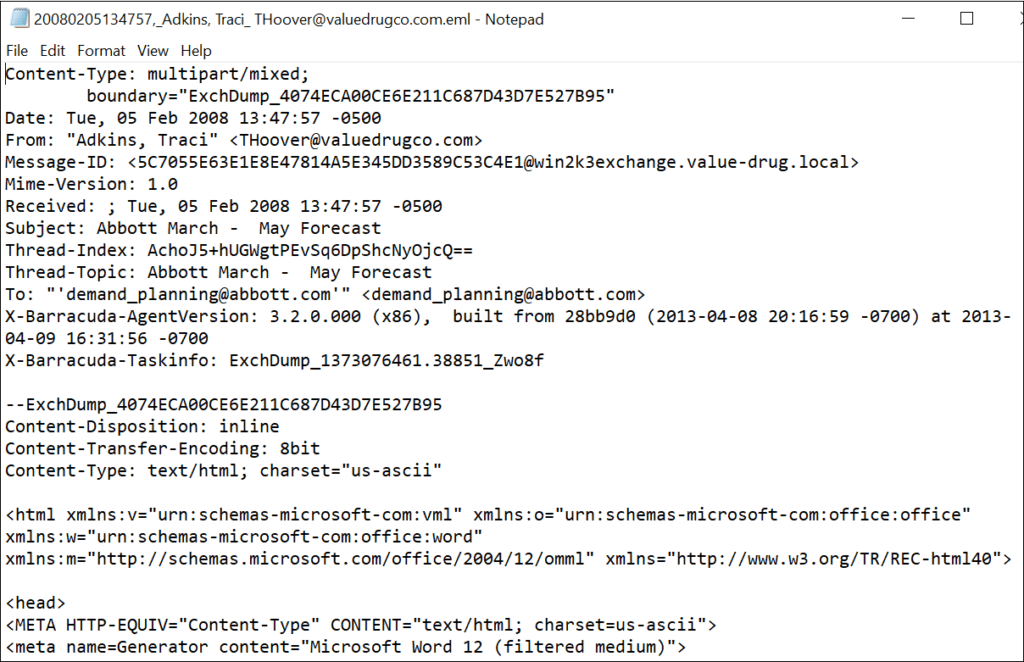
EML(Electronic Mail Format)は、電子メールを保存するためのファイル形式です。メール本文だけでなく、件名、送信日時、送受信者の情報、添付ファイルなど、メールに関するすべての情報が含まれています。
主に、重要なメールの保存、証拠としての保管、他の人との共有などに使われる形式で、必要な情報をそのままの形で残せるのが特徴です。
EMLをPDFに変換する方法
EMLをPDFに変換するには、専用のツールを使うのが最も簡単です。現在は、オンライン型とデスクトップ型のさまざまな変換ツールが提供されています。ここでは、初心者でも使いやすい代表的な4つの方法をご紹介します。
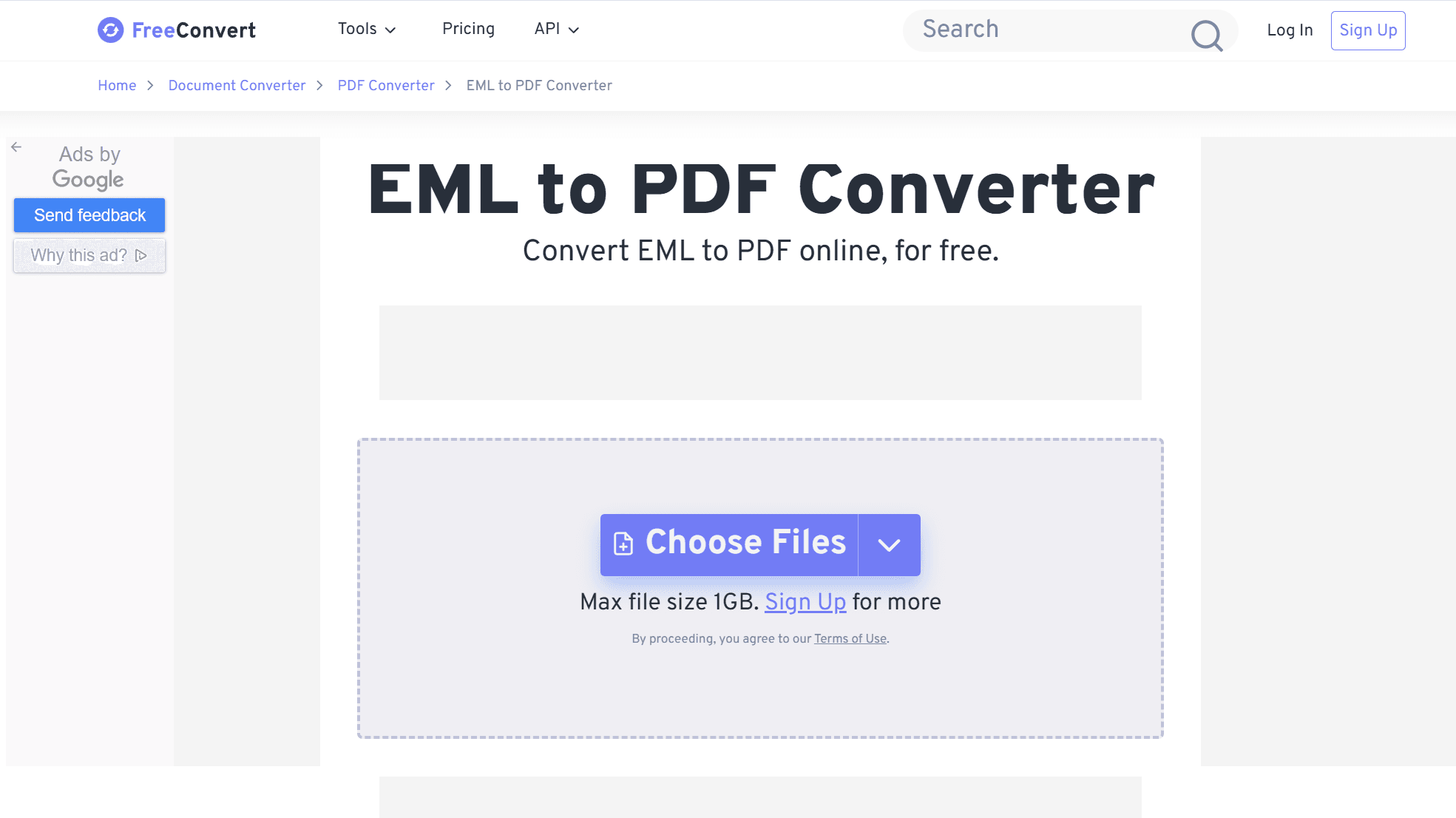
【方法 1】FreeConvertを使う方法
FreeConvertは、ブラウザ上で使える無料のEML→PDF変換ツールです。数クリックで変換できます。
手順:
- FreeConvertの公式サイトを開き、「Choose Files」からEMLファイルをアップロードします。
- 出力形式に「PDF」を選択し、「Convert」をクリックします。
- 変換が完了したら、「Download PDF」をクリックして保存します。
※ ゲスト利用の場合、最大 1 GBまでの変換が可能です。大容量ファイルを扱う場合は、アカウント登録とアップグレードが必要です。
【方法 2】Aconvertを使う方法
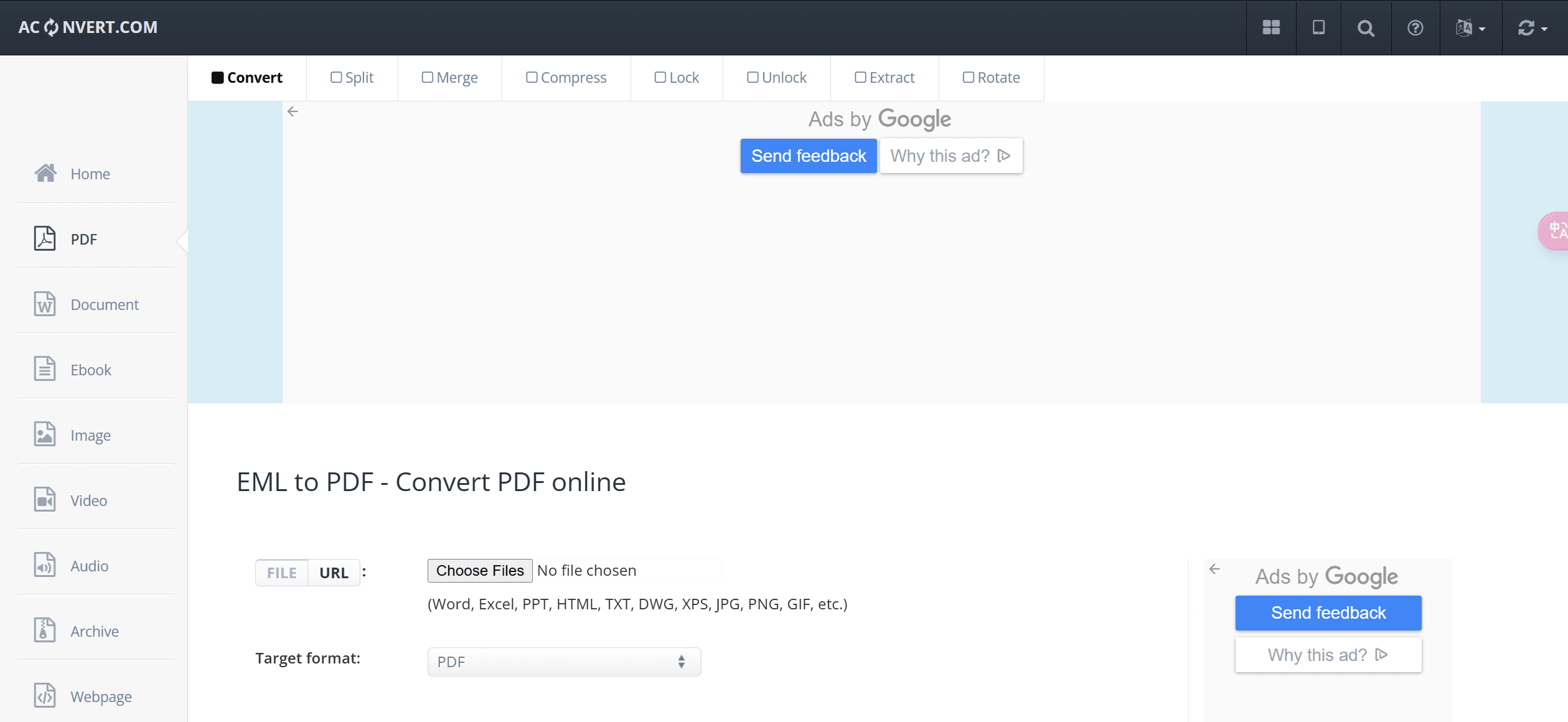
Aconvertも、オンラインで使えるシンプルな変換ツールです。URLからの直接アップロードにも対応しています。
手順:
- Aconvertの公式サイトにアクセスし、EMLファイルをアップロードします。
- 出力形式に「PDF」を指定します。
- 「Convert Now」をクリックし、完了後に「Download」で保存します。
※ 最大ファイルサイズは 40 MB、処理時間は 5 分までです。回数制限を解除するには有料プランが必要です。
【方法 3】Zamzarを使う方法
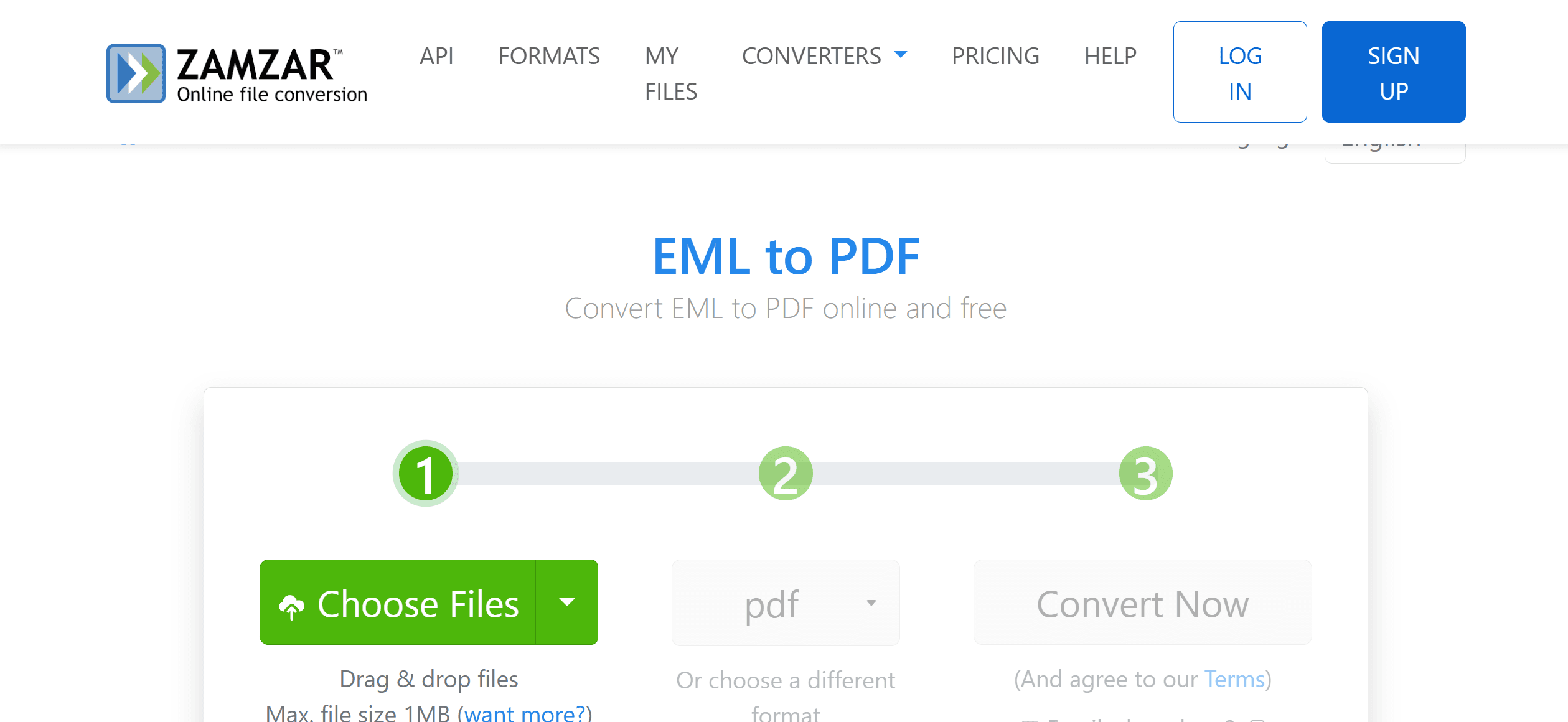
Zamzarは、パソコンやスマホからも使える人気のオンライン変換サービスです。
手順:
- Zamzarの公式サイトにアクセスします。
- 「Choose Files」からEMLファイルをアップロードします。
- 出力形式に「PDF」を選び、「Convert Now」をクリックします。
変換後は、直接ダウンロードするか、メールで受け取ることも可能です。ただし、1 MBまで、1 時間に 2 ファイルまでという制限があります。
【方法 4】Chrome拡張機能を使う方法
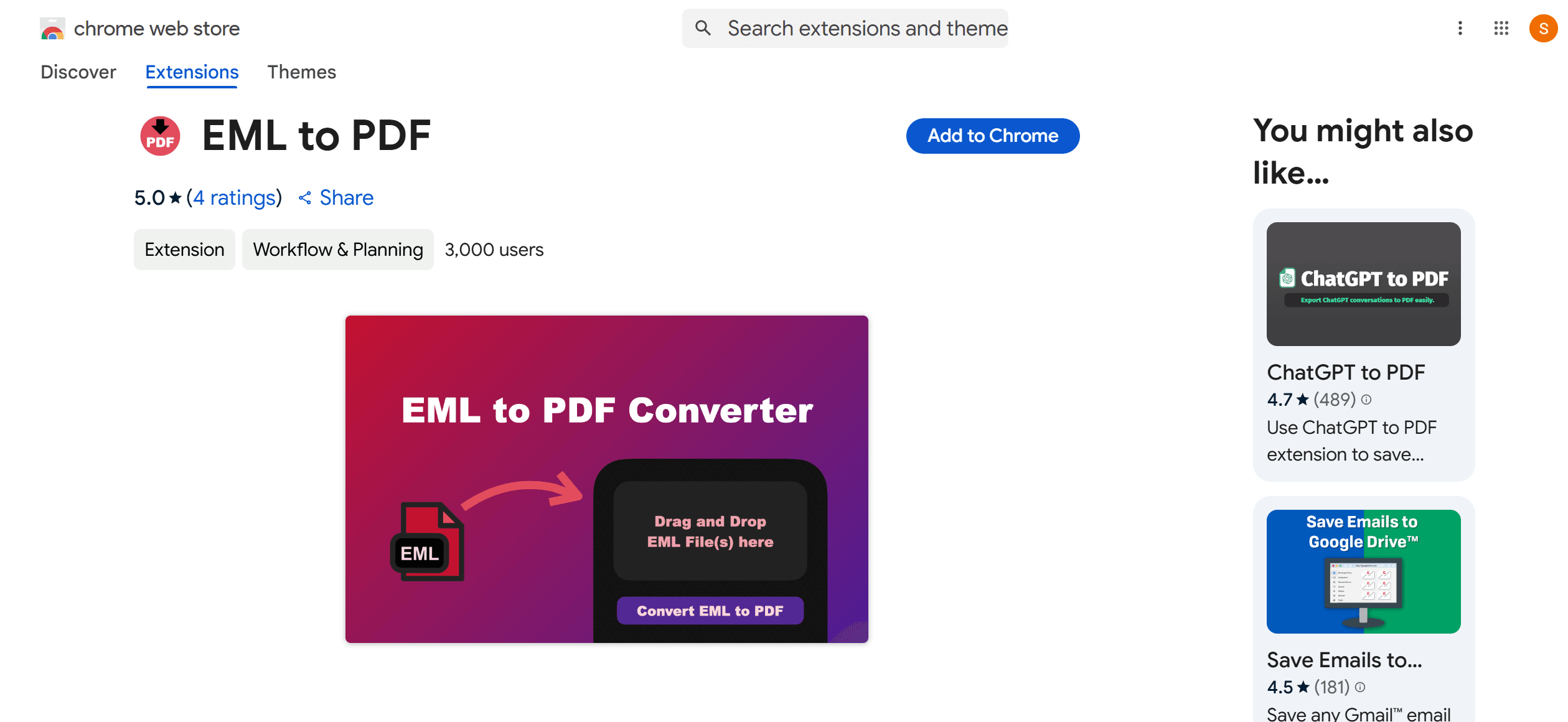
Chrome拡張機能を使えば、EMLファイルをそのままPDFとして保存できます。特に、メールの整理やアーカイブ用途に便利です。
手順:
- Chromeウェブストアから拡張機能[EML to PDF]をインストールします。
- EMLファイルをドラッグ&ドロップします。
- 出力形式にPDFを指定して変換し、保存します。
※ Google Chromeのインストールが必要です。
EMLをPDFに変換するメリット
- PDFはファイルサイズが小さく、管理しやすい
- パスワード設定によるセキュリティ保護が可能
- ほぼすべてのデバイスで閲覧できる
- 1つのPDFに大量の情報をまとめて保存できる
変換後のPDFは「PDF Agile」で編集
EMLをPDFに変換した後、内容を編集したい場合もあるでしょう。そんなときに便利なのが「PDF Agile」です。
PDF Agileは、無料で使える高機能PDF編集ソフトです。文字の追加、ハイライト、注釈、署名の挿入、ページ整理など、基本的な編集作業をすべて簡単に行えます。操作画面もわかりやすく、初心者でもすぐに使えます。
さらに、複数のOSに対応しているため、どのパソコンでも安心して使用できます。
もっとPDFを活用したい方へ
PDFの活用方法や編集テクニックをさらに深く知りたい方は、
「ハウツー & ヒント記事 | PDF Agile」もぜひご覧ください。
日常業務に役立つ実用的な情報を多数掲載しています。