PDF文書を効率よく扱うことは、学生やビジネスパーソンにとって欠かせません。近年では、「ChatGPTはPDFを読めるのか?」「ChatGPTでPDFを変換できるのか?」といった疑問を持つ人も増えています。
たとえば、
- 学生が長い論文を要約したいとき
- ビジネスパーソンが大量のレポートを素早く確認したいとき
- スキャンされたPDFの内容を正確に理解したいとき
このような場面で、ChatGPTはPDF作業を大幅に効率化してくれます。
本記事では、ChatGPTを使ってPDFを読むための3つの実証済みの方法をわかりやすく解説します。
方法 1:Web版ChatGPTを使ってPDFを読む
【ステップ 1:PDFをアップロード】
チャット画面の「+」ボタンをクリックします。次に、読み取りたいPDFファイルを選択してアップロードします。
※ ファイルサイズは50MB以内、または150ページ以内に収めてください。
アップロード後、「送信」をクリックすると読み込みが開始されます。
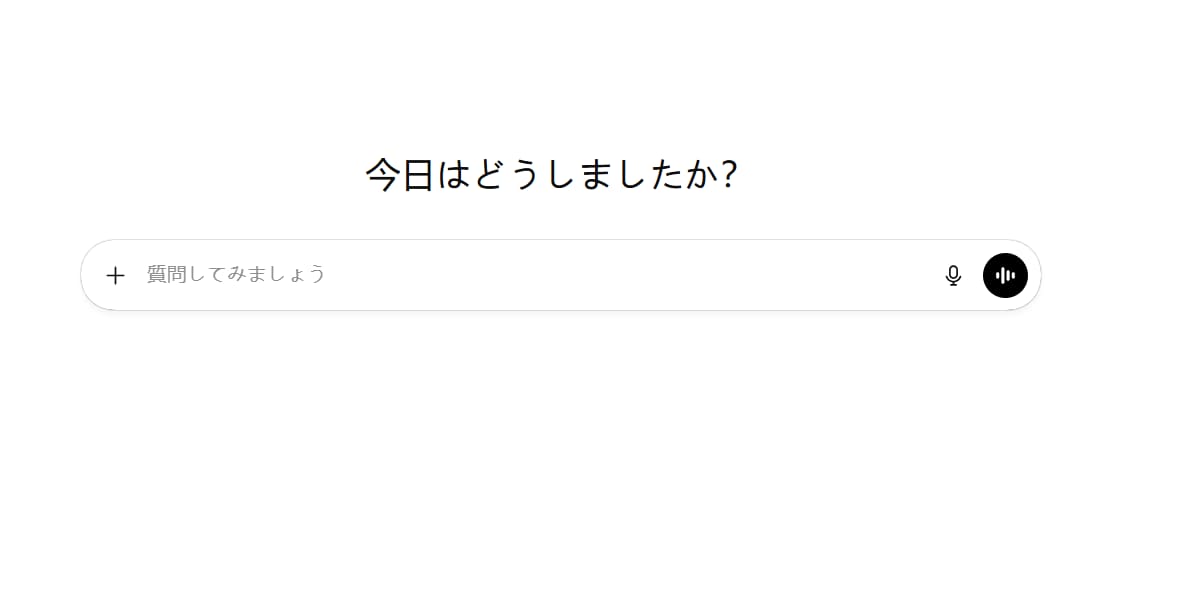
【ステップ 2:ChatGPTとやり取りする】
PDFのアップロードが完了したら、プロンプト(指示文)を入力します。たとえば、要約、分析、レビュー、特定部分の解説などを依頼できます。ChatGPTが指示に従ってPDFの内容を解析し、必要な情報を返してくれます。
【主な特徴】
- Webブラウザから簡単に利用可能
- 追加ソフトのインストール不要
- 通信環境や大容量ファイルではエラーが発生する可能性あり
方法 2:ChatGPTアプリを使ってPDFを読む
【ステップ 1:アプリを起動】
macOS、iOS、Android対応のChatGPTアプリを起動します。
【ステップ 2:PDFをアップロード】
アプリ画面の「+」ボタンをタップします。「ファイルをアップロード」を選択し、解析したいPDFを選びます。

【ステップ 3:ChatGPTとやり取りする】
アップロード完了後、要約・分析・内容説明などの指示を入力します。ChatGPTがPDFの内容を抽出し、理解を深める情報を提供します。
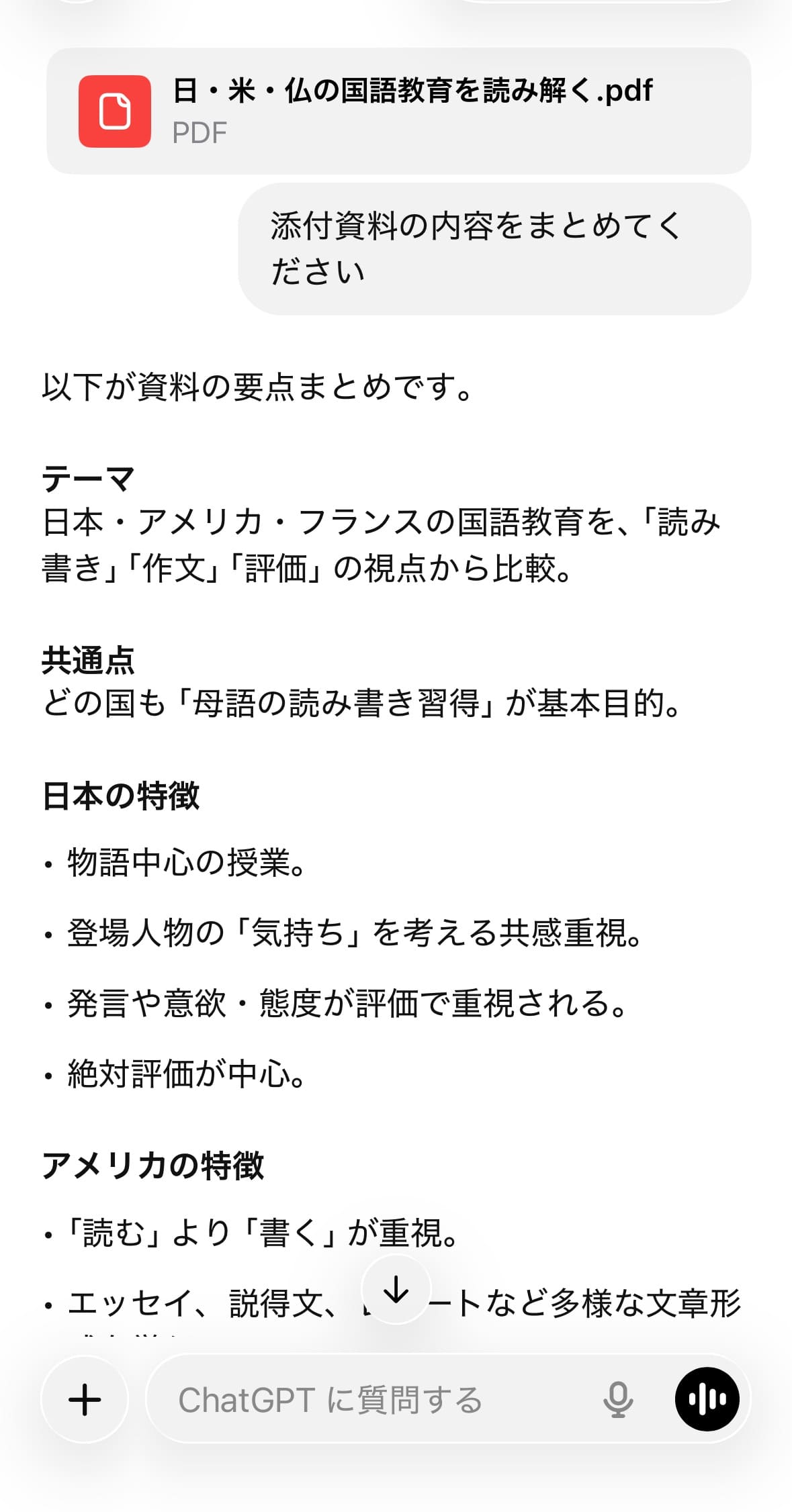
【主な特徴】
- 最大100MBまでのPDFに対応
- 画像、スクリーンショット、写真にも対応
- OCR機能によりスキャンPDFの文字も読み取り可能
方法 3:無料AIツール「PDFgear」を使う方法
ChatGPTの代替として無料で使えるAIツールが「PDFgear」です。PDF読み取り専用のAIチャット機能を搭載しています。
【ステップ 1:PDFgearをダウンロード・インストール】
公式サイトまたはアプリストアからPDFgearを入手し、インストールします。
【ステップ 2:PDFgearを起動してPDFを読み込む】
アプリを起動し、「Open File」をクリックしてPDFファイルを選択します。
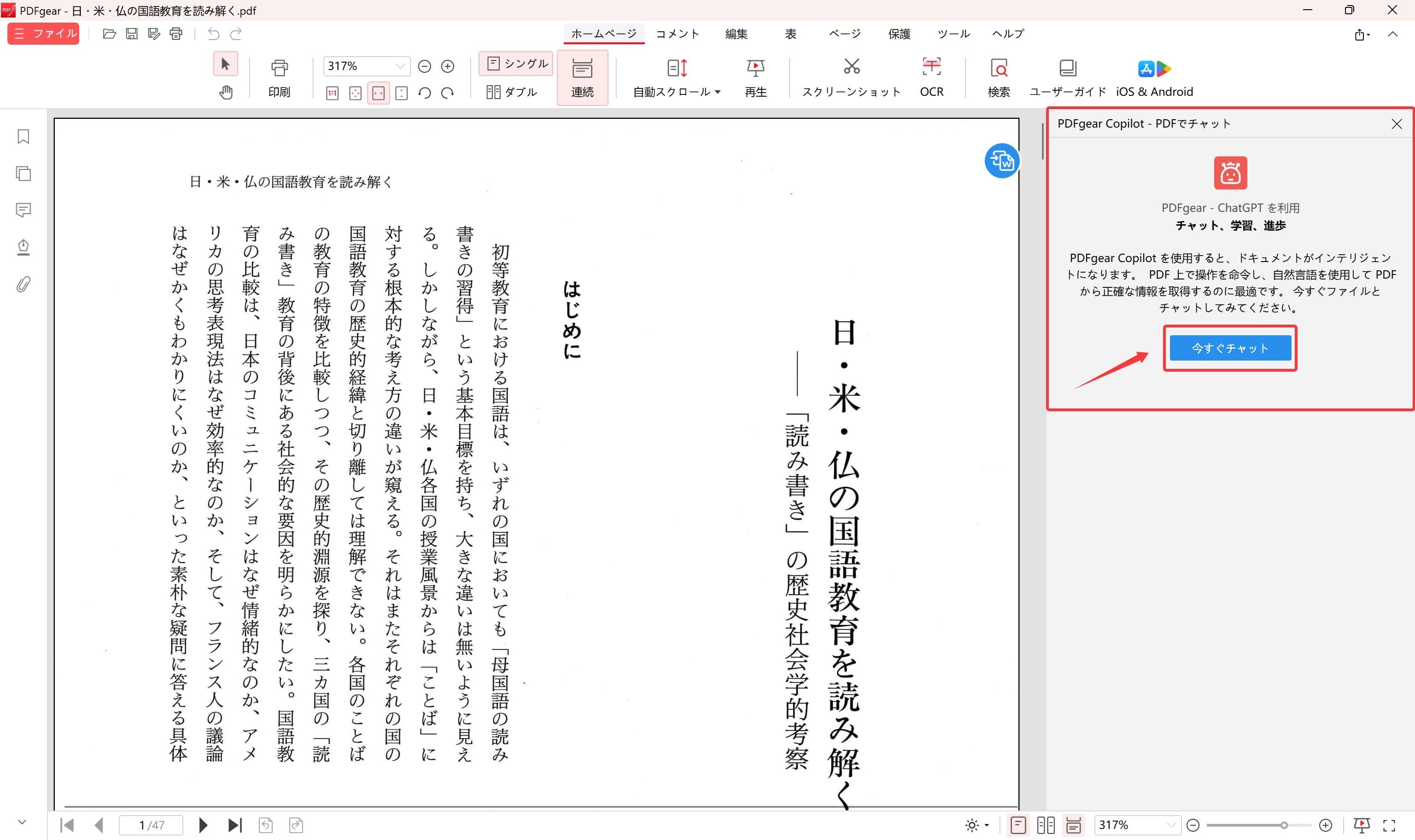
【ステップ 3:PDFgearのチャットボット機能を起動】
内蔵されたチャットボット機能を使って、PDFと会話形式でやり取りが可能です。
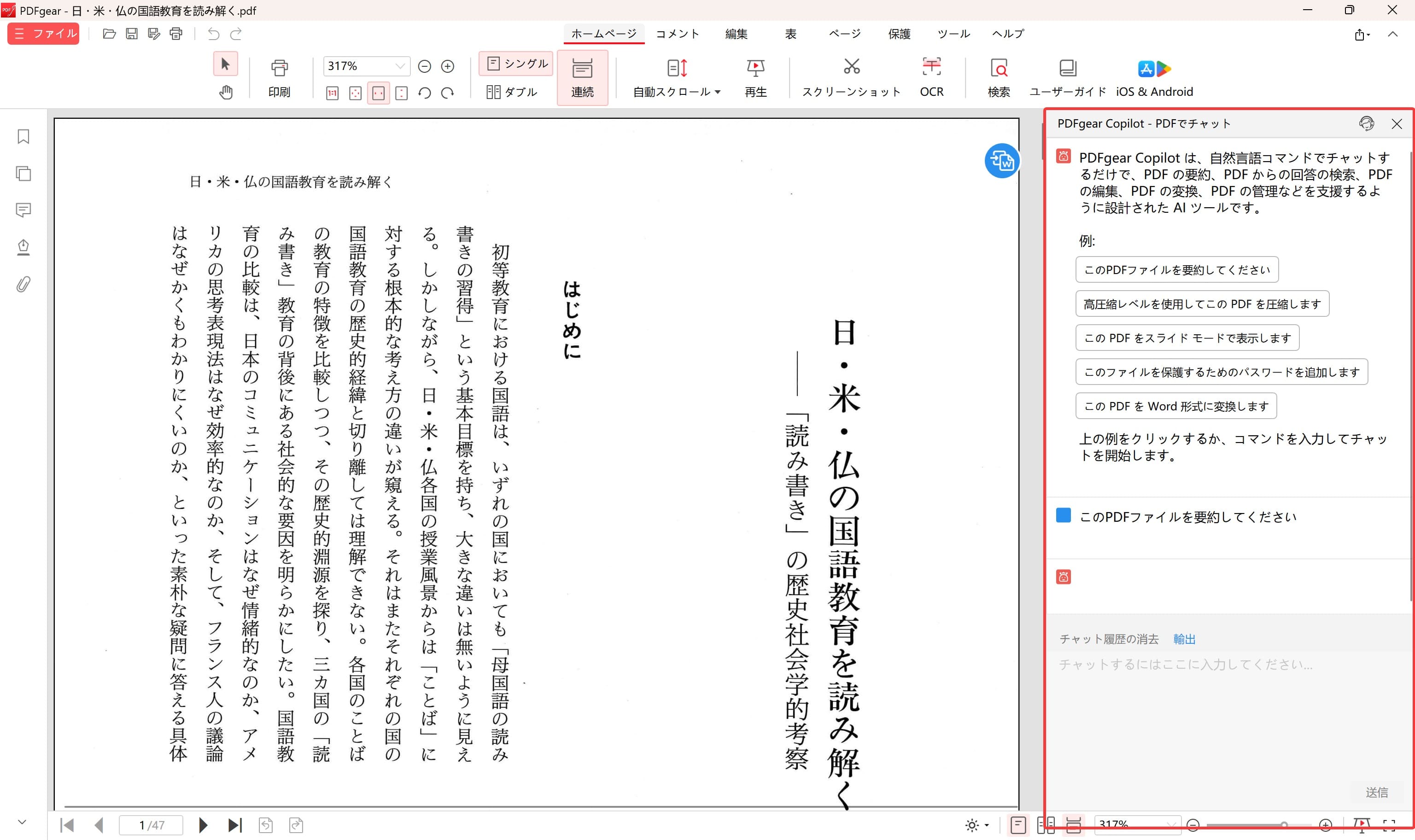
【ステップ 4:内容をナビゲート】
質問を直接入力するか、表示されるおすすめ質問を使って内容を確認します。チャットボットがPDFの内容をもとに回答してくれます。
【主な特徴】
- 完全無料で利用可能
- ファイルサイズ無制限
- 注釈、署名、ハイライトなどの編集機能も搭載
方法別 機能比較
特徴 | ChatGPT Web | ChatGPT App | PDF Gear |
|---|---|---|---|
ファイルアップロード | 可能(サイズ制限あり) | 可能(サイズ制限あり) | 可能(大容量対応) |
テキストコピー | 可能 | 可能 | 可能 |
URL読み込み | 可能 | 可能 | いいえ |
注釈・コメント | いいえ | いいえ | 可能 |
ハイライト | いいえ | いいえ | 可能 |
書き出し・共有 | いいえ | いいえ | 可能 |
ファイル形式の対応幅 | 制限あり | 制限あり | 幅広い |
高度な検索・質問 | 限定的 | 限定的 | 高度 |
オフラインアクセス | いいえ | いいえ | いいえ |
使いやすさ | ユーザーフレンドリーだがファイルサイズに制限あり | ユーザーフレンドリーだがファイルサイズに制限あり | 豊富な機能を備えた高いユーザビリティ |
パフォーマンス | サーバ負荷と回線速度に依存 | アプリのリソースやデバイスに依存 | 安定して信頼できる |
PDF Agileなら無制限でPDFを快適に閲覧
ChatGPTは便利ですが、ファイルサイズや形式の制限があります。
PDF Agileは、制限なしでPDFを読み取り・編集・管理できる高機能ツールです。
PDF Agileなら、
- ストレスなくPDFを閲覧
- 大容量ファイルも問題なし
- 注釈、ハイライト、書き出しも自由
あらゆるPDF作業を一括で完結できる最適なソリューションです。
まとめ
ChatGPTを活用すれば、PDFの可能性はこれまで以上に広がります。Webの手軽さ、アプリの使いやすさ、PDF Gearの高機能性など、用途に合わせた最適な方法を選ぶことで、PDFの読み取り・検索・注釈作業を効率よく進めることができます。面倒なPDF作業から解放され、よりスマートで直感的なドキュメント管理をぜひ体験してみてください。
また、PDFの管理や編集スキルをさらに高めたい方には、「ハウツー & ヒント 記事 | PDF Agile」 の活用もおすすめです。実務にすぐ役立つノウハウを豊富にご紹介しています。