PDF文書の中に機密情報を含んでいて、特定の部分を隠したいと思ったことはありませんか?
例えば、財務報告書の口座番号を非表示にしたり、法律文書の個人情報を黒塗りにしたりする場合などです。
PDFの黒塗り(レダクション)は、機密情報を安全に扱ううえで欠かせないスキルです。
この記事では、無料オンラインツールから高機能デスクトップソフトまで、PDFを黒塗りするさまざまな方法をわかりやすく紹介します。
黒塗りとテキスト非表示の違い
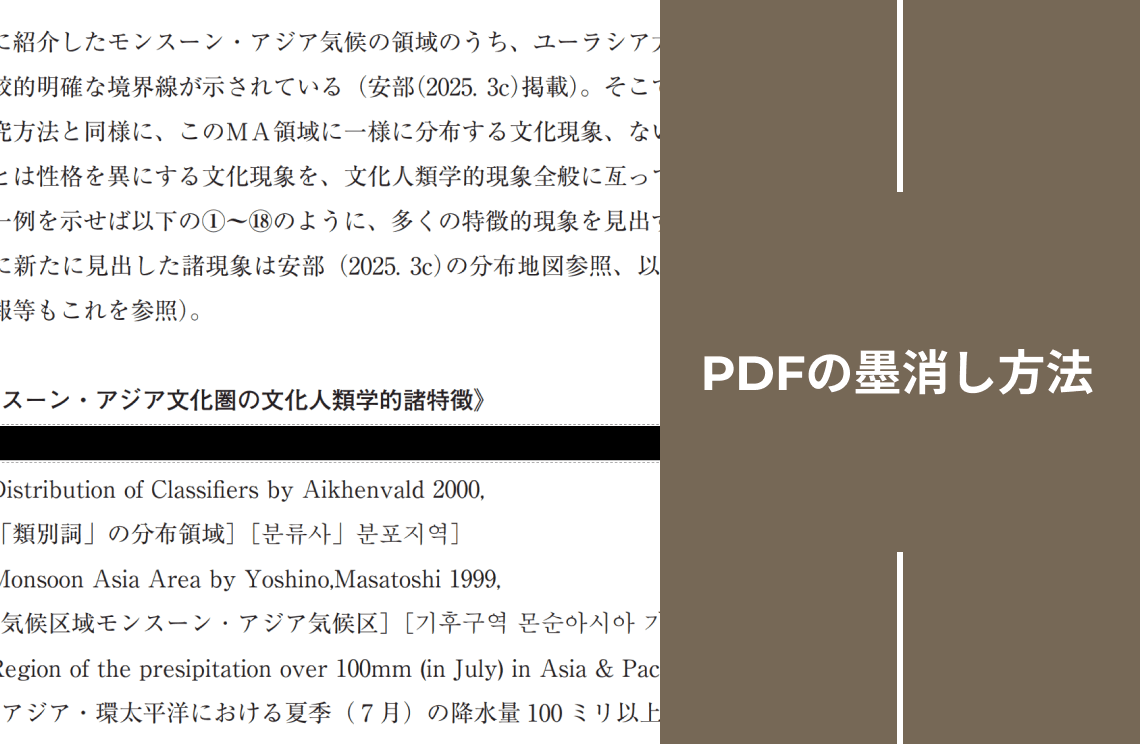
PDFで「黒塗り」と「非表示にする」には大きな違いがあります。
- 黒塗り:選択した情報を完全に削除し、復元できないようにする方法です。
- 非表示(隠すだけ):見た目上は黒いボックスで覆われていますが、元のテキストは内部に残っているため、専門的なツールで復元される可能性があります。
情報の機密性が高い場合はレダクションを、一時的な非表示目的であれば黒ボックスによる隠蔽を選びましょう。
PDFの黒塗り方法:主な選択肢
ニーズや予算、セキュリティレベルに応じて、PDFを黒塗りする方法はいくつかあります。
1. 無料オンラインツール
いくつかのオンラインPDFエディターでは、無料で黒塗り機能を利用できます。代表的なツールには Xodo や HiPDF があります。これらのツールは使いやすく、ソフトウェアのインストールも不要です。PDFをアップロードし、黒塗りしたい範囲を選択して、編集後のPDFをダウンロードするだけです。機密情報を扱う際は、データ保護のために安全なサーバーを使用する信頼性の高いオンラインツールを選ぶようにしましょう。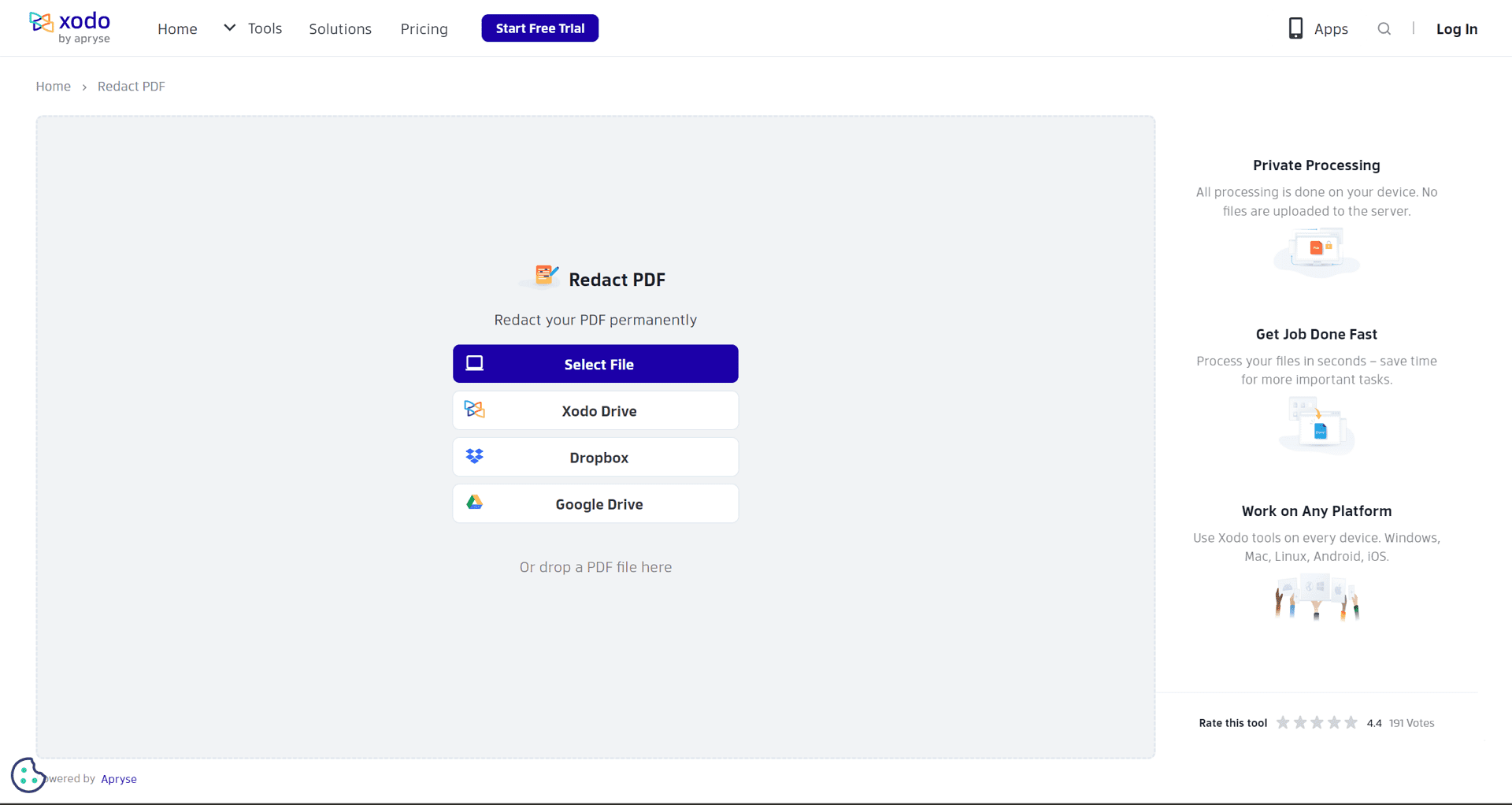
2. デスクトップソフト
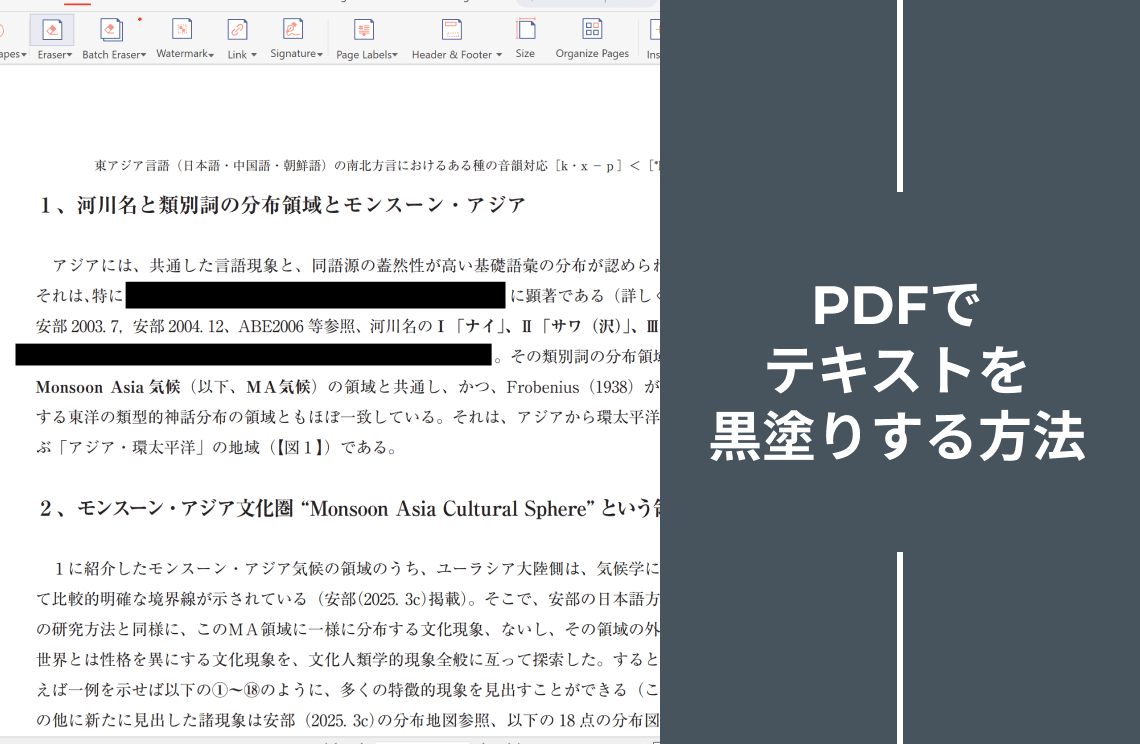
Adobe Acrobat Pro:PDF編集の業界標準である Acrobat Pro は、強力な墨消し(リダクション)機能を備えています。特定のテキストを完全に黒塗りにして削除したり、特定の語句を検索して一括で墨消ししたり、墨消しの理由を追加したり、さらにはベイツナンバー(識別番号)を付与することも可能です。ただし、このソフトウェアは有料サブスクリプションでの提供となります。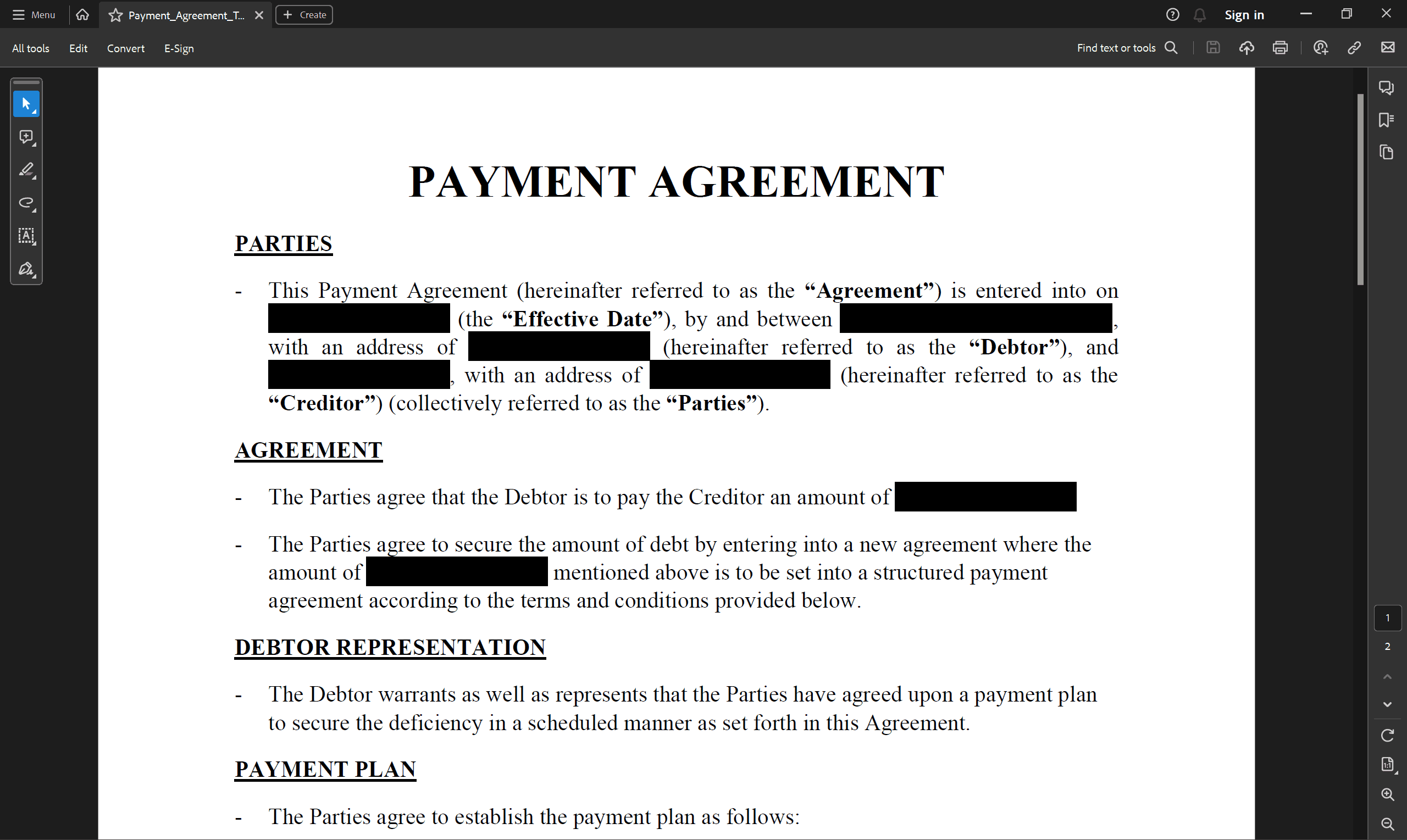
PDF Agile:Acrobat Pro の手頃で高性能な代替として、PDF Agile は恒久的な墨消し機能を備えたデスクトップアプリケーションです。指定したテキスト部分を完全に黒塗りにして削除し、情報を復元不可能にすることができます。さらに、直感的で使いやすい操作性に加え、墨消し以外にも多彩な編集ツールを備えており、PDFを効率的に管理できる多機能なソリューションです。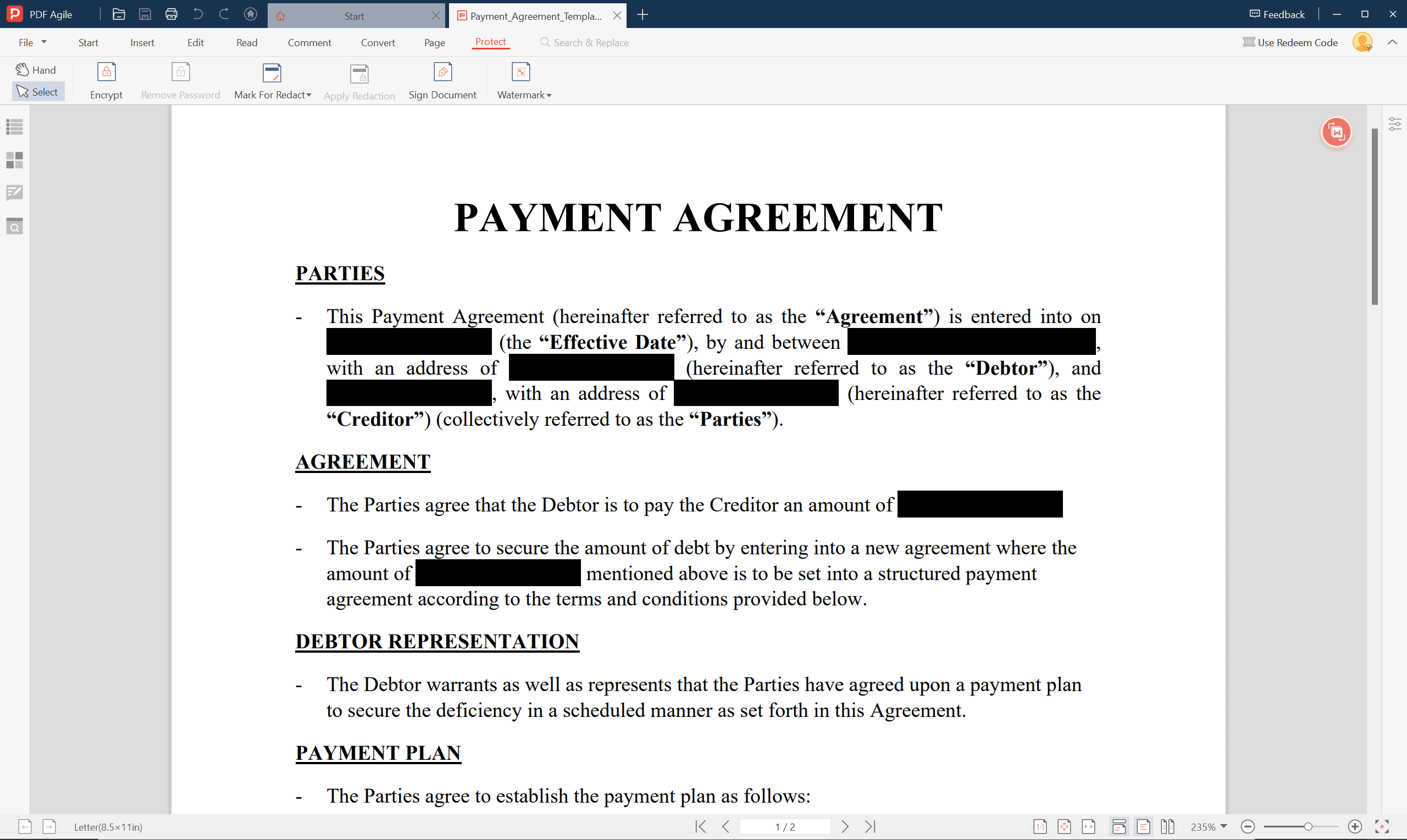
テキストを一時的に隠す(レダクションではない方法)
場合によっては、一時的なレビューなどの見た目上の目的でテキストを隠すだけで十分なこともあります。多くのPDFビューアや編集ソフトには、恒久的に削除せずにテキストを非表示にする機能が備わっています。以下は、一般的な方法です。
- オンラインエディター: 四角形ツールを使用し、黒い矩形を描いて非表示化。
- デスクトップアプリ: コメント機能やテキストボックスを利用し、黒背景のボックスを作成して上に配置。
注意: この方法は安全ではありません。専門的な方法を使えば、隠されたテキストを復元される可能性があります。
最適な方法の選び方:簡単ガイド
この表は、PDF内のテキストを黒塗り(マスキング)する3つの主要な方法――「無料オンラインツール」「デスクトップソフト(有料)」「テキストを隠す方法」――を比較したものです。どの方法を選ぶか検討する際は、以下の要素を考慮してください。
特徴 | 無料オンラインツール | デスクトップソフト(有料) |
| テキストの永久削除 | いいえ | はい |
| コスト | 無料 | 有料 |
| 使いやすさ | 簡単 | 普通 |
| セキュリティ | 低め(ツールに依存) | 高い |
| 一括編集 | 制限あり | 可能 |
| 高度な機能 | なし | あり(検索&編集、ベイツ番号付与 など) |
選び方のポイント:
- 無料ツール:手軽に使いたい場合
- 有料ソフト(PDF Agile / Acrobat Pro):機密文書や本格的なレダクションに
- 非表示ツール :機密性が不要な仮処理向け
PDFを黒塗りする際の追加ヒント
- 最終確認: 保存前に黒塗り部分を必ず再チェック。
- 別名で保存: 元のファイルと区別するため、別名保存を推奨。
- 高度機能(有料ソフト): Acrobat ProやPDF Agileでは、ベイツ番号付与や理由記載などの詳細設定も可能。
まとめ
PDFの黒塗りは、目的に応じて最適なツールを選べば簡単に実行できます。レダクションと非表示の違いを理解し、適切な方法で機密情報を保護することが大切です。PDF Agileなら、手軽に確実なレダクションが可能です。
よくある質問(FAQ)
Q:パスワード保護されたPDFも黒塗りできますか?
A:一部のツール(PDF AgileやAcrobatなど)では可能です。ただし、編集前にパスワード解除が必要です。
Q:特定の単語を一括で黒塗りできますか?
A:はい。有料ソフトの「検索してレダクション」機能を利用すれば、特定の単語やフレーズを一括で黒塗りできます。