「スキャンしたPDF資料の背景が薄暗くて文字が読みづらい」「印刷したいけれど、背景色のせいでインク代がもったいない」といったお悩みはありませんか?
そんなときに役立つのが「背景削除」。不要な背景を簡単に取り除き、クリーンで見やすいPDFに変えることができます。
このガイドでは、PDF Agile と Adobe Acrobat の機能を活用して、背景を効率的に削除し、PDFをきれいに整理する方法を詳しくご紹介します。
PDFの背景について
PDFの背景といっても、実は大きく2種類あります。
- デジタル作成されたPDF:Wordやその他のソフトで作成されたPDFで、テキストや画像、背景などが別レイヤーとして構成されています。このタイプでは、背景を個別に編集・削除できる柔軟性があります。
- スキャンされたPDF:紙の文書をスキャナーで取り込んだもので、1枚の画像として保存されています。そのため背景が「画像の一部」となり、直接削除するのが難しいのが特徴です。
PDF Agileでは、後者のような「一体化した背景」を扱うための専用手法を用意しています。以下で手順を説明します。
Adobe AcrobatでPDFの背景を削除する方法
このガイドでは主にPDF Agileの方法を紹介しますが、Adobe Acrobatでも背景の操作は可能です。Adobe Acrobatには「背景」ツールがありますが、細かい調整はPDF Agileのほうが得意です。
ここでは、Adobe公式サイトの手順をもとに背景を削除する方法を簡単にまとめています。
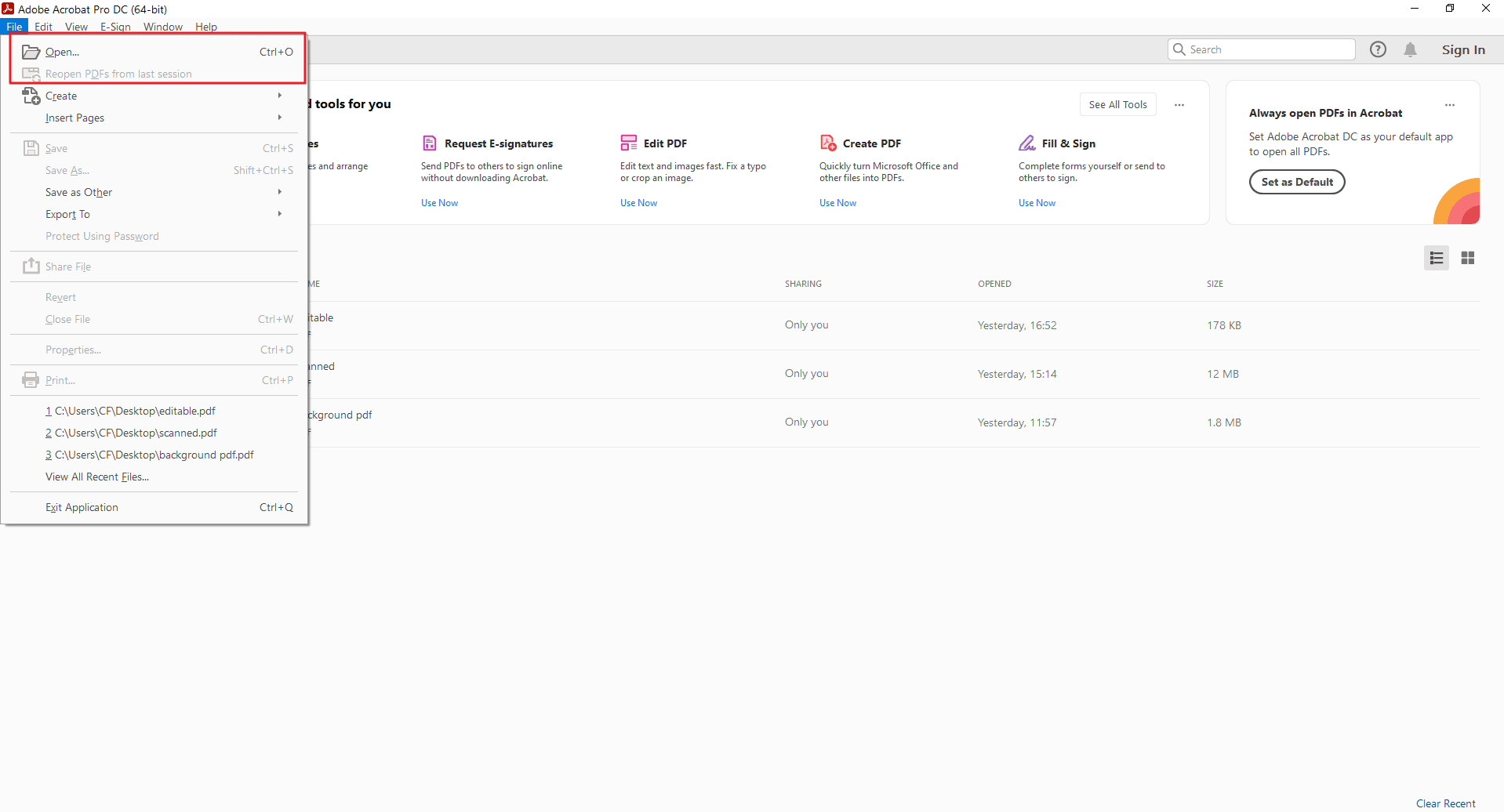
Step 1:PDFを開く
Adobe Acrobatを起動し、対象のPDFを開きます。
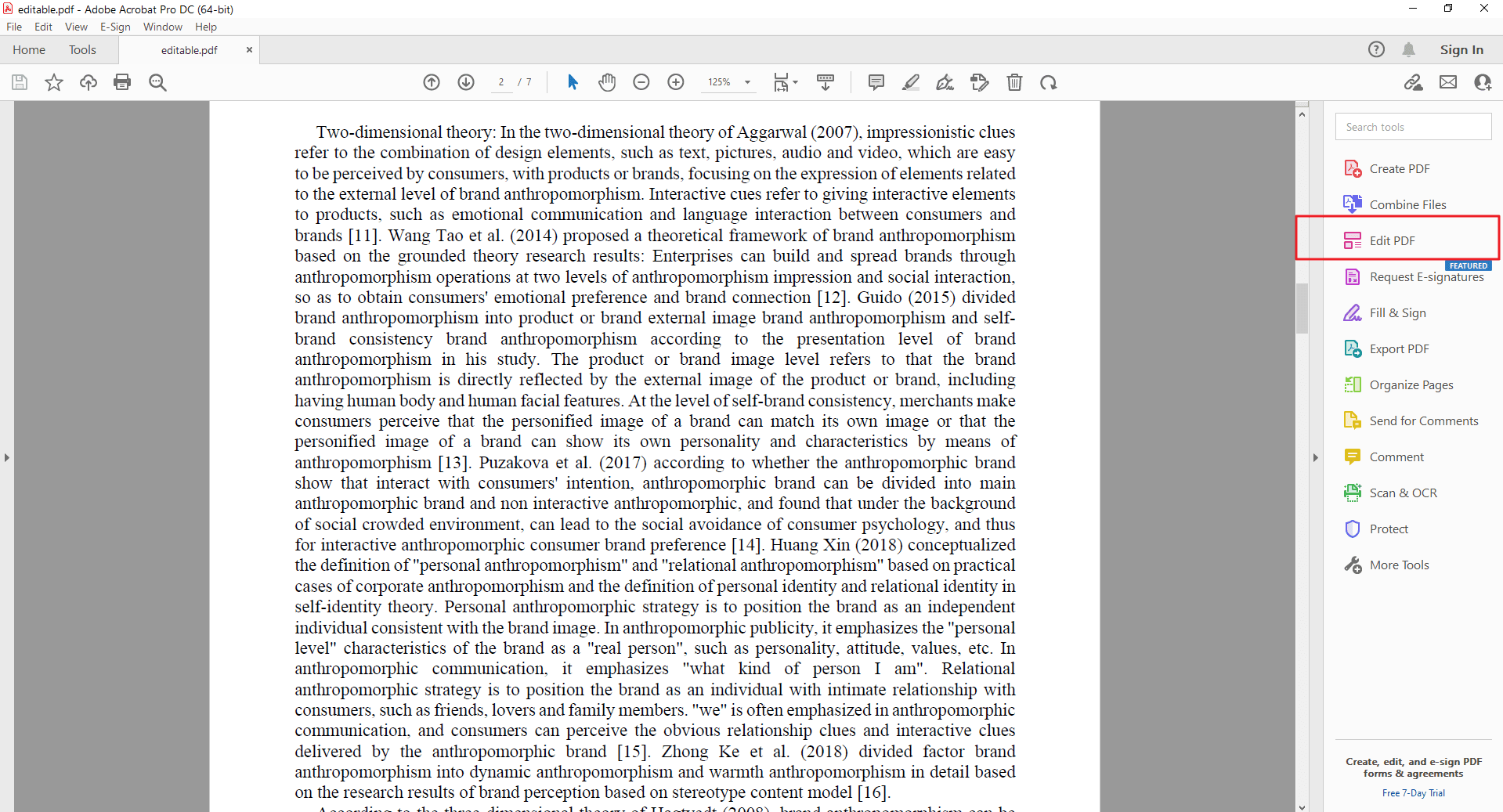
Step 2:背景オプションを選択
上部メニューから「Edit PDF」をクリックします。
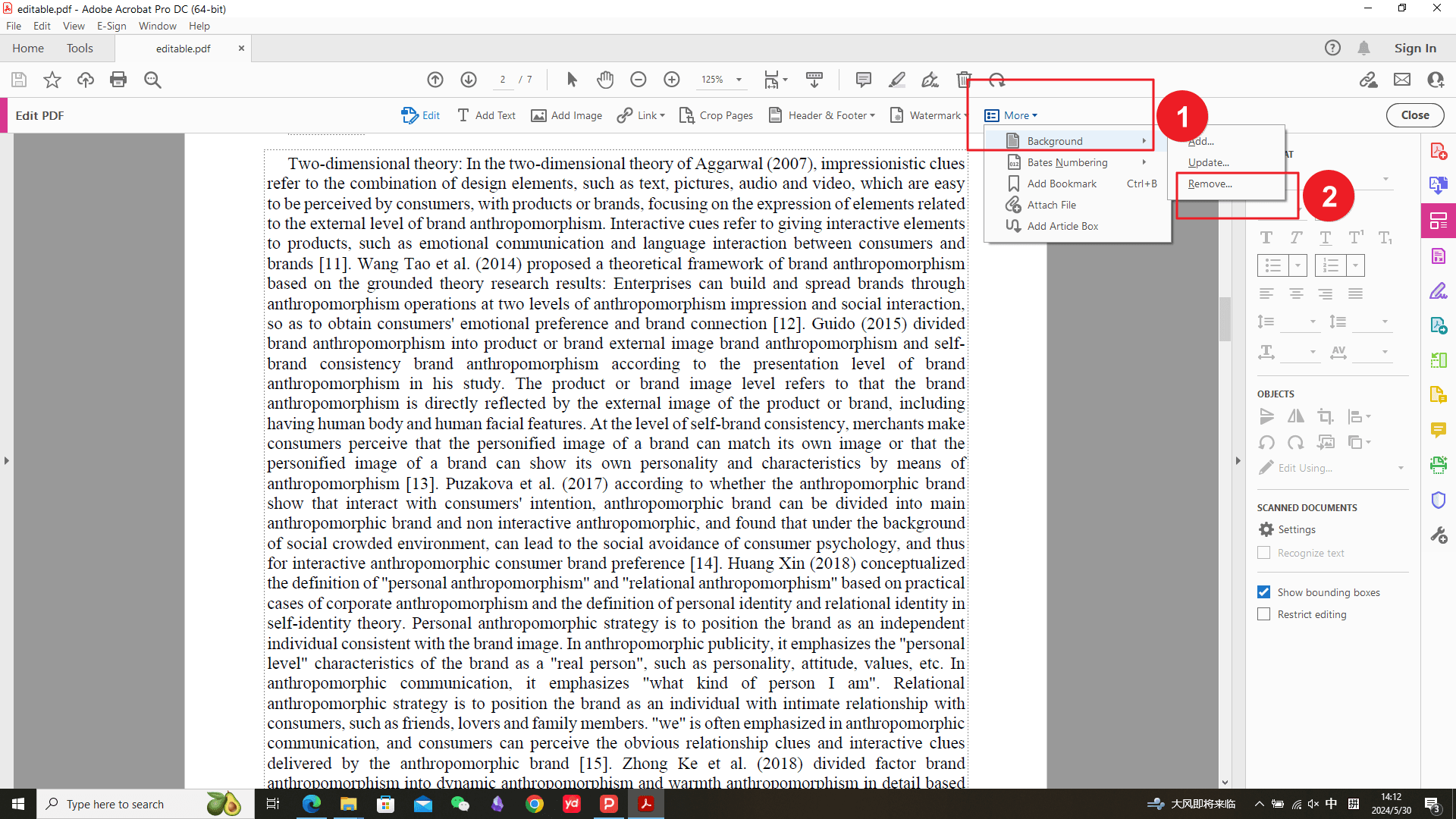
Step 3:背景を削除する
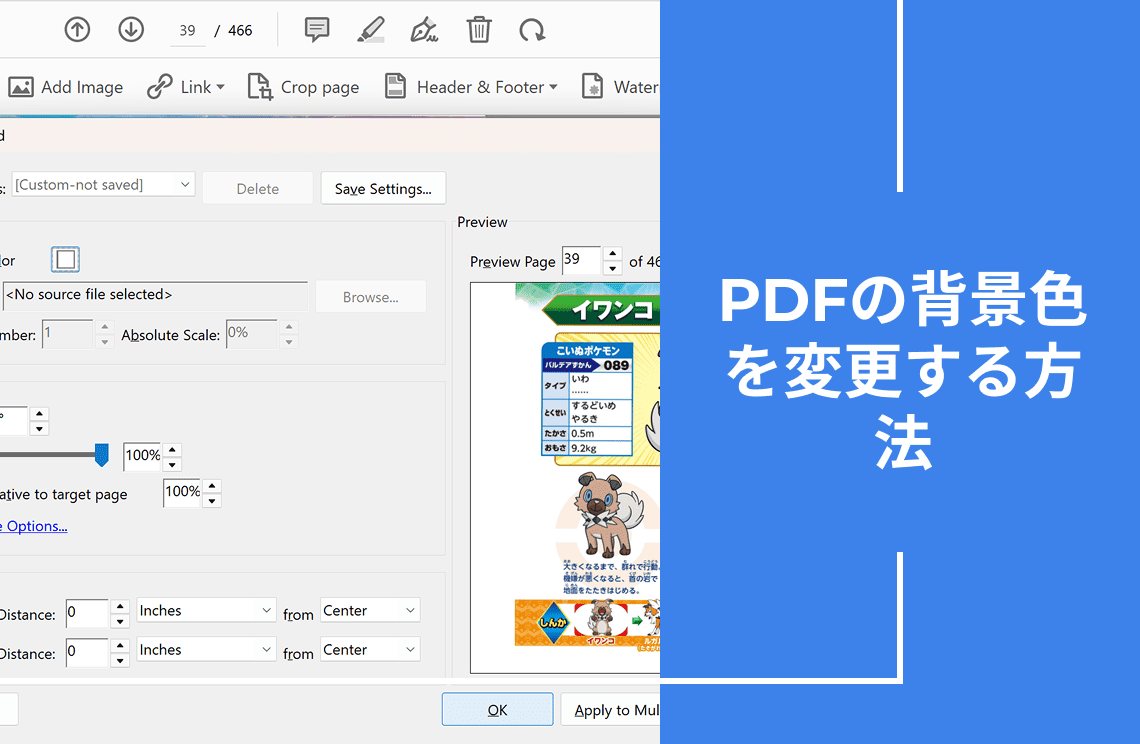
メインツールバーの「More」ボタンをクリックし、「Background 」>「削除」を選択します。
「背景」メニューには以下の3つのオプションがあります:
- Add: このオプションを使用すると、PDFドキュメントに背景を追加できます。背景には以下の2つの方法から選択可能です:
- 色から:PDF全体の背景を単一のカラーで塗りつぶすことができます。
- ファイルから: 画像ファイルを背景として設定できます。選択した画像の不透明度、位置、スケールを調整し、文書に合わせて最適化することが可能です。
- Update:すでに背景(カラーまたは画像)を追加している場合に、その内容を変更できる便利なオプションです。
- 「色から」オプションを使用した場合は、背景色を再設定できます。
- 「ファイルから」オプションを使用した場合は、画像ファイル、不透明度、位置、またはスケールを編集できます。
- Remove:これが、背景を削除したいときに使用するオプションです。単色背景でも画像背景でも、既存の背景をPDFから完全に削除できます。
「Remove」をクリックして処理を実行します。
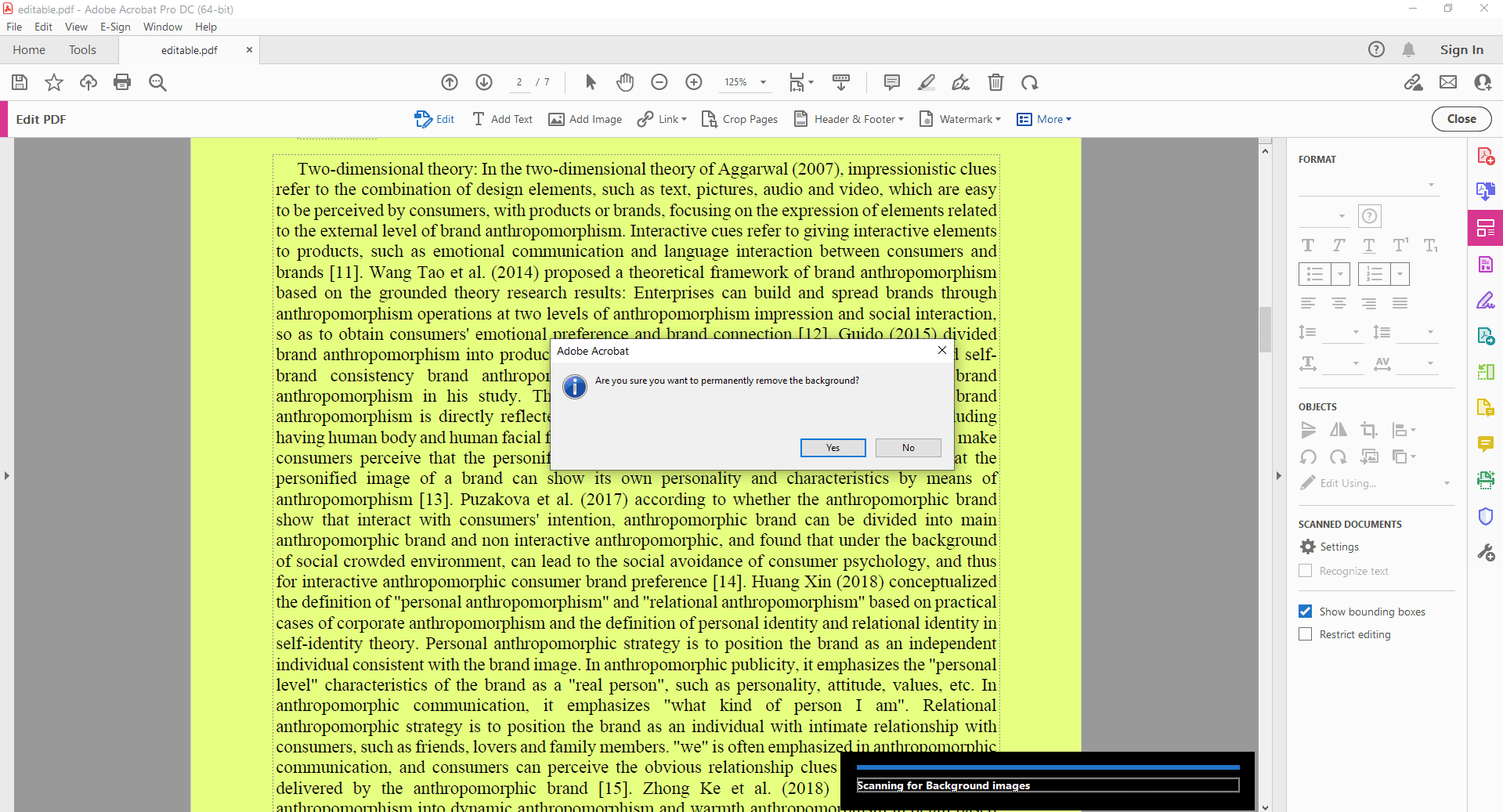
Step 4:結果を確認する
背景を削除する前に、Adobe Acrobat は背景が存在するかどうかを確認します。画面上に背景のようなものが見えていても、Acrobat や PDFMaker 以外の方法で追加された場合、Acrobat は背景として認識できないことがあります。
注意:複雑な背景や細かい模様がある場合、「Background」ツールでは対応できないことがあります。
PDF AgileでスキャンPDFの背景を削除する方法
スキャンPDFなど、画像として背景が埋め込まれている場合には、PDF Agileの「切り抜き/背景削除」機能を使用します。この方法は、文字や画像が背景と混ざっているようなケースでも、より正確に処理できます。
手順 1:PDFを開き、対象のページ(画像)を選択する
まず、PDF Agileを起動し、編集したいPDFファイルを開きます。
背景を削除したい画像やページが表示されたら、そのページの上で右クリックをしてください。
表示されたメニューの中から「画像マット/背景を削除」をクリックします。

手順 2:専用エディターで背景を削除・調整する
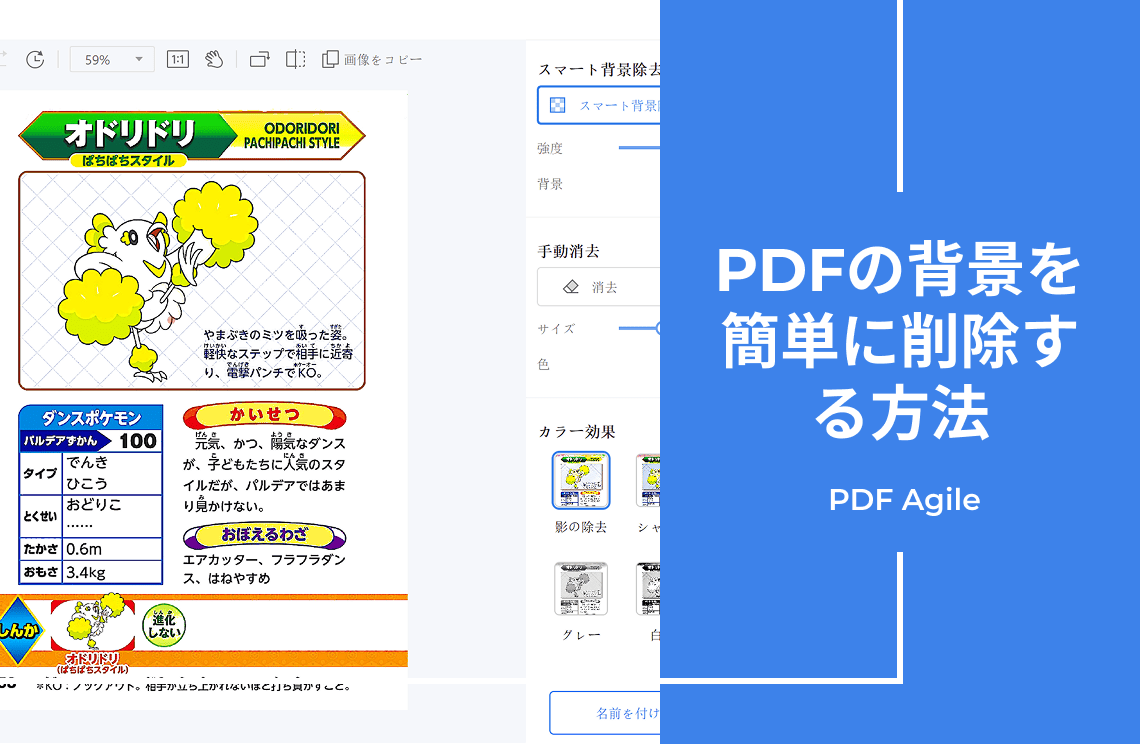
「PDF Agile画像エディター」が開き、選択した画像が表示されます。ここには、画像をクリアにするための3つの強力な機能が用意されています。それぞれの使い方を見ていきましょう。
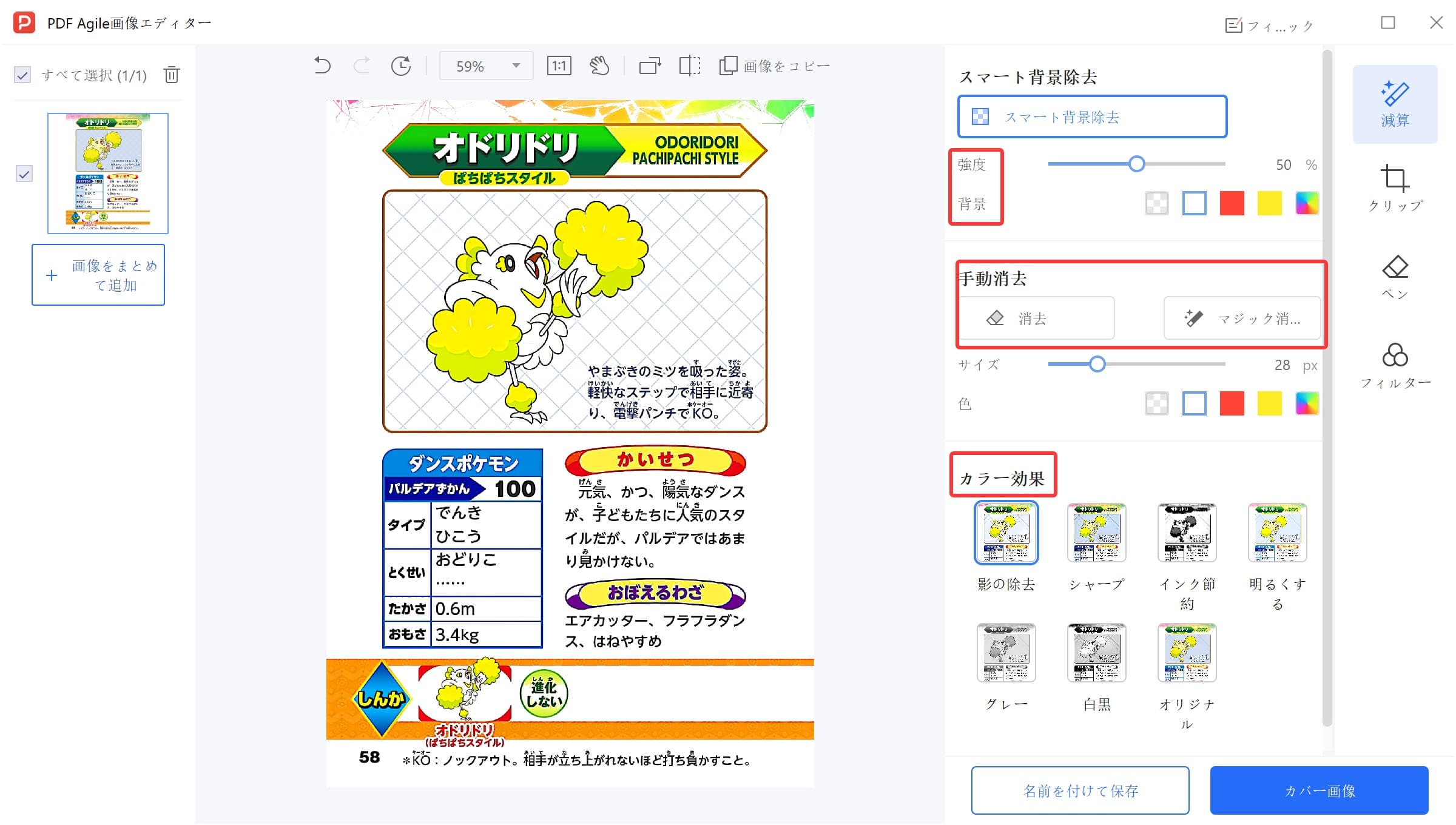
1. スマート背景除去(自動処理)
AIのような自動処理で、手軽に背景を消したい場合に最適です。
- 強度:スライダーを左右に動かすことで、背景除去の強さを調整できます。数値が高いほど、より強力に背景を認識して消去しますが、必要な線まで消えてしまう場合は数値を下げて調整してください。
- 背景:削除した部分をどうするかを選択します。透明(市松模様)にするか、白などの単色で塗りつぶすかを選べます。
2. 手動消去(細かい修正)
自動処理だけでは消しきれなかった汚れや、特定の不要な部分を自分の手で消したい場合に使います。
- 消去 / マジック消しゴム:
- 消去:通常の消しゴムのように、カーソルでなぞった部分を消します。
- マジック消しゴム:クリックした色に近い領域をまとめて消去する機能です。
- サイズ:スライダーで消しゴムの太さを調整します。細かい部分は小さく、広い範囲は大きく設定すると効率的です。
- 色:背景色を指定して馴染ませることができます。
3. カラー効果(フィルター補正)
画像全体の色調を一瞬で変更できるプリセット機能です。右側のリストからクリックするだけで適用されます。
- 影の除去:スキャン時に生じた紙の影などを飛ばして明るくします。
- シャープ:ぼやけた文字や線をくっきりさせます。
- インク節約:無駄な色情報を省き、印刷コストを抑える形式に変換します。
- 白黒 / グレー:完全にモノクロ化して、文書としての視認性を高めます。
手順 3:編集内容を保存して完了
画像の調整が終わったら、画面右下にあるボタンで仕上げを行います。
- 名前を付けて保存:編集した画像を新しい画像ファイルとして保存します。
- カバー画像:編集した画像を、現在のPDFの表紙(カバー)として設定する場合に使用します(※用途に応じて選択してください)。
通常の編集であれば「保存」を行い、PDF上の画像を置き換えるか、新しい画像として利用しましょう。これで、背景がきれいに除去されたクリアなPDFの完成です!
PDFの背景削除に関するヒント
PDF Agileで背景を削除する際の追加の考慮点とヒント
- スキャン品質が重要:元のスキャン画像の解像度が高く、前景と背景のコントラストが明確なほど、背景削除の精度は高くなります。
- 出力形式の選択:背景を削除した後の用途に応じて、保存形式を選びましょう。
- PNG: 透明背景を保持でき、軽量で汎用性が高い。
- TIFF: 高品質だが、ファイルサイズが大きくなりやすい。
PDF Agileの活用で作業効率アップ
背景削除だけでなく、PDF Agileは以下のような機能も備えています:
- テキストや画像の編集
- コメントや注釈の追加
- Word/Excelなどへの変換
- PDFの結合・分割・保護設定
これらの機能を活用すれば、PDF編集の生産性を大幅に高めることができます。
まとめ:PDF Agileで資料をもっと見やすく!
いかがでしたか? PDF Agileの「画像マット/背景を削除」機能を使えば、専門的な画像編集ソフトを使わなくても、PDFソフトひとつで資料をこれだけきれいに加工できます。
- スキャンした古い資料の読みやすさ向上
- 印刷時のトナー・インク節約
- 電子書籍(自炊データ)のクオリティアップ
PDF Agileは、背景削除にとどまらず、以下のような編集機能も搭載しています:
- テキスト・画像の直接編集
- コメントや透かしの追加
- Word、Excel、JPGなどへの変換
- パスワード保護によるセキュリティ管理
ぜひ、PDF Agileを使って、お手持ちのPDFファイルを快適に編集してみてください。