現代のデジタル社会において、PDFは文書共有の標準フォーマットとして広く利用されています。
しかし、社会保障番号、クレジットカード情報、個人住所など、機密情報を含む文書を扱う際には注意が必要です。
そのような場合に重要となるのが「PDFの墨消し(レダクション)」です。
PDF墨消しの本質
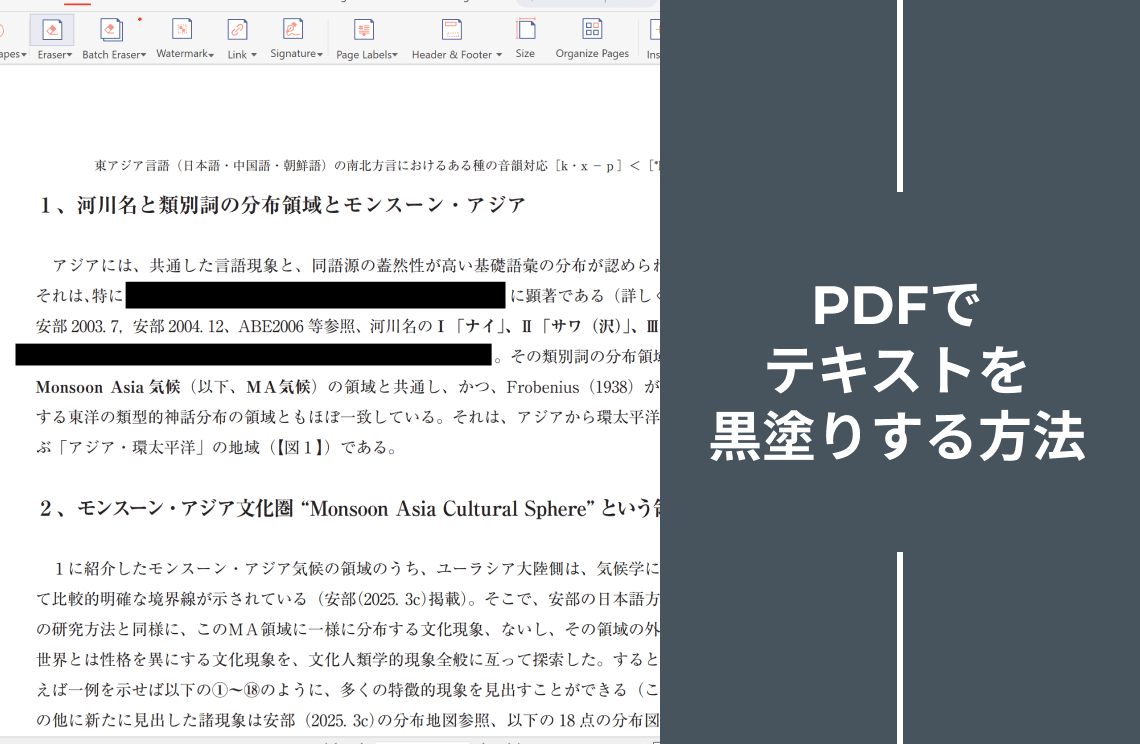
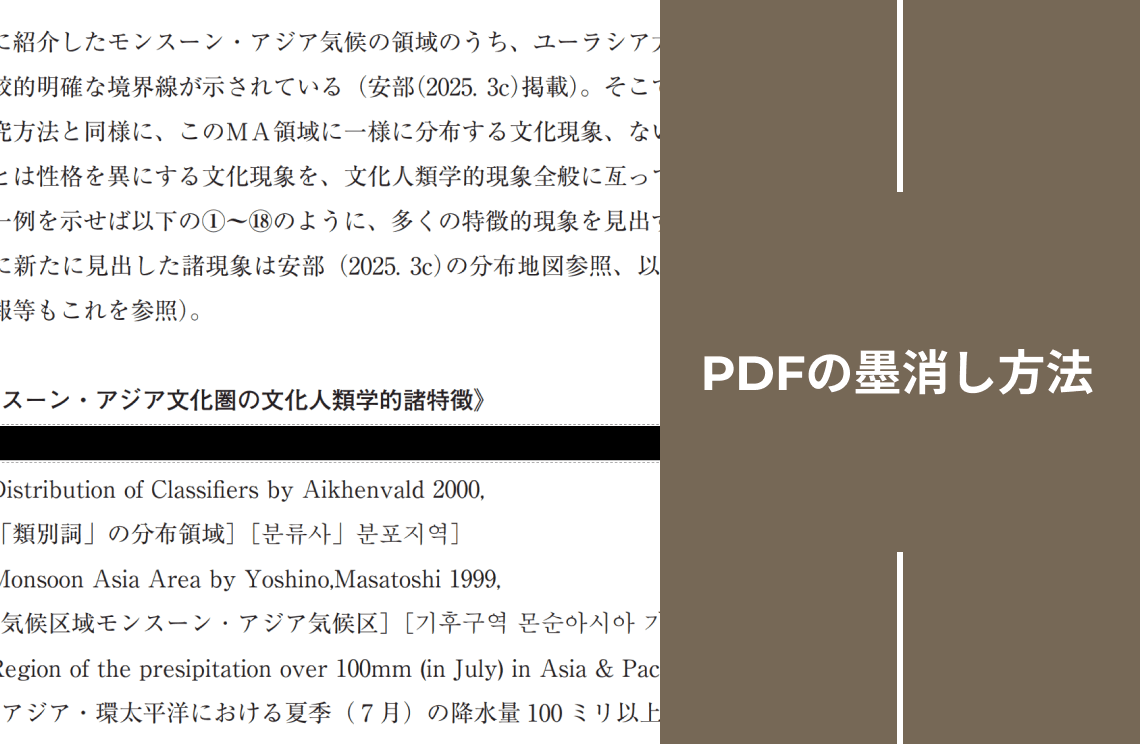
PDFの墨消しとは、機密情報を完全に削除し、黒塗りなどの要素でその部分を置き換える処理のことを指します。
この操作は、機密データを扱うあらゆる組織にとって不可欠であり、情報漏えい防止および法令遵守の観点から極めて重要です。
PDFを墨消しすべき主な理由
- 法令遵守(コンプライアンス):多くの業界では、個人情報や機密データを保護することが法的に義務付けられています。
- データセキュリティの確保:墨消しされていない文書を共有すると、情報漏えいのリスクが高まります。
- プライバシー保護:個人情報を削除することで、関係者のプライバシーを守ることができます。
PDFを墨消しする効果的な方法
PDFの墨消しには、主に以下の3つの方法があります:
無料オンラインツールを利用する
ソフトウェアをインストールせずに利用できる便利な方法です。以下はその基本手順です:
- 信頼できるツールの選定:無料ツールは手軽ですが、セキュリティ面に制限がある場合があります。プライバシーポリシーが明確で、安全なアップロード方式を採用しているツールを選びましょう。
- PDFのアップロード:ツールの指示に従ってPDFをアップロードします。
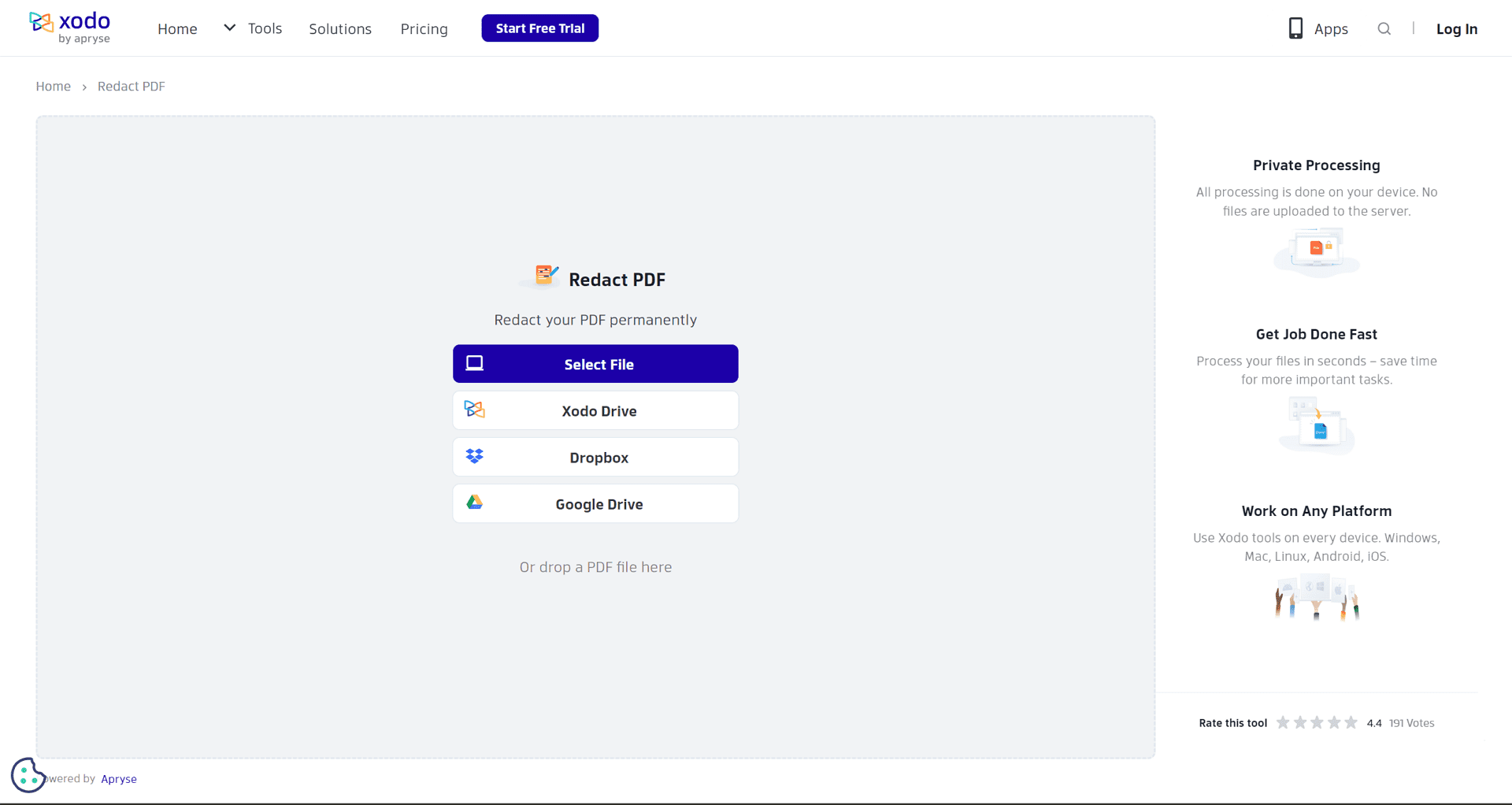
- 墨消しする部分の選択:削除したいテキストや画像を正確に選択します。
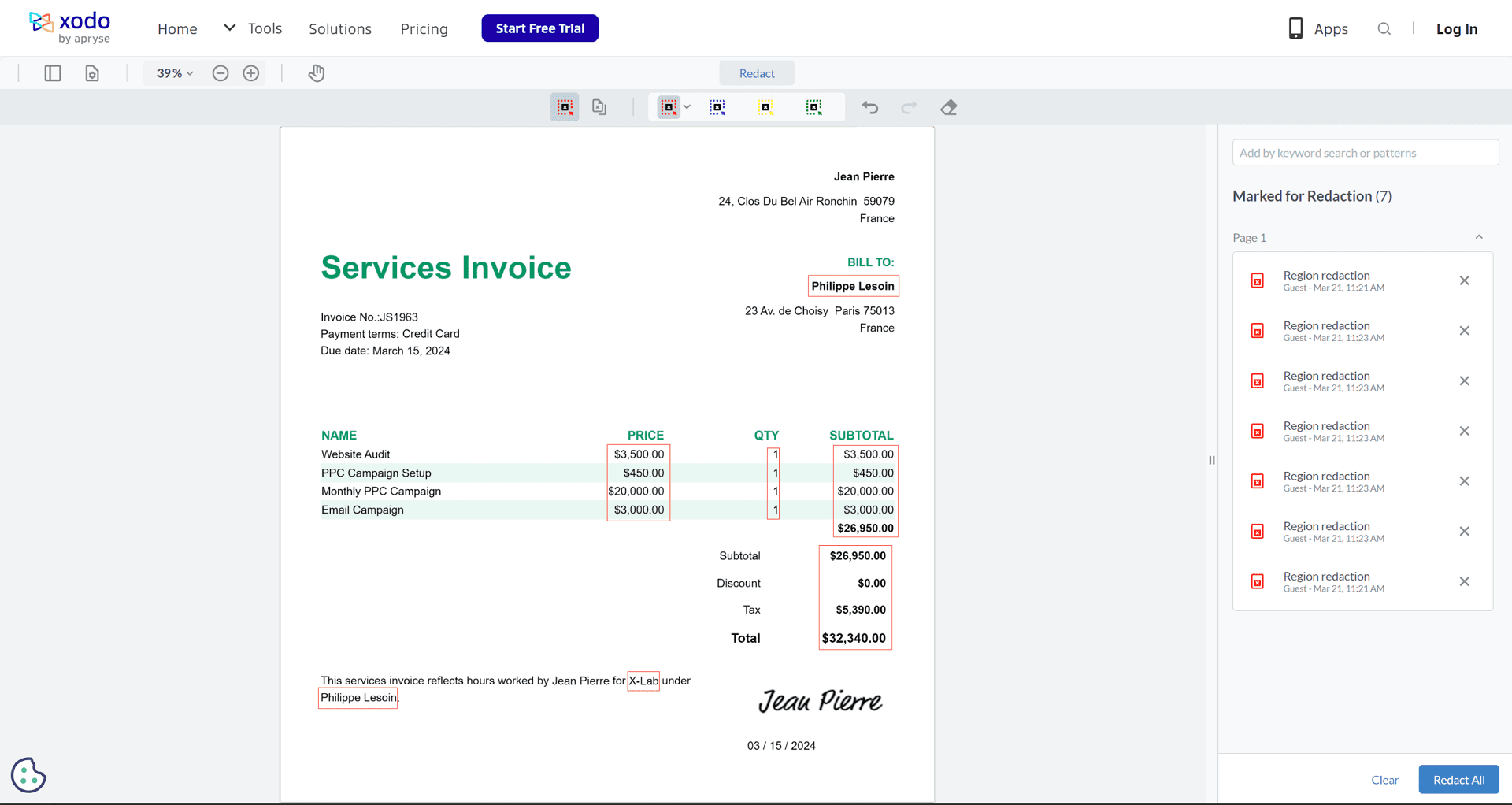
- 墨消しの適用とダウンロード:処理を確定し、墨消し後のPDFをダウンロードします。
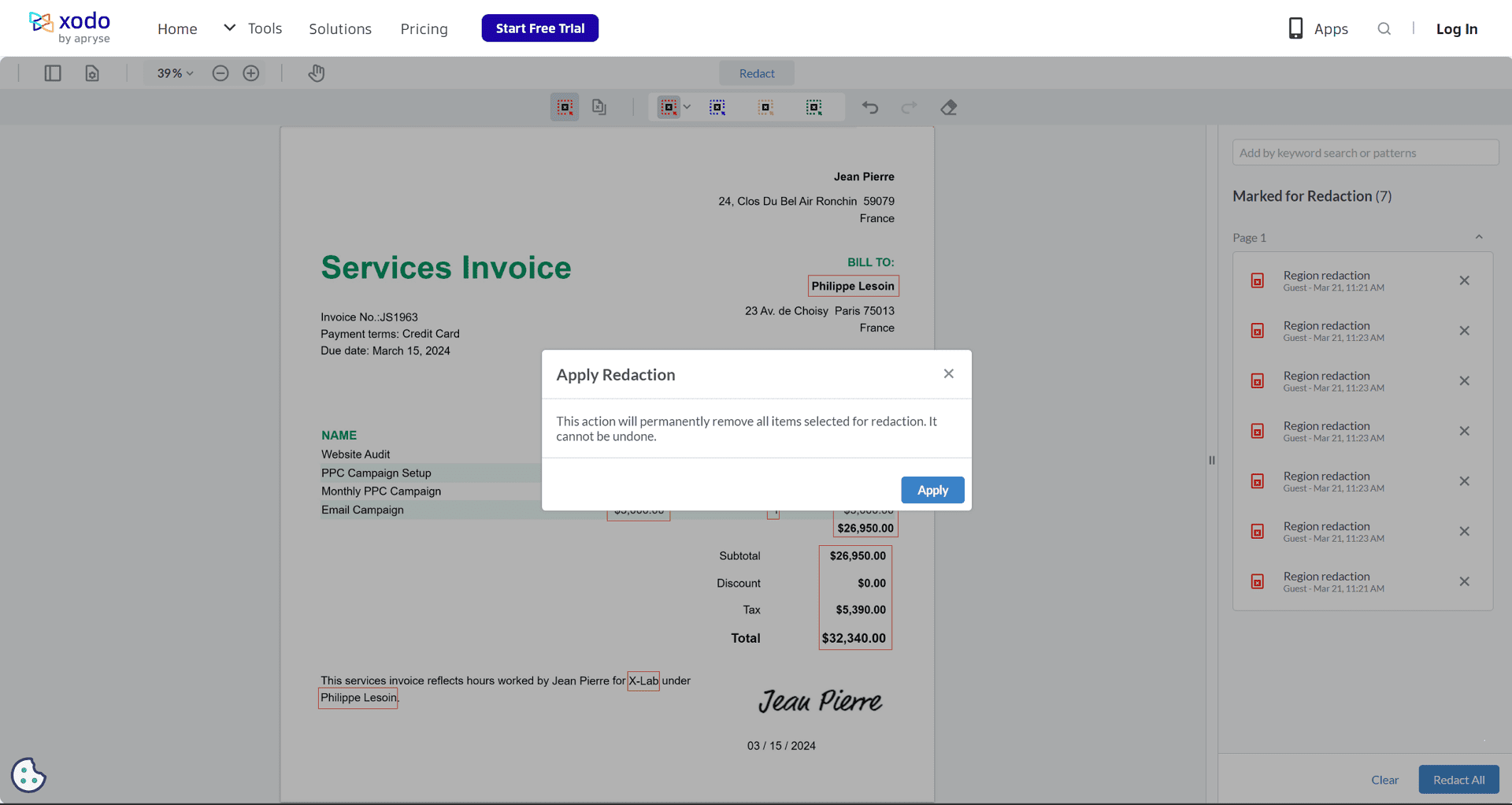
代表的な無料オンラインツール:
無料ツールは、ファイルサイズや機能、セキュリティ面で制限がある場合があります。
Adobe Acrobat Proを利用する
Adobe Acrobat Proは、強力な墨消し機能を備えた業界標準のPDF編集ソフトです。以下はその手順です:
- PDFをAcrobat Proで開く: ソフトを起動し、墨消しを行いたいPDFドキュメントを開きます。
- 「墨消し」ツールにアクセス: ツールメニュー内から「墨消し(Redact)」セクションを見つけます。
- 墨消しする内容を選択: 墨消しツールを使って、黒塗りしたいテキストや画像を丁寧に選択します。
- 墨消しを適用: 「完全削除(permanent removal)」を選択し、選択内容を確認して適用します。
- 墨消し後のPDFを保存: 元のファイルを上書きしないように、新しい名前を付けて保存します。
代替PDFエディターを利用する際に考慮すべきポイント
- コスト:無料版は機能制限がある場合があります。
- 機能性:墨消しに特化したものから、注釈・署名など総合編集機能を備えるものまで多様です。
- セキュリティ:特に機密情報を扱う場合は、安全なファイル処理を重視しましょう。
Adobe Acrobat Proは高機能ですが、価格が高めです。幸いにも、PDF Agileをはじめとする複数の代替PDF編集ソフトが、より手頃な価格または無料で墨消し機能を提供しています。
PDF Agileで安全にPDFを墨消し
PDF Agileは、信頼性と操作性を両立した高コストパフォーマンスなPDF編集ソフトです。主な機能は以下の通りです:
- テキスト・画像の墨消し:指定箇所を確実に削除し、復元不可能にします。
- ページ単位の墨消し(ページ番号をカンマで区切って指定):機密情報を含むページ全体を一括で墨消し可能。
- 検索&墨消し(単語一致・大文字小文字区別対応):特定のキーワードを検索して一括墨消しできます。
PDF Agileのような代替ソフトを活用することで、コストを抑えつつ安全で効率的な墨消しを実現できます。
墨消し時の重要なポイント
- 削除は永久的:一度墨消しした情報は復元できません。必ず元データのバックアップを保存してください。
- 信頼できるツールを使用:特にオンラインツールは、安全性とプライバシーポリシーを確認しましょう。
- メタデータの墨消し:著者名など、PDF内部に埋め込まれた情報も必要に応じて削除します。
- 確認作業を怠らない:最終保存前に、すべての墨消し箇所を確認しましょう。
まとめ
PDFの墨消しは、機密情報を保護するための強力な手段です。本ガイドで紹介した方法と注意点を実践することで、安全かつ法令準拠したPDF管理が可能になります。用途やニーズに合わせた方法を選び、大切なデータを確実に保護しましょう。
追加リソース
- データ保護やプライバシー関連法に関する詳細は、各国政府の公式サイトを参照してください。
- 各墨消しツールの公式サイトやユーザーガイドで、機能や操作手順を確認することをおすすめします。
よくある質問
Q:オンラインでの墨消しは安全ですか?
A:ツールによって異なります。プライバシーポリシーが明確で、安全な通信を採用している信頼性の高いサービスを選びましょう。機密性の高い文書の場合は、オフライン環境または有料ソフトの使用をおすすめします。
Q:パスワード保護されたPDFを墨消しできますか?
A:はい。まずパスワードを解除してから墨消しを行い、必要に応じて再設定してください。
Q:墨消しを元に戻すことはできますか?
A:いいえ。墨消しは永久的な処理です。実行前に必ず元の文書をバックアップしておきましょう。
Q:「PDFの黒塗り」と「PDFの墨消し」は同じですか?
A:必ずしも同じではありません。「黒塗り」は単にテキストの上に黒い図形を重ねることを指す場合があり、元のテキストが残っていることがあります。 一方、「墨消し(Redaction)」は情報自体を完全に削除し、どの方法でも復元できない状態にする処理です。