PDF文書を共有する際、機密情報を隠したいことはありませんか?
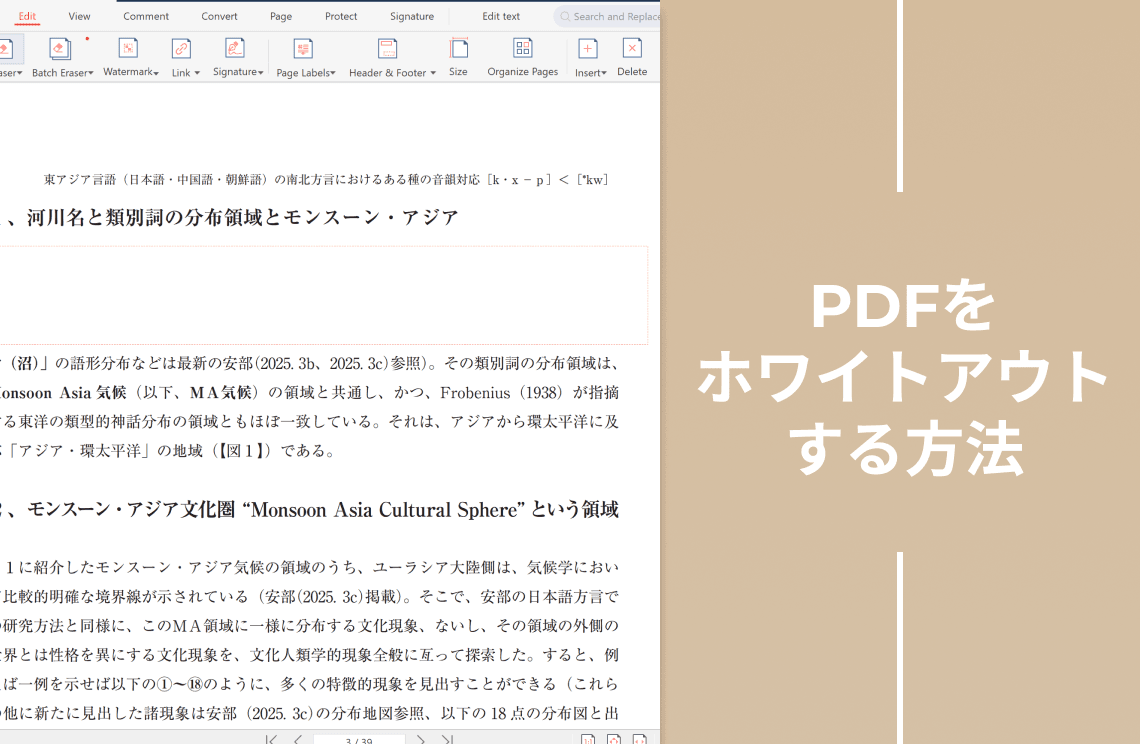
そんな時に便利なのが「ホワイトアウト(白塗り)」機能です。これはPDF内の特定のテキストや画像を白いボックスで覆い隠すことで、文書全体のレイアウトを崩さずに情報を非表示にする方法です。
この記事では、無料オンラインツールから有料デスクトップソフトまで、ニーズに合わせて使えるホワイトアウトの方法を詳しく紹介します。
PDFをホワイトアウトするメリット
- プライバシー保護: 個人番号、クレジットカード情報、住所などの機密情報を共有前に隠せます。
- セキュリティ向上: 不正な第三者による情報閲覧を防ぎます。
- 情報共有の効率化: 必要な情報だけを残し、文書の流れを保ったまま共有可能です。
PDFをホワイトアウトする3つの方法
ホワイトアウトには大きく3つの方法があります。目的に応じて選びましょう。
- 無料オンラインツールを使う方法(例:Smallpdf、PDFzorro):簡単・手軽にブラウザ上で操作でき、ソフトのインストールも不要です。
- 有料デスクトップソフトを使う方法(例:PDF Agile、Adobe Acrobat):完全削除・パスワード保護など、高度な機能を利用可能。
- Macのプレビュー(Preview)を使う方法:Macユーザー向けの内蔵アプリで、基本的な白塗り処理が可能です。
以下は、先ほど紹介した3つの主要な方法を使ってPDFをホワイトアウトする手順ガイドです。
1. 無料オンラインツールでホワイトアウトする(例:Smallpdf)
- Step 1: PDFをアップロードする: Smallpdfなどのサイトにアクセスし、「PDFを編集」を選択してファイルをアップロードします。
- Step 2: ホワイトアウトツールを開く: 編集画面が表示されたら、右または上部のツールバーから「図形」アイコンを選択します。
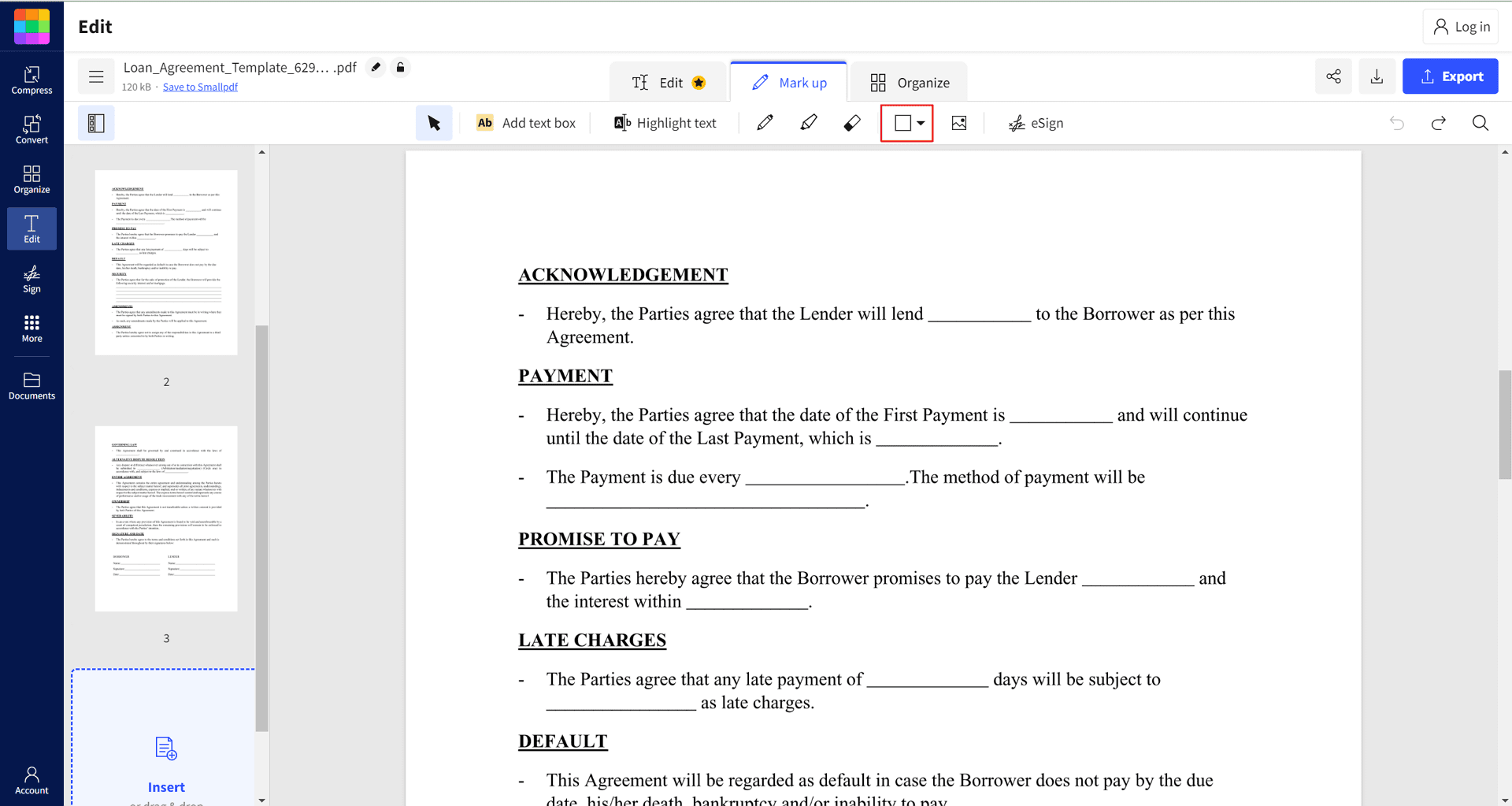
- Step 3: 範囲を選択: 「四角形」ツールを選び、非表示にしたい部分をドラッグして囲みます。
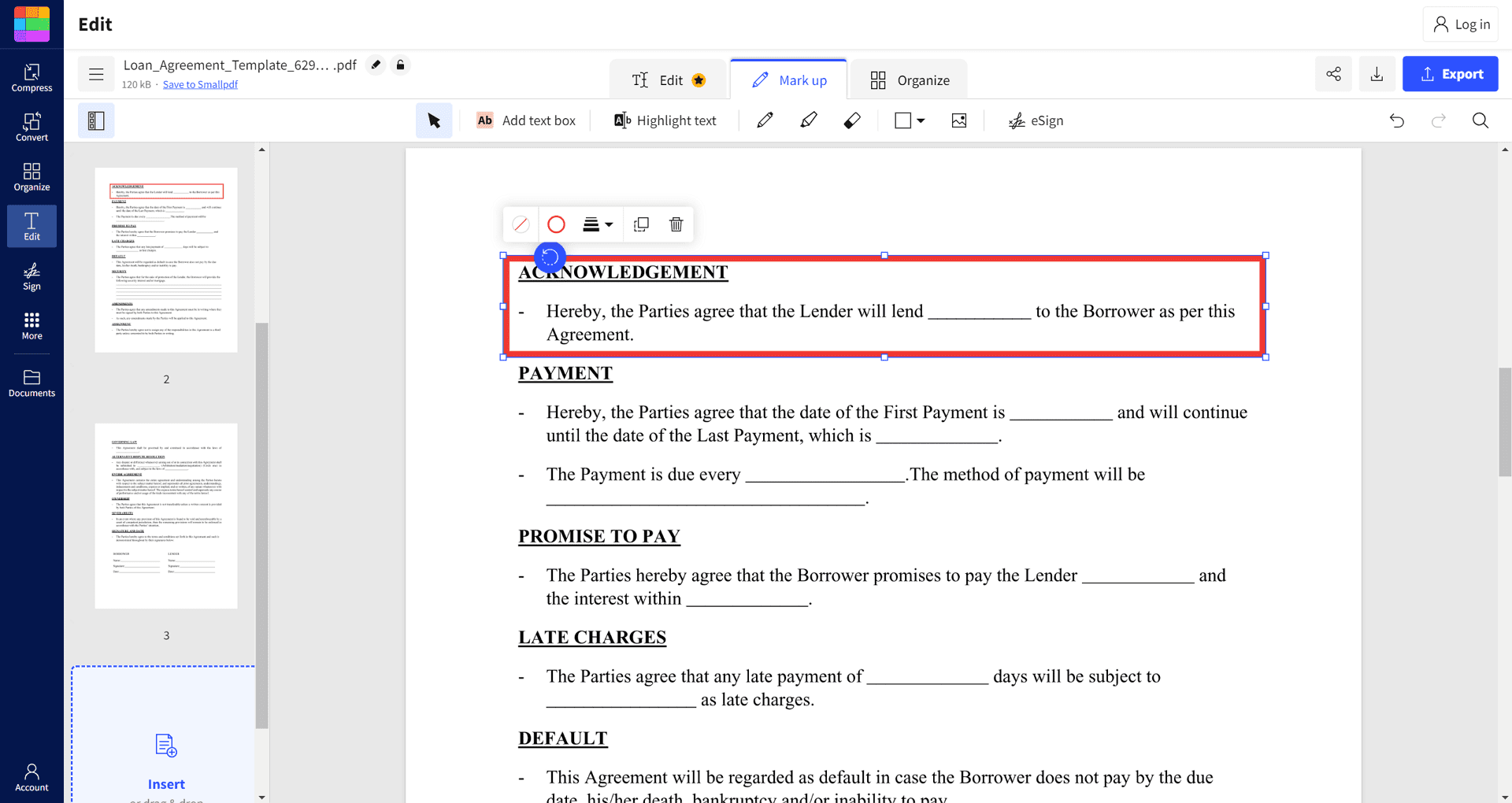
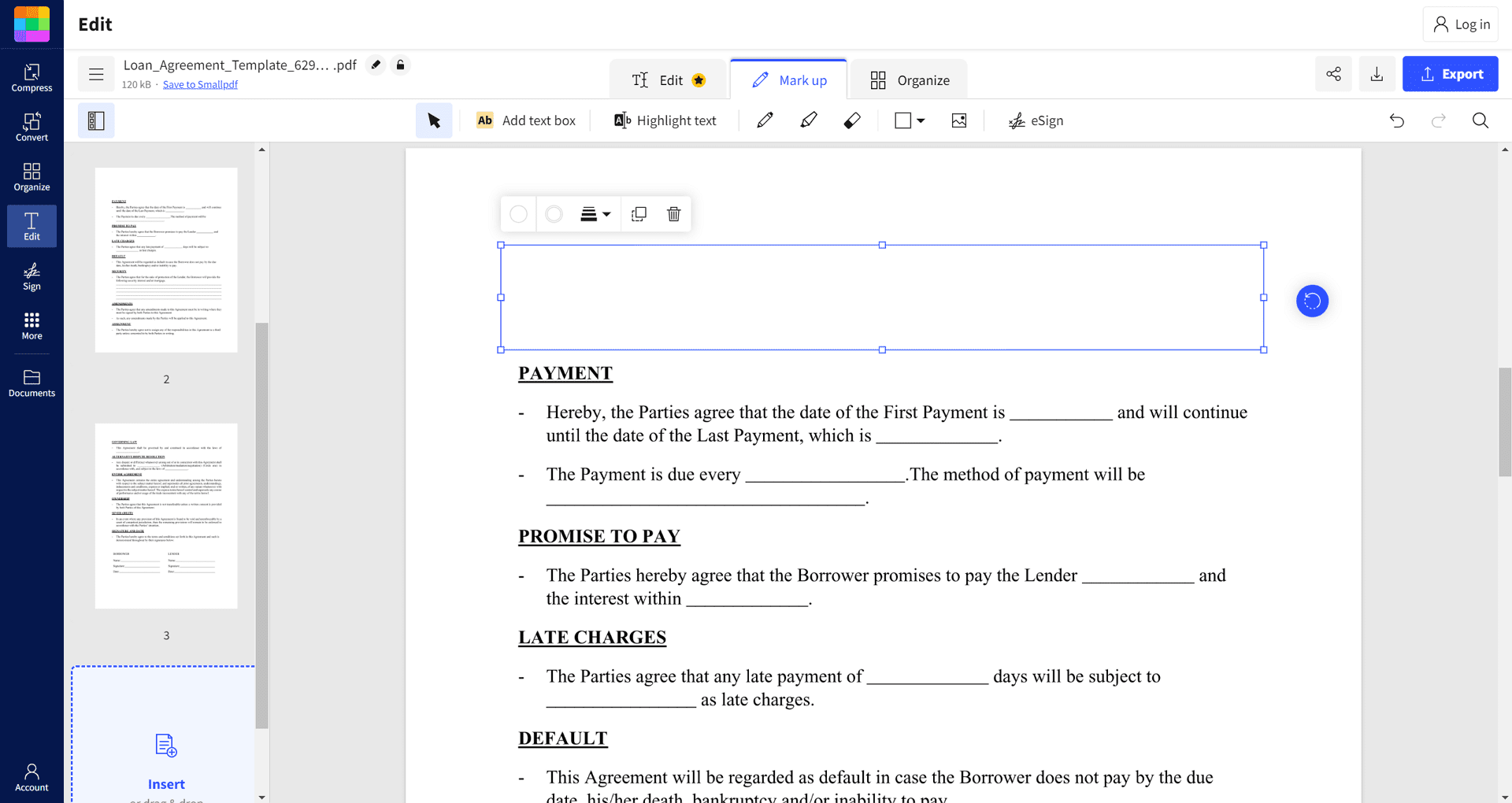
- Step 4: 白で塗りつぶす: 図形のプロパティから「塗りつぶしの色」を白に設定し、不透明度を100%にします。
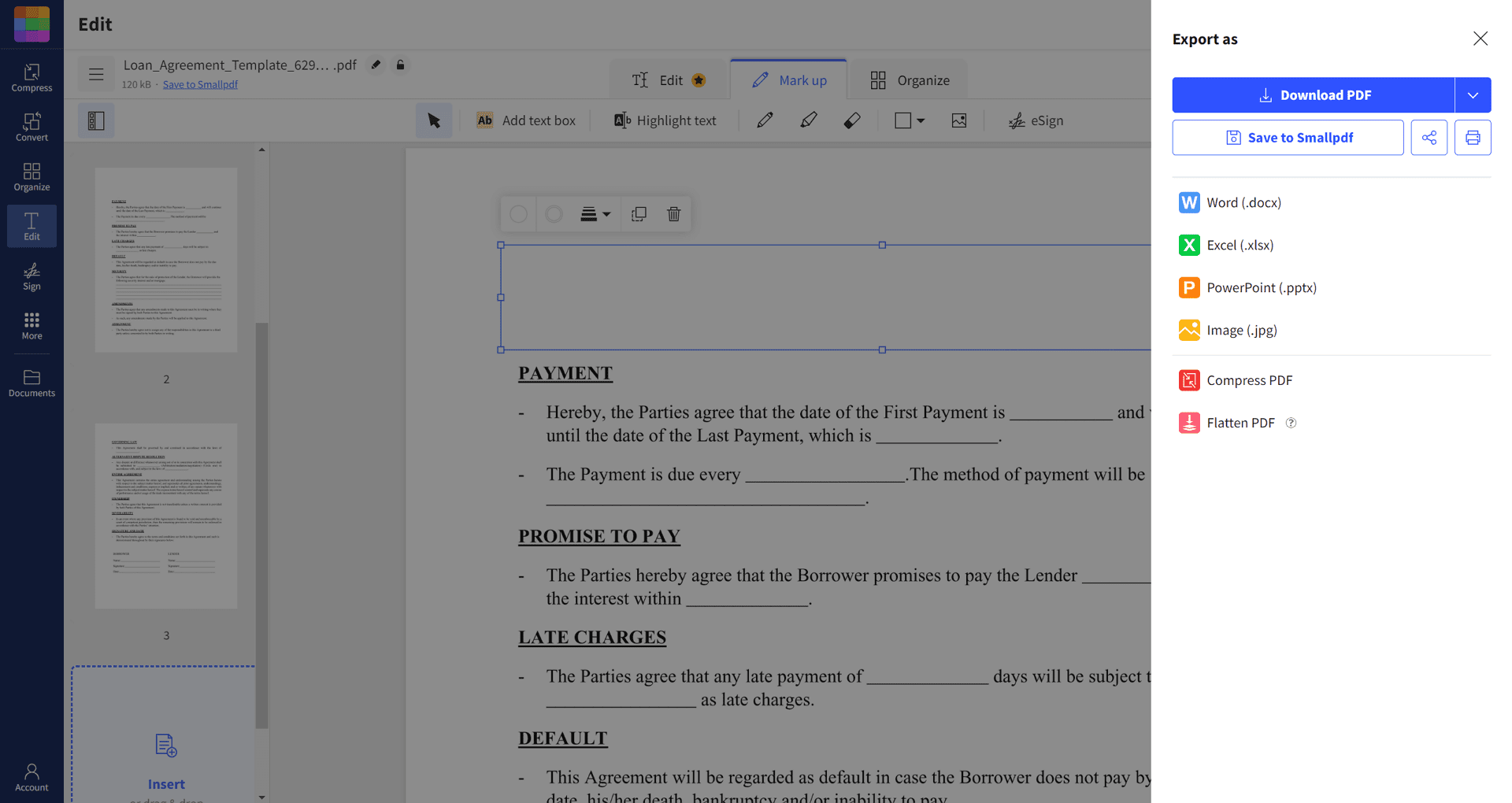
- Step 5: 編集済みPDFをダウンロード: 「エクスポート」→「PDFをダウンロード」をクリックして保存します。
2. 有料PDF編集ソフトでホワイトアウトする(例:PDF Agile/Adobe Acrobat)
- Step 1:PDFを開く: PDF AgileまたはAdobe Acrobat Proを起動し、編集したいPDFを開きます。
- Step 2:編集ツールを選択: 「編集」または「保護」メニューから「消しゴム」または「墨消し」を選びます。
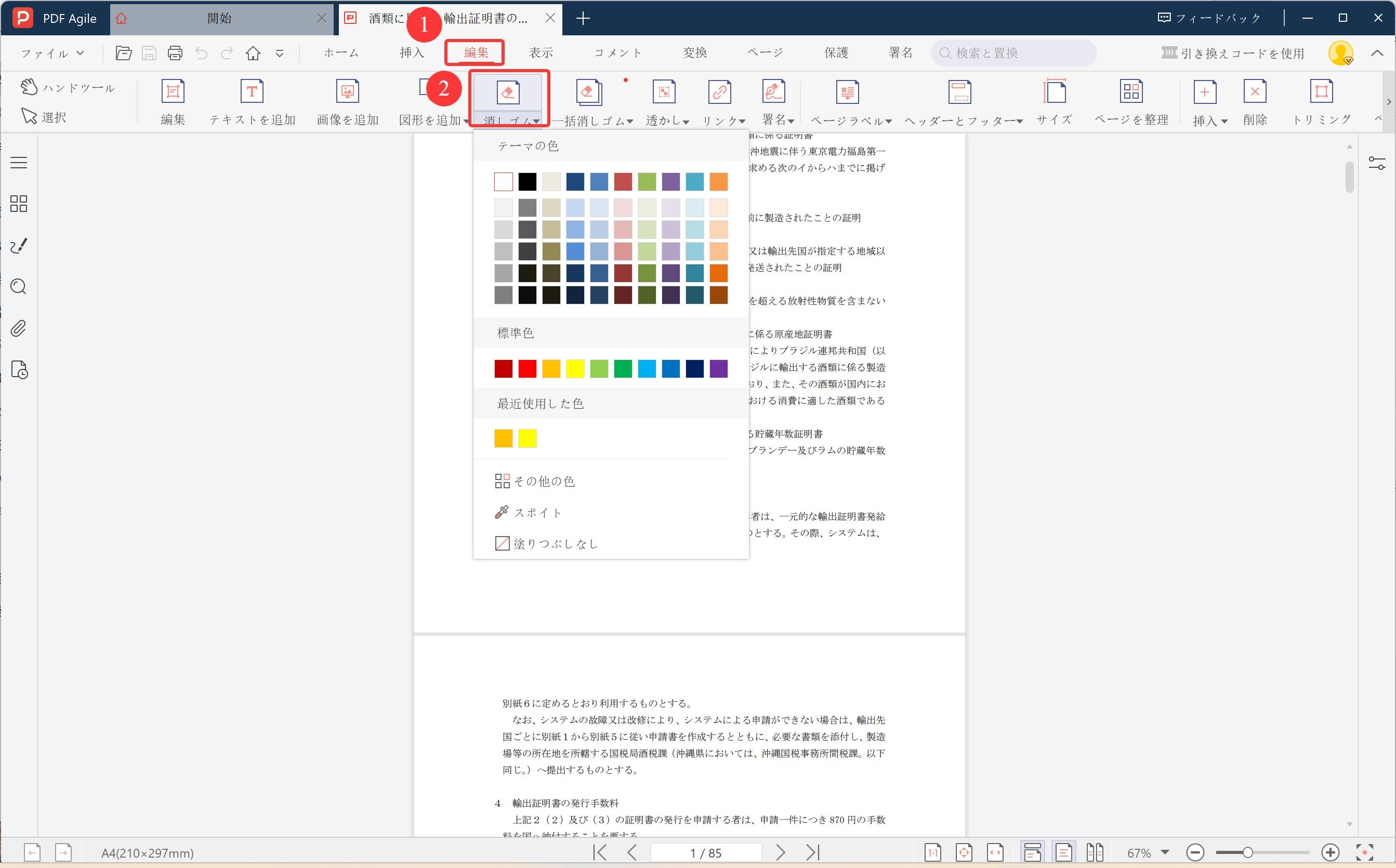
- Step 3:範囲を選択: 消したいテキストや画像をドラッグして選択します。
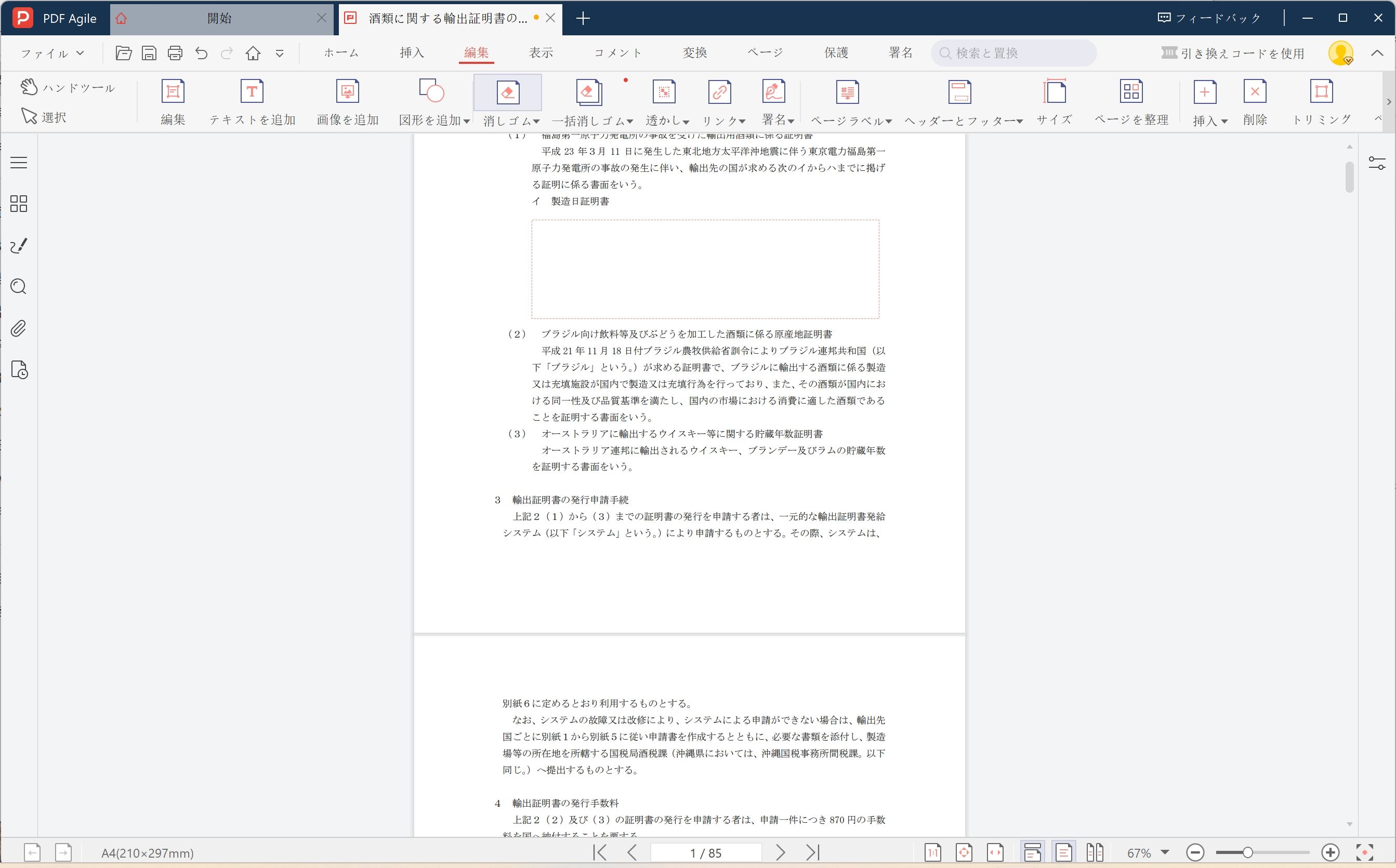
- Step 4:削除を適用: 「適用」または「墨消しを実行」をクリックして削除を確定します。
- Step 5:保存: 「ファイル」→「保存」で、変更を反映させた新しいPDFを保存します。
3. Macのプレビュー(Preview)でホワイトアウトする
- Step 1:PDFを開く: 編集したいPDFをダブルクリックしてプレビューで開きます。
- Step 2:注釈ツールを表示: 上部のツールバーから「マークアップツールバーを表示」をクリックします。
- Step 3:範囲を選択: 「四角形」アイコンをクリックし、隠したい部分をドラッグで囲みます。
- Step 4:白で塗りつぶす: 作成した四角形をクリックし、塗りつぶし色を「白」に設定します。
- Step 5:保存: 「ファイル」→「保存」で変更を保存します。
注意: プレビューや一部の無料ツールでは、白塗りされた部分の情報が完全に削除されず、復元される可能性があります。機密文書には有料ソフトの使用をおすすめします。
PDF上で直接ホワイトアウトを行うと、元のレイアウトを保持できるという利点がありますが、場合によってはPDFをWord文書に変換してからホワイトアウトする方法が適していることもあります。以下では、その方法を詳しく説明します。
代替案:Wordでホワイトアウトする
PDFをWordに変換して編集し、再びPDFとして保存する方法もあります。
ただし、レイアウトが一部崩れる可能性があるため注意が必要です。
手順:
- Step 1:PDFをWordに変換する:無料のオンラインツール、またはMicrosoft Word(新しいバージョン)の内蔵機能を使って変換できます。Wordで「ファイル」→「開く」→「参照」をクリックし、PDFを選択します。ファイル形式で「Word文書」を選び「開く」をクリックすると、WordがPDFを編集可能な文書に変換します。
- Step 2:情報をホワイトアウトする:変換後、PDFの内容はWord上で編集可能になります。Wordの編集ツールを使って情報をホワイトアウトできます。主な方法は次の2つです:
- テキストボックス:隠したい情報の上に白いテキストボックスを挿入します。テキストボックスを右クリックし、「テキストボックスの書式設定」を選択。「塗りつぶしの色」を白にし、不透明度を100%に設定します。
- 描画ツール:「挿入」タブ内の描画ツールを使い、対象部分に白い長方形を作成します。右クリックで「図形の書式設定」を開き、塗りつぶしの色を白にし、不透明度を100%に設定します。
- Step 3:新しいPDFとして保存する:ホワイトアウトが完了したら、「ファイル」→「名前を付けて保存」をクリックし、「ファイルの種類」で「PDF」を選択。名前を付けて「保存」をクリックすると、機密情報を隠した新しいPDFが作成されます。
その他のヒント
- 検索可能テキストを保持したい場合: 白塗りは見た目上の隠蔽に過ぎず、検索機能に影響することがあります。必要に応じて別の方法を検討しましょう。
- セキュリティ対策: ホワイトアウトは一時的な非表示にすぎません。機密性が高い場合は、パスワード保護や暗号化を併用するのがおすすめです。
最適な方法を選ぶ
PDFのホワイトアウト方法は目的によって異なります。簡単な編集なら無料のオンラインツール、機密文書の処理には有料ソフト、Macユーザーは内蔵の「プレビュー」アプリが便利です。
まとめ
PDFのホワイトアウトは、レイアウトを保ちながら機密情報を隠す便利な方法です。この記事で紹介した手順を参考に、目的に合ったツールを選びましょう。重要な情報を安全に共有したい場合は、PDF Agileのような高機能ソフトを活用すると安心です。
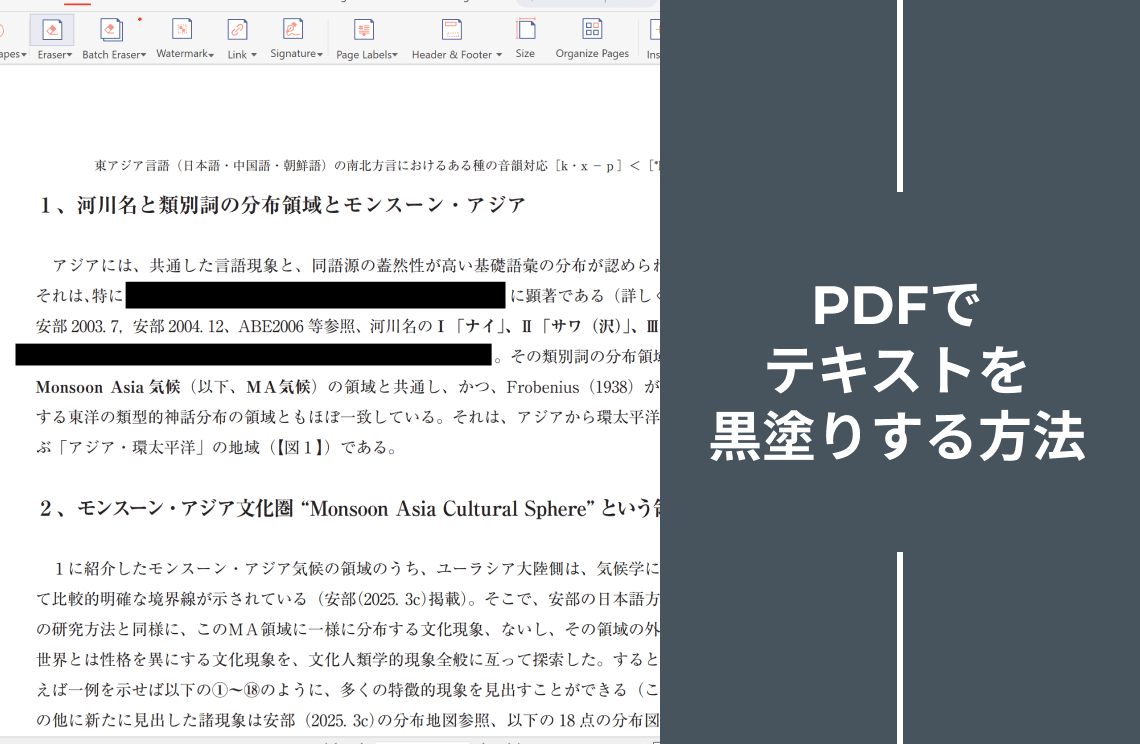
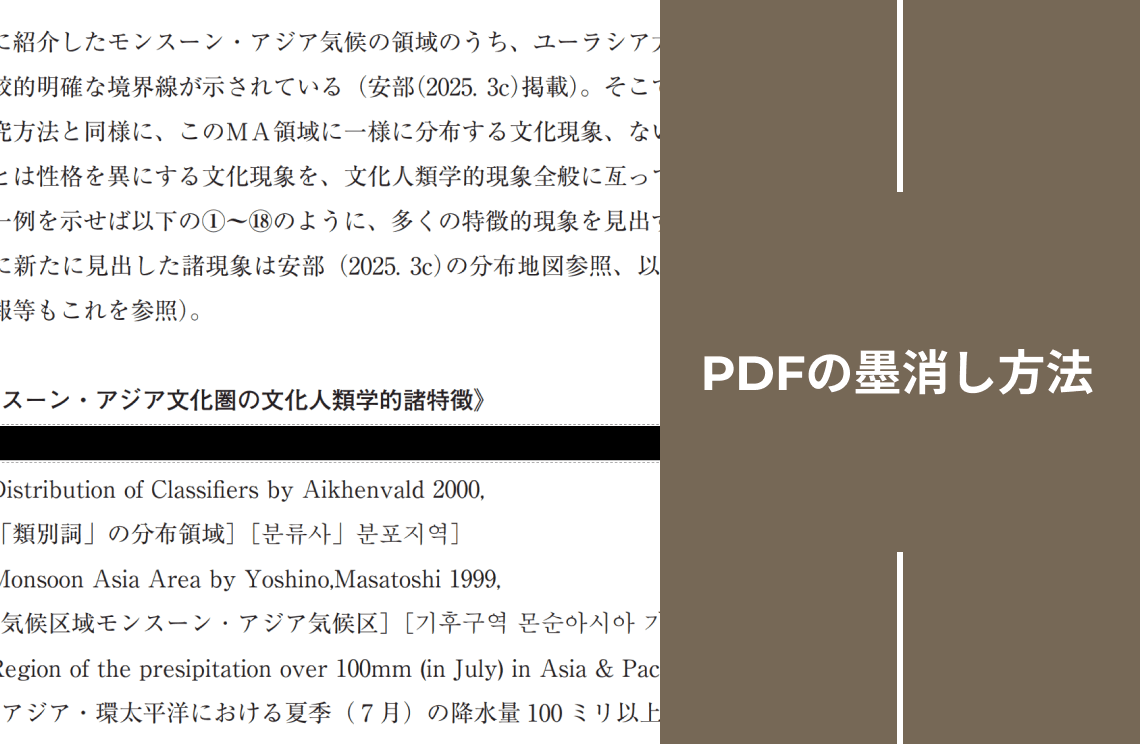
豆知識:ホワイトアウトとブラックアウトの違い
「ホワイトアウト」は文書の背景になじませる形で情報を非表示にするのに対し、
「ブラックアウト」は黒いボックスで隠す方法です。
ホワイトアウトは見た目を自然に保ちたい場合に、ブラックアウトは明確に非公開を示したい場合に適しています。