現代のデジタル時代において、私たちのビジネスや文書のやり取りの方法は大きく変化しました。電子署名の普及により、安全かつ効率的な文書署名の重要性はこれまでになく高まっています。信頼性と汎用性に優れたPDFは、重要な情報を共有するための標準的な形式となっています。しかし、セキュリティを損なうことなく、法的効力を持つ署名をPDFに追加するにはどうすればよいのでしょうか。
そこでPDF Agileの登場です。私たちは、お客様のデジタルワークフローを簡素化することに情熱を注いでいます。私たちの使命は、お客様が簡単かつ自信を持ってPDFを管理できるツールを提供することです。このガイドでは、PDFに署名を追加する簡単なプロセスを順を追って説明します。
方法 1:PDF AgileでPDFに署名を追加する方法
PDF Agileを使えば、文書への署名が簡単になります。わずか数ステップで、法的拘束力のある署名をPDFに追加し、その信頼性を確保できます。
ステップ 1:署名ツールを開く
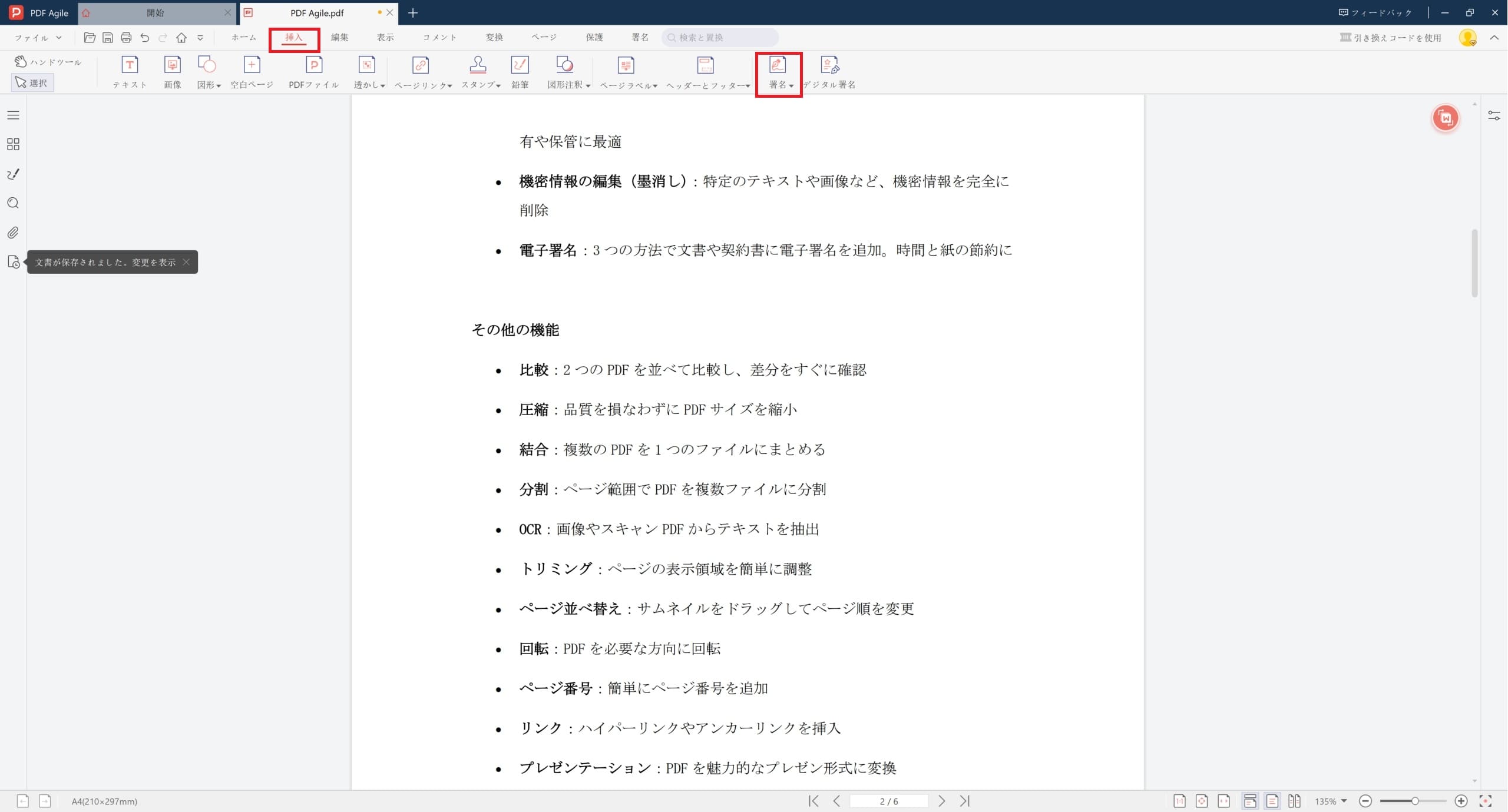
署名したいPDF文書をPDF Agileにアップロードします。アップロードが完了したら、上部ツールバーの「挿入」ボタンをクリックします。その後、「署名」アイコンを選択します。
ステップ 2:署名の種類を選択
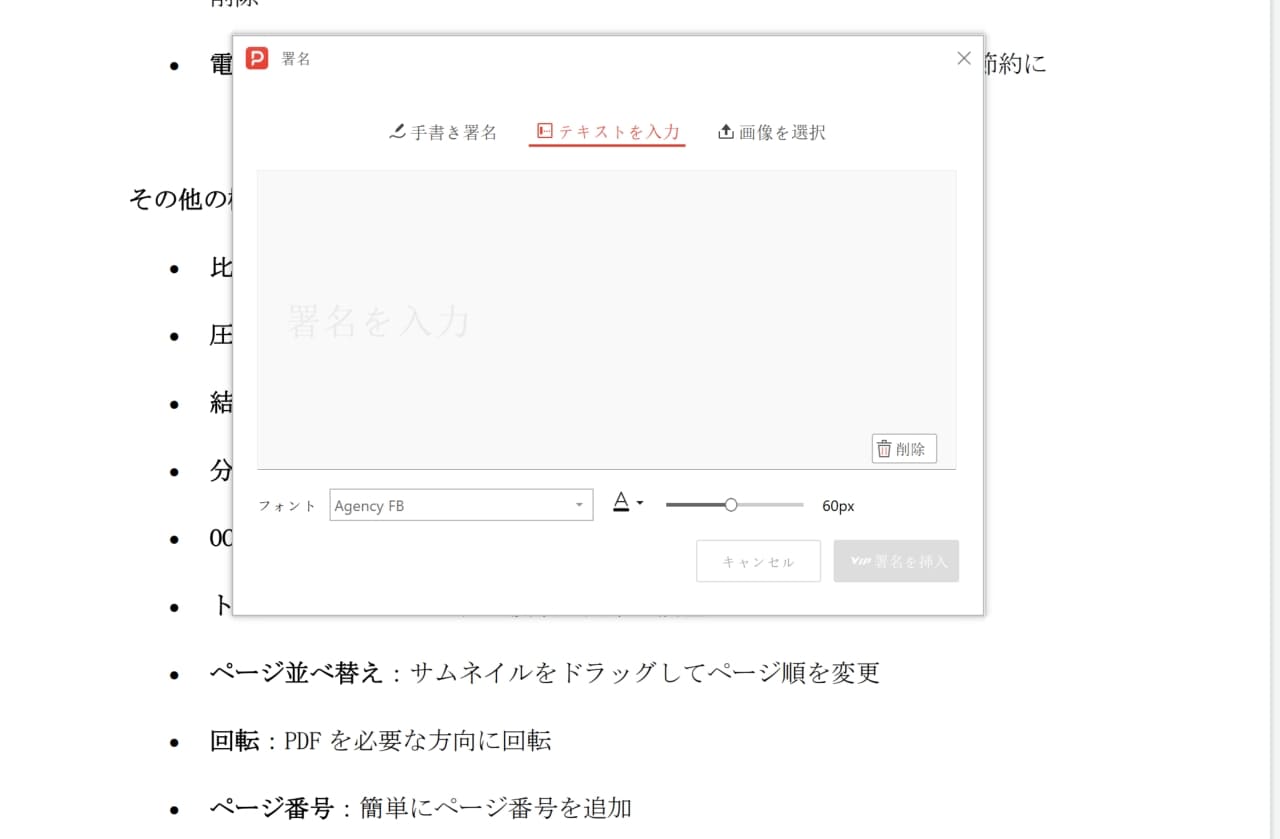
PDF Agileでは、以下の方法で署名を作成できます:
- 手書き署名:マウスやタッチパッドで直接署名を描くことができます。色や線の太さも自由に選べます。
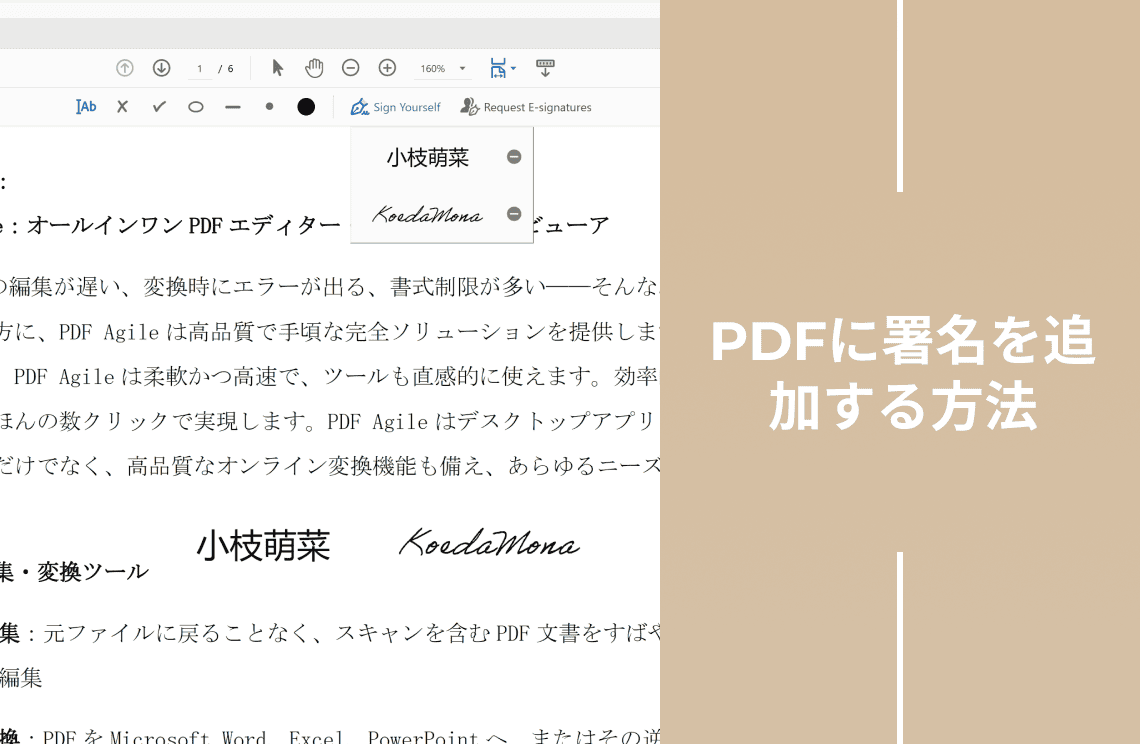
- テキストを入力:自分の名前を入力し、筆記体風のフォントで署名を再現します。フォント、色、太さを自由に設定できます。
- 画像を選択:スキャン済みの署名画像がある場合、それをアップロードしてPDFに配置します。
ステップ 3:署名を配置して保存
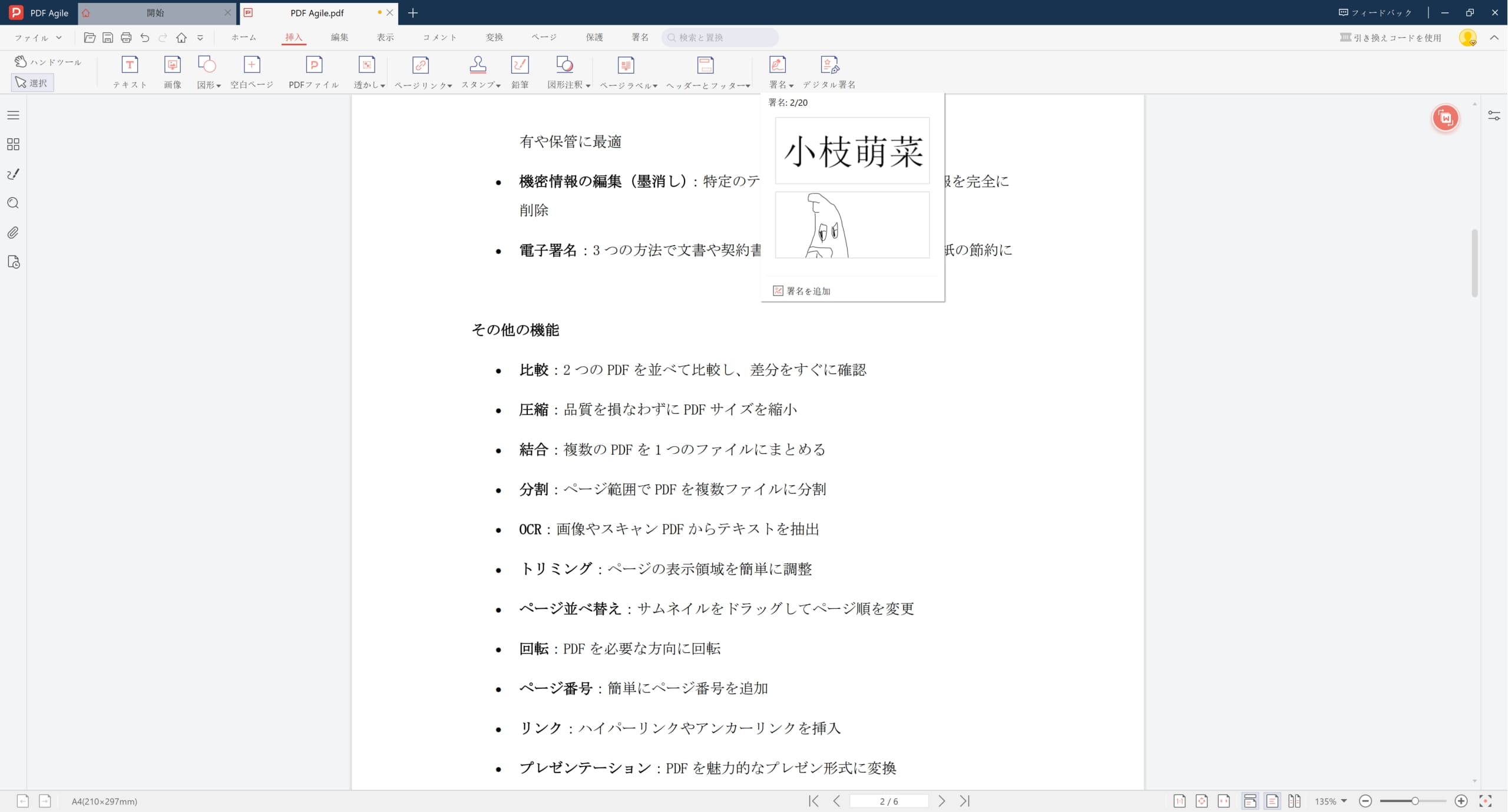
作成した署名をPDF上の希望位置にドラッグして配置します。サイズや位置の調整も可能です。署名を確認したら、署名入りPDFをデバイスまたはクラウドに保存します。
方法 2:Adobe AcrobatでPDFに署名を追加する方法
PDF管理で人気のあるAdobe Acrobatには、デジタル署名機能が備わっています。以下の手順で行いましょう。
ステップ 1:Fill & Signツールを開く
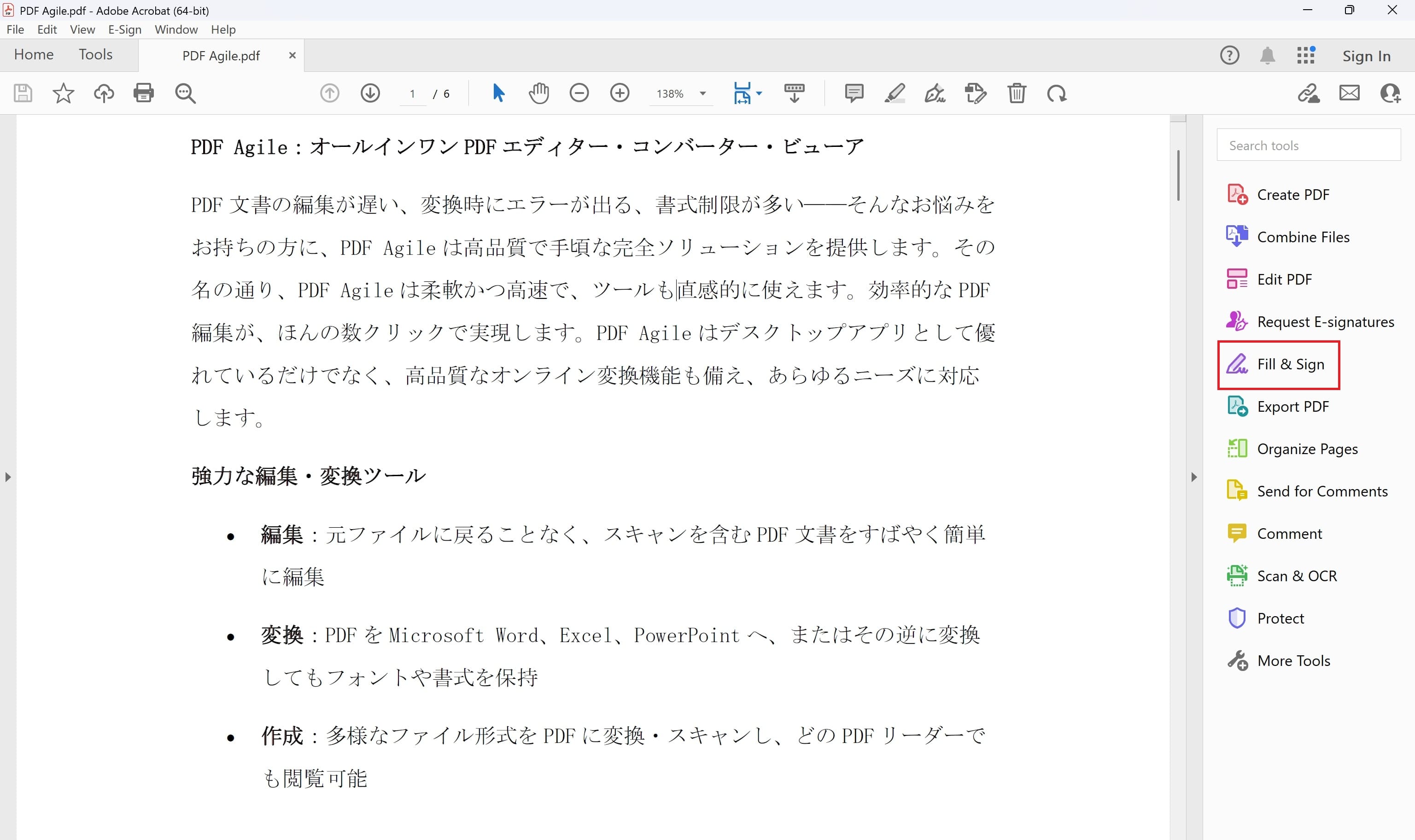
Adobe Acrobatを起動し、署名したいPDFを開きます。右側のツールバーにある「Fill & Sign」をクリックします。表示されない場合は、「ツール」メニューから選択してください。
ステップ 2:署名を作成
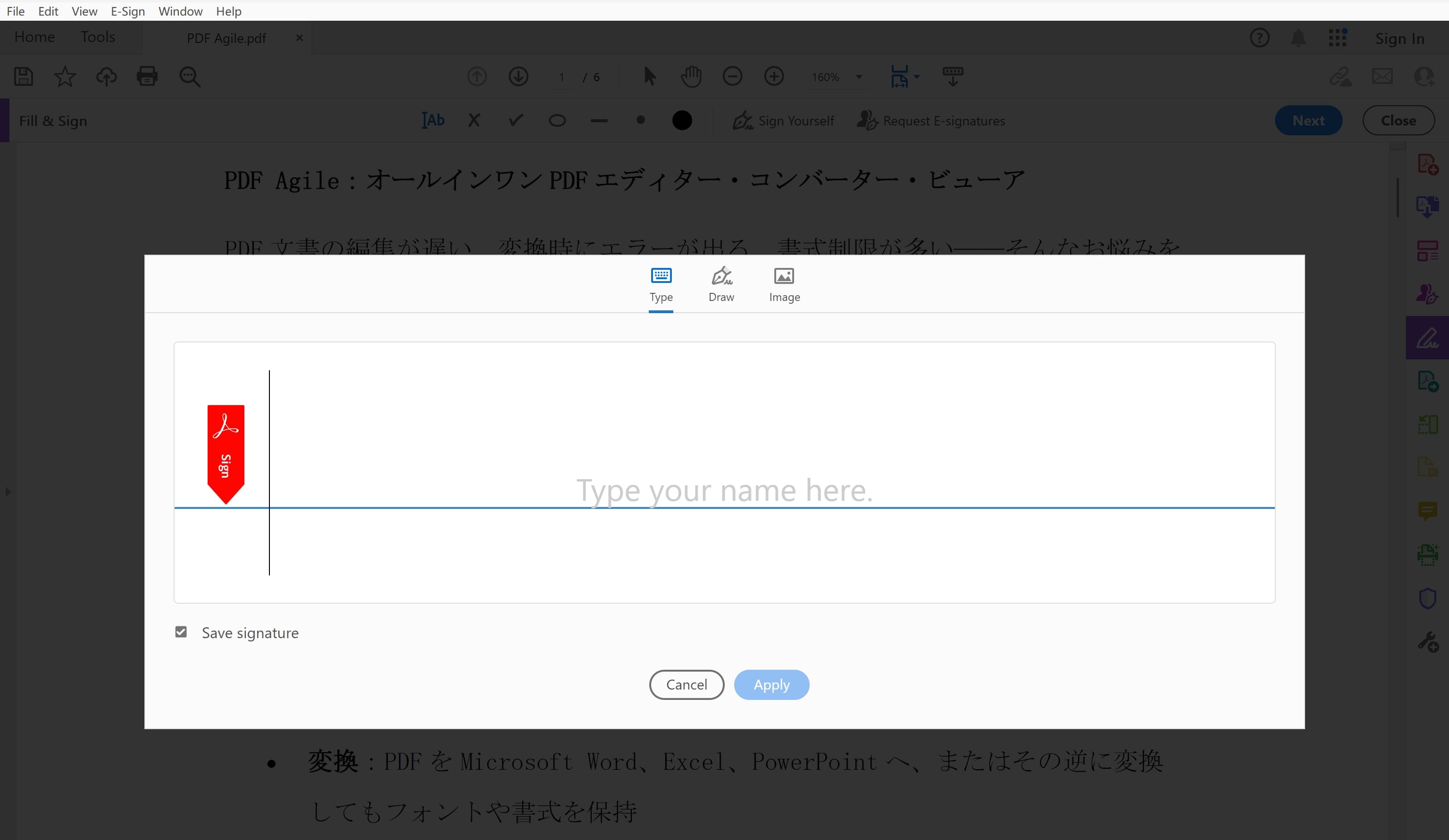
「署名」→「署名を追加」をクリックします。

ステップ 3:署名のタイプを選択
- 「入力」:名前を筆記体で入力します。
- 「描画」:マウスやスタイラスで署名を描きます。
- 「画像」:PC内の署名画像を選択して挿入します。
ステップ 4:署名を配置して保存
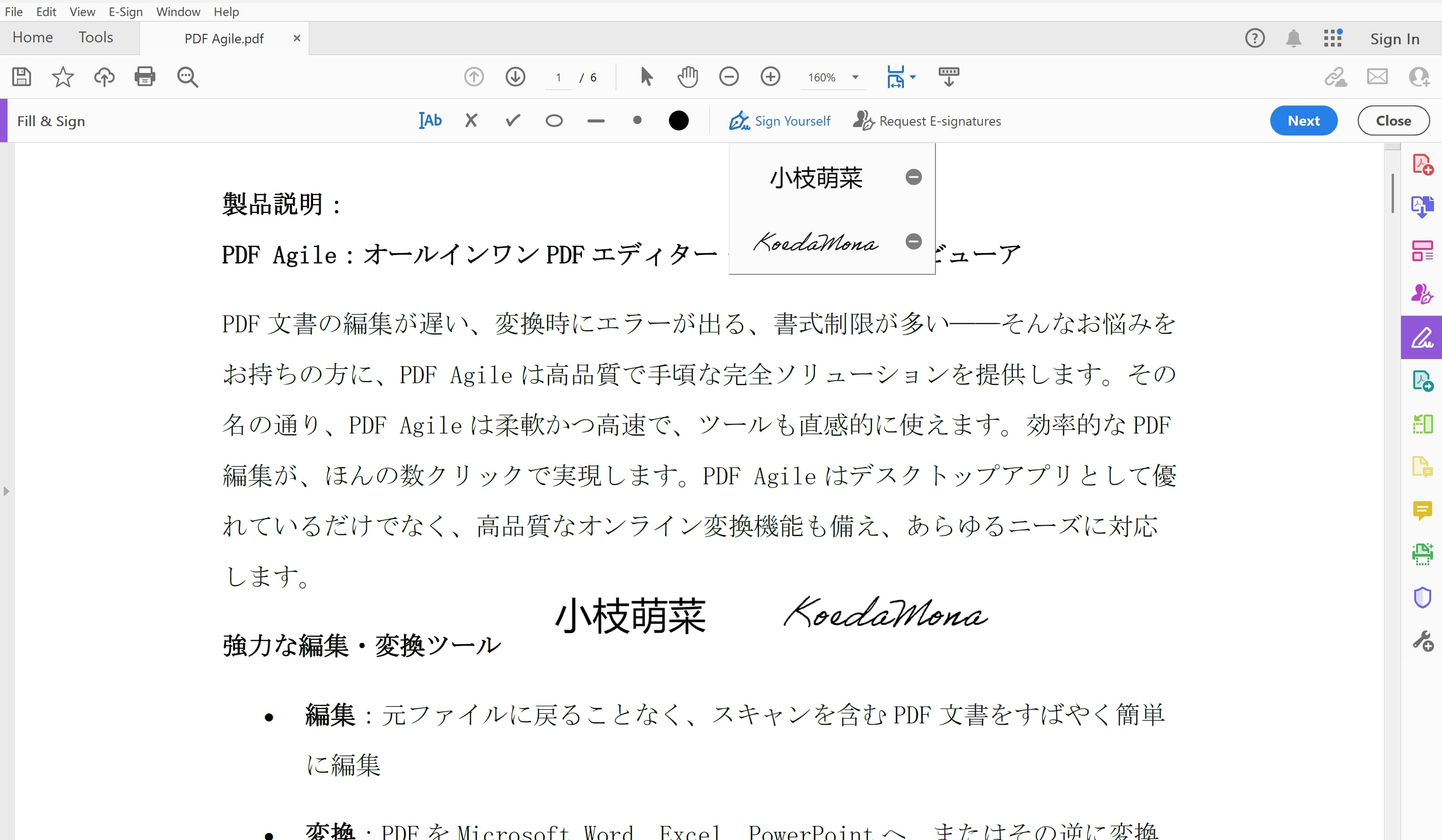
署名をPDF上の希望位置にドラッグして配置します。サイズ調整も可能です。内容を確認し、問題なければ署名入りPDFを保存します。
方法 3:オンラインツールDocuSignでPDFに署名を追加する方法
DocuSignは、電子署名を簡単に追加できる人気のオンラインプラットフォームです。以下の手順で利用できます。
ステップ 1:DocuSignアカウントを作成
まだアカウントを持っていない場合は、無料アカウントを作成します。ログイン後、署名したいPDFをアップロードします。

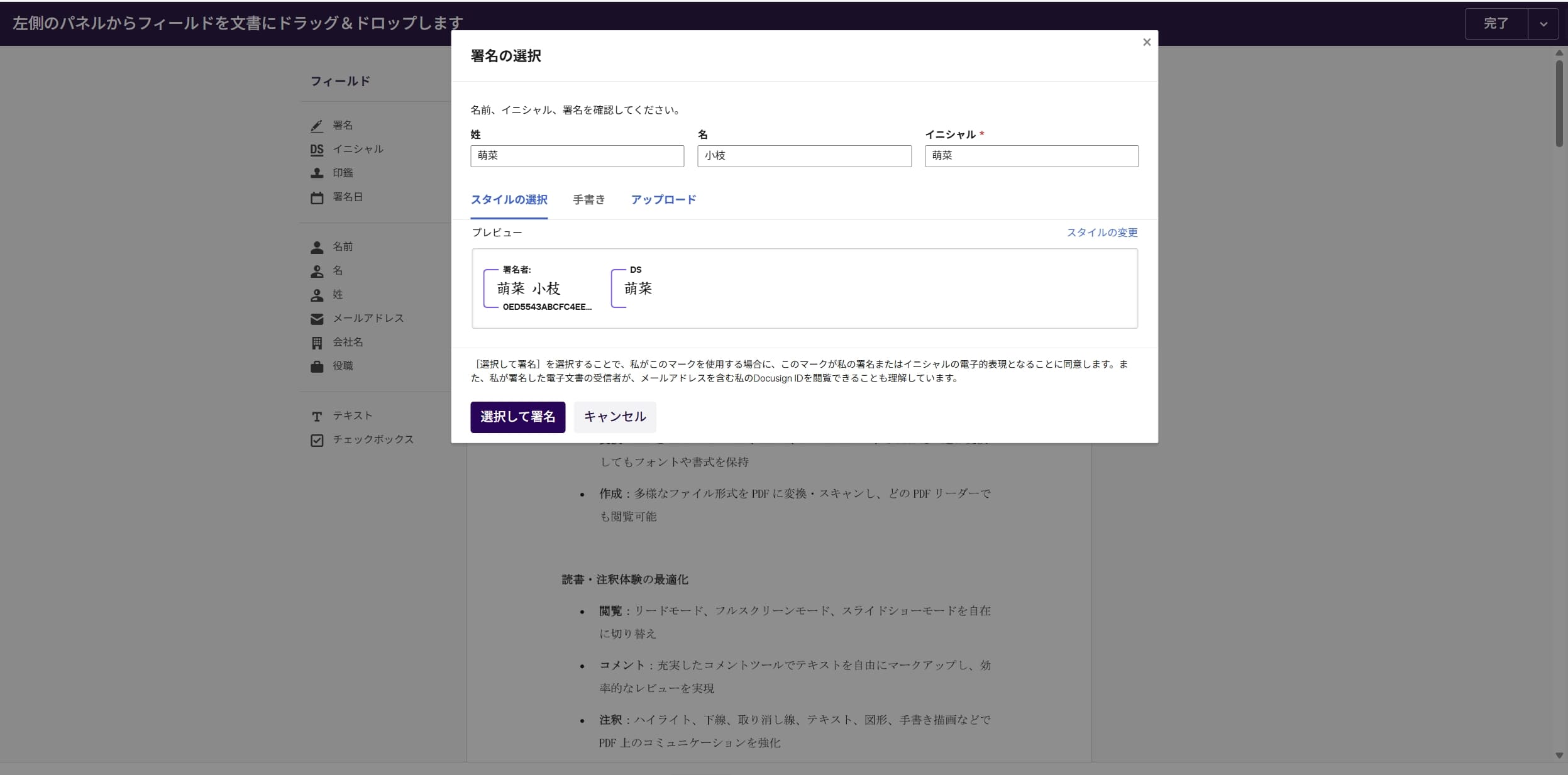
ステップ 2:署名を配置
署名をPDF上の希望位置にドラッグして配置します。署名は、名前の入力・描画・画像アップロードのいずれかで作成できます。
ステップ 3:確認して送信
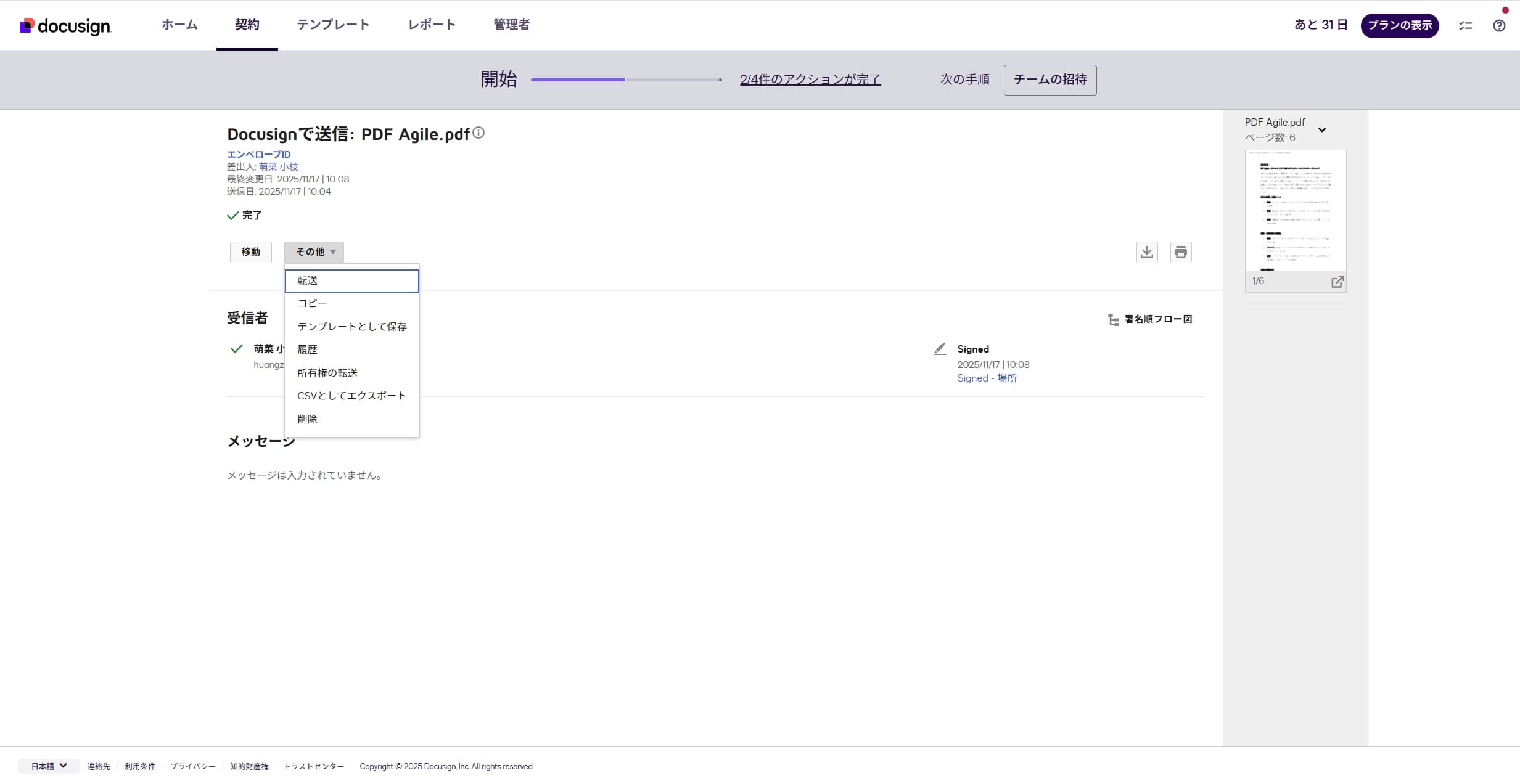
内容を確認し、問題なければ署名を完了または他者に送信します。署名後、署名済みPDFをダウンロードできます。
よくある質問
Q:どんなPDFにも署名を追加できますか?
A:もちろん可能です。契約書、法的文書、個人用フォームなど、ほとんどのPDFに署名を追加できます。
Q:PDFに追加した署名は安全ですか?
A:セキュリティは最も重要です。セキュリティのレベルは様々ですが、現代のPDFソフトウェアは署名を保護するための堅牢な機能を提供しています。暗号化、デジタル証明書、および高度な検証方法を利用することで、署名済み文書のセキュリティを大幅に向上させることができます。
Q:Adobe Acrobatで署名の信頼性を確認できますか?
A:はい、できます。Adobe Acrobatにはデジタル署名を検証するツールが備わっており、安心感を得られます。署名を検証することで、文書の完全性と信頼性を確認し、署名後に改ざんされていないことを保証できます。
Q:PDFから署名を削除できますか?
A:署名の削除は一般的に推奨されません。そうすることで、文書の法的有効性や完全性が損なわれる可能性があります。変更が必要な場合は、署名なしの新しいバージョンの文書を作成することを検討してください。署名済みPDFの変更に伴うセキュリティ上および法的な影響を常に最優先に考えてください。
まとめ
デジタル社会では、電子的に文書へ署名する力が欠かせません。PDF AgileやAdobe Acrobatなどのツールを使えば、安全なデジタル署名を簡単に追加できます。デジタル署名の重要性を理解し、最適な方法で活用することで、文書の保護・信頼性の維持・業務効率化が可能になります。デジタル署名の便利さと安全性を取り入れ、重要文書の取り扱いを新しい次元へ進化させましょう。
PDF変換についてまだご質問がありますか?
当社のウェブサイトで、PDF関連の幅広いトピックをカバーする他のハウツー記事もぜひご覧ください。PDFの結合や分割からフォーマット変換まで、様々な解決策をご用意しております。