長いPDF文書の中で、必要なのは特定のセクションや章だけだったことはありませんか?
研究プロジェクトで個別の調査結果を同僚に共有したい場合や、分厚いマニュアルから各チームに関連する部分だけを配布したい場合などに便利なのが、PDFを複数の文書に分割する方法です。
このガイドでは、PDF Agileを使ってPDFを分割する手順をご紹介します。ソフトウェアに搭載されている複数の分割方法を解説し、用途に合わせた最適な使い方ができるようにサポートします。
PDF Agileは直感的に操作できるユーザーインターフェイスを備えており、初心者でも簡単にPDFを分割可能です。また、一部のバージョンでは「一括処理(バッチ処理)」にも対応しているため、大量の文書を扱う際にも効率的です。
このガイドを読み終える頃には、大きなPDFを扱いやすいファイルに分割し、作業効率や整理整頓を大幅に改善できるようになります。
PDF Agileでページを分割する方法
章ごとにファイルを作成して共有したり、プロジェクトごとに必要なセクションを切り分けたり、重要なページだけを独立させて参照用に保存したりできます。
PDF Agileなら、ニーズに合わせて柔軟に分割が可能です。
Step 1: PDFを開く
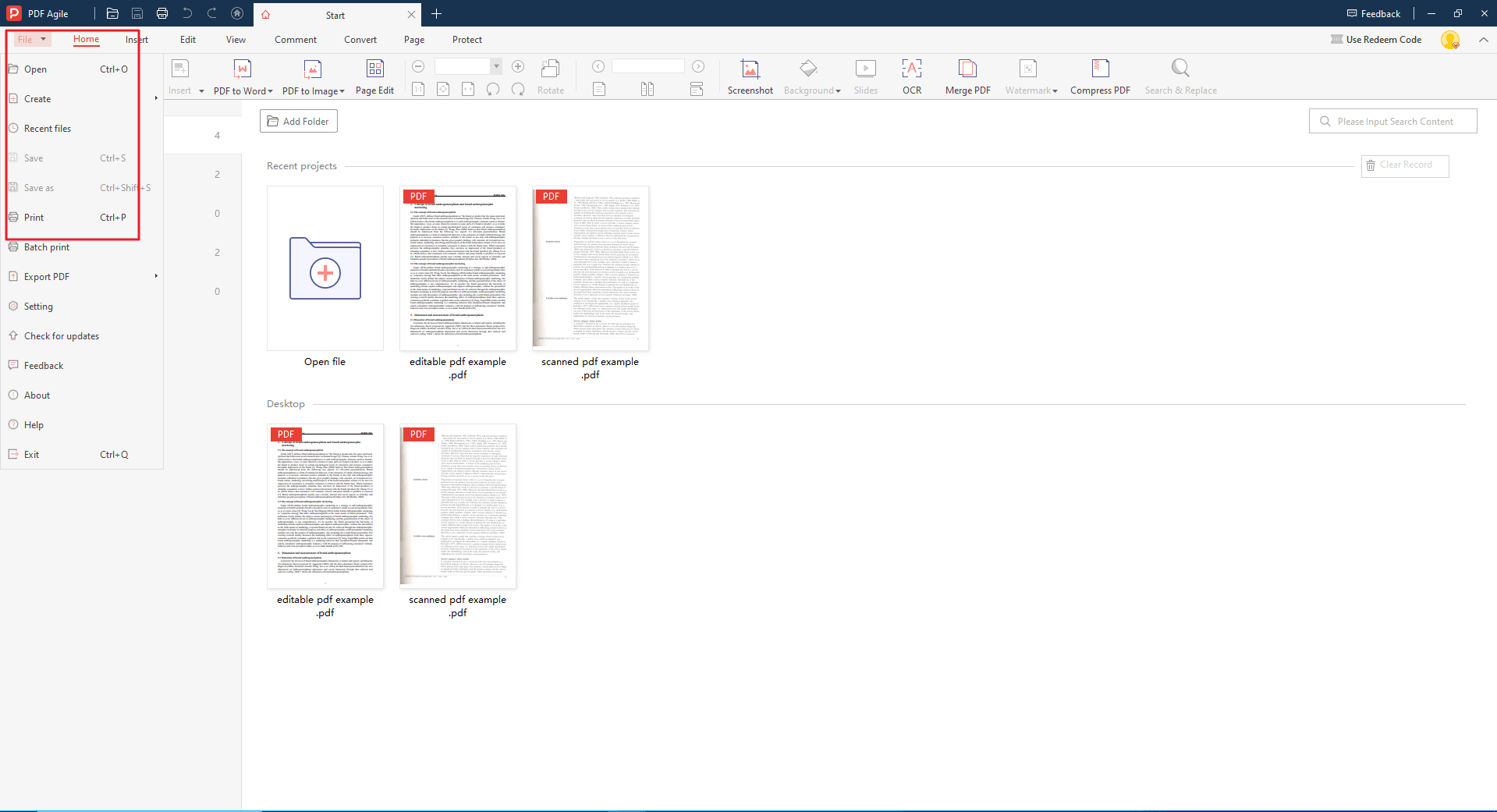
PDF Agileを起動し、メニューバーから「ファイル」>「開く」を選択。対象のPDFを選んで開きます。
Step 2: 分割方法を選ぶ
PDF Agileでは主に3つの分割方法が用意されています:
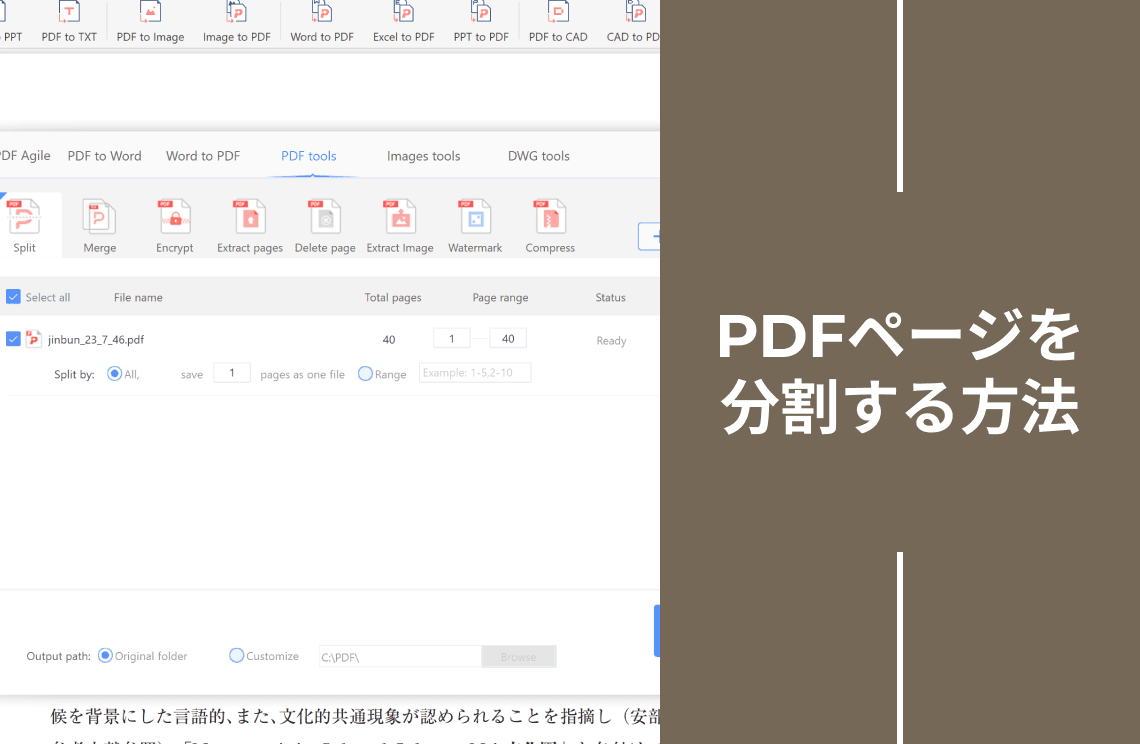
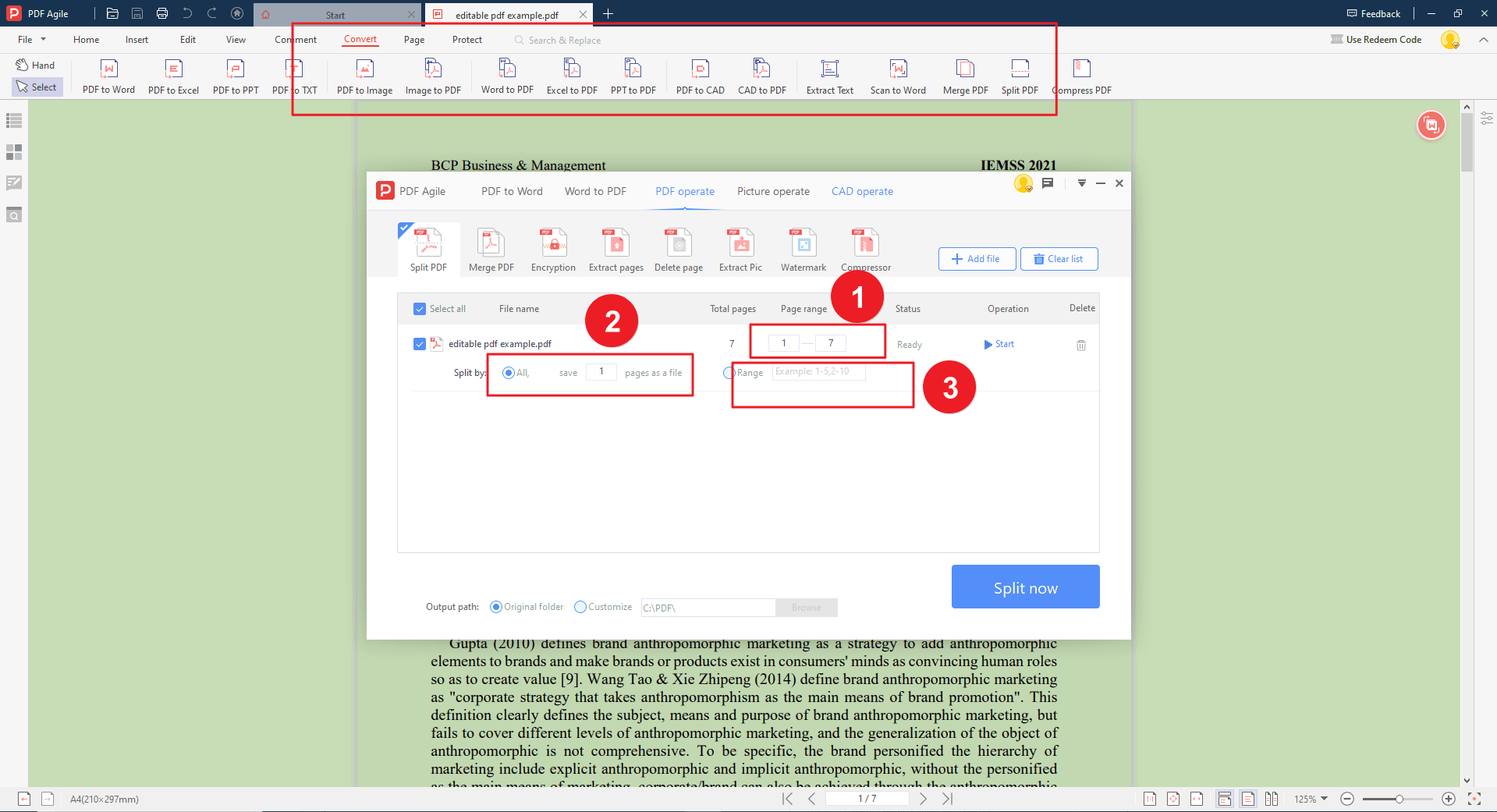
ページ範囲で分割:「変換」タブ内の「PDF分割」から「ページ範囲」を選択。開始ページと終了ページを指定して分割します。
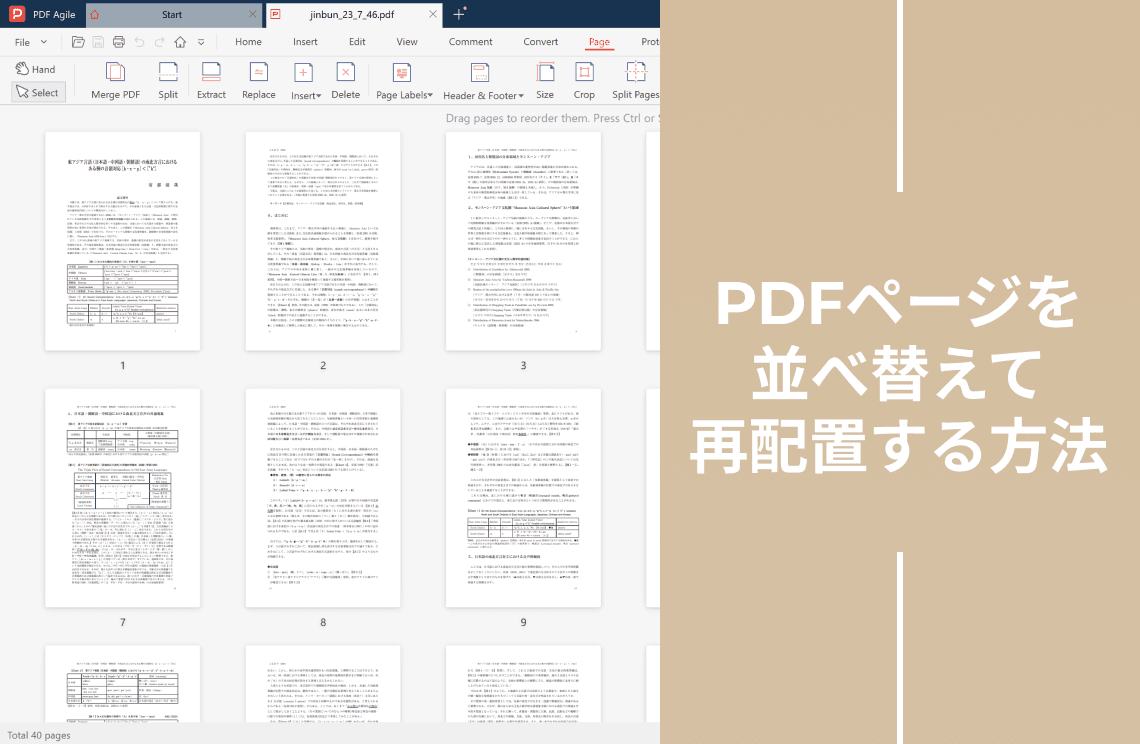
指定ページごとに分割(Nページごと):「ページを整理」パネルの左下にある「オプション」メニューから「Nページごとに分割」を選び、任意の数を入力(例:3ページごと)。
入力ボックスで分割:「範囲」を直接入力して複数の分割を一度に実行可能。例えば「1-5」「2-10」と入力すれば、それぞれ独立したPDFが作成されます。
Step 3: 分割後の保存
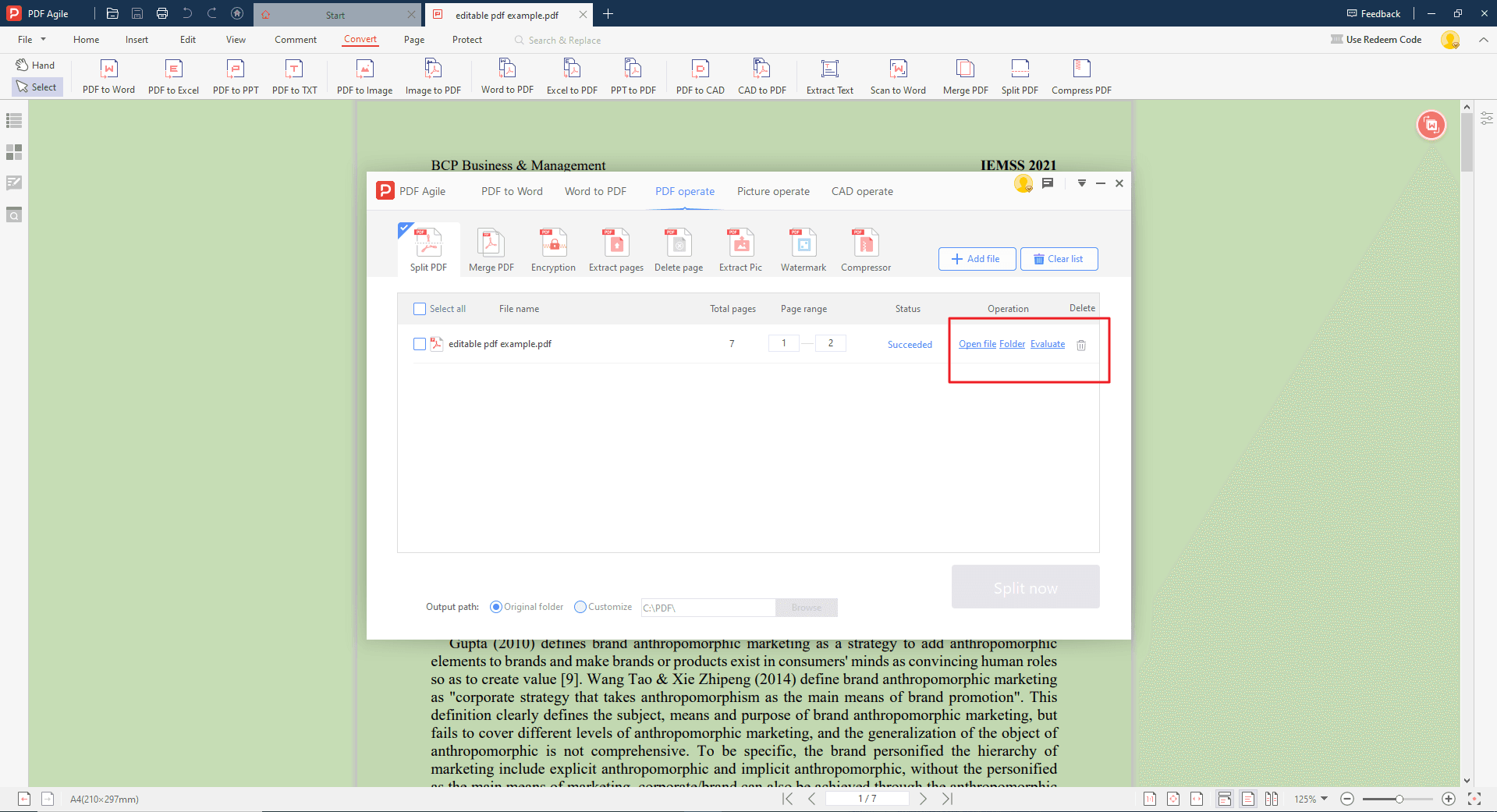
分割されたPDFは、指定フォルダーまたは元のフォルダーに自動保存されます。保存後はエクスプローラーから各ファイルを独立して管理できます。
Adobe Acrobatでページを分割する方法
参考として、Adobe Acrobatを使った分割手順も紹介します。
Step 1: PDFを開く
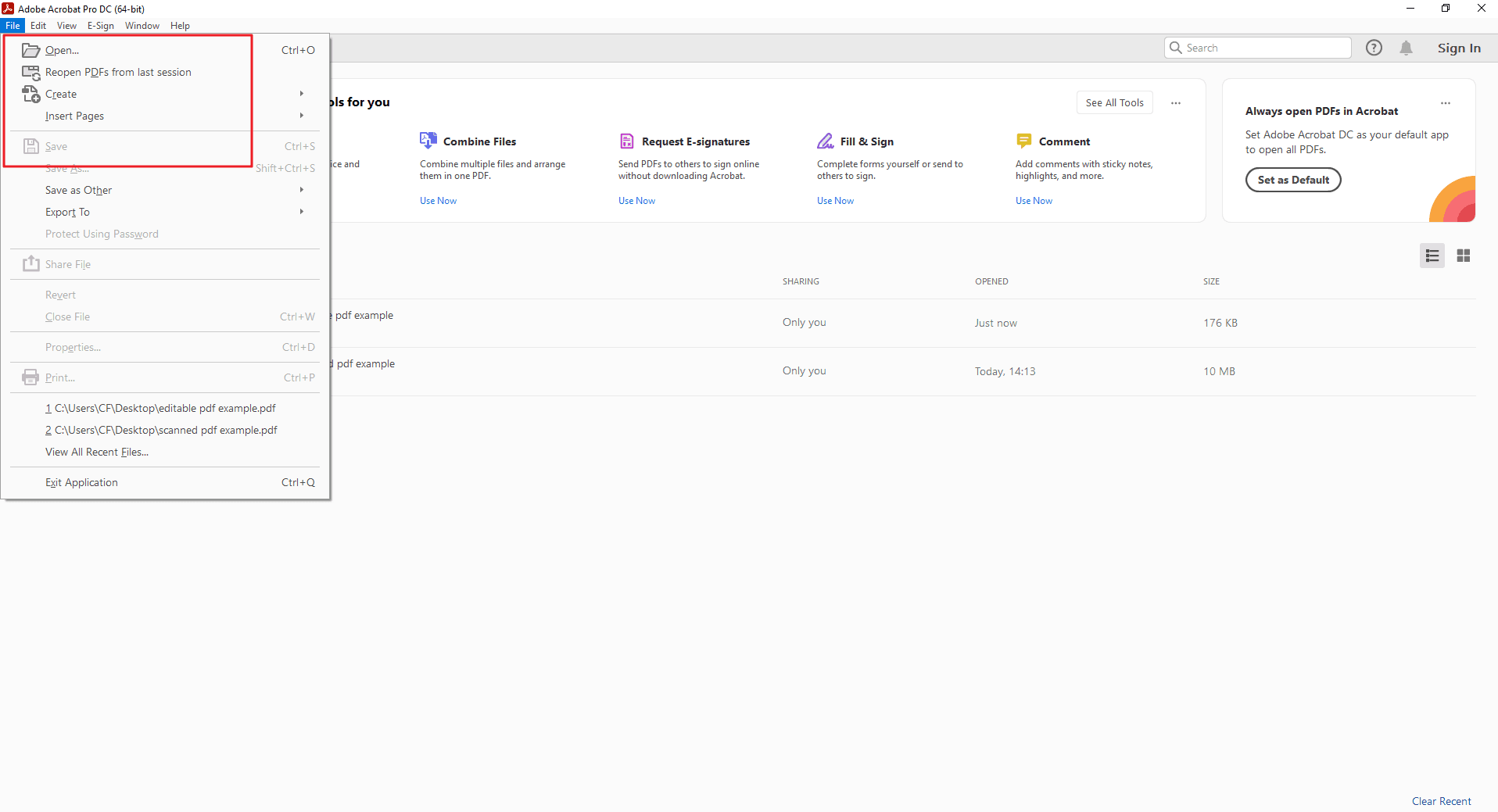
Adobe Acrobatを起動し、分割したいPDFを開きます。
Step 2: 「ページを整理」ツールにアクセス
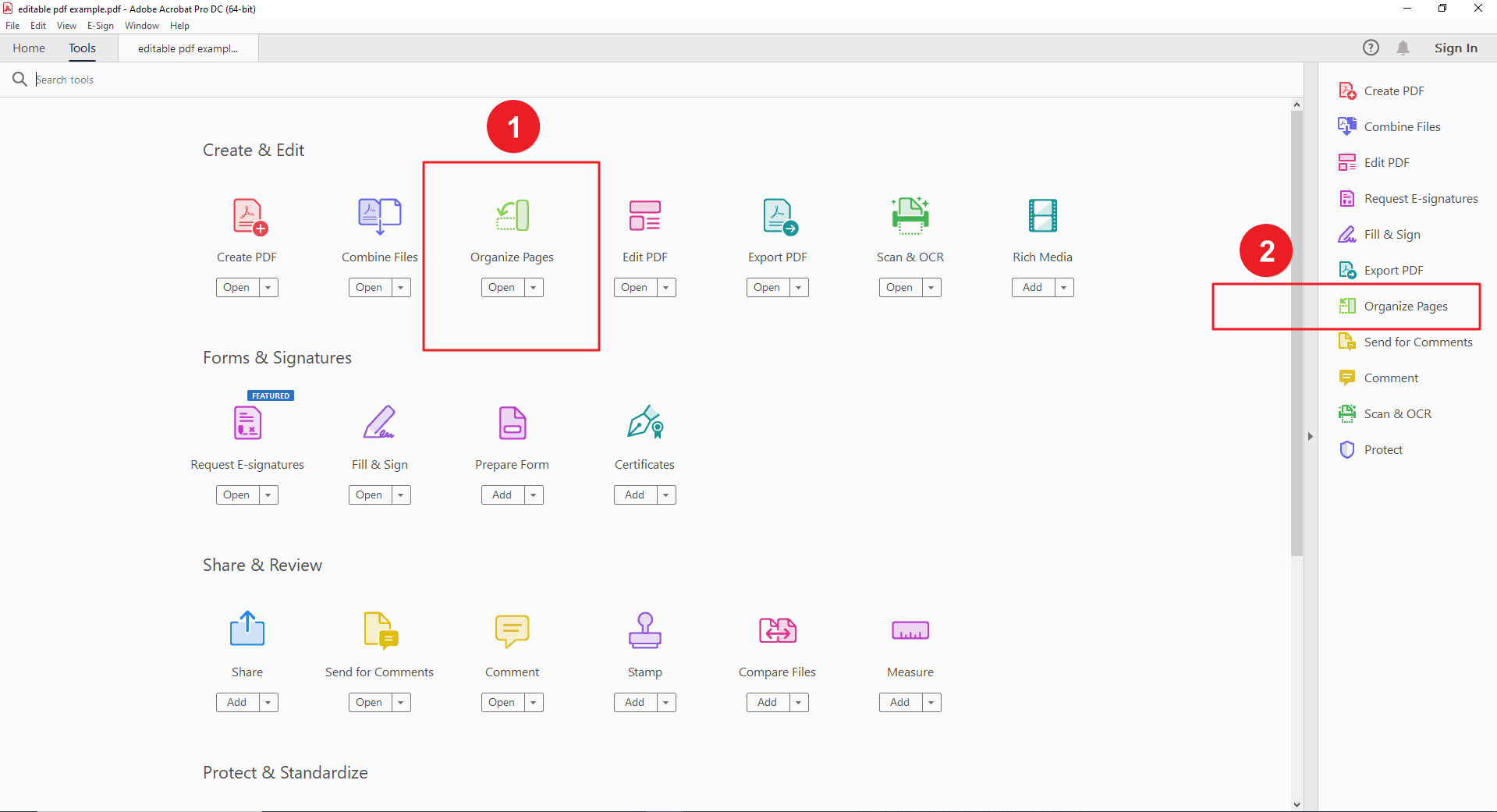
上部メニュー「ツール」から「ページを整理」を選択
右側パネルの「ページを整理」アイコンをクリック
いずれの方法でも「ページを整理」パネルが開きます。
Step 3: ページ範囲で分割
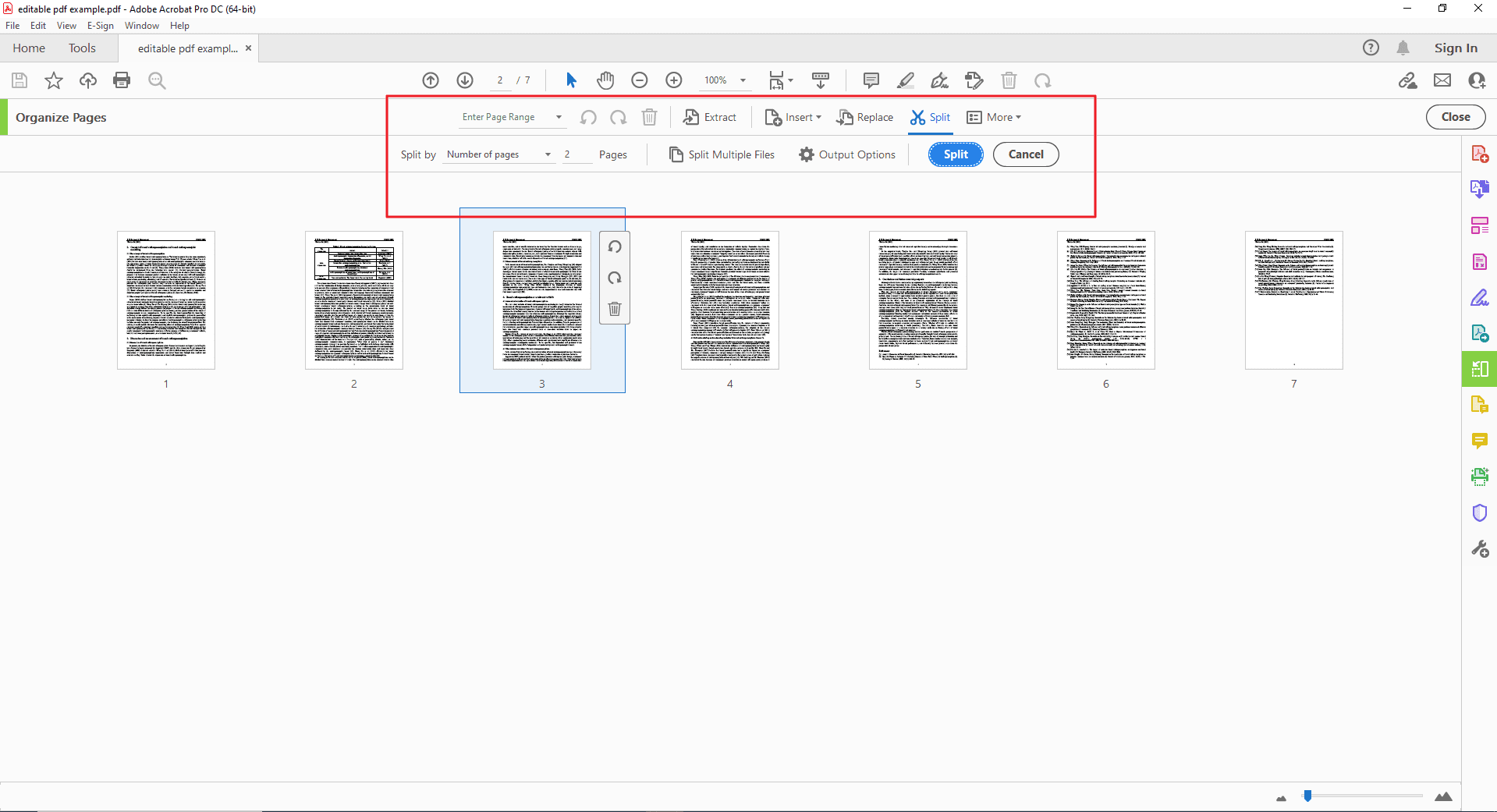
サムネイルから範囲を選択(最初のページをクリック →「Shift」を押しながら最後のページをクリック)。
選択後、右上の「分割」ボタンをクリック。
ポップアップで次の選択肢が表示されます:
- 個別ファイルを作成:選択範囲を新しいPDFに分割
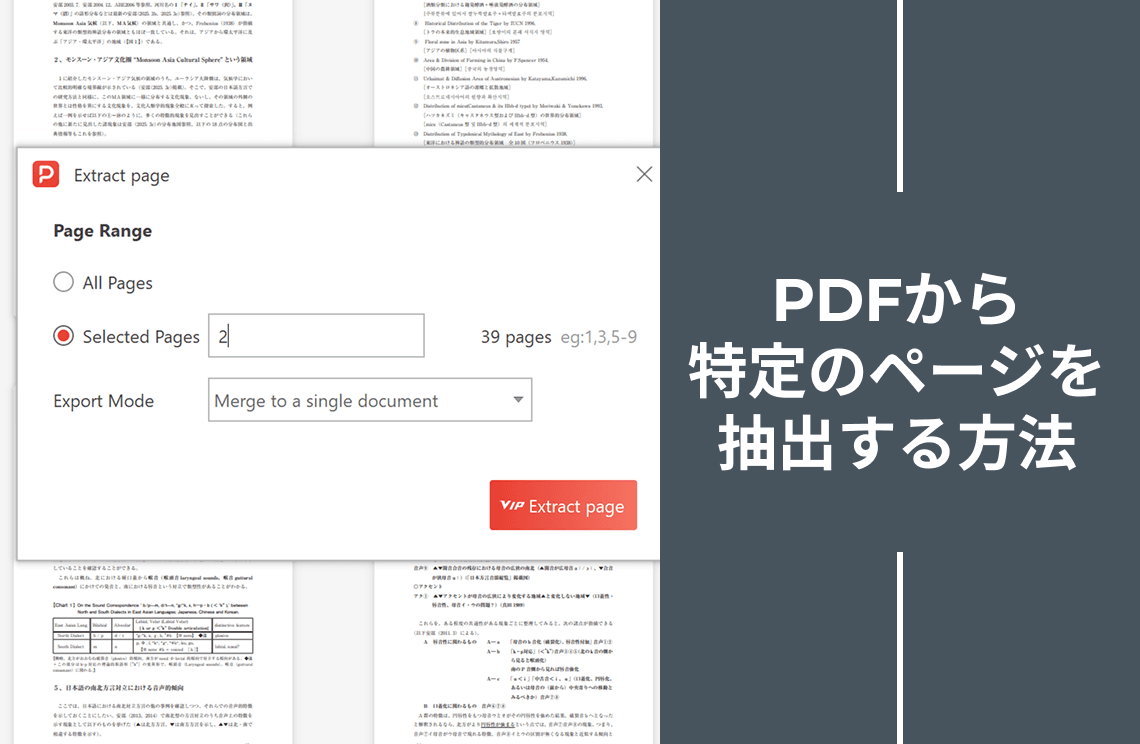
- ページを抽出:選択ページを削除して残りを新しいPDFに保存
今回は「個別ファイルを作成」を選び、「OK」をクリックします。その後、新しいPDFの保存先とファイル名を指定します。
ヒント:下部の「ページ」入力欄に「1-5, 10-12」と入力すれば、複数範囲を一度に分割可能です。
Step 4: その他の分割方法
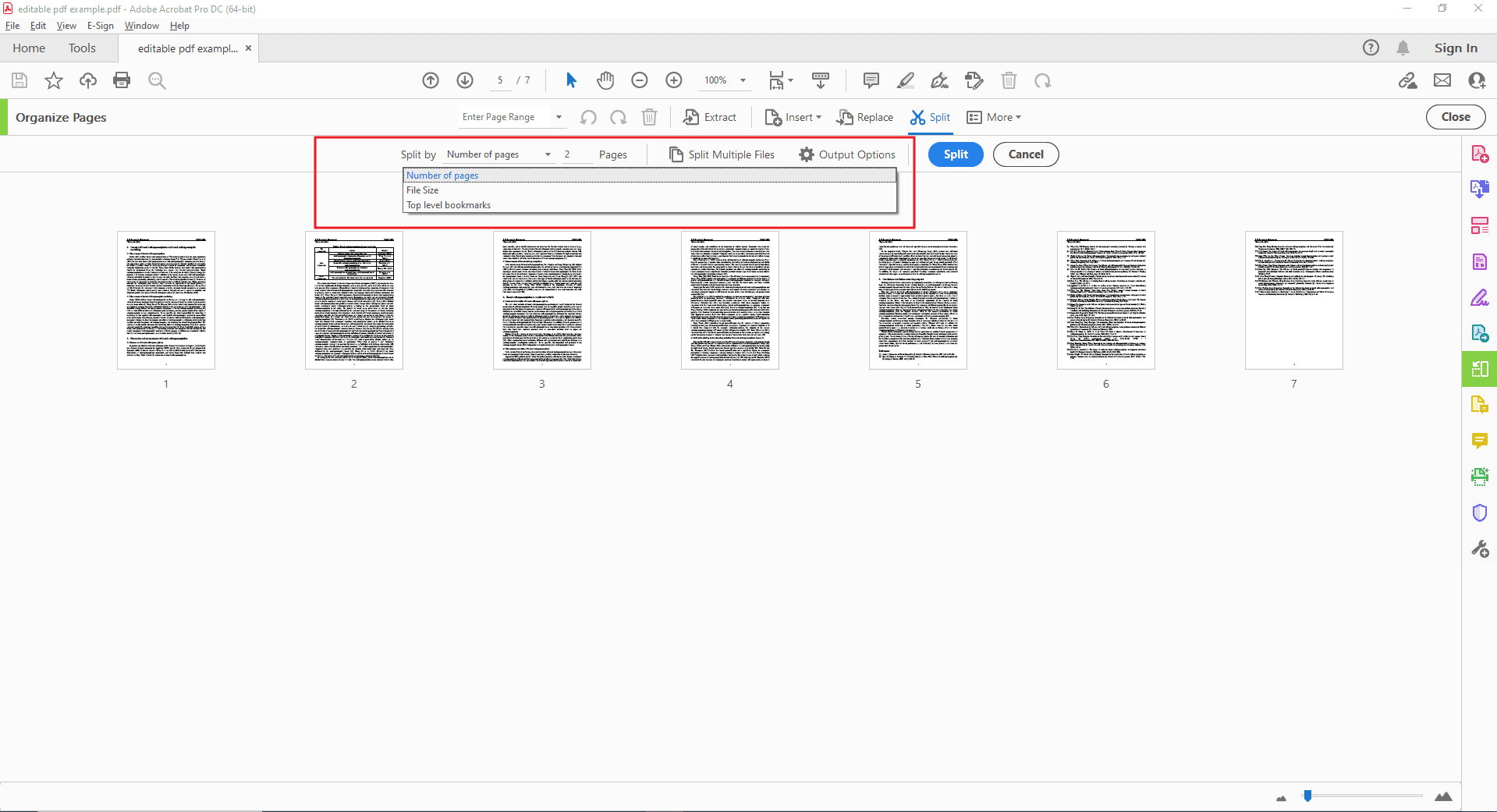
Nページごとに分割:「オプション」メニューから指定
ブックマークごとに分割:ブックマークが設定されていれば、それを基準に分割可能
まとめ
このガイドでは、PDF Agileを使ってPDFを分割する方法をご紹介しました。
ページ範囲や指定ページごと、ブックマークを基準とするなど、さまざまな方法で分割が可能です。
PDF Agileで分割するメリット
整理整頓の向上:小さく目的に応じたファイルを作成することで、共有・保管・検索が容易に。
作業効率アップ:章やセクションごとに独立させることで、チーム作業やワークフローがスムーズに。
なぜPDF Agileを選ぶべきか
PDF分割ツールに求められる主な特長:
直感的な操作性:初心者でもすぐに扱えるUI
柔軟な分割オプション:ページ範囲、Nページごと、ブックマークなど多彩な分割方法
バッチ処理対応:複数ファイルを一括で処理し、作業時間を大幅削減
カスタマイズ性:ファイル名や保存先のルールを設定して管理を効率化