PDFはフォーマットを保持し、異なるデバイス間でも同じように表示できる便利な共有形式です。しかし、時には不要なページを削除したいこともあります。例えば、レポートを共有する前に余計な情報を整理したいときや、長い文書の中から必要な部分だけを残したいときなどです。理由はさまざまですが、PDFのページ削除はとても簡単な作業です。シンプルで焦点の絞られたPDFにすることで、可読性が向上し、コミュニケーションもさらにスムーズになります。
PDF Agileでページを削除する方法
ここでは、PDF Agileソフトを使ってページを削除する手順を紹介します。
Step 1: PDFドキュメントを開く
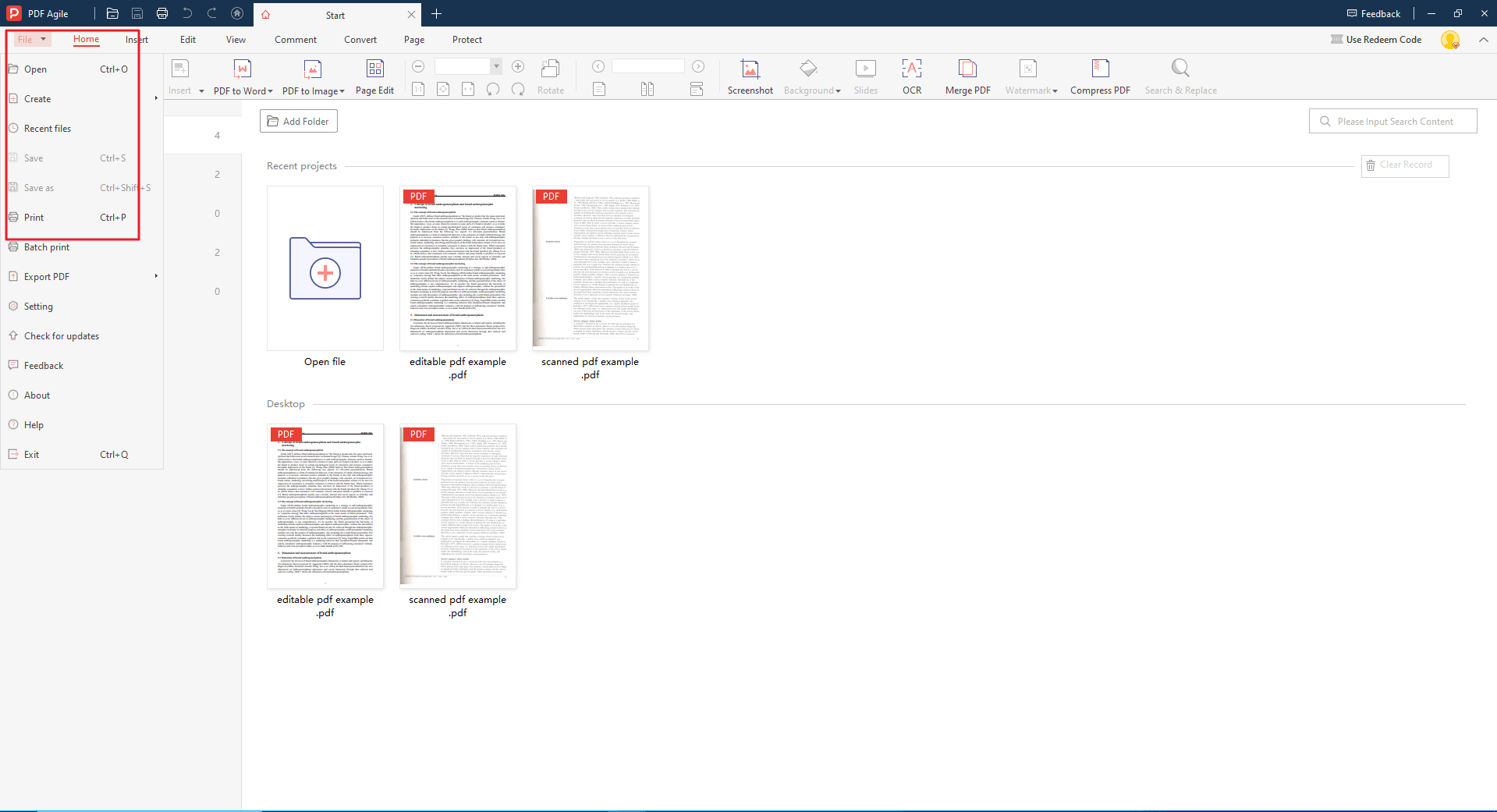
まず、PDF Agileを起動します。メニューバーから「ファイル」→「開く」をクリックし、編集したいPDFを選択して「開く」を押します。
Step 2: 「ページ」タブから選択
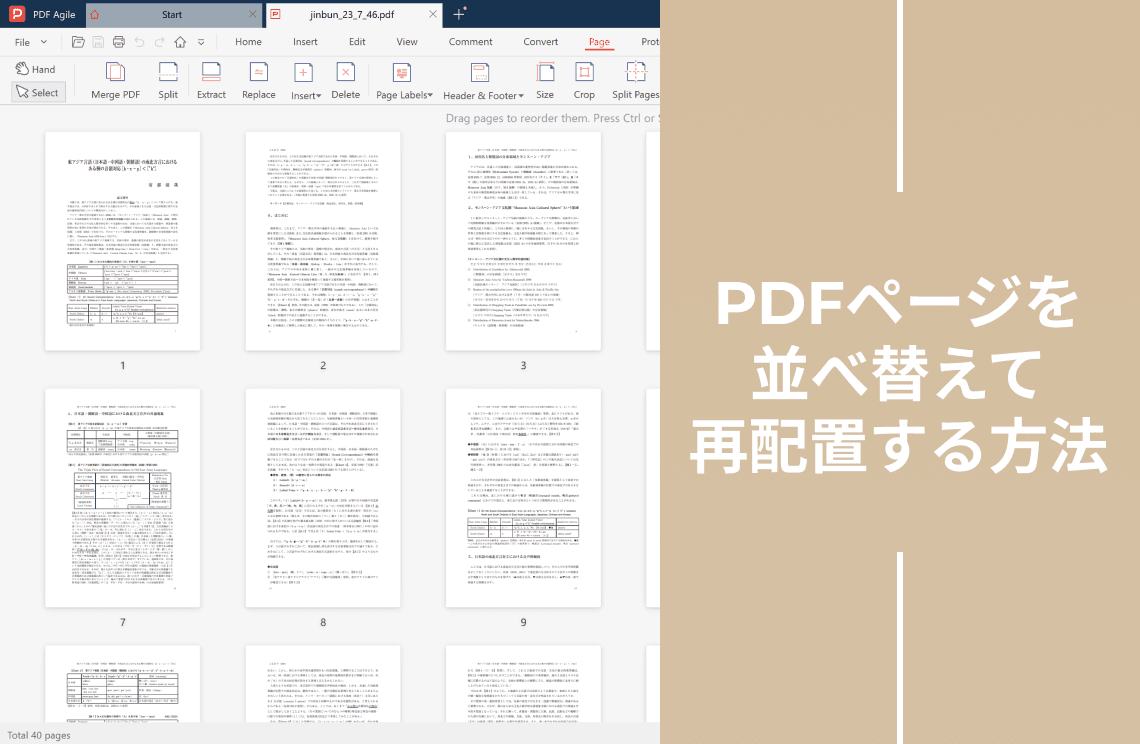
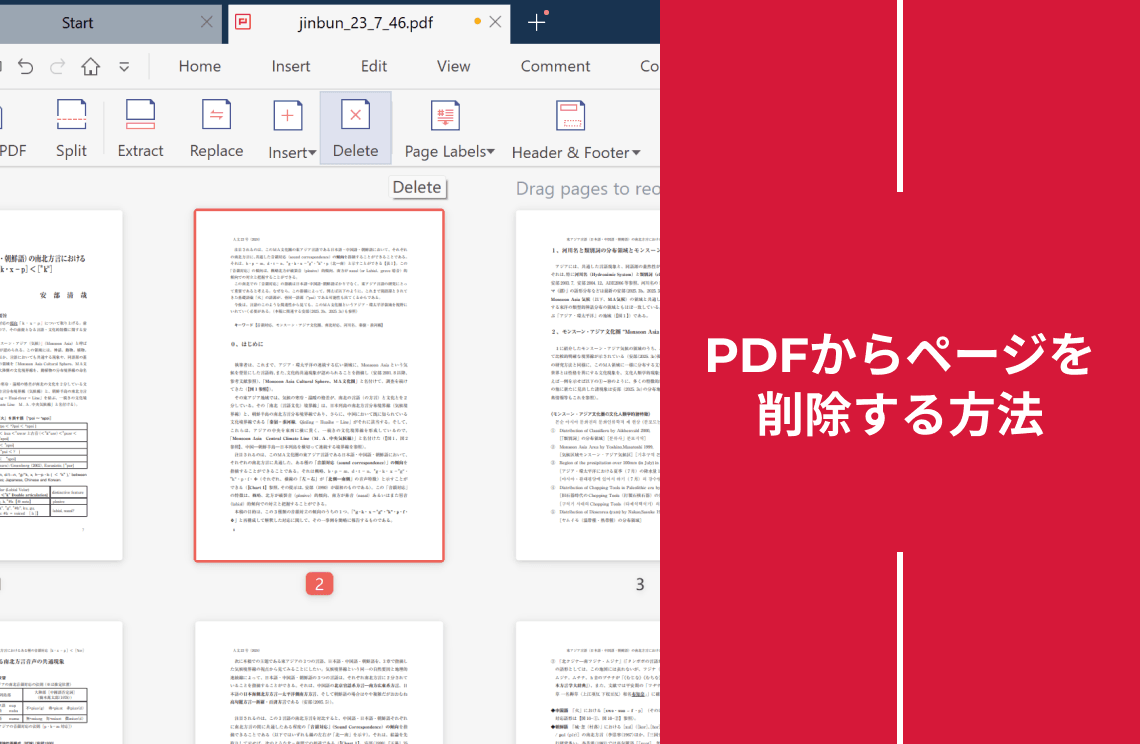
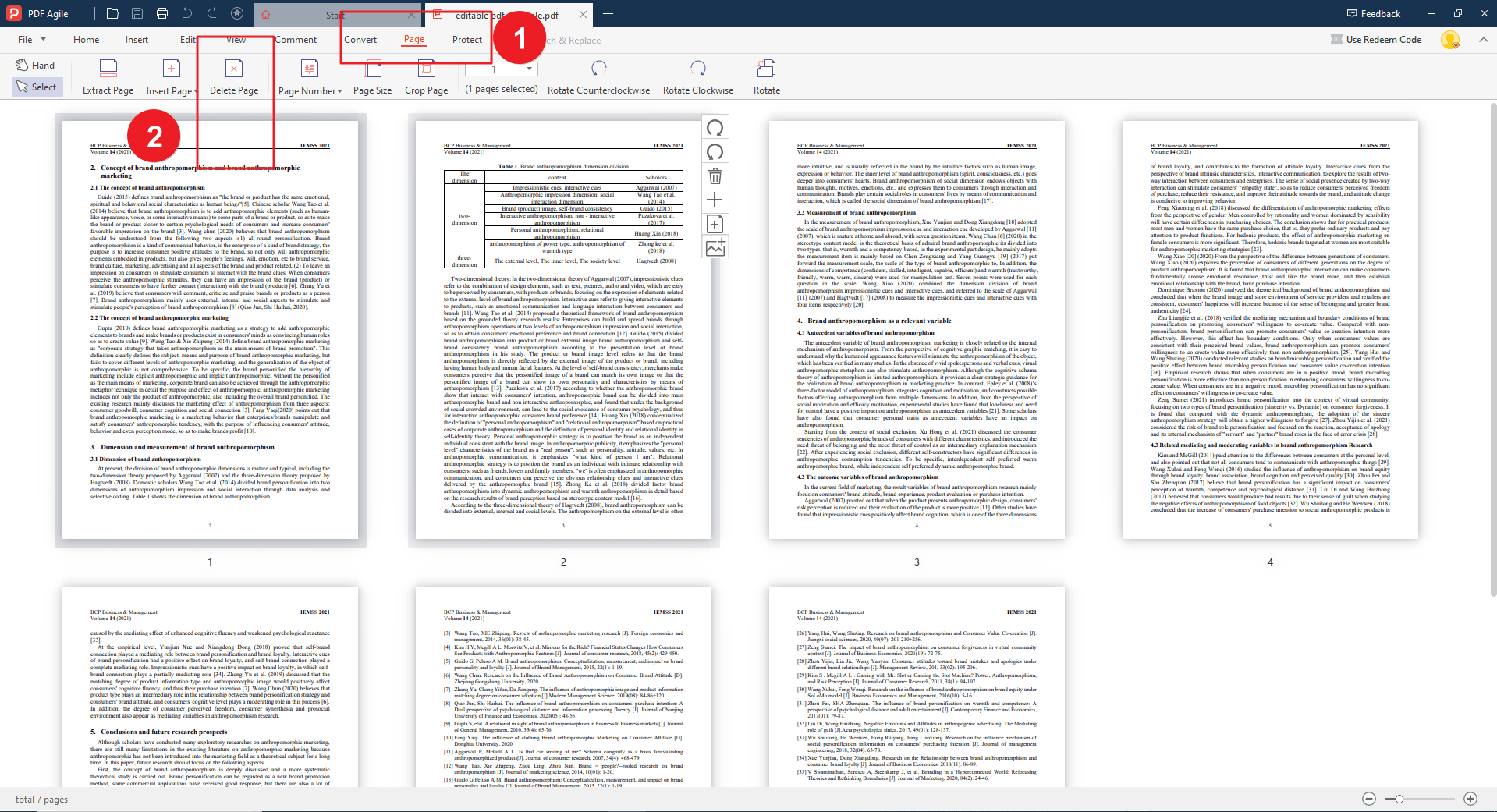
最初の方法は「ページ」タブを使うやり方です。ツールバーの「ページ」をクリックすると、文書内のすべてのページがサムネイル表示されます。不要なページを選んだら、ツールバーの「削除」をクリックします。
Step 3: サムネイルパネルから選択(別の方法)
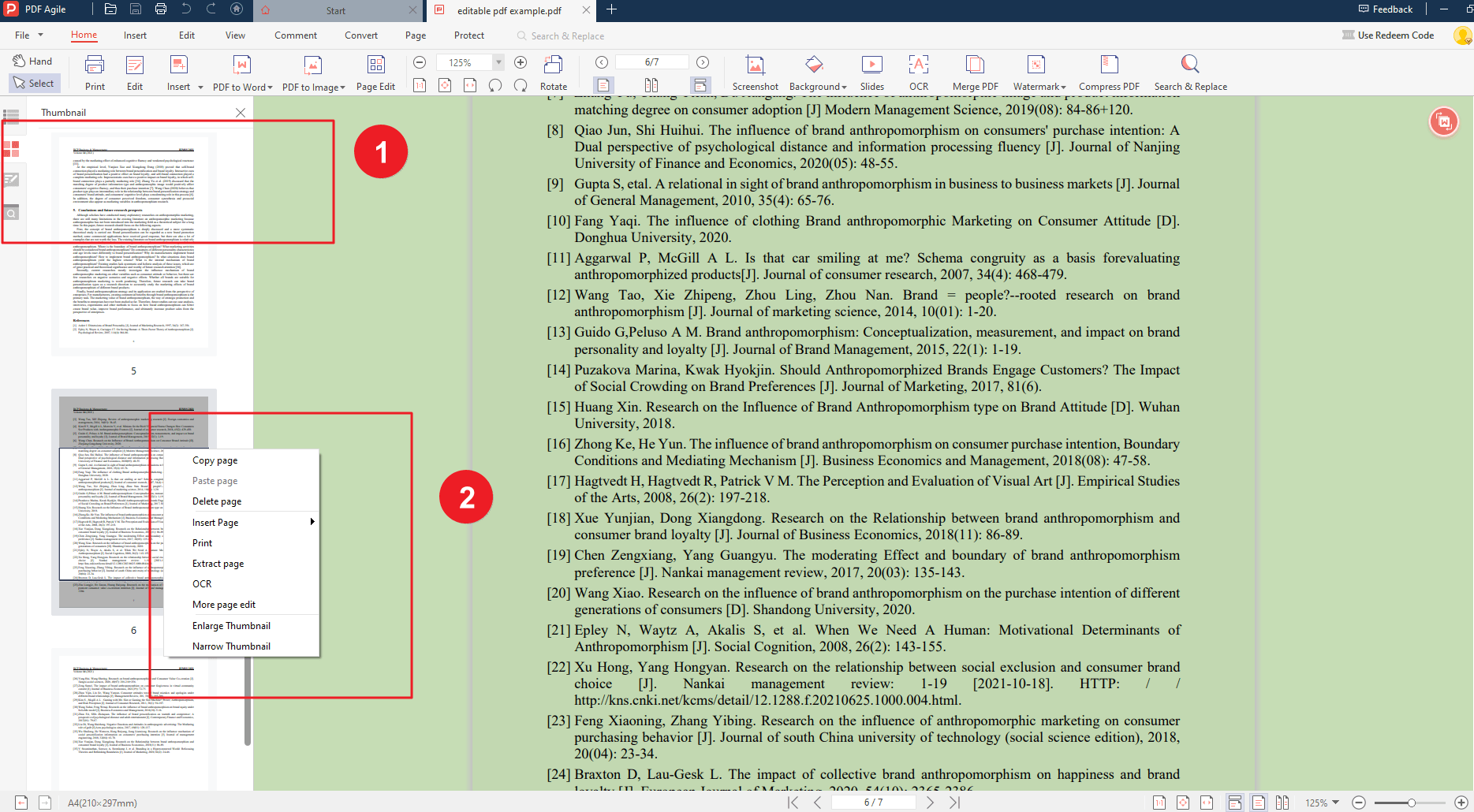
もうひとつの方法は、左側にある「サムネイル」アイコンをクリックすることです。左側にすべてのページのサムネイルが表示されるので、不要なページを右クリックし、コンテキストメニューから「ページを削除」を選択します。
Step 4: 編集済みPDFを保存
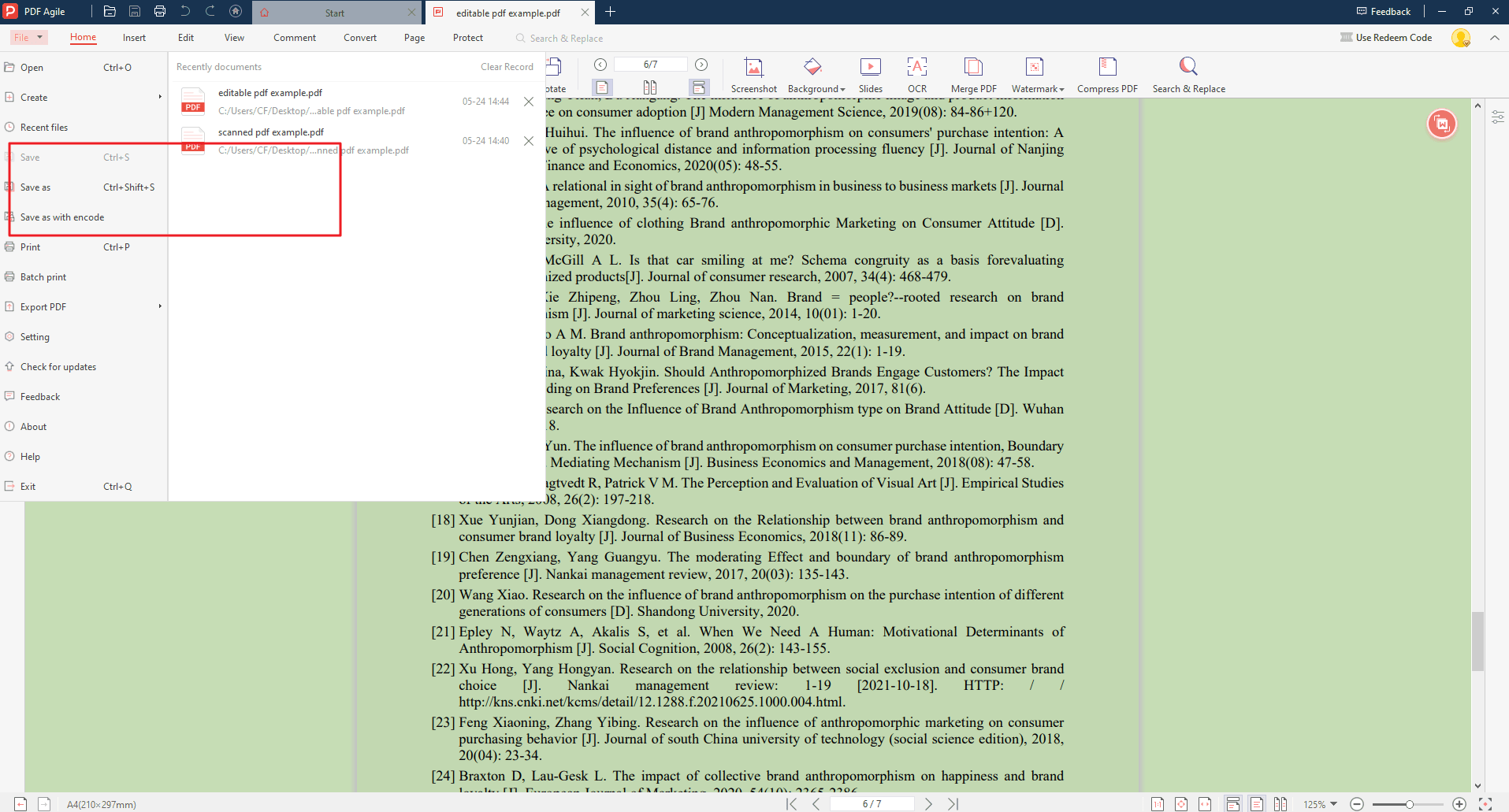
不要なページを削除したら、メニューバーから「ファイル」→「保存」をクリックして編集後のPDFを保存します。
Adobe Acrobatでページを削除する方法
ここでは、高機能なPDF編集ソフトAdobe Acrobatを使ってページを削除する手順を紹介します。
Step 1: PDFドキュメントを開く
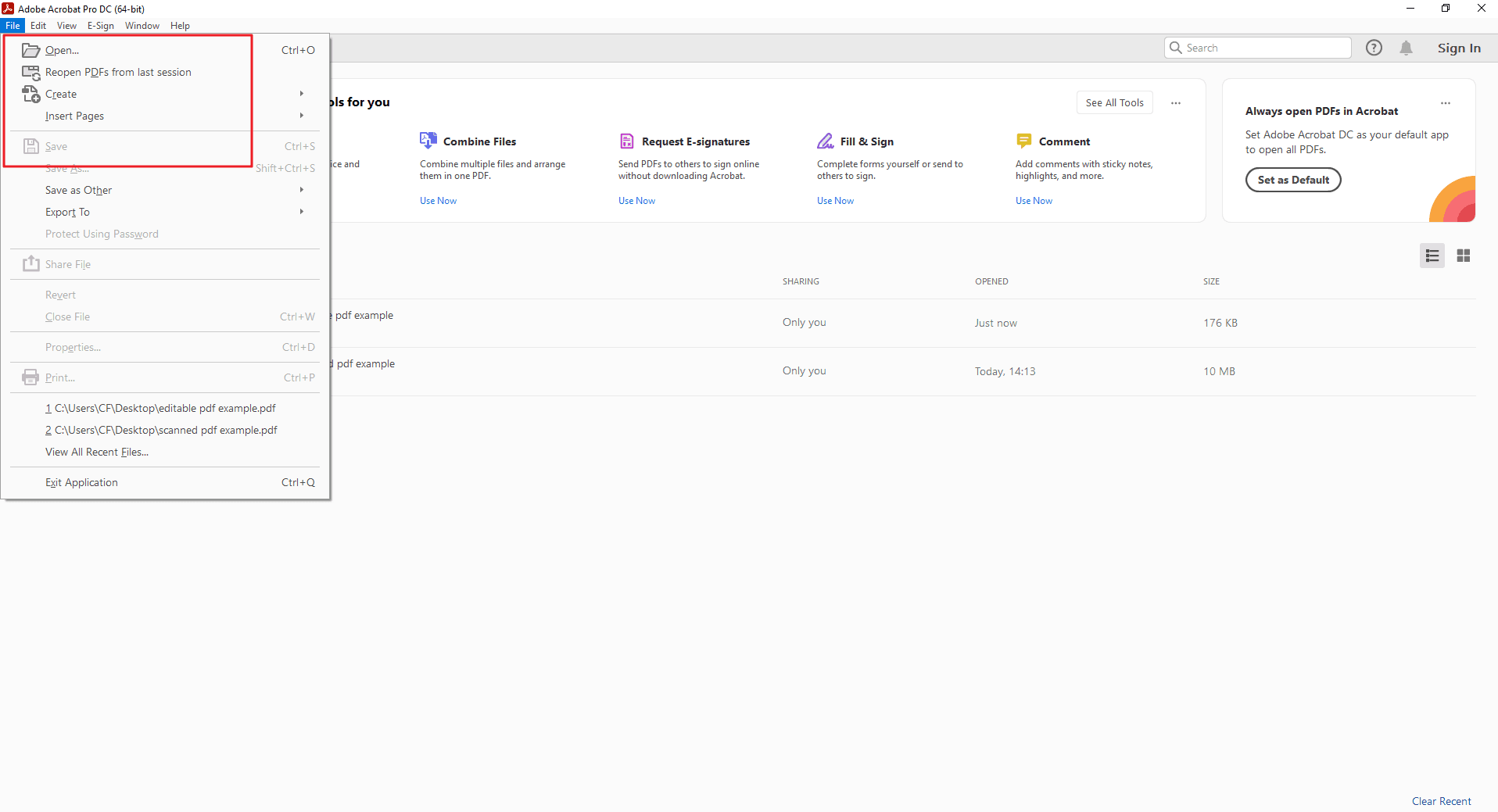
Adobe Acrobatを起動し、不要なページを含むPDFを開きます。
Step 2: 「ページを整理」ツールにアクセス
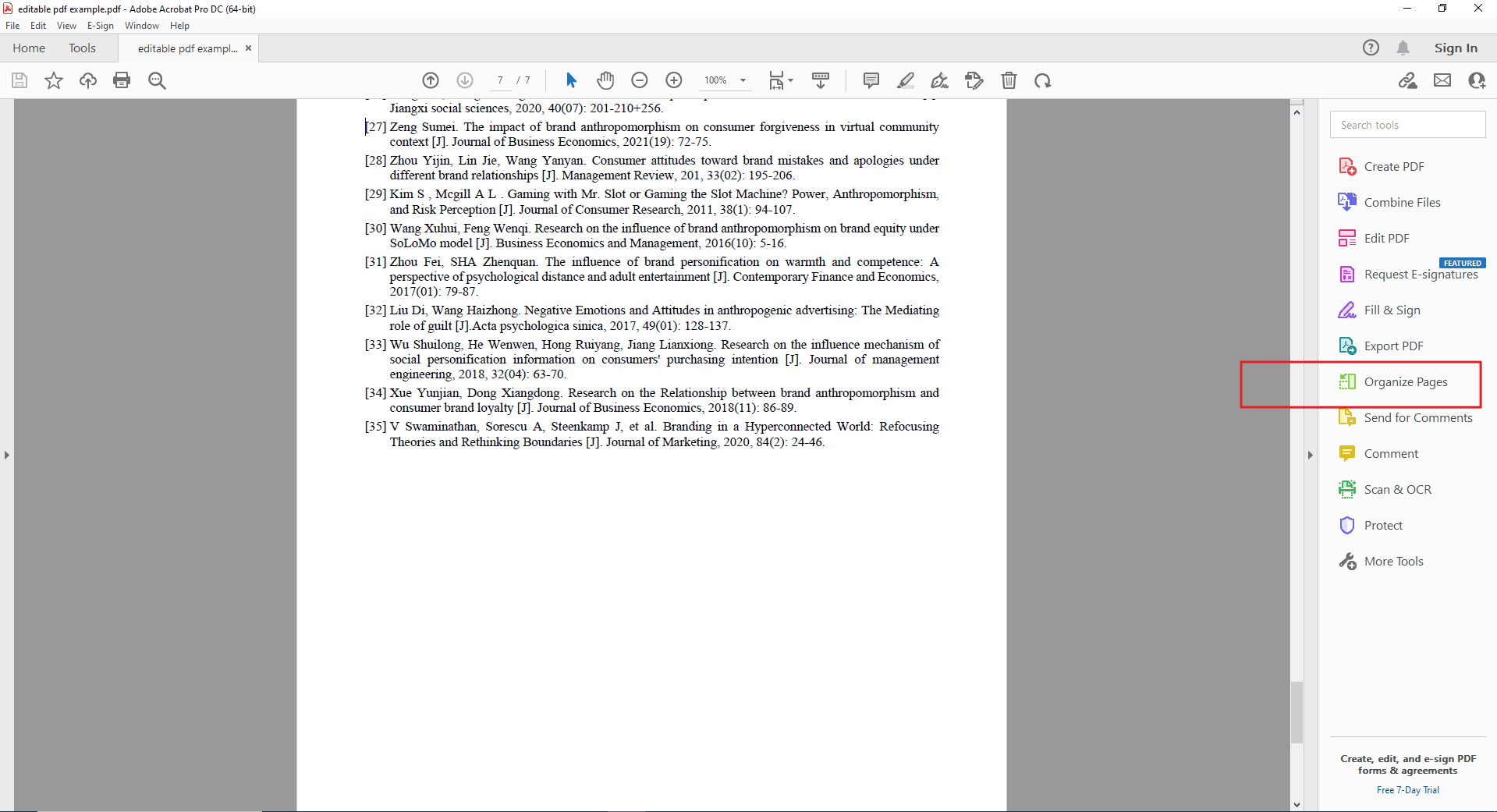
メニューバーから「ツール」を選び、「ページ」セクションにある「ページを整理」をクリックします。
Step 3: ページを選択して削除
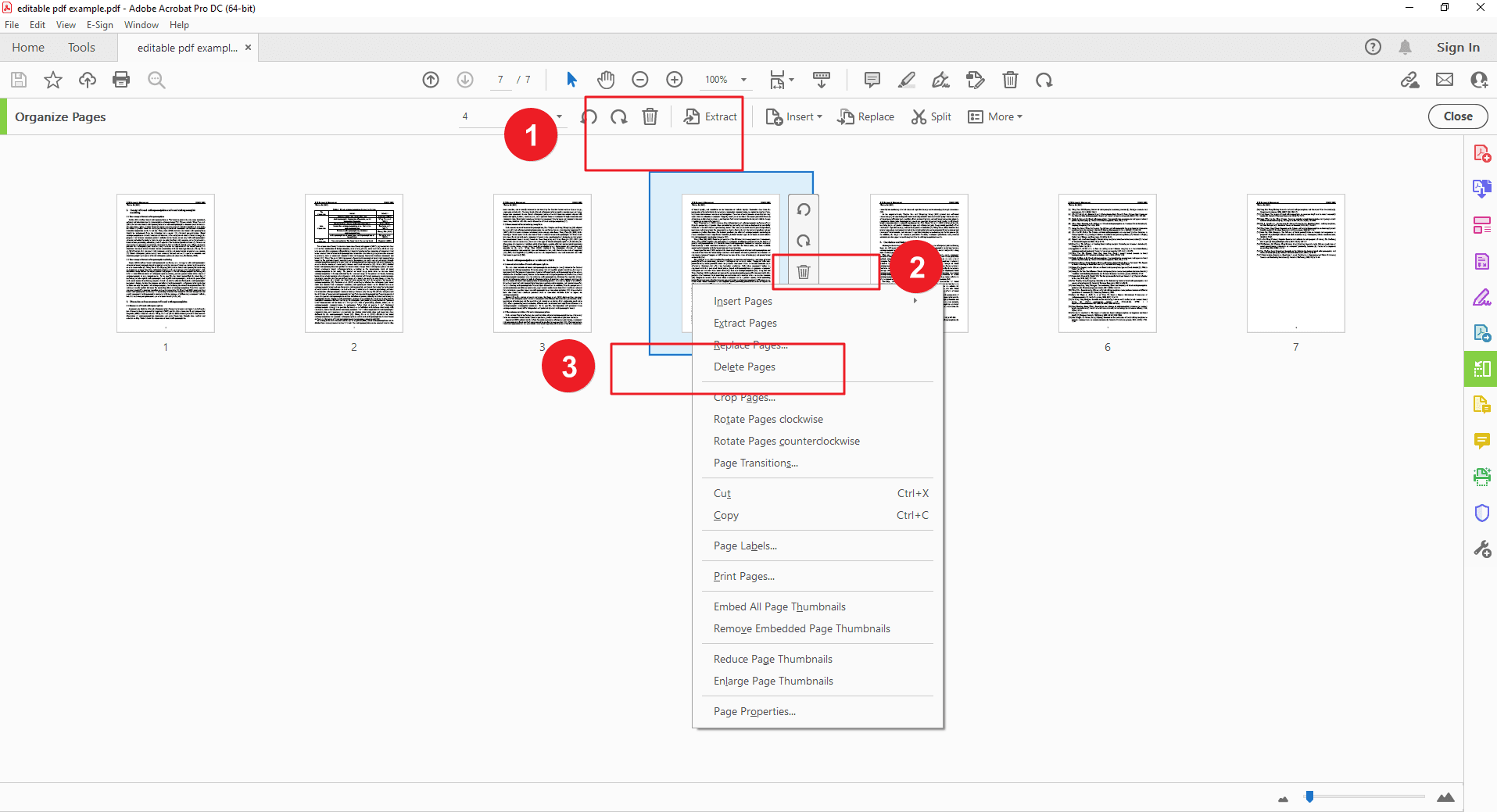
サムネイルビューが表示されるので、削除したいページをクリックします。選択後、ツールバーのゴミ箱アイコンをクリックするか、右クリックして「ページを削除」を選びます。
Step 4: 編集済みPDFを保存
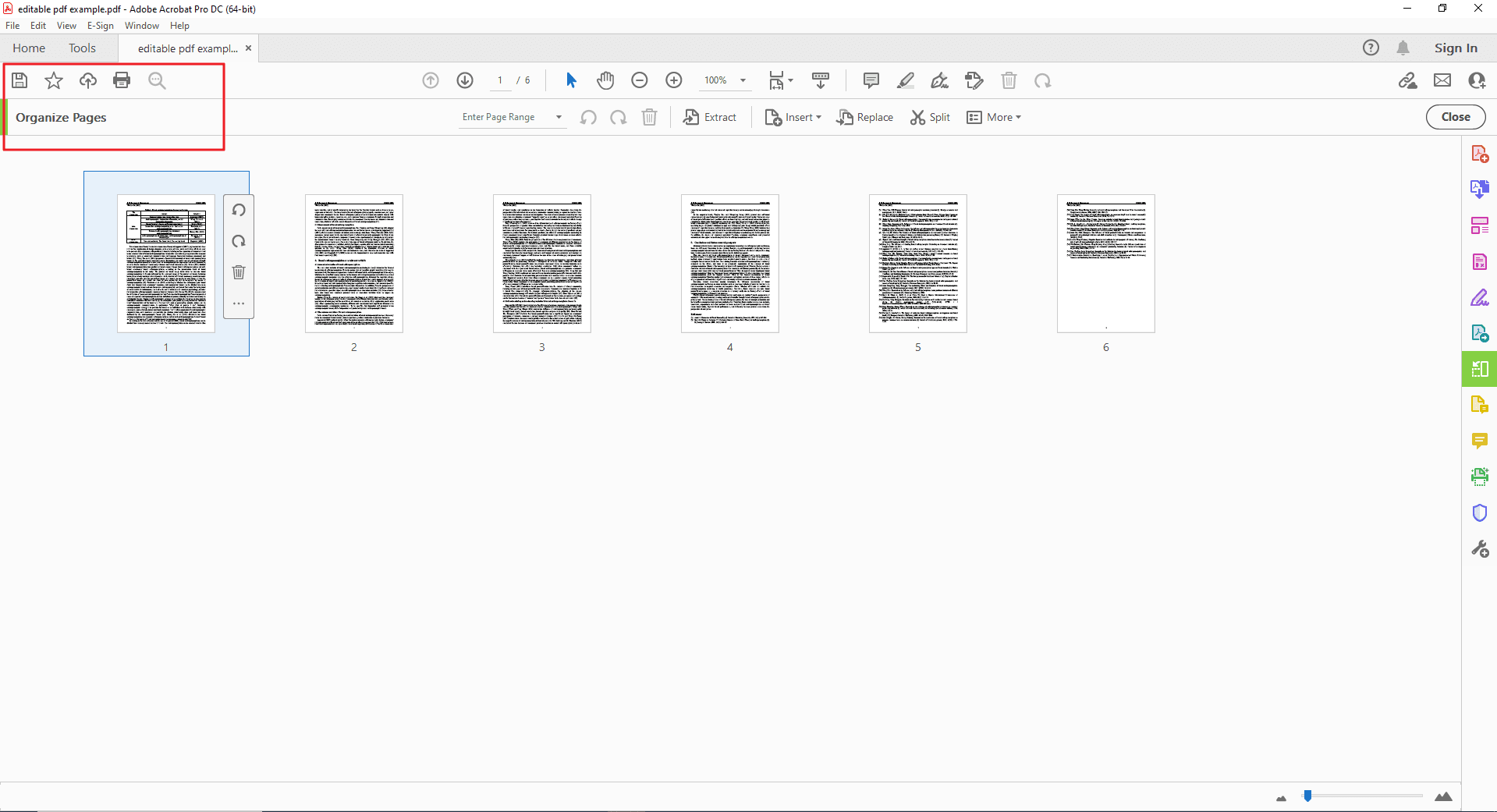
不要なページを削除したら、「ファイル」メニューから「保存」または「名前を付けて保存」を選びます。元のファイルを残したい場合は新しいファイル名を付けて保存してください。
まとめ
本記事では、PDFから不要なページを削除する2つの方法(PDF AgileとAdobe Acrobat)を紹介しました。
最適な方法の選び方:
オンラインツール: 便利でデバイスを選ばず使えますが、無料版ではファイルサイズや機能に制限がある場合があります。
デスクトップソフト: Adobe Acrobatのようなソフトは高度な編集が可能ですが、有料です。無料・オープンソースの代替ツールも検討の価値があります。
ブラウザの機能: 基本的なページ削除には役立ちますが、新しいPDFとして保存されるため、元のファイルは編集されません。
PDFからページを削除するメリット:
明確さと集中度の向上: 不要なページを削除することで、必要な情報が見つけやすくなります。
ファイルサイズの縮小: 不要な内容を削除することで、PDFサイズを大幅に減らせます。共有や保存がより簡単になります。
セキュリティ強化: 機密情報を削除することで、PDFの安全性を高めることができます。
なぜPDF Agileなのか?
優れたPDF編集ソフトに求められるポイントは次のとおりです:
使いやすいインターフェース: 初心者でも直感的に操作できるシンプルな設計。
高度な編集機能: ページ削除だけでなく、注釈追加、機密情報の墨消し、ファイル形式の変換などが可能。
セキュリティとプライバシー: 文書の安全性を最優先に設計。