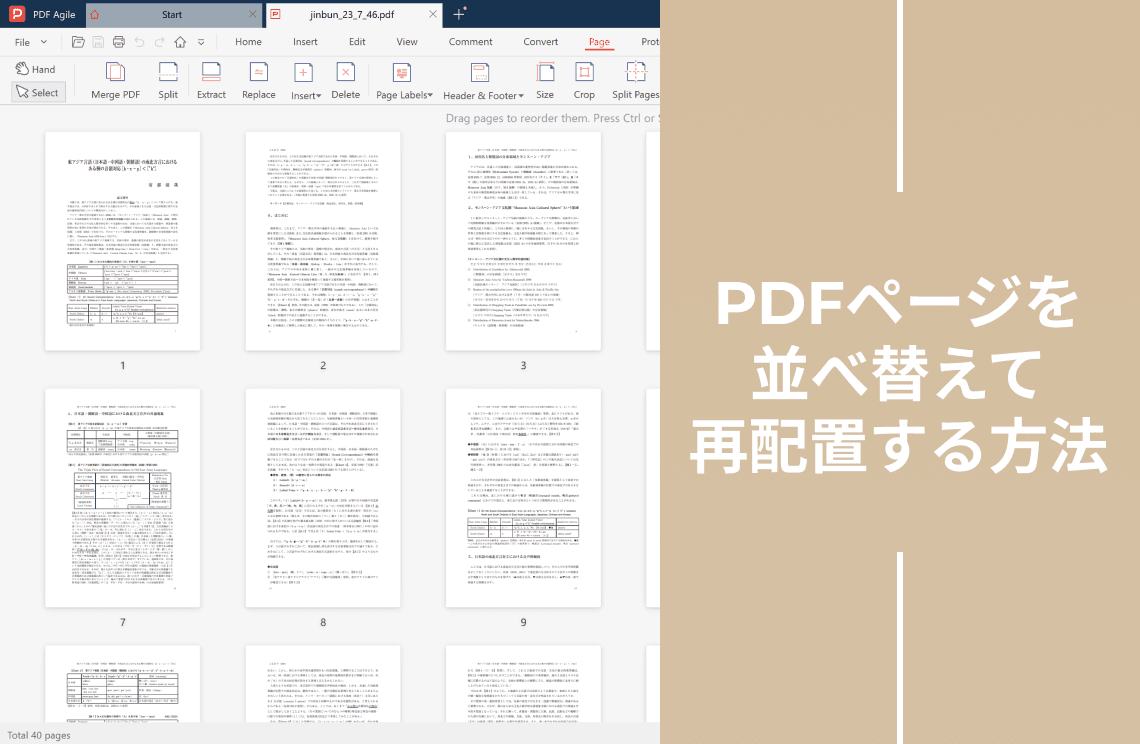
重要な文書を受け取ったものの、ページがバラバラな順序で配置されていた経験はありませんか?手作業で延々と並べ替えを行い、生産性がどんどん低下していく…。そんな経験、誰もが一度はあるはずです。でももし、PDFページの順序を簡単に整理して理想的な状態にできるとしたら?
想像してみてください。PDFをドラッグ&ドロップするだけで直感的に並べ替え、気持ちよく整理できる瞬間を。プレゼン資料やレポートがスムーズに流れ、読み手に強い印象を残す状態を。
このガイドでは、PDFページを簡単に並べ替える方法を解説します。手軽にできるオンラインツールから、本格的に管理できる専用ソフトまで幅広く紹介。散らかったPDFを整然としたドキュメントへ変身させましょう!
PDF AgileでPDFページを並べ替えて再配置する方法
Step 1: PDF Agileをダウンロードしてインストール
公式サイトからお使いのOS(WindowsまたはMac)に対応するPDF Agileをダウンロードし、画面の指示に従ってインストールします。
Step 2: PDFを開く
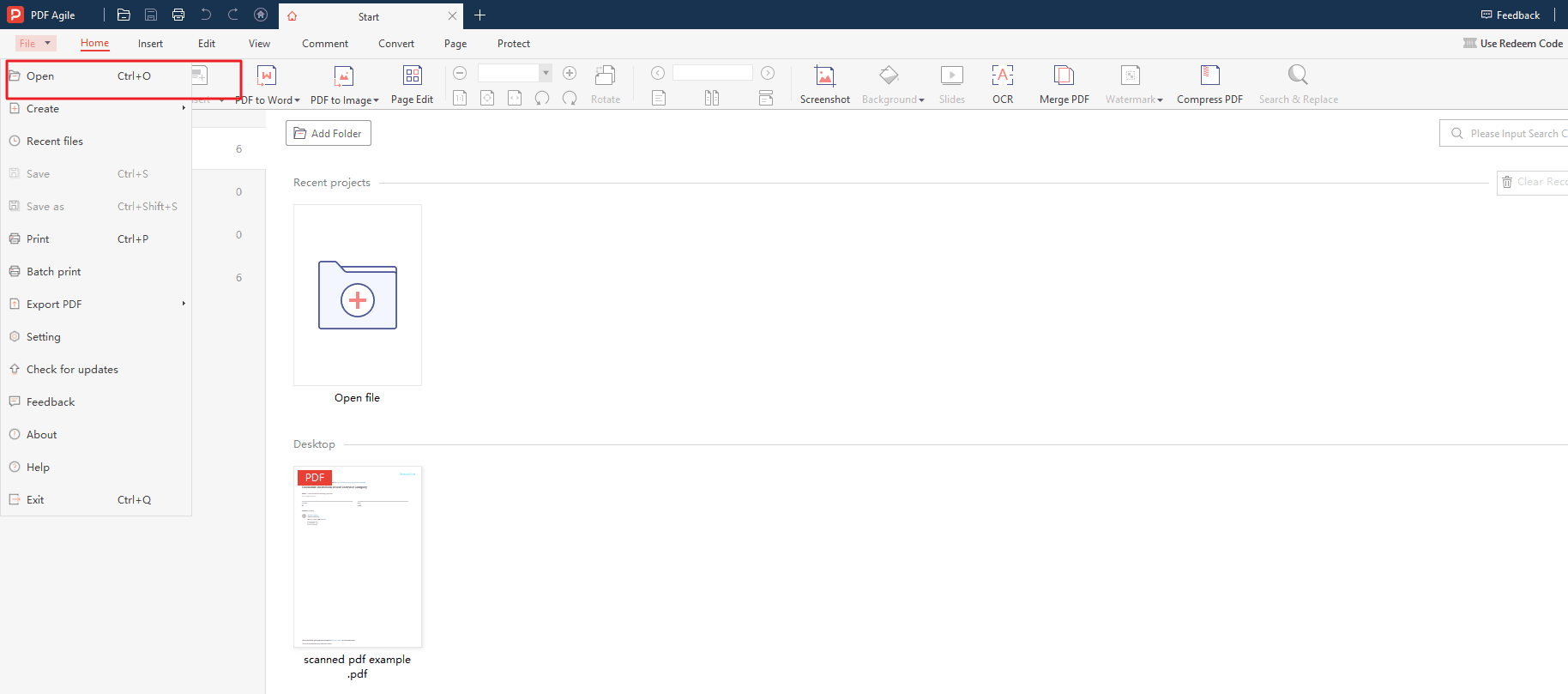
PDF Agileを起動し、「ファイル」メニューから「開く」を選択。対象のPDFを選び、ダブルクリックで読み込みます。
Step 3: ページ管理ツールにアクセスしてドラッグ&ドロップで並べ替え
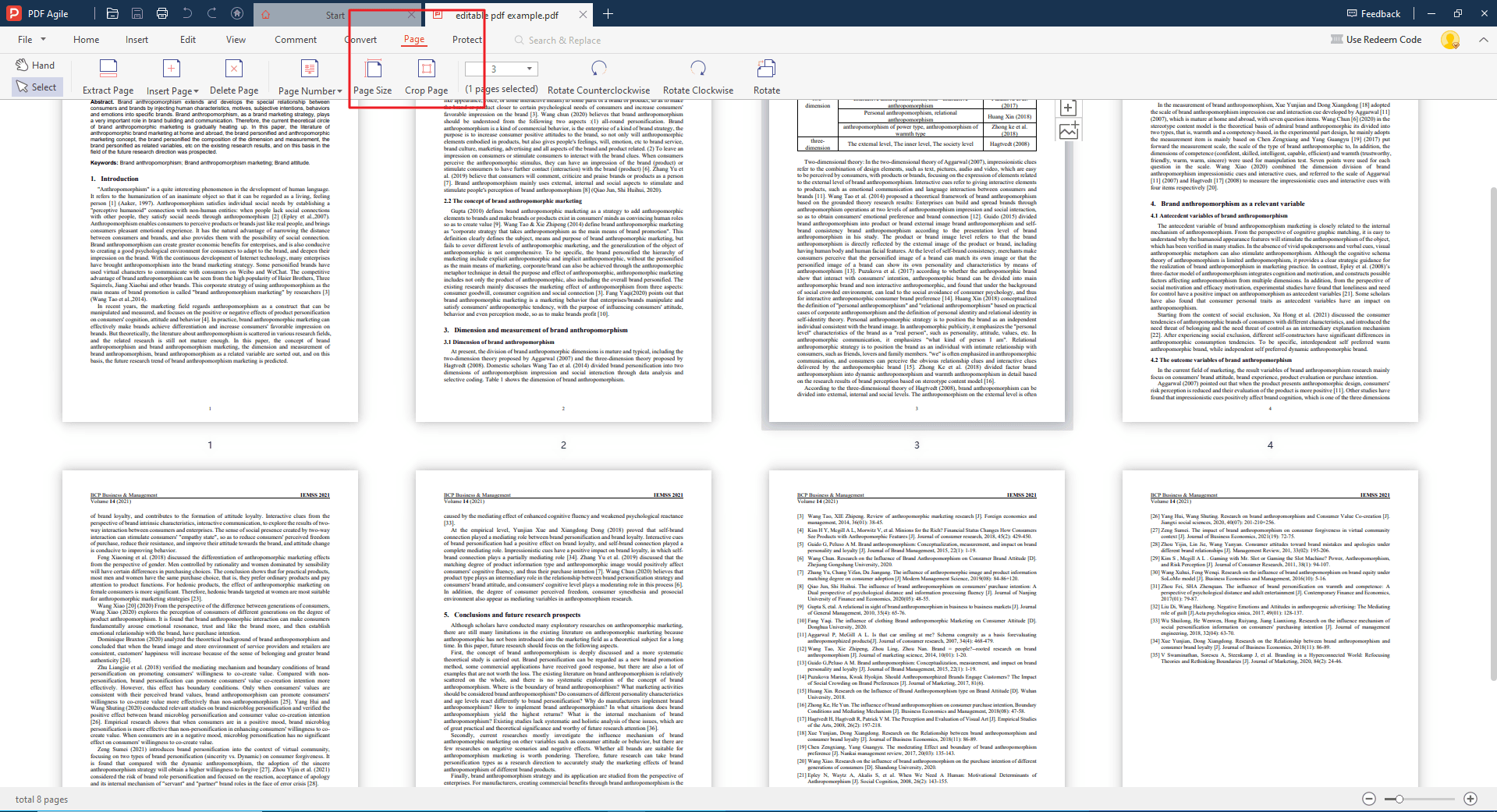
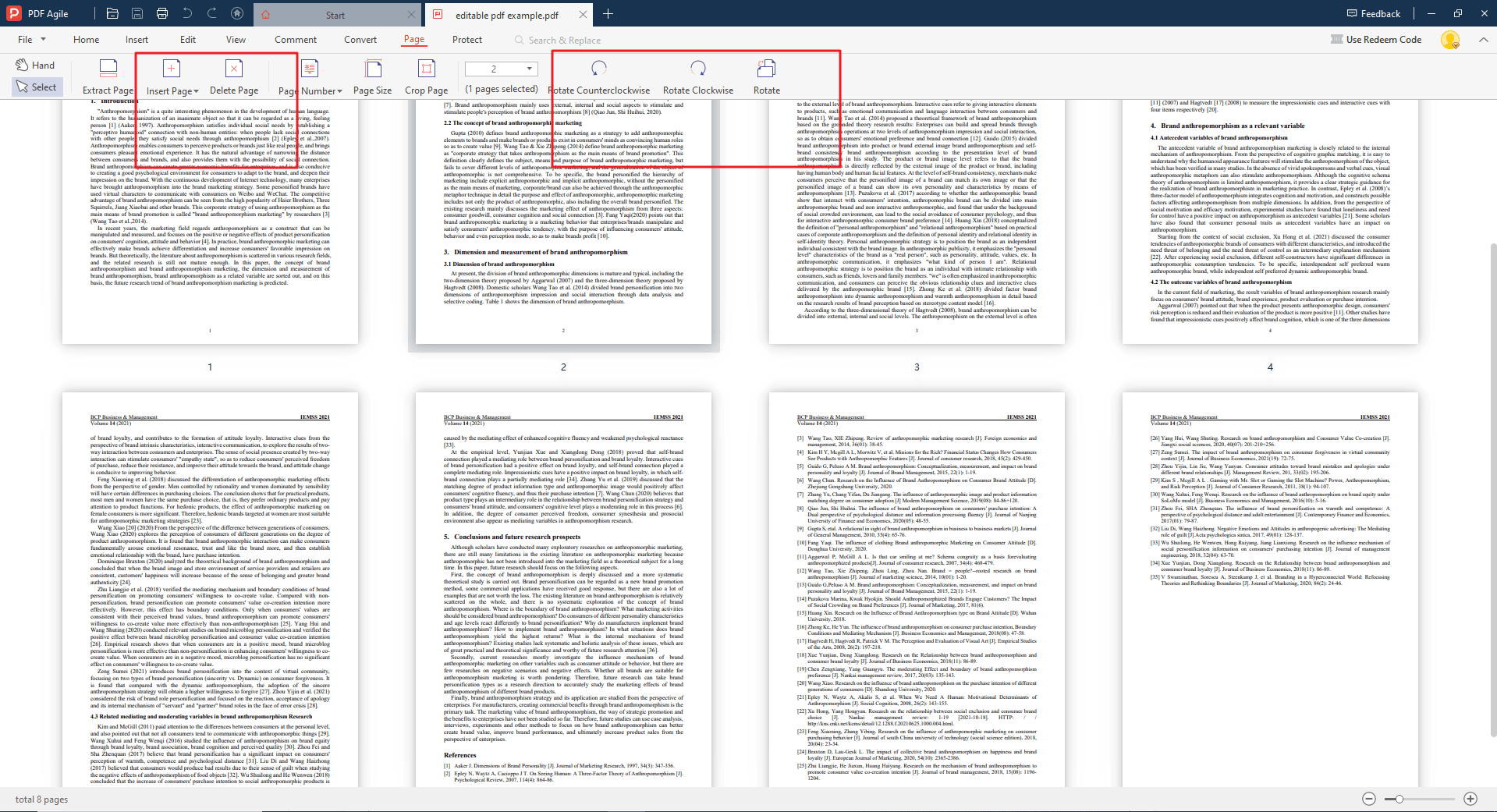
「ページ」タブを開くと、文書内のすべてのページのサムネイルが表示されます。そこから、ドラッグ&ドロップ操作でページの順序を簡単に変更可能。サムネイルをクリックして目的の位置に移動するだけで、即座に並べ替えられます。
Step 4: 高度なページ管理オプション
PDF Agileには、ページ操作をより便利にする追加機能も搭載されています:
回転: サムネイル上の「回転」をクリックして、ページを時計回りまたは反時計回りに回転。
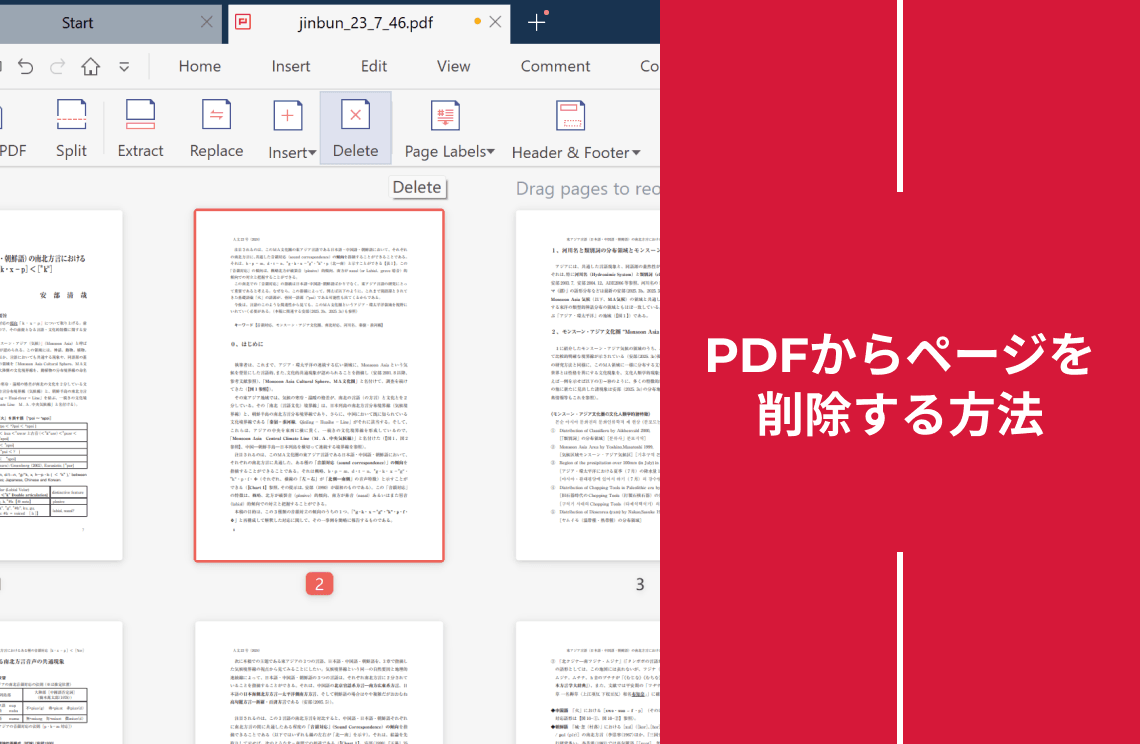
削除: 不要なページを選択して右クリック、「削除」で削除可能。
挿入: サムネイルの任意の位置を右クリックして「挿入」>「空白ページ」を選択すると、新しい空白ページを追加できます。
Step 5: 並べ替えたPDFを保存
希望通りの順序に整えたら、「ファイル」>「保存」または「名前を付けて保存」で、整理済みPDFを保存します。
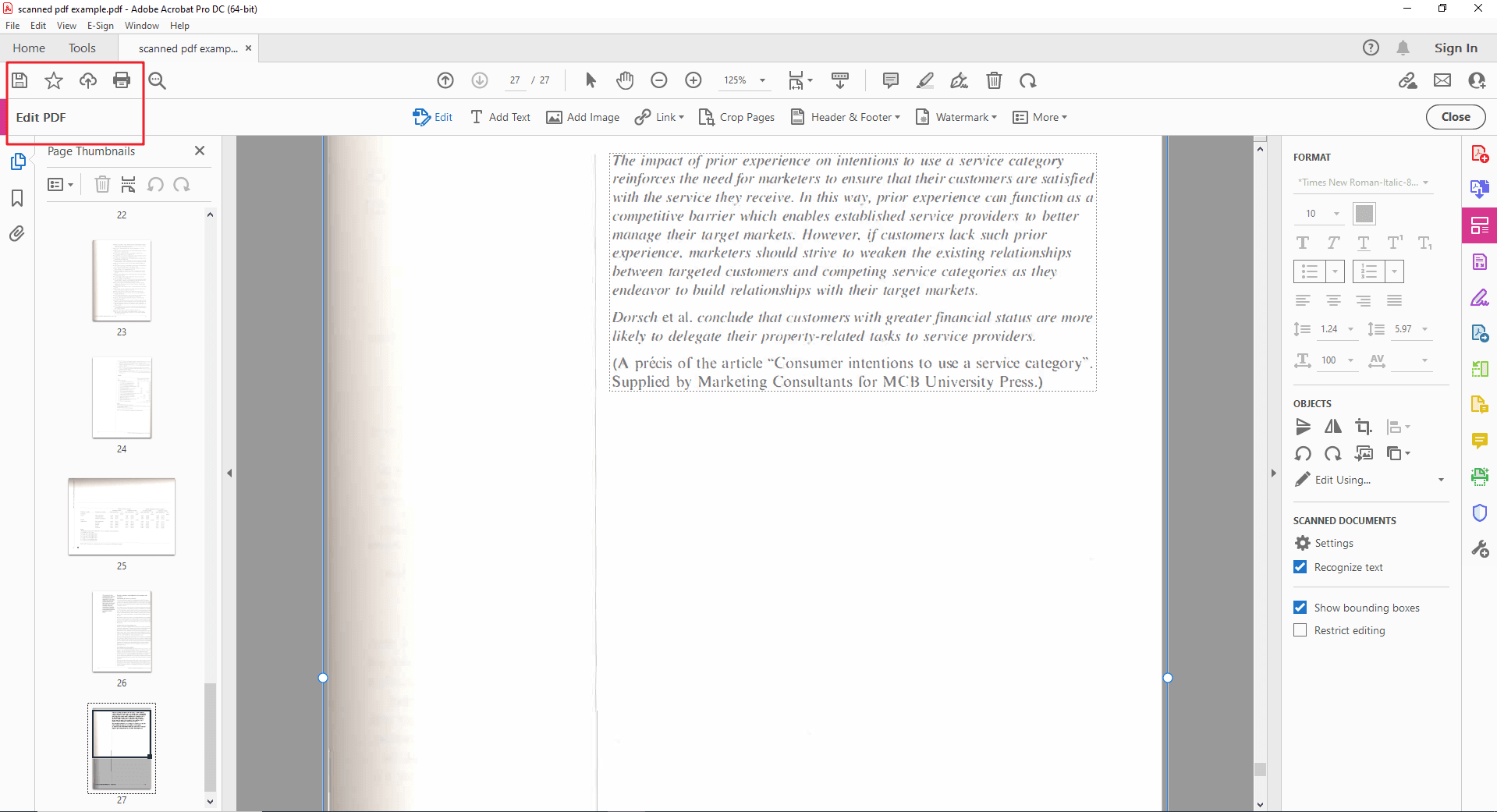
Adobe AcrobatでPDFページを並べ替える方法
Step 1: PDFを開く
Adobe Acrobatを起動し、「ファイル」>「開く」から対象のPDFを選択します。
Step 2: ページサムネイルを表示
次のいずれかの方法でサムネイルを表示できます:
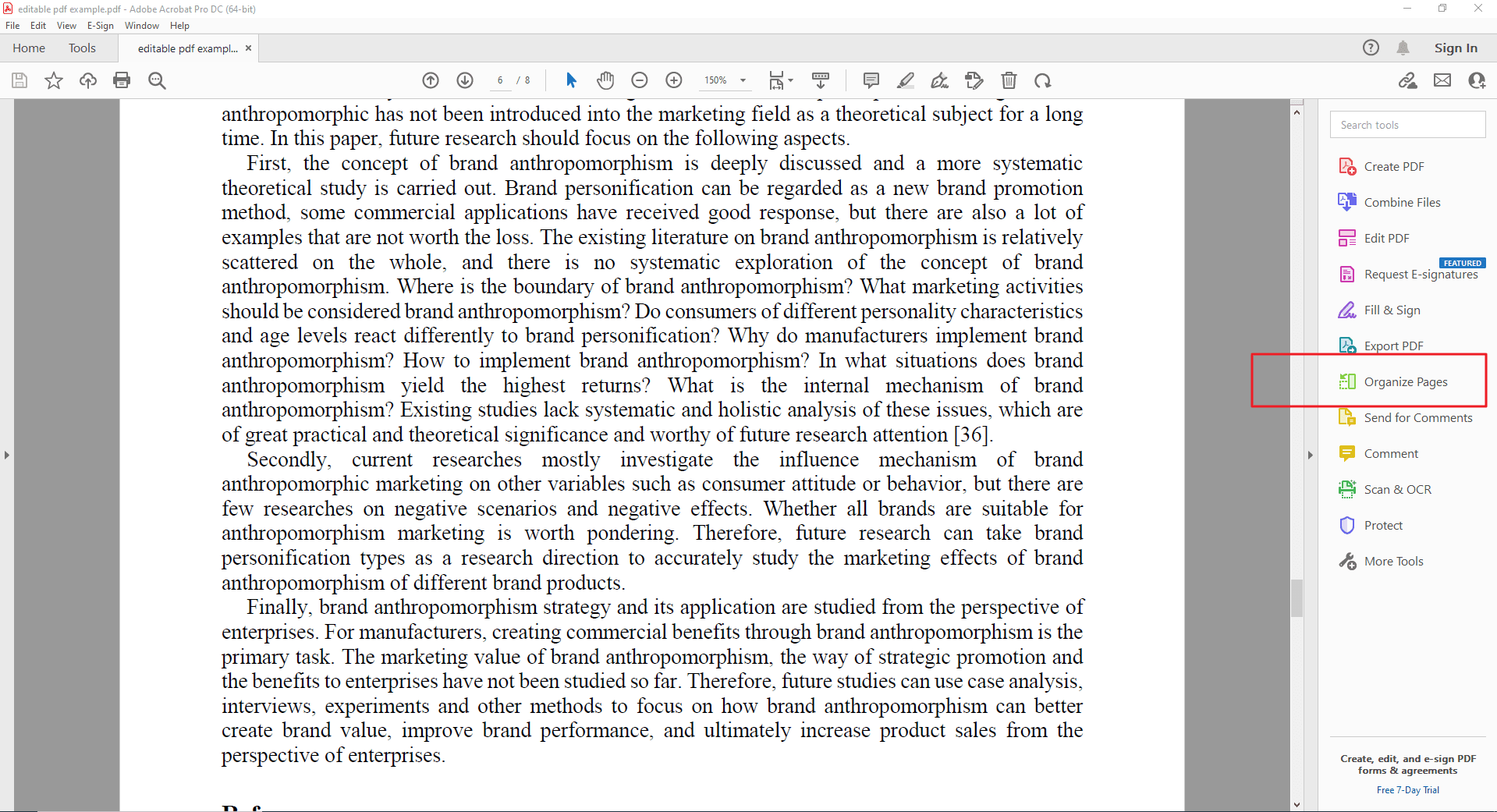
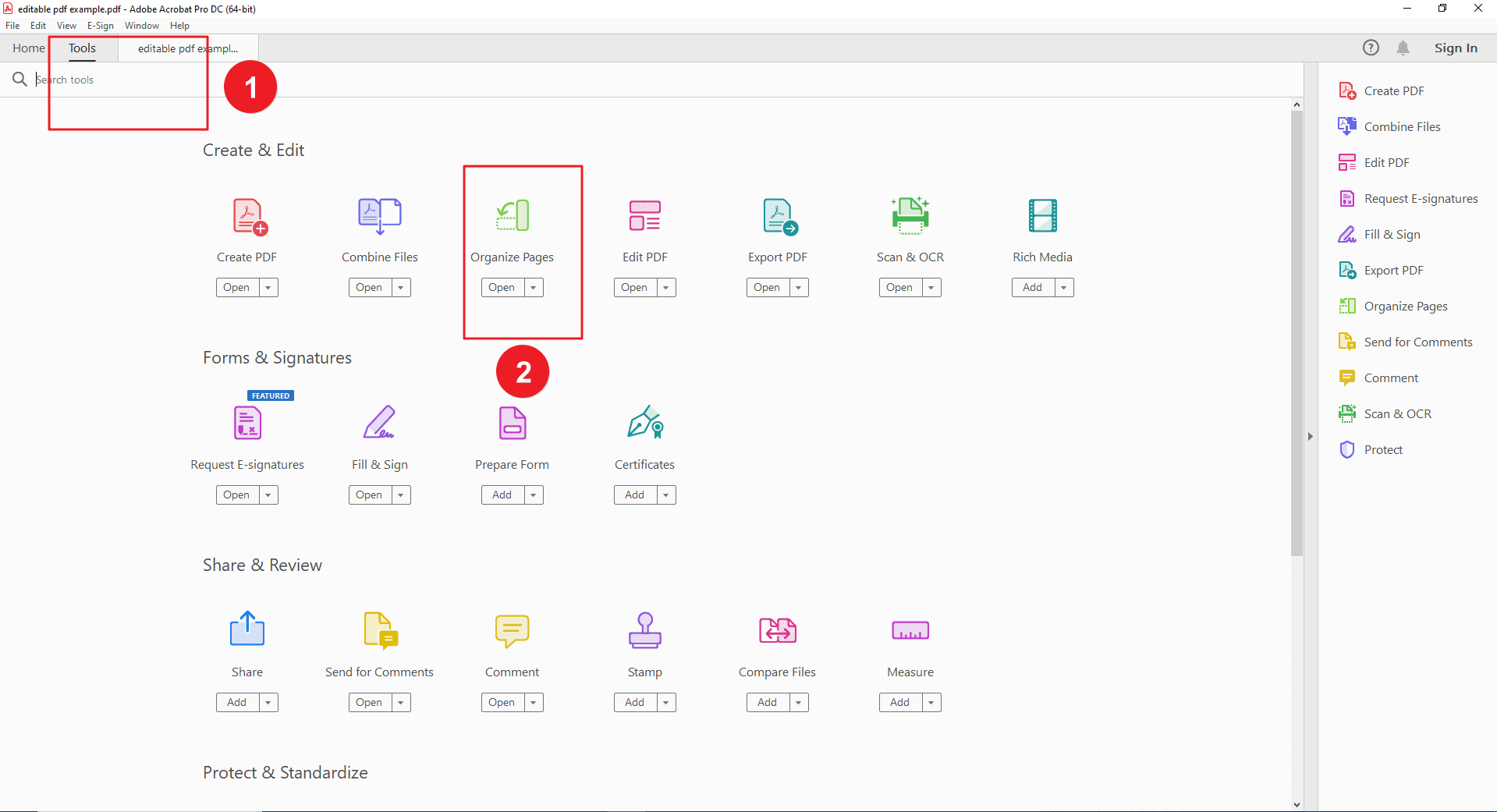
右側のナビゲーションペイン: 右側のツールメニューを開き、「ページを整理」をクリックするとサムネイルが表示されます。
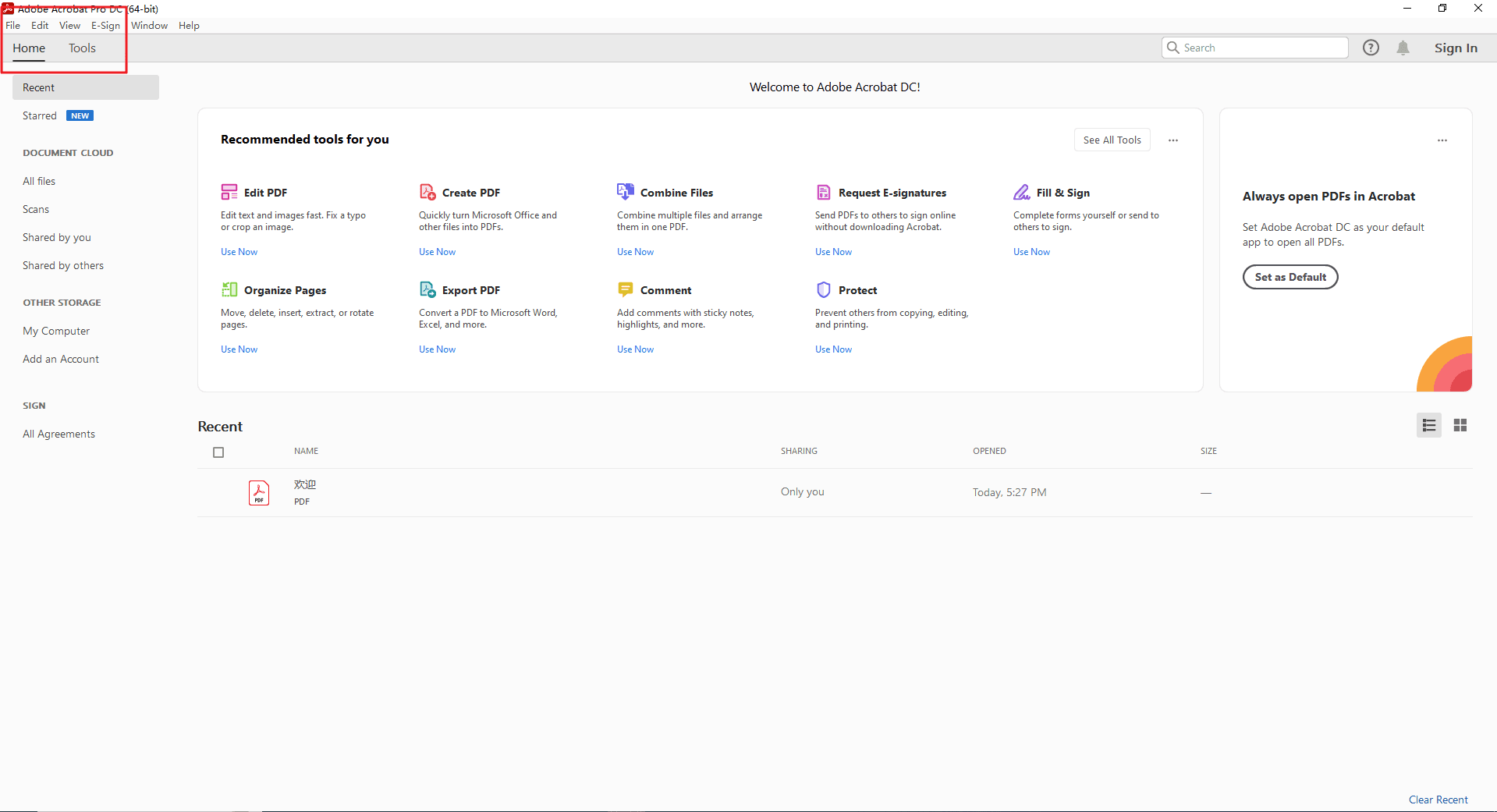
グローバルバー: 上部メニューの「ツール」(一部のバージョンでは「編集」)から「ページを整理」を選択。左側にサムネイルが表示されます。
Step 3: ページをドラッグ&ドロップ
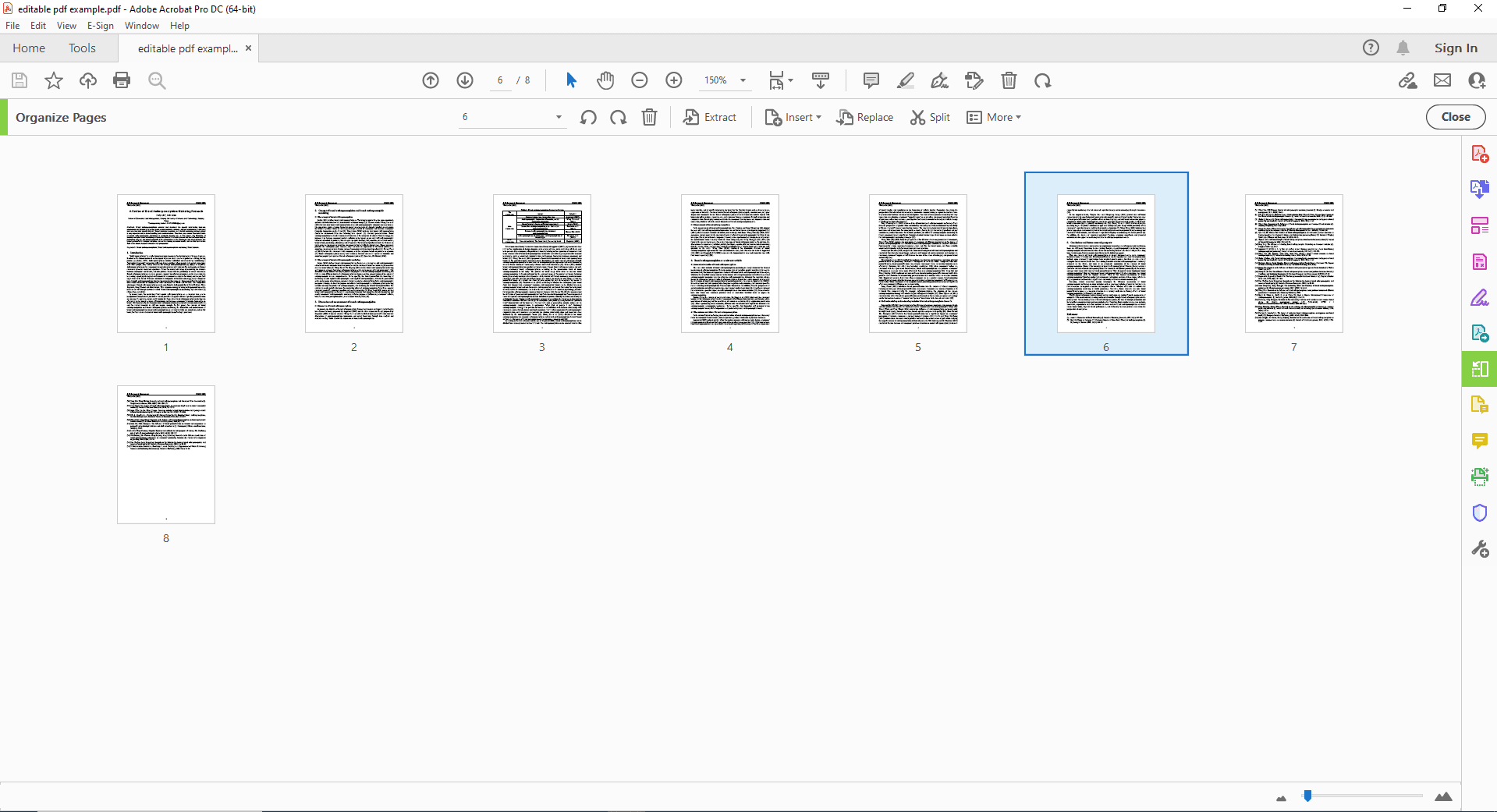
移動したいページのサムネイルをクリック&ホールドし、目的の場所へドラッグ。青いラインが新しい位置を示します。離すとページが移動します。
Step 4: 繰り返して保存
他のページも同様に並べ替え、完了したら「ファイル」>「保存」または「名前を付けて保存」で保存します。
PDF Agileの利点
PDF Agileがページ整理に最適なツールである理由はこちらです:
直感的なドラッグ&ドロップ操作: ページの順序変更がシンプルかつスムーズ。手間のかかる手動調整は不要です。
誰でも簡単: プロユーザーから初心者まで使いやすい設計。作業時間を大幅に節約。
多機能編集: 並べ替えだけでなく、回転・削除・挿入など編集機能も充実。
ニーズに応じた選択肢:
手早く処理したい? 無料オンラインツールを活用可能。
高度な制御が必要? PDF Agileデスクトップ版を導入し、複雑な文書にも対応。
PDFページを整理するメリット
バラバラなページで混乱するPDFに困ったことはありませんか? でも心配はいりません。PDFを整理すれば、驚くほどスッキリとした効率的な文書に変身します!そのメリットをご紹介します。
生産性向上: ページ検索や手作業の負担を大幅削減。
明瞭な構成: プレゼンやレポートで情報がスムーズに伝わる。
効率的な整理: 必要な情報に素早くアクセス可能。
プロフェッショナルな印象: ビジネス文書や顧客資料で高い評価を獲得。
チームコラボレーション強化: 論理的な流れでメンバー全員が理解しやすい。
FAQ
Q: オンラインのPDF並べ替えツールにセキュリティ上の懸念はありますか?
A: はい。特に機密文書では注意が必要です。信頼できるサービスを選び、HTTPSや自動削除機能があるか確認しましょう。
Q: 他に並べ替えの方法はありますか?
A: 一部のPDFビューアには、ページの回転や抽出といった基本的な機能が備わっています。しかし、これらの機能には以下のような制限があります:
- 回転機能が限定的:1ページずつしか回転できない場合があります。
- 抽出後の再挿入が困難:抽出したページを再び文書内に簡単に挿入できないことがあります。
- 包括的な管理機能の不足:ドラッグ&ドロップでページを並べ替えるといった、総合的なページ管理機能が欠けていることが多いです。
Q: 最適な方法をどう選べばいいですか?
A: どの方法が最適かは、利用目的に応じて決まります。
小規模・簡単な作業: オンラインツール。
大規模・複雑な文書や高度な機能が必要: PDF Agileデスクトップ版。
機密文書: オフラインで作業できるPDF Agileを推奨。
Q: PDF Agileは有料版を試す前に体験できますか?
A: もちろん可能です。無料トライアルで高度な機能を試し、納得した上で導入できます。