PDFは、文書の体裁を保持し、デバイス間で同じ見た目を保証し、さらにセキュリティ機能も備えている便利な形式です。
しかし、必要なのがPDF全体ではなく、特定のセクションだけという場合もあります。たとえば、同僚に特定の章だけ共有したい時、プレゼン用に重要な情報を抜き出したい時、あるいは長いレポートから独立した文書を作成したい時などです。
こうした時に役立つのが「ページ抽出」です。本ガイドでは、PDF Agileを使ってその方法を詳しく解説します。
PDF Agileでページを抽出する方法
PDF Agileを使えば、PDFドキュメントから必要なページだけを簡単に抽出し、新しいPDFを作成することができます。以下はステップごとの手順です。
Step 1: PDFドキュメントを開く
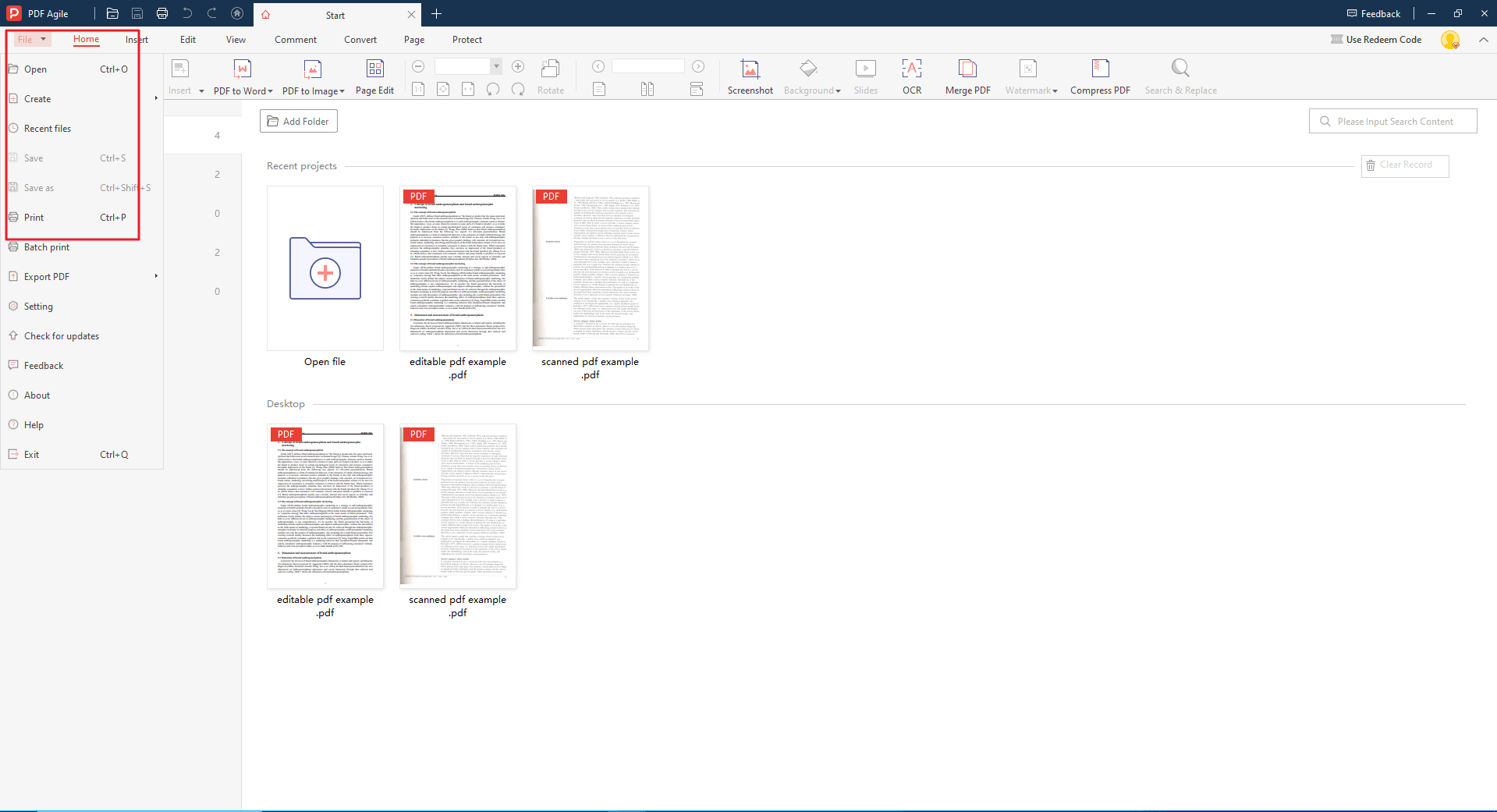
まず、PDF Agileアプリケーションを起動します。
次にメニューバーから「ファイル」>「開く」をクリックし、対象のPDFを選択して「開く」をクリックします。
Step 2: 抽出するページを選択する
PDF Agileでは2つの方法でページを選べます:
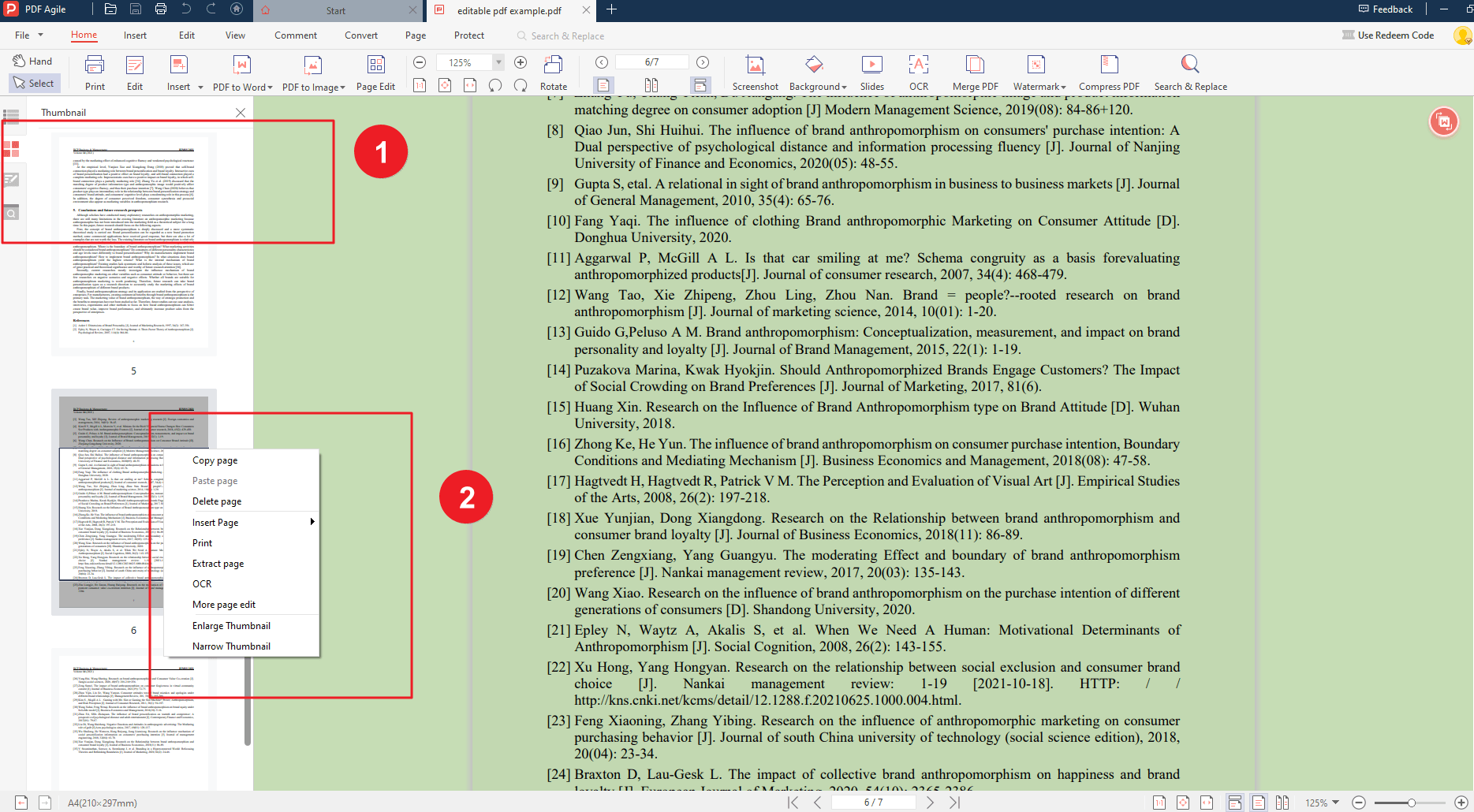
サムネイルペインを使う方法
画面左側の「サムネイル」アイコンをクリックすると、ページ一覧がサムネイル表示されます。ここから抽出したいページをクリックして選択します。
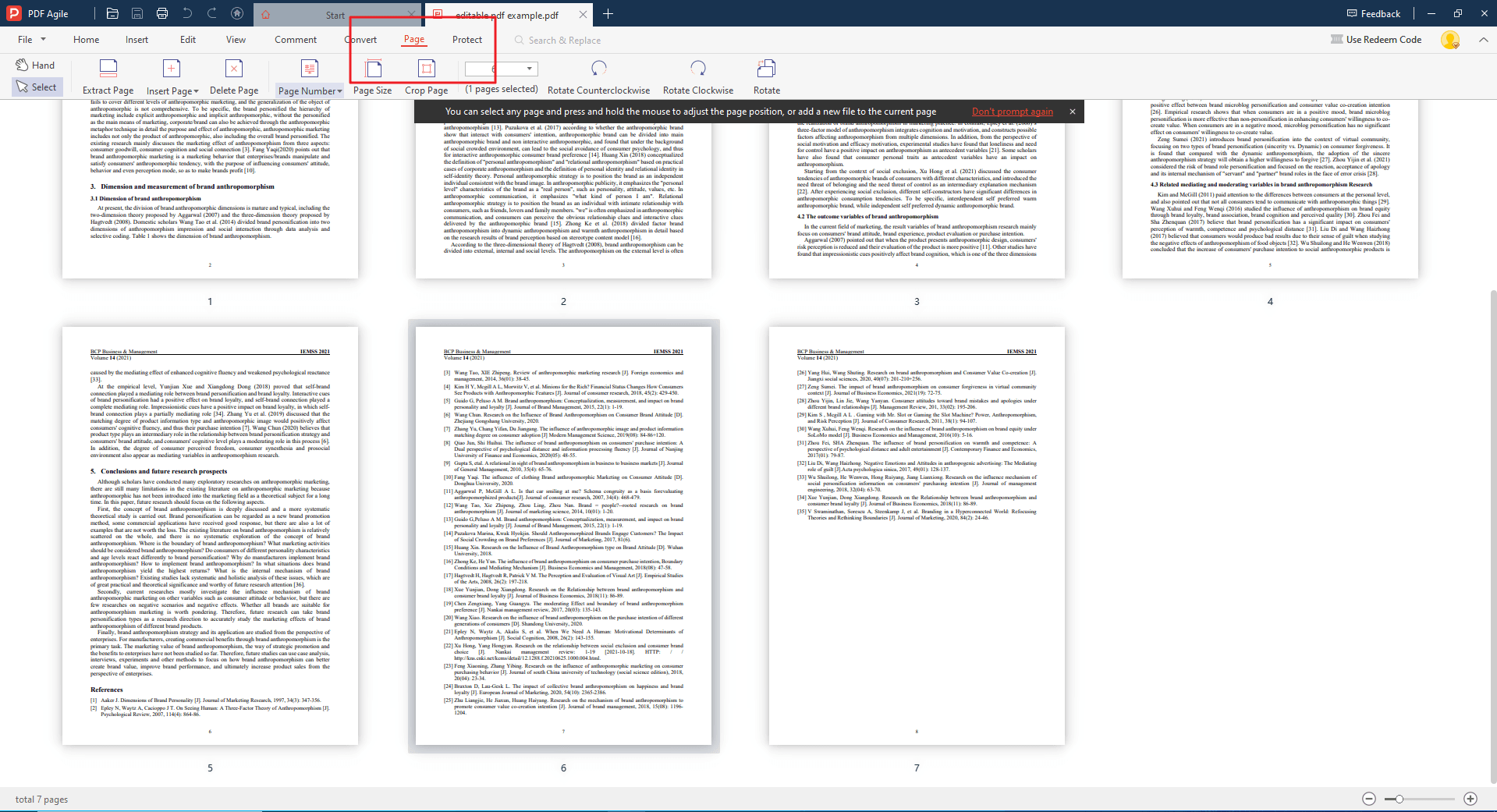
「ページ」タブを使う方法
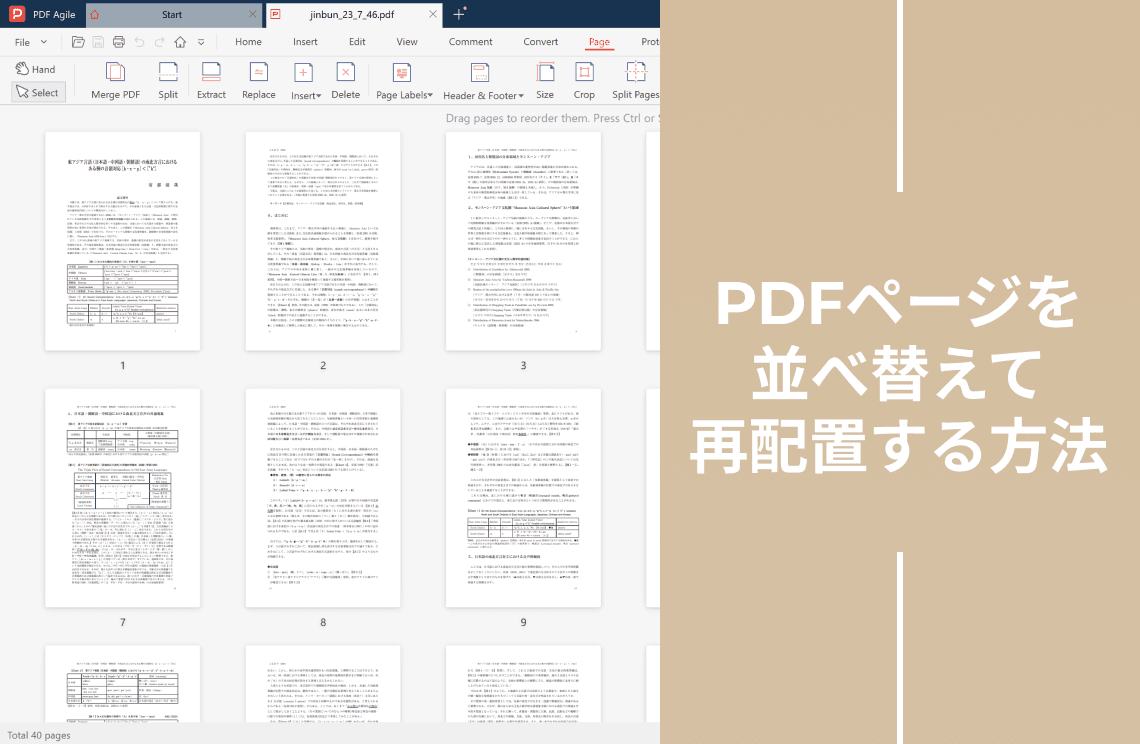
上部ツールバーにある「ページ」タブをクリックすると、全ページがサムネイルモードで表示されます。複数選択する場合は、Windowsでは「Ctrl」キーを押しながら、Macでは「Command」キーを押しながらページをクリックします。
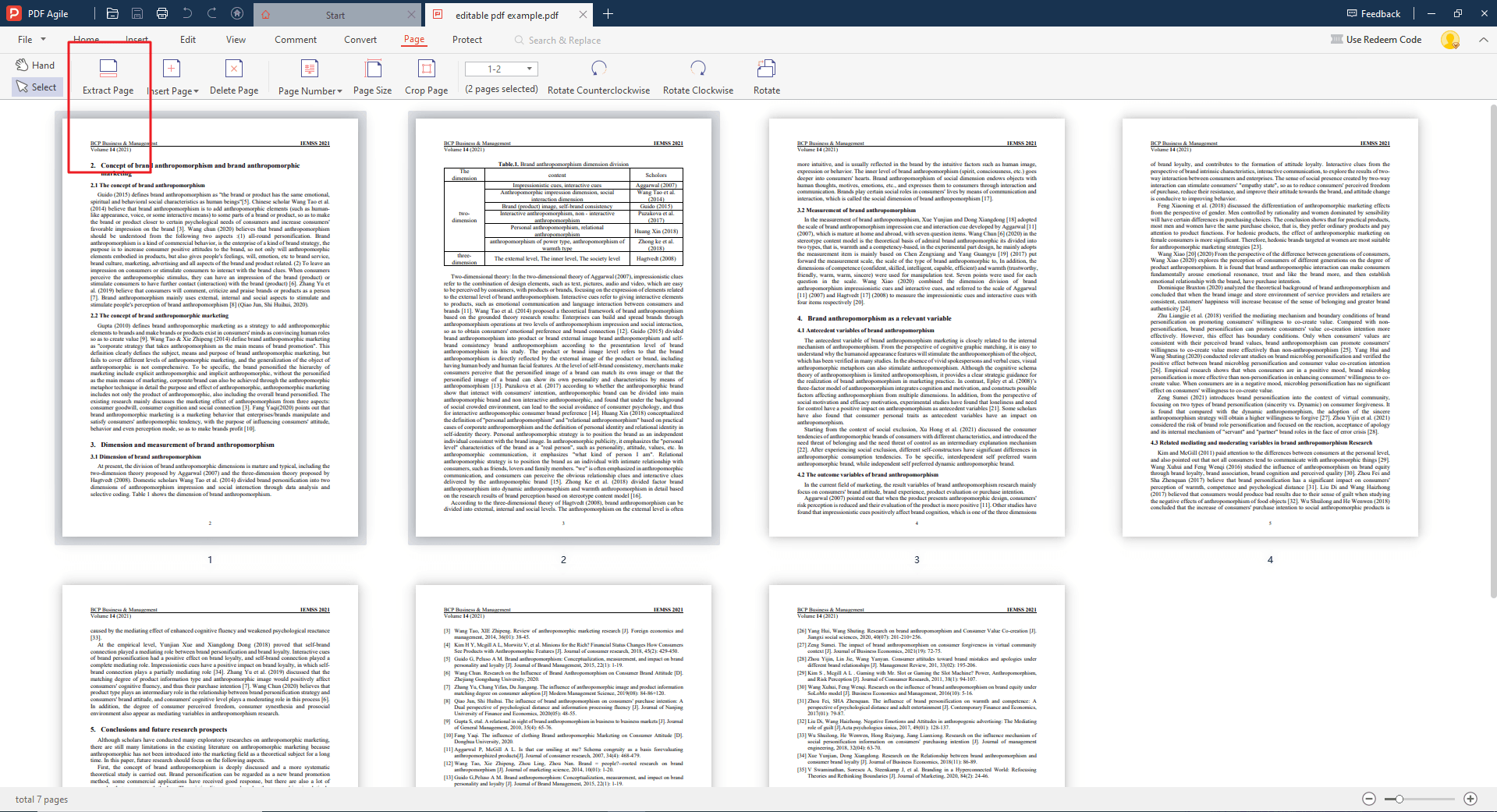
Step 3: 新しいPDFを作成する
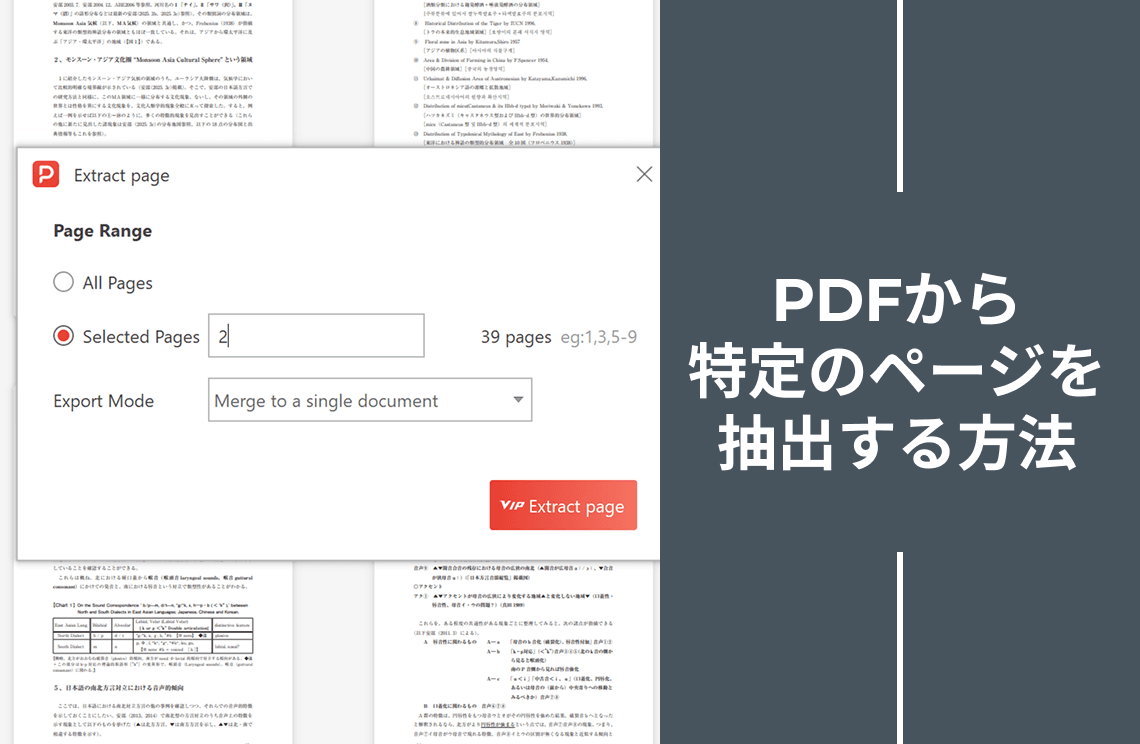
抽出したいページを選んだら、上部メニューの「ページ」タブから「ページ抽出」をクリックします。
または、選択したページを右クリックして「ページ抽出」を選ぶこともできます。
ポップアップウィンドウが表示されたら、新しいPDFのファイル名と保存先を指定します。
補足:デフォルトでは、PDF Agileは元のページ順を維持します。必要に応じて抽出前にサムネイルをドラッグ&ドロップして並べ替えることも可能です。
Adobe Acrobatでページを抽出する方法
本記事は主にPDF Agileを取り上げていますが、参考としてAdobe Acrobatでの方法も紹介します。
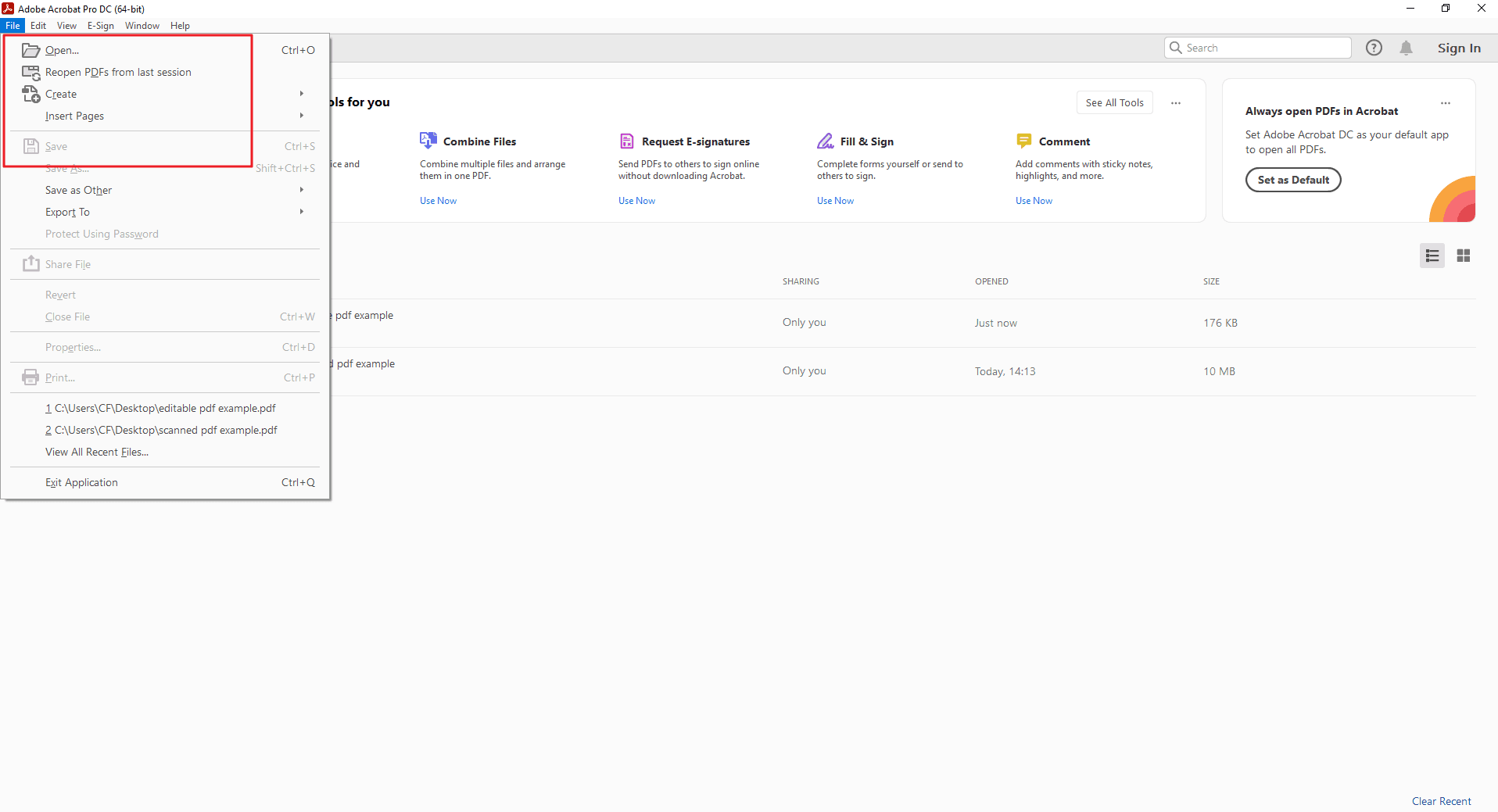
Step 1: PDFを開く
Adobe Acrobatを起動し、対象のPDFファイルを開きます。
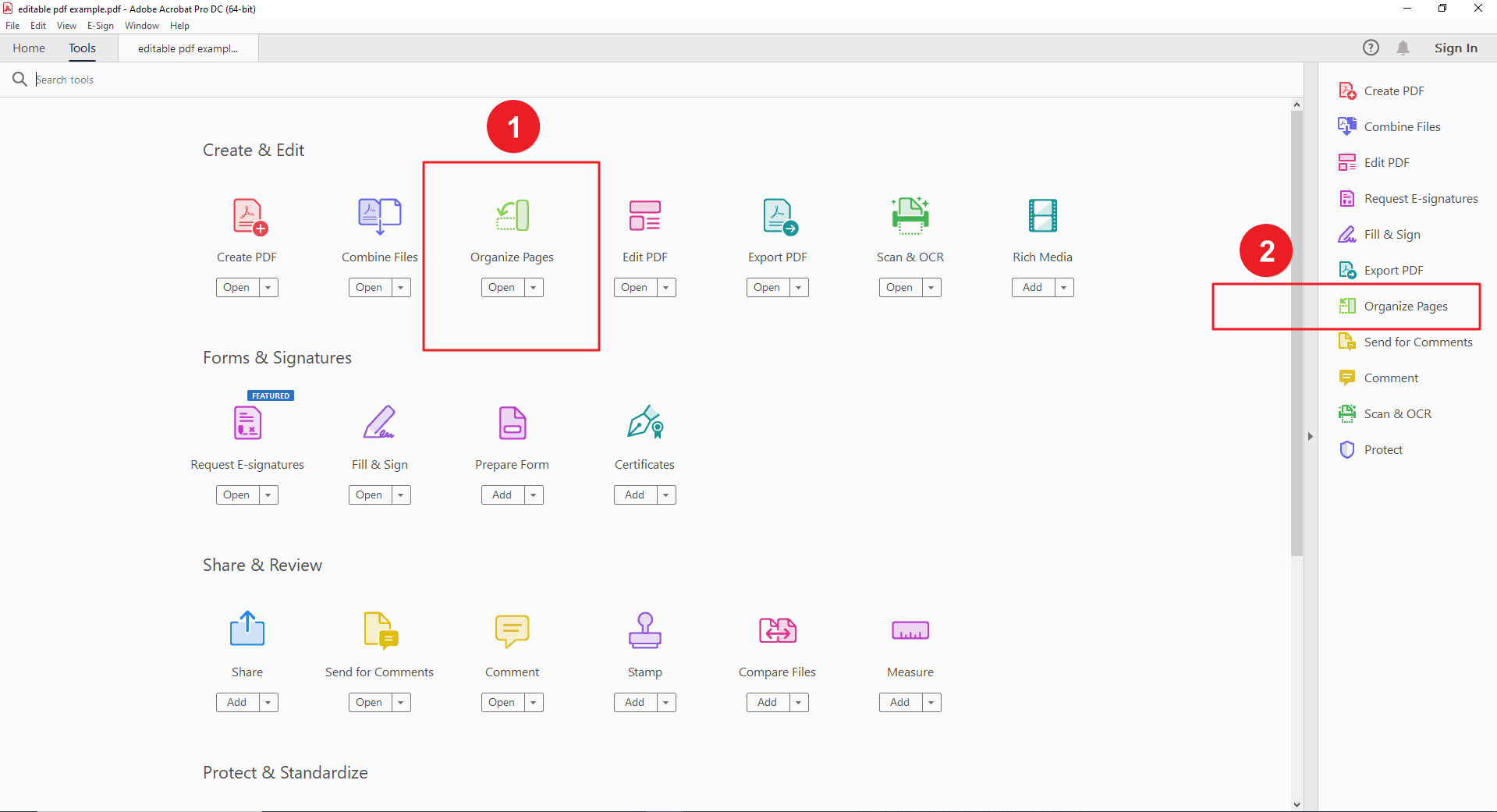
Step 2: 「ページを整理」ツールにアクセス
上部メニュー「ツール」から「ページを整理」をクリック
右側のツールパネルにある「ページを整理」アイコンをクリック
いずれかの方法で「ページを整理」パネルを開きます。
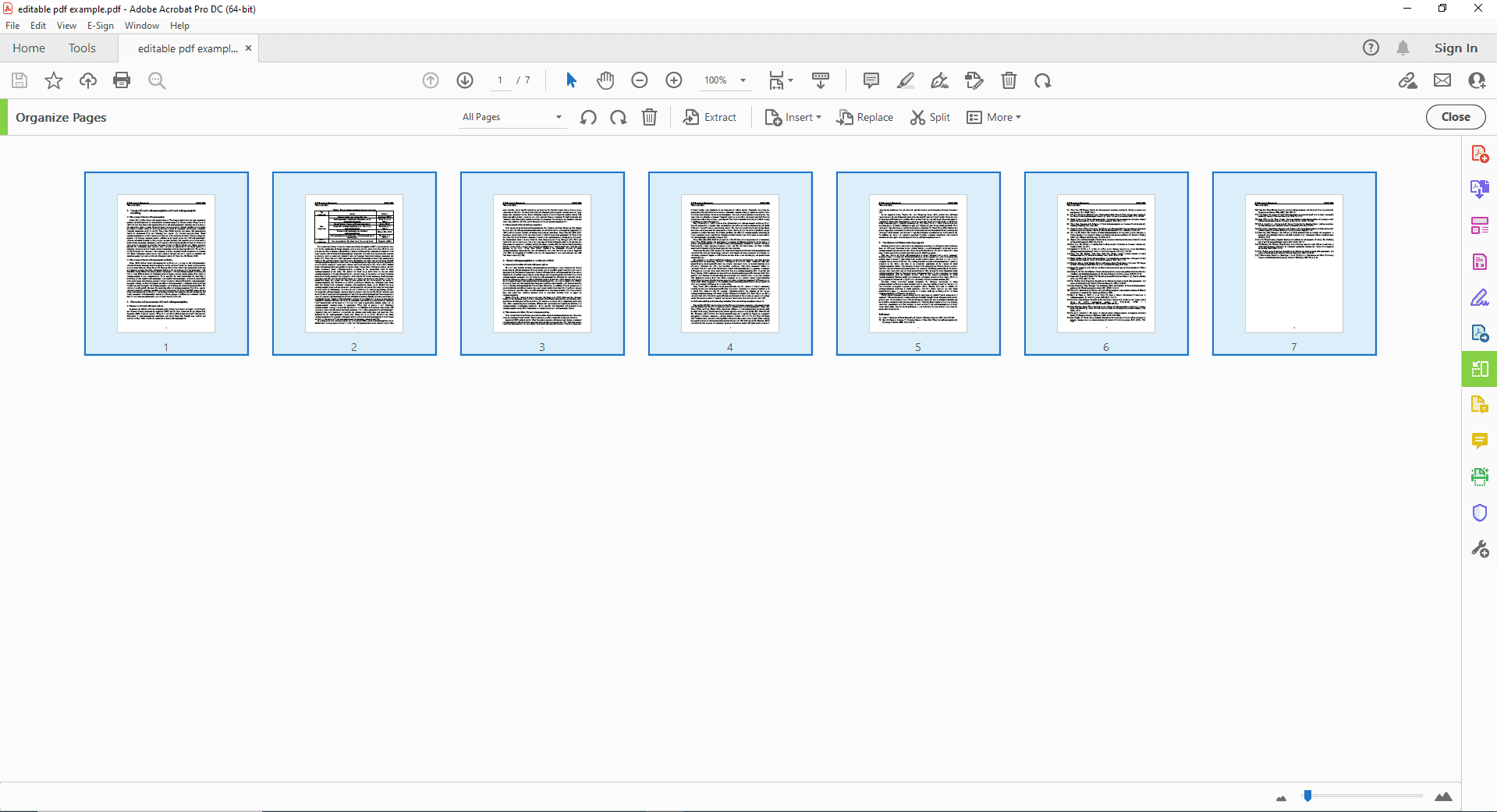
Step 3: 抽出するページを選択
左側にページのサムネイルが表示されるので、以下の方法で選択します:
単一ページ:抽出したいページをクリック
連続ページ:最初のページをクリック →「Shift」を押しながら最後のページをクリック
非連続ページ:Windowsは「Ctrl」、Macは「Command」を押しながら個別にクリック
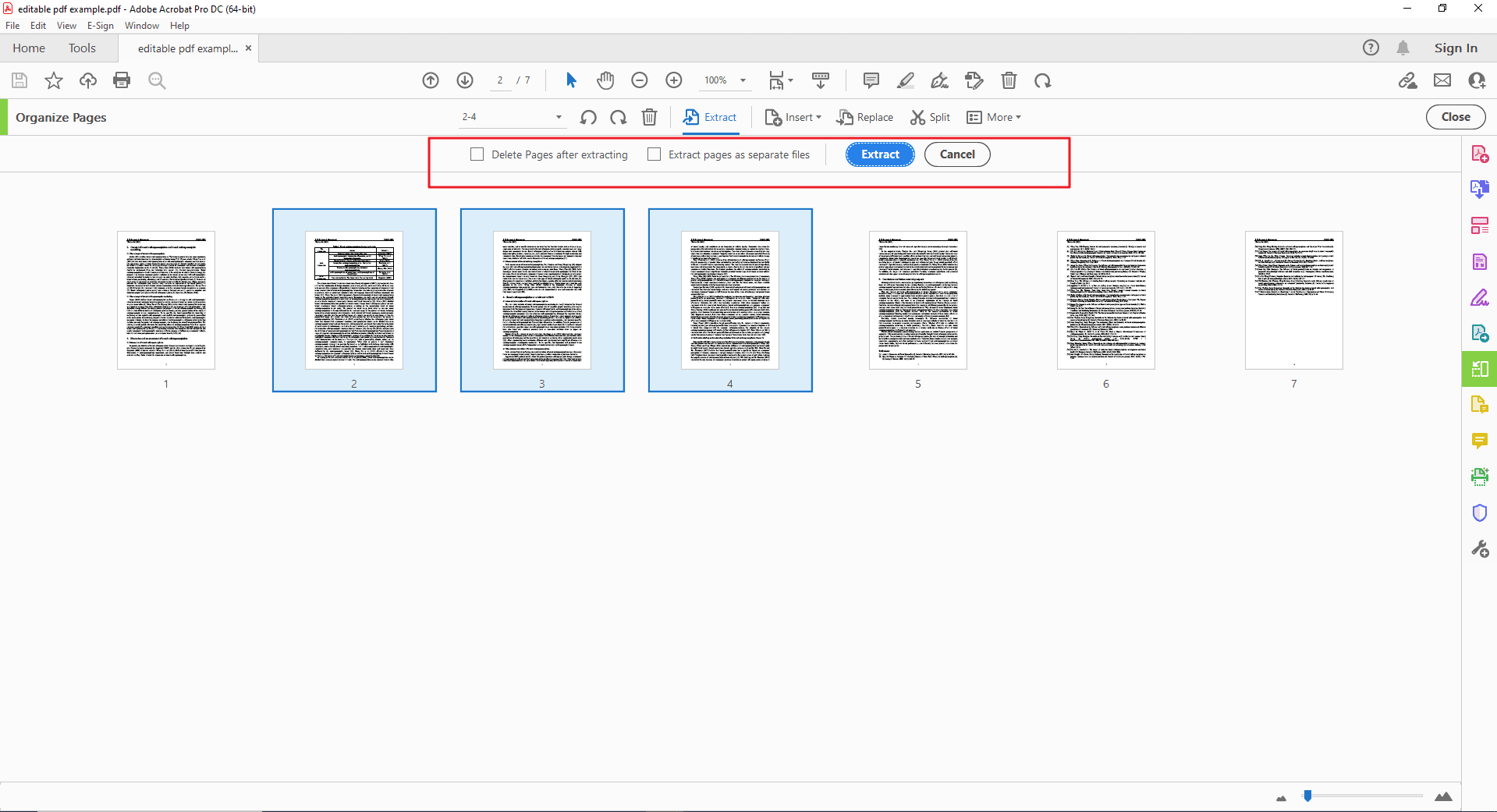
Step 4: ページを抽出する
上部ツールバーの「抽出」ボタンをクリック、または選択したページを右クリックして「ページを抽出」を選択します。
その後、新しいPDFのファイル名と保存先を指定します。
まとめ
本ガイドでは、PDF Agileを使ってPDFから特定のページを抽出する方法をステップごとに説明しました。
手順はシンプルで、必要な情報だけを含んだ新しいPDFを効率よく作成できます。
PDF Agileを使うメリット
直感的なUI:シンプルで分かりやすいデザインにより、初心者でも簡単に操作可能。
柔軟性:単一ページ、複数ページ、ページ範囲など、状況に応じて柔軟に抽出可能。
ページ抽出の代替方法
PDF Agile以外の選択肢として:
オンラインツール:手軽に利用可能。ただしファイルサイズや機能に制限がある場合があります。
他のデスクトップソフト:ページ抽出機能を備えた代替PDF編集ソフトを検討するのも一案です。