大容量のPDFは扱いが難しいものですが、ブックマークで分割すれば効率的に管理できます。章やセクションごとに区切られた小さなPDFに分割でき、閲覧性と整理性が大きく向上します。「ブックマークでPDFを分割できる?」という疑問に対しては、答えは明確に「はい」です。多くのPDFソフトがこの機能を備えており、特徴や操作手順もさまざまです。
PDFにおけるブックマークとは?
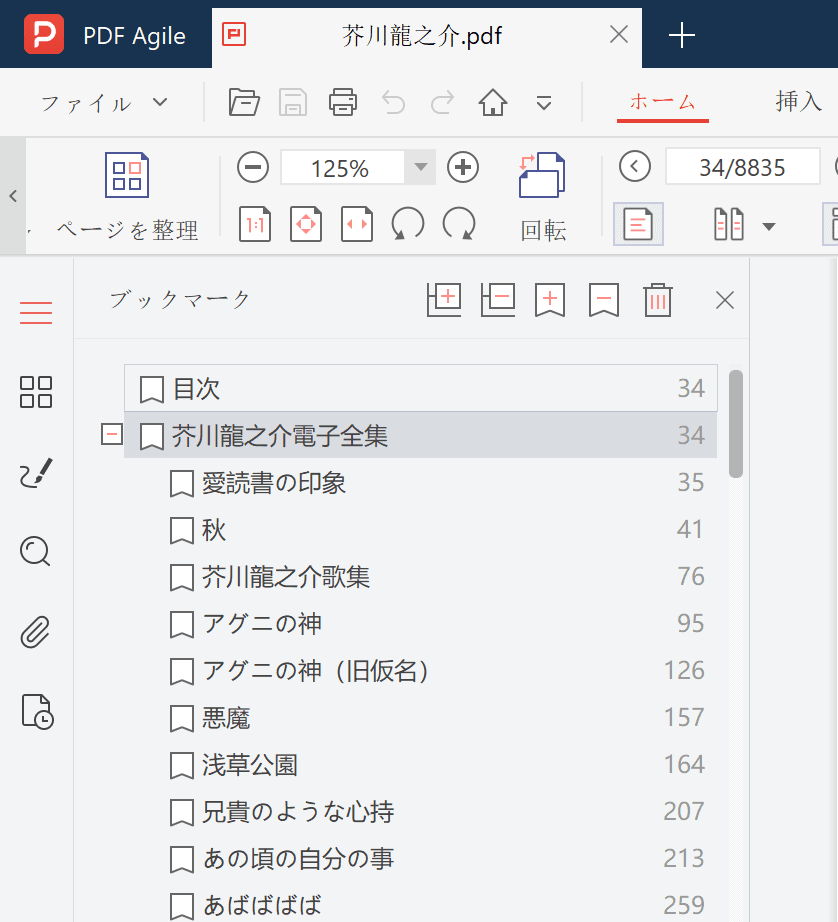
ブックマークはPDF内の特定の位置へすばやく移動するためのナビゲーション機能です。
ナビゲーションのしやすさ
長いPDFであっても、章や節、重要ポイントへワンクリックで移動でき、全体をスクロールする手間を省けます。
主な用途
- 電子書籍から章だけを抜き出す
- レポートやマニュアルをセクションごとに分割する
- 法律文書を扱いやすい単位に分ける
ブックマークでPDFを分割できるか
可能性と必要性
複数のPDF編集ソフトでブックマーク分割が可能です。ページ単位の手動分割より正確で効率的です。
従来の方法との比較
- ページ分割:指定ページで手動操作が必要で手間がかかる
- ブックマーク分割:設定済みブックマークに沿って自動的に分割でき、精度も高い
方法 1:Adobe Acrobat
PDF管理で広く使われているソフトで、ブックマークによる分割機能も備えています。
Adobe Acrobatでブックマーク分割する手順
1. PDFを開く
Adobe Acrobatで対象PDFを開き、ブックマークの作成ページへ移動します。
Ctrl + B でブックマークパネルを開けます。
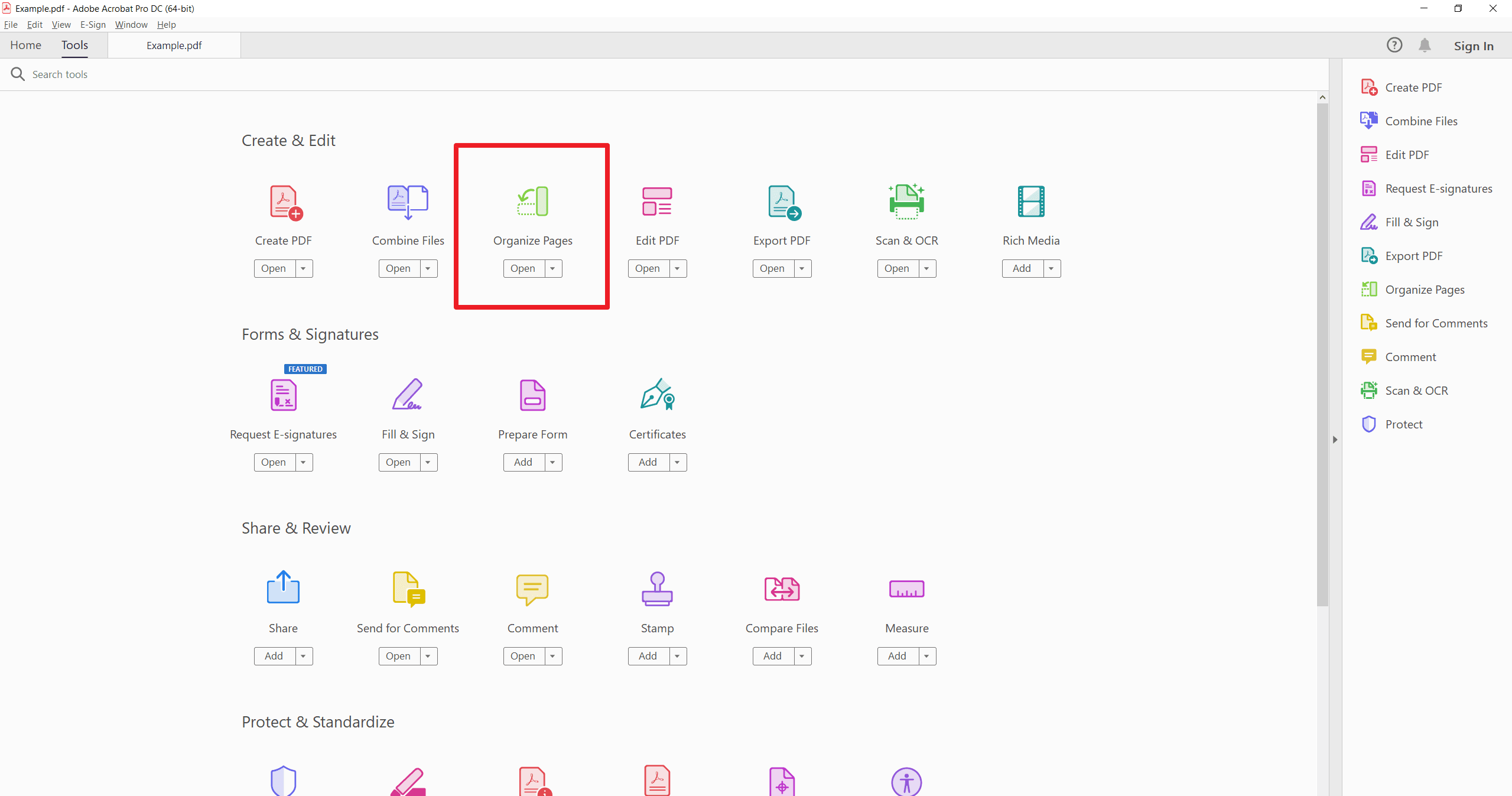
2. ツールを開く
[Tools]>[Organize Pages]の中にある[Split]を選択します。
3. 上位レベルのブックマークで分割
「Split by」から「Top level bookmarks」を選択し、[Split]をクリックします。確認ダイアログが表示されるまで待ちます。

方法 2:Nitro PDF
ブックマーク階層に基づき分割できるPDFソフトで、大規模文書に適しています。
Nitro PDFでブックマーク分割する手順
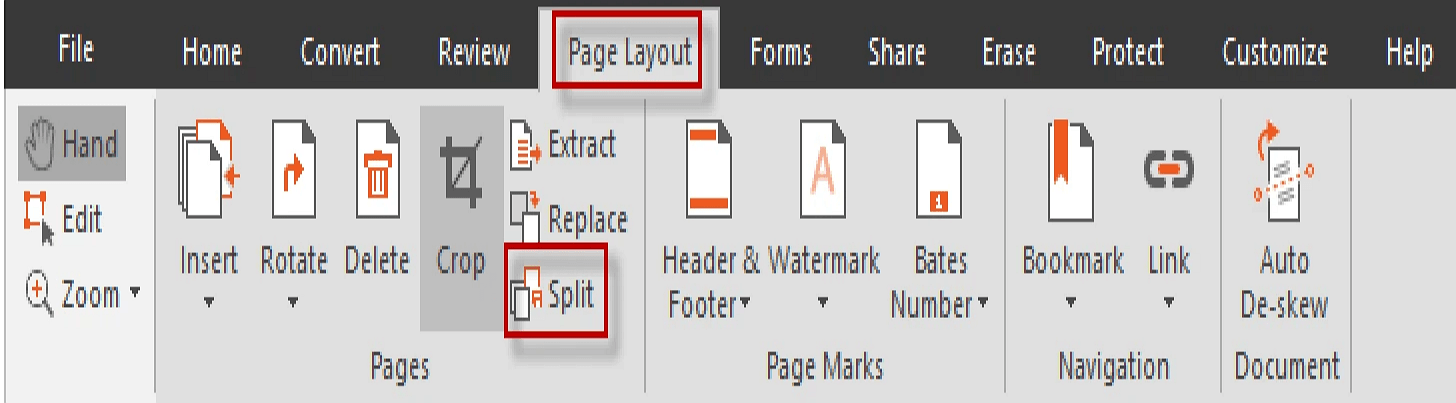
1. 分割ツールを開く
[Page Layout]タブ>[Pages]グループ内の[Split]をクリックします。
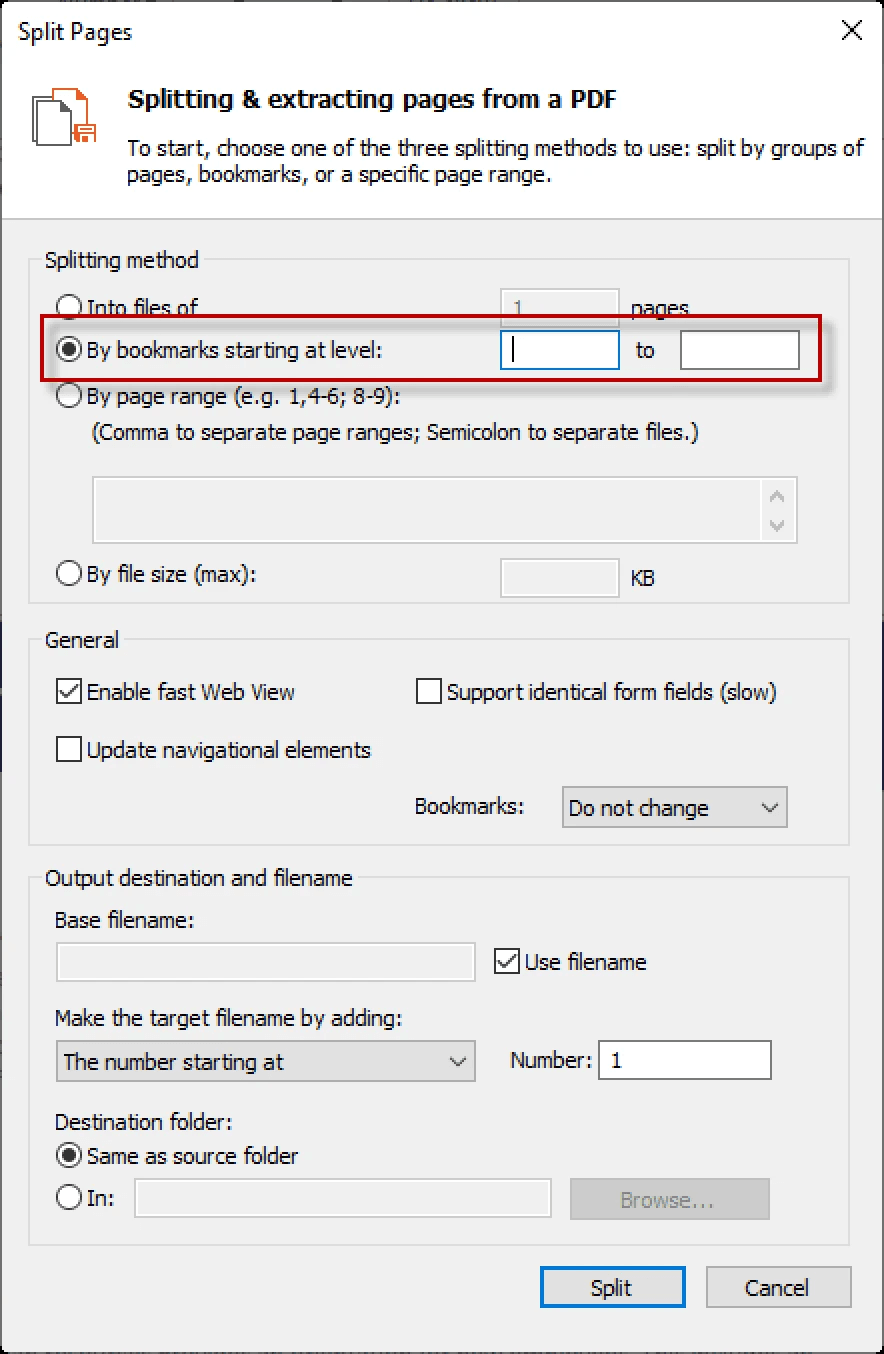
2. ブックマークレベルの設定
「By bookmarks」を選び、どの階層レベルで分割するか指定します。
3. 一般オプションの設定
- 高速Web表示
- ナビゲーション要素の更新
- 同一フォームフィールド対応
- 出力ファイル名でタイトルを更新
- ブックマークの表示設定
必要な項目を選択します。
4. 保存場所とファイル名設定
- 元のブックマーク名をファイル名に使用
- 新しいベースファイル名を設定
どちらかを選択できます。
方法 3:PDFelement
WondershareのPDFelementにも、ブックマークでPDFを分割する機能があります。
PDFelementでブックマーク分割する手順
1. PDFelementを起動
ソフトを立ち上げます。
2. PDFを読み込む
「PDFを開く」から対象ファイルを選択して読み込みます。
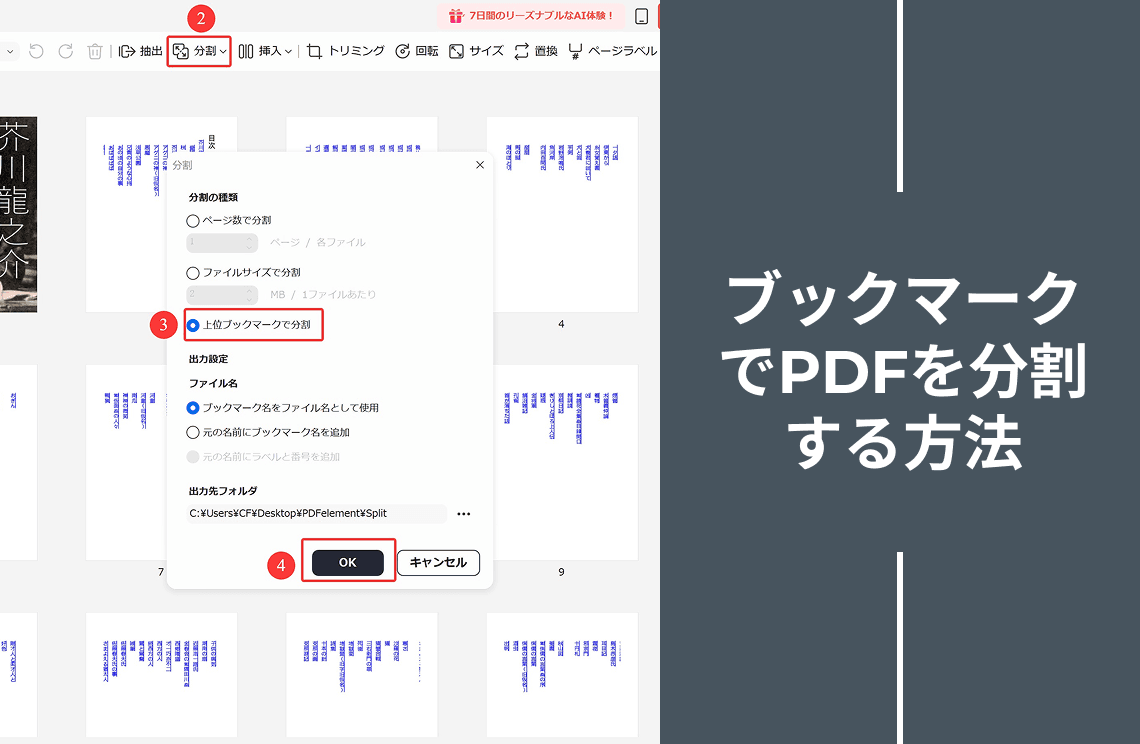
3. 分割ツールへ移動
[ページ]タブ>[分割]を選び、「上位ブックマークで分割」を設定します。
保存先フォルダを指定し、[OK]で開始します。
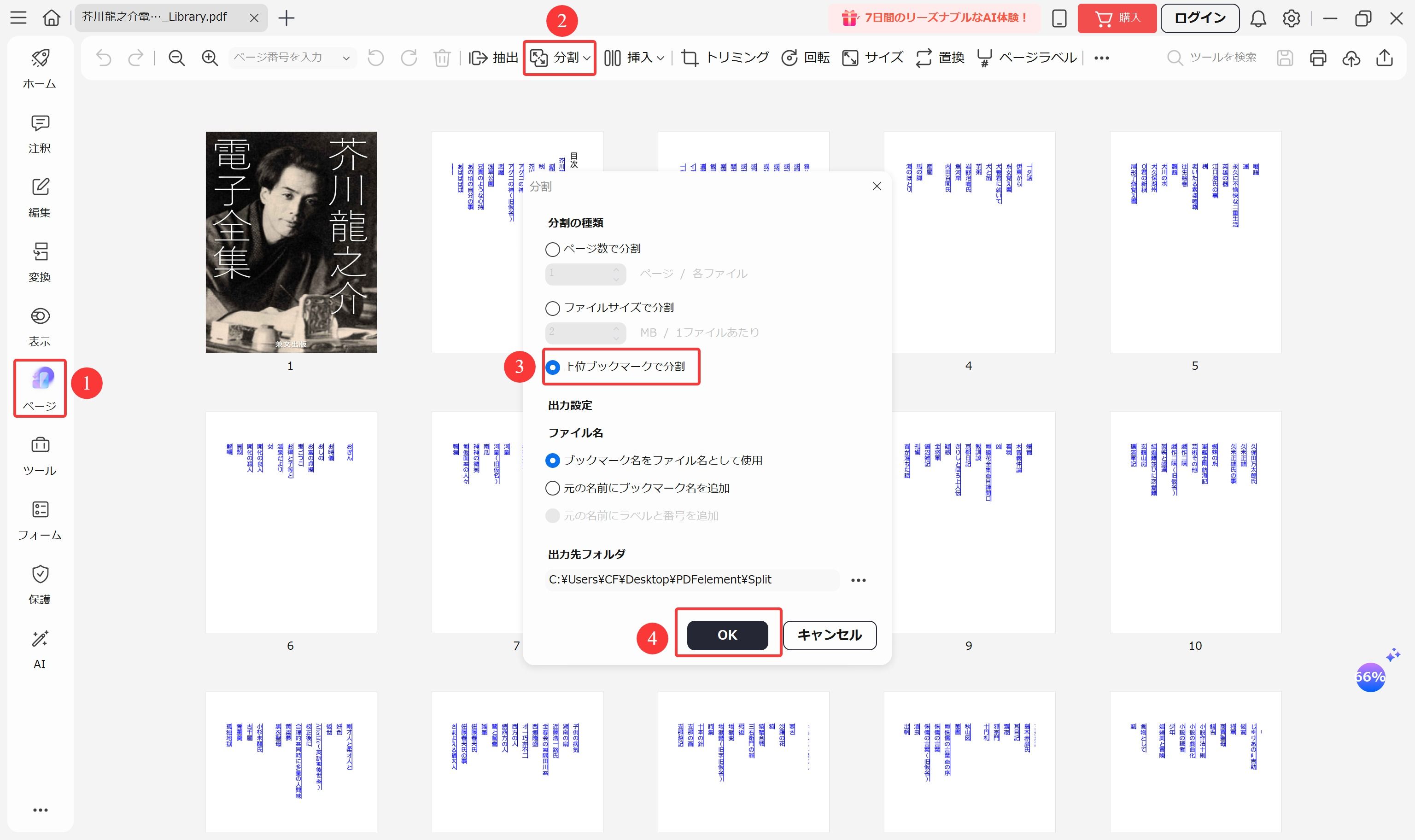
4. 分割PDFを保存
指定フォルダに自動保存されます。保存先を設定していない場合は、手動で保存します。
方法 4:DeftPDF
オンラインで使える便利なツールで、ブックマークを使ったPDF分割も簡単です。
DeftPDFでブックマーク分割する手順
1. DeftPDFサイトを開く
ブラウザでブックマーク分割ページへアクセスします。
2. PDFをアップロード
「ファイルをアップロード」をクリックし、次のいずれかから選択します:
- ローカルPC
- Google Drive
- Dropbox
- URLリンク
3. ブックマークレベルを選択
PDFをアップロードしたら、「ブックマークレベル」セクションに移動します。
分割したいブックマークの階層レベルを選択します。
4. ブックマークオプションのカスタマイズ(必要に応じて)
「詳細オプション」をクリックし、分割する階層や設定を調整します。
5. 分割処理の開始
設定が完了したら、「ブックマークで分割」ボタンをクリックします。
6. 分割PDFのダウンロード
分割処理が完了したら、「ダウンロード」をクリックして分割後のPDFを取得します。
PDF分割ツール比較
機能 | PDFelement | DeftPDF | Adobe Acrobat | Nitro PDF |
|---|---|---|---|---|
使いやすさ | 普通 | 簡単 | 普通 | 簡単 |
価格 | 中程度 | 無料 | 高価 | 普通 |
プラットフォーム | Desktop/Mobile | Web-based | Desktop/Mobile/Web | Desktop/Mobile |
高度機能 | あり | 限定的 | 豊富 | あり |
UI | 直感的 | シンプル | 包括的 | ユーザーフレンドリー |
ファイルサイズ対応 | 大 | 小〜中 | 大 | 大 |
カスタマイズ | 高 | 低 | 高 | 高 |
セキュリティ | 中程度 | 基本 | 高度 | 高度 |
サポート | 中程度 | 基本 | 豊富 | 良好 |
一括処理 | あり | 限定的 | あり | あり |
推奨対象 | プロ | 簡単な作業 | 専門家 | ビジネス |
結論
- PDFelementは高度機能と使いやすさのバランスが良く、プロフェッショナル向けですが価格は中程度です。
- DeftPDFは手軽で基本的な作業に最適。ソフトをインストールせずに無料で使用可能です。
- Adobe Acrobatは豊富な機能と高度なセキュリティを備え、業界の専門家向けですがコストは高めです。
- Nitro PDFは使いやすく、強力なツールを兼ね備え、コストパフォーマンスの高い企業向けソリューションです。
ニーズや好みに応じて最適なツールを選ぶことで、生産性向上と効率的な文書管理が可能になります。
まとめ
しおりでPDFを分割する方法は、文書管理をぐっと楽にしてくれる便利な手法です。
大きなファイルを扱うときでも、必要な部分にすぐアクセスでき、情報を分かりやすく整理できます。教材の準備、法律文書の配布、長いレポートの整理などにも役立ちます。
高度な機能を求める専門ユーザーには、PDFelement が細かな設定と豊富な機能を提供します。
ダウンロード不要で手軽に使いたい場合は、DeftPDF がシンプルで使いやすいオンラインツールです。
また、Adobe Acrobat は業界標準として幅広い機能を備えており、より高度な自動化を行いたい方に適しています。
さらに、Nitro PDF も分かりやすい操作性と手頃な価格で、ビジネスユーザーに人気の選択肢です。
文書管理をさらに効率化したい方は、PDF Agile の「How-to & Tips」記事もぜひ参考にしてみてください。これらのリソースでは、Microsoft Word や PDF に関する理解を深めるための知見と実践的なヒントを紹介しています。ユーザーがこれらの汎用的なツールをより効果的に活用できるよう工夫しています。
より詳しい解説や応用的なテクニックについては、PDF Agile の関連ページをご覧ください。