Google ドキュメントがまるでハリー・ポッターの小説のように長くて、そのうち半分しか使えないと感じたことはありませんか。そんなときは余分なページを削除しましょう。ページ削除は簡単そうに見えて、実はちょっとしたコツがあります。このガイドでは、プロのようにページを削除する方法を紹介します。1ページだけでも、複数ページでも大丈夫です。スマートでスッキリした文書に仕上げましょう。
ステップごとのガイド:Google ドキュメントでページを削除する方法
ステップ 1:ページを探して内容を選択する
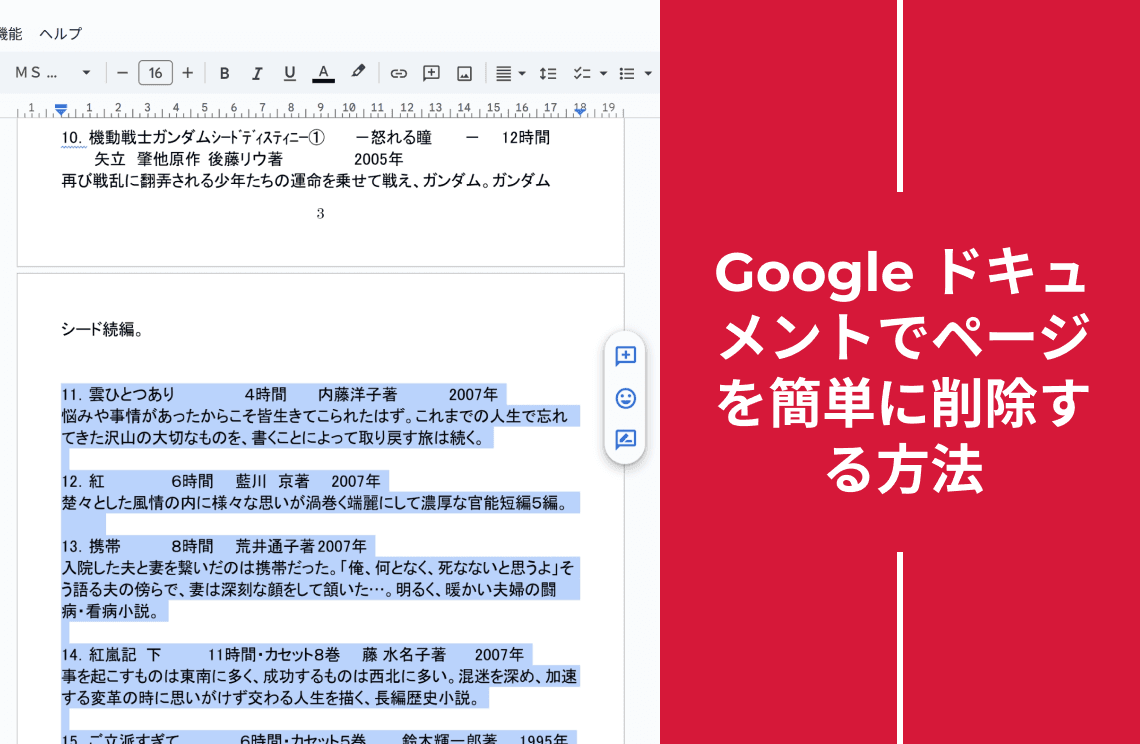
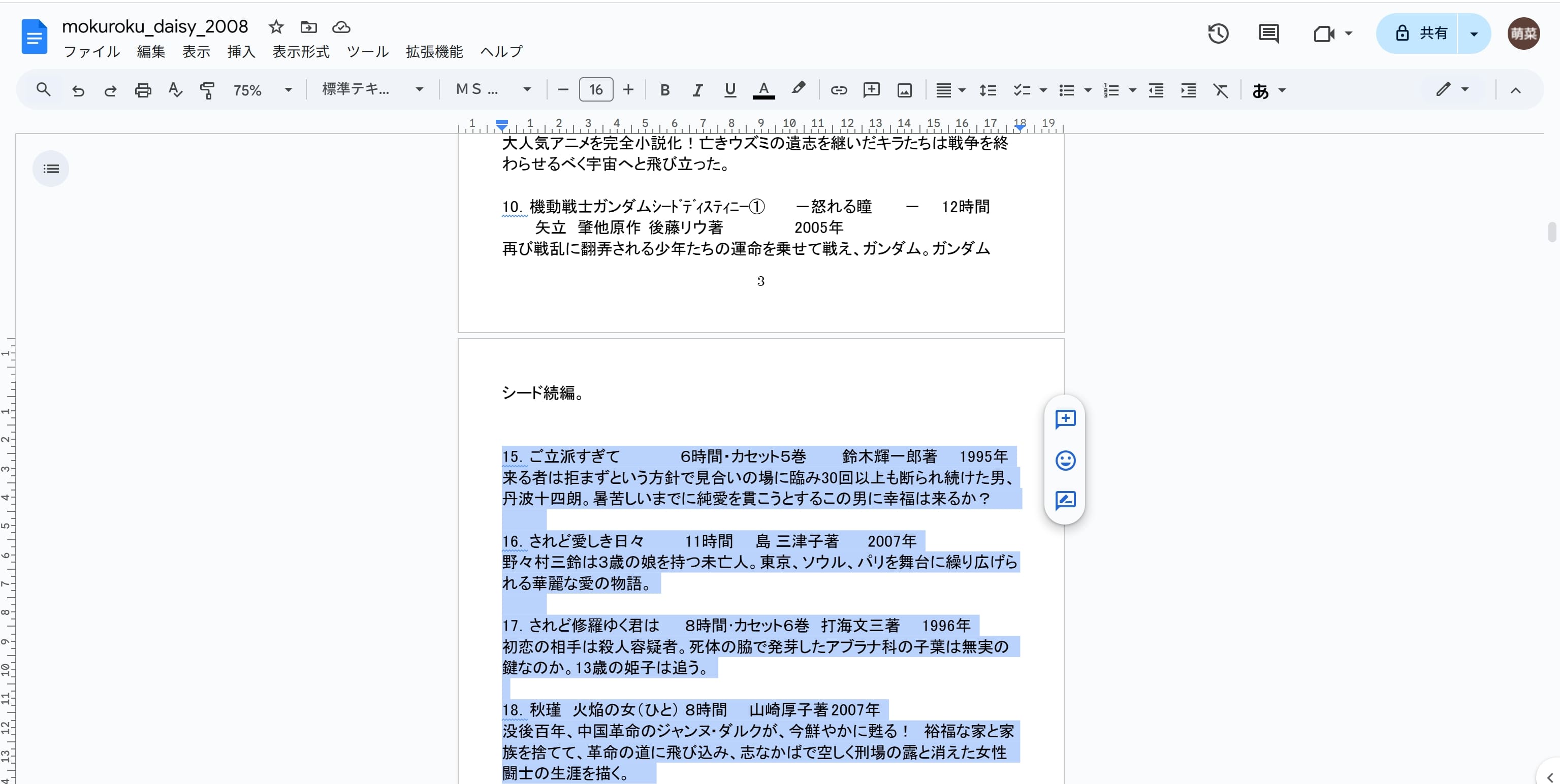
スクロールバーやキーボードの矢印キーを使って、削除したいページを見つけます。ページの先頭をクリックし、Ctrl + A(Windows)または Command + A(Mac)を押して、そのページの内容をすべて選択します。もしくは、マウスをドラッグして手動でページ内の内容を選択しても構いません。
ステップ 2:ページを削除する
- 方法 1:削除ボタンを使う
選択した内容を右クリックし、表示されるメニューから「削除」を選びます。 - 方法 2:キーボードショートカットを使う
Delete(Windows)または Backspace(Mac)を押すことで、選択した内容を削除し、ページを取り除くことができます。

ステップ 3:削除を確認する
ドキュメントをスクロールして、ページが正しく削除されたか確認します。削除したはずのページの内容が残っている場合は、追加の要素を選択して再度削除してください。Google ドキュメントは自動的に保存されます。

応用テクニック:削除をよりスムーズに行う方法
空白ページを削除する
- 空白ページを特定する:ドキュメントをスクロールして、まったく内容のないページを見つけます。
- ページを選択する:空白ページ上の任意の場所をクリックします(見た目には何もなくても構いません)。
- ページを削除する:「Delete」キーまたは「Backspace」キーを押して削除します。
間違って削除した場合の対処法
ページや内容を誤って削除してしまっても、Google ドキュメントの「元に戻す」機能で復元できます。
- すぐに元に戻す:削除直後に Ctrl + Z(Windows)または Command + Z(Mac)を押します。
- 複数の操作を元に戻す:連続して Ctrl + Z または Command + Z を押すことで、複数の操作を順に取り消せます。
複数ページを一度に削除する
複数のページを同時に削除するには、次の手順を実行します。
- 削除したいページを選択する:スクロールバーを使って最初のページに移動し、ページの先頭をクリックしてから、削除したいページ数分マウスをドラッグします。
- ページを削除する:Delete(Windows)または Backspace(Mac)を押して、選択したすべてのページを削除します。
まとめ
Google ドキュメントでページを削除するのは簡単で、不要な内容を減らして文書をスッキリさせるのに役立ちます。このガイドの手順を参考にすれば、1ページでも空白ページでも、複数ページでも効率よく削除できます。
ドキュメント編集に関するその他の疑問がありますか?当サイトでは、ドキュメント要素の編集からフォーマット変換まで、幅広い操作方法を紹介しています。ぜひご覧ください。