現代のデジタル社会において、PDF は、文書の共有や保存における標準的なファイル形式となっています。
公的文書、電子書籍、ユーザーマニュアル、学術論文など、あらゆる場面でPDFが利用されています。
しかし、長文のPDFの中から特定の情報を探すのは、まるで干し草の山から針を探すようなものです。
そこで重要なのが、PDF内で特定の単語やフレーズを検索する方法を知ることです。
PDFリーダーを使ってPDF内の単語やフレーズを検索する方法
このガイドでは、機能豊富で使いやすいPDFツール PDF Agile を使用して、PDF内検索の手順をご紹介します。
ステップ1:PDFファイルを開く
PDF Agileを起動し、検索したいPDFファイルを開きます。
「ファイル > 開く」をクリックするか、ファイルをドラッグ&ドロップするだけでも開けます。
ステップ2:PDF内でキーワードやフレーズを検索する
特定の単語やフレーズを検索するには、[ホーム]タブ → [検索と置換] を選択するか、
Ctrl + F(Macの場合は Cmd + F)を押します。
検索ボックスが表示されるので、探したい単語やフレーズを入力します。
より正確な検索を行うには、「大文字と小文字を区別」や「単語単位で検索」のオプションを利用します。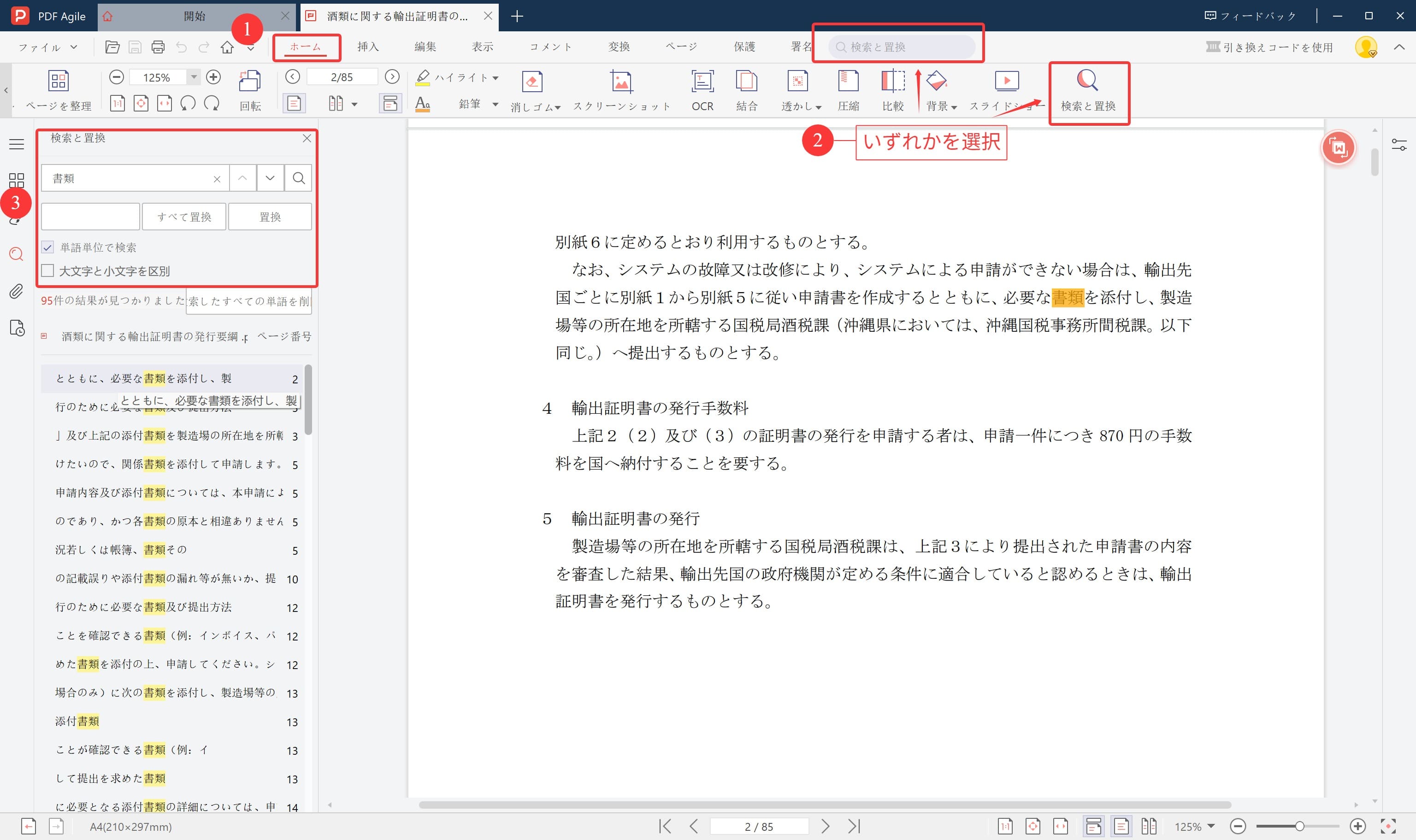
大文字と小文字を区別:検索語の大文字・小文字を正確に区別します。
例:「Word」と検索すると、「word」や「WORD」は結果に含まれず、
正確に「Word」と一致する箇所のみがヒットします。
単語単位で検索:入力した単語が単独で存在する場合のみ検索対象となります。
例:「word」と検索した際、「sword」や「wording」は除外されます。
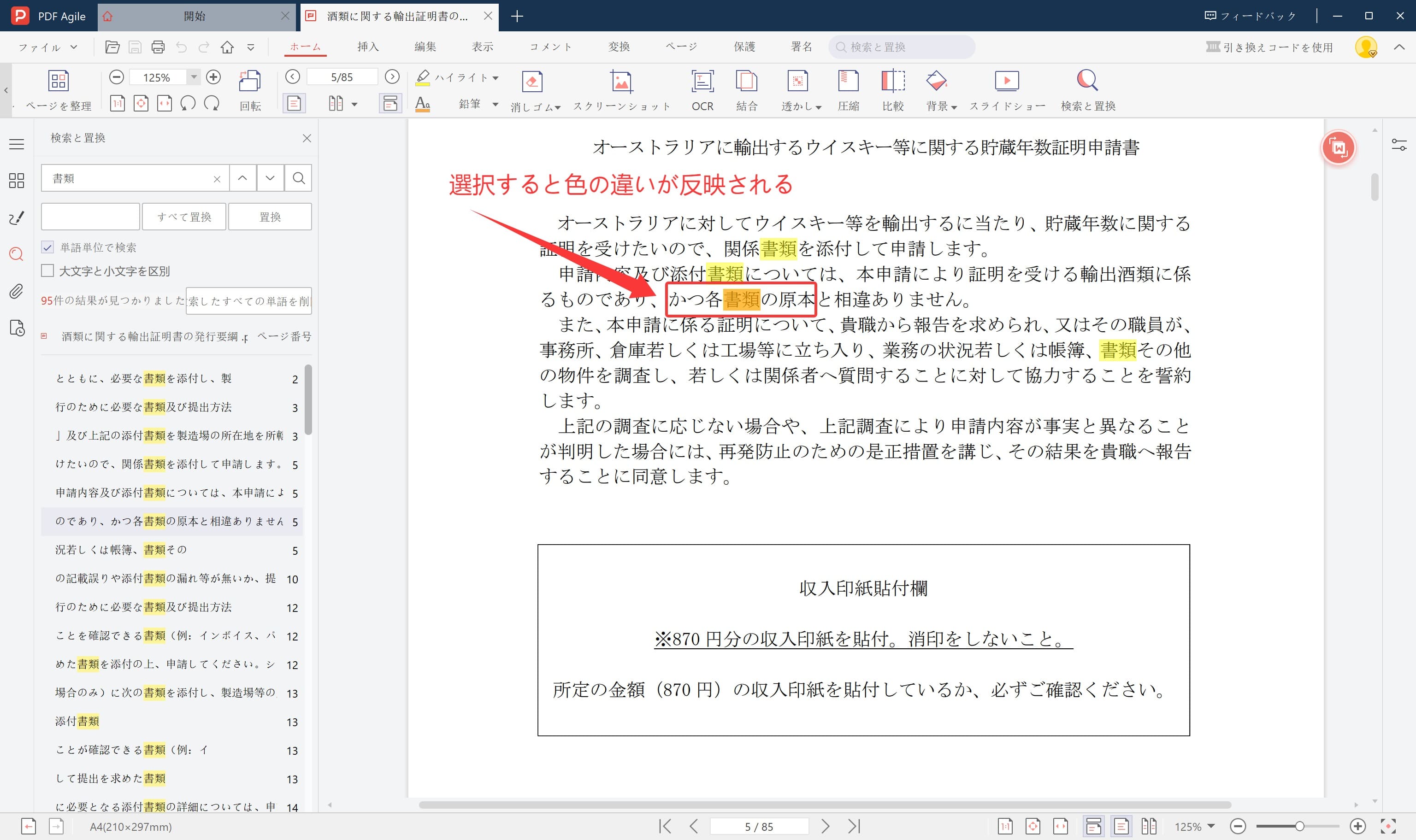
ステップ3:検索結果を確認する
検索語を入力しオプションを選択すると、検索結果がページ順に表示されます。
それぞれの結果には前後の文脈が数語表示され、内容を素早く把握できます。
検索ボックス横の矢印で結果間を移動するか、リストの該当箇所をクリックすると、
該当部分へジャンプします。これにより、PDF内の該当箇所を効率的に確認できます。
ステップ4:検索と置換(オプション)
目的の単語やフレーズを見つけたあと、別の語句に置き換えたい場合は、
[置換] または [すべて置換] 機能を利用します。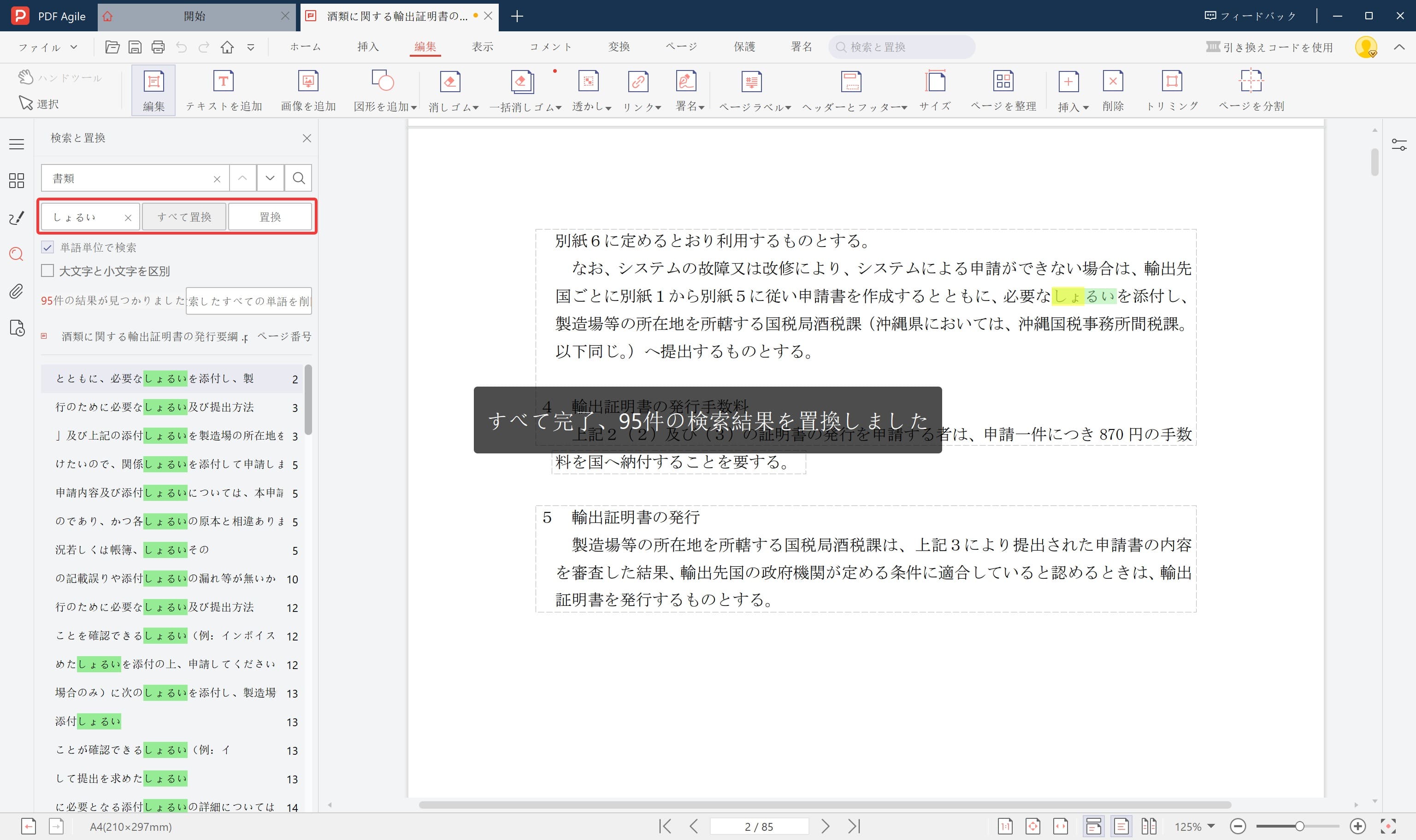
置換:検索語を1つずつ置き換えます。検索後、検索ボックス下の「置換」ボタンをクリックし、置換したい語句を入力して「置換」を押すと、その箇所だけ変更されます。
すべて置換:検索語のすべての出現箇所を一括で置き換えます。置換語を入力し、「すべて置換」をクリックします。この操作を行う前に、保存を促すダイアログが表示されます。実行後は、すべての置換が正しく行われたか確認しましょう。
ウェブブラウザでPDF内の単語を検索する方法
Google ChromeなどのウェブブラウザでPDFを開いている場合も、
Ctrl + F(Macでは Cmd + F) を押すだけで検索できます。
検索ボックスに語句を入力すると、ブラウザがPDF内の該当箇所を自動的にハイライト表示します。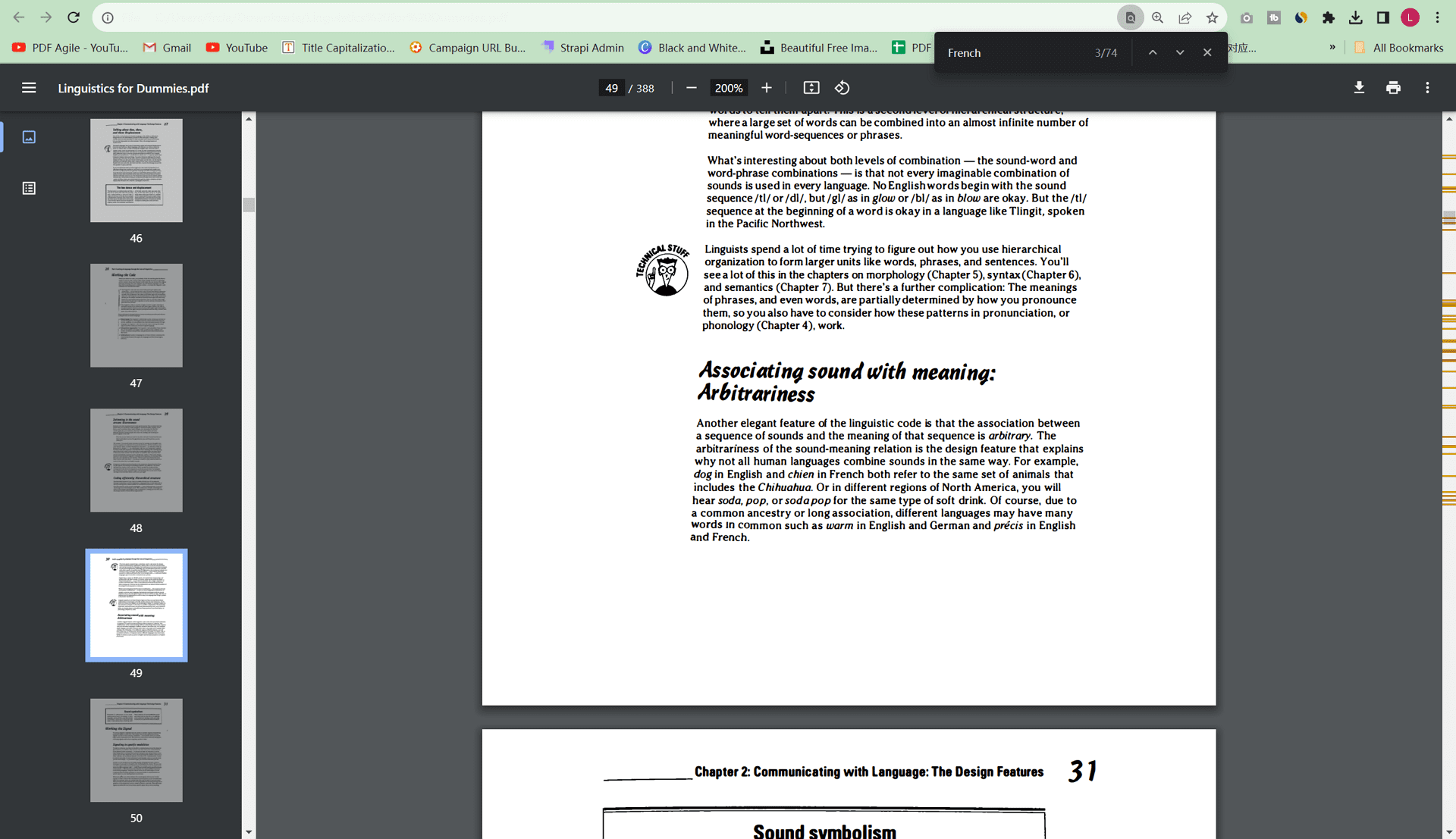
スキャンされたPDF内で単語やフレーズを検索する方法
スキャンされたPDFは、テキストではなく画像データとして保存されているため、通常の方法では検索できません。
しかし、PDF Agileの内蔵OCR(光学式文字認識)機能を使えば、スキャンPDFを検索可能なテキストに変換できます。
- PDF AgileでスキャンPDFを開く。
- メニューから「PDFをWordに変換」を選択。
- ポップアップで「OCRモード」を有効にし、「変換開始」をクリック。
変換が完了すると、通常のテキストPDFと同様に検索が可能になります。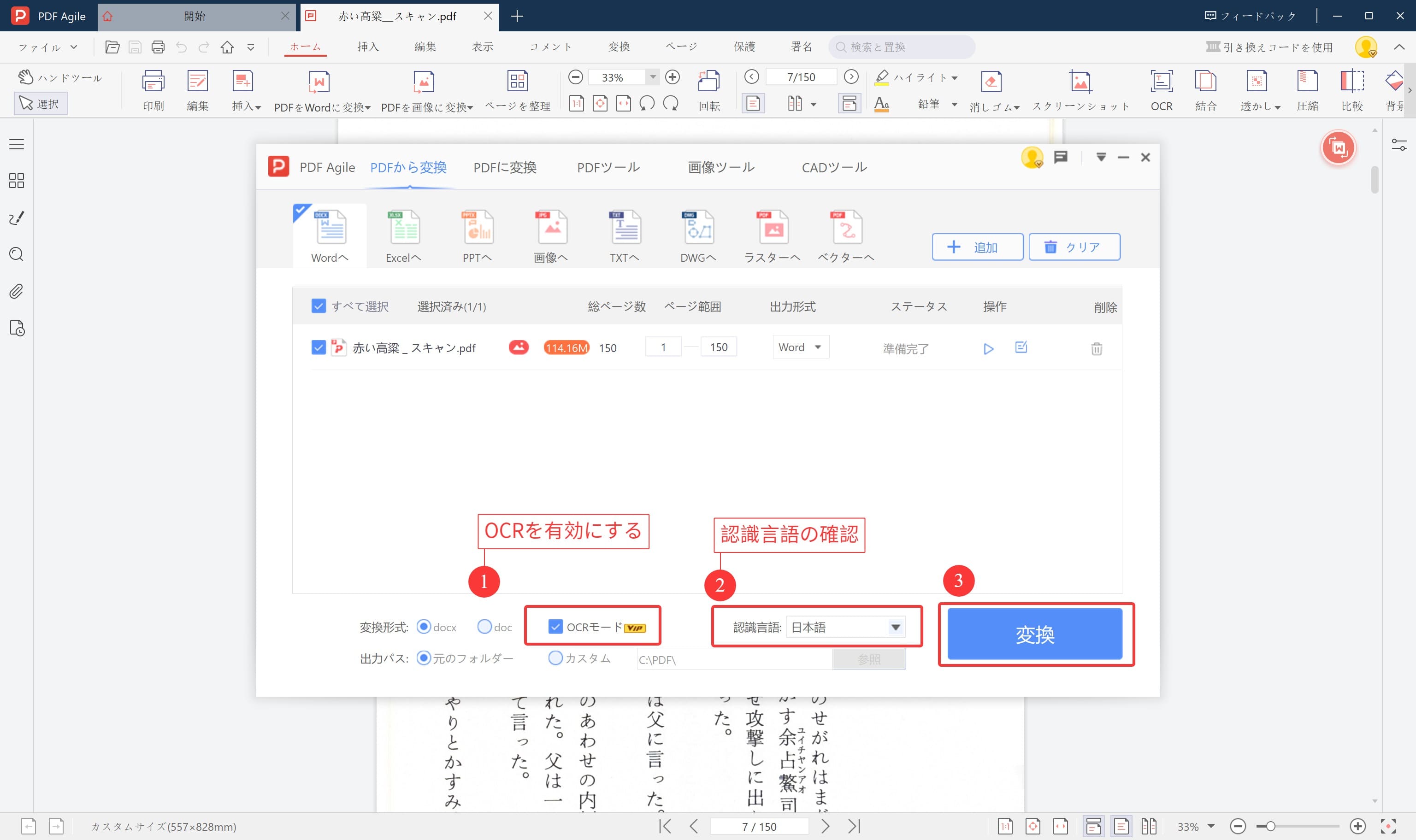
FAQs
Q:PDF内で見える単語が検索しても見つかりません。なぜですか?
A:そのPDFがスキャン画像である可能性があります。
検索可能にするには、PDF AgileのOCR機能を使ってテキスト化する必要があります。
Q:複数のPDFを一度に検索できますか?
A:はい。PDFのインデックス作成に対応したデスクトップ検索ツール、
または一括検索をサポートするPDF管理ソフトを使用すると便利です。