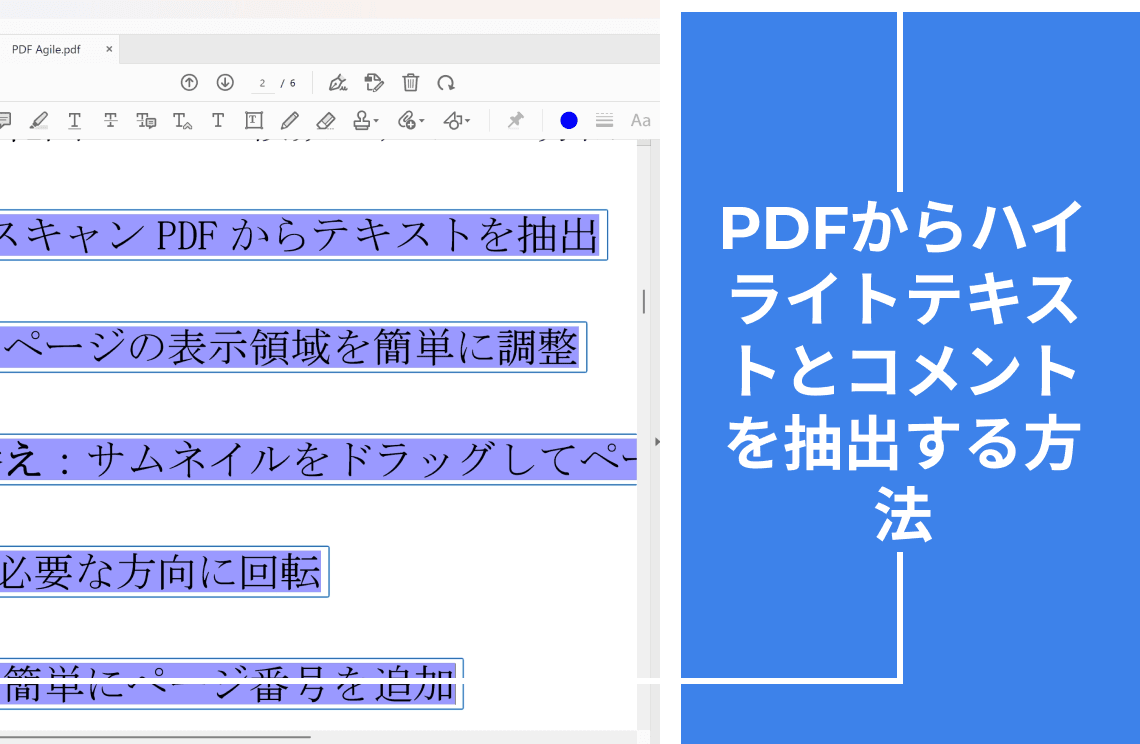
PDFドキュメントで重要な箇所を丁寧にハイライトしたのに、後からその内容を簡単に抽出できず困った経験はありませんか?
または、同僚と共同でPDFにコメントを残したものの、それらのフィードバックを一括でまとめたいと思ったことは?手作業でコピー&ペーストして情報を集めるのは、とても面倒で時間がかかります。
そんな課題を解決するのが PDF Agile です。
PDF内のハイライトやコメントをワンクリックで抽出し、活用可能なデータへ変換。もう手作業での転記は不要です。研究内容を整理したい学生さん、ドラフトへのフィードバックをまとめたいビジネスパーソン、または注釈を効率よく管理したい方に最適のツールです。
PDFの注釈を理解する
PDFの世界で「注釈)」とは、デジタルの付箋やマーカーのような存在です。
コメントを追加したり、重要箇所を強調したりすることで、文書内容と直接的にやり取りすることができます。
主な注釈タイプは以下の通りです:
- ハイライト:特定のテキストを色付きで強調表示。用途やレビュー担当者によって色を使い分けることもあります。
- コメント:特定箇所に付けられるメモ。質問や意見をPDF上に直接記入できます。
- テキストボックス:コメントに似ていますが、任意の場所に自由に追加可能な補足情報として使用します。
- 下線:従来の紙のように、軽いメモや注意書きを残す際に便利です。
注釈はPDFの本文そのものではなく、「上に重ねられた別レイヤー」です。そのため、内容の抽出や色の変更などは専用ソフトで行う必要があります。
Adobe Acrobatでハイライトとコメントを抽出する方法
PDF Agileを使うのが一番簡単ですが、Adobe Acrobatをお持ちの方のために、手順も簡単にご紹介します。
方法1:コメントをFDF/XFDFファイルとして書き出す
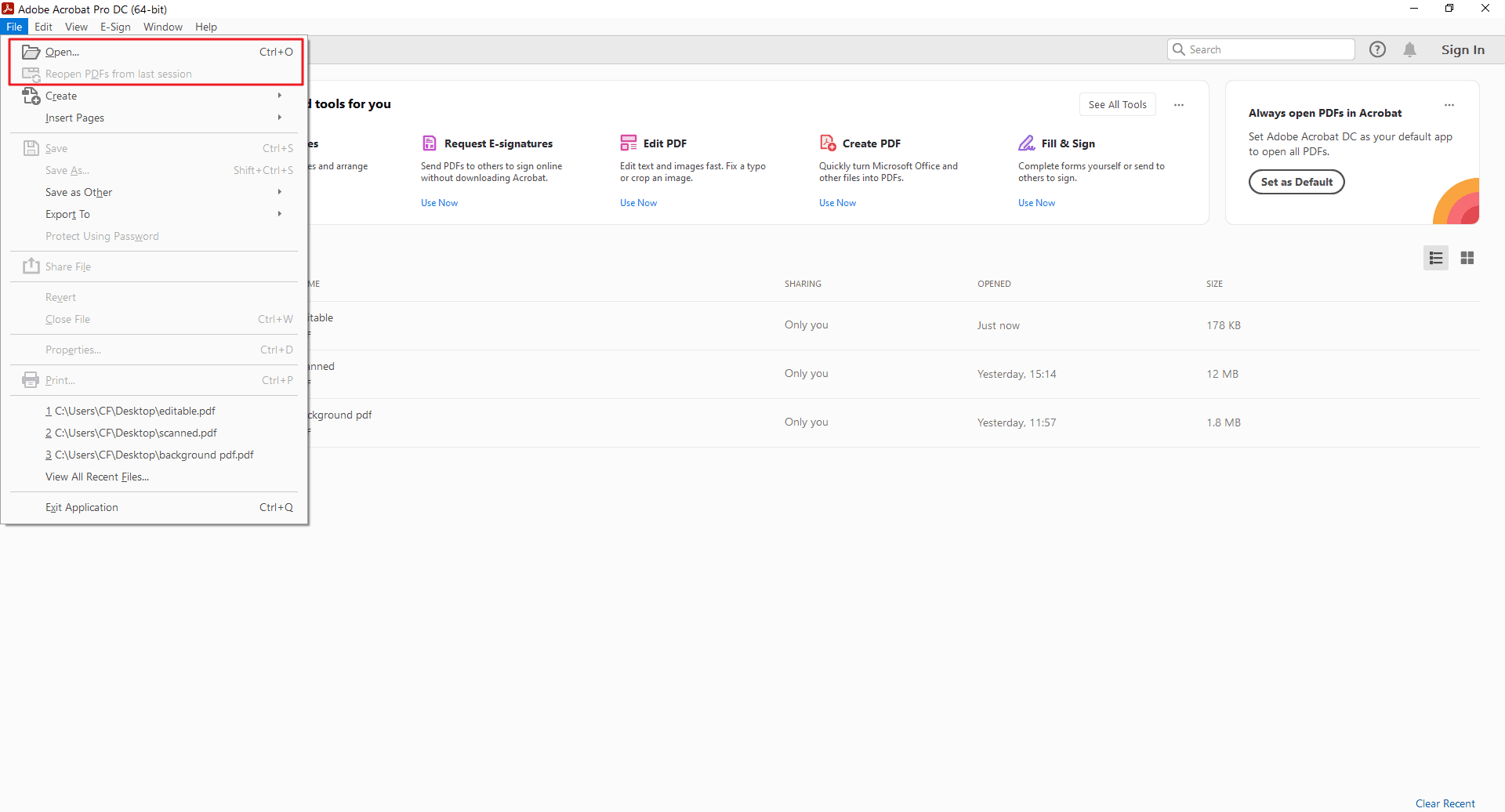
Step 1: PDFを開く
Adobe Acrobatを起動し、対象のPDFを開きます。
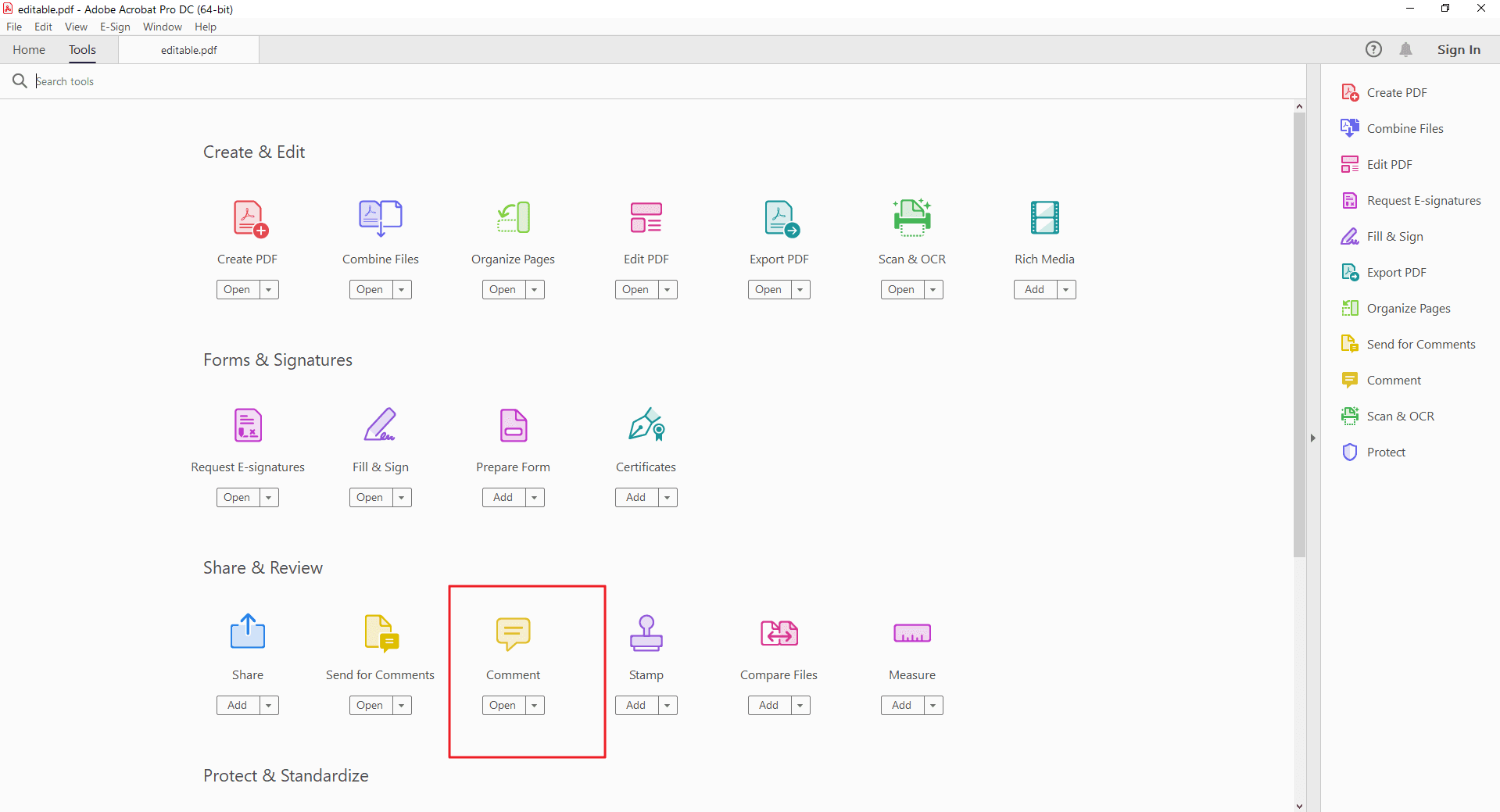
Step 2: コメントパネルを開く
上部メニューから「Tools」→「Comment」を選択。右側に「Comment 」パネルが表示されます。
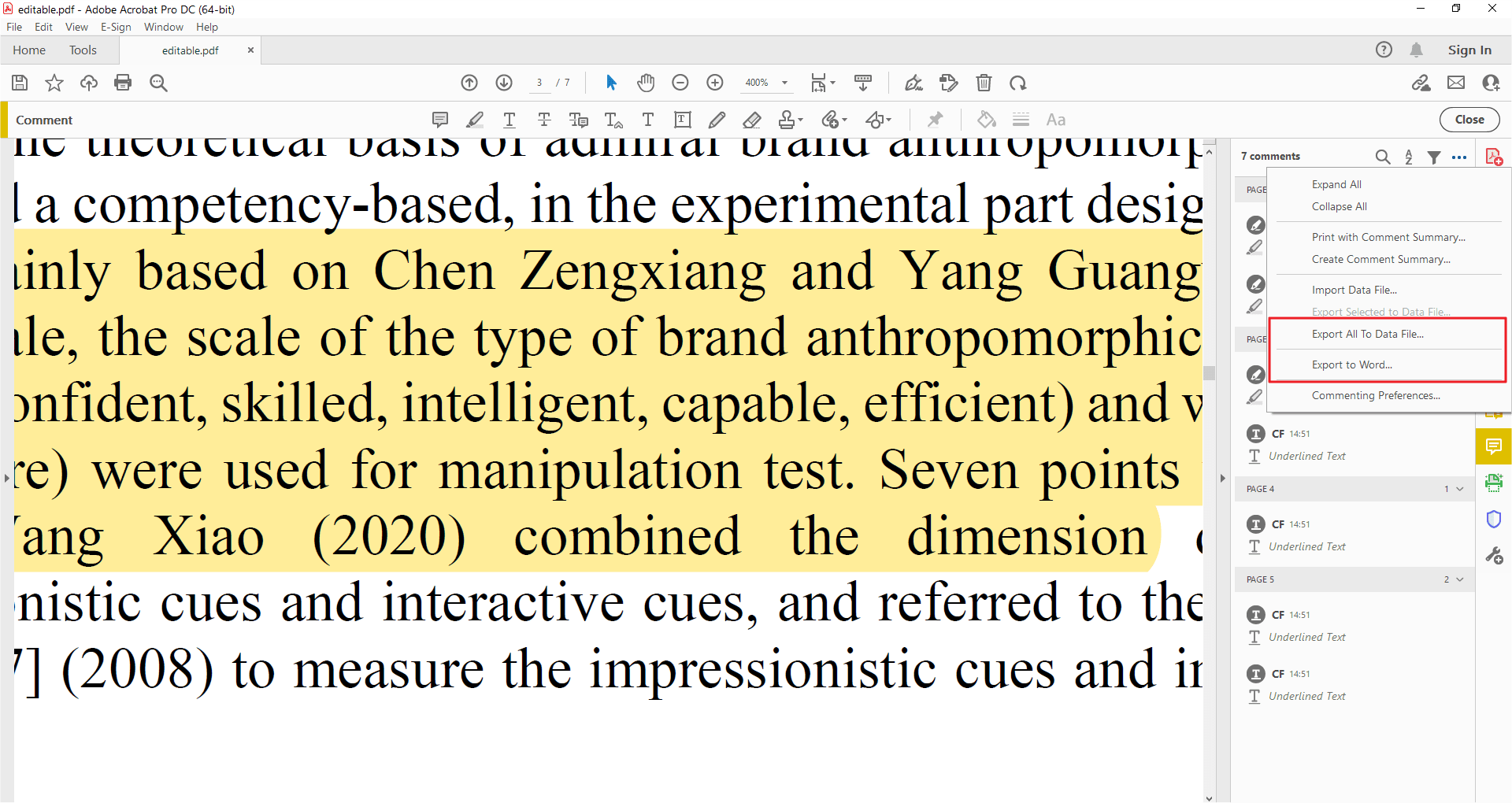
Step 3: コメントの抽出方法を選択
エクスポートには、次の2つのオプションがあります:
- すべてのコメントをエクスポート:右上のオプションメニュ‐(三点アイコン)→「Export All To Data File」を選択。
- 選択したコメントのみエクスポート:Ctrl/Cmdを押しながら複数選択→右クリック→「Export Selected to Data File」。
ポイント: 選択的抽出:Adobe Acrobat にはコメント抽出のための高度なフィルタリング機能はありませんが、[Comment]パネル内の検索機能を活用することで、作成者、キーワード、または日付ごとに特定のコメントを探すことができます。目的のコメントを見つけたら、それらを手動でコピー&ペーストして抽出することが可能です。
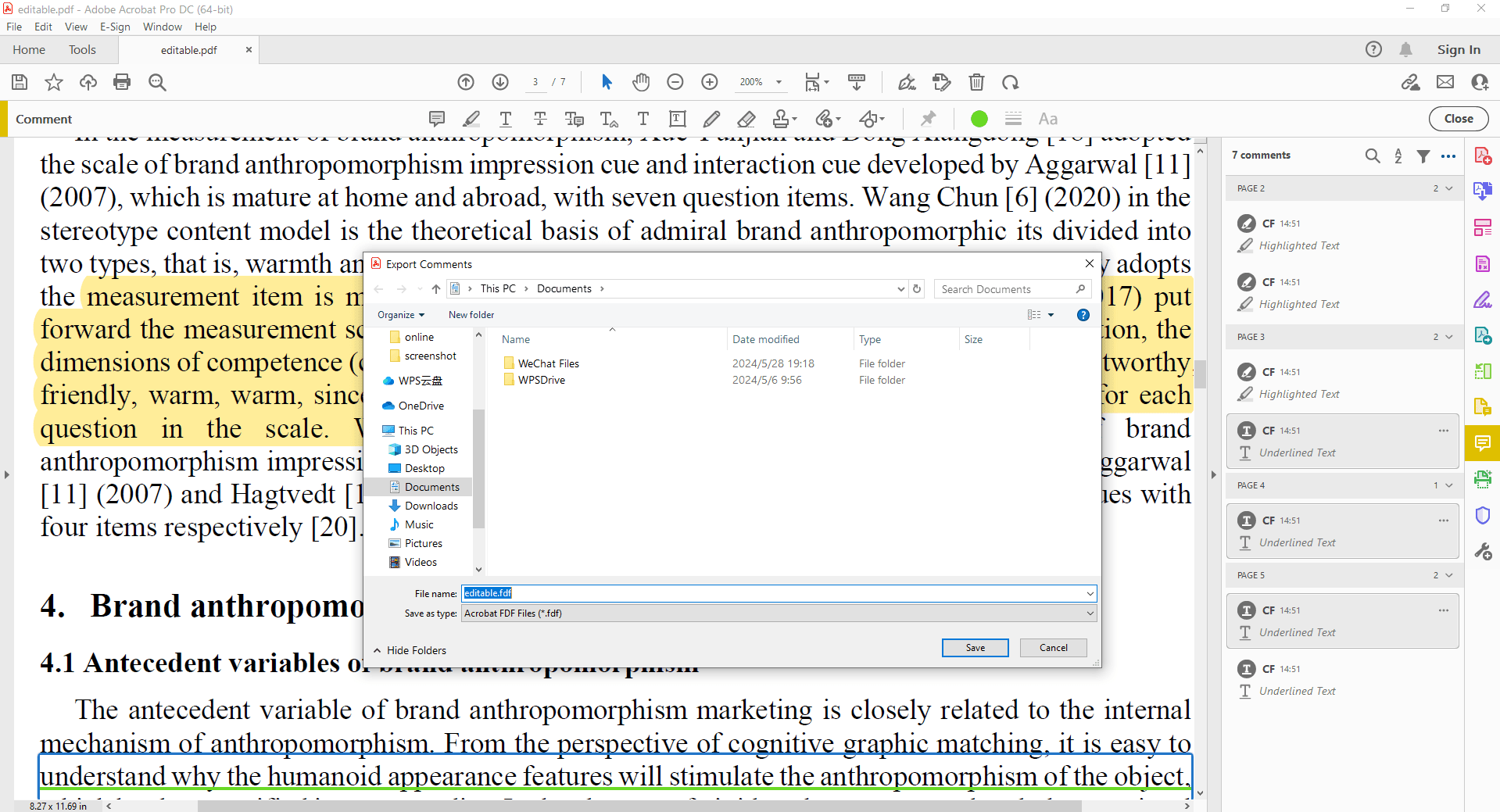
Step 4: データを保存
保存先を指定してファイルを書き出します。
第三者ツールを使えば、FDF/XFDFをCSVなどに変換して活用することも可能です。
方法2:コメントサマリーを作成する
この方法(Acrobat Pro バージョンでのみ利用可能)では、元のPDF内にあるすべてのハイライトやコメントをまとめた「Comment summary」PDFを新規に生成します。各コメントには、ハイライトされたテキストの抜粋、作成者名、作成日時などが含まれます。
Step1:PDFを開く
Adobe Acrobat Pro を起動し、ハイライトやコメントを含むPDFドキュメントを開きます。
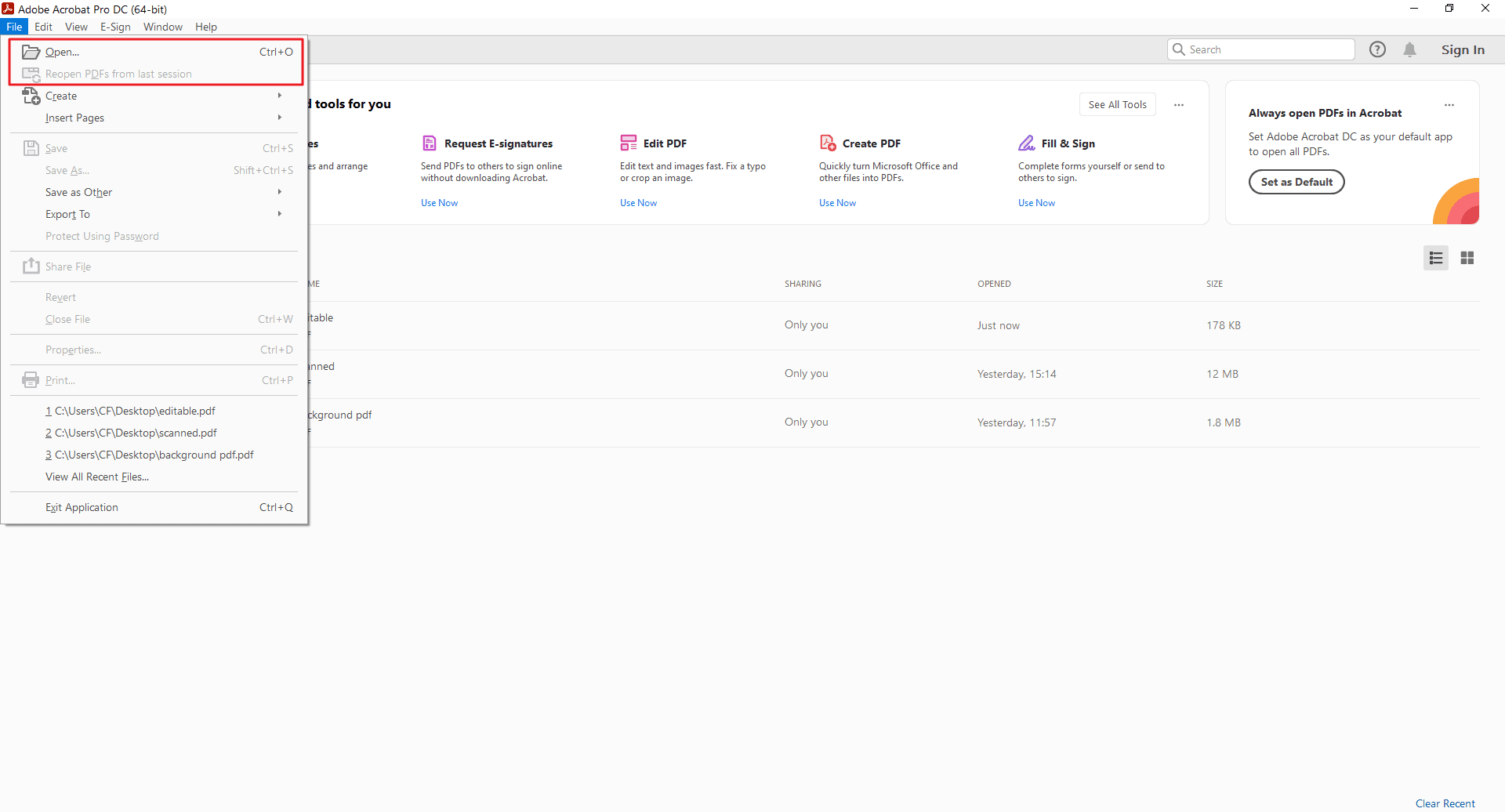
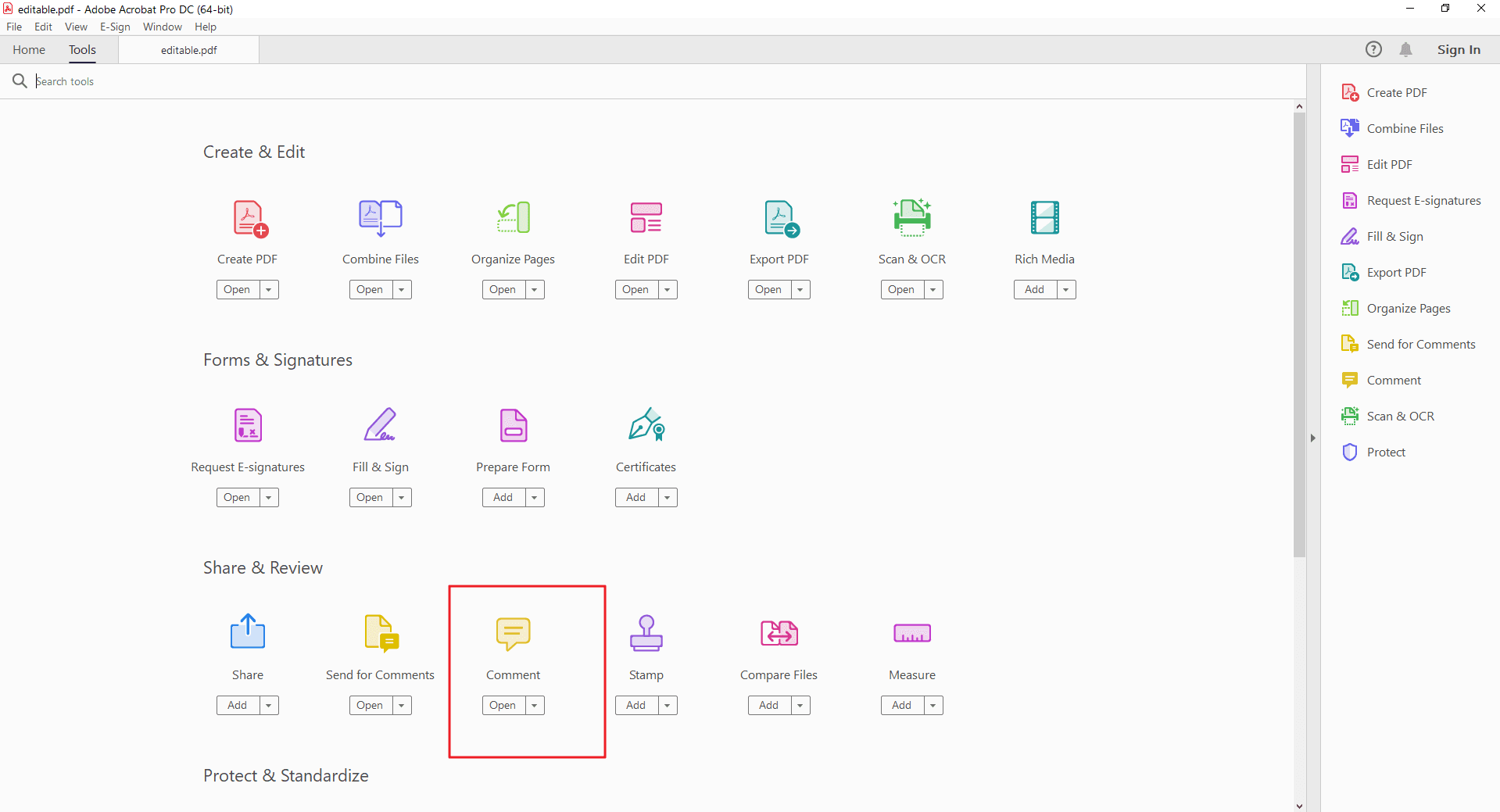
Step2:コメントパネルを開く
方法1と同様に、上部メニューから「ツール」(または「コメント」)を選択し、「コメント」をクリックしてコメントパネルを開きます。
Step3:コメントサマリーを作成
コメントパネル右上の設定ボタン(歯車アイコン)をクリックし、表示されるメニューから「コメントサマリーを作成」を選択します。
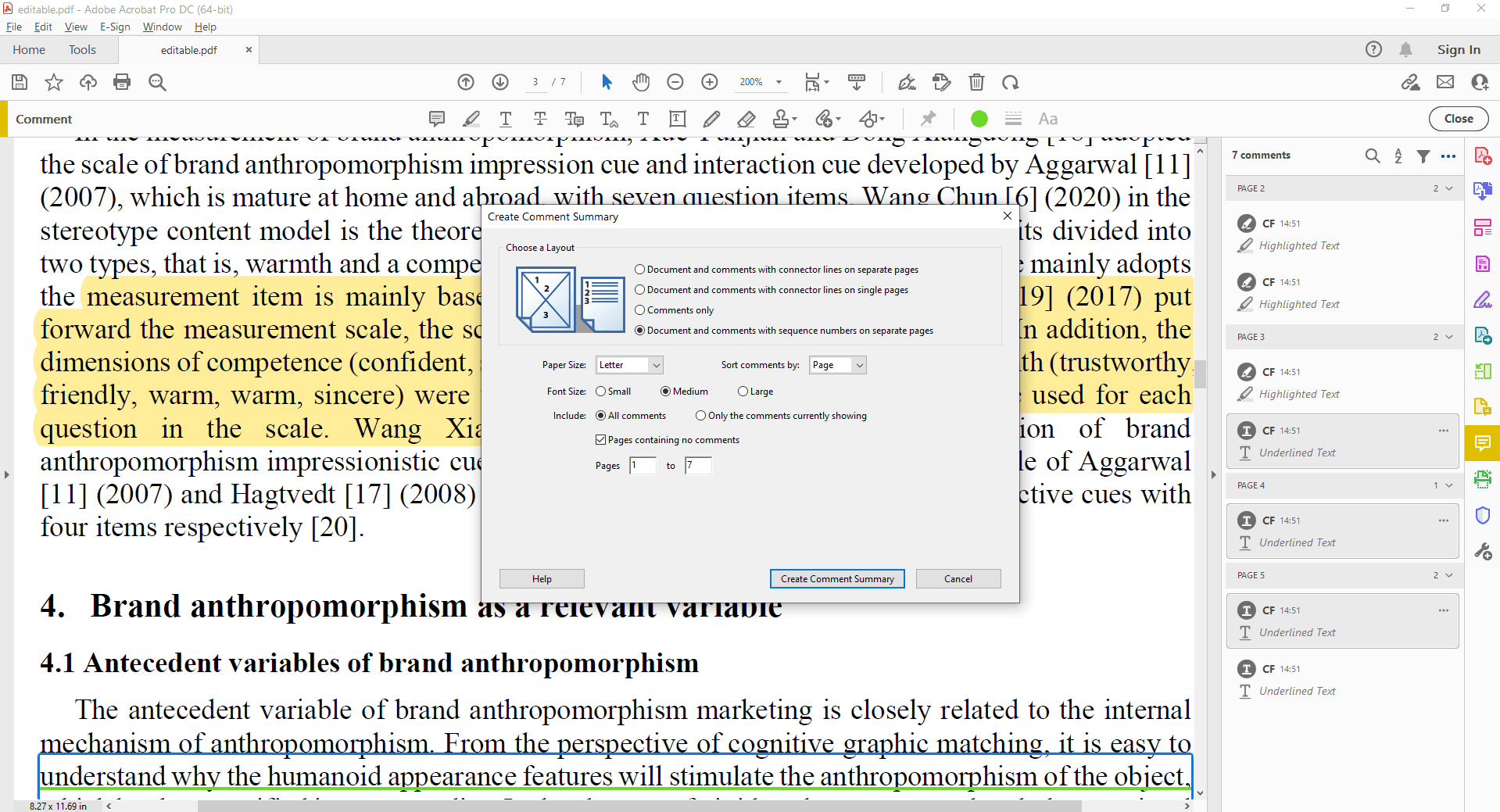
Step4:出力形式を選択
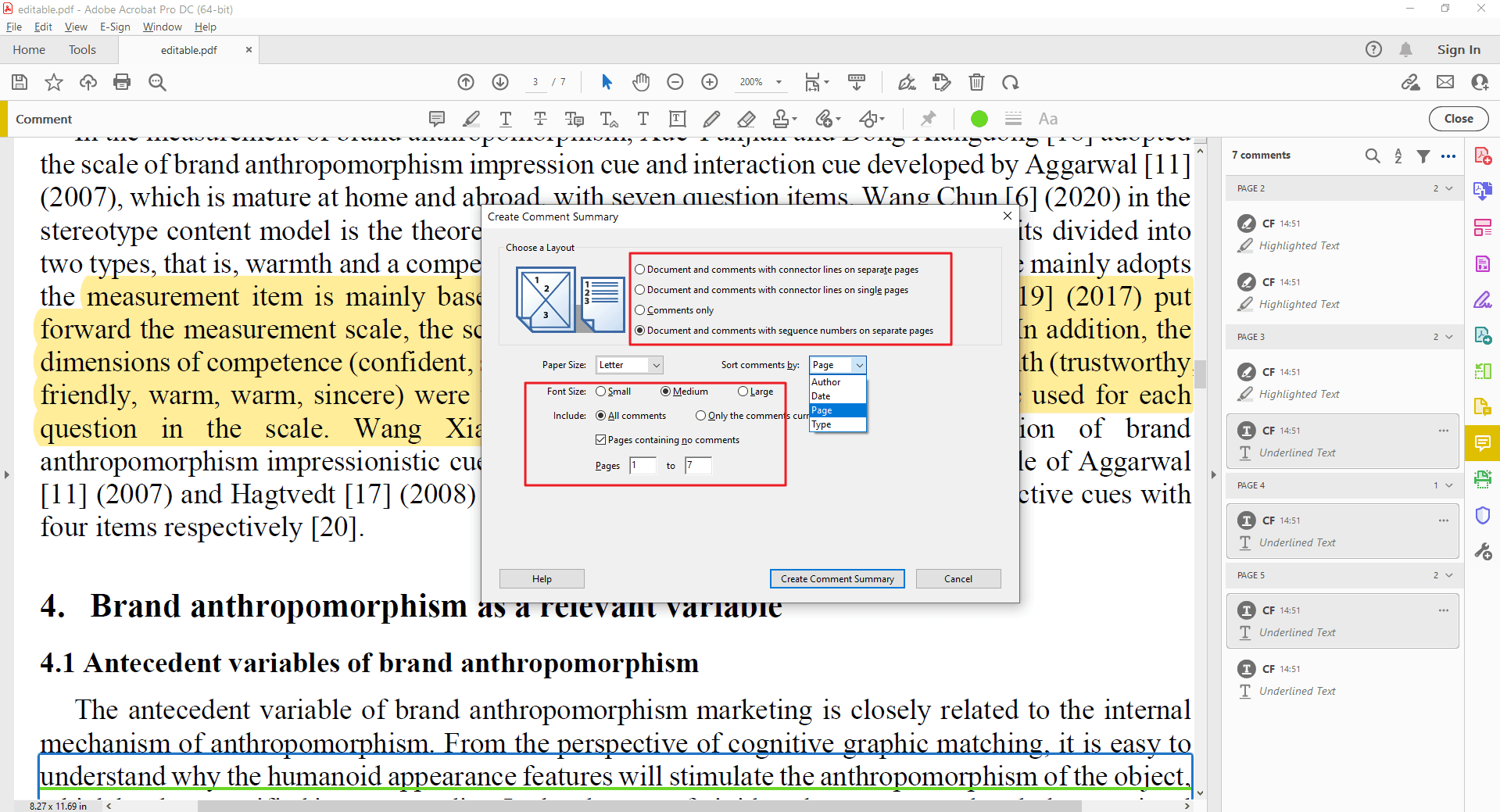
表示されるダイアログボックスで、サマリーの出力形式を選択できます。
コメントのみレイアウト:ハイライト部分の抜粋とコメント内容のみを一覧化した新しいPDFを作成します。
注釈+サマリーレイアウト:元のPDF内容に加え、ページの横にコメントとハイライトのサマリーを表示する形式で新しいPDFを作成します。
ハイライトとコメントを抽出する際のヒント
PDFの複雑さに注意:
PDFの複雑さによって、抽出プロセスの結果が影響を受ける場合があります。
基本的なハイライトやコメントだけを含むシンプルなPDFは処理が容易ですが、注釈の数が多いもの、コメント内に返信がある「入れ子構造」のコメント、または表や注釈付き画像などの埋め込みオブジェクトを含むPDFでは、抽出作業が複雑になります。
特に複雑なPDFを扱う場合は、PDF Agileのドキュメントやサポート窓口をご確認ください。
ハイライト色を統一する:
色を分類目的で使う場合、一貫性を保つことで抽出後の整理がスムーズになります。
高度な抽出が必要な場合:
表や装飾要素に埋め込まれた注釈は、基本的な抽出機能では完全に対応できない場合があります。PDF Agileのサポートやガイドを参照することで、より正確な抽出が可能です。
まとめ
PDF Agileを使ってPDFからハイライトやコメントを抽出することは、単なる「便利さ」を超えた価値をもたらします。
- 研究効率の向上:ハイライト部分を自動でまとめ、引用や分析資料として再利用可能。
- コラボレーションの円滑化:同僚やレビュー担当者のコメントを一括で整理し、フィードバックを明確に可視化。
- 生産性の向上:必要な情報に素早くアクセスでき、手動転記の手間を削減。
- 検索性の強化:コメントや注釈をデータ化することで、キーワード検索が容易に。
PDF Agileは単なる抽出ツールではありません。注釈付きPDFを自在に管理できる機能を備えています。
- コンテンツを直接編集:別のソフトを使うことなく、PDF内のテキストや画像を直接修正できます。
- コラボレーションを効率化:PDF上でコメントに直接返信できるため、チーム内でのフィードバックややり取りがスムーズに行えます。
- ワークフローを拡張:PDFを他の形式(Word、Excelなど)に変換し、既存のツールやアプリケーションと簡単に統合できます。
- ドキュメントを保護:パスワード暗号化機能により、機密性の高いPDFを安全に守ります。
貴重な注釈を無駄にせず、PDF Agileの無料トライアルを試してみましょう。
ハイライトやコメントを簡単に抽出・整理・活用できます。
PDF管理をもっと快適に。