重要なドキュメントのレビューで、注釈の付け方が作業効率を左右します。紙のメモも役立ちますが、デジタルPDFの注釈機能は検索性と共有の面で圧倒的に優れています。本ガイドでは、主要なPDFリーダーの注釈ツールを使って、ハイライト・下線・取り消し線を素早く追加する手順を分かりやすく解説します。さあ、ただ読むだけのPDFを「使える」資料に変えましょう。
人気PDFリーダーと注釈ツール
このセクションでは、Windowsユーザーにとって使いやすく、注釈機能が充実しているPDFリーダーを紹介します。
Adobe Acrobat
Adobeが提供する広く利用可能な無料オプションで、ハイライトやコメントツール、描画ツール(下線や取り消し線として使用可能)といった基本的な注釈ツールを搭載しています。有料版ほど多機能ではありませんが、基本的な注釈ニーズには十分です。
PDF Agile
Windows向けに特化した使いやすく手頃な価格のPDF編集・注釈ツールです。ハイライト、下線、取り消し線、コメント用テキストボックス、描画ツールなど、包括的な注釈機能を備えています。さらに、付箋、画像やスタンプの挿入、共同作業機能(プランにより異なる)も利用可能です。
その他のオプション
Microsoft Edge(Windows 10/11に標準搭載):ハイライトや描画などの基本的な注釈機能を提供します(下線や取り消し線として利用可能)。
ただし、Edgeは専用PDFリーダーほど多機能ではないため、ニーズに応じて選択を検討してください。
テキストにハイライト、下線、取り消し線を追加する方法
このセクションでは、Adobe Acrobat DCとPDF Agileを使用してテキストに注釈を追加する方法を解説します。
PDF Agileを使ってハイライト・下線・取り消し線を追加する方法
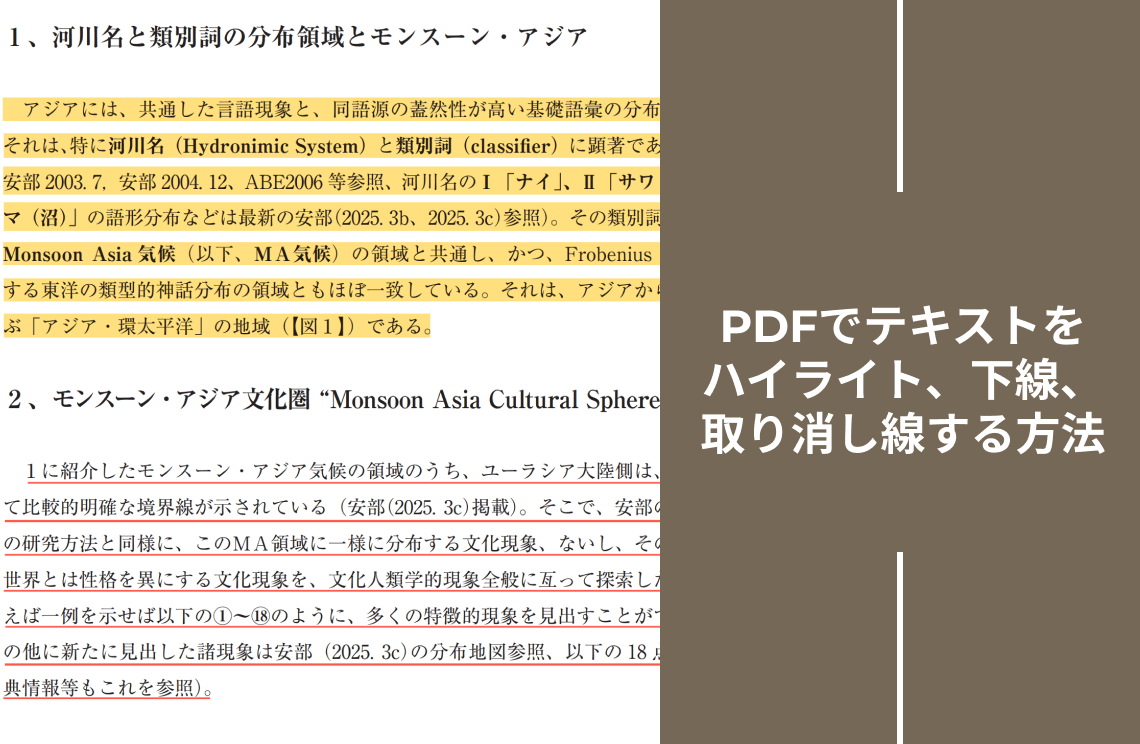
機能1:PDFでテキストをハイライトする方法
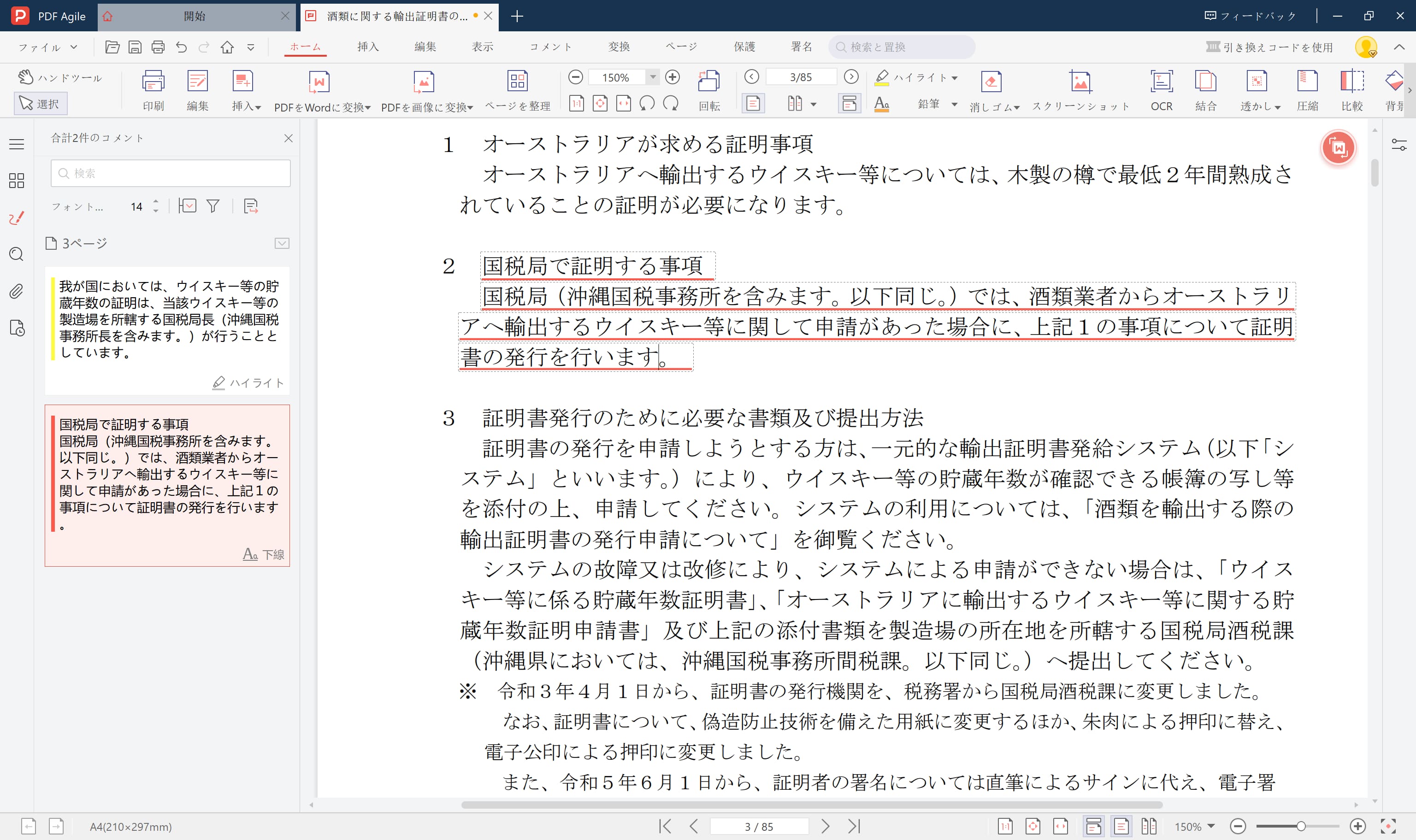
まず、PDF AgileでPDF文書を開きます。次に、ハイライトしたいテキストをカーソルでドラッグして選択し、「ハイライト」ツール(黄色のマーカーのようなアイコン)をクリックします。選択したテキストは黄色で強調表示され、オプションバーから色を変更することもできます。
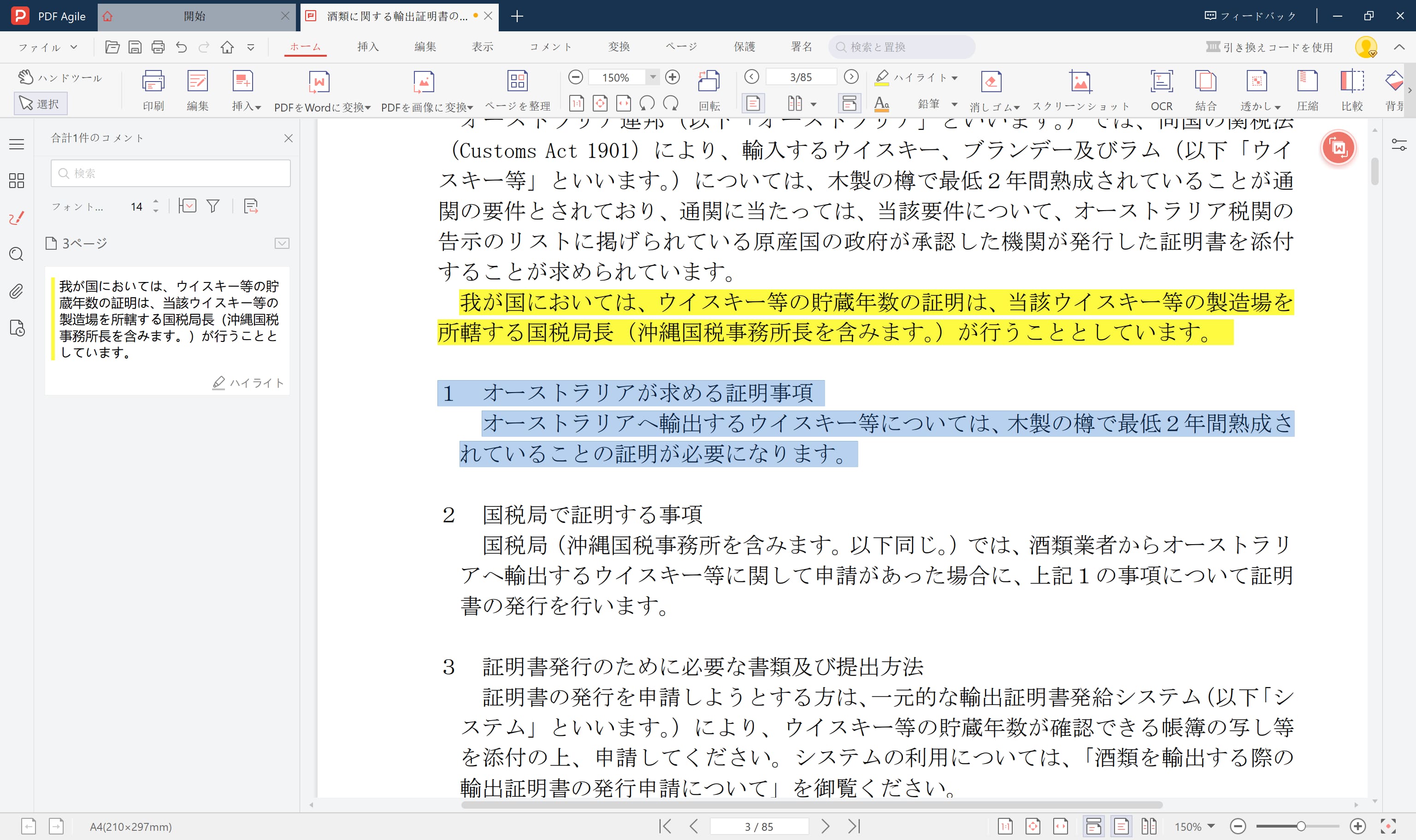
機能2:PDFでテキストに下線を引く方法
パス1:PDFを開き、下線を引きたいテキストを選択します。「下線」アイコンをクリックします。
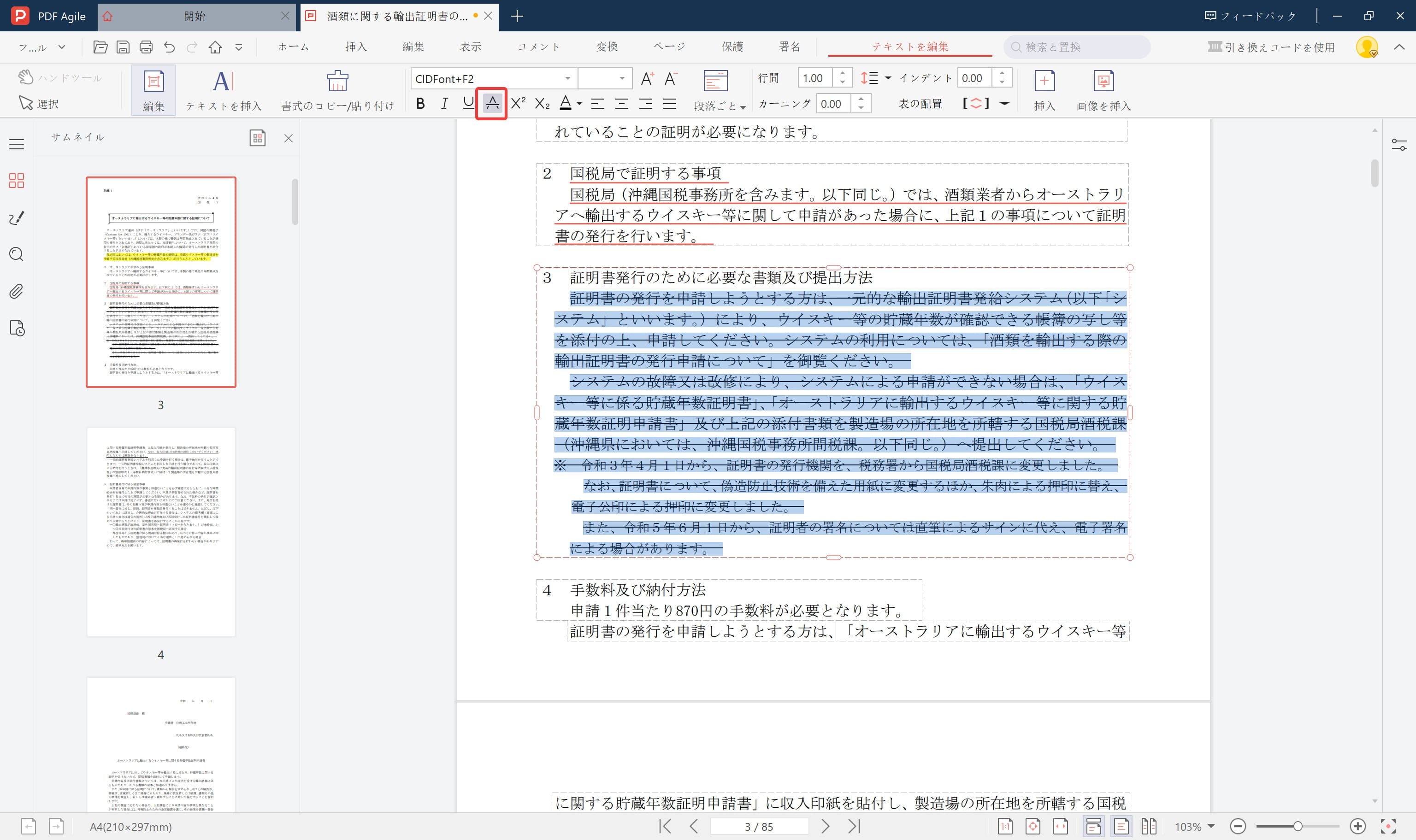
パス2:上部ツールバーの「編集」タブを開き、「下線」アイコンを選択します。

機能3:PDFで取り消し線を追加する方法
PDF AgileでPDF文書を開きます。次に、取り消し線を追加したいテキストをカーソルでドラッグして選択し、上部ツールバーの「編集」タブにある「取り消し線」アイコンを選択します。
Adobe Acrobatを使ってハイライト・下線・取り消し線を追加する方法
機能1:PDFでテキストをハイライトする方法
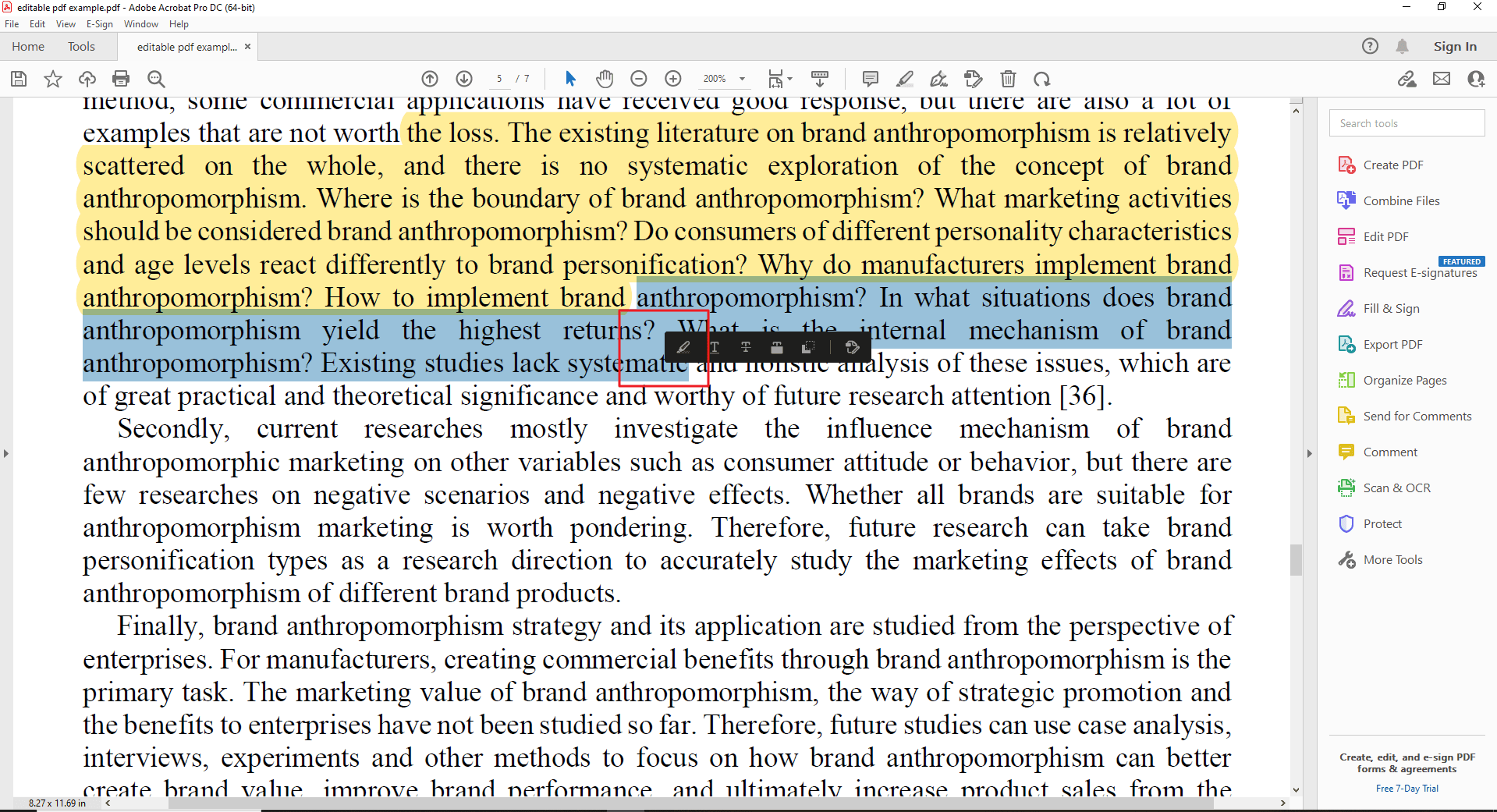
PDFを開き、対象テキストを選択して「ハイライト」アイコンをクリックします(黄色のマーカーのようなアイコン)。
機能2:PDFでテキストに下線を引く方法
パス1:PDFを開き、テキストを選択して「下線」アイコン(Tの下に線があるアイコン)をクリックします。

パス2:右側の「編集PDF」タブを開き、フォーマットパネル内の「下線」アイコンを選択します。

機能3:PDFで取り消し線を追加する方法
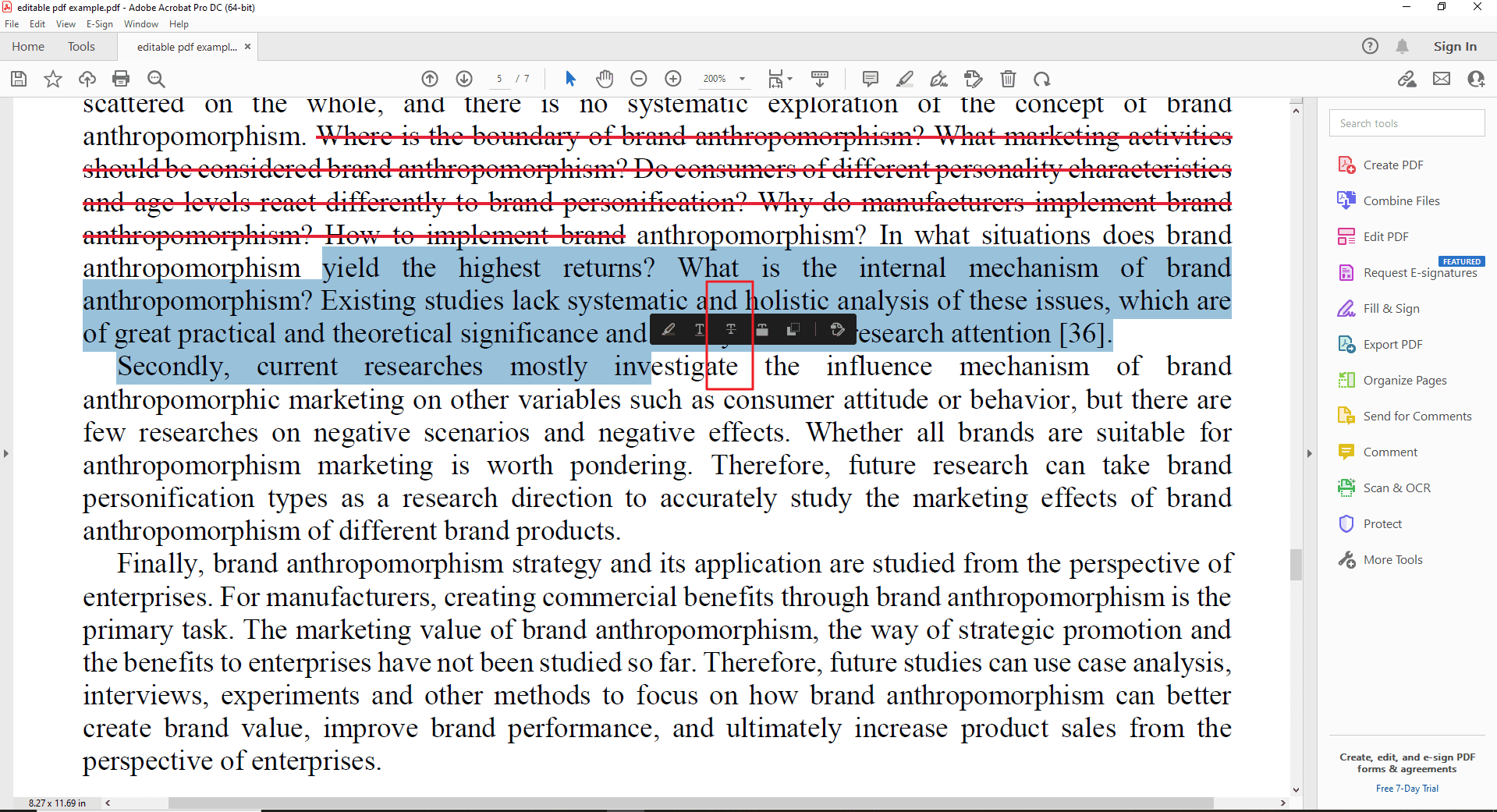
PDFを開き、対象のテキストを選択して「取り消し線」アイコンをクリックします(Tに斜線が入ったアイコン)。
効果的なPDF注釈のための追加ヒント
PDF注釈の技術を習得するには、単にテキストを強調表示するだけでは不十分です。ここでは、注釈を明確かつ簡潔にし、生産性の高いドキュメントワークフローに貢献するためのヒントをいくつかご紹介します。
用途に応じてツールを選ぶ
ハイライト:重要なポイントを強調
取り消し線:不要な情報を示す
コメント/テキストボックス:詳細説明や質問に使用
描画ツール:矢印や丸で注目箇所を示す
PDF活用を強化するポイント
明確さ:簡潔で分かりやすい注釈を心がける
色分け:例えば黄色は重要、青は確認が必要な箇所など
ファイル名の工夫:注釈内容がわかる名前をつける
検索機能活用:PDF内の注釈をすぐに探せる
FAQs
Q:無料のPDFリーダーでもハイライトや下線、取り消し線はできますか?
A:はい。多くの無料PDFリーダーには基本的な注釈ツール(ハイライトや描画)が搭載されています。
- Adobe Acrobat Pro DC:Adobe提供の無料版で基本的な注釈機能あり
- PDF Agile:高速で便利なPDF編集・閲覧ツールで、無料でも注釈可能
Q:有料のPDFリーダーを使うメリットは?
A:有料版(例:PDF Agile)は無料版より多くの注釈機能を提供します。
- 注釈ツールの充実:下線、取り消し線、付箋、コメント用テキストボックス
- カスタマイズ:色や透明度の調整
- 高度な機能:リアルタイム共同編集、画像やスタンプ挿入
Q:PDFに注釈を加える際のセキュリティリスクはありますか?
A:基本的に安全ですが、共有時には注意が必要です。
- 機密情報を編集する: ドキュメントに機密情報が含まれている場合、共有する前にPDFエディターの墨消しツールを使って完全に削除することを検討してください。
- アクセス権限を管理する: 高度な機能を備えた有料PDFエディターを使用している場合、誰が注釈を閲覧または編集できるかを制御できる可能性があります。
まとめ
PDFでハイライト、下線、取り消し線を使えることは、理解力・共同作業・文書管理を強化する強力なツールとなります。本ガイドでは、Adobe AcrobatやPDF Agileといった使いやすいツールを紹介しました。
高度な注釈機能でPDFをもっと便利に
このガイドでは基本的な注釈ツールに焦点を当てましたが、Adobe Acrobat のような一部のPDFリーダーは、さらに高度な機能を提供しています。例えば以下のような機能があります:
- カスタマイズオプション: ハイライト、下線、取り消し線の外観(色、不透明度など)を自由に調整する機能。
- 付箋とスタンプ: 特定のポイントにコメントや視覚的なマーカーを追加する機能。
- コラボレーションツール: ドキュメントをリアルタイムで共有し、注釈を付けられる機能により、効率的なチームワークを実現。