横向きのページと正しく表示されるページが混在するPDFに出会ったことはありませんか? 重要な情報が含まれている場合、これは非常にストレスになります。朗報として、対象のページを回転させることで簡単に修正できます。 本ガイドでは、PDF Agileを使用してPDF文書を回転させる方法に焦点を当てます。スキャン時に正しく取り込めなかった文書や、特定のセクションの向きを調整したい場合でも、PDF Agileは直感的で使いやすい解決策を提供します。
PDF AgileでPDFを回転させる利点
シンプルで直感的なインターフェース:初心者でも簡単に操作でき、回転作業がスムーズです。
選択的な回転:特定のページ、範囲、またはすべてのページを一度に回転可能です。
複数の回転オプション:90度単位での回転(時計回り・反時計回り)や、より細かい角度指定も可能です。
文書品質を保持:PDF Agileでの回転はレイアウトや内容の品質を損なうことなく行えます。
PDF Agileでページを回転する方法
横向きのページが含まれていると閲覧しづらいものです。PDF Agileを使えば簡単にページの向きを直せます。以下の手順で実行してください。
Step 1: PDF文書を開く
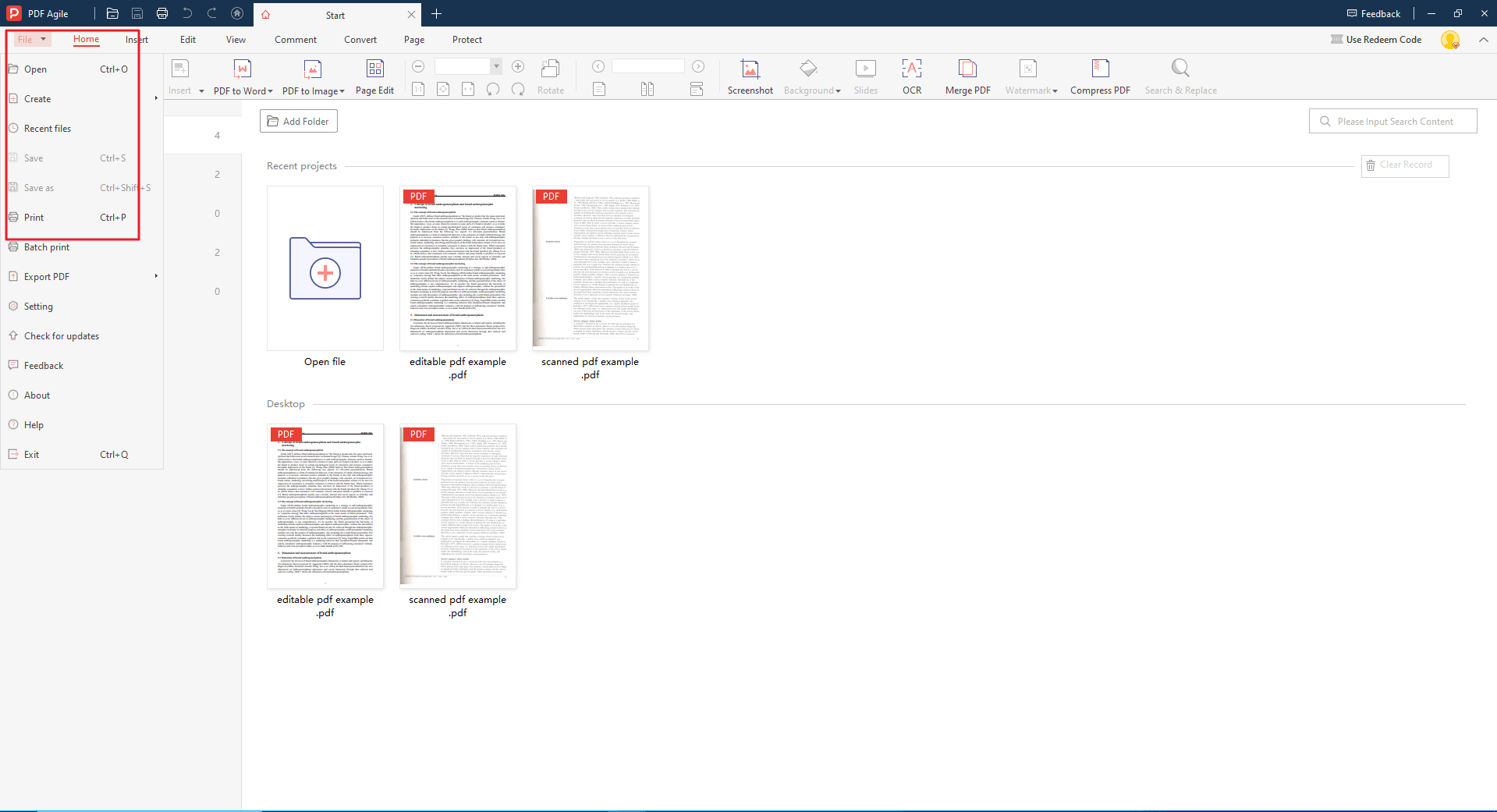
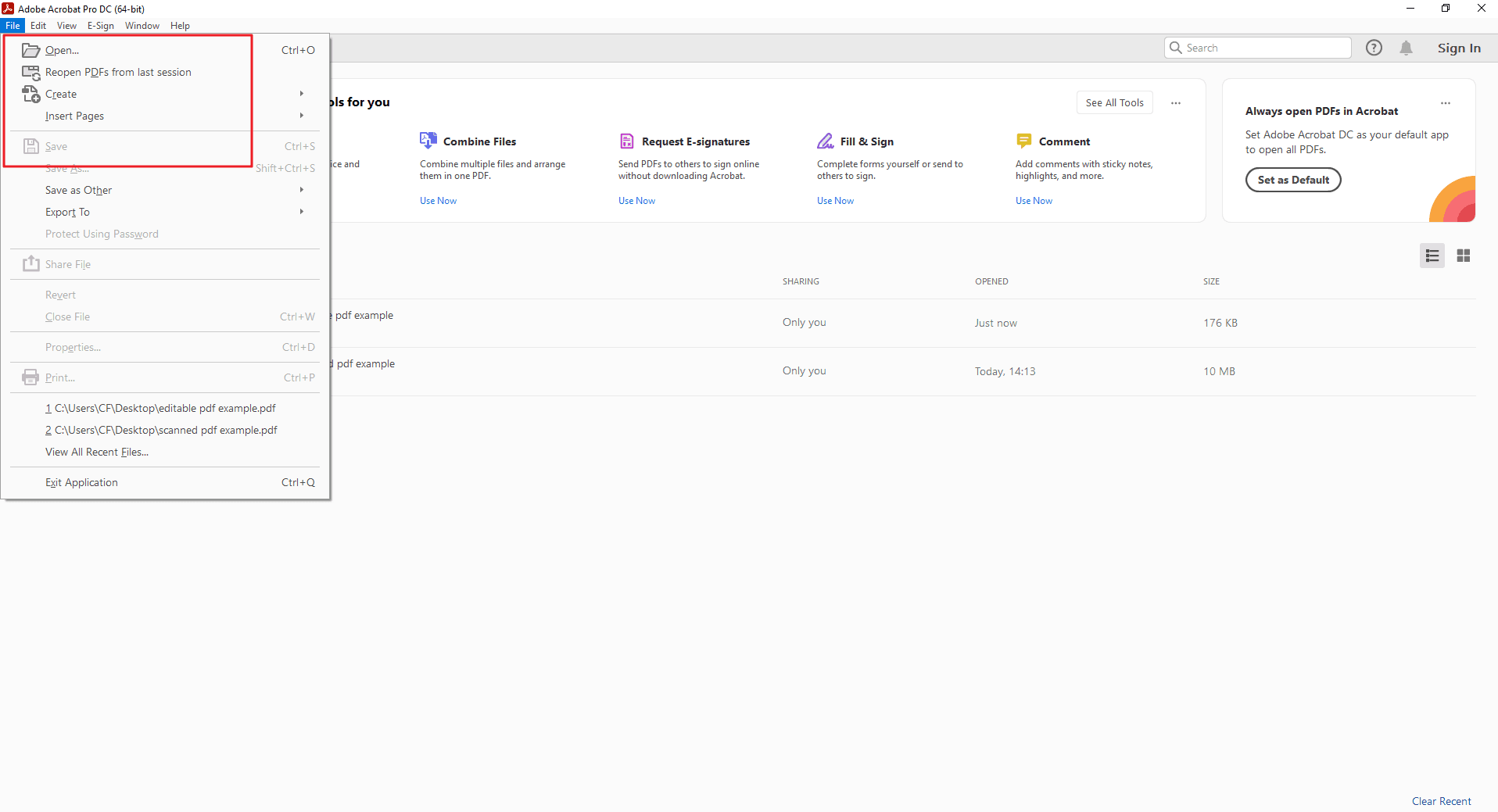
PDF Agileを起動し、メニューバーの「ファイル」から「開く」をクリック。ファイルエクスプローラーで対象のPDFを選び「開く」を押します。
Step 2: 回転を適用する
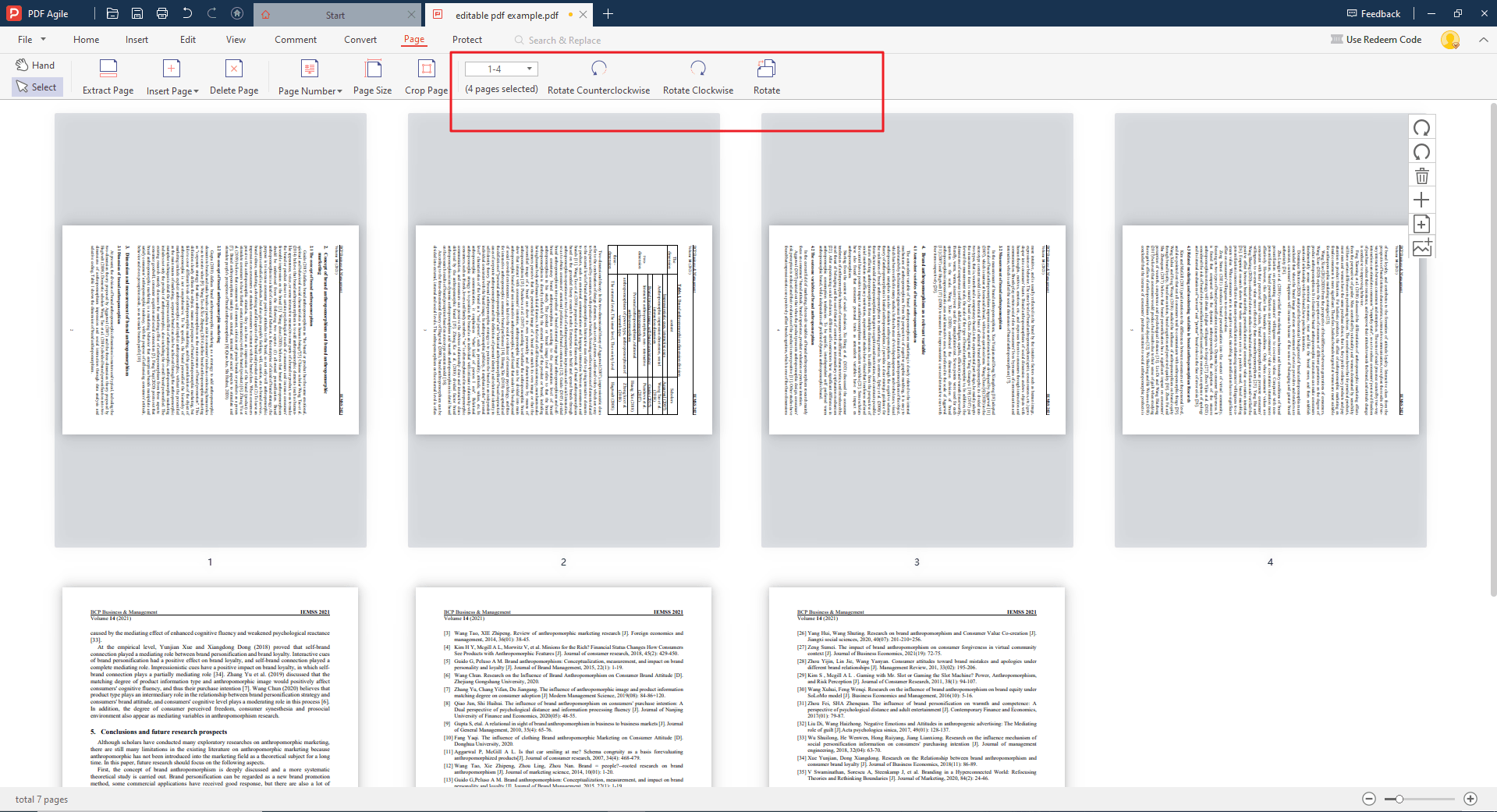
インターフェース上部の「ページ」タブをクリックすると、ページがサムネイル表示になります。以下の2つの方法で回転するページを選択可能です:
個別ページ:左側のサムネイルから回転したいページをクリック。
ページ範囲:連続した複数ページを回転したい場合は、Shiftキーを押しながら範囲の最初と最後のページをクリック。
選択後、ツールバーの「回転」オプションから方向を選択:
左回転:選択ページを90度時計回りに回転。
右回転:選択ページを90度反時計回りに回転。
Step 3: 回転後のPDFを保存
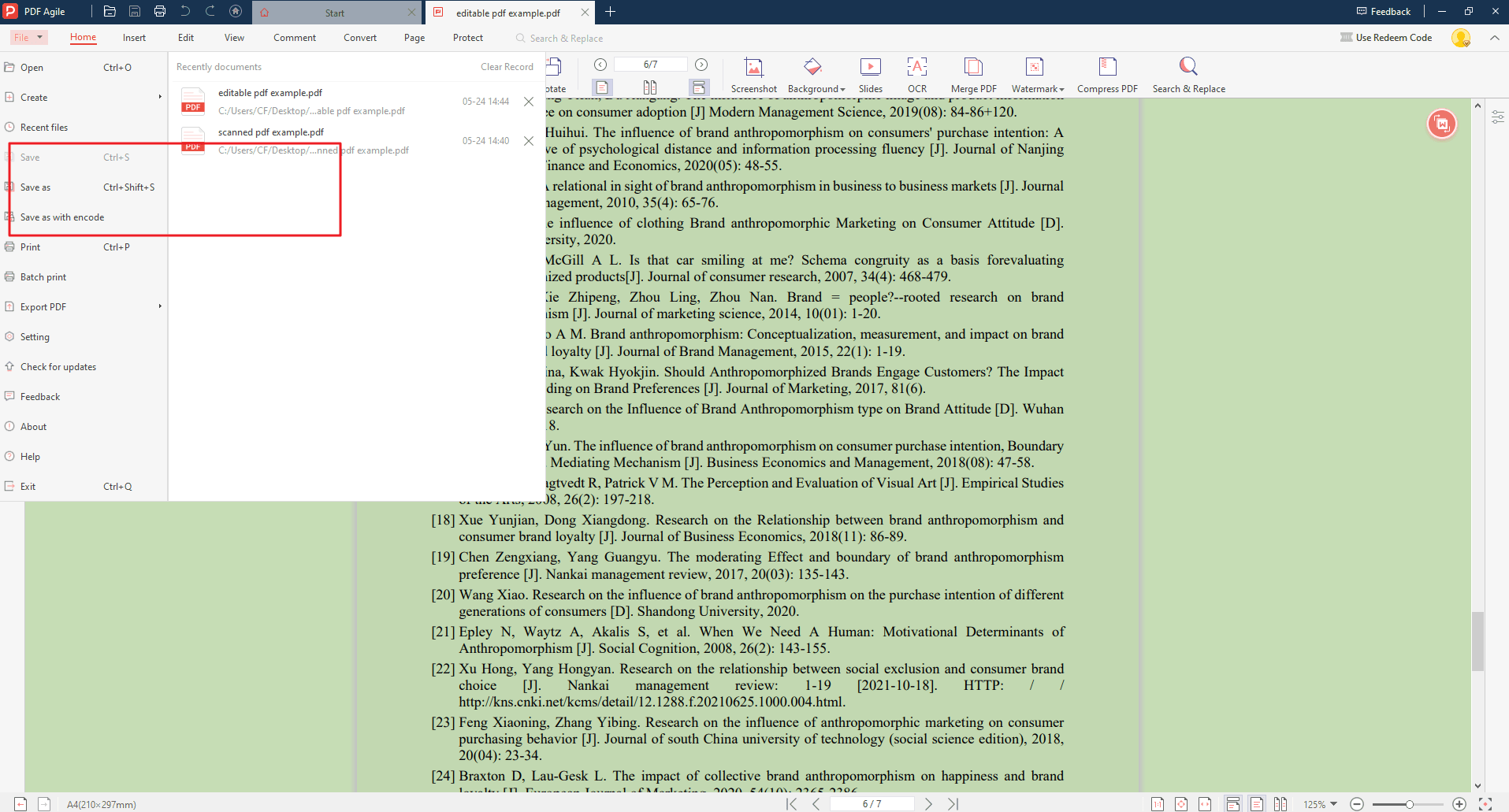
変更を保存するには「ファイル」メニューから「保存」を選択。または左上の保存アイコンをクリックします。
Adobe AcrobatでPDFを回転する方法
Step 1: PDF文書を開く
Adobe Acrobatを起動し、対象のPDFを開きます。
Step 2: 「ページを整理」ツールを開く
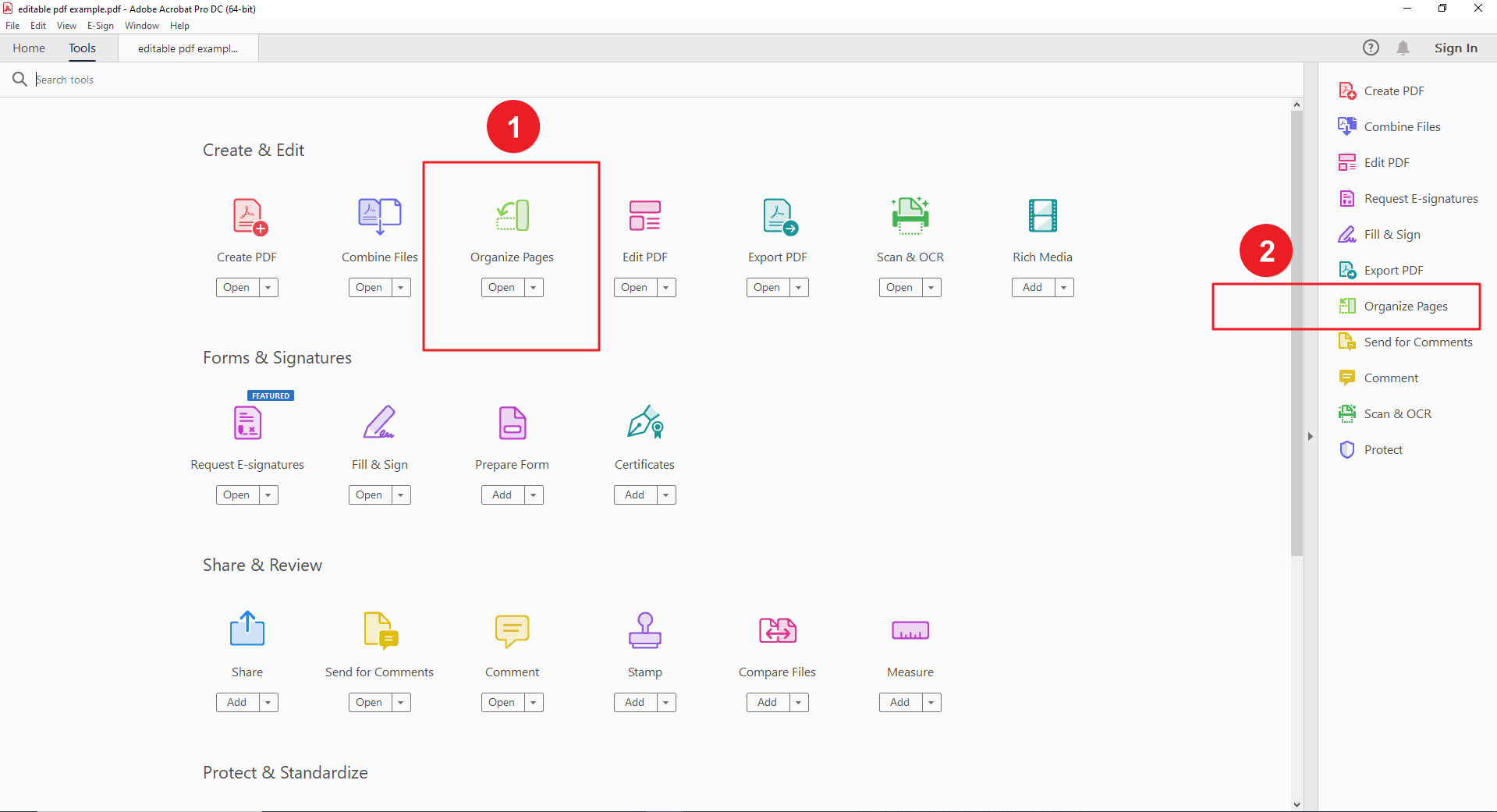
『ページを整理』ツールへは、2つの方法でアクセスできます:
- 上部ツールバーの「ツール」から「ページを整理」を選択。
- もしくは右側のツールパネルにある「ページを整理」アイコンをクリック。
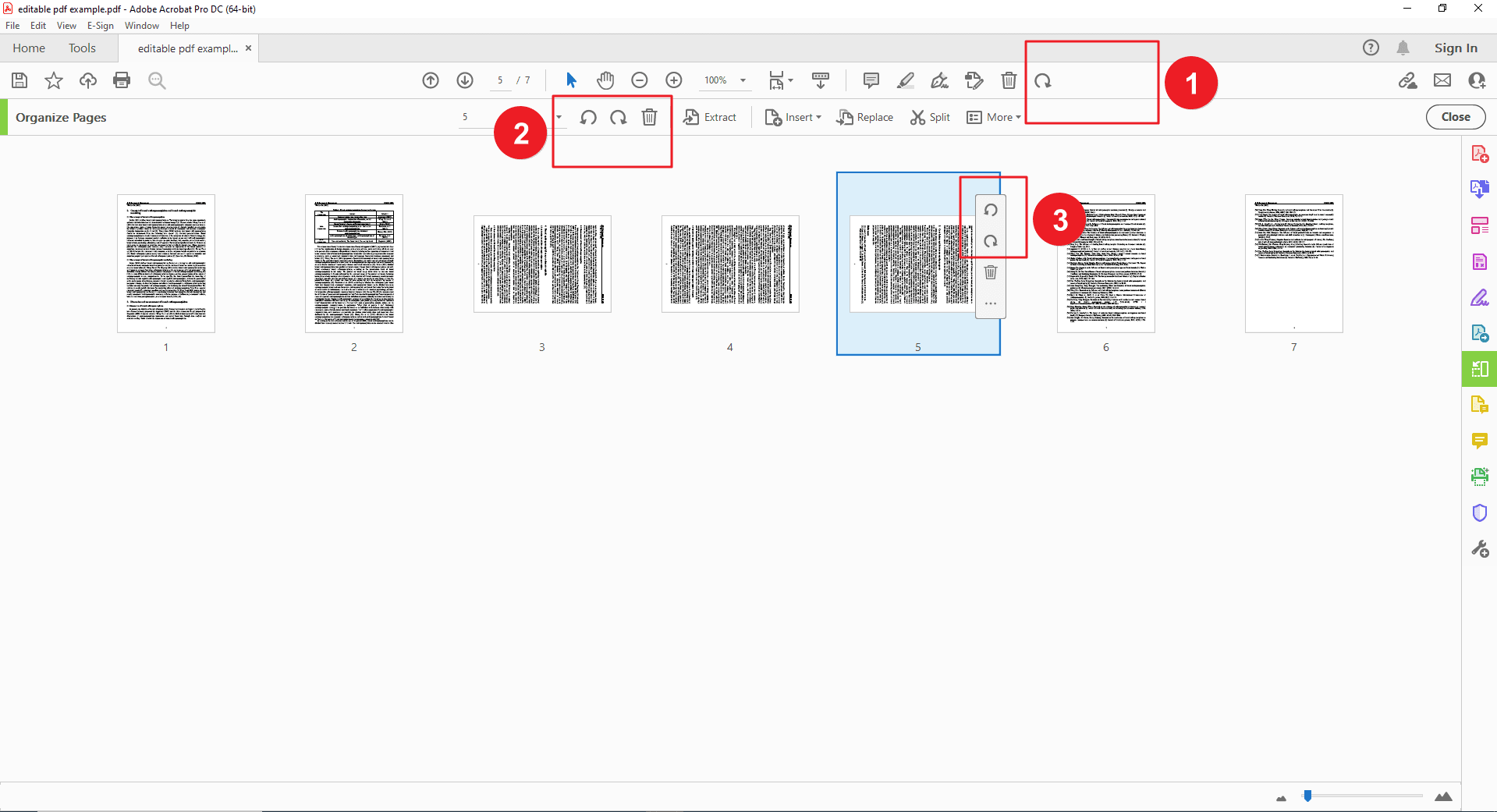
Step 3: 回転するページを選択
サムネイル表示されたページから、以下の方法で選びます:
1ページのみ:サムネイルをクリック。
複数ページ:最初のページをクリック後、Shiftキーを押しながら最後のページをクリック。
すべてのページ:サムネイルペイン内で右クリックし「すべて選択」。
右上の「回転」ボタン(時計回りまたは反時計回り)をクリックして回転を適用します。
Step 4: 回転後のPDFを保存
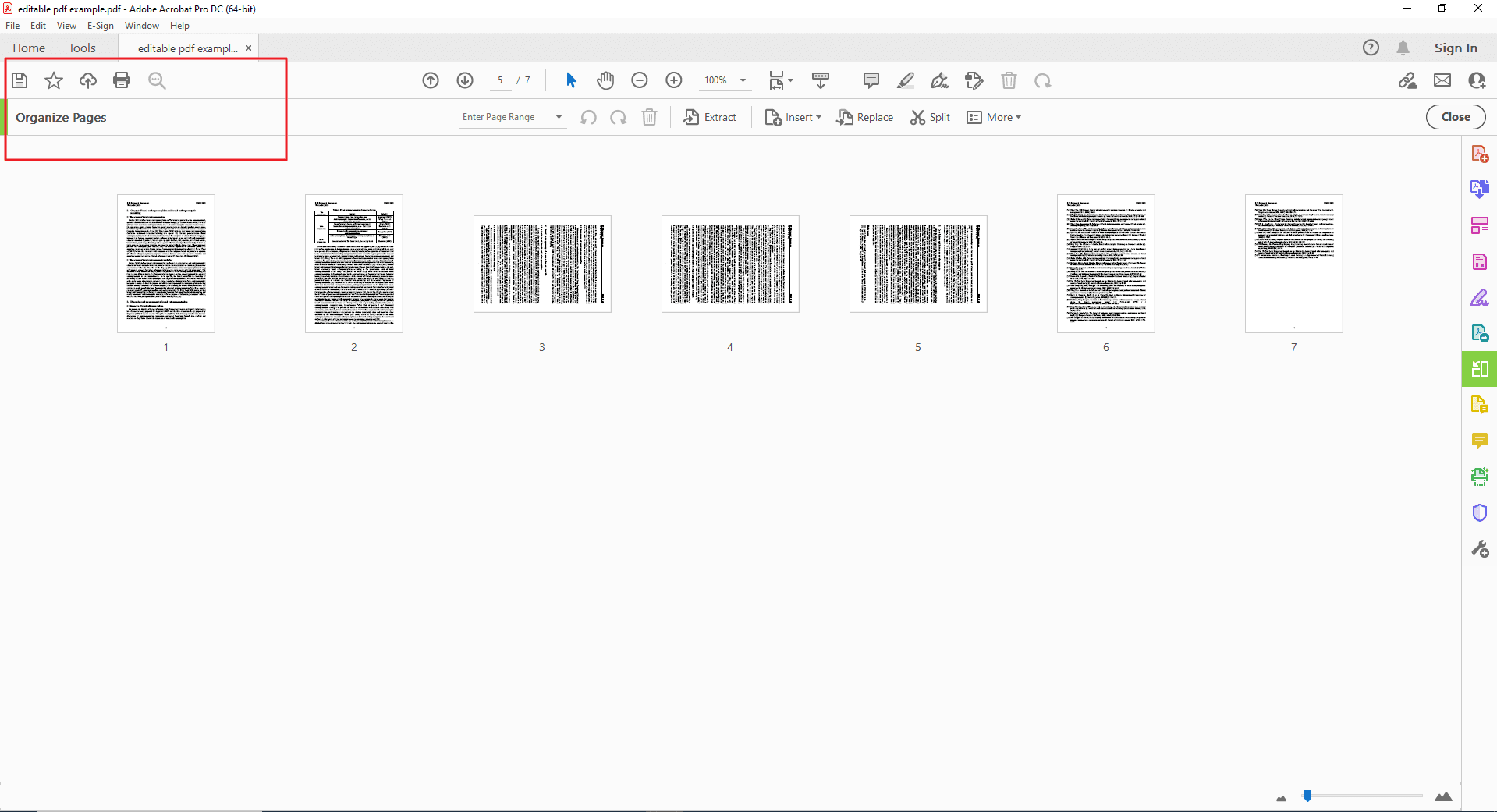
「ファイル」メニューから「保存」を選択。新規ファイルとして保存するか、元の文書を上書きするかを選べます。
結論
本ガイドでは、PDF Agileを使ってPDFページを回転させる方法を解説しました。シンプルな操作で、特定のページだけでなく範囲指定や全ページの回転も可能です。
PDF Agileでページを回転する利点:
読みやすさ向上:スキャン時にずれたページを修正し、プロフェッショナルな印象を与えます。
柔軟性:単ページから全体まで必要に応じてレイアウトを調整可能です。
PDF Agileを選ぶ理由
良いPDF回転ツールに求められる要素は以下です:
使いやすさ:直感的なインターフェースで簡単に回転可能。
柔軟な選択肢:個別・範囲・全ページの回転に対応。
回転方向:時計回り・反時計回りどちらも選択可能。