多くのユーザーやビジネスパーソンは、目的ごとに個別のPDFファイルを作成しています。そうすることで、テーマやメモ、業務内容を区別できるのです。しかし、すべての作業を1つのファイルにまとめたい場合、複数のPDFを1つに結合することで実現できます。
複数のファイルを結合することで、1回の印刷や完全な情報を含むファイルの出力が可能になります。本記事では、PDFを結合するために役立つ強力なPDFツールをご紹介します。
Part 1: PDF Agileで複数PDFを1つに結合する方法
Part 2: オンラインツールで複数PDFを1つに結合する方法
Part 1: PDF Agileで複数PDFを1つに結合
PDF Agileは、独自の便利な機能で高い評価を得ているPDFツールのひとつです。制限なくPDFファイルに多彩な操作を行うことができます。このツールを使えば、複数のPDFファイルをワンクリックで1つのPDFに結合可能です。信頼できる結合ツールであるだけでなく、以下のような追加機能も備えています。
PDF Agile PDFエディターの主な機能
1. 注釈の追加:PDF Agileを使えば、コメントやメモなどの注釈を追加できます。重要な行を下線で強調したり、マーカーでハイライトしたり、波線や取り消し線で特定の部分を目立たせることも可能です。
2. 図形の挿入:長方形や楕円などの図形を挿入できます。さらに、署名、ハイパーリンク、画像、テキストボックスなども追加可能です。
3. PDFの保護:機密文書を守りたい場合は、パスワードを設定できます。逆に、PDFのパスワードを削除して他の人が簡単にアクセスできるようにすることも可能です。
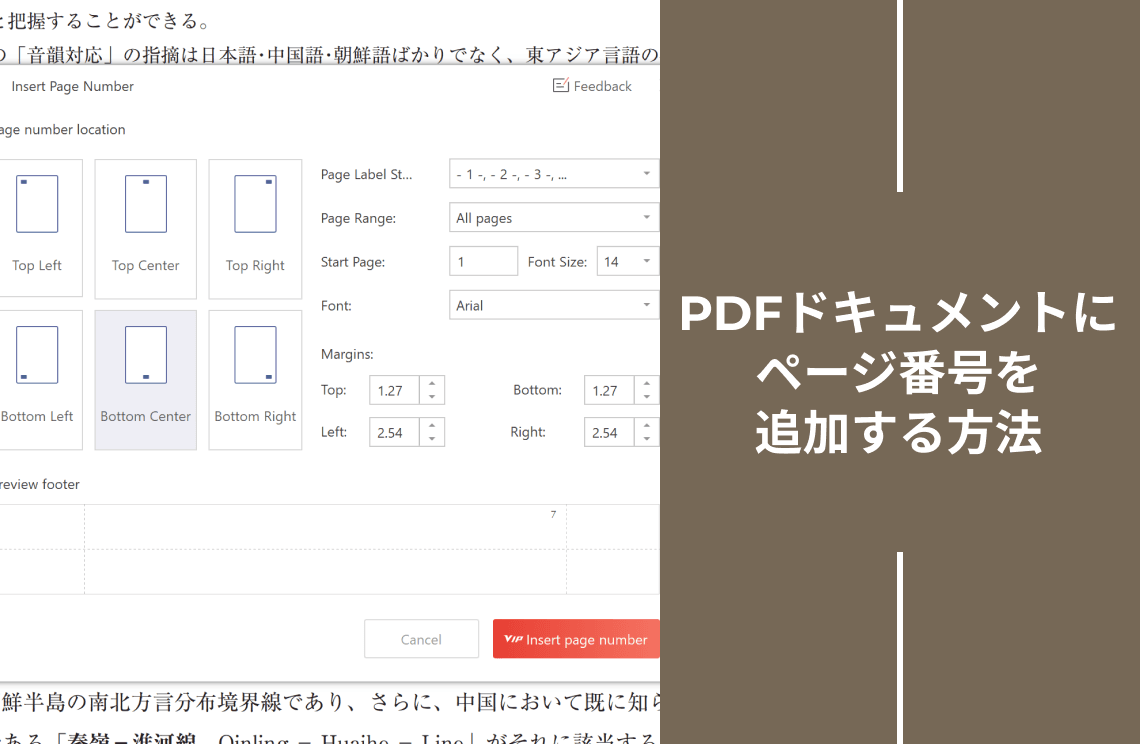
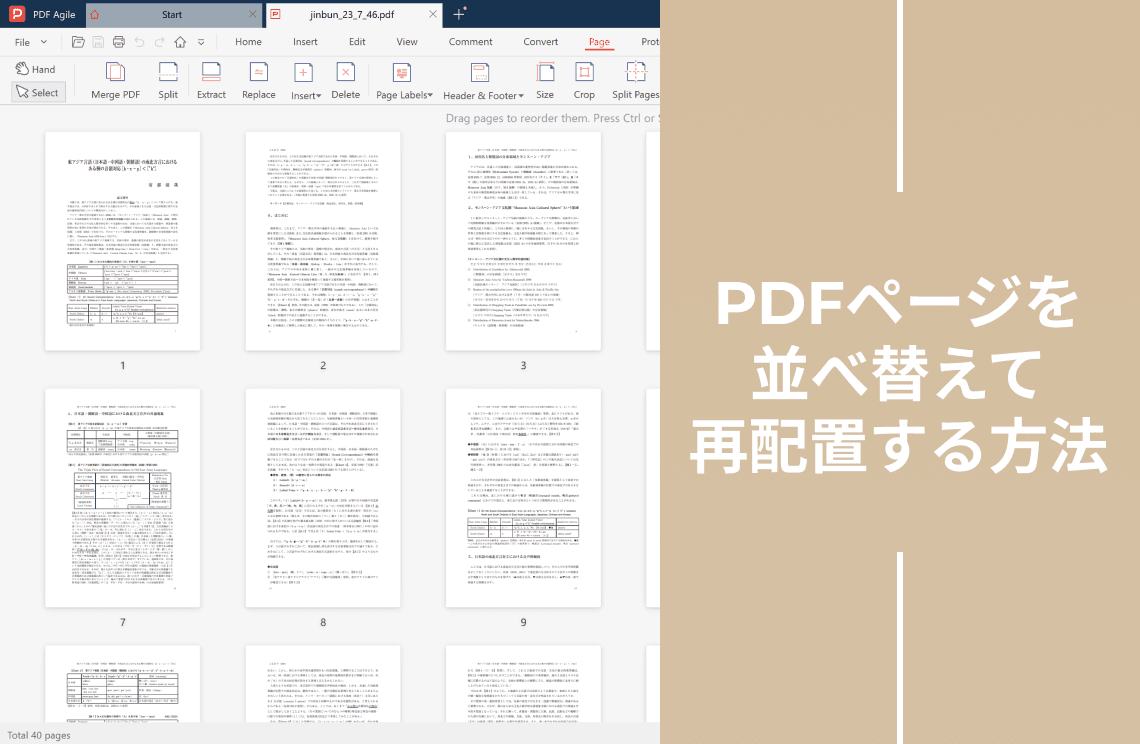
4. ページの整理:ページの追加、削除、並べ替えを簡単に行えます。並べ替えた後にはページ番号を挿入可能です。また、ページサイズの調整やトリミングも可能です。
5. PDF閲覧機能:閲覧モード、全画面モード、スライド形式など、便利な閲覧オプションを搭載。OCR機能で特定の単語を検索することもできます。
6. 情報の編集(墨消し):機密情報を含むPDFは「墨消し」機能で安全に削除可能です。テキストや図を完全に消去できるので、プロジェクト資料の共有も安心です。
PDF AgileでPDFを結合する手順
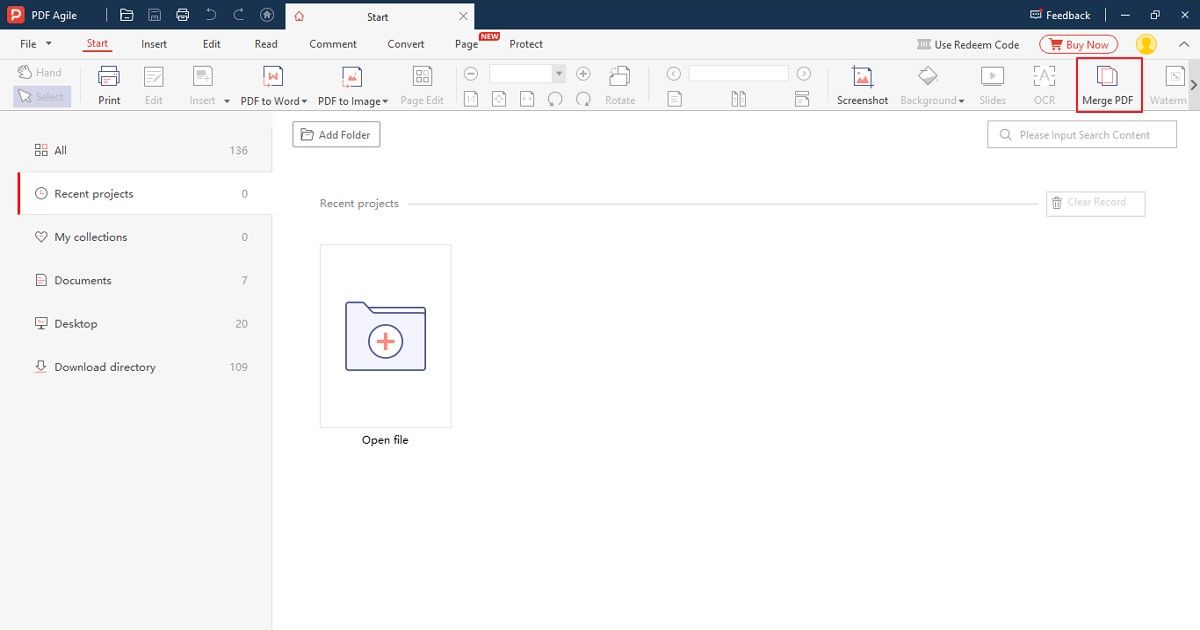
Step 1: 「スタート」タブへ移動
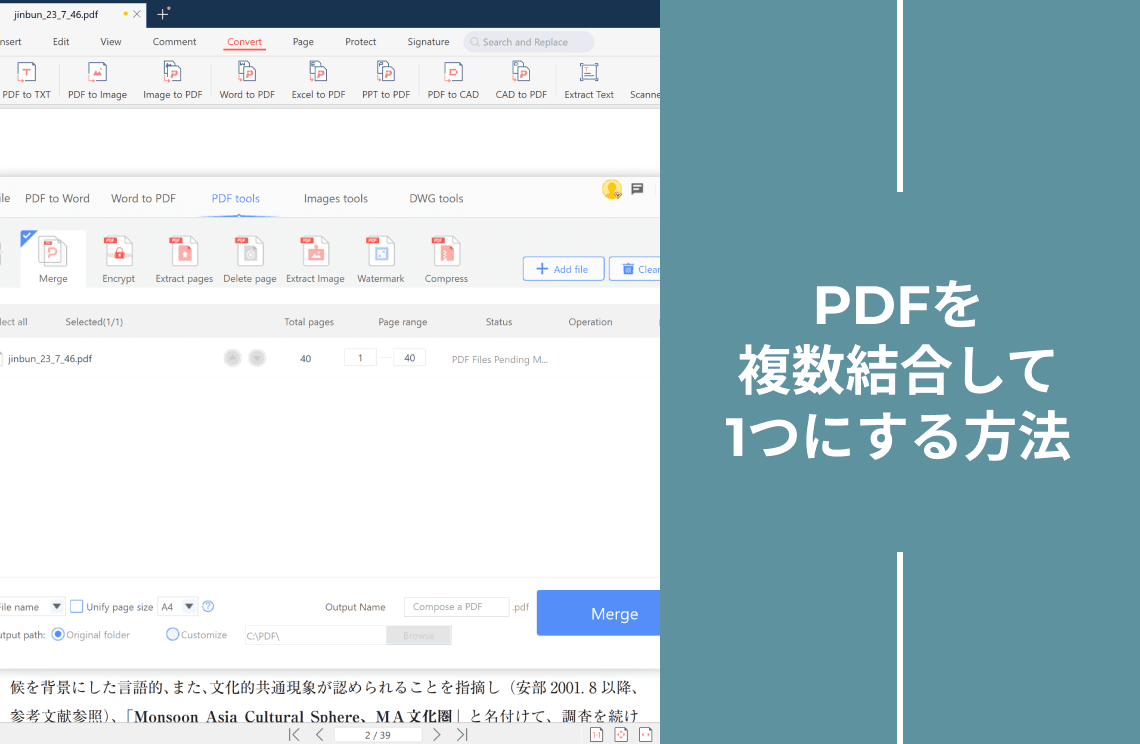
PDF Agileを起動し、「スタート」タブを開きます。「PDFを結合」オプションをクリックします。
Step 2: PDFファイルを追加
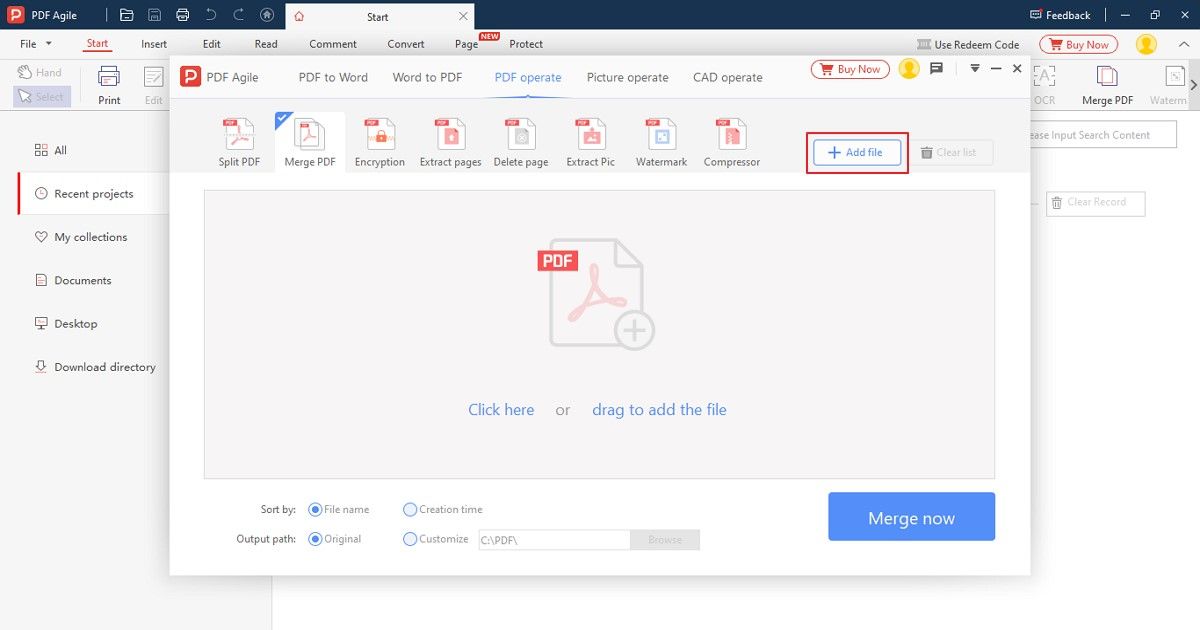
「ファイルを追加」ボタンを押し、結合したいすべてのPDFをインポートします。
Step 3: PDFを結合開始
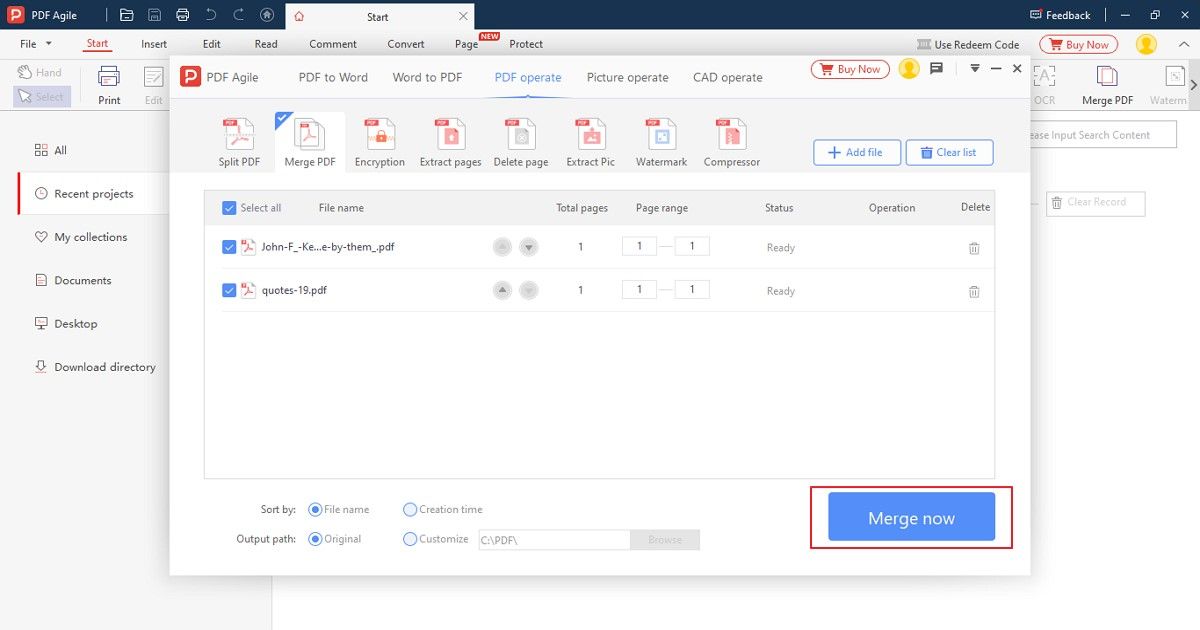
出力先フォルダを指定し、必要に応じてファイルやページの順序を調整します。準備が整ったら「今すぐ結合」をクリックします。
Part 2: オンラインツールで複数PDFを1つに結合
オンラインツールを使ってPDFを結合することも可能です。ここでは代表的な2つをご紹介します。
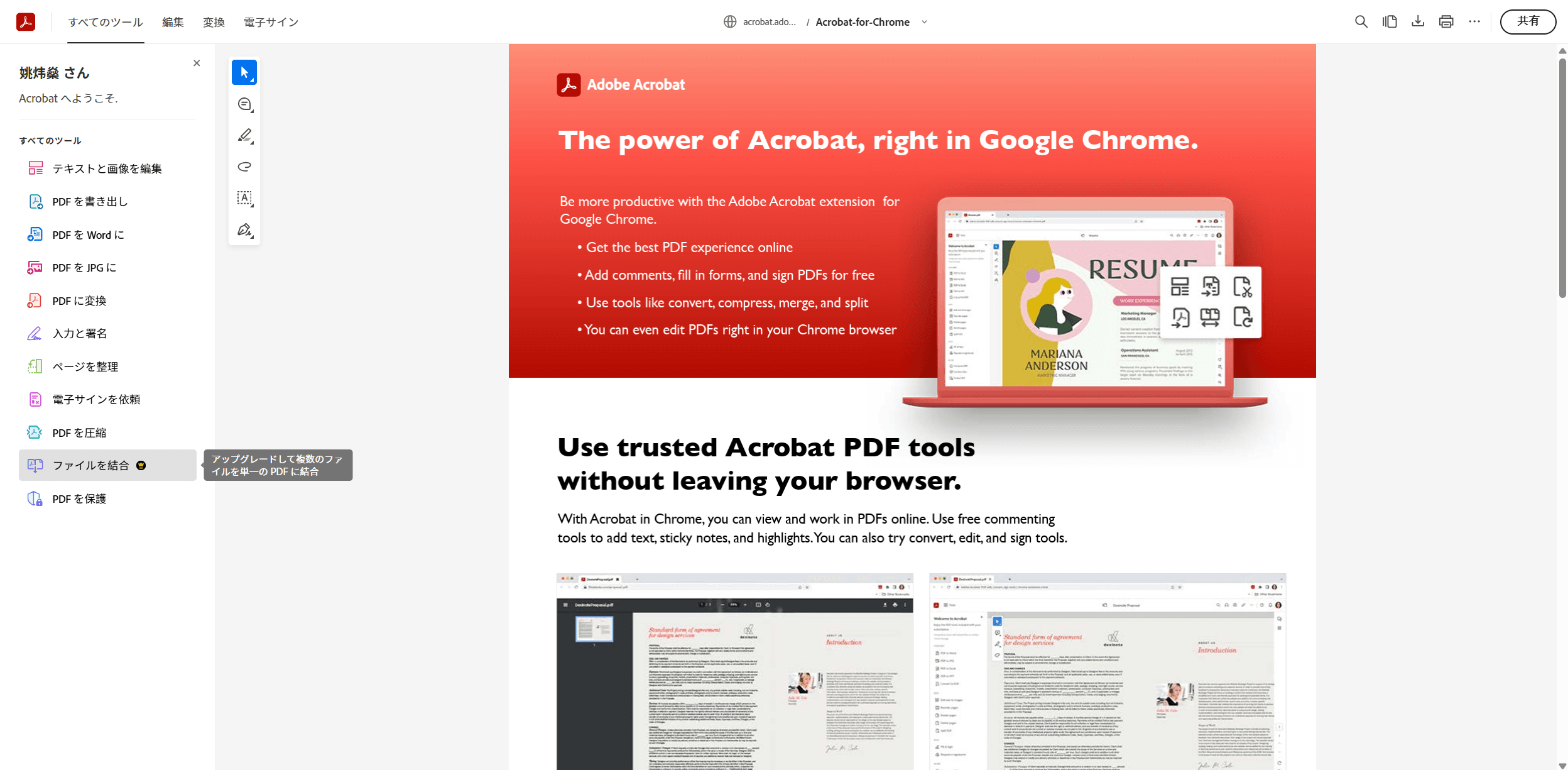
1. Google拡張機能(Acrobat)
Adobe Acrobatの拡張機能を使えば、ブラウザ上でPDFを開いて編集できます。複数のファイルを1つに結合した後は、ワンクリックでダウンロードや印刷も可能です。
さらに、文字サイズやフォントの変更、PDFの圧縮機能も利用できます。
デメリット
- すべての状況で安全とは限らないため、脆弱性が懸念される
- データ使用許可に関する不自然なリクエストで否定的な評価を受けている
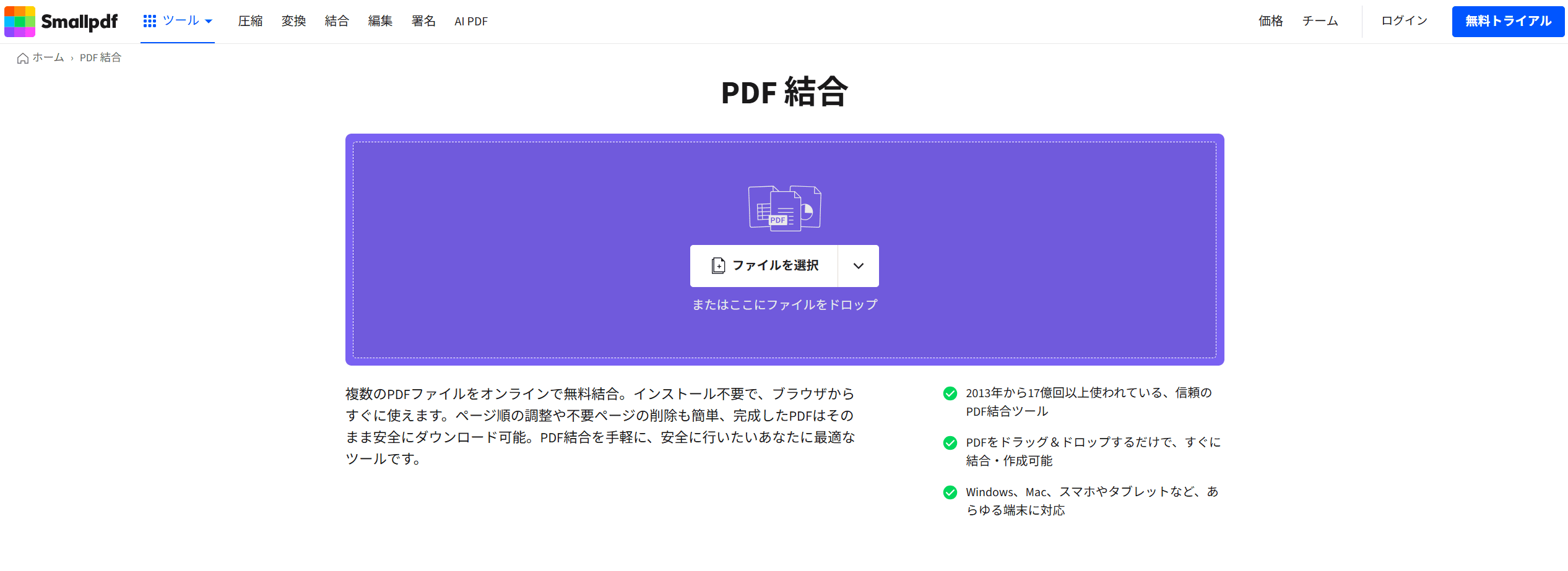
2. Smallpdf(オンラインPDF結合ツール)
Smallpdfは主要なOSに対応し、高速かつ安全にファイルを結合できるオンラインツールです。厳格なプライバシーポリシーのもと、機密文書も安心して結合できます。ページの並べ替えもドラッグ操作で可能です。
また、PDF変換、編集、整理、デジタル署名の追加など、幅広い機能を提供しています。 したがって、多くのPDFページを1つのPDFにまとめる簡単な方法を提供することで、PDFファイルの管理がより簡単になります。
デメリット
- 結合後のファイルサイズが大きくなる場合がある
- 広告表示があり、作業が中断されることがある
PDFを結合することで役立つシーン
複数のPDFを扱うのは面倒ですが、結合することで時間も手間も大幅に削減できます。以下はよくある活用例です:
就職活動: 履歴書、職務経歴書、成績証明書、資格証明を1つのファイルにまとめ、採用担当者にスマートな印象を与える
財務報告: 各部署のレポートを結合し、包括的な財務概要を作成
研究・レポート作成: 複数の論文や資料を一括管理し、引用や参照を効率化
クライアント向けプレゼン: 提案書、マーケティング資料、事例を1つにまとめ、完成度の高いプレゼンを実現
関連記事
すべてのPDFをまとめた最終版を提出したい場合は、今回ご紹介したPDF Agileやオンラインツールを活用しましょう。安全な環境で即座にPDFを結合でき、制限や制約もありません。PDF編集に関するさらに詳しい情報は、「ハウツー&ヒント」をご覧ください。