スキャンされたPDF文書を受け取ったときのあのフラストレーションを覚えていますか?――膨大な情報が編集不可能な形式に閉じ込められているあの瞬間です。テキストを何時間もかけて打ち直し、「直接編集できたらいいのに」と願ったことはありませんか?
そんな時代はもう終わりです!
スキャンPDFを簡単にWordファイルに変換し、そのまま編集できると想像してみてください。わざわざ再入力する必要はなく、文書内で直接情報を修正することで生産性を大幅に向上させられます。さらに、編集可能なファイルを同僚と共有することで、シームレスなチームワークを実現できます。
ここは「スキャンPDF編集の力を手に入れる世界」です。情報をコントロールし、文書の可能性を最大限に引き出しましょう。
PDF AgileでスキャンPDFを編集する方法
このセクションでは、PDF Agileデスクトップ版が提供する高度な編集機能を解説します。変換を必要とせず、直接スキャン文書を編集することが可能です。
ステップ1: PDF Agileをダウンロードしてインストール
公式サイトからご利用のOS(WindowsまたはMac)に対応するPDF Agileをダウンロードしてください。ダウンロード後、画面の指示に従ってインストールを完了します。
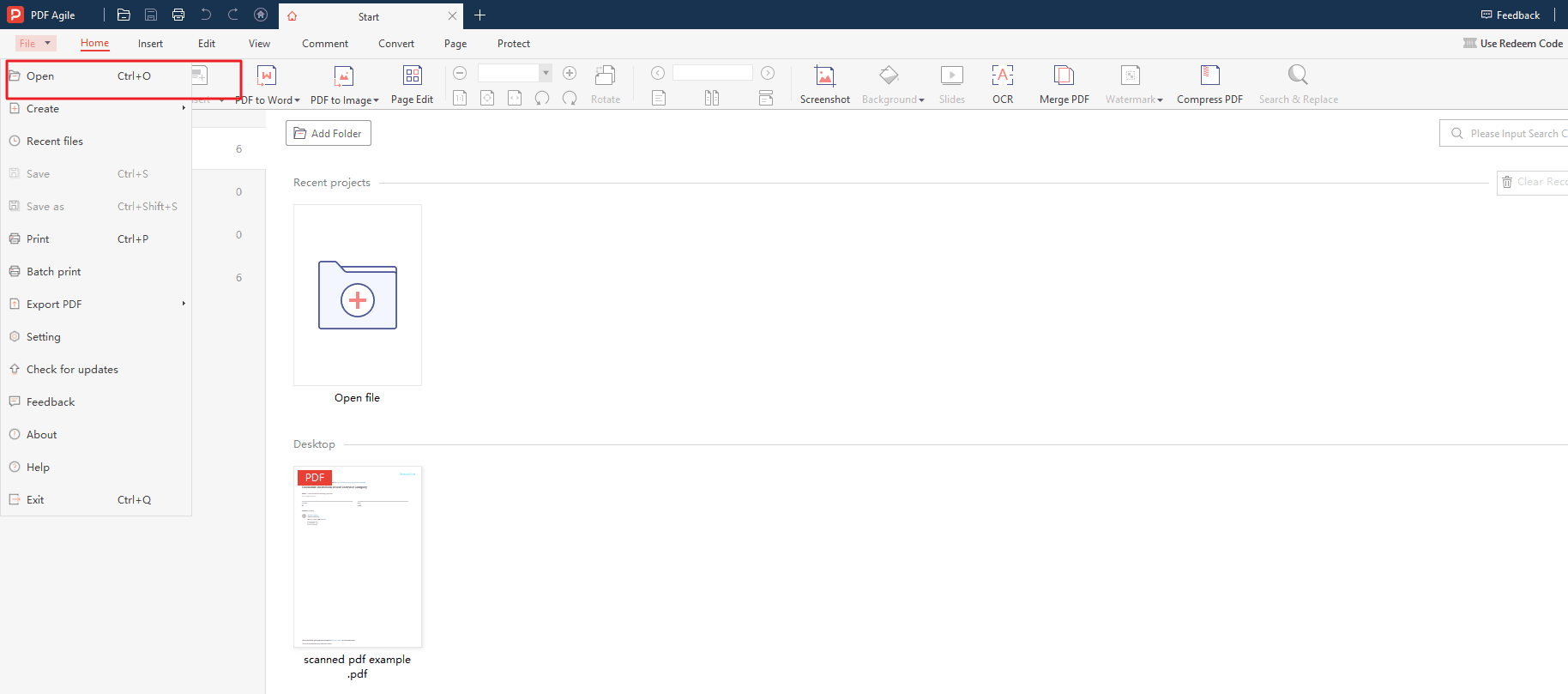
ステップ2: スキャンPDFを開く
PDF Agileを起動し、上部メニューの「ファイル」から「開く」を選択します。パソコン内のスキャンPDFを探し、ダブルクリックしてプログラム内で開きます。
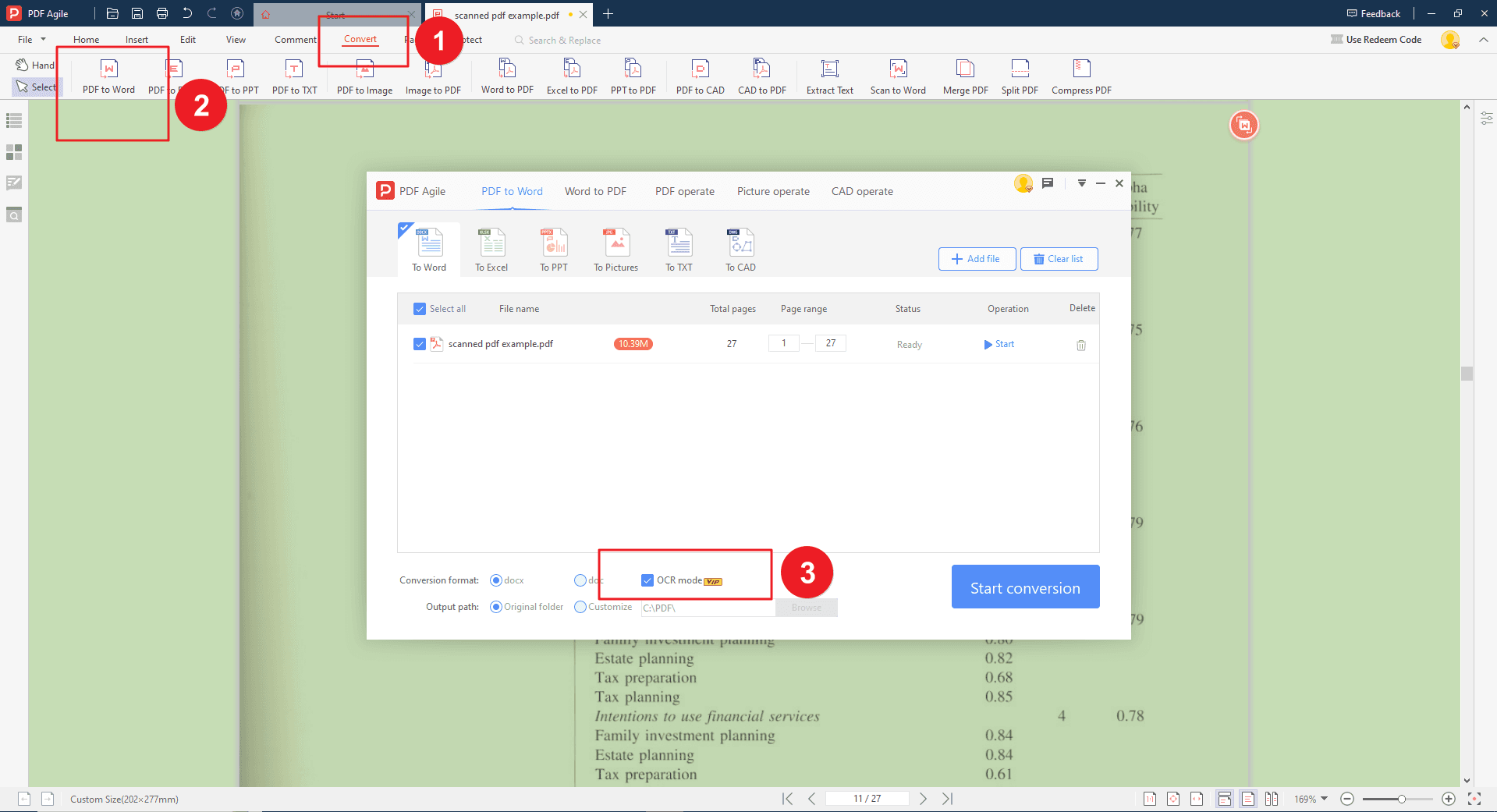
ステップ3: OCR変換によるテキスト編集
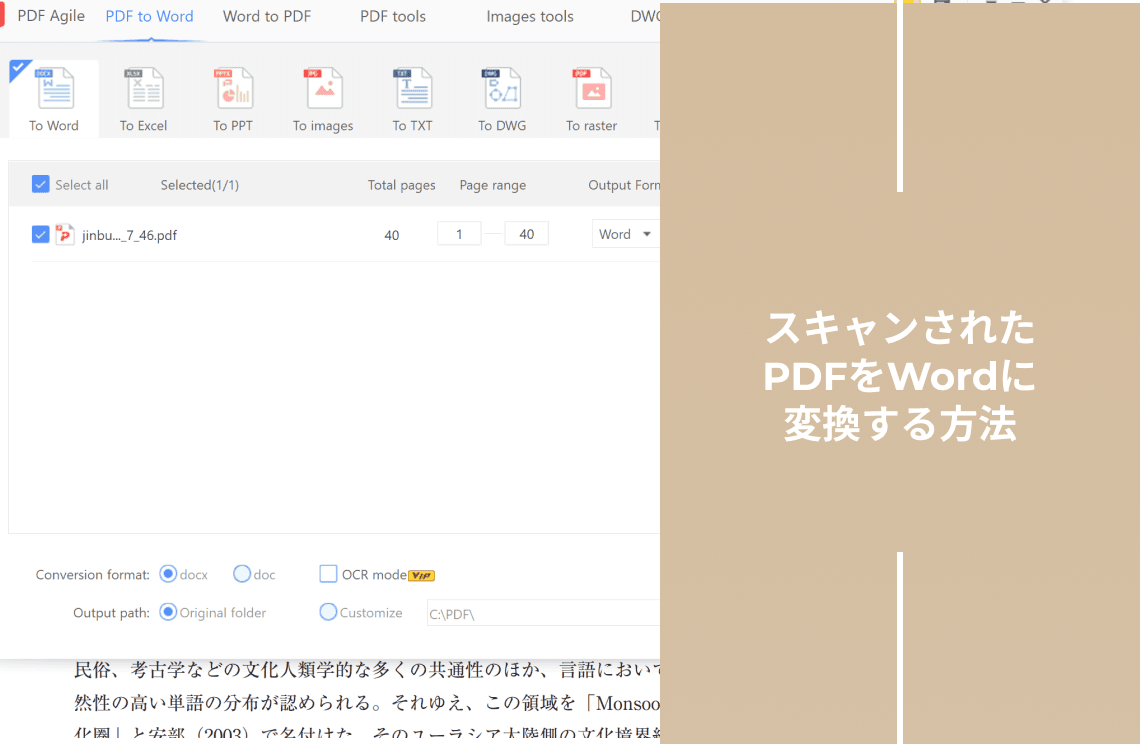
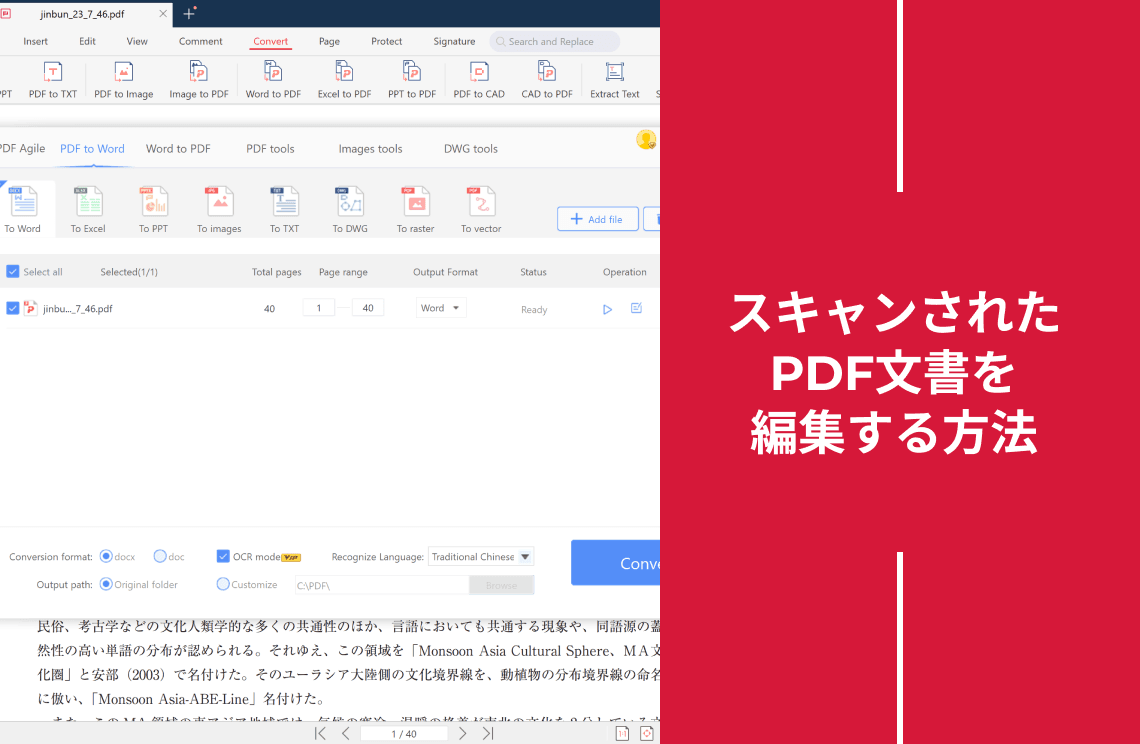
PDFが開いたら、インターフェース内の「変換」セクションに移動します。そこで「PDF to Word」をクリックしてください。docx、doc、OCRモデルといった複数の変換形式が表示されます。OCRモデルを選択すると、PDF Agileがスキャン画像を解析し、埋め込まれた文字を編集可能なテキストに変換します。
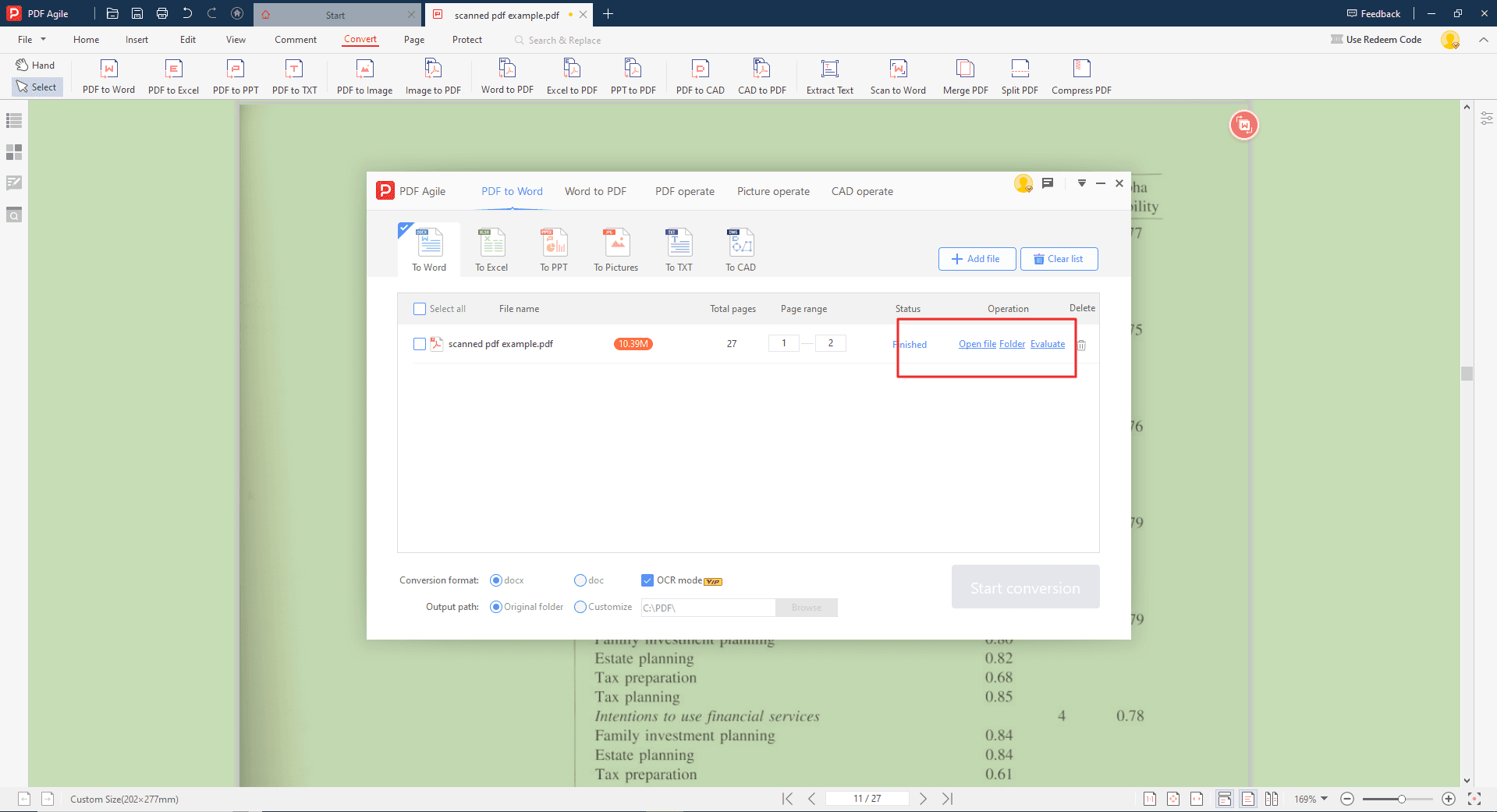
ステップ4: 変換を実行し、編集後のPDFを保存
OCRメニュー内の「開始」または「変換開始」ボタンをクリックすると、変換処理が始まります。処理時間は文書のサイズや複雑さによって異なります。編集が完了したら、「ファイル」メニューから「保存」を選び、わかりやすいファイル名と保存先を指定してください。
補足:
- PDF Agileのデスクトップ版は、オンライン変換と比べてより包括的な編集体験を提供します。
- 編集プロセスをより細かくコントロールでき、追加の変換ステップを必要とせずにスキャン文書を直接修正することが可能です。
- 利用可能なさまざまな編集ツールを活用して、スキャンPDFを自分仕様にカスタマイズし、その機能性をさらに高めましょう。
Adobe AcrobatでスキャンPDFを編集する方法
ここでは、Adobe AcrobatのOCR(光学式文字認識)機能を使ってスキャンPDFを編集する手順を紹介します。
ステップ1: スキャンPDFを開く
Adobe Acrobatを起動し、「ファイル」>「開く」から対象のPDFを選択します。
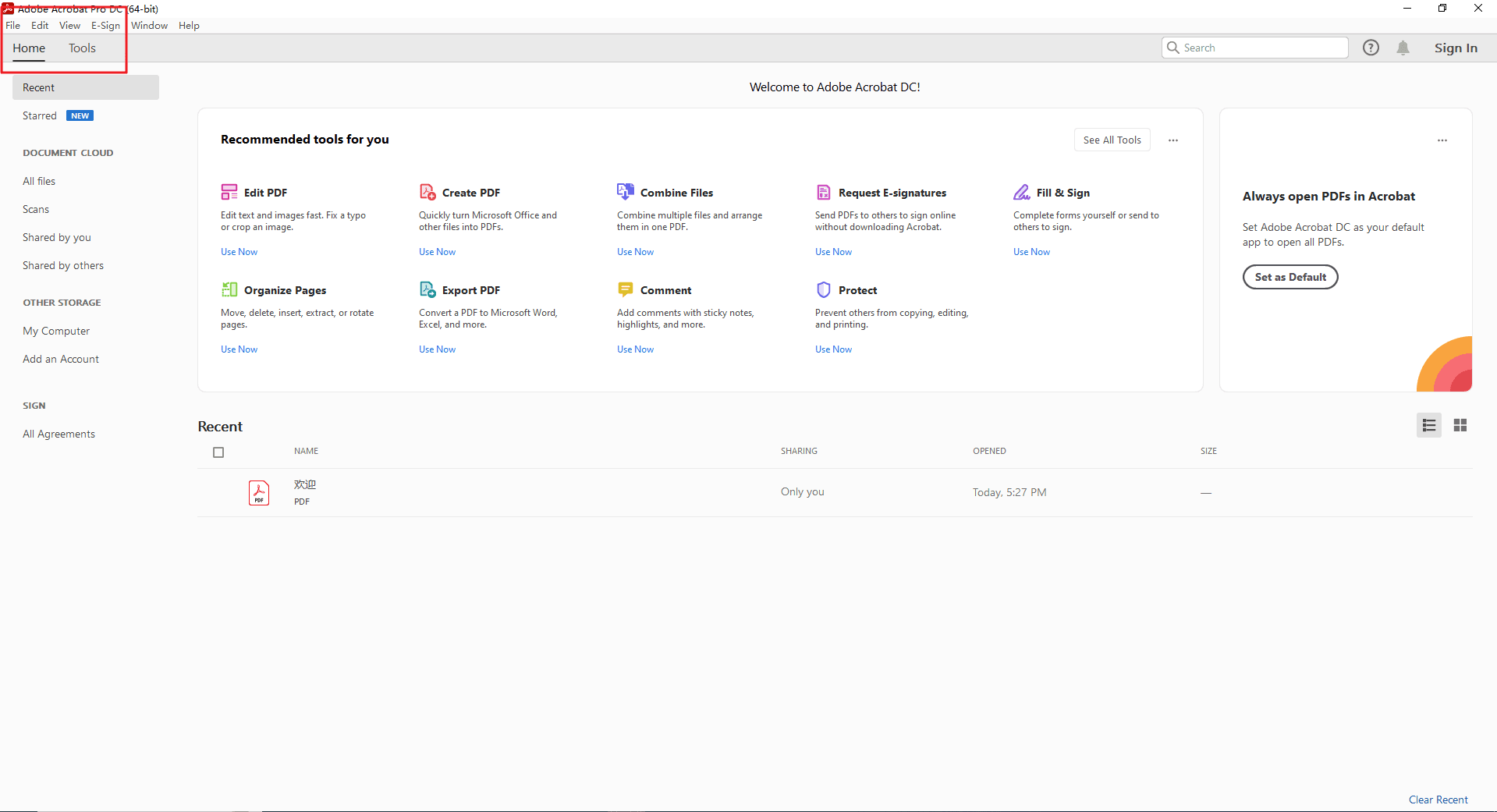
ステップ2: OCRを適用して編集ツールにアクセス
右側の「ツール」パネルで「PDFを編集」をクリックします。または上部メニューの「ツール」から「PDFを編集」を選択してください。編集モードに入ると自動的にOCRが実行される場合があります。開始しない場合は「テキストを認識」をクリックしてください。
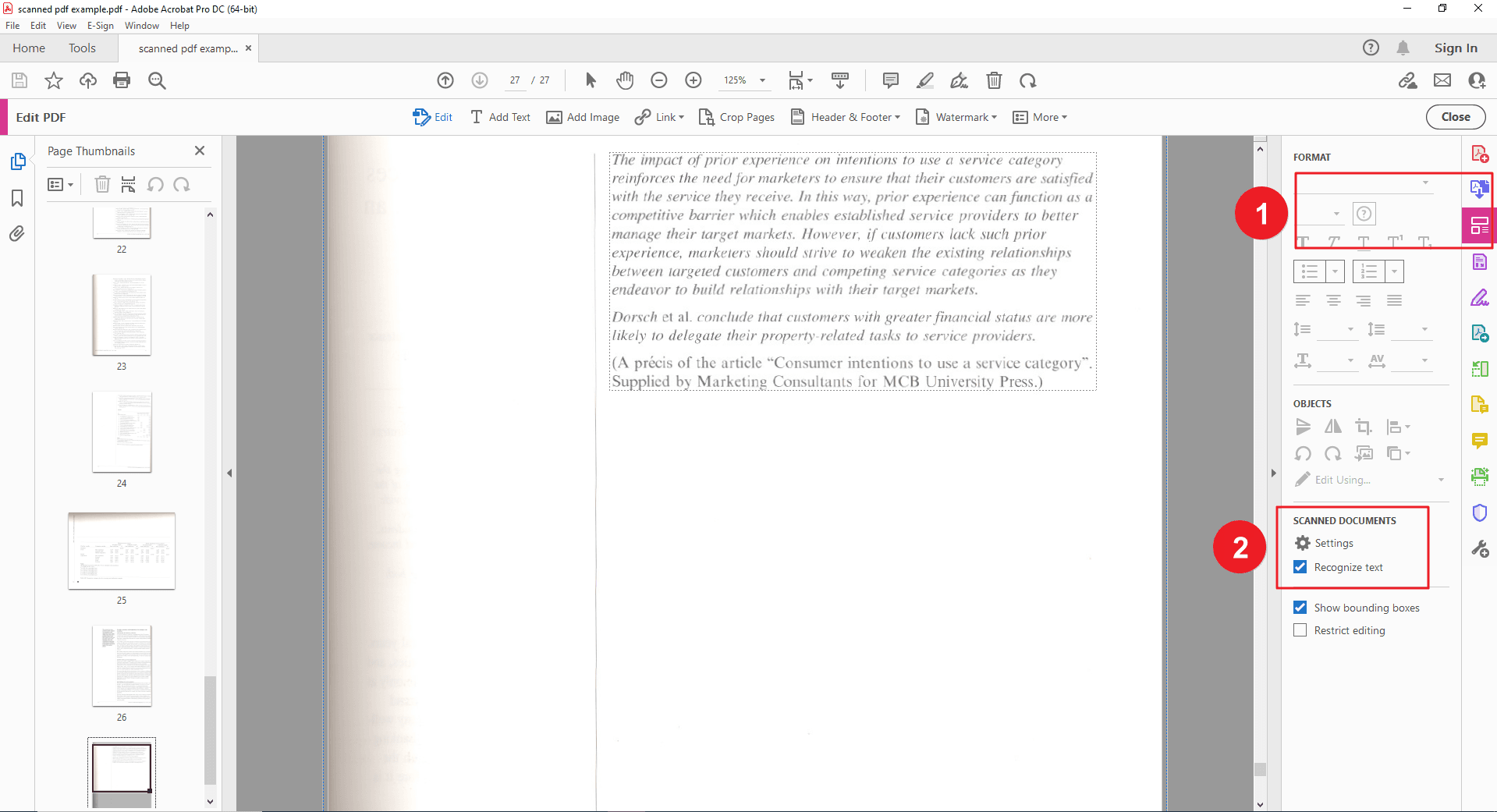
ステップ3: テキストや要素を編集
OCRが完了すると、スキャンPDFは編集可能になります。任意のテキストブロックをクリックして修正してください。キーボードやカーソルを使って、PDF内で直接変更を加えることができます。テキストを選択すると、ツールバーにフォントサイズやスタイルなどの書式設定オプションが表示されます。Acrobatでは、スキャンPDFに対して次のような追加編集も可能です:
- 新しい画像を挿入する、または既存の画像をトリミングする。
- レイアウトを軽微に調整する(機能は限定的)。
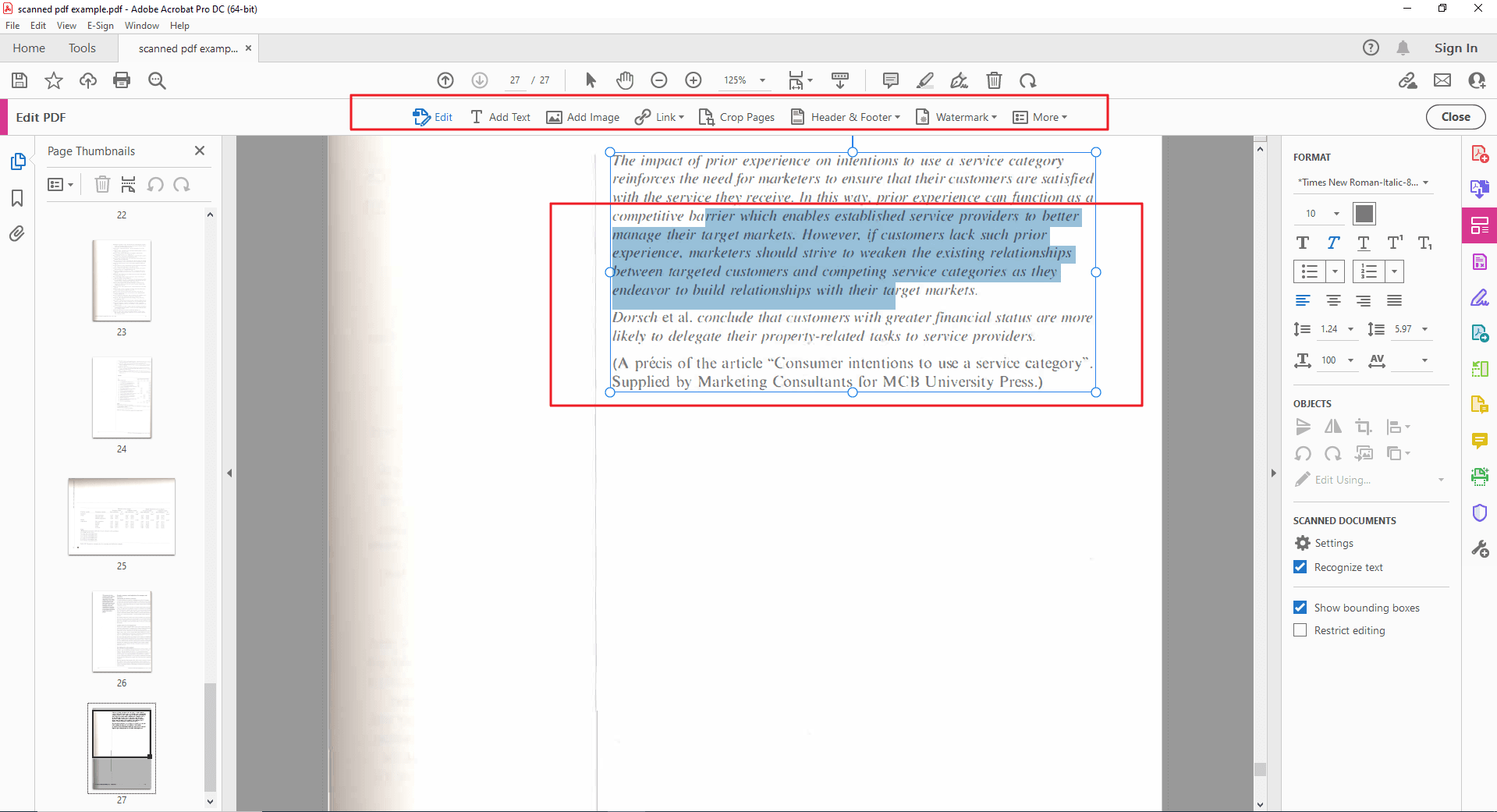
ステップ4: 編集後のPDFを保存
「ファイル」から「保存」(上書き保存)または「名前を付けて保存」(新しいコピーを作成)を選択してください。
スキャンPDFを編集するメリット
生産性向上: 面倒な再入力作業とサヨナラ。直接編集することで時間と労力を節約できます。
コラボレーション強化: 編集可能なPDFを共有すれば、同僚とリアルタイムで共同作業が可能です。
整理整頓の改善: 契約書や領収書、研究資料などのスキャン文書をデジタルワークフローに統合し、常に編集可能な状態で管理できます。
OCR技術解説:スキャンPDF編集の魔法
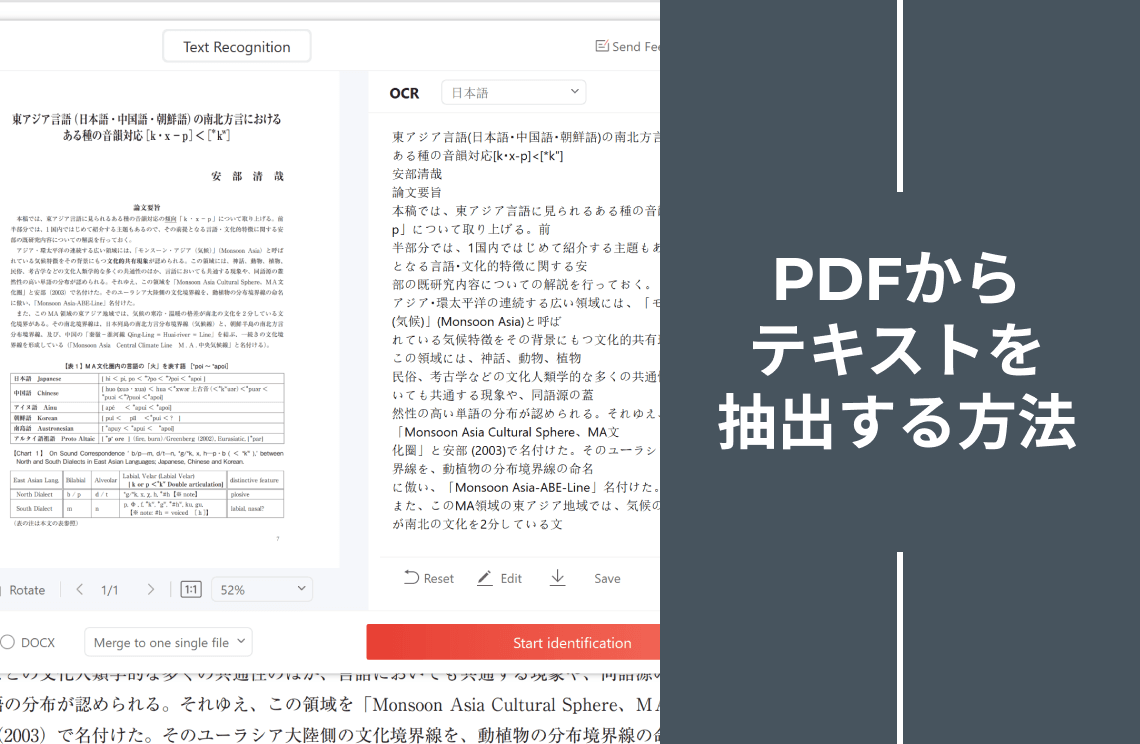
スキャンPDF(本質的には画像)が、どのように編集可能な文書に変わるのか?その秘密はOCR(光学式文字認識)です。
OCRとは?
スキャン画像を解析し、文字を識別するテクノロジーです。人間が写真から文字を読み取るように、OCRはアルゴリズムで文字形状を判別します。
OCRのプロセス:
画像前処理: ノイズ除去や傾き補正、白黒化で文字認識精度を向上。
文字認識: 文字形状をアルゴリズムで解析し、内部データベースと照合。
テキスト再構成: 認識した文字を元のレイアウトや順序に基づいてテキスト化。
FAQ: スキャンPDF編集ツールの選び方
Q: オンラインOCR変換は便利ですか?
小規模でシンプルな文書には便利ですが、ファイルサイズや機能面で制限がある場合があります。
Q: どんな時にPDF Agileデスクトップ版を使うべき?
PDF Agileのデスクトップ版は次のような場合に最適です:
- 大規模または複雑なスキャンPDF: オンラインコンバーターと比べて、大きなファイルを処理でき、より強力な処理能力を提供します。
- 高度な編集ニーズ: 変換にとどまらず、テキストの書式設定、画像編集、ページ管理など、より包括的な編集体験を可能にします。
- 強化されたセキュリティ: 機密文書にパスワード保護や暗号化を設定でき、これらはオンラインコンバーターには欠けていることが多い機能です。
- オフライン利用: インターネット接続なしでスキャンPDFを扱えるため、柔軟性が向上します。
Q: ソフトによってOCR精度は違いますか?
はい。スキャン品質やOCRエンジンの性能により精度は異なります。一般的に有料のデスクトップ版の方が精度が高いです。
Q: モバイルで編集できますか?
モバイルアプリでも基本的なOCRと編集は可能ですが、機能は限定的です。ファイルサイズやサブスクリプションモデルを確認する必要があります。