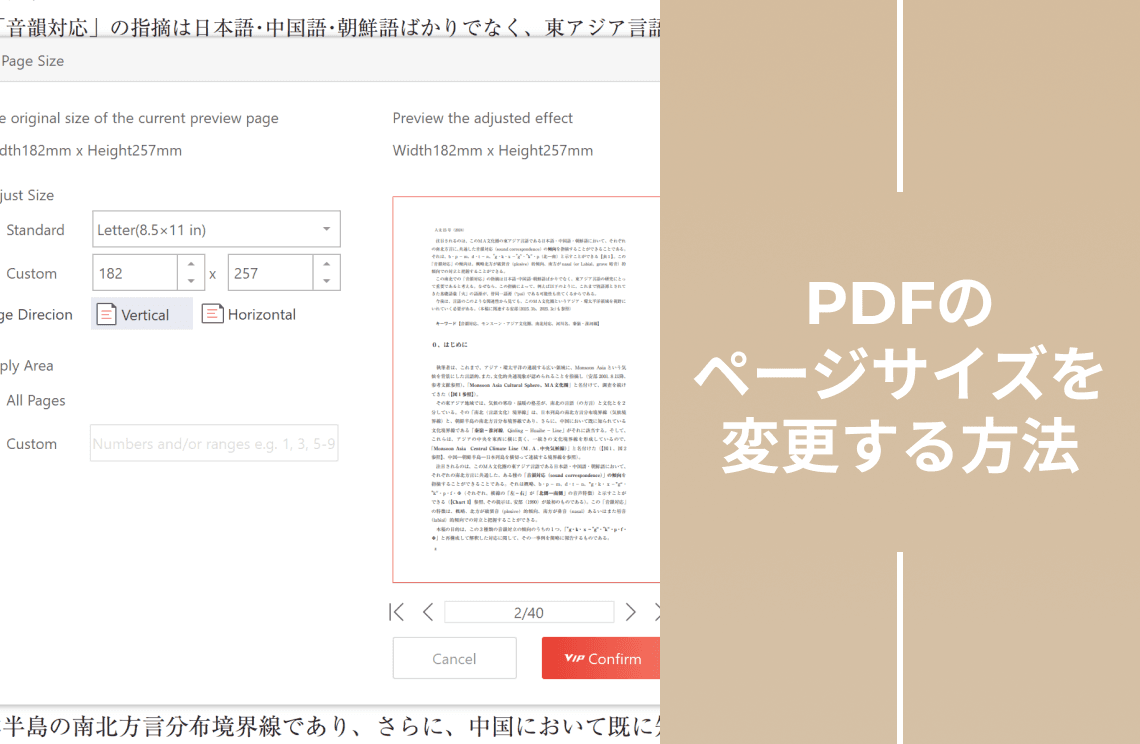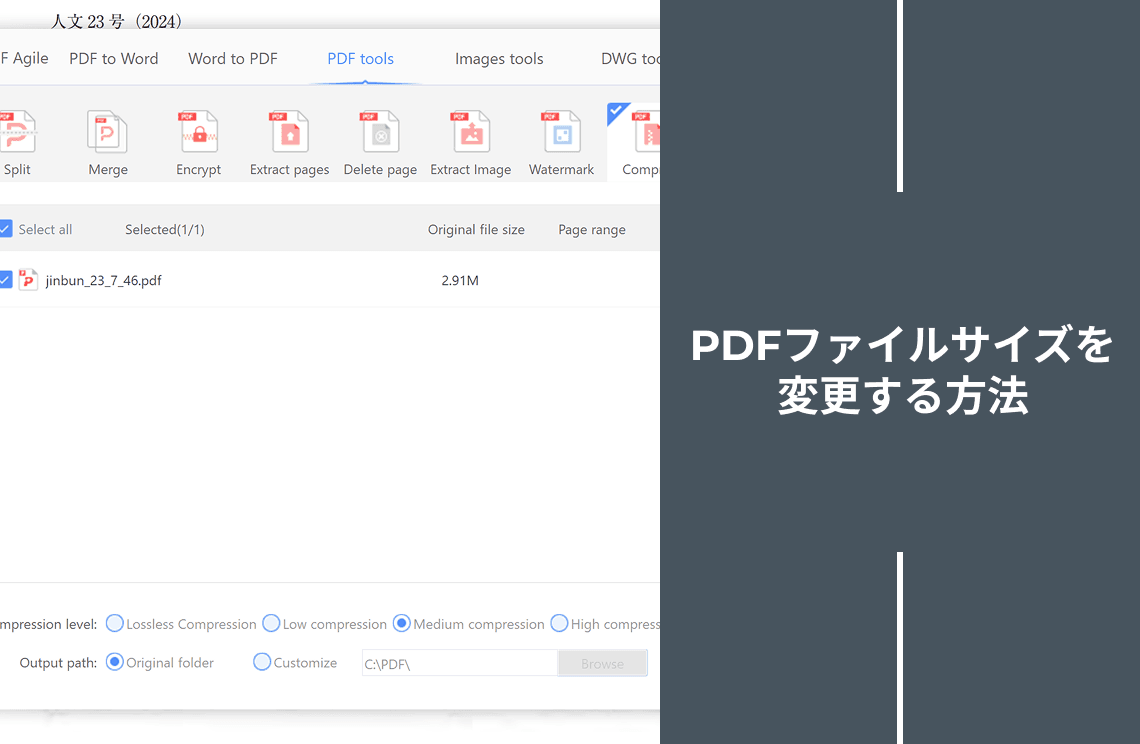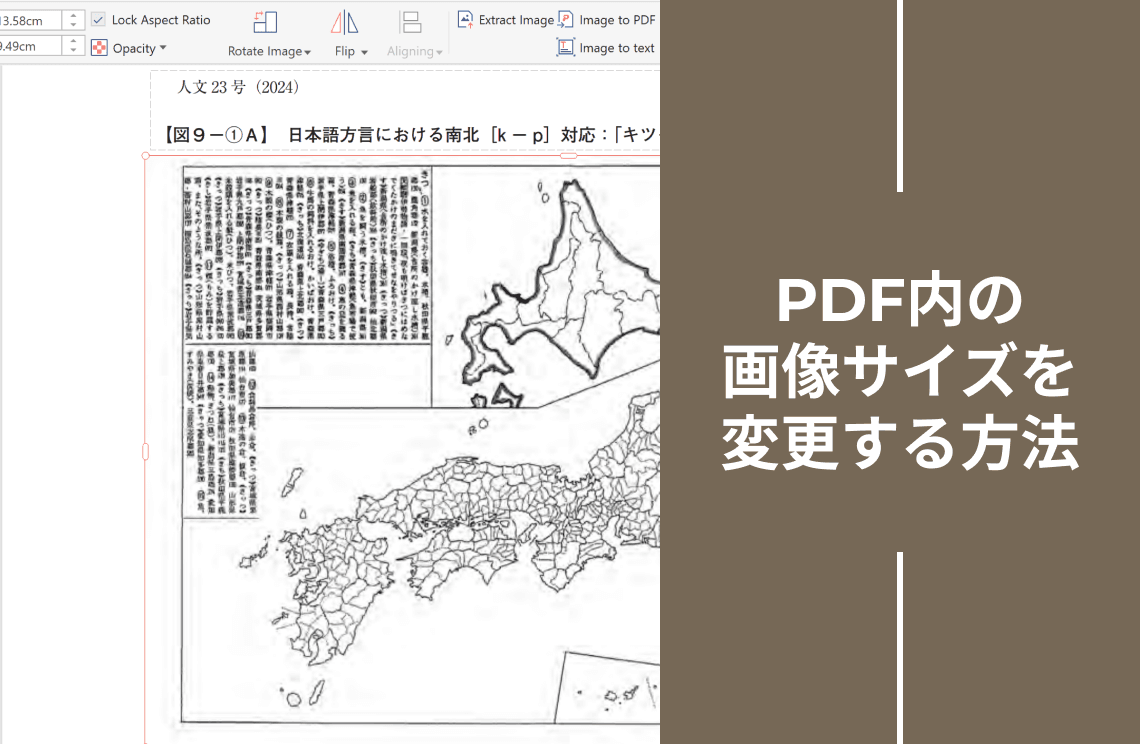
PDFにビジュアルをシームレスに統合できることは、強力なコミュニケーションツールとしての大きな魅力です。
しかし、扱いにくい画像サイズは文書の流れを乱し、明確さやプロフェッショナリズムを損なう原因になりかねません。幸いにも、Adobe Acrobat や PDF Agile といった人気アプリケーションは、この課題を解決するための使いやすいソリューションを提供しています。
この包括的なガイドでは、両方のプログラムで画像サイズを変更する方法を紹介し、どんな状況にも対応できるレイアウト調整のコントロールを可能にします。ビジュアル重視のプレゼンテーションでも、シンプルなレポートでも、あなたのコンテンツを引き立てる画像編集の知識を身につけましょう。
PDF AgileでPDF内の画像サイズを変更する方法
PDF内の画像をリサイズすることで、レイアウトの改善、可読性の向上、さらにはファイルサイズ削減にもつながります。PDF Agileはシンプルで直感的な方法を提供しており、複雑な編集なしで画像の寸法を調整できます。
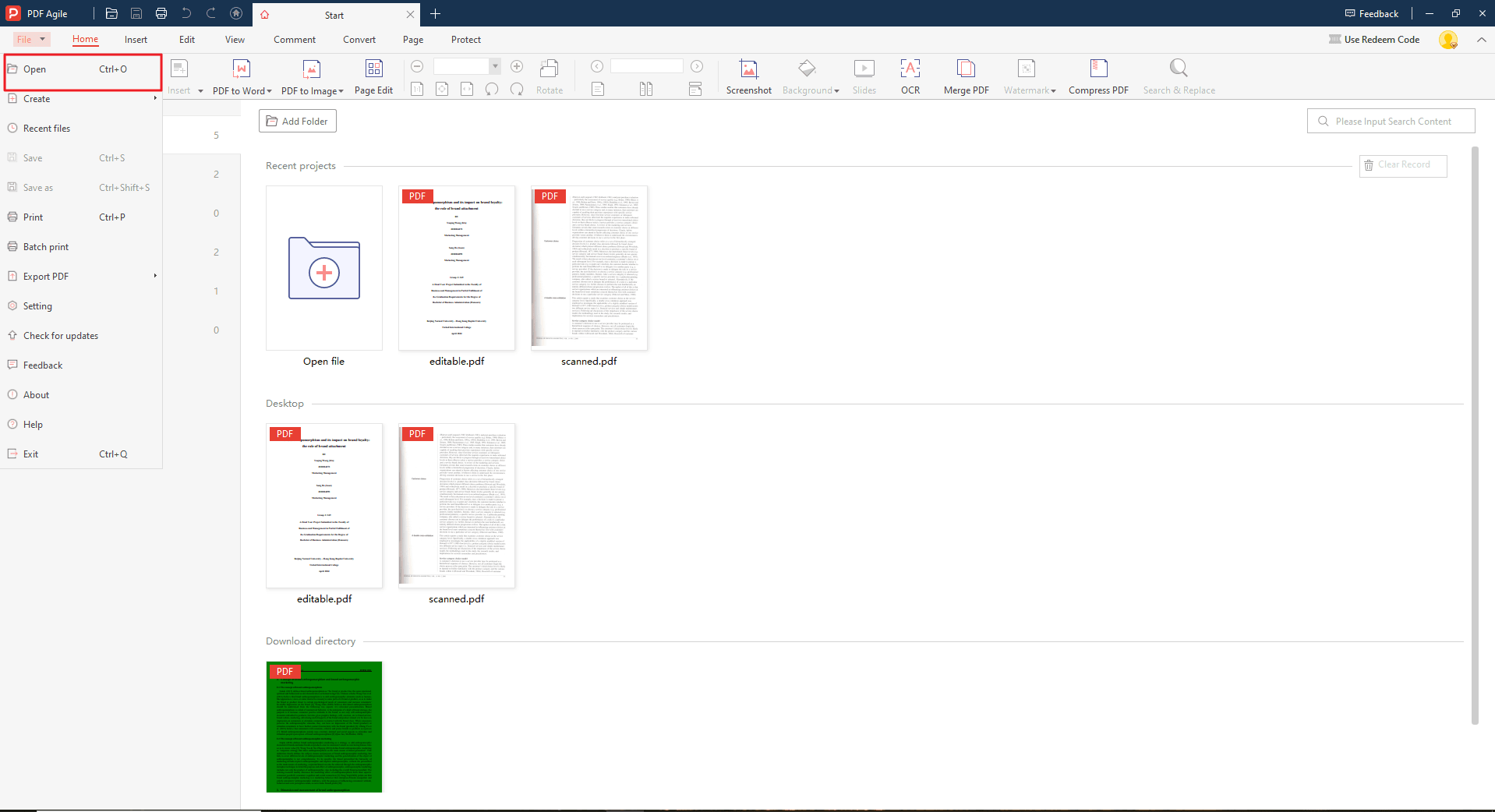
Step 1: PDF Agileを起動してPDFを開く
PDF Agileを起動し、サイズ変更したい画像を含むPDF文書を開きます。
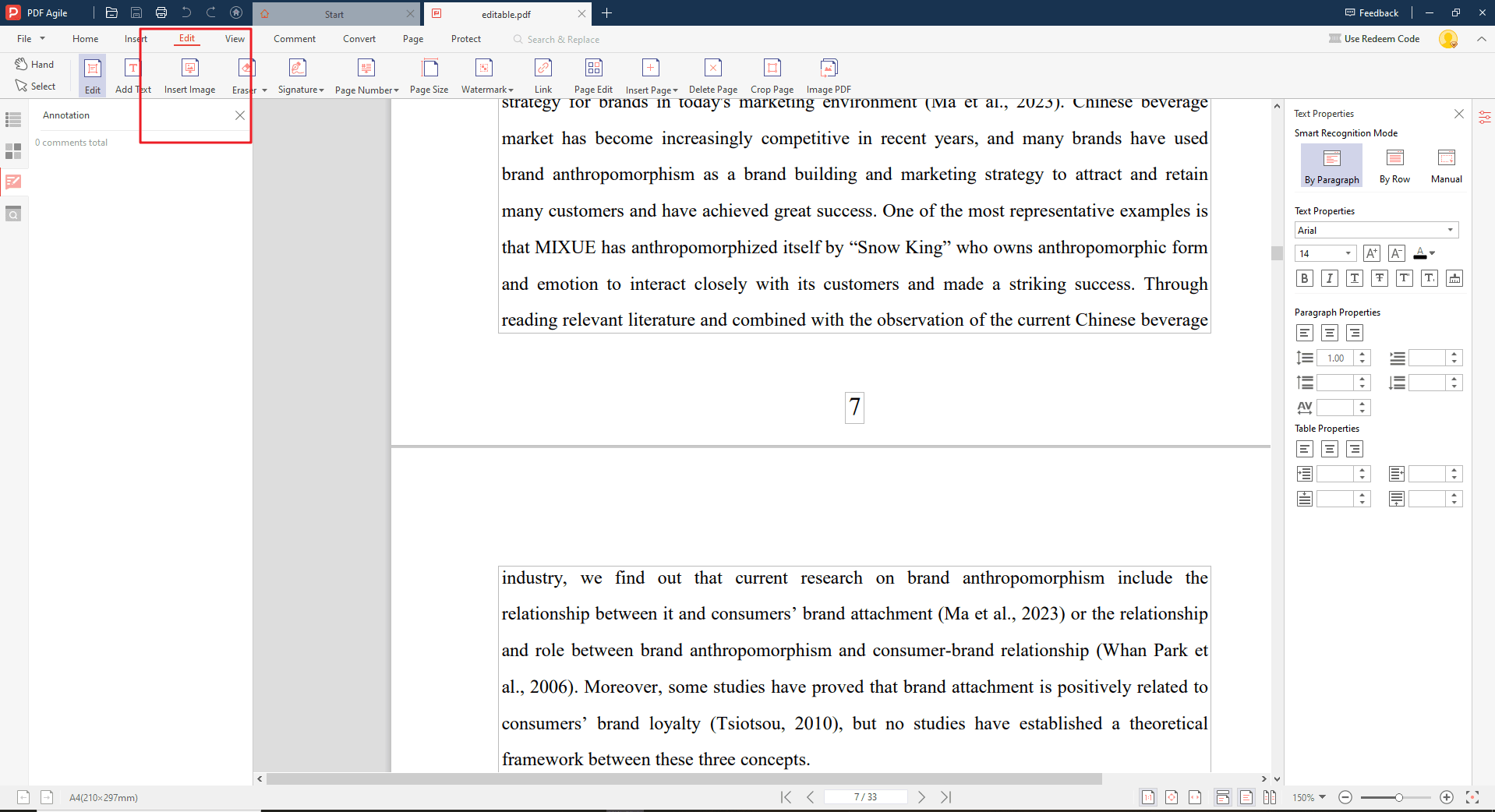
Step 2: 編集ツールを見つける
インターフェース内の「編集」セクションを探します。
Step 3: 画像をリサイズする
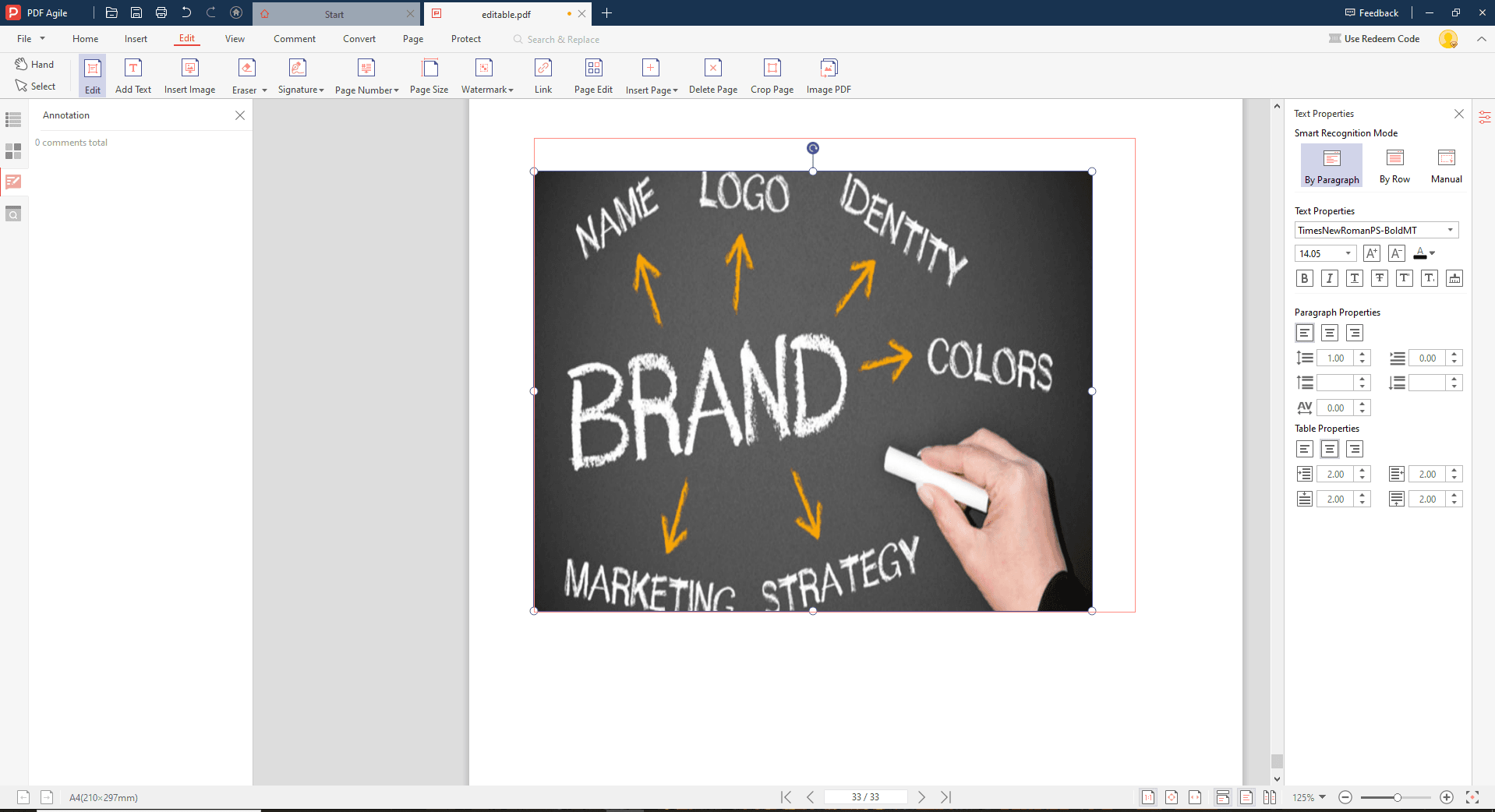
「編集」画面で、リサイズしたい画像を選択します。選択後、リサイズツールを使って画像の幅や高さを調整できます。
- 通常のリサイズ: 対象の画像にカーソルを合わせ、角のハンドルをドラッグしてサイズを調整。
- 比率を保ったリサイズ: 「Ctrl」キーを押しながら角のハンドルをドラッグすることで、縦横比を維持。
- トリミング: クロップ機能を使い、画像の端や角をドラッグして不要部分をカット。
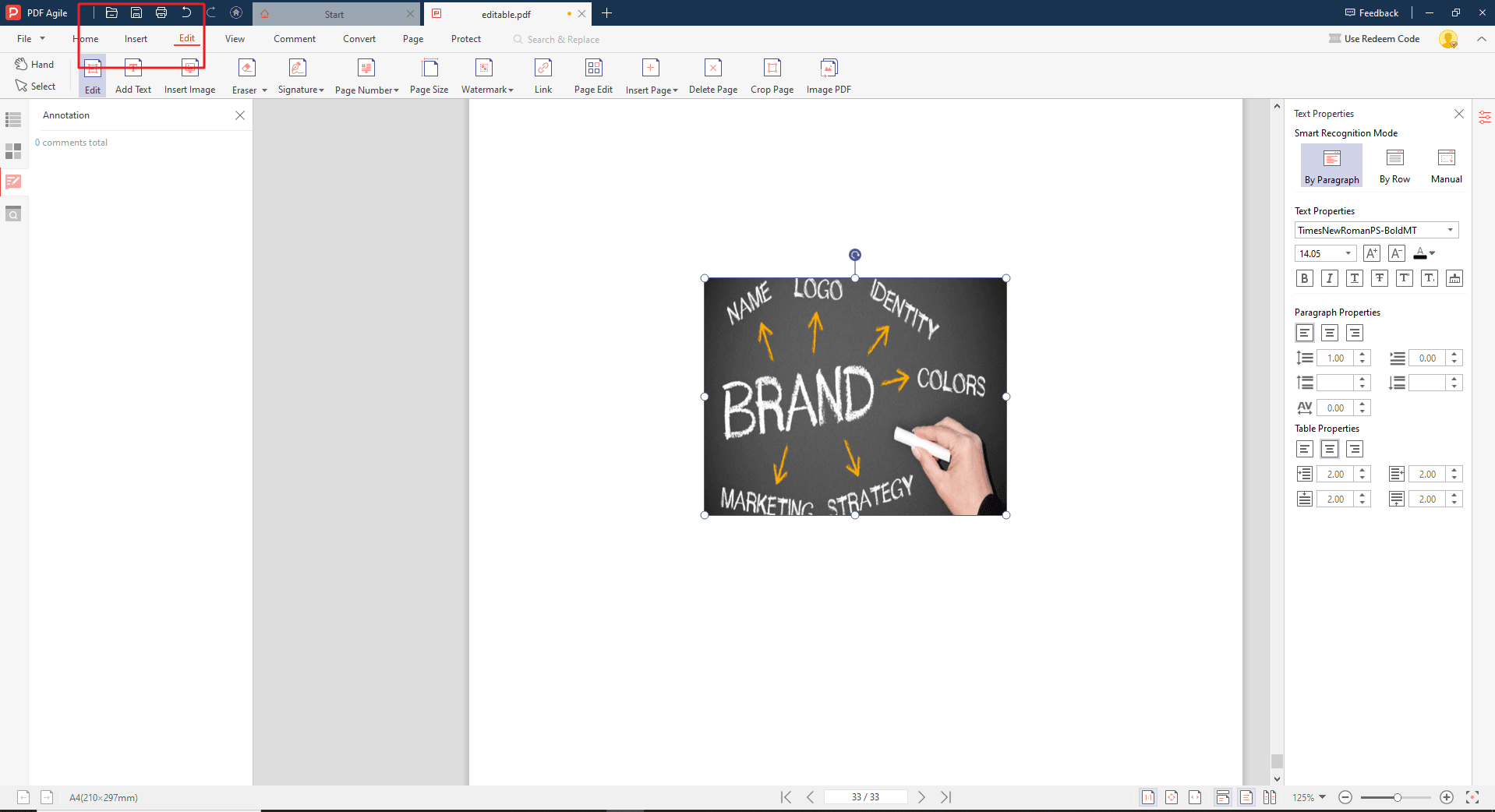
Step 4: プレビューして保存
リサイズ後、画像の大きさや品質を確認します。問題なければPDFを保存し、編集内容を反映させます。
Adobe AcrobatでPDF内の画像サイズを変更する方法
画像サイズの変更は、文書レイアウトの改善、視覚情報の強調、共有用にファイルサイズを最適化するために役立ちます。Adobe Acrobat Pro DCは、PDF内の画像を簡単にリサイズできる直感的な機能を提供します。
Step 1: Adobe Acrobatを起動してPDFを開く
Acrobatを起動し、リサイズしたい画像を含むPDFを開きます。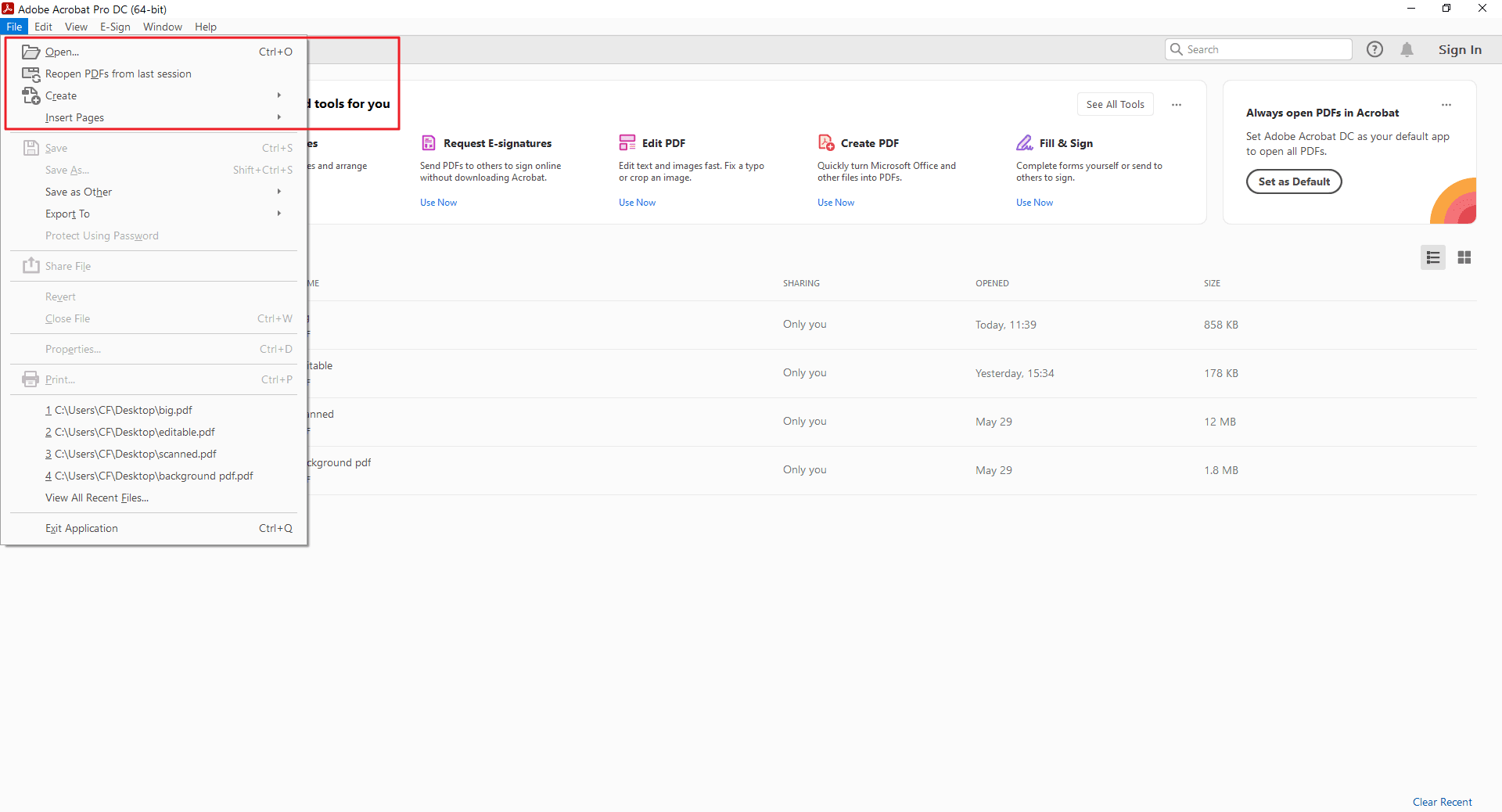
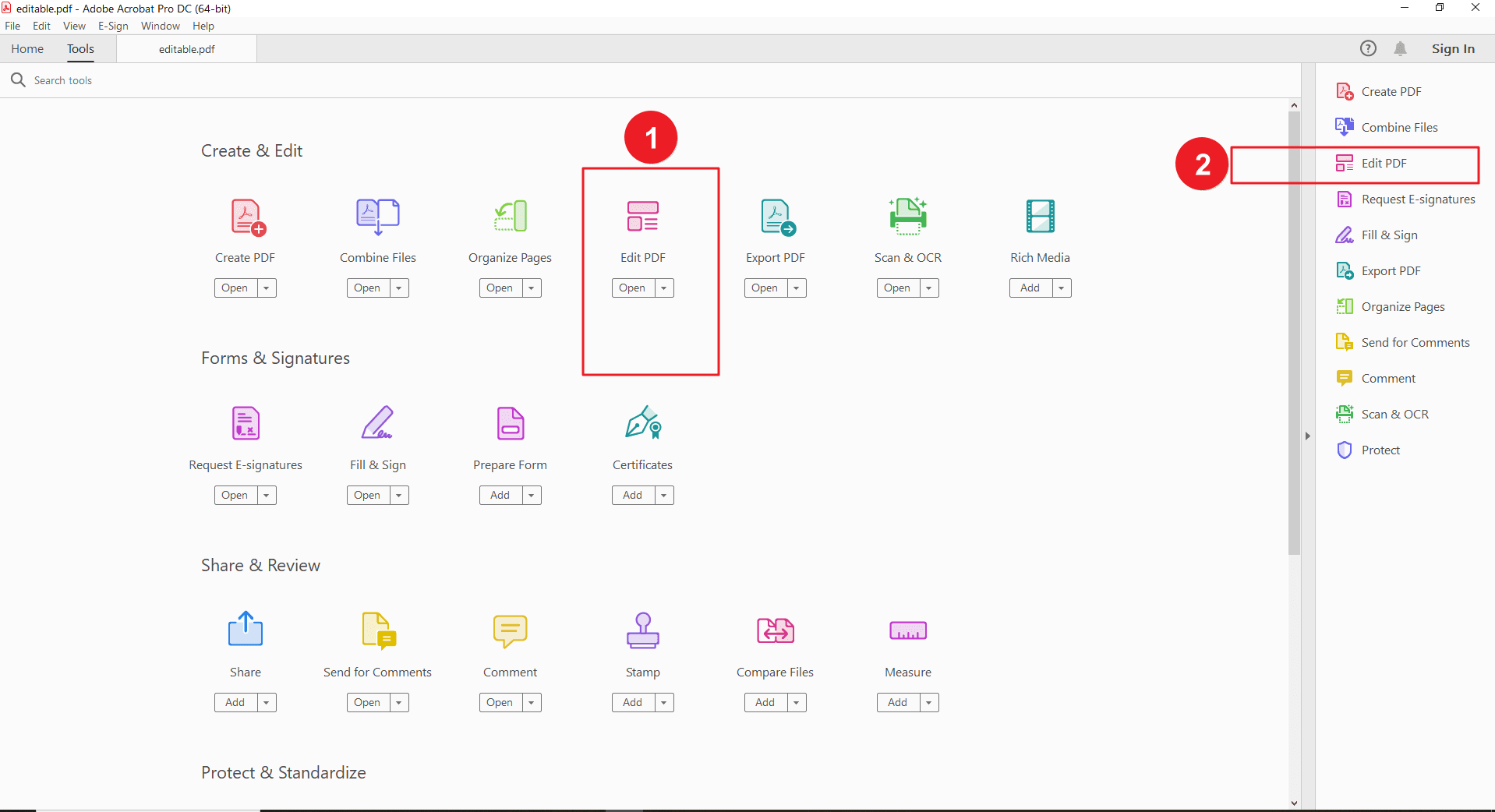
Step 2: 「PDFを編集」ツールに移動
上部のツールバー、または画像を右クリックして「画像を編集」を選択します。
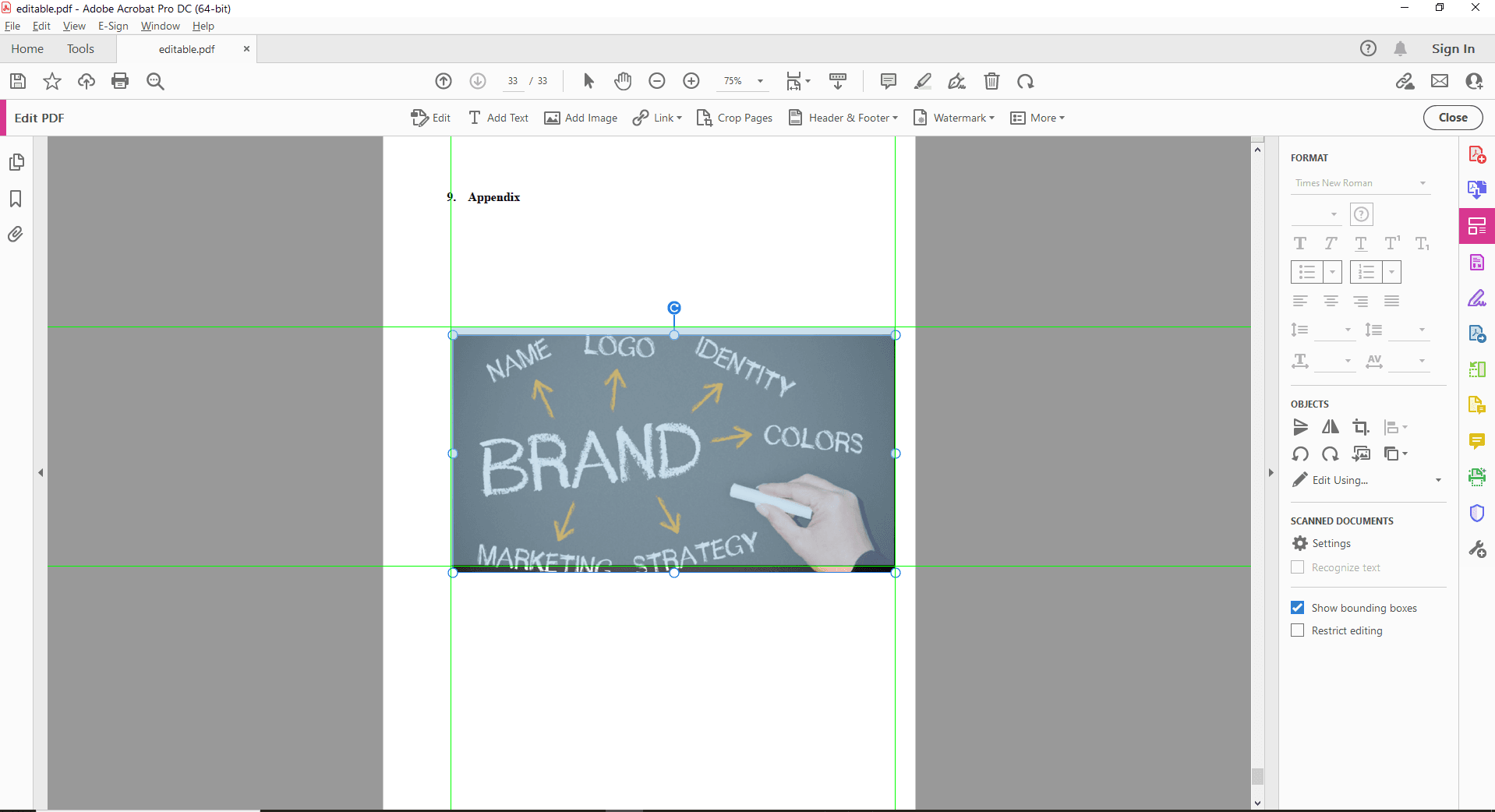
Step 3: ハンドルを使ってリサイズ
画像をクリックして編集用ハンドルを表示し、角のハンドルをドラッグしてサイズを調整します。
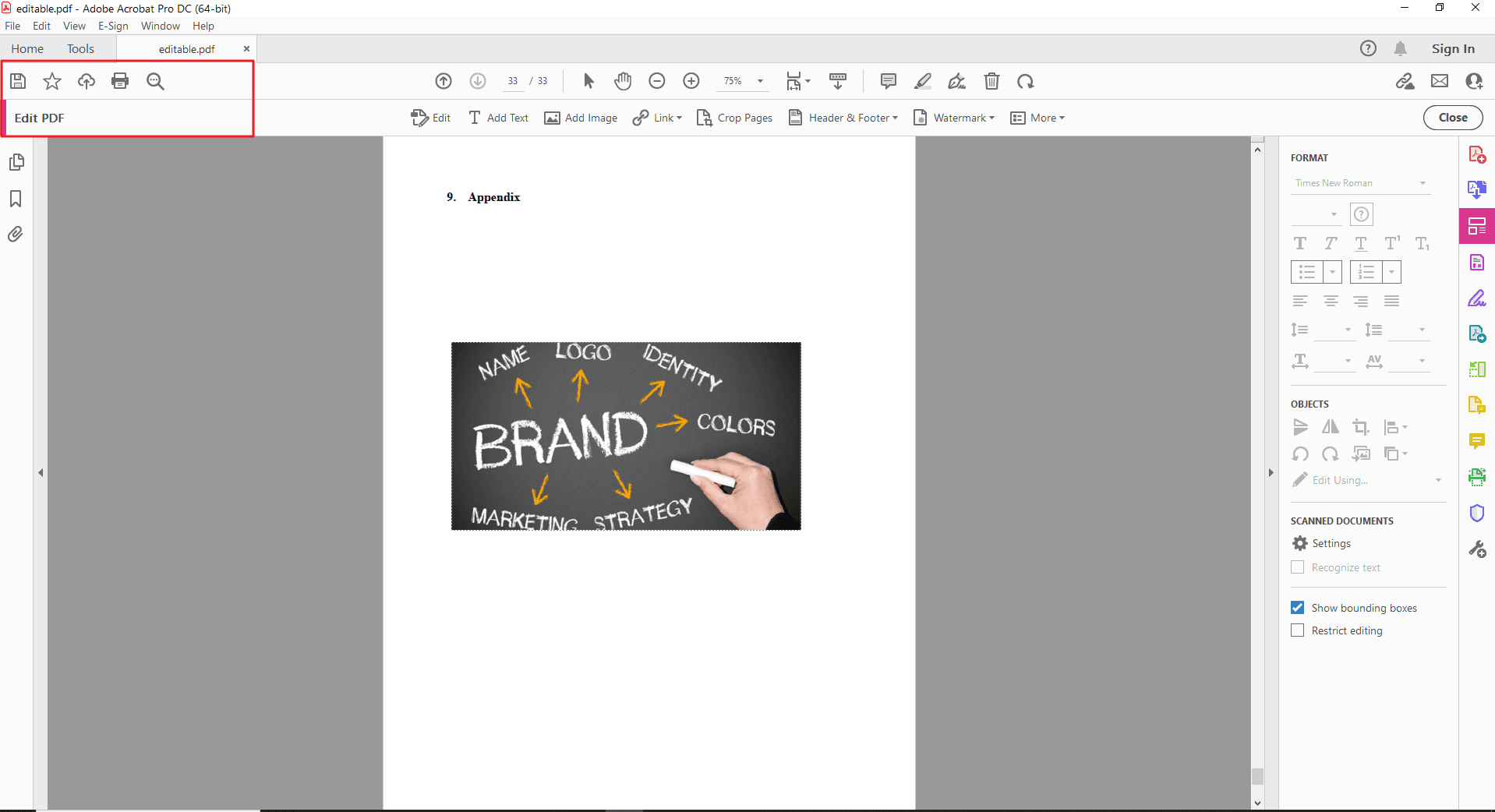
Step 4: プレビューして保存
プレビューで最終的な見た目を確認し、問題なければ保存して変更を確定します。
PDFにおける画像サイズ変更とファイルサイズの理解
画像解像度と品質
画像のシャープさやディテールは「解像度」(ピクセル数)に依存します。高解像度の画像は鮮明ですが、その分ファイルサイズも大きくなります。
画像をリサイズすると見た目の大きさは変わりますが、解像度が変わらない限りファイルサイズは大きいままです。
追加の考慮事項
Web vs 印刷: Web向けは軽量化を重視、印刷は高解像度を重視。
画面解像度: 高解像度ディスプレイに合わせると鮮明になりますが、サイズが大きくなることも。
品質とファイルサイズのバランス
- リサンプリング: 縮小で品質を落とさずサイズ調整できる場合があります。
- 圧縮: JPEGやPNGの圧縮設定を利用してサイズを抑える。
可読性の維持
- 重要な情報が小さくなりすぎないよう注意。
- レイアウトを調整して、無理に画像を縮小せず全体のバランスを取る。
結論
このガイドで紹介したAdobe AcrobatとPDF Agileのリサイズ機能を活用すれば、扱いにくい画像サイズに悩まされることはなくなります。文書の内容を引き立てる理想的な画像配置が実現できるでしょう。
PDFをプレゼンテーション用に最適化するのも、軽量レポートに仕上げるのも自由自在。これからは自信を持って画像サイズを調整し、より完成度の高いPDFを作成してください。