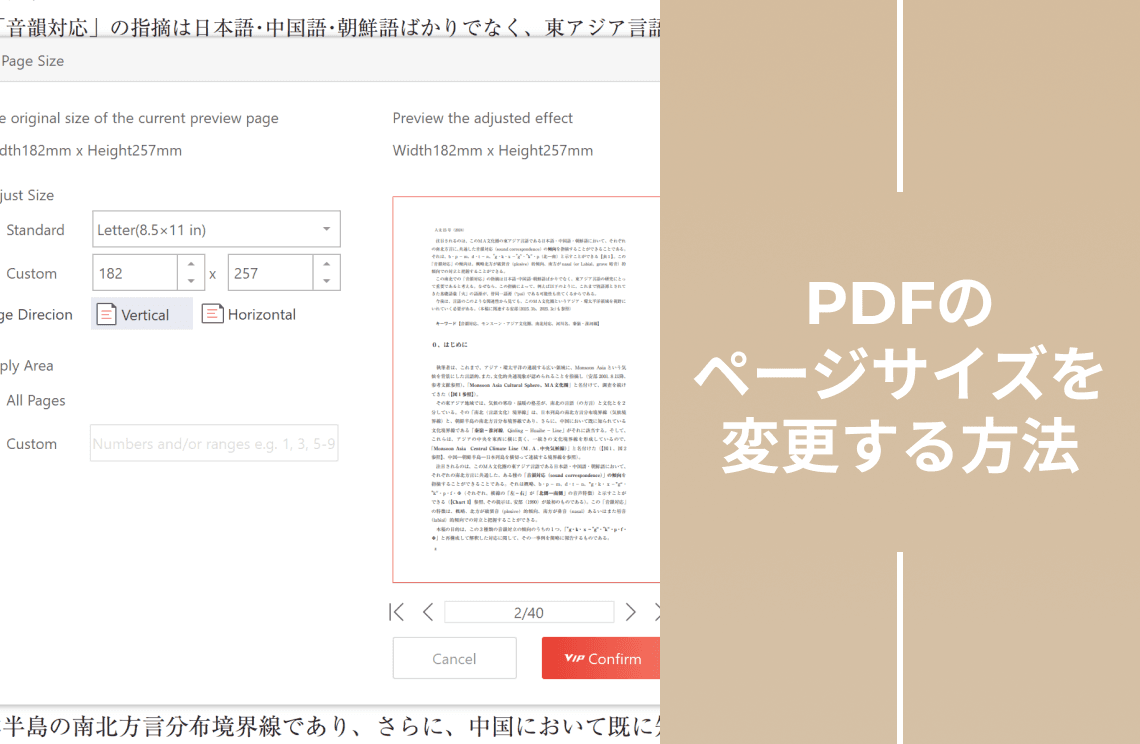
PDFドキュメントを作成したのに、まるで自分勝手に動いているように感じたことはありませんか? 画面上では完璧に表示されるのに、印刷すると必要な情報が切れてしまったり、他の人が開くとレイアウトが不自然に拡大表示されたりすることがあります。イライラしますよね?
原因は何でしょうか? 多くの場合、それはPDFページ自体のサイズやフォーマットです。デバイスや印刷設定によってページサイズの解釈が異なるため、表示の問題が発生します。
しかしご安心ください。解決策は「PDFページのサイズ変更」です。PDFページの寸法を調整することで、さまざまなプラットフォームや印刷形式で正しく表示されるようにできます。これによりストレスを解消できるだけでなく、以下のような利点も得られます:
簡単な共有: ページサイズを調整してファイルサイズを小さくすれば、メール添付やオンラインでの共同作業に最適です。受信箱の制限やダウンロードの遅延を気にする必要はもうありません。
整理の効率化: ページサイズを統一すれば、より整然としたファイリングシステムを構築できます。フォルダに収まるかどうか迷わず、すぐに目的の文書を見つけられます。
互換性の向上: 印刷ニーズに合わせてPDFを最適化できます。標準的なレターサイズ印刷に合わせたり、大判プレゼン資料用に調整したりすることも可能です。
もう乱雑なPDFに悩まされる必要はありません。ページサイズ変更の力を手に入れましょう。このガイドでは、ユーザーフレンドリーなソフトウェア PDF Agile を紹介し、新しいページサイズを選び、完璧な仕上がりを確保するための手順を解説します。また、Adobe Acrobatを使った場合のヒントやよくある疑問点についても触れていきます。
PDF AgileでPDFページサイズを変更する方法
PDFページのサイズ変更の重要性とPDF Agileを使う利点を理解したところで、実際の操作方法を見ていきましょう! 以下はステップごとのガイドです:
Step 1: PDFドキュメントを開く
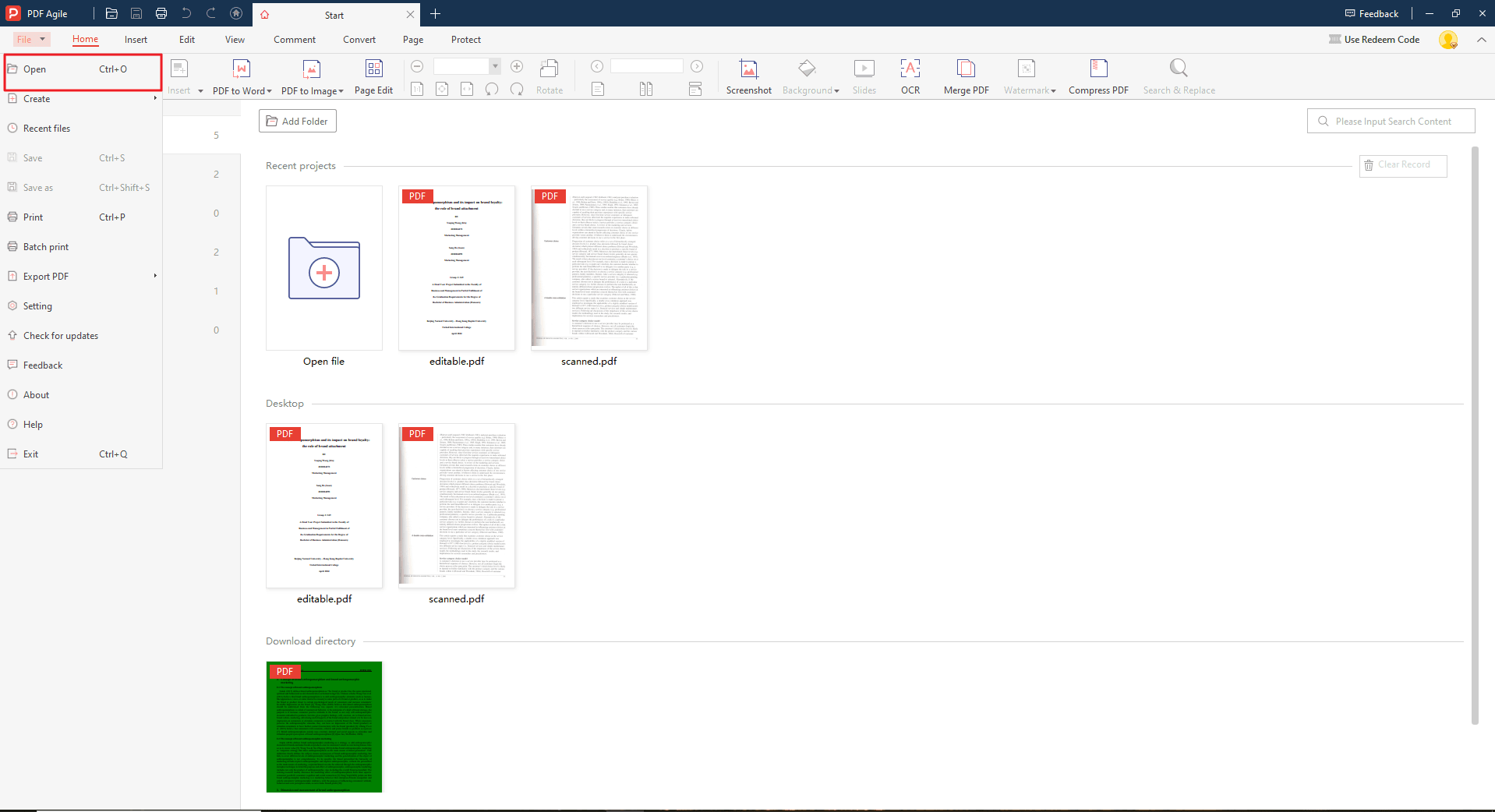
コンピュータでPDF Agileを起動します。上部メニューの「ファイル」をクリックし、「開く」を選択。PDFを保存してある場所へ移動し、対象のファイルを選んで「開く」をクリックします。
Step 2: 「編集」機能にアクセスする
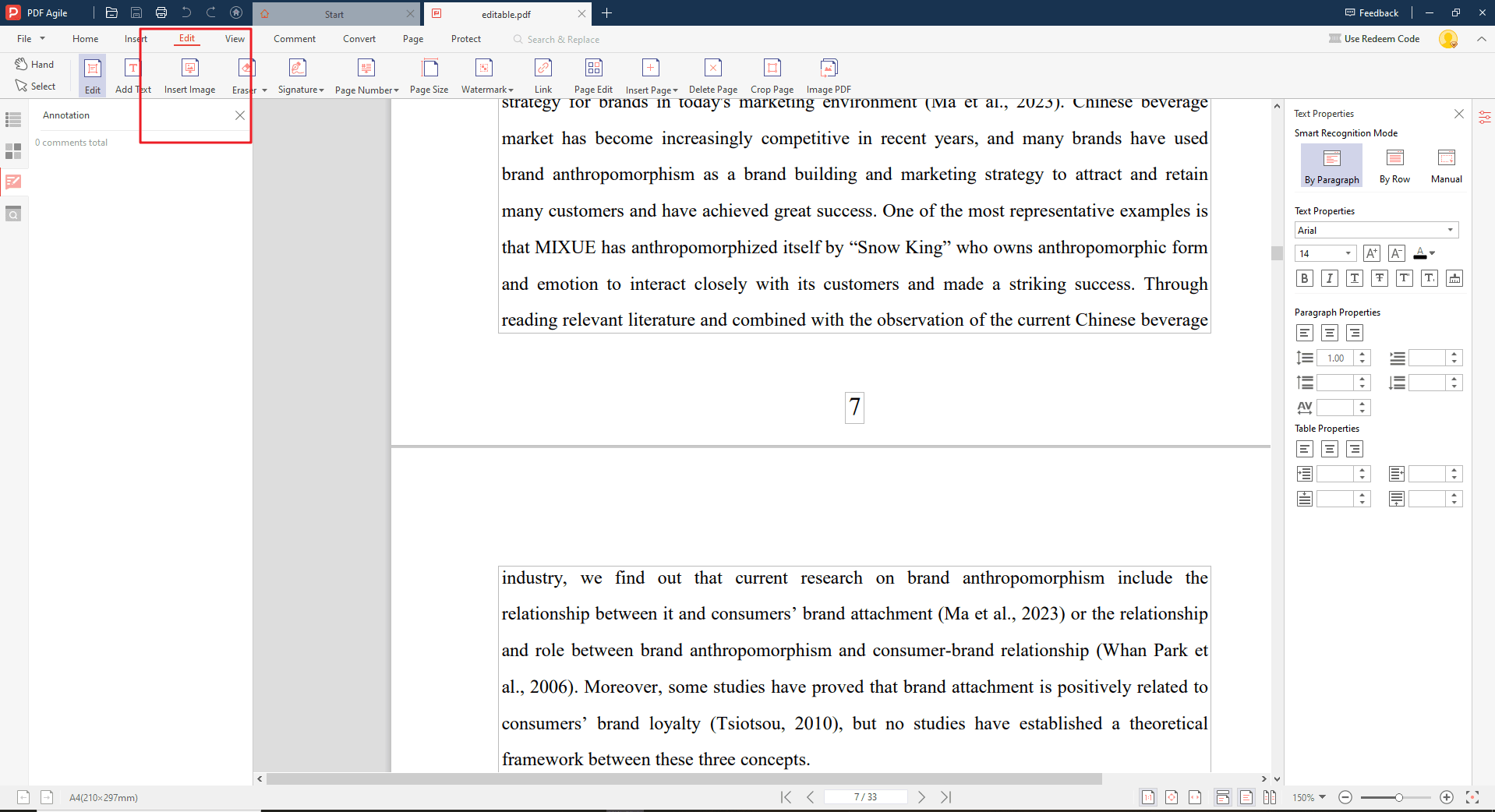
PDFが開いたら、上部メニューバーにある「編集」タブを見つけます。
Step 3: 新しいページサイズを選択する
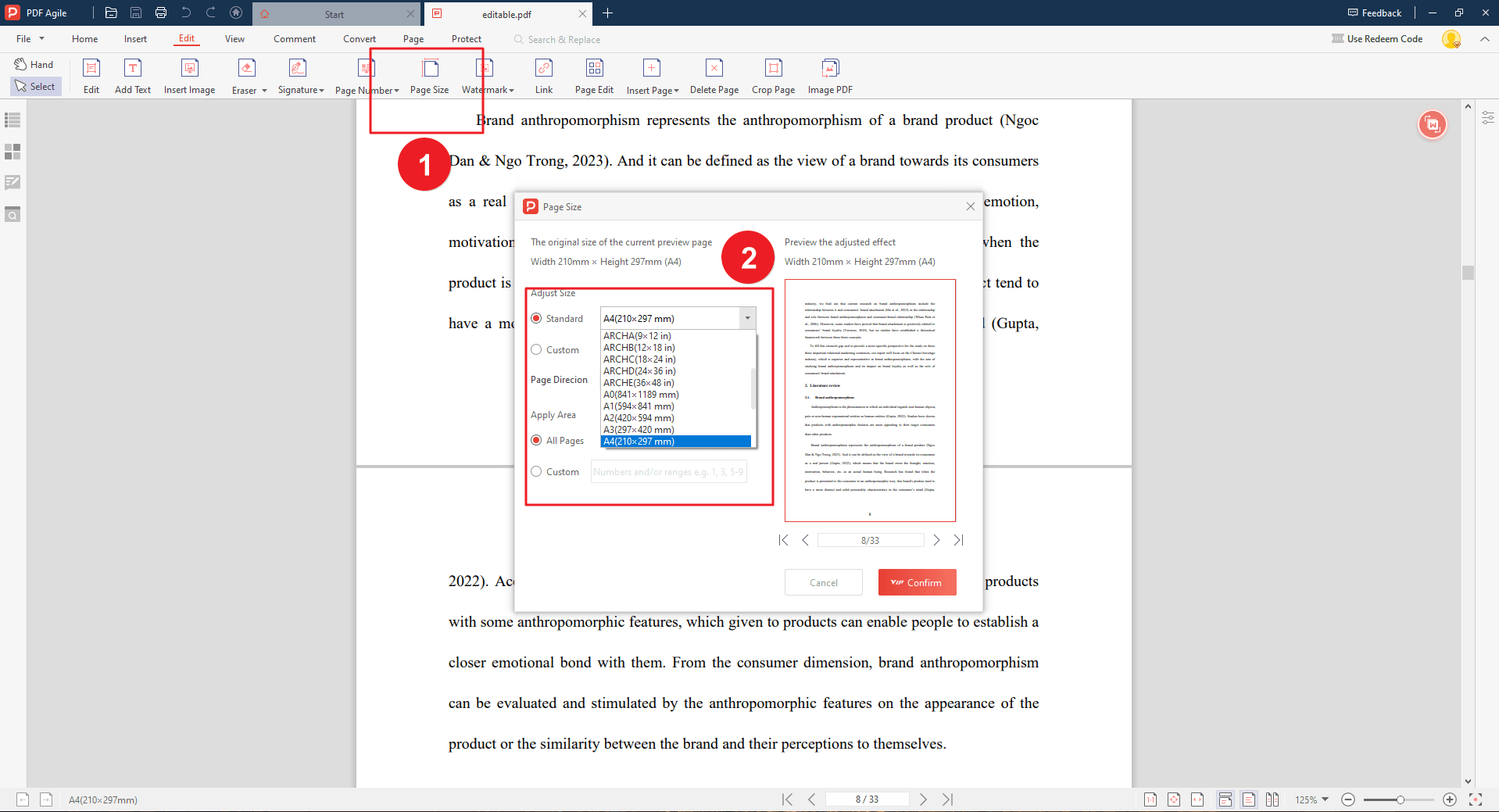
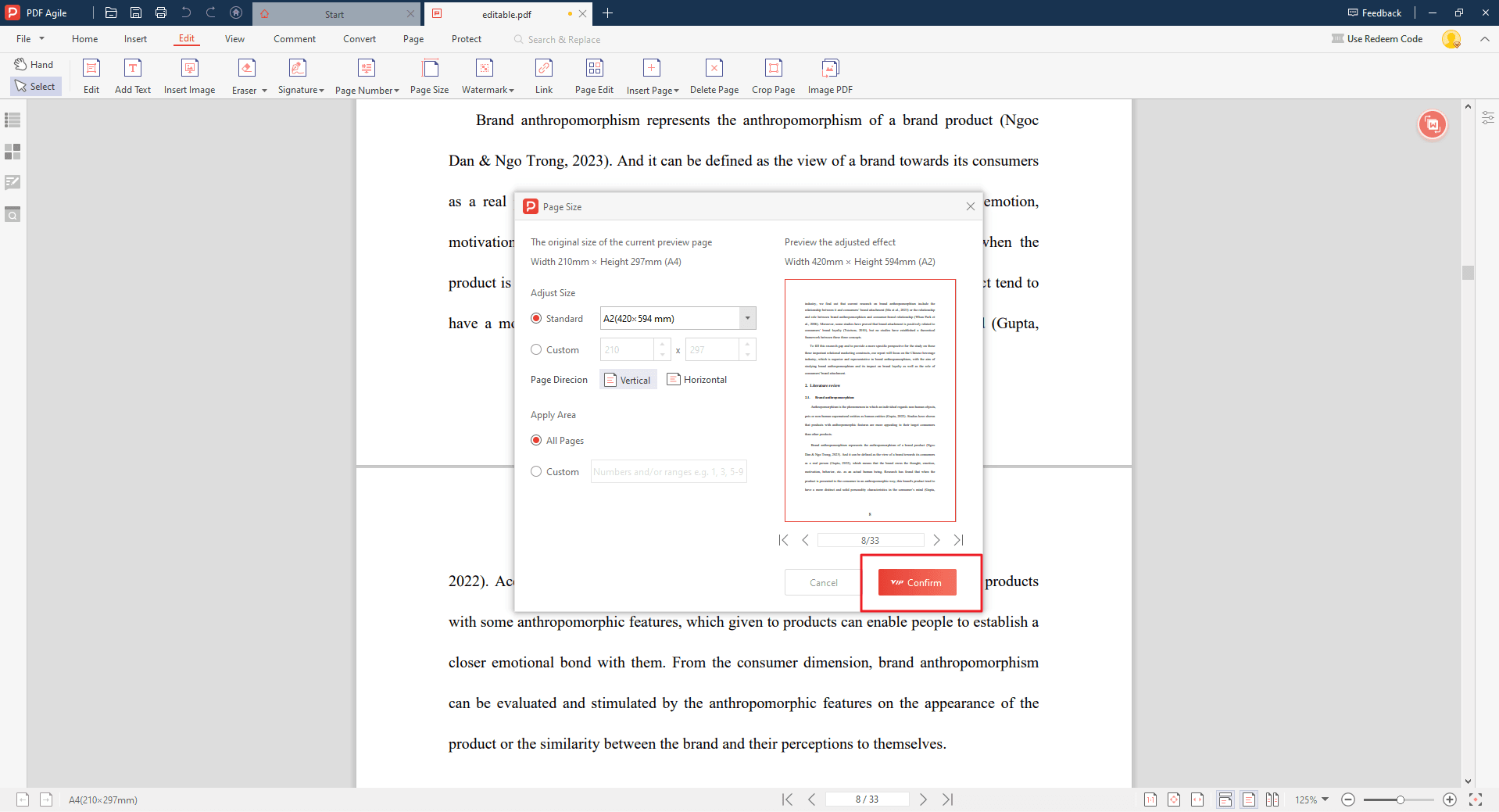
「ページサイズ」をクリックします。すると専用のウィンドウが開き、以下の2つの方法で新しいページサイズを選べます:
プリセットオプション: Letter、A4、A5、Legalなどの標準サイズから選択。
カスタム寸法: 一覧にない場合、「カスタム」を選び、幅と高さをインチまたはミリ単位で入力。
Step 4: サイズ変更を適用する
新しいページサイズを選択したら、「確認」または「適用」をクリックしてリサイズを実行します。その後、プレビュー機能で最終結果を確認しましょう。問題なければ、上部メニューから「ファイル」>「保存」または「名前を付けて保存」を選択し、新しいPDFとして保存します。
Adobe AcrobatでPDFページサイズを変更する方法
PDF Agileは使いやすいですが、Adobe Acrobat Pro DCをすでに利用しているユーザーもいるかもしれません。ここでは、Acrobatを使った2つの方法を紹介します:
Step 1: PDFドキュメントを開く
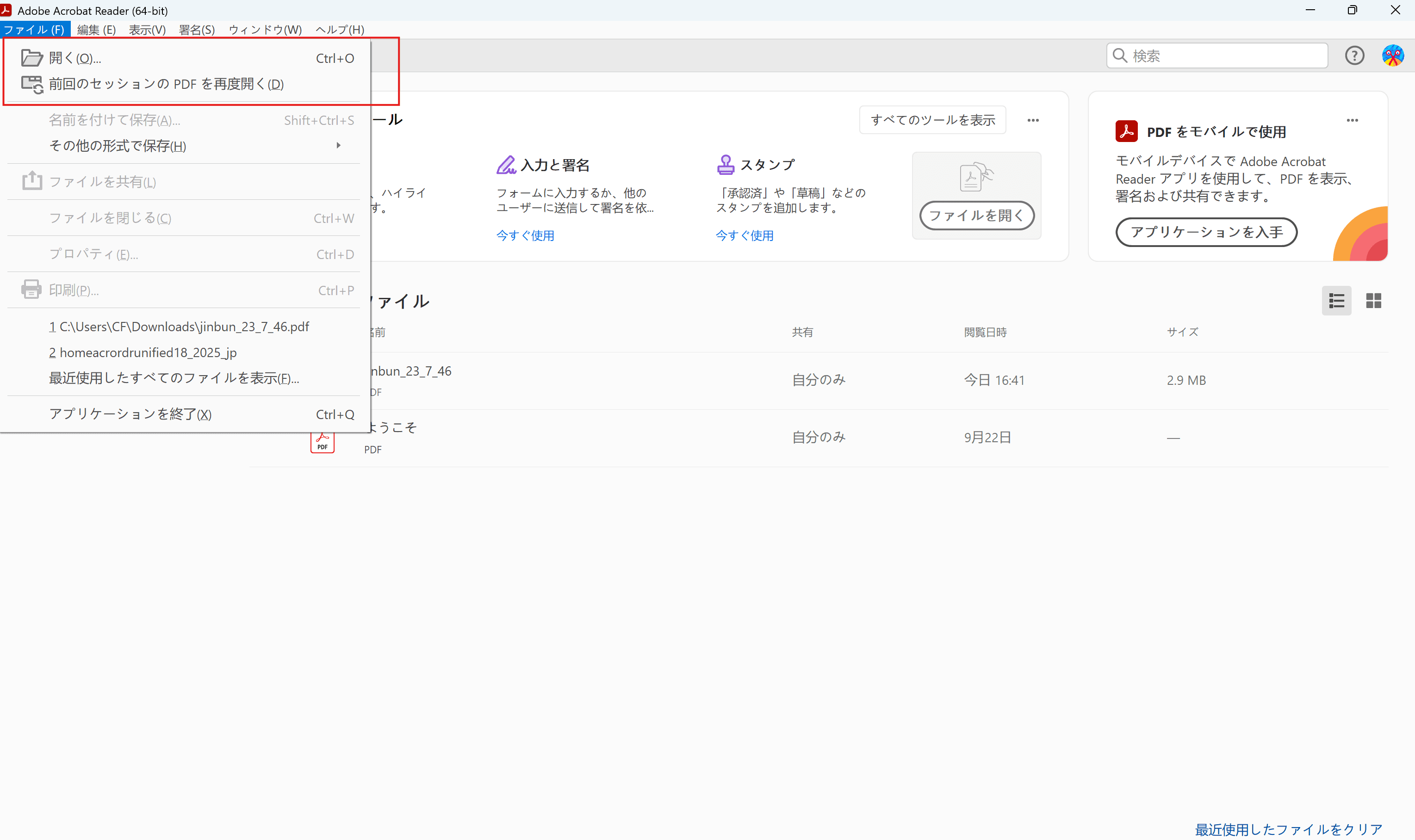
Adobe Acrobat Pro DCを起動し、「ファイル」>「開く」を選んで対象のPDFを選択します。
Step 2: 「印刷」設定にアクセスする
メニューから「印刷」を選択します。
Step 3: 自動的に用紙に合わせて拡大縮小する
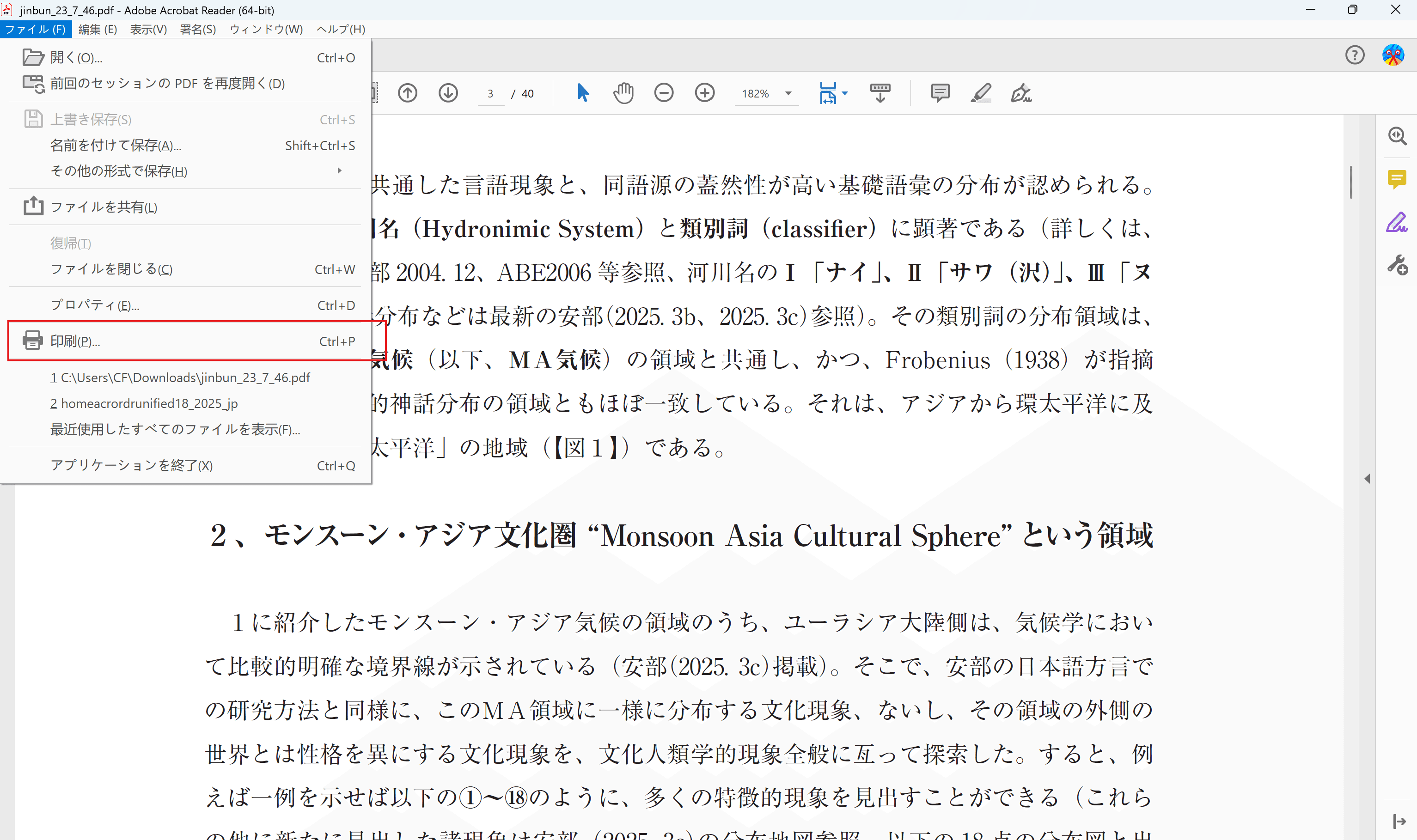
「大きすぎるページを縮小」のオプションを選択。選択した用紙サイズに合わせてページが自動調整されます。「印刷」をクリックして新しいPDFを保存します。
Step 4: 手動でパーセンテージを指定して拡大縮小する(代替方法)
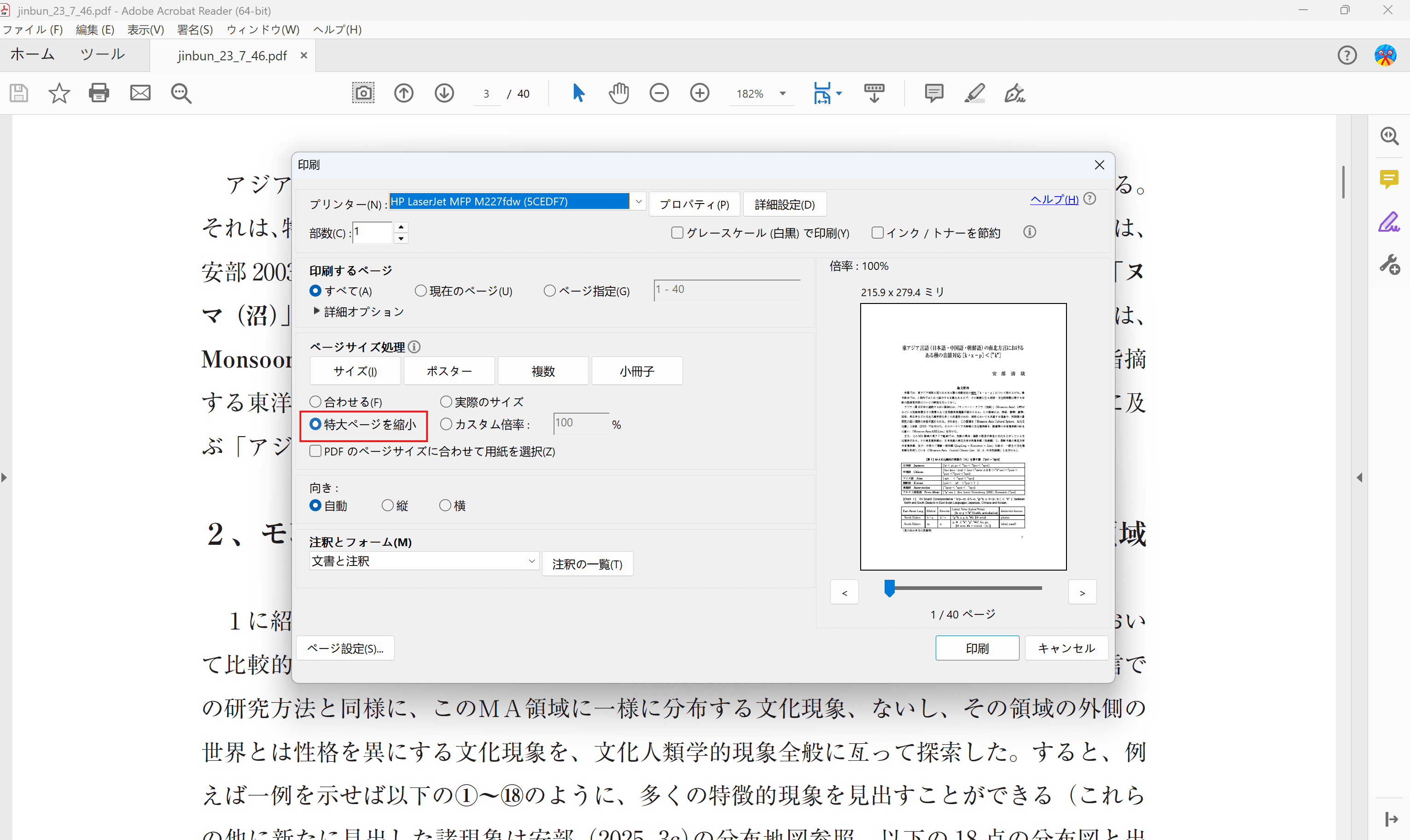
「ページサイズと処理」メニューから「カスタム倍率」を選択。拡大または縮小したい割合を入力し、「印刷」をクリックして新しいPDFを保存します。

PDFのページサイズを理解し、自分のPDFサイズを確認する方法
PDFにも印刷物と同様にさまざまな標準サイズがあります。代表的なサイズは以下の通りです:
レター(米国): 8.5 × 11インチ(21.59cm × 27.94cm)
A4(国際標準): 210 × 297mm(約 8.27 × 11.69インチ)
A3(国際標準): 297 × 420mm(約 11.69 × 16.54インチ)
リーガル(米国): 8.5 × 14インチ(21.59cm × 35.56cm)
現在のPDFのサイズを確認する方法は主に2つあります。
結論
PDF Agileを使ってPDFページサイズを自在に変更できるようになれば、ドキュメント管理が格段に効率化します。
これで:
- さまざまなデバイスや印刷形式で正しく表示可能に。
- ファイルサイズを抑えてメールやオンライン共有がスムーズに。
- ページサイズを統一してアーカイブや整理が簡単に。
さらに、PDF Agileはサイズ変更だけでなく、テキストや画像の編集、形式変換、セキュリティ追加など豊富な機能を備えています。直感的な操作性と強力な機能で、あなたを「PDFの達人」へと導きます。
次回、サイズ調整が必要なPDFに出会ったら、このガイドを思い出してください。驚くほど簡単に、そして素早く完璧にリサイズされたPDFを作成できます!