仕事中のちょっとしたトラブルの画面、きれいに整ったウェブビュー、大事なエラーメッセージ——
ふとした瞬間を残したくてスクリーンショットを撮ること、ありますよね。
でも、その後どうしてますか?
クリップボードに埋もれたり、保存したはずのフォルダの中で迷子になったり…。気づけばごちゃごちゃして探すだけでひと苦労。
そこで役立つのが PDF化 です。
スクリーンショットをまとめて一つのPDFにすれば、管理がラクになり、必要なときにもすぐ取り出せます。共有もしやすく、チュートリアル資料やプレゼン用の整理にもぴったり。
では、スクリーンショットを手軽にPDFへまとめる方法を見ていきましょう。
スクリーンショットをPDFに変換することには、次のような利点があります:
- 汎用性の高さ:PDFはどんなデバイスでも崩れずに表示できる“ドキュメント界の共通語”。同僚や友人、家族との共有もスムーズです。
- 長期保存に最適:一時的なスクリーンキャプチャとは異なり、PDFは長期保管を前提に作られています。整理・保存・再利用が簡単です。
- 整理された構成:複数のスクリーンショットを一つのPDFにまとめられるため、チュートリアルや業務手順書、プレゼン資料などにも最適です。
PDF化によって、より管理しやすく、アクセスしやすい形式に変換しましょう。本ガイドでは、Windows と Mac の両方で利用できる便利な方法をご紹介します。
PDF AgileでスクリーンショットをPDFとして保存する方法
ここでは、PDF Agile を使ってスクリーンショットをPDFとして保存する手順を紹介します。
PDF Agileは強力なPDF編集・管理ソフトで、既存のスクリーンショットを変換するだけでなく、アプリ内で直接スクリーンショットを撮影することもできます。
PDF Agileで直接スクリーンショットをキャプチャする
ステップ1: PDF Agileを起動し、「ファイル」>「新規作成」から新しいドキュメントを開きます。
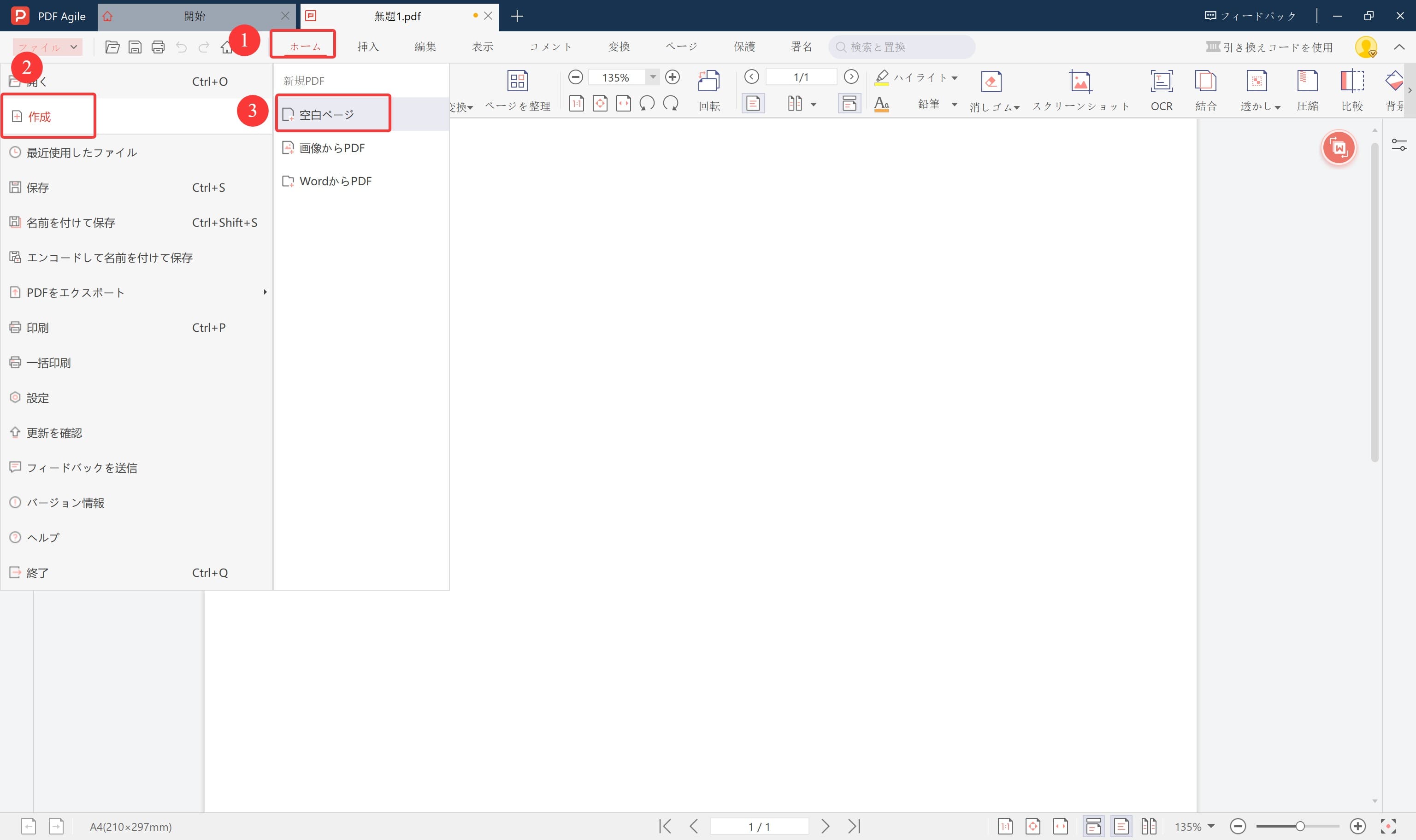
ステップ2: 上部メニューの「ホーム」タブに移動し、ツールバー内の「スクリーンショット」ボタンをクリックします。
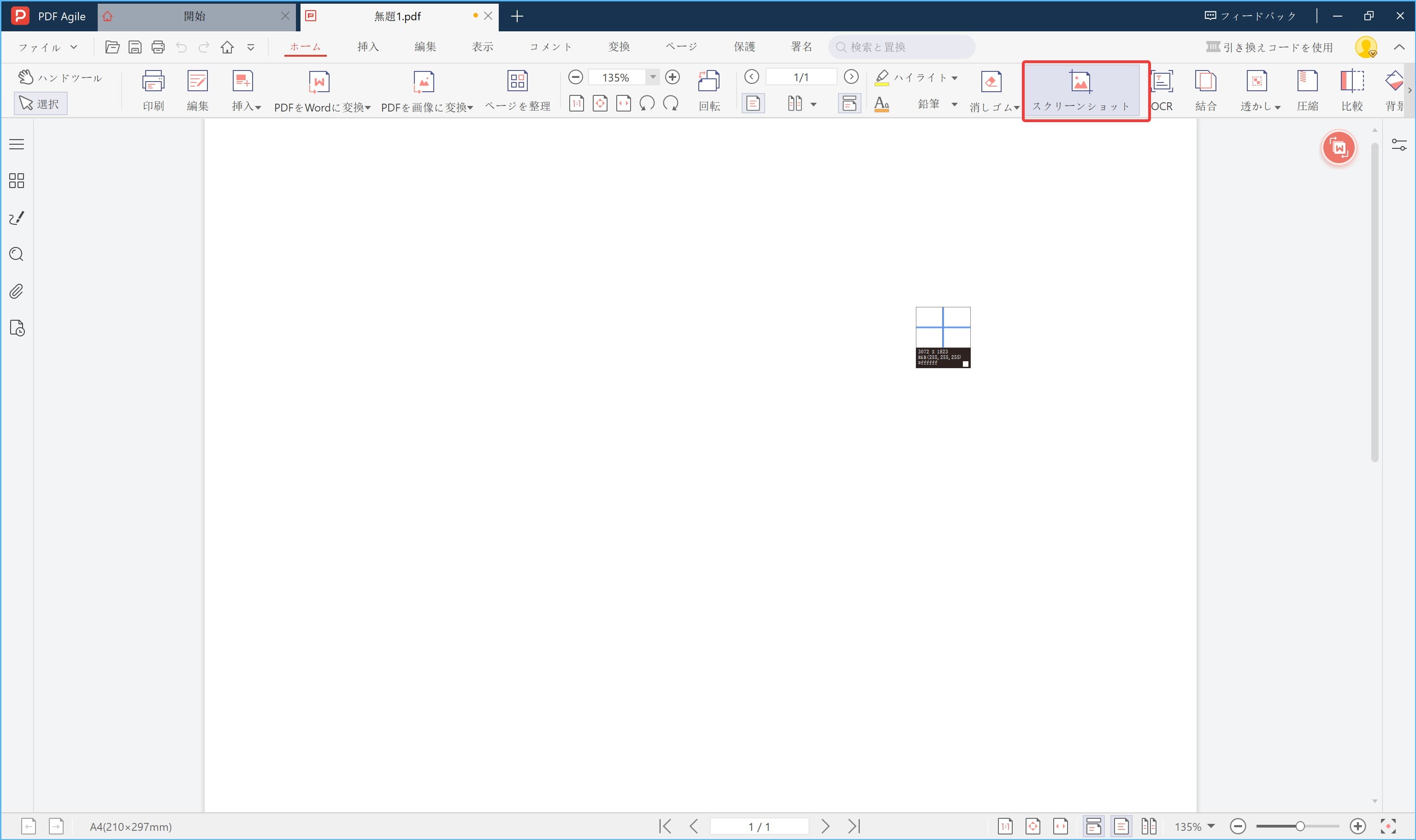
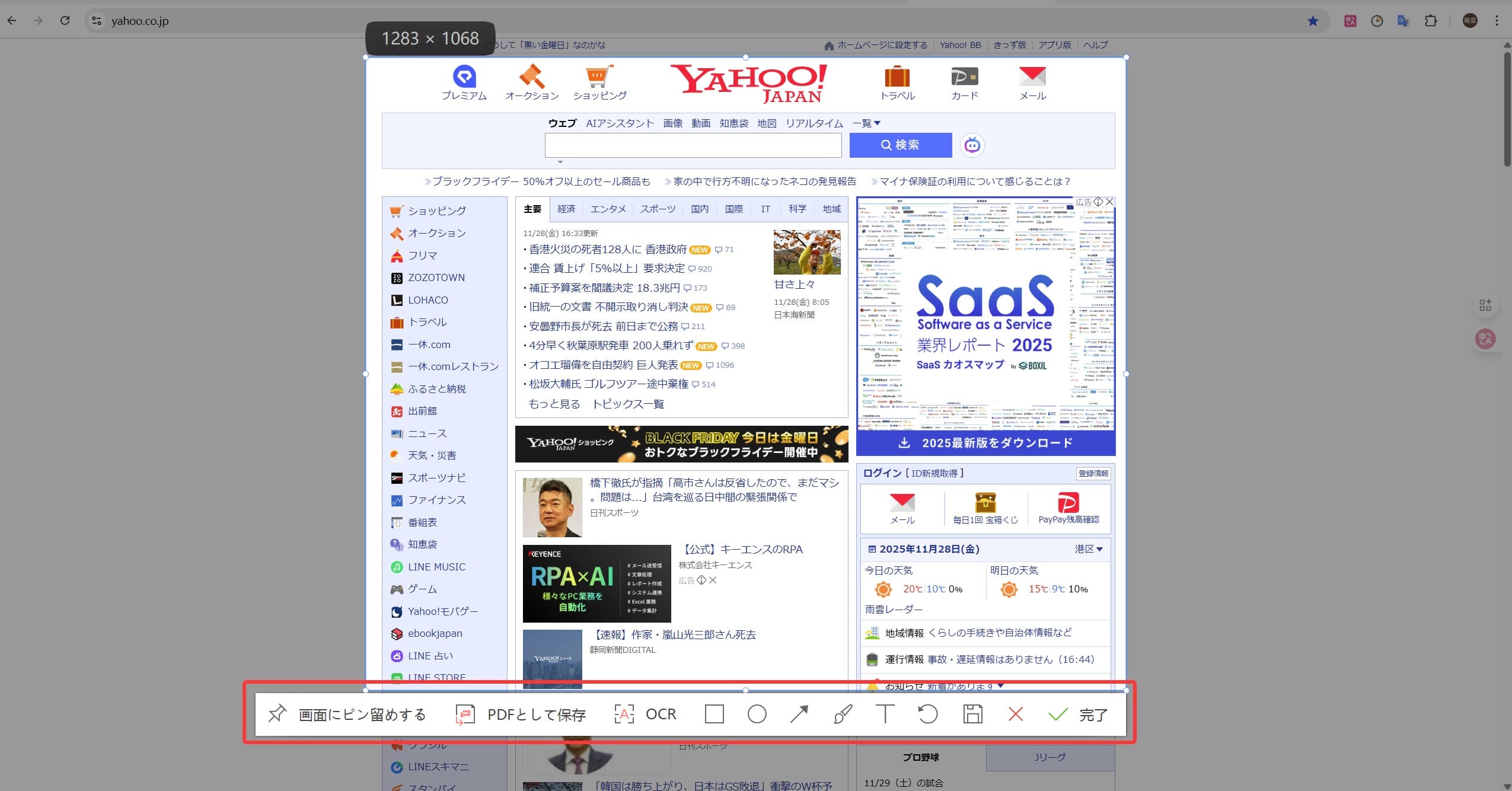
ステップ3: ボタンをクリックするとスクリーンショットツールが起動します。以下の3つのキャプチャ方法から選択できます:
- 全画面キャプチャ:画面全体を撮影します。
- ウィンドウキャプチャ:アクティブなウィンドウだけを撮影します。
- 範囲キャプチャ:ドラッグして指定範囲を矩形で選択します。
キャプチャ方法を選ぶと画面が一瞬暗くなり、クリックまたはドラッグでスクリーンショットが撮影されます。
既存のスクリーンショットをPDFに変換する(PDF Agile)
ステップ1: PDF Agileで新しいドキュメントを開き、上部メニューの「挿入」タブをクリックします。次に「画像」を選択します。ファイルエクスプローラーが開きます。
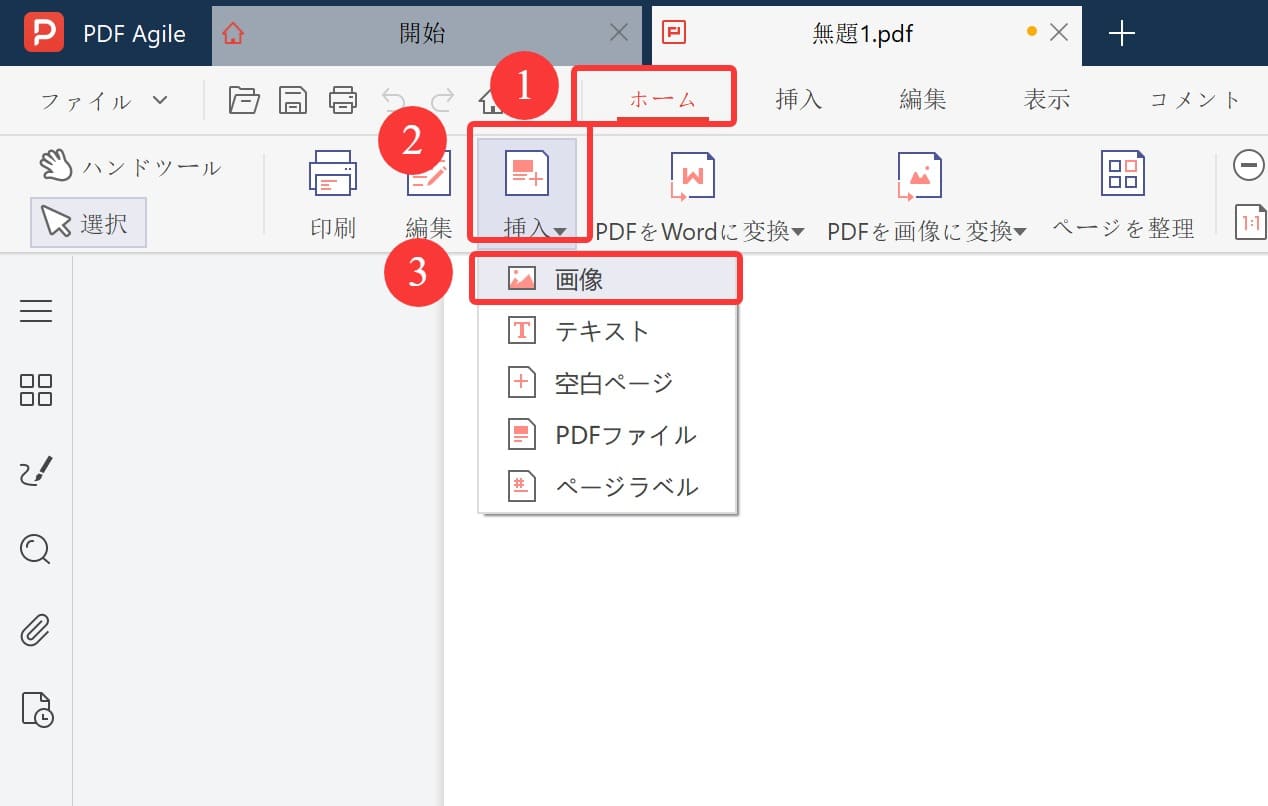
ステップ2: 変換したいスクリーンショット画像を選択し、「開く」をクリックします。画像が空白のPDFに挿入されます。
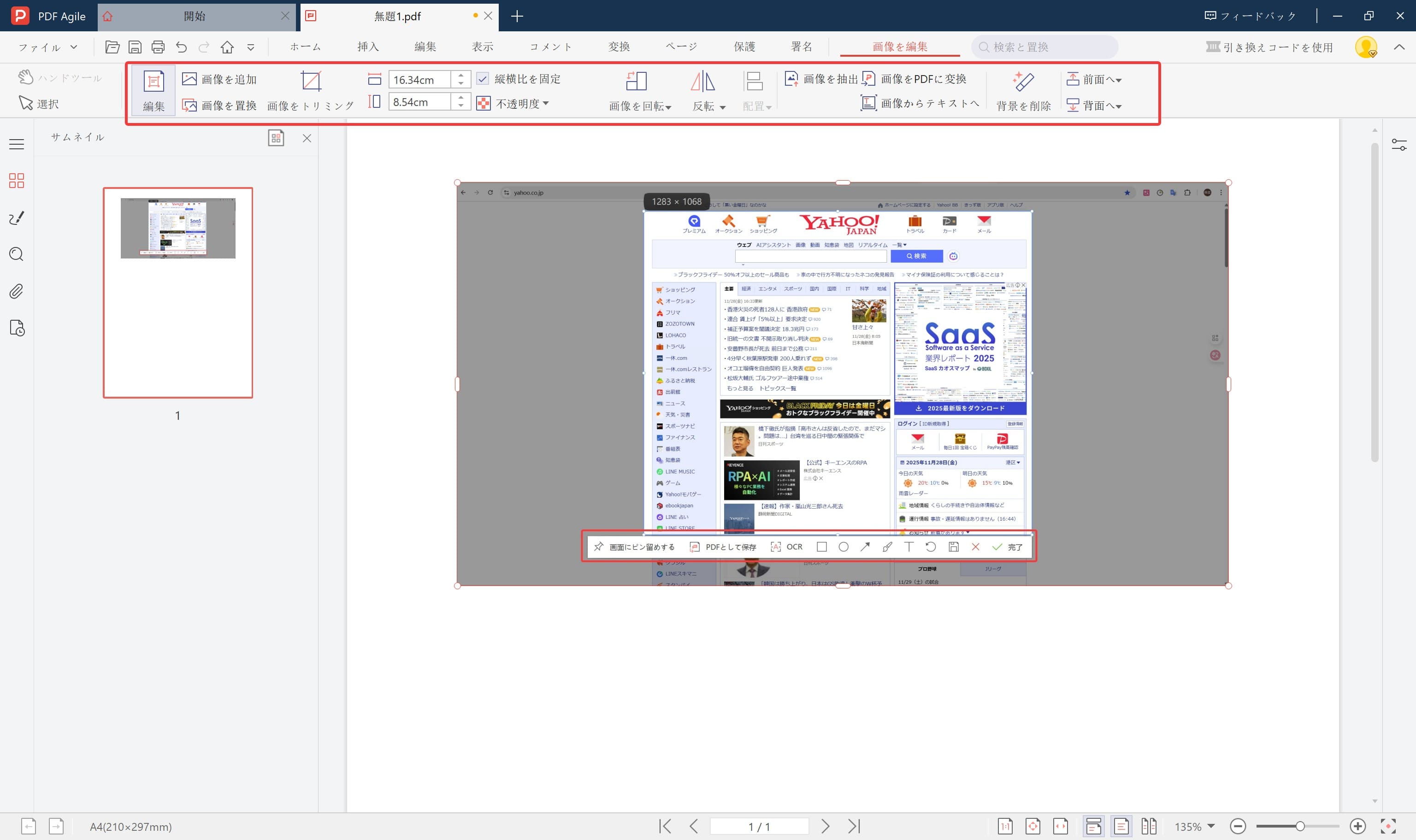
挿入後は、PDF Agile内の編集ツールを使って画像のサイズ調整や注釈の追加が可能です。
Adobe AcrobatでスクリーンショットをPDFとして保存する
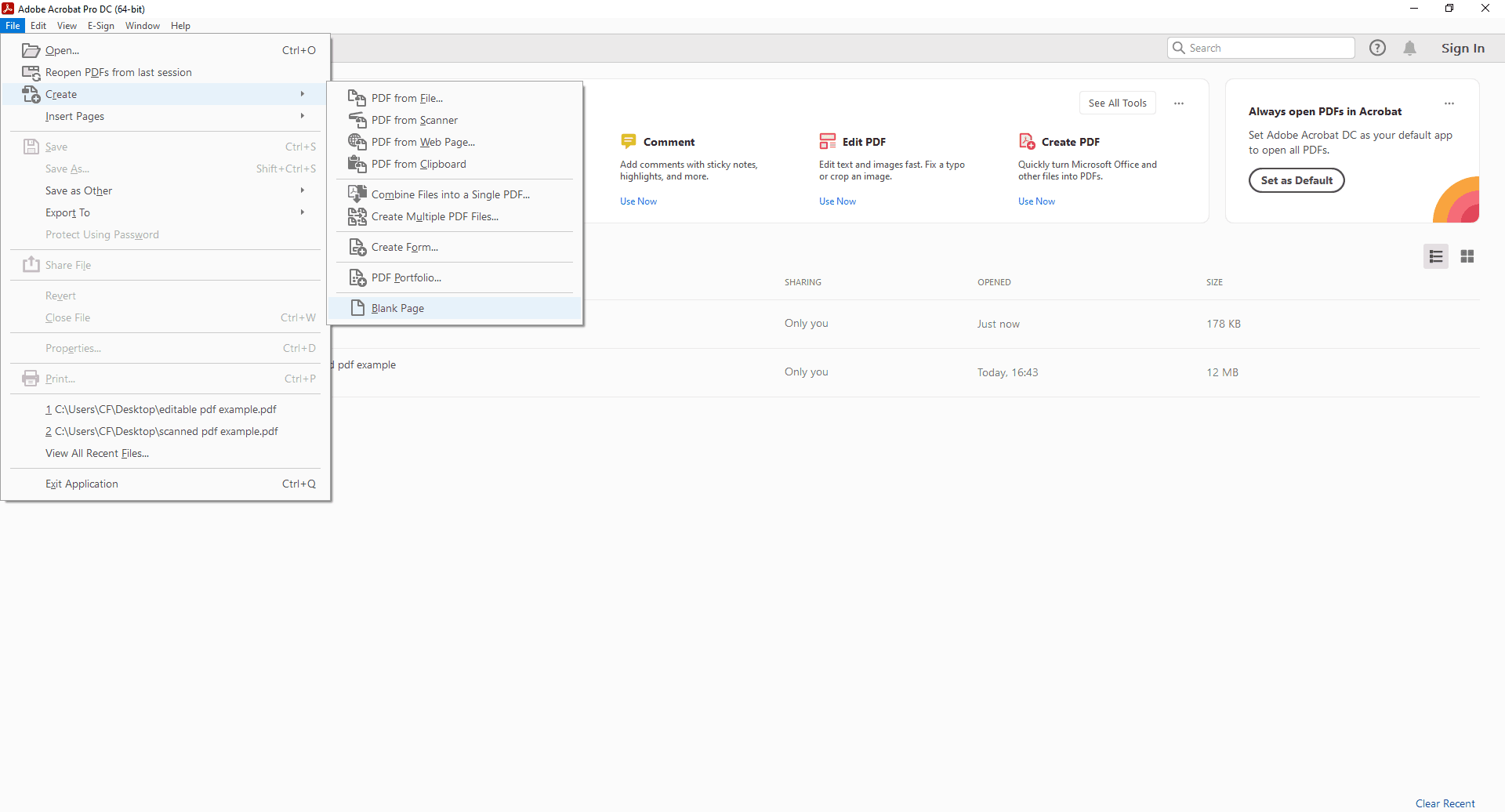
PDF Agileが簡便な方法を提供する一方で、Adobe Acrobat Pro はより高度な機能を備えています。以下の手順で、Acrobatを使ったスクリーンショットのキャプチャとPDF変換方法を解説します。
Adobe Acrobatでスクリーンショットを撮影する
ステップ1: Adobe Acrobatを起動します。
WindowsまたはMacでソフトを開き、既存のPDFを開くか、新規ページを作成します。
ステップ2:スクリーンショットツールにアクセスする
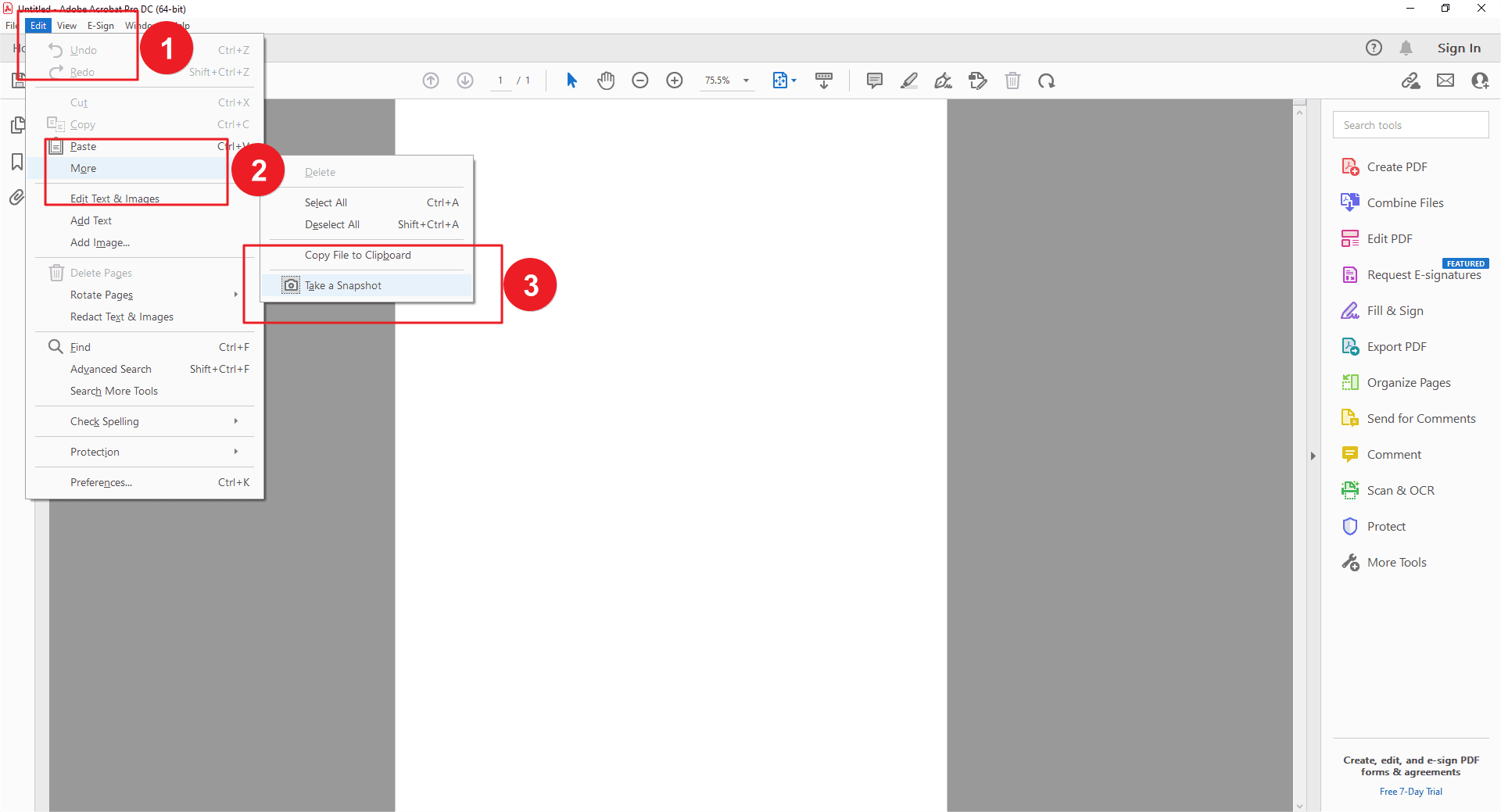
上部ナビゲーションバーの「Edit」メニューをクリックします。
次に、ドロップダウンオプションから「More」を選択し、「Edit」サブメニュー内の「Take a Snapshot」をクリックします。
これでスクリーンショットツールが起動し、画面のキャプチャが可能になります。.
ステップ3:キャプチャ範囲を選択する
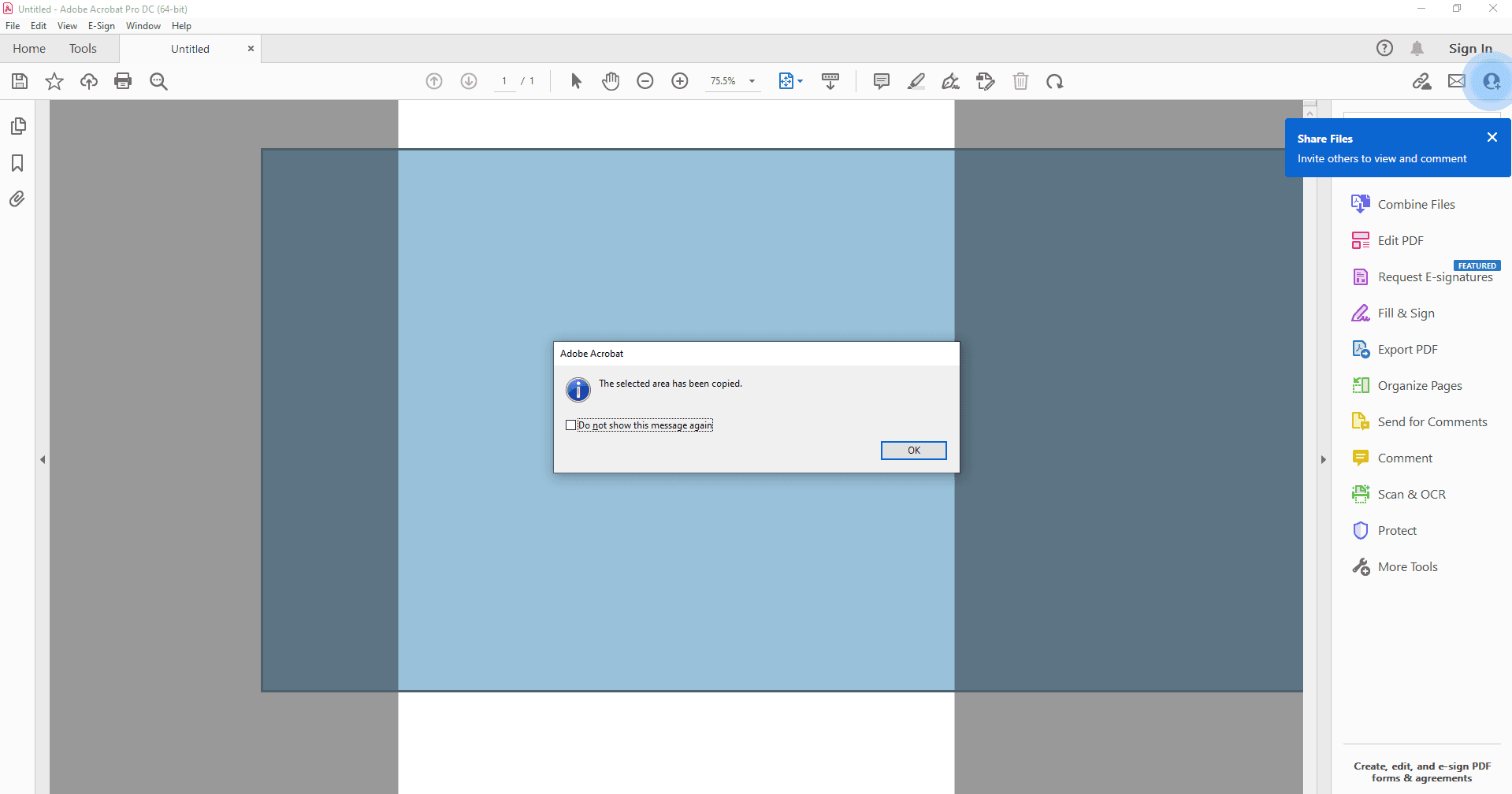
スクリーンショットツールを開くと、キャプチャしたい範囲を選択するためのオプションが表示されます。
- Entire Screen: 「Entire Screen」サムネイルをクリックすると、デスクトップ全体をキャプチャします。
- Window: 「Window」サムネイルを選択し、キャプチャしたいウィンドウ上にカーソルを合わせて内容を取得します。
- Rectangle: 「Rectangle」サムネイルを選択し、マウスをドラッグして任意の範囲を指定してキャプチャします。
基本的なキャプチャや保存の操作はシンプルですが、Adobe Acrobat Pro には、より高度な作業フローに対応する追加ツールも用意されています。
- 複数キャプチャ:連続して複数のスクリーンショットを取得し、「保存」ドロップダウンメニュー内の「ファイルを結合」オプションを使用して、1つのPDFドキュメントにまとめることができます。
- 注釈と編集:通常のスクリーンショットとは異なり、キャプチャした画像は完全に編集可能なPDFとして扱われます。Acrobat Proに搭載された豊富な注釈ツールを使えば、特定箇所のハイライト、テキストコメントの追加、図形による強調表示なども可能です。
補足:Adobe Acrobat Proは有料ソフトウェアですが、本ガイドでは、そのスクリーンショットキャプチャおよびPDF変換機能を効率的に活用するための手順を詳しく紹介しています。
既存のスクリーンショットをAdobe AcrobatでPDFに変換する方法
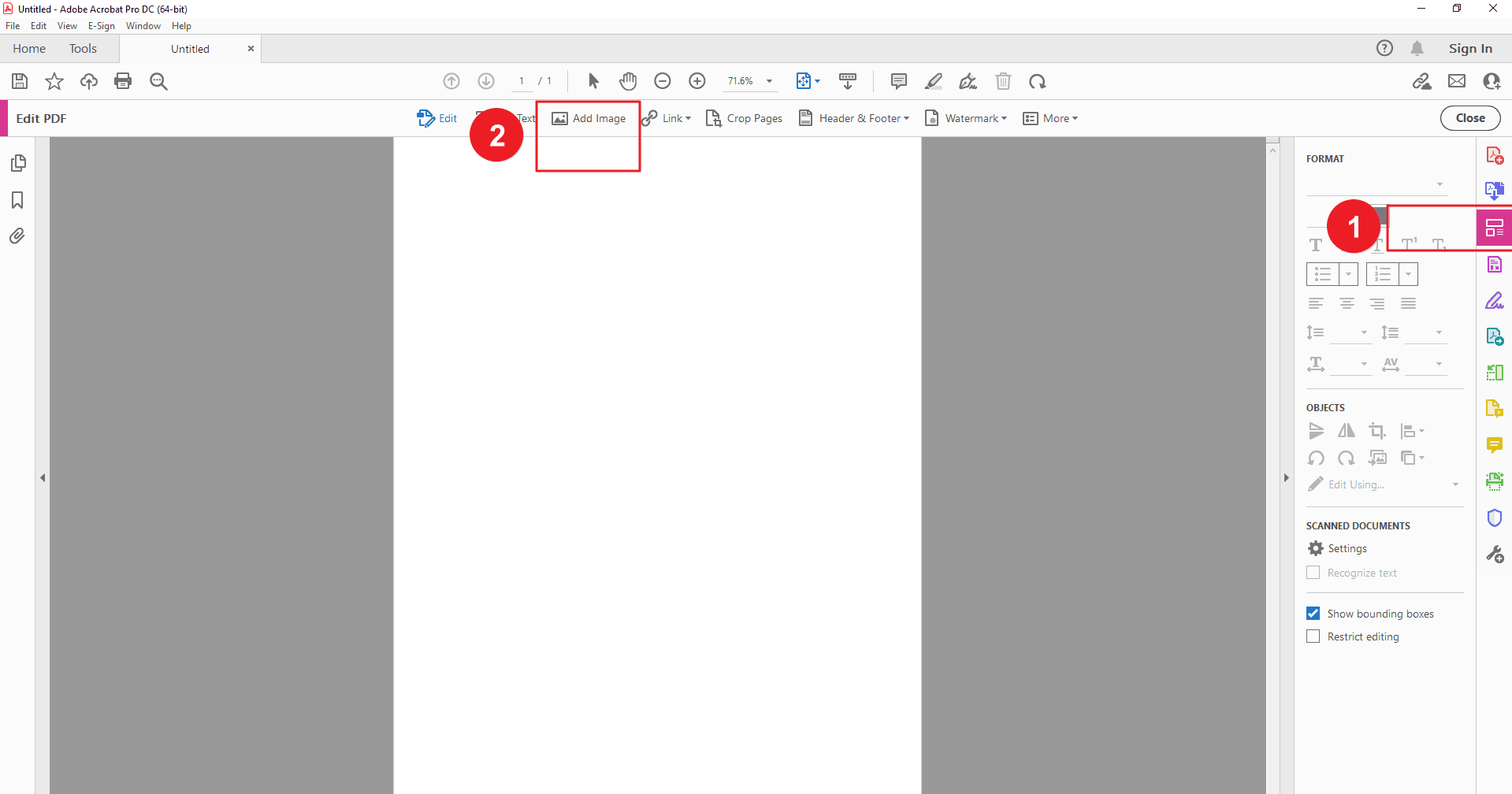
ステップ1: 新規ドキュメントを開き、右側メニューの「Edit PDF」タブを選択します。
次に「Add Image」をクリックします。
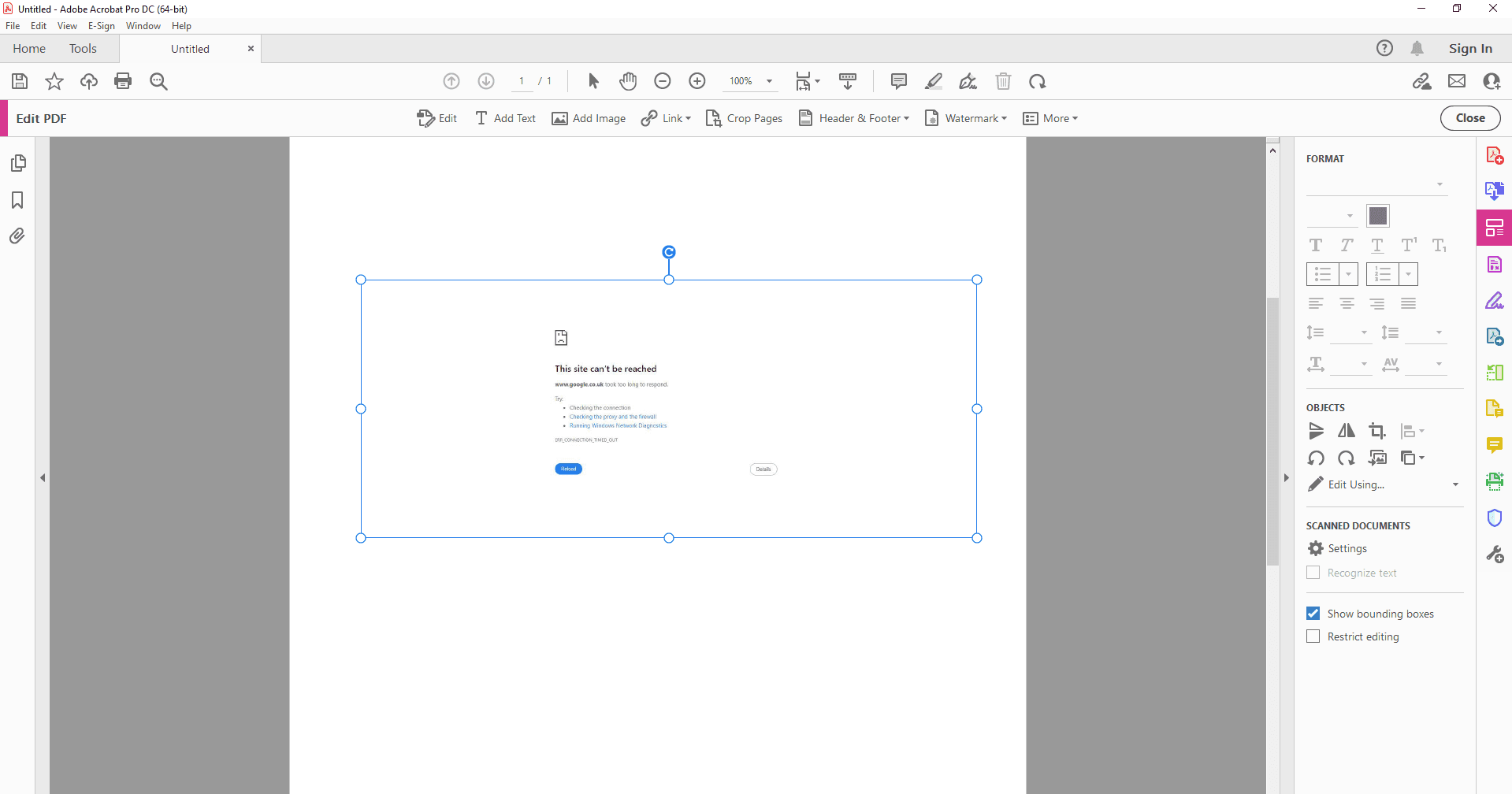
ステップ2: コンピュータ上のスクリーンショット画像を選択し、「Open」をクリック。
画像がPDF内に挿入されます。
代替方法
PDF AgileやAdobe Acrobat Proのような専用ソフトウェアは、スクリーンショットのキャプチャやPDFへの変換をスムーズに行える便利な機能を提供していますが、他にもいくつかの選択肢があります。
オンラインPDFコンバーター
例:
- Smallpdf:シンプルで使いやすいオンラインコンバーター。基本的な変換は無料で利用でき、有料プランではより大きなファイルサイズの対応や追加機能が利用可能です。
- Sejda PDF Online:スクリーンショットからPDFへの変換を含む、多様な変換ツールを備えた人気の高いオンラインサービス。無料プラン(制限あり)と、有料プラン(拡張機能あり)が用意されています。
メリット:インターネット接続があれば、どのデバイスからでも無料で手軽に利用できます。
デメリット:機密情報を含むスクリーンショットを第三者のサーバーにアップロードする場合、セキュリティ上のリスクが発生します。また、無料プランではファイルサイズ制限があったり、高度な機能を利用するためにサブスクリプションが必要な場合もあります。
サードパーティ製スクリーンショットツール
例:
- Lightshot:軽量かつ無料で利用できるスクリーンショットツール。指定範囲のキャプチャ、注釈追加、そしてPDFとしての直接保存が可能です。
- GoFullPage:無料のブラウザ拡張機能で、ウェブページ全体をスクリーンショットとしてキャプチャするのに最適です。主な用途は編集ではありませんが、キャプチャしたページをPDFとしてダウンロードでき、ウェブコンテンツの変換にも便利です。
メリット:一部のスクリーンショットツールにはPDF保存機能が組み込まれており、キャプチャから変換までを一連の操作で行うことができます。
デメリット:追加ソフトウェアのインストールが必要になる場合があり、有料版が存在することもあります。また、利用するツールによって機能範囲が異なる点にも注意が必要です。
最適な方法を選ぶには
頻繁にスクリーンショットをキャプチャしPDF化する場合は、PDF AgileやAdobe Acrobat Proなどの専用ソフトウェアを利用することで、編集・注釈・管理機能を含む包括的なソリューションを得られます。
一方、たまに変換する程度であったり、オンラインツールのセキュリティに不安がある場合は、OS標準の機能を活用するか、信頼できるオンラインコンバーターを制限の範囲内で利用するのがおすすめです。
まとめ
現代のデジタル環境では、スクリーンショットは一瞬の出来事を記録するための非常に便利なツールです。しかし、その本当の価値は、より整理されたアクセスしやすい形式、つまり PDF に変換することで発揮されます。
PDF Agile や Adobe Acrobat Pro のような専用ソフトウェアを活用すれば、スクリーンショットをPDFとして保存する作業をスムーズに進めることができます。これらのツールは直感的なインターフェースを備え、スクリーンショットの取得機能や変換プロセスもシームレスに行えます。
このガイドでは、PDF Agile が提供する使いやすい方法に焦点を当て、その追加機能を紹介しました。これにより、変換だけでなく、スクリーンショットPDFの編集、注釈、整理も可能になります。さらに、高度な機能を求めるユーザーには、Adobe Acrobat Pro がより多くのキャプチャオプションと編集機能を提供します。
覚えておきましょう:
PDFは、スクリーンショットに対して高い互換性、長期保存性、そして整理のしやすさを提供します。専用ソフトウェアを使えば、変換プロセスが効率化され、より多くの機能を活用できるようになります。
このガイドで紹介した方法を活用して、PDFの力を取り入れましょう。一瞬のキャプチャを、価値のある扱いやすいデータへと!