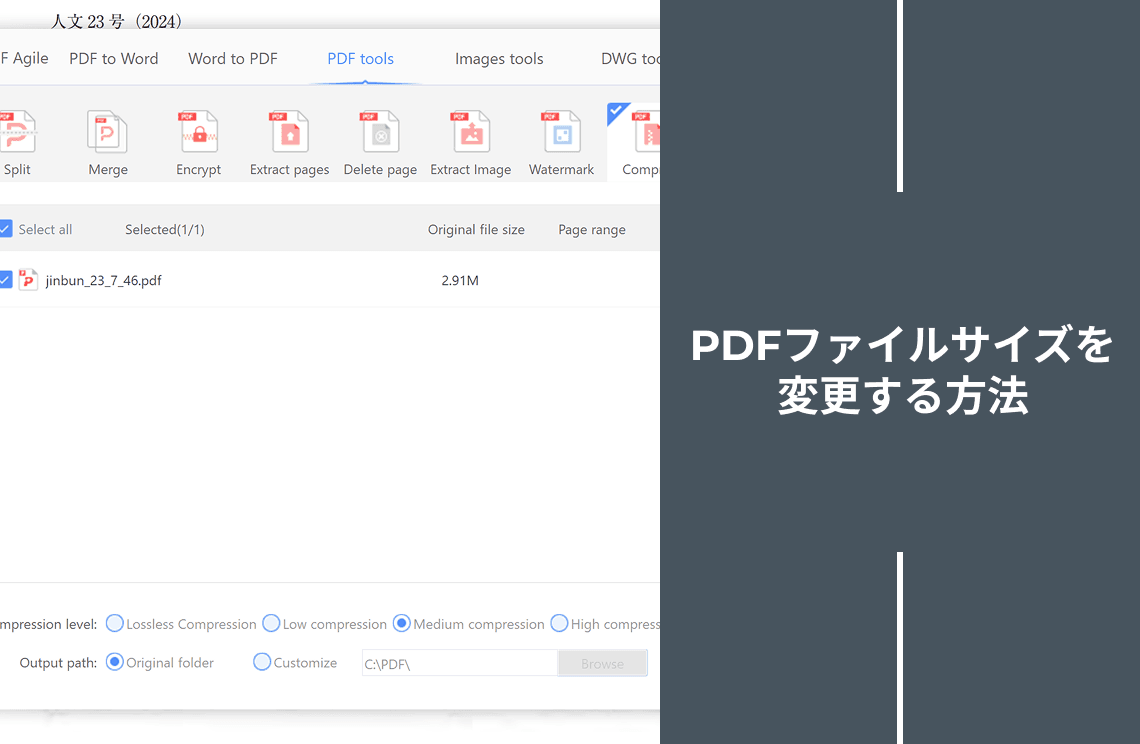
PDFをダウンロードしたりメールで送信する際に、やたらと時間がかかると感じたことはありませんか?特に画像を多く含む文書では、ファイルサイズが大きくなりがちです。画像は重要な情報を伝えるうえで欠かせませんが、同時にPDF全体のサイズを大きくしてしまう要因でもあります。
確かにこれは厄介です。しかし安心してください。PDFを効率的に軽量化し、扱いやすくする方法があります。本記事では、以下の2つの代表的なPDF編集ソフトを使った手法をご紹介します:
- PDF Agile:初心者でも直感的に操作できる、ユーザーフレンドリーなソフトウェア
- Adobe Acrobat:基本から高度な編集まで幅広く対応できる強力なツールセット
ファイルサイズに影響を与える要因を理解し、PDF AgileとAdobe Acrobat両方の機能を活用することで、重たいPDFを軽くし、必要な情報を負担なく共有できるようになります。
PDFにおけるファイルサイズの理解
PDFのファイルサイズは、単に画像だけでなく、さまざまな要素によって決まります。
埋め込みフォント:一般的に使われないフォントを文書に埋め込むと、サイズが増加します。
埋め込みオブジェクト:グラフ、チャート、スキャン文書などの複雑な要素も容量を増やす原因となります。
テキスト内容:テキスト自体は軽量ですが、膨大な量がある場合はサイズにわずかに影響します。
これらを理解することで、PDF Agileを用いて画質とファイルサイズのバランスを取りながら最適化する判断が可能になります。
PDF AgileでPDFファイルサイズを縮小する方法
画像サイズの変更だけでは十分にファイルを軽量化できない場合もあります。PDF Agileには、ファイルサイズを大幅に縮小できる追加機能が搭載されています。以下のステップに従ってください。
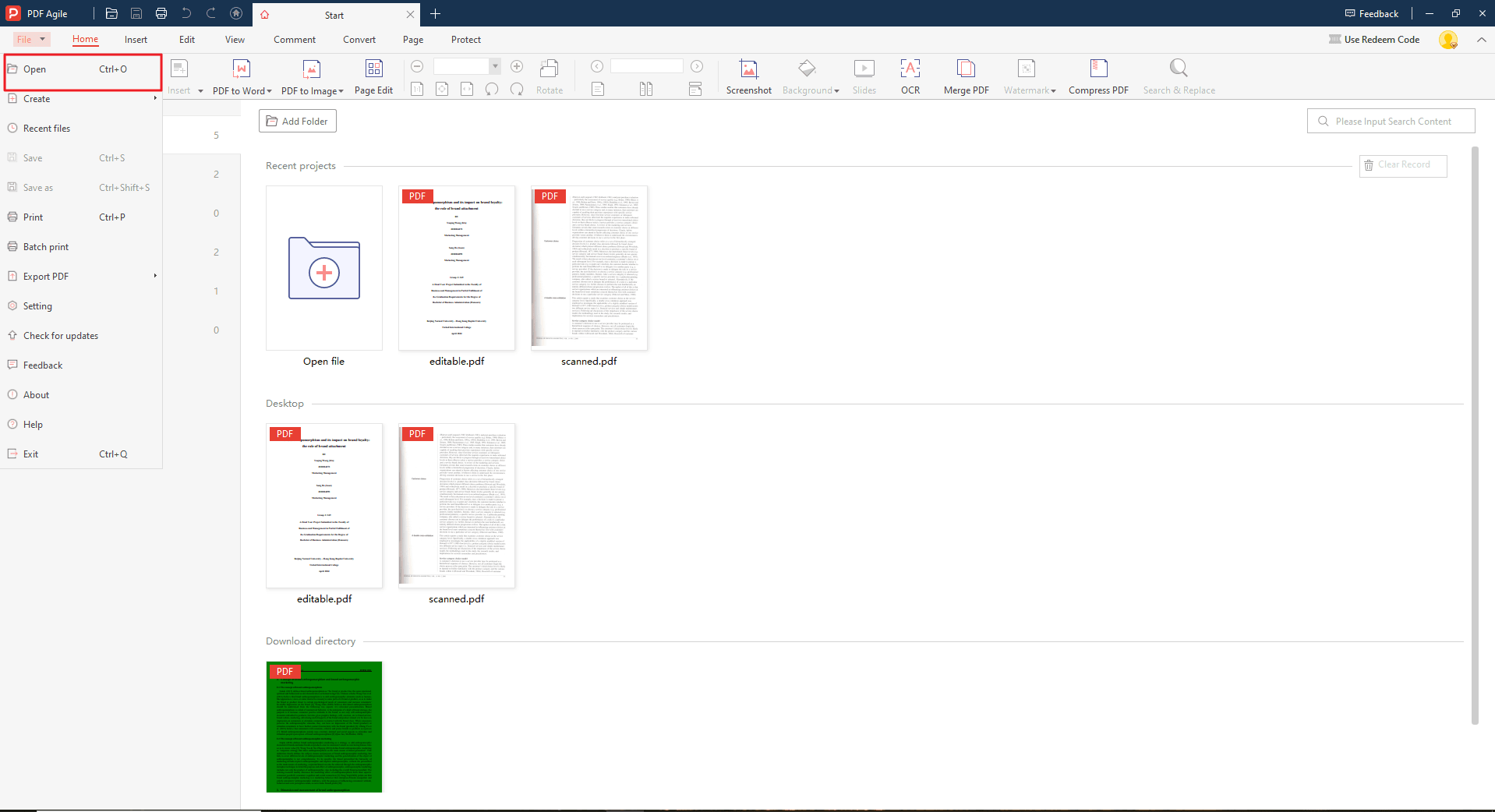
Step 1: PDF Agileを起動し、対象PDFを開く
編集したいPDFをPDF Agileで開きます。
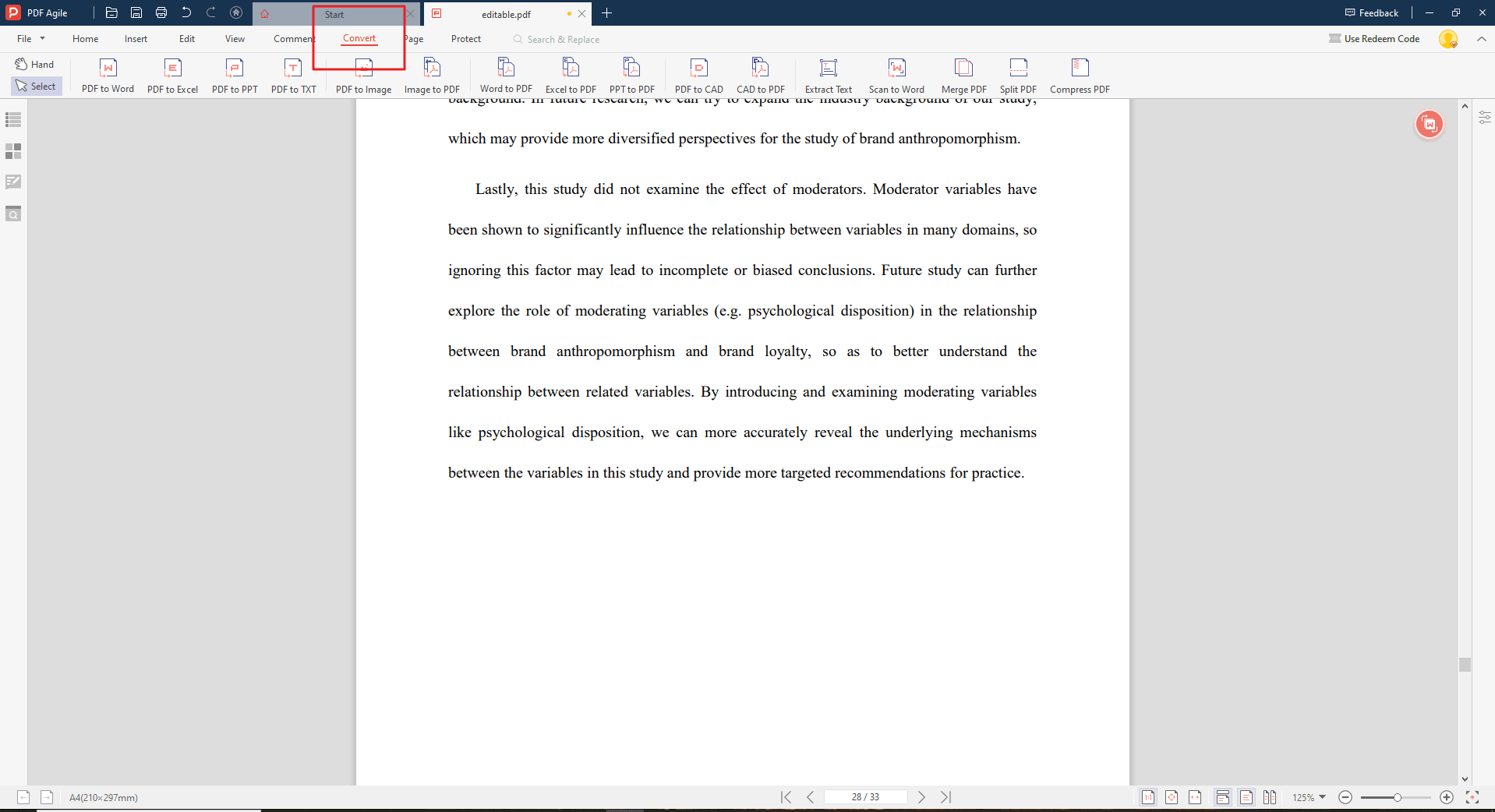
Step 2: 変換ツールを開く
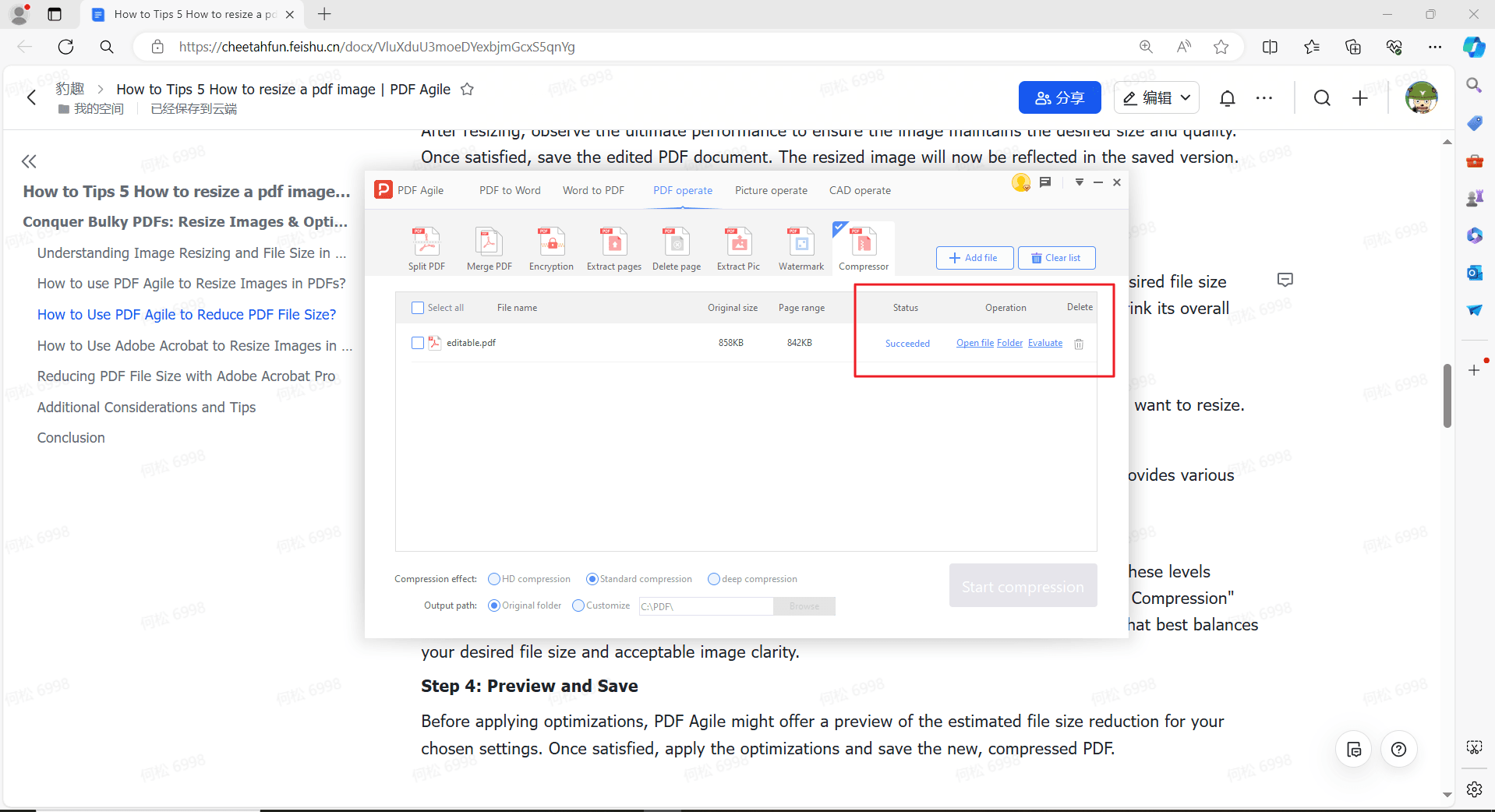
上部ツールバーの「変換」セクションを選択します。ここでPDFの最適化オプションにアクセスできます。
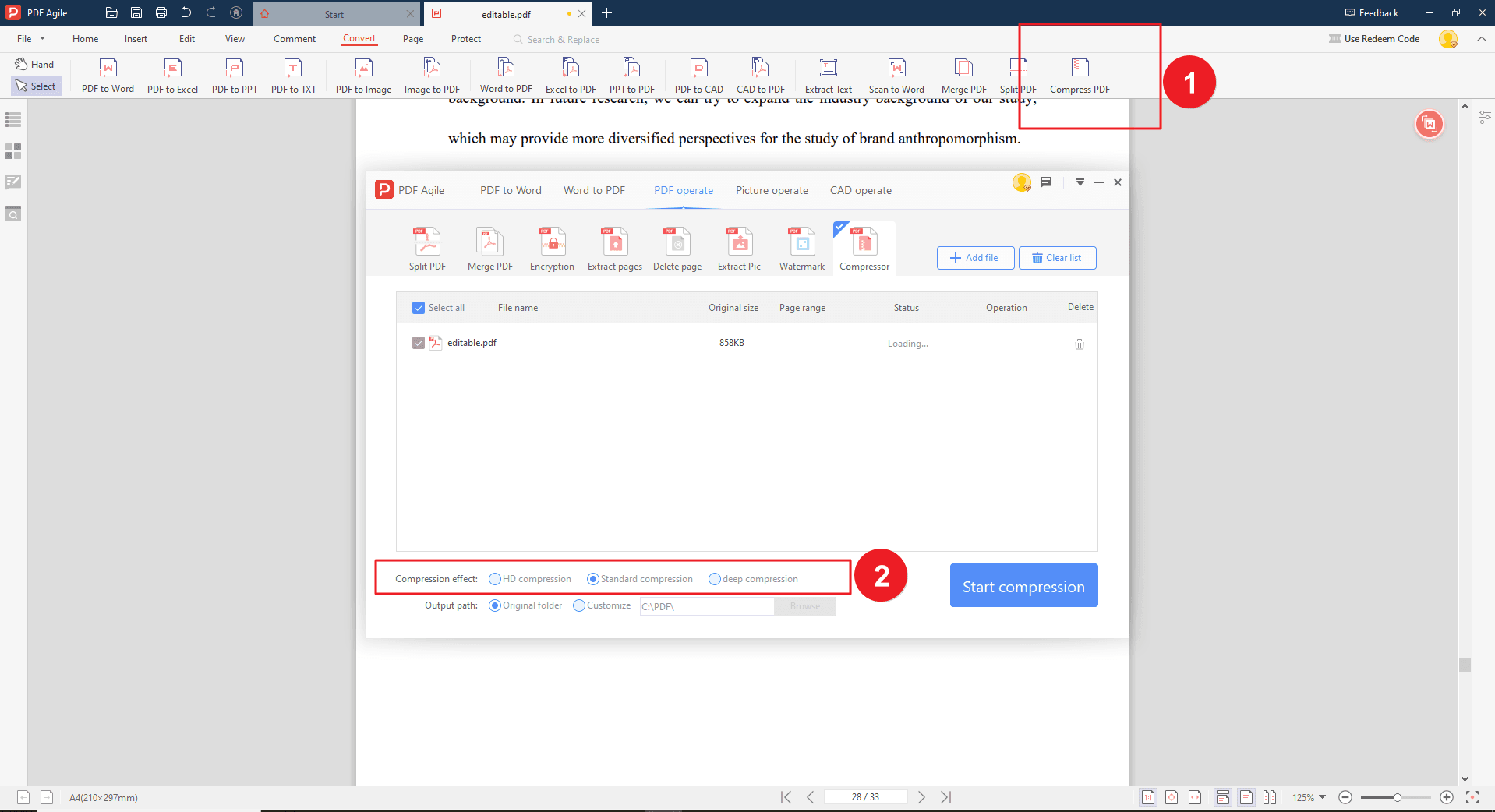
Step 3: 圧縮オプションを選択する
PDF Agileでは「HD圧縮」(高画質維持・サイズ大きめ)から「高圧縮」(大幅軽量化・画質低下の可能性あり)まで、複数の圧縮レベルを選べます。希望する画質とサイズのバランスに合わせて選択してください。
Step 4: 保存する
圧縮結果を確認後、問題がなければ「ファイル」→「保存」または「名前を付けて保存」を選択し、最終的にPDFを保存します。
Adobe AcrobatでPDFファイルサイズを縮小する方法
PDF Agileがシンプルな解決策を提供する一方で、Adobe Acrobat Proでもサイズ縮小機能が利用できます。公式手順に基づき説明します。
Step 1: PDFを開く
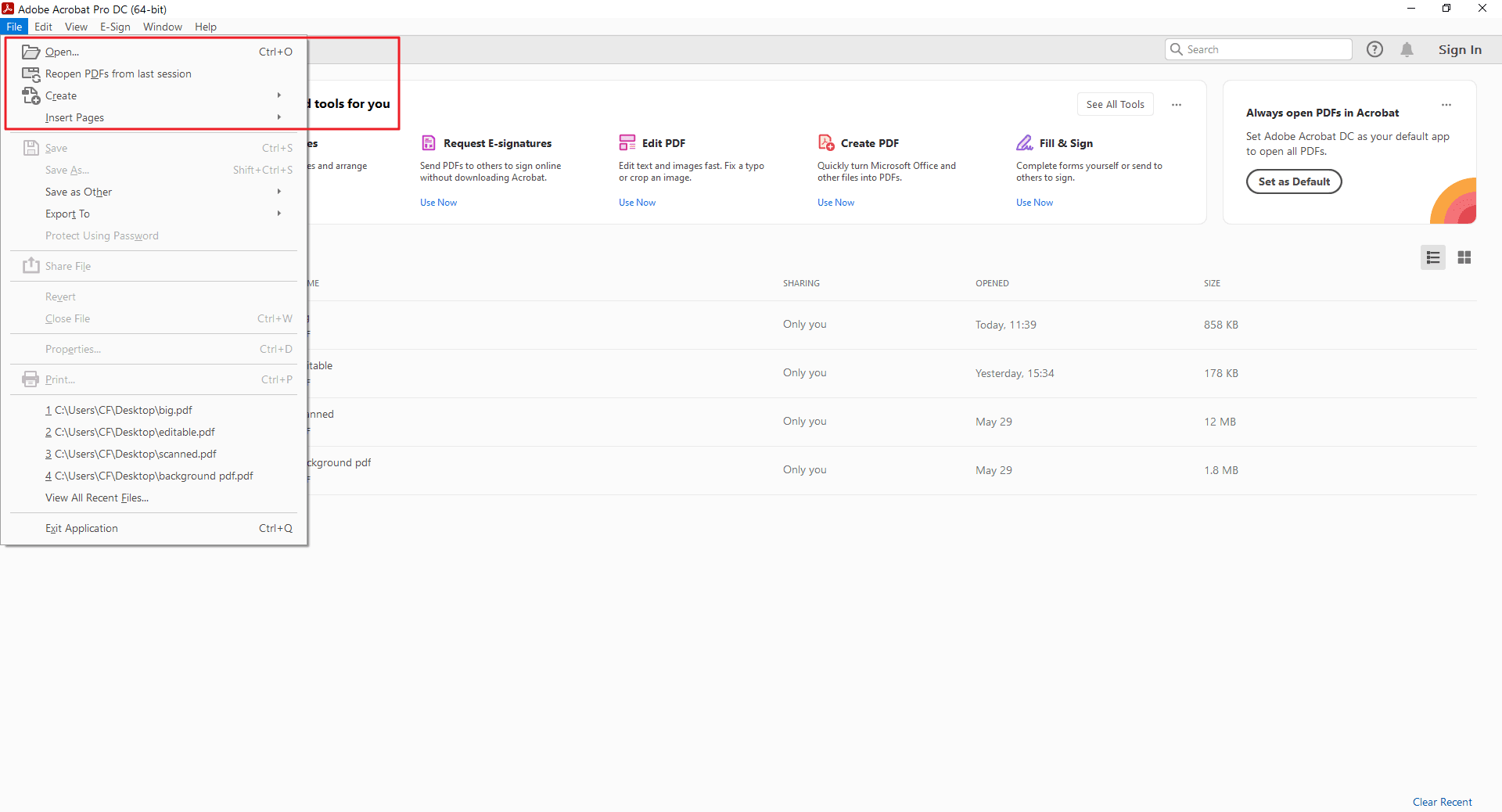
Adobe Acrobat Proを起動し、「ファイル」→「開く」で最適化したいPDFを選択します。
Step 2: 「PDF最適化」ツールにアクセス
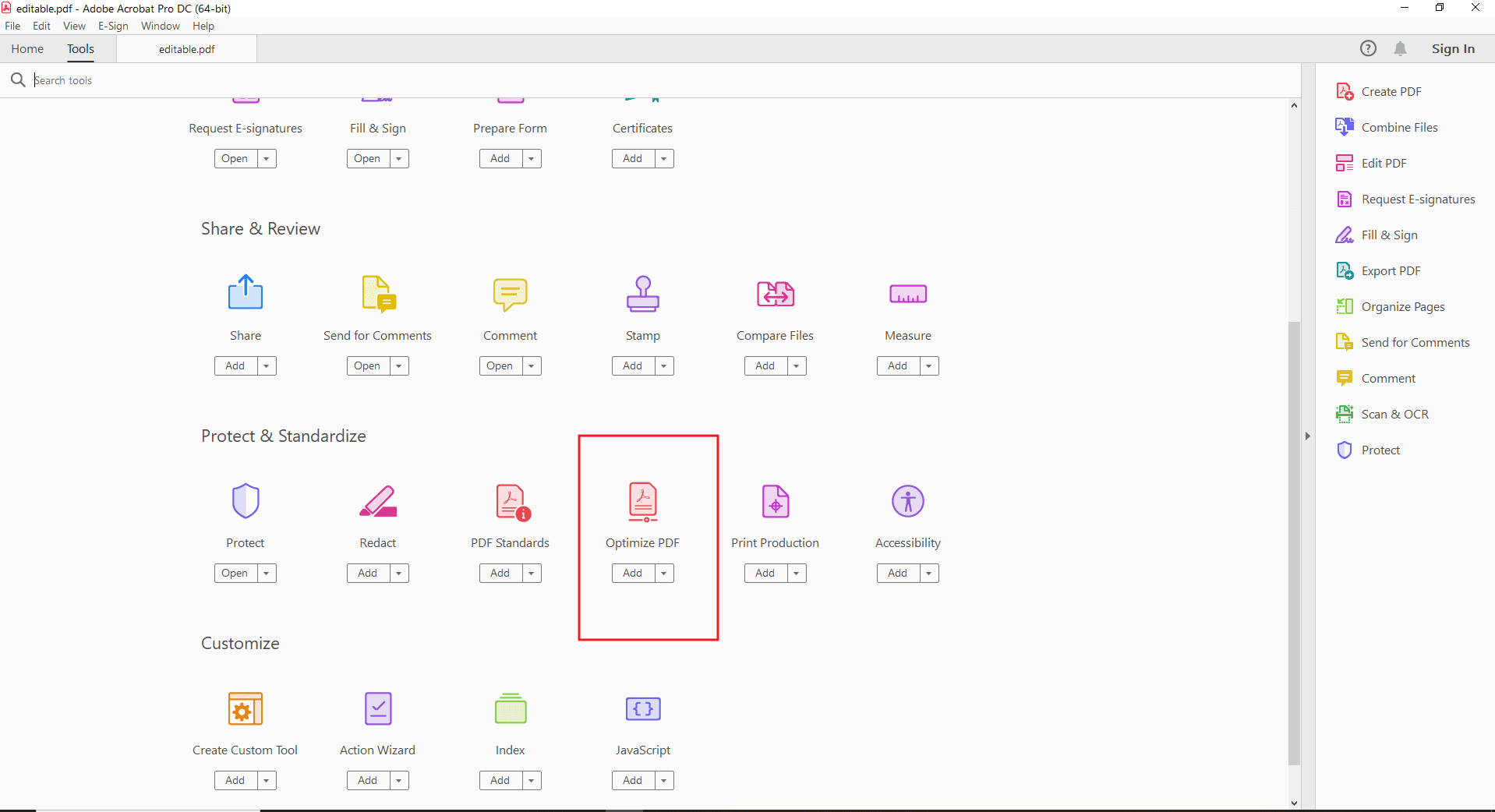
「ツール」メニュー内の「保護と標準化」セクションから「PDFの最適化」を選択します。
Step 3: 最適化設定を選ぶ
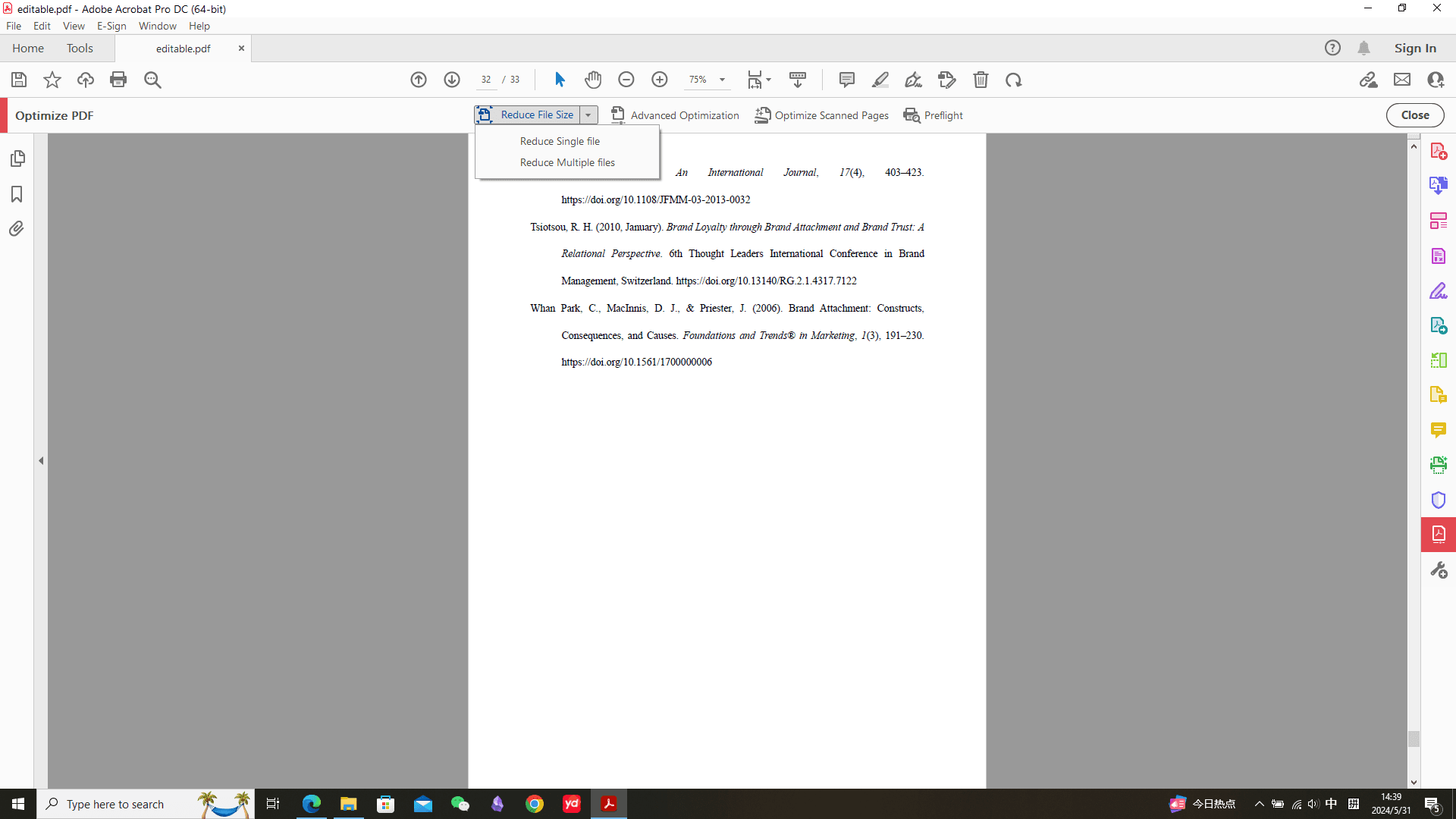
「PDF Optimizer」ツールバーが表示されます。「サイズを縮小」を選択すると、以下のような最適化が自動で適用されます:
- 画像のダウンサンプリング
- 不要なオブジェクトの削除
- 文書構造のクリーンアップ
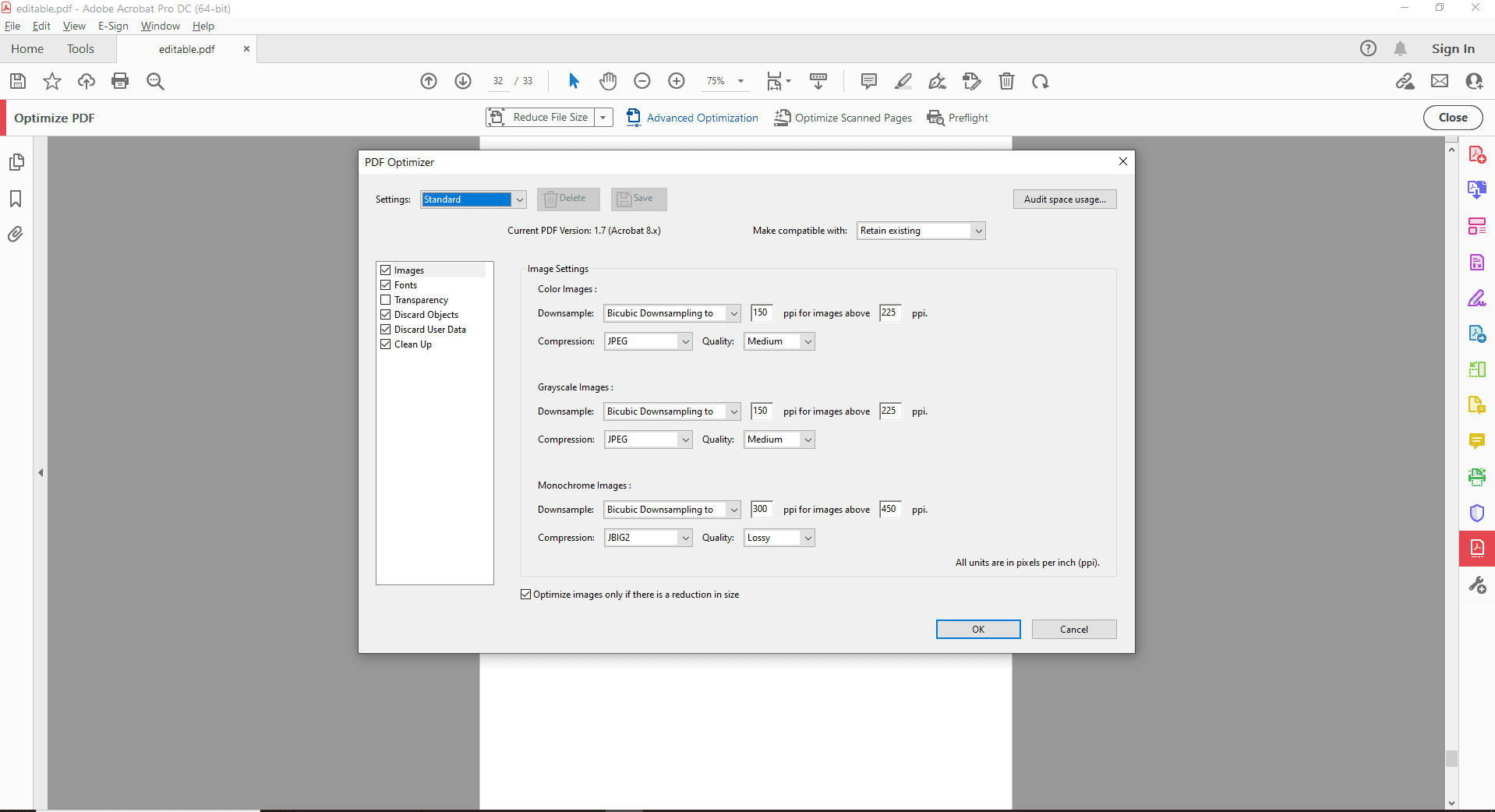
Step 4: 詳細最適化
「詳細最適化」を使うと、さらに細かい調整が可能です:
- オブジェクト削除(コメント、未使用フォント、フォームフィールドなど)
- 画像の圧縮レベル調整
- テキストやフォントの圧縮
- 文書構造の最適化
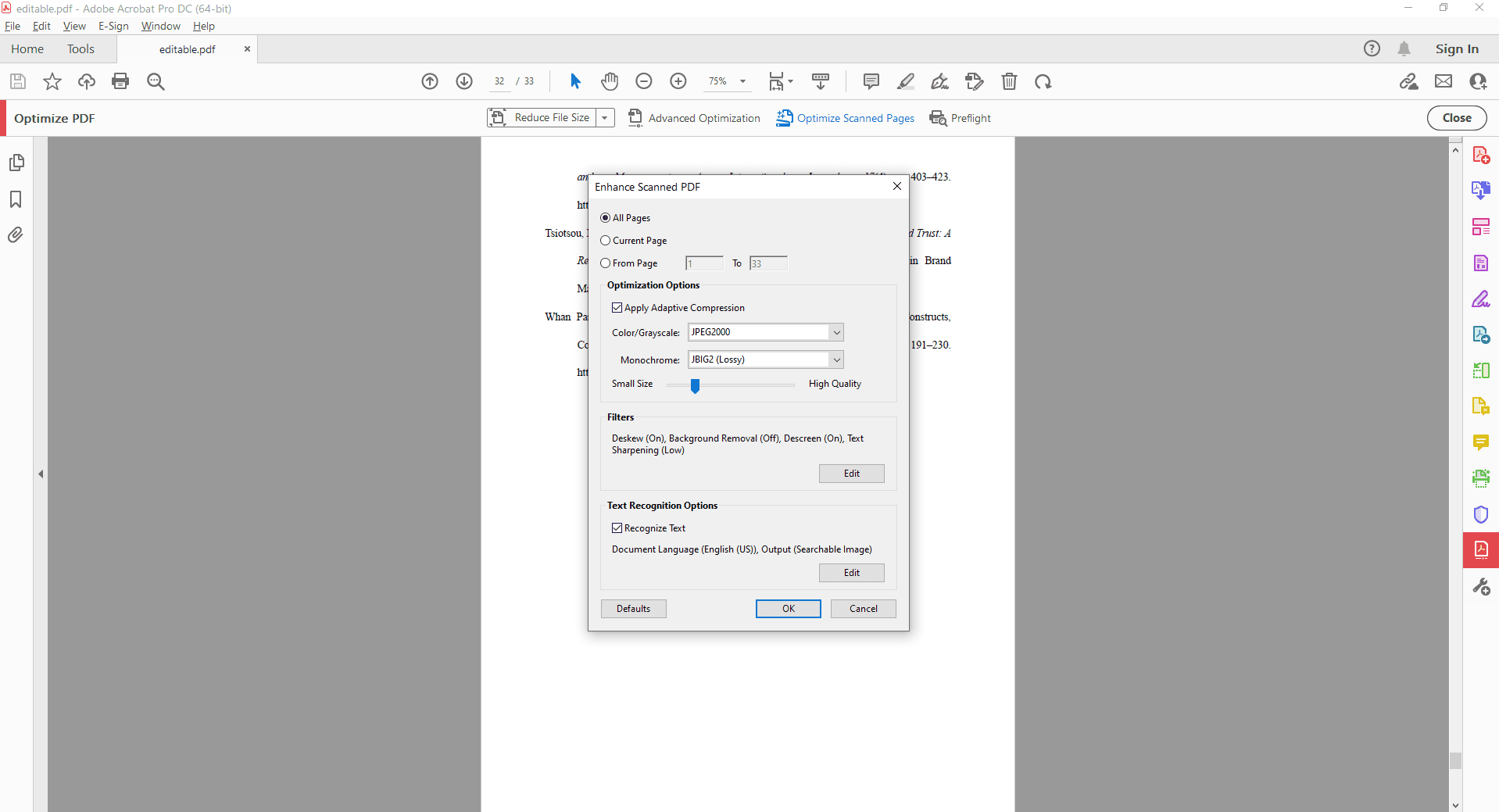
Step 5: スキャンページの最適化
スキャンから作成されたPDF向けのオプションです:
- OCRによるテキスト認識と見やすさ改善
- カラー画像をグレースケールや白黒に変換
- 不要オブジェクトの削除
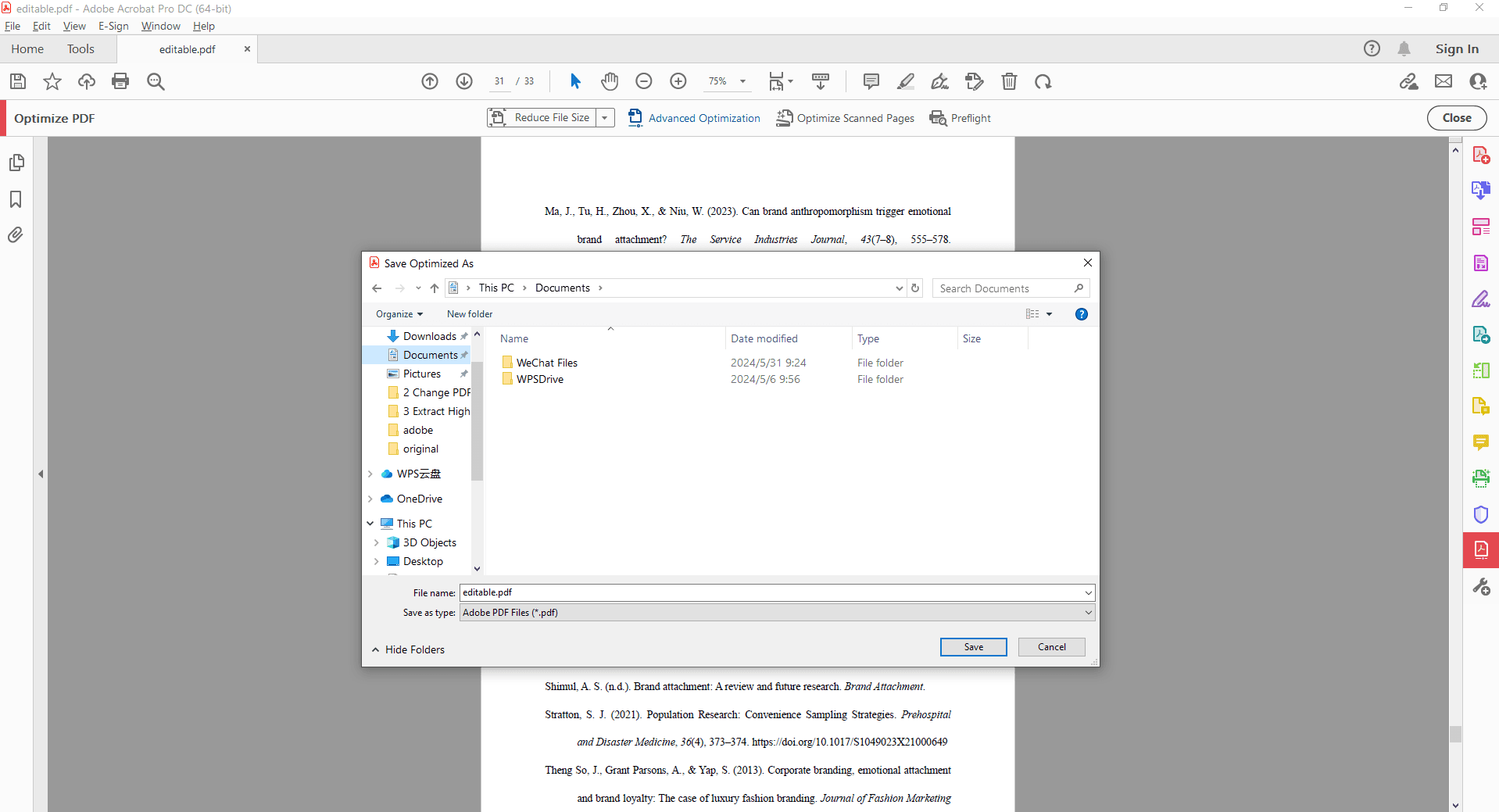
Step 6: 保存
「最適化」ボタンをクリックし、新しいファイル名や保存場所を指定して保存します。
追加の考慮点とヒント
品質とサイズのバランス:
圧縮やリサイズは画質に影響を与えます。PDF Agileで異なる設定を試し、最適なバランスを見つけましょう。
圧縮レベルの選択:
高圧縮はファイルを大幅に軽量化しますが、画質が低下する可能性があります。用途に応じてレベルを選んでください。
その他の軽量化手法:
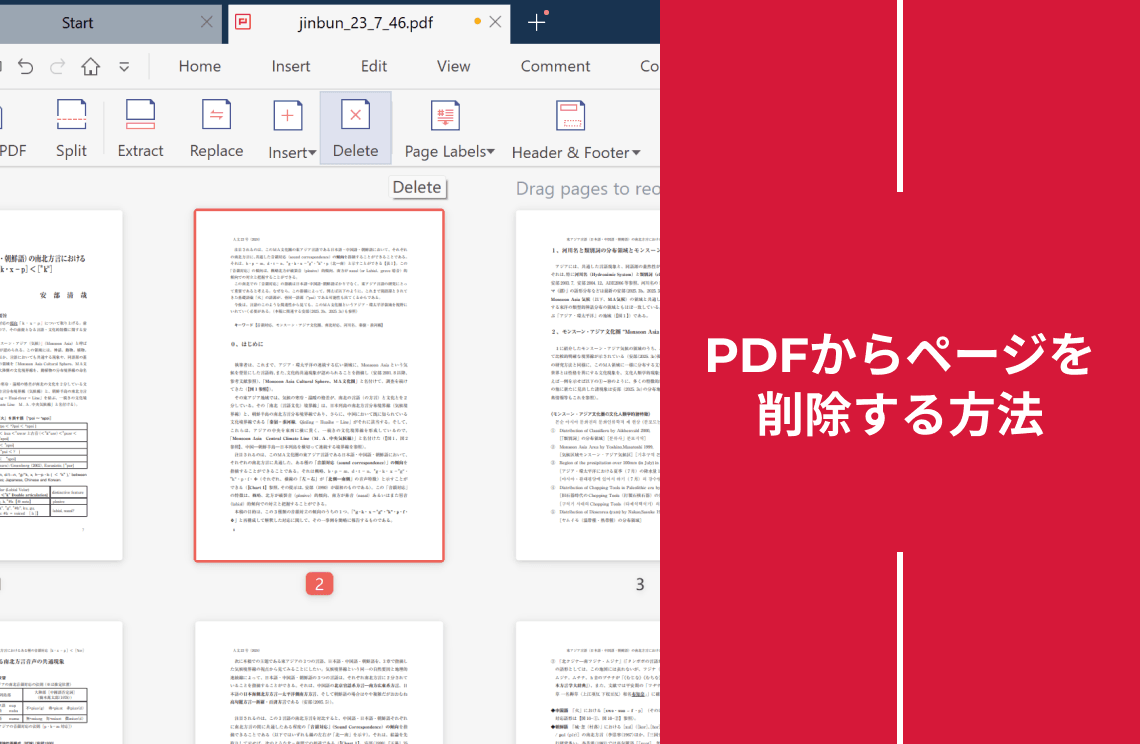
- 不要なページの削除: 空白ページや不要なセクションを削除してサイズを縮小。
- 軽量フォーマットへの変換: 画像が多い場合、PDF を JPG などの軽量形式に変換して容量を削減。
サイズに影響する要素:
画像以外にフォント、コメント、複雑なレイアウトもサイズ増加の要因になります。PDF Agileで管理可能です。
セキュリティとオフライン最適化:
オンライン圧縮ツールと異なり、PDF Agileはオフラインで動作し、機密性の高い文書でも安心です。
結論
PDF Agileを活用することで、PDFのファイルサイズを自在にコントロールできます。
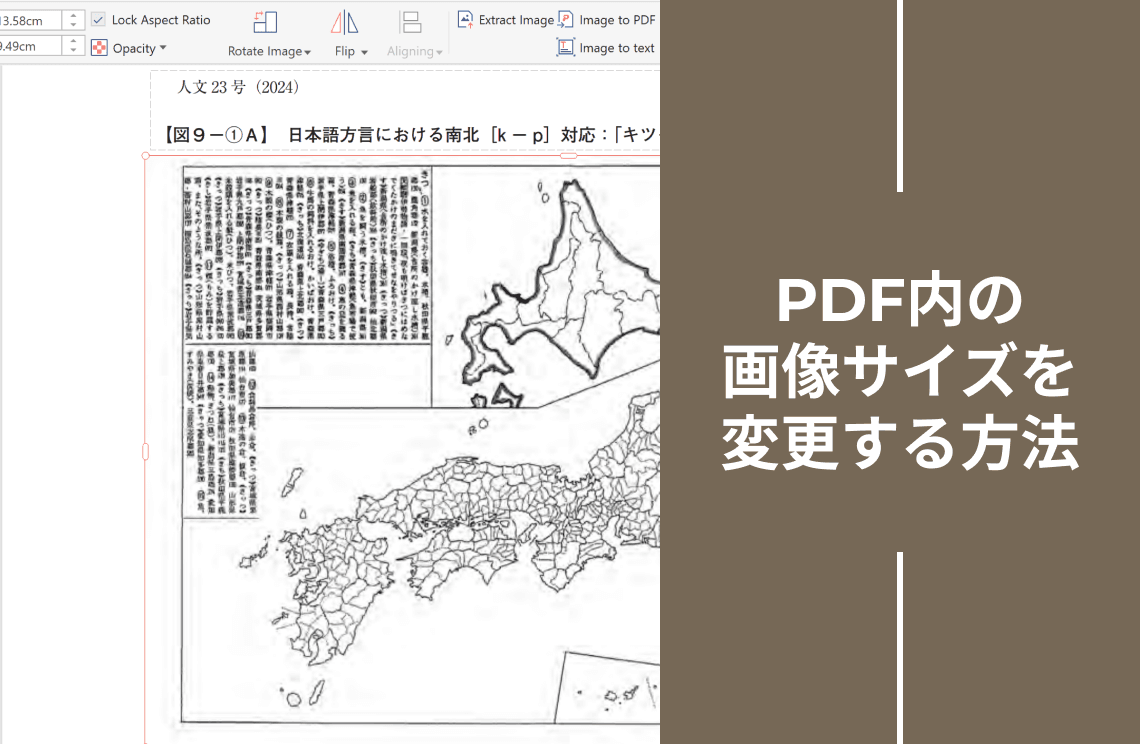
- 画像サイズの調整で見やすさを保ちながら軽量化
- スマート圧縮で重要な情報を損なわずサイズ縮小
- 不要要素の削除で効率的に共有・保存
ファイルサイズ管理だけではない:PDFツール一式
さらにPDF Agileは、単なるサイズ調整にとどまらず、
- WordやExcelなどへの変換
- テキストや画像の編集
- コメントや透かしの追加
PDFの可能性を最大限に引き出そう
面倒なオンラインツールや複雑な編集ソフトに妥協する必要はありません。PDF Agile の無料体験版をダウンロードして、直感的な画像リサイズ、効率的なファイルサイズ削減、そして強力な管理機能を体験してください。ドキュメントの完全な制御とセキュリティを保ちながら、快適に作業できます。