PDFは、元のレイアウトを保ったまま文書を共有できる便利な形式です。しかし、PDFから特定のテキストを削除したくなる場面はありませんか?機密情報の除去、誤字の修正、不要なコメントの削除など、状況はさまざまです。本ガイドでは、PDF内の不要なテキストに対処するための複数の方法をわかりやすく紹介します。
PDF編集が難しい理由
Wordのような文書ファイルと異なり、PDFは「レイアウトの保持」を重視して設計されています。
そのため、テキストの直接編集はやや複雑です。
しかし、目的に応じていくつかの実用的な解決策があります。
PDF内のテキストを扱う主な方法
以下の3つの方法が代表的です:
- PDF編集ソフトでテキストを削除する:有料のPDFエディターでは、テキストを恒久的に削除でき、さらに高度な編集機能を利用できます。
- 無料ビューアでテキストを隠す:無料ソフトではテキストを完全に削除することはできませんが、見えなくすることが可能です。
- PDFを編集可能なファイルに変換する:PDFをWordなどに変換してから編集することで、より柔軟な操作が可能です。
PDF編集ソフトでテキストを削除する
有料のPDF編集ソフトは、恒久的にテキストを削除できる最も確実な方法です。
ここでは例として PDF Agile を使用します(Adobe Acrobat Pro DCも同様の機能を持ちますが、価格はやや高めです)。
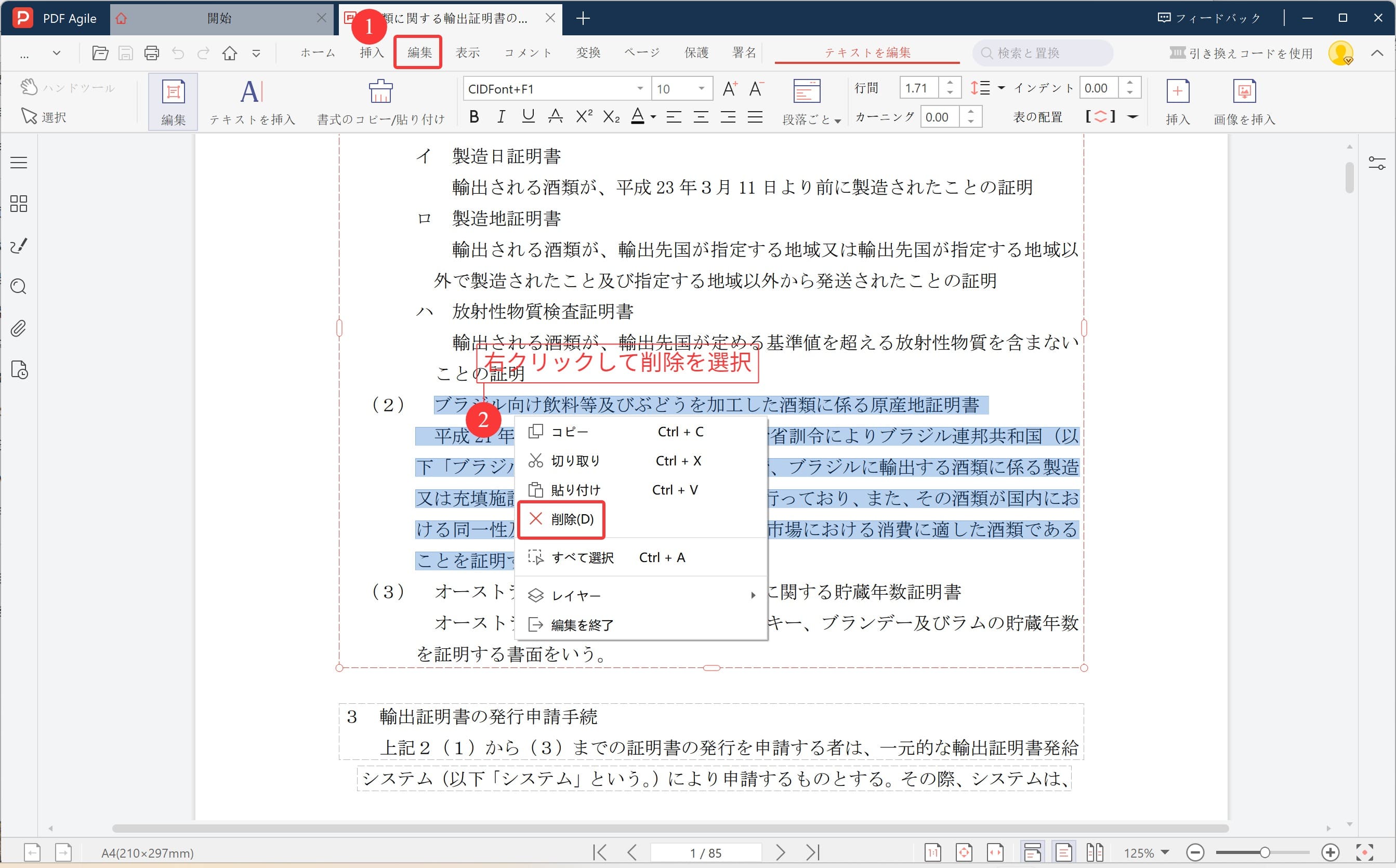
- PDFをPDF Agileで開きます。
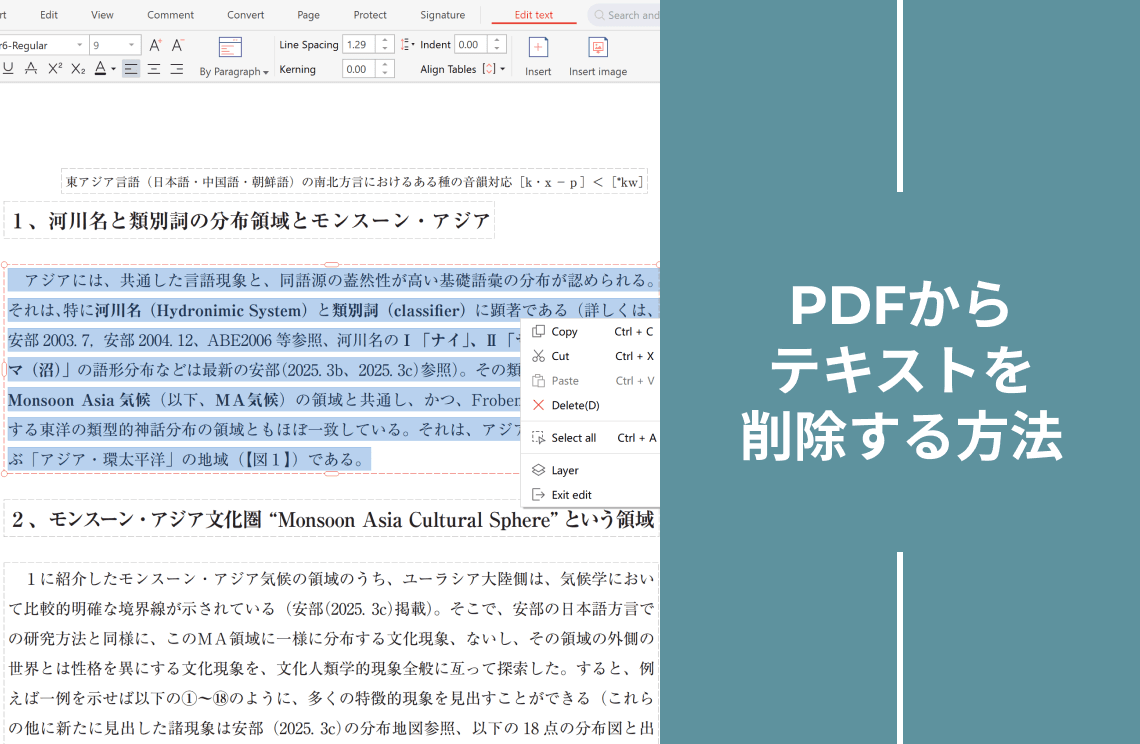
- 「編集」タブを開き、「テキストを編集」を選択します。
- 削除したいテキストをクリックしてドラッグし、選択します。
- キーボードの Delete キーを押すか、右クリックして「削除」を選択します。
無料ビューアでテキストを隠す
無料のPDFビューアでは、テキストを完全には削除できませんが、視覚的に隠すことはできます。
以下では、Preview(Mac) と Adobe Acrobat Reader(Windows) の手順を紹介します。
Preview(Mac)の場合
- PreviewでPDFを開きます。
- メニューの「編集」から「挿入」を選択します。
- 「テキスト」→「テキストボックス」を選びます。
- 不要なテキストを覆うように白いテキストボックスを作成します。
- テキストボックスを選択し、塗りつぶし色を白に変更します。不透明度も調整可能です。
Adobe Acrobat Reader(Windows)の場合
- Adobe Acrobat ReaderでPDFを開きます。
- 「ツール」メニューから「コメント」を選択します。
- 「テキストボックス」を作成し、隠したいテキストの上に配置します。
- 右クリックで「プロパティ」を開きます。
- 「外観」タブで塗りつぶし色や不透明度を調整します。
注意:この方法で隠したテキストは、高度なツールを使えば復元できる場合があります。機密情報には「削除」または「墨消し(レダクション)」を推奨します。
PDFを編集可能な形式に変換する
文書構成がシンプルなPDFの場合、Wordなどの編集可能なファイルに変換するのが最も効率的です。
以下は PDF Agile オンライン PDF→Word コンバーター を使う方法です。
1. PDF Agile オンライン PDF→Word コンバーターにアクセスしてPDFをアップロードします。
2.「変換」をクリックします。
3. 変換が完了したら、Wordファイルをダウンロードして編集します。
追加のヒントと注意点
- 墨消しを使用する:機密情報を扱う場合は、単に隠すのではなく、黒く塗りつぶして完全に不可視化する方法を選びましょう。
- 別名で保存する:編集後は、元のファイルを上書きせずに「名前を付けて保存」しておくと安全です。
方法の選び方
- 恒久的に削除したい:有料のPDF編集ソフト(例:PDF Agile)
- 一時的に隠したい: 無料ビューアで白いボックスを重ねる
- 大幅な編集が必要:PDFをWordに変換して編集する
まとめ
PDF内の不要なテキストに困る必要はもうありません。
目的に合わせて「削除」「非表示」「変換」を使い分ければ、
効率的かつ安全にPDFを編集できます。
FAQ
Q:スキャンしたPDFのテキストも削除できますか?
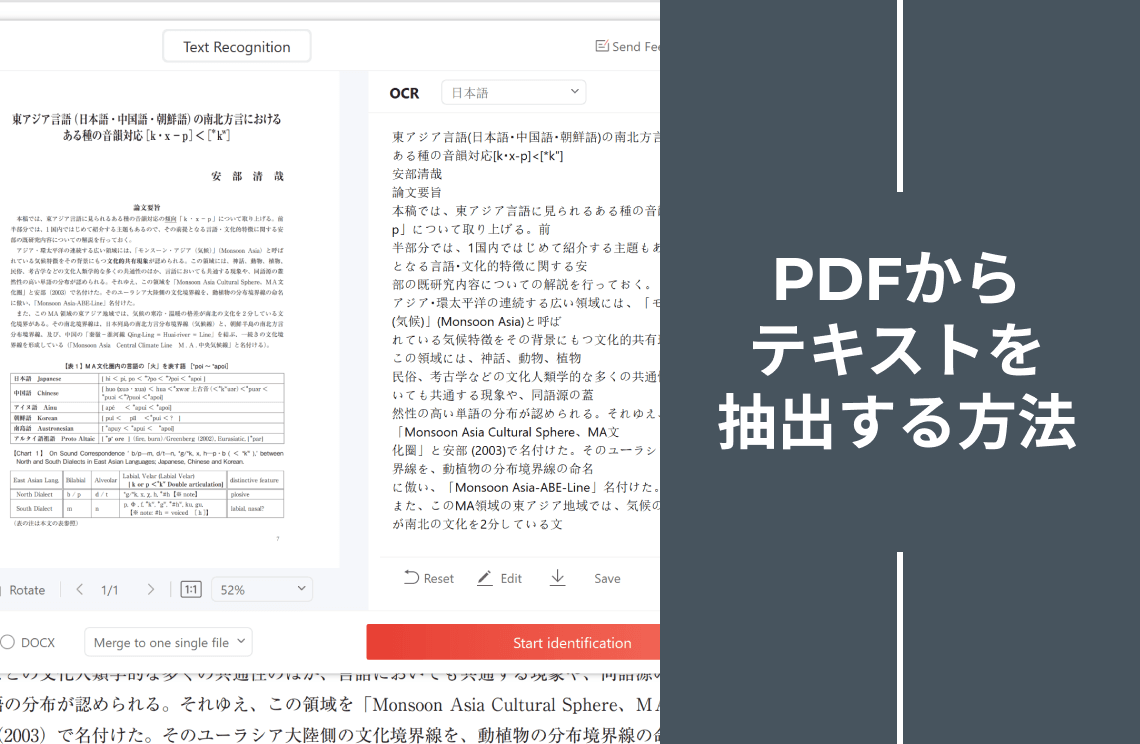
A:スキャンPDFは画像として保存されているため、直接編集はできません。OCR(光学文字認識)機能を使えば、テキストを抽出して編集可能にできますが、精度はスキャン品質に左右されます。
Q:テキスト削除ができる無料のPDF編集ソフトはありますか?
A:無料のPDFエディターには簡易的な編集機能がありますが、テキストを恒久的に削除できるものは少数です。視覚的に「空白で置き換える」などの代替方法が一般的です。
Q:上記の方法でもうまくいかない場合は?
A:上記の方法で解決できない場合は、いくつかの代替手段があります。
- 文書の作成者に連絡する:可能であれば、PDFを作成した本人または組織に問い合わせてください。不要なテキストを削除したバージョンを提供してもらえる場合があります。
- 文書を再作成する:場合によっては、最初から文書を作り直し、不要なテキストを省いた方が早いこともあります。
Q:誤って隠したテキストを復元できますか?
A:使用した方法によります。無料ビューアで隠しただけなら復元できる場合もありますが、有料エディターで削除したテキストは基本的に復元できません。
Q:PDFを編集・変換する際のセキュリティ対策は?
A:以下は、PDFを編集・変換する際のセキュリティに関するヒントです。
- 信頼できるツールやサービスを使用する:特に機密情報を扱う場合は、評判の高いソフトウェアやオンラインサービスを利用しましょう。
- 無料のオンライン変換ツールへのアップロードに注意する:可能であれば、PDFをサーバーに保存せずに処理できるオフライン対応ツールを選びましょう。
- パスワード保護を検討する:編集後のPDFに機密情報が含まれている場合は、パスワードを設定して保護することをおすすめします。
これらのポイントを意識し、利用可能なさまざまな方法を理解することで、PDF内の不要なテキストを安全かつ効果的に管理できます。